


Actualizar tu sitio de WordPress puede ser desalentador, especialmente si no estás seguro de si actualizar primero el núcleo, los plugins o los temas. Muchos principiantes evitan las actualizaciones por miedo a que su sitio se rompa, pero descuidar las actualizaciones puede generar riesgos de seguridad y problemas de rendimiento.
Nuestra experiencia demuestra que actualizar tu sitio en el orden correcto ayuda a prevenir errores comunes y facilita la solución de problemas. Siguiendo un enfoque sistemático, puedes mantener tu sitio seguro y funcionando sin problemas, sin tiempo de inactividad innecesario.
En este artículo, te guiaremos a través del orden adecuado para actualizar el núcleo, los plugins y los temas de WordPress. Siguiendo estas mejores prácticas, asegurarás un proceso de actualización sin contratiempos y mantendrás la estabilidad de tu sitio.
¿Por qué mantener WordPress actualizado?
Es importante usar siempre la última versión de WordPress. Esto asegurará que tu sitio web tenga los últimos parches de seguridad, las funciones más nuevas y la mejor velocidad y rendimiento.
Desafortunadamente, en raras ocasiones, actualizar WordPress o un plugin puede romper tu sitio web. Esto puede suceder si hay un error en el código o si la actualización introduce algún tipo de conflicto con un tema o plugin.
Por eso, siempre recomendamos que crees una copia de seguridad completa de WordPress antes de realizar cualquier actualización. También puedes crear un sitio de prueba donde puedes probar las actualizaciones y detectar cualquier error sin arriesgar tu sitio web en vivo.
También es útil usar el orden de actualización de WordPress adecuado. Quizás te preguntes si es mejor actualizar primero el núcleo de WordPress o tus plugins.
Nuestro equipo de expertos recomienda actualizar WordPress en este orden:
- Primero, actualiza el núcleo de WordPress.
- Luego, actualiza tus plugins.
- Finalmente, actualiza tu tema al último.
💡¿Necesita ayuda para administrar su sitio de WordPress? Deje que los expertos de WPBeginner se encarguen de todas las cuestiones técnicas de WordPress. Copias de seguridad, actualizaciones, seguridad: lo tenemos cubierto. Mantenemos su sitio funcionando sin problemas para que pueda dedicar su tiempo a lo que realmente importa.
Echemos un vistazo al mejor orden para actualizar tu sitio web de WordPress.
Antes de empezar, haz una copia de seguridad completa de WordPress
Antes de actualizar nada, es importante realizar una copia de seguridad completa de tu sitio web de WordPress. Debes almacenar la copia de seguridad en tu computadora o en almacenamiento en la nube, no solo en tu servidor de hosting.
Esto se debe a que siempre existe el riesgo de que una actualización pueda dañar tu sitio, sin importar cuán cuidadoso seas o en qué orden realices las actualizaciones.
Una copia de seguridad completa de WordPress incluye todo:
- Tu base de datos de WordPress
- Todas tus imágenes y subidas de medios
- Tus plugins y temas de WordPress
- Archivos principales de WordPress
Duplicator es el mejor plugin de copias de seguridad de WordPress y es utilizado por más de 1.5 millones de sitios web. Puedes usarlo para crear una copia de seguridad completa de tu sitio de WordPress y almacenarla en la nube o descargarla a tu computadora.

Puedes aprender la mejor manera de usar Duplicator para hacer una copia de seguridad de tu sitio web, paso a paso, leyendo nuestra guía sobre cómo hacer una copia de seguridad de tu sitio de WordPress.
Primero, actualiza el núcleo de WordPress
Si hay una nueva versión del núcleo de WordPress disponible, entonces deberías actualizarla primero. Esto sigue el orden de actualización tal como aparece en la página Panel » Actualizaciones y ayuda a minimizar el riesgo para tu sitio.
Debido a que las actualizaciones de plugins y temas se prueban para que funcionen con la última versión de WordPress, es menos probable que tengas conflictos al actualizar tus plugins y temas después de instalar la última versión de WordPress.
La forma más sencilla de actualizar el núcleo de WordPress es navegar a la página Panel de control » Actualizaciones y luego hacer clic en el botón ‘Actualizar ahora’.

Cuando presiones ‘Actualizar ahora’, WordPress pondrá automáticamente tu sitio en modo de mantenimiento, luego obtendrá la última versión del software y la instalará por ti. Verás el progreso de la actualización en tu pantalla.
Los usuarios avanzados también pueden actualizar WordPress manualmente descargando la última versión de la página de descargas de WordPress y luego iniciando sesión en su cuenta de hosting de WordPress y usando FTP para subir los nuevos archivos de WordPress.
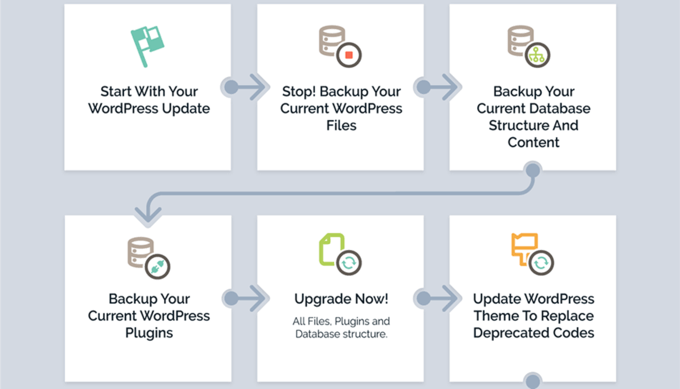
Para aprender cómo actualizar el núcleo de WordPress usando cualquiera de estos métodos, consulta nuestra guía para principiantes e infografía sobre cómo actualizar WordPress de forma segura.
Solución de problemas de una actualización del núcleo de WordPress
Antes de continuar con la actualización de tus plugins, primero debes asegurarte de que no haya problemas con tu sitio web ahora que está ejecutando la última versión de WordPress.
Simplemente visita tu sitio web en una nueva ventana del navegador para ver si algo no funciona o se ve fuera de lugar. También deberías revisar la configuración en tu área de administración de WordPress.
Si encuentras algún problema, consulta nuestra lista de errores comunes de WordPress y cómo solucionarlos.
Si el problema que enfrentas no está listado allí, entonces deberías seguir los pasos de nuestra guía de solución de problemas de WordPress para identificar el problema y aplicar una solución.
Después de eso, actualiza tus plugins
Una vez que hayas actualizado WordPress en tu sitio web, puedes actualizar tus plugins.
Una forma fácil de hacer eso es desplazarse más abajo en la página Panel » Actualizaciones hasta la sección 'Plugins'.
Simplemente selecciona los plugins específicos que deseas actualizar y haz clic en el botón 'Actualizar plugins'. Puedes seleccionar todos los plugins listados marcando la casilla 'Seleccionar todo' en la parte superior de la lista.

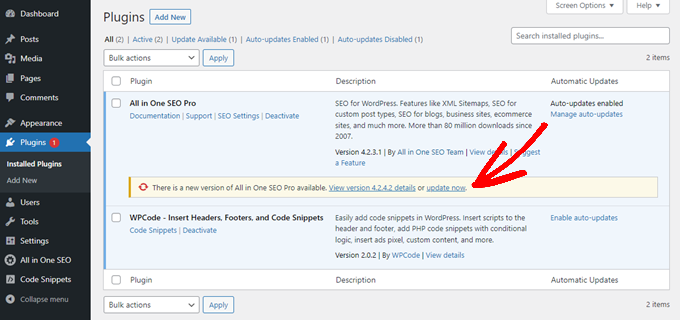
También puedes notar un número rojo al lado de Plugins en el panel de administración. Al hacer clic dentro, verás un aviso amarillo debajo de cada plugin que necesita ser actualizado.
Luego, todo lo que tienes que hacer es hacer clic en el enlace 'Actualizar ahora' debajo de cualquier plugin que quieras actualizar sin tener que salir de la página.
Para obtener información más detallada, consulta nuestra guía paso a paso sobre cómo actualizar correctamente los plugins de WordPress.
Solución de problemas de actualización de plugins
Como lo hiciste después de actualizar el núcleo de WordPress, debes visitar tu sitio web en una nueva ventana del navegador para ver si encuentras algún mensaje de error u otros problemas.
A veces puedes descubrir que uno de tus plugins no es compatible con la última versión de WordPress.
Cuando eso suceda, deberías seguir los pasos de nuestra guía de solución de problemas de WordPress para ver si puedes encontrar una solución al problema.
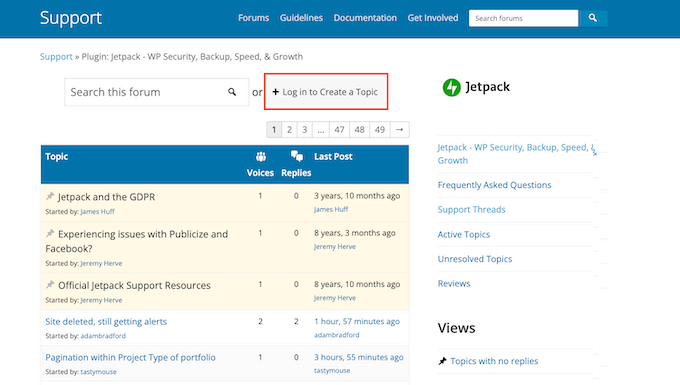
Si no puedes, entonces contacta al desarrollador y ve si planean lanzar una actualización. Si el plugin es del Directorio de Plugins de WordPress, entonces puedes contactar al desarrollador usando el foro de soporte del sitio. De lo contrario, consulta el sitio web oficial para obtener información de soporte.
Si no se planea un desarrollo adicional, entonces necesitarás buscar un plugin diferente que realice la misma tarea. Te podría gustar echar un vistazo a nuestra guía para principiantes sobre cómo elegir el mejor plugin de WordPress.
Si no estás listo para cambiar a un plugin diferente, o si hay otros problemas con la actualización que no puedes resolver, entonces podrías necesitar restaurar tu sitio de WordPress a partir de la copia de seguridad que hiciste antes de comenzar el proceso de actualización.
Alternativamente, puedes revertir WordPress a la versión anterior.
Finalmente, actualiza tu tema
Después de haber actualizado el núcleo de WordPress y tus plugins, y de haber comprobado que tu sitio web funciona, puedes actualizar tu tema si hay una actualización disponible.
Sin embargo, cuando actualizas un tema, sobrescribirás los archivos del tema existente con unos nuevos y perderás cualquier cambio que hayas hecho. Si agregaste algún código a tu tema, entonces deberías revisar cuidadosamente nuestra guía sobre cómo actualizar un tema de WordPress sin perder personalizaciones.
Una vez que estés listo para actualizar tu tema, simplemente puedes desplazarte hasta la sección 'Temas' en la parte inferior de la página Panel » Actualizaciones.
Una vez allí, puedes seleccionar los temas que deseas actualizar y luego hacer clic en el botón 'Actualizar temas'. La casilla de verificación 'Seleccionar todo' seleccionará automáticamente todas las actualizaciones de temas disponibles.

Alternativamente, puedes navegar a Apariencia » Temas en tu área de administración.
Si hay alguna actualización disponible, notarás un número rojo junto a 'Temas' en la barra lateral de administración.
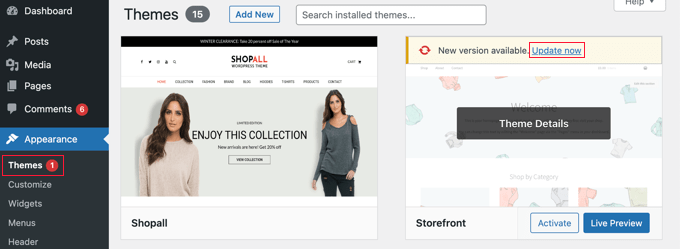
Simplemente haz clic en el enlace 'Actualizar ahora' encima de cualquier tema que desees actualizar.
Solución de problemas de tu actualización de tema
Solucionar problemas con una actualización de tema es similar a solucionar problemas con una actualización de plugin. Deberías empezar visitando tu sitio web en una nueva ventana del navegador para ver si hay mensajes de error u otros problemas.
Si los hay, puedes seguir nuestra guía de solución de problemas de WordPress para encontrar una solución o contactar al desarrollador para obtener ayuda.
Si el tema es del Directorio de Temas de WordPress, entonces puedes contactar al desarrollador usando el foro de soporte para ese tema. De lo contrario, revisa el sitio web oficial para obtener información de soporte.
¿Cuál es el orden correcto de actualización de WordPress?
En conclusión, resumamos el orden correcto para actualizar tu sitio web de WordPress:
- Primero, deberías hacer una copia de seguridad de tu sitio web.
- Luego, actualiza los archivos principales de WordPress.
- A continuación, actualiza tus plugins.
- Finalmente, actualiza tu tema.
Asegúrate siempre de que tu sitio web esté funcionando correctamente antes de pasar al siguiente paso.
Por supuesto, si no hay una actualización para el núcleo de WordPress, entonces puedes actualizar tus plugins o tema cada vez que haya nuevas versiones disponibles.
Guías expertas sobre actualizaciones de WordPress
Ahora que conoces el orden de actualización correcto, es posible que te gusten otras guías relacionadas con las actualizaciones de WordPress.
- Cómo verificar y actualizar a la última versión de WordPress
- Guía para principiantes: Cómo actualizar WordPress de forma segura (Infografía)
- Cómo verificar las actualizaciones de seguridad de WordPress (Guía para principiantes)
- Por qué siempre debes usar la última versión de WordPress
- Cómo actualizar correctamente los plugins de WordPress (Paso a paso)
- Cómo actualizar un tema de WordPress sin perder personalizaciones
- Cómo habilitar las actualizaciones automáticas para plugins y temas de WordPress
- Cómo actualizar tu versión de PHP en WordPress (la forma CORRECTA)
- Cómo actualizar jQuery a la última versión en WordPress
Esperamos que este tutorial te haya ayudado a aprender el orden correcto a usar al actualizar el núcleo y los plugins de WordPress. También podrías querer ver nuestra guía sobre cómo instalar correctamente Google Analytics en WordPress o nuestra selección experta de los plugins de WordPress imprescindibles para hacer crecer tu sitio.
Si te gustó este artículo, suscríbete a nuestro Canal de YouTube para ver tutoriales en video de WordPress. También puedes encontrarnos en Twitter y Facebook.


Samuel
Gracias por este gran artículo, siempre me pregunté en mis tratos con WordPress qué debería hacer primero, si actualizar un plugin o WordPress. Este artículo aclaró el problema. De hecho, lo he estado haciendo mal porque a menudo actualizo los plugins antes de actualizar WordPress, aunque siempre verifico qué versión soportaría el plugin que se actualiza. Este artículo aportó una perspectiva completamente nueva al problema.
Olaf
Me alegra haber podido confirmar mi suposición en algún lugar de que este orden de actualizaciones es correcto. Me parece lógico actualizar primero el núcleo de WordPress, ya que los plugins, que actualizo a continuación, dependen de él. Dado que el tema es el último en el orden de dependencia, al menos en mi opinión, lo actualizo al final. Es bueno que escribas sobre temas como este, ya que cada uno lo hace a su manera y generalmente no tiene una explicación para ello.
Jiří Vaněk
Este tema es tan popular en internet como la pregunta de si el huevo o la gallina fue primero. Parece que al final cada uno lo hace a su manera y tiene respuestas garantizadas sobre por qué su método es mejor. Empecé a practicar las actualizaciones de WordPress según tu consejo. Así que, primero WordPress, luego los plugins y luego el resto como traducciones o temas. Hasta ahora, esto no solo me funciona muy bien, sino que también me sienta bien. Confío en ustedes como expertos en el tema y no he encontrado ningún problema con este enfoque. Gracias por explicar en el artículo por qué lo hacen de esta manera.
David Lim
Creo que es bastante lógico en qué orden debería tener lugar. Quizás en el tercer y cuarto paso, pueda haber malentendidos sobre cuál debería hacerse primero.
Dennis Muthomi
Administro varios sitios de WordPress y he aprendido de la manera difícil lo importante que es seguir un enfoque sistemático al actualizar.
Tu recomendación de actualizar primero el núcleo de WordPress, seguido de los plugins y luego los temas, se alinea perfectamente con mi experiencia.
Me gustaría añadir un consejo que me ha ahorrado incontables horas: usar un entorno de staging para probar las actualizaciones antes de aplicarlas al sitio en producción. Esta práctica, combinada con el orden de actualización que has descrito, ha reducido significativamente el riesgo de problemas inesperados en los sitios de producción.
Jiří Vaněk
Una versión de prueba del sitio web es un buen consejo, o lo que yo también uso es un plugin de staging, donde puedo probar todo y luego aplicar los cambios si todo es funcional, y no tengo que repetir el mismo proceso de nuevo. Otro buen consejo que agregaría es actualizar los plugins individualmente en lugar de en bloque. Solo tengo malas experiencias con las actualizaciones en bloque. En mi opinión, es mejor actualizar un plugin, esperar a que termine la actualización y luego proceder con el siguiente, actualizando gradualmente todos uno por uno (no todos a la vez).
Dennis Muthomi
I’m totally with you on updating plugins one at a time. It’s saved me so many headaches! When something goes wrong, it’s way easier to figure out which plugin caused the issue. I’ve definitely learned this lesson the hard way after some messy bulk updates
Thanks for sharing that Jiří
Moinuddin Waheed
Seguir el orden lógico mencionado es importante para realizar actualizaciones en nuestro WordPress, plugins y temas.
He enfrentado este problema de no actualizar el núcleo de WordPress y actualizar directamente el tema y luego el plugin. Crea conflictos y a veces realiza acciones extrañas.
Por lo tanto, para que funcione como se espera, es mejor hacer una copia de seguridad, luego actualizar el núcleo de WordPress, luego el plugin y finalmente el tema.
Gracias a wpbeginner por crear este orden lógico de actualización.
Soporte de WPBeginner
Glad we could share this order
Administrador
Dayo Olobayo
No podría estar más de acuerdo en que las copias de seguridad son importantes porque incluso al actualizar en el orden recomendado, pueden ocurrir problemas inesperados. Es mejor ser precavido que lamentar.
Moinuddin Waheed
Es cierto siempre en todos los campos, como solemos decir, "más vale prevenir que lamentar".
Tener una copia de seguridad adecuada de antemano nos aliviará de cualquier circunstancia inesperada que pueda ocurrir en el proceso.
Keram
Normalmente actualizo los archivos principales de WordPress desde el módulo Softaculous del cPanel. Es más fluido que desde el Panel de Control de WP.
Soporte de WPBeginner
Not all hosts have that tool but that is an option if you are comfortable with that interface.
Administrador
Moinuddin Waheed
Antes solía ser la opción preferida para realizar actualizaciones del núcleo de WordPress, pero con el tiempo me he dado cuenta de que Softaculous no está disponible con todos los proveedores de hosting.
Por lo tanto, es mejor armarnos con todo el conocimiento y las habilidades para realizar estas actualizaciones.
Linda Rogers
¿Qué pasa con los plugins que están conectados a la versión del tema? Por ejemplo, el tema JupiterX es uno que uso mucho en mis sitios. Requiere un plugin Jupiter Core y el diseñador del tema sugiere actualizarlo inmediatamente después de que se actualice el tema. Además, las actualizaciones de los plugins incluidos solo están disponibles después de la actualización del tema.
Soporte de WPBeginner
If the plugin is specific to your theme and the theme’s developer recommends updating the theme first then for that specific plugin you would want to update the theme first based on their recommendation
Administrador