


¿Alguna vez has querido destacar un artículo importante en tu sitio de WordPress, manteniéndolo al frente y al centro para que todos los visitantes lo vean? Las publicaciones fijas son la solución a este problema.
Hemos utilizado publicaciones fijas innumerables veces en nuestros proyectos de blogs para resaltar todo, desde anuncios importantes hasta guías completas. Es una forma fácil de llamar la atención sobre contenido importante sin depender de complementos complejos o cambios de código.
Si quieres aprender más sobre cómo usar publicaciones fijas, sigue leyendo. Esta guía te mostrará exactamente qué son, cuándo usarlas y cómo usarlas paso a paso.
¿Qué es una publicación fija en WordPress?
Una publicación anclada es una publicación que se queda en la parte superior de la página de tu blog de WordPress. A diferencia de tus publicaciones habituales, permanece en la página principal de tu blog hasta que elimines su opción de anclaje.
Por defecto, WordPress muestra tus publicaciones más recientes primero. A medida que agregas más contenido, tus publicaciones antiguas bajan y eventualmente se mueven a los archivos.
Esto significa que es menos probable que los visitantes encuentren esa publicación de blog a menos que la encuentren en los resultados de búsqueda o busquen entre todas las publicaciones de tu sitio web de WordPress.
¿Pero qué pasaría si quisieras mostrar tus artículos principales en la página principal durante más tiempo? Ahí es donde la función de publicaciones ancladas de WordPress resulta útil.
Cuándo usar una publicación fija de WordPress
A lo largo del tiempo que hemos usado las publicaciones fijadas, hemos descubierto que pueden aumentar significativamente la interacción con contenido importante. A veces duplicando o incluso triplicando las vistas en artículos clave.
Hay principalmente dos tipos de contenido que quizás quieras fijar en la página de inicio de tu blog.
1. El Mejor Contenido (Artículos Pilares) de Tu Blog
Los artículos principales son el contenido más importante de tu sitio web. Incluyen artículos detallados, guías completas y tus publicaciones más populares.
Son la mejor manera de presentar nuevos usuarios a tu blog, generar clientes potenciales y aumentar las visitas a la página. Querrás destacarlos en todo tu sitio web para asegurarte de que los nuevos usuarios puedan encontrar estos artículos.
Por ejemplo, es posible que hayas escrito una publicación de blog completa que cubra un tema específico en gran detalle. Este artículo será muy útil para tus usuarios y es posible que desees anclarlo en la parte superior.
2. Contenido Crítico por Relevancia Temporal
Otro tipo de publicación que quizás quieras anclar es contenido relevante para el tiempo, como actualizaciones de productos, anuncios, sorteos y más.
Si has anunciado una actualización importante de un producto a través de tu blog, querrás que tus usuarios la vean lo antes posible. De manera similar, si estás realizando un sorteo durante un mes, querrás que todos lo vean antes de que expire.
Una vez que la relevancia temporal de la publicación haya expirado, puedes reemplazarla con nuevas publicaciones fijas.
Dicho esto, veamos cómo hacer que tus publicaciones sean fijas fácilmente en WordPress.
Cómo hacer que las publicaciones de WordPress sean fijas (2 maneras)
WordPress viene con funcionalidad incorporada para anclar cualquier publicación a la página principal, lo que significa que no necesitarás instalar ningún plugin de WordPress para esto.
Todos los temas de WordPress estándar admiten esta función y destacarán la publicación anclada en la página principal o en la página del blog.
Primero, necesitas abrir el editor de bloques y editar la publicación que deseas anclar o crear una nueva.
En la pantalla de edición de la publicación, necesitas abrir la barra lateral derecha, donde verás la configuración de tu publicación.
En la configuración de ‘Resumen’, solo necesitas marcar la casilla junto a ‘Fijar en la parte superior del blog’.
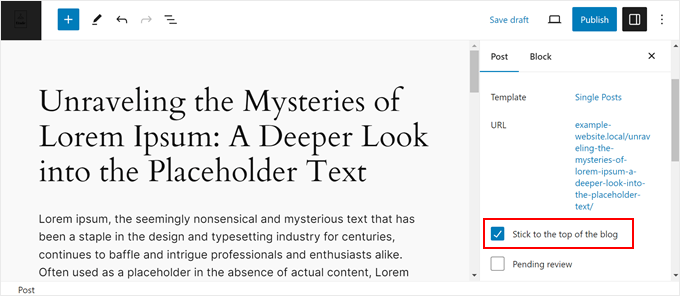
Luego, asegúrate de actualizar o publicar tu publicación.
¡Eso es todo! Tu publicación ahora se anclará en la página principal de tu blog o en la página de inicio hasta que desmarques la casilla.
Si deseas fijar una publicación antigua, sigue los mismos pasos y simplemente haz clic en el botón ‘Actualizar’ en la parte superior.
También puedes fijar publicaciones antiguas con la función de Edición Rápida.
Simplemente ve a la página Publicaciones » Todas las publicaciones desde tu área de administración y busca el título de la publicación correspondiente. Luego, necesitas hacer clic en la opción ‘Edición Rápida’ debajo de ella.
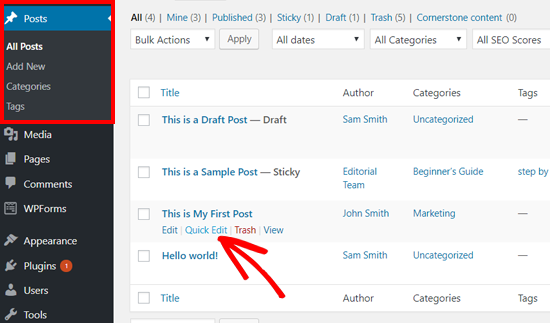
Después de eso, verás las opciones de edición rápida, incluida una casilla de verificación para publicaciones fijas en la parte inferior derecha.
Necesitas marcar la casilla y hacer clic en el botón ‘Actualizar’ debajo.
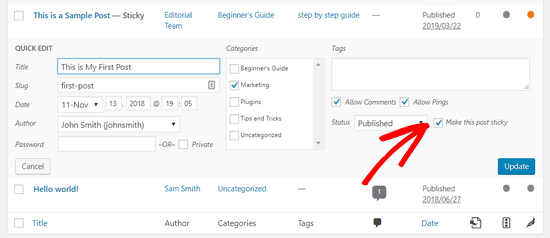
También puedes aplicar esto a tus borradores no publicados para anclarlos una vez que se publiquen.
Para más consejos y trucos relacionados con las publicaciones fijas, puedes leer estas guías:
- Cómo agregar entradas fijas en archivos de tipos de publicación personalizados de WordPress
- Cómo excluir publicaciones fijas del bucle en WordPress
- Cómo reordenar fácilmente publicaciones en WordPress (paso a paso)
Más formas de mostrar y administrar tu mejor contenido
Las publicaciones fijas son excelentes para mantener artículos importantes en la parte superior de tu blog. Pero hay aún más formas de resaltar tu mejor contenido en WordPress. Aquí hay algunos otros trucos que hemos encontrado útiles:
- Cómo mostrar las publicaciones populares por vistas en WordPress
- Cómo redirigir usuarios a una publicación aleatoria en WordPress
- Cómo mostrar las publicaciones más comentadas en WordPress
- Cómo mostrar publicaciones relacionadas en WordPress (paso a paso)
- Cómo agregar publicaciones destacadas en la barra lateral de WordPress
- Cómo listar publicaciones programadas futuras en WordPress
- Cómo expirar publicaciones o contenido de publicación parcial en WordPress
Esperamos que este artículo te haya ayudado a aprender cómo anclar publicaciones en WordPress fácilmente. También puedes consultar nuestra guía sobre cómo administrar series de publicaciones de manera eficiente en WordPress y nuestra lista de páginas importantes que todo blog de WordPress debería tener.
Si te gustó este artículo, suscríbete a nuestro Canal de YouTube para ver tutoriales en video de WordPress. También puedes encontrarnos en Twitter y Facebook.


Dennis Muthomi
Después de leer esto, me puse a pensar si un enfoque similar podría usarse para crear una tabla de contenido en una barra lateral fija para publicaciones de blog largas.
Mientras los lectores se desplazan por contenido extenso, sería genial si la tabla de contenido de la barra lateral permaneciera visible en todo momento.
¿Sería posible?
Soporte de WPBeginner
If you have a table of contents widget then we would recommend using the method from our article below to make it sticky
https://www.wpbeginner.com/plugins/how-to-create-a-sticky-floating-sidebar-widget-in-wordpress/
Administrador
Dennis Muthomi
Thank you for the response and for linking me to that article!
I checked it out and it covers exactly what I was looking to do with keeping a sidebar table of contents visible while scrolling long posts.
THANK YOU SO MUCH
David Andrew Wiebe
¡Gracias por el tutorial! Había olvidado cómo hacer esto y necesitaba un repaso rápido. Funcionó a la perfección.
Soporte de WPBeginner
Glad our guide was helpful
Administrador
Cheryl Downes
Mi publicación (antigua) fija no aparece en la página de inicio ni en la página de categoría.
Estoy usando el editor clásico y seguí los pasos del tutorial, pero aunque dice que es fija, el comportamiento de la publicación no ha cambiado.
Soporte de WPBeginner
Es posible que desees contactar al soporte de tu tema específico para ver si tu tema tiene un estilo personalizado que sea un poco extraño.
Administrador
Katia
Hola,
Gracias por esta información. Estoy buscando una nueva forma de crear una publicación fija en una página de categoría, no en la página de inicio. Usé un plugin para esto, pero Wordfence me notificó que no se ha actualizado en 3 años, así que mejor busco otra solución. ¿Tienes alguna sugerencia para esto?
Gracias
Katia
Soporte de WPBeginner
We would first recommend taking a look at our article here: https://www.wpbeginner.com/opinion/should-you-install-plugins-not-tested-with-your-wordpress-version/

Administrador
Jubair Bin Iqbal
Muchas gracias por tu tema. Esto es muy útil para mí.
Soporte de WPBeginner
You’re welcome, glad our guide could help
Administrador
Brian Cooper
bueno, pero, esa publicación fija, ahora aparecerá incluso en el Carrusel de Publicaciones Destacadas, incluso si no lo quieres allí, incluso si no pertenece allí (la publicación que se hizo fija no fue designada como publicación destacada), así que si es una nota destinada a ir al principio de una categoría en particular, ahora siempre se mostrará como la imagen destacada n.º 1 en el carrusel de publicaciones destacadas, y la n.º 1 en las publicaciones recientes, etc. ... ¿Supongo que no hay forma de mantener esa publicación fija, solo en una categoría de feed de blog en particular?
Zulqarnain
Thank you very much
Janelle
El video de mi publicación no aparece en la página de inicio. Solo el título. Lo hice fijo pero no se reproduce, aunque sí en la otra página. ¿Alguna idea?
becca puglisi
Hola. Gracias por esto. Una pregunta: ¿puedo hacer esto para una publicación en Borrador, para que siempre aparezca en la parte superior de mis Borradores pero no en mi blog? Tengo una plantilla que uso todas las semanas y siempre tengo que desplazarme por las publicaciones para encontrarla, así que sería bueno que estuviera en la parte superior de la página para que yo la vea. Pero no quiero que mis lectores la vean porque es solo un borrador.
¡Gracias!
Alex Muiruri
Sí. De hecho, cuando haces tu publicación fija, cae en otra categoría lejos de los borradores, publicados, todos y la Papelera. ASÍ que será más fácil encontrarla.
Heather
Estoy intentando registrarme para recibir consejos por correo electrónico sobre el blog, pero dice que he introducido mi correo electrónico demasiadas veces... una vez es todo lo que hice para obtener esto
Soporte de WPBeginner
Por favor, borra la caché y las cookies del navegador y luego intenta de nuevo. También puedes seguirnos en Facebook.
Administrador
Nergis Parikh
¿Puedes decirme cómo crear un titular fijo como se hace en el sitio de WikiHow?
Anto Navis
¿Hay alguna opción para hacer que la publicación fija sea automática a una hora determinada?
¿Es posible? Por favor, guíame. Me gustaría agregar la función a mi blog Tech Info World.
¡¡¡Gracias!!!
Petrea Dishman
¡¡¡GRACIAS!!! Nunca habría buscado allí. Estaba tratando de averiguar cómo usar post-class, gracias por salvarme. En mi opinión, no debería estar oculto.
Wunmi
Hola,
Gran publicación.
Así que intenté fijar una publicación y después de un tiempo la "desfijé".
Pero entonces la publicación parece haber desaparecido, solo puedo ver el título y los comentarios.
El contenido de la publicación en sí ha desaparecido. He intentado editar en el backend, pero no hay nada, mi contenido simplemente ha desaparecido.
¿Has oído hablar de esto antes? ¿Podrías ayudar a arreglar esto? *llora*
Jank Spim
Hola, gracias por esta publicación y los comentarios tan útiles.
¿Alguien sabe cómo otorgar a los autores de WordPress permisos para fijar una publicación?
No quiero hacer al autor editor, solo que la casilla "publicación fija" sea visible.
Dan
Gracias por la propina
Dan
Viola
Ok,
Después de buscar tantas publicaciones útiles sobre la opción de fijar, simplemente ya no podía verla.
Luego vi las palabras: "WP Admin" en uno de los comentarios de esta publicación y eso inmediatamente me puso en marcha al principio. SÍ, necesitaba ver WP ADMIN. Y supe exactamente lo que había estado haciendo mal todo este tiempo.
I am more visual
Así que después de que finalmente pude eliminar la publicación fija, volví a leer esta publicación y a ver el video con más cuidado y:
¡¡¡Toda esta publicación es muy útil!!!
Reposting it on my blog for somewhere in the future, if i forget about sticky posts again
muchas gracias ^_^
Soporte de WPBeginner
We are glad you found it helpful
Administrador
Alyson
Esto no es útil. No hay opción de editar. Ya no puedo averiguar cómo fijar o desfijar una publicación.
Buzz
El formato ha cambiado y bajo la visibilidad pública, no hay una opción de "fijar al frente" para mí, ¿hay otra manera?
Soporte de WPBeginner
Hay un enlace Editar justo al lado de la opción Visibilidad: Público. Al hacer clic en ese enlace Editar se revelará la opción para fijar una publicación.
Administrador
VT
Hola,
Lo siento, pero en mi administrador no hay ningún enlace ni nada por el estilo. Tengo tres casillas de verificación y eso es todo.
Tengo una publicación antigua fijada (¿pegada?) y no puedo quitarla.
¿Alguna otra opción? Estoy alojado directamente en wordpress.com
Sobre su "Tienes que iniciar sesión a través de la opción de Administrador de WP".
Me encantaría intentarlo, pero no sé qué significa eso.
Gracias
v.
Soporte de WPBeginner
Por favor, consulta nuestra guía sobre la diferencia entre WordPress.org autoalojado vs blog gratuito de WordPress.com.
Nirajan Thapa
Tienes que iniciar sesión a través de la opción Wp Admin, luego tendrás un panel extendido donde podrás encontrar las publicaciones y editar desde allí, allí está la opción para ello.
Viola
Oh, esta es útil.
I have tried everything I saw at first glance on the support page. Signing in as WP Admin was the BEST solution Thank you.
Jeff Potter
Tengo una publicación marcada como fija. Quiero quitarla. Tengo una publicación nueva que quiero hacer fija. No hay CERO opciones para hacer nada de esto. Muy frustrante. Algunos comentarios aquí han comentado sobre esto. ¿Alguien puede ayudarnos? Estoy usando una plantilla de blog básica y gratuita. He buscado esto en Google. Sin ayuda. Ninguna de las imágenes del panel se parece a la mía. Tengo 3 opciones bajo Visibilidad — ninguna opción de editar. ¡¡¡Esto es una pérdida de tiempo ridícula!!!!
Soporte de WPBeginner
Solo necesitas editar la publicación antigua que deseas desanclar. En el cuadro de metadatos de publicación, justo encima del botón de actualizar, verás el enlace de edición. También puedes consultar cómo agregar una fecha de vencimiento a las publicaciones ancladas.
Administrador
Ivor
No puedo abrir Editar en Visibilidad Pública para fijar mi última publicación. ¿Es porque tengo demasiadas publicaciones fijadas? (39) Si es así, todavía necesito abrir editar para desanclar algunas anteriores. Gracias de antemano por cualquier ayuda para resolver esto.
Ivor
No puedo abrir la función de edición de visibilidad pública para fijar una publicación. ¿Se pueden tener demasiadas publicaciones fijadas (39)? Si es así, ¿cómo puedo desanclar algunas si no puedo abrir editar? Gracias.
Soporte de WPBeginner
Puedes tener tantos posts fijados como quieras. Puedes editar un post y quitar la marca de fijado del post para desanclarlo. Alternativamente, también puedes establecer una fecha de expiración para los posts fijados en WordPress.
Administrador
Guy Dauncey
Mi botón de Visibilidad ya no tiene la opción de hacer una publicación "fijar" en la parte superior. ¿Cambiaron algo? Solía tener esa capacidad, ahora ya no está.
Desi
Tampoco puedo verlo – bajo “visibilidad”, ahora solo hay 3 opciones: “público, privado y protegido con contraseña”.
Hice que mi última publicación fuera fija y ahora cuando publico algo nuevo no aparece arriba y no hay forma de editarla.
Por favor, ayuda
Bev
Tengo el mismo problema que Guy y Desi. Bajo visibilidad solo hay 3 opciones "público, privado y protegido con contraseña" y ninguna de ellas me permite hacer una publicación destacada. Pude tener una publicación destacada y ninguna después de eso. El tema que uso es "The Dyad Theme".
Maru
Hola
¿Hay alguna forma de cambiar el texto de la nota destacada (dice "destacado")? Y si es así, ¿hay alguna forma de tener la opción de cambiar el texto para notas destacadas individuales, en lugar de todas ellas?
Gracias.
Saludos M
Christopher Pontine
Hola,
¿Hay alguna forma de hacer que una página en lugar de una publicación haga esto?
Gracias,
Chris
Soporte de WPBeginner
En realidad, las páginas no son jerárquicas como los posts. Para obtener más información, consulta nuestra guía sobre la diferencia entre posts y páginas.
Administrador
sajeda
hola, revisé mi publicación como destacada pero nunca aparece?? ¿qué está mal???
Umair
Hola
En Wordpress 4.2.4, no aparece nada cuando haces clic en Público en el Menú de Edición de la Sección de Publicación. Así que no puedo hacer mi publicación destacada a través de esa opción. ¿Alguien puede ayudarme con esta versión?
Soporte de WPBeginner
Necesitas hacer clic en 'Editar' junto a Público.
Administrador
Tuan
Esta opción no está disponible para tipos de publicación personalizados
Mon Villarin
Hola wpbeginner, estoy usando Genesis y me gustaría saber cómo cambiar el color de fondo de una publicación destacada desde la página principal. No encuentro ningún tutorial ni código en línea. Espero que puedas ayudarme. La dirección de mi sitio es:
DON COBB
Entiendo cómo hacer una publicación fija, pero esa publicación fija solo se muestra como un título, no como un artículo. Uno debe hacer clic en ella para leerla. Me gustaría que la publicación fija mostrara el artículo completo, como cualquier otra publicación. ¿Es eso posible? Gracias de antemano…
Soporte de WPBeginner
La apariencia de las publicaciones fijas depende de tu tema de WordPress y de cómo maneja las publicaciones fijas. Si así es como tu tema muestra las publicaciones fijas, entonces necesitarás editar los archivos del tema para mostrar el contenido completo. Pide soporte a tu autor del tema antes de hacer tú mismo cualquier cambio en el tema.
Administrador
Hanna
To the question regarding a sticky post in a category rather than a page, you said yes. Well, my question is how. Please help!
Soporte de WPBeginner
Consulta nuestro tutorial sobre cómo añadir posts fijados a las categorías en WordPress.
Administrador
Graeme Voigt
¿Es posible publicar una entrada en mi página de inicio que NO se pueda hacer clic? Mi tema de mampostería tiene una opción para publicar una entrada que aparece como una cita en la página de inicio. Lo único es que no quiero que los usuarios hagan clic en esta cita y sean llevados a una página aleatoria que solo contiene una oración. ¡Quiero que las entradas aparezcan en la página de inicio como inspiración, no como un enlace a una página.
¡Gracias por cualquier ayuda!
Frost
Quiero que mis entradas seleccionadas permanezcan fijas en la página de inicio de forma permanente. No quiero que se vean entradas adicionales en la página de inicio.
Además, ¿se pueden fijar 5 o más páginas?
BrianL51
He creado una publicación fijada como nota de bienvenida explicando de qué trata mi sitio y cómo usarlo mejor. Ha estado en la parte superior durante más de una semana, por encima de las publicaciones más recientes. Justo como quería que fuera. Hoy, cuando inicio sesión, la publicación fijada está en el puesto #2 de la lista, debajo de una publicación más reciente que ayer estaba debajo de ella. No he encontrado nada que explique esto. La publicación fijada sigue siendo la única con la casilla de fijar marcada. ¿Alguien tiene alguna sugerencia sobre lo que está pasando y cómo evitar que suceda? (Por ahora, planeo hacer que la publicación no sea fijada y luego volver a fijarla. Cruzo los dedos, pero incluso si eso funciona, apenas es ideal.)
Personal de WPBeginner
Ve a Apariencia -> Widgets y elimina el widget de publicaciones recientes. Puedes volver a agregarlo cuando quieras simplemente arrastrándolo y soltándolo en la misma barra lateral.
BrianL51
Hola, ya encontré la forma de hacer una publicación fijada, pero hay otro problema. Un enlace a la nueva publicación fijada aparece en la lista de Publicaciones Recientes en mi barra lateral, pero al hacer clic en él se produce uno de esos mensajes de "Vaya, esto es vergonzoso, ¿no?" porque el enlace de alguna manera no puede encontrar nada a lo que apuntar. ¿Alguna sugerencia? Después de unas cinco publicaciones normales más, este enlace muerto desaparecerá de la lista de todos modos, pero tengo curiosidad por saber si se puede solucionar.
Personal de WPBeginner
Intenta agregar otra publicación fijada con un título diferente. Mira si puedes reproducir el error.
BrianL51
Muchas gracias por tu pronta respuesta y por tu sugerencia, pero... este es un sitio en vivo que estoy editando. Si logro reproducir el error, terminaré con dos enlaces muertos en mi lista de 'publicaciones recientes'. Por lo que puedo ver, no tengo acceso UX para editar la lista de publicaciones recientes. Si puedes decirme que estoy equivocado y cómo puedo eliminar entradas de la lista, entonces experimentaré felizmente con el problema de la publicación fijada.
Tim
En Genesis, está desactivado.
Kate
Hola, ¿es posible tener la publicación fija solo en una página? ¿Sin código CSS o de programación? ¡Gracias!
Omniaural
¡Oh, cielos! Tan simple, ¡pero nunca se me ocurrió buscar ahí!
Personal de WPBeginner
Puedes hacerlo usando CSS. WordPress agrega automáticamente la clase 'sticky' a las publicaciones fijadas. Puedes usar esa clase en CSS para agregar tus reglas de estilo. Por ejemplo:
.sticky { background-color:yellow; border:1px solid #ccc; padding:5px; }
Terry
¿Cómo puedo cambiar el color de la nota fija?
Personal de WPBeginner
Una publicación fija permanecerá fija hasta que publiques otra publicación y la marques como fija o desmarques manualmente la opción de publicación fija.
Smiley
Thank you
Smiley
Muchas gracias, chicos, por su gran trabajo, pero ¿podrían responder estas dos preguntas por mí?: ¿Una publicación fija permanece fija hasta que marco la casilla? ¿y qué pasa si tengo más de una publicación fija?
Jen
Estoy intentando hacer esto en mis publicaciones, pero no encuentro el botón de fijar. ¿Esta función ya no existe?
Personal de WPBeginner
Existe, pero necesitas hacer clic en el enlace 'Editar' junto a 'Visibilidad' en el metabox de publicación para verlo.
Personal de WPBeginner
No necesitas un plugin para eso, esta funcionalidad viene integrada con WordPress
donmatrix
¿pero hay un plugin para eso??
Dana
Pensé que quería tener una página de inicio estática, pero me di cuenta de que lo que realmente quiero es un control deslizante de contenido genial en la parte superior... publicaciones recientes... una pequeña sección sobre mí. luego todos mis botones de redes sociales, plugins de Instagram y demás... ¿Es esto posible con una publicación fija como página de inicio? ¿O qué más puedo intentar?
Soporte de WPBeginner
Hay algunos temas de WordPress gratuitos y premium que te permiten hacer todo esto fácilmente. Pero si quieres hacerlo sin cambiar tu tema, entonces una publicación fija no es la forma correcta de hacerlo.
Administrador
Keith Davis
Gracias, chicos Debería haberlo sabido, pero no lo hice.
Johan Horak
Hola, gracias.
Will the post stay sticky until I remove the tick?
Personal editorial
Sí, se quedará fijado hasta que lo desancles.
Administrador
junnydc
Investigando más a fondo la estructura de la tabla wp_post, ¿qué campos hacen que sea fijo?
btfb
Gracias por compartir, podemos hacer que la publicación sea fija si se trata de un concurso o un recurso.
btfb
Gracias por compartir, podemos hacer que la publicación sea fija si se trata de un concurso o un recurso.
Jacky
Hola, gracias por los consejos, lo hago pero el fondo de la publicación fija en el tema twenty ten cambió a azul claro. ¿Hay alguna manera de que también sea blanco? Gracias.
Personal editorial
Sí, tendrías que cambiar la clase en el archivo CSS. Busca .sticky y cambia el color de fondo.
Administrador