


¿Alguna vez has notado cómo algunas publicaciones de blog de WordPress te llaman la atención mientras que otras son completamente ignoradas? Por lo general, hay una razón simple: las imágenes destacadas. Las publicaciones sin esas miniaturas llamativas son prácticamente invisibles, sin importar lo bueno que sea el contenido.
En WPBeginner, nos aseguramos de usar siempre imágenes destacadas atractivas para nuestras publicaciones de blog. No solo para que las cosas se vean bien, sino porque tienen un impacto real en la participación y en cómo las personas interactúan con nuestro contenido.
La buena noticia es que agregar imágenes destacadas es muy simple. Simplemente subes una imagen, la estableces como miniatura de la publicación y al instante hace que tu contenido se vea más pulido y profesional.
En esta guía, te explicaremos exactamente cómo agregar imágenes destacadas a tus publicaciones de WordPress. También compartiremos los trucos que hemos aprendido para que funcionen aún mejor. 🎨
Una guía para principiantes sobre imágenes destacadas en WordPress
Las imágenes destacadas son una característica de los temas de WordPress. Casi todos los temas de WordPress vienen con soporte integrado para imágenes destacadas, que se muestran de manera hermosa en diferentes áreas de tu sitio web de WordPress.
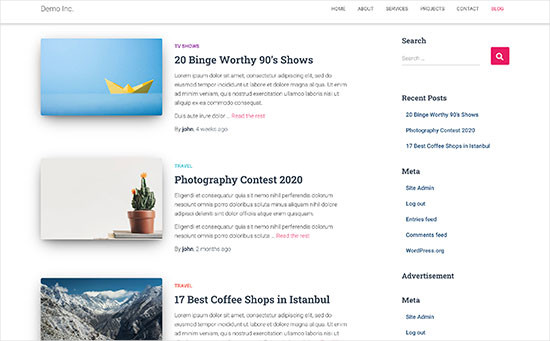
Como humanos, encontramos los elementos visuales más atractivos que el texto plano. Las imágenes destacadas te ayudan a que tus páginas de blog se vean más atractivas.
También te ayudan a generar participación de los usuarios, animándolos a explorar más de tus páginas. Los motores de búsqueda y los sitios de redes sociales también pueden usar estas imágenes y mostrarlas en los resultados de búsqueda y en los feeds de noticias de redes sociales.
Mayormente, las imágenes destacadas se usan para las entradas de blog, pero también puedes establecer imágenes destacadas para páginas y tipos de publicación personalizados.
💡 Nota: Las imágenes destacadas no son lo mismo que las imágenes de portada. Consulta la diferencia entre imagen de portada y imagen destacada en WordPress.
Con esto en mente, te mostraremos cómo agregar fácilmente imágenes destacadas en WordPress. Y aquí tienes un resumen rápido de todos los temas que cubriremos en esta guía:
- Agregar miniatura de publicación o imagen destacada en WordPress
- Cómo encontrar y usar imágenes destacadas de manera efectiva
- Guía del desarrollador de temas sobre imágenes destacadas y miniaturas de publicación en WordPress
- Preguntas frecuentes sobre imágenes destacadas en WordPress
- Recursos adicionales para optimizar imágenes destacadas
- Tutorial en video
¡Empecemos!
Agregar miniatura de publicación o imagen destacada en WordPress
Para agregar una imagen destacada a una entrada de WordPress, simplemente edita o crea una nueva entrada de blog.
En el editor de contenido, encontrarás la pestaña de imagen destacada en la columna derecha. Aquí, debes hacer clic en el área 'Establecer imagen destacada'.
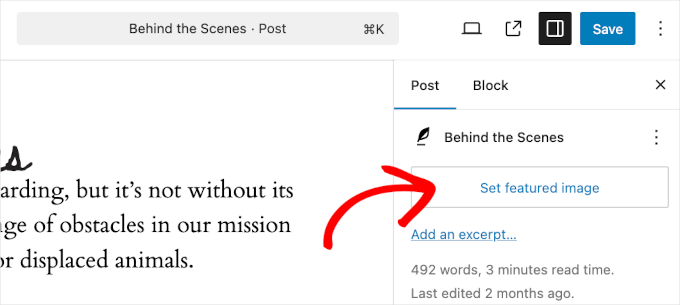
Esto abrirá la ventana emergente del cargador de medios de WordPress.
Desde aquí, puedes subir una imagen desde tu computadora o usar una imagen existente de tu biblioteca de medios.

Si estás subiendo un nuevo archivo de imagen, no olvides agregar el texto alternativo y título de la imagen.
Estos dos pueden ser coincidencias exactas, como en el ejemplo a continuación:
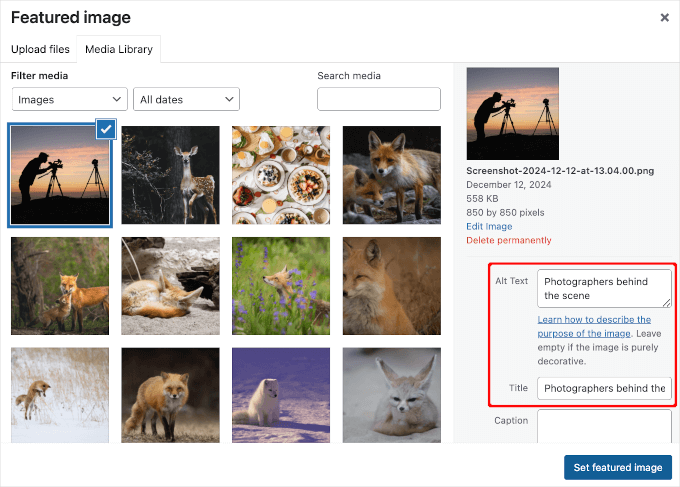
Una vez hecho esto, puedes hacer clic en el botón ‘Establecer imagen destacada’.
WordPress ahora mostrará una vista previa de la imagen destacada en la columna derecha. Sin embargo, la imagen destacada real se verá diferente dependiendo de tu tema de WordPress.
Ahora puedes guardar o publicar tu publicación o previsualizarla para ver cómo aparecerá la imagen destacada en tu sitio web en vivo.
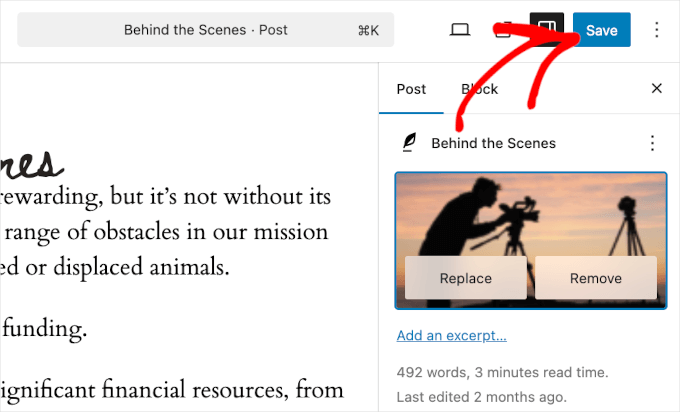
Dependiendo de la configuración definida por el desarrollador de tu tema, tu imagen destacada aparecerá automáticamente con tus publicaciones.
Así se ve en nuestra página de ‘Blog’:

Cómo encontrar y usar imágenes destacadas de manera efectiva
La siguiente gran pregunta que la mayoría de los principiantes se hacen es dónde encontrar imágenes para usar como imágenes destacadas.
No puedes simplemente usar la búsqueda de imágenes de Google y usar cualquier imagen de internet. Esas imágenes están protegidas por leyes de derechos de autor, y usarlas sin el permiso adecuado puede causarte problemas legales.
Afortunadamente, hay varios recursos disponibles que puedes usar para encontrar imágenes gratuitas para tus publicaciones de blog.
Nuestros favoritos son:
- Shutterstock – Tienen algunas imágenes gratuitas, pero el valor real proviene de sus planes de pago, que te dan acceso a toneladas de fotos, ilustraciones, dibujos, videos y más de alta calidad.
- Unsplash – Un popular recurso en línea que publica imágenes de alta resolución que puedes usar en tu sitio web y otros proyectos.
- Negative Space – Una colección bien organizada de imágenes libres de derechos de autor.
- New Old Stock – Una colección de fotografías vintage de archivos públicos.

💡 Nota: Todas estas fuentes proporcionan imágenes de alta resolución, lo que significa que son grandes en tamaño de archivo y dimensiones. Necesitarás optimizar las imágenes para la web antes de usarlas como imágenes destacadas.
Ahora, ten en cuenta que las imágenes destacadas son manejadas por tu tema de WordPress. Para cambiar cómo tu tema muestra las imágenes destacadas, necesitarás algunos conocimientos básicos de CSS o de codificación de WordPress.
Si te sientes cómodo con la codificación, sigue leyendo para obtener más consejos.
Guía del desarrollador de temas para imágenes destacadas y miniaturas de publicaciones en WordPress
La imagen destacada es una característica popular soportada por casi todos los temas de WordPress. En raras ocasiones, puedes encontrar un tema que no soporte imágenes destacadas, o puede que no te guste cómo manejan las imágenes destacadas.
En ese caso, puedes agregar soporte para imágenes destacadas a tu tema o cambiar cómo aparece.
Si te sientes cómodo editando archivos de temas de WordPress y sabes un poco de CSS personalizado, entonces puedes hacerlo tú mismo.
Si tu tema no soporta imágenes destacadas, no verás la opción para agregar una imagen destacada en el editor de contenido.
Para agregar soporte de imagen destacada en un tema de WordPress, necesitas agregar esta línea de código en el archivo functions.php de tu tema:
add_theme_support( 'post-thumbnails' );
No recomendamos editar directamente el archivo functions.php de tu sitio si no eres desarrollador. El más mínimo error puede romper el sitio web y causar numerosos errores.
Una forma más fácil de agregar código personalizado es usando WPCode, el mejor plugin de fragmentos de código para WordPress. Puedes administrar fácilmente todos los fragmentos de código personalizados usando el plugin y no tienes que preocuparte por estropear tu sitio web.
Algunas de nuestras marcas asociadas en realidad usan WPCode para agregar y administrar fragmentos de código personalizados en sus sitios web. También hemos puesto a prueba la herramienta y puedes encontrar todo al respecto en nuestra detallada reseña de WPCode.

Primero, necesitarás instalar y activar el plugin WPCode. Si necesitas ayuda, consulta nuestra guía sobre cómo instalar un plugin de WordPress.
Después de la activación, puedes ir a Fragmentos de código » + Agregar fragmento desde tu panel de WordPress. Desde aquí, simplemente selecciona la opción 'Agregar tu código personalizado (Nuevo fragmento)'.

A continuación, puedes ingresar tu código personalizado en el área 'Vista previa del código'.
No olvides hacer clic en el menú desplegable ‘Tipo de código’ y seleccionar ‘Fragmento de PHP’ como tipo.
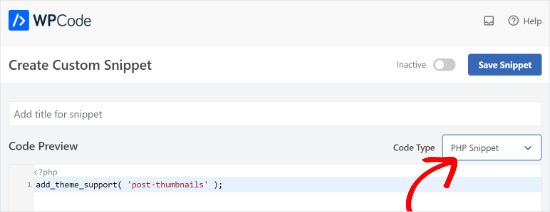
Una vez que hayas terminado, puedes desplazarte hacia abajo y seleccionar el método de inserción para tu código.
WPCode usará la opción ‘Insertar automáticamente’ por defecto y ejecutará el código en todas partes. Sin embargo, puedes cambiar la ubicación y seleccionar ejecutar el código en una ubicación específica, como el encabezado, pie de página, antes de un párrafo, y más.
También existe un método de Shortcode, donde puedes ingresar manualmente un shortcode para ejecutar el código.
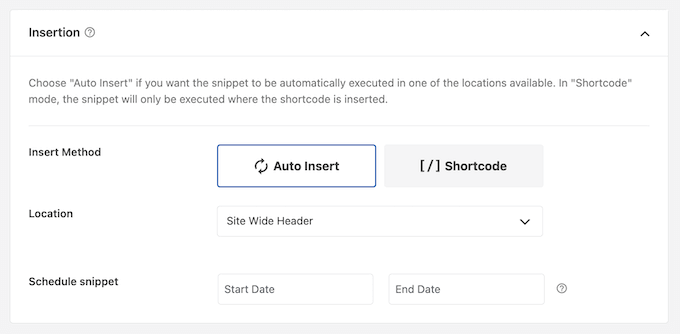
Para este tutorial, puedes usar el método predeterminado e insertar el código automáticamente en todas partes.
Una vez que hayas terminado, simplemente haz clic en el interruptor en la parte superior para activar el fragmento y luego haz clic en el botón ‘Guardar fragmento’.
Este código habilitará el soporte de imagen destacada para publicaciones y páginas. Ahora puedes ir al editor de bloques de la publicación o página editor de bloques, y verás habilitada la opción de imagen destacada.
Sin embargo, cuando configures una imagen destacada, no se mostrará automáticamente en tu tema de WordPress. Para mostrar imágenes destacadas en tu tema, necesitas editar tus plantillas y agregar esta línea de código donde quieras mostrar la imagen destacada:
<?php the_post_thumbnail(); ?>
Los archivos a los que agregues el código anterior variarán según tu tema. Querrás agregar el código dentro de tu bucle de publicación.
🔗 Relacionado: Consulta la hoja de referencia de la jerarquía de plantillas de WordPress para comprender mejor cómo funcionan los temas.
Configurar el tamaño de tus imágenes destacadas
El código anterior es la función básica que necesitas para agregar soporte de imagen destacada y mostrar imágenes destacadas en tu tema.
Para establecer el tamaño de las imágenes destacadas que subes, necesitas agregar esta línea de código a tu archivo functions.php o a un fragmento de WPCode.
set_post_thumbnail_size( 50, 50);
Los parámetros para set_post_thumbnail_size están en este orden: ancho, alto.
También puedes establecer tamaños de imagen adicionales para usar con la función the_post_thumbnail(). Por ejemplo:
// Image size for single posts
add_image_size( 'single-post-thumbnail', 590, 180 );
En este ejemplo, hemos agregado un nuevo tamaño de imagen llamado single-post-thumbnail con 590px de ancho y 180px de alto.
Para usar este tamaño de imagen en nuestro tema, aún necesitaremos agregarlo al archivo del tema correspondiente.
Para obtener más información, consulta nuestra guía sobre cómo agregar tamaños de imagen adicionales en WordPress para más detalles.
Si has subido imágenes destacadas anteriormente, pero aún aparecen en otro tamaño, entonces necesitas regenerar las miniaturas y los tamaños de imagen para las publicaciones antiguas.
A continuación, se muestra un ejemplo de la función de imagen destacada con un tamaño de imagen específico.
<?php the_post_thumbnail( 'single-post-thumbnail' ); ?>
Esta es la versión desglosada de la funcionalidad completa. Hay muchas otras cosas que puedes hacer con las imágenes destacadas.
Preguntas frecuentes sobre imágenes destacadas en WordPress
Como principiante, es posible que te encuentres con preguntas o problemas al usar imágenes destacadas en tu blog. Aquí tienes algunas de las preguntas más frecuentes sobre las imágenes destacadas.
1. ¿Por qué la imagen destacada aparece dos veces en mis publicaciones?
A veces, los principiantes agregan una imagen destacada y luego agregan la misma imagen dentro de la parte del contenido del editor de la publicación.
Todo lo que tienes que hacer es eliminar la imagen del área de contenido y usar solo el cuadro de meta de la imagen destacada para agregar la imagen destacada. Para más información sobre este tema, consulta nuestro artículo sobre cómo solucionar que la imagen destacada aparezca dos veces en WordPress.
2. ¿Cuál es la diferencia entre la imagen de portada y la imagen destacada?
Las imágenes de portada se utilizan en el área de contenido de tus publicaciones o páginas. Normalmente se usan para separar diferentes secciones de una página o publicación larga.
La imagen destacada es la imagen representativa de un artículo. Aparece antes o junto al contenido, pero no dentro del artículo en sí.
Para más información sobre este tema, consulta nuestra guía sobre la diferencia entre la imagen de portada y la imagen destacada en WordPress.
3. ¿Cómo se muestran las imágenes destacadas junto a las publicaciones recientes del blog?
El editor de bloques de WordPress viene con un bloque de ‘Últimas entradas’ que te permite mostrar entradas recientes con miniaturas.
También puedes mostrar entradas recientes con miniaturas en los widgets de la barra lateral usando un plugin. Para más detalles, consulta nuestro artículo sobre cómo mostrar las entradas recientes en WordPress.
4. ¿Cómo recuerdas a los autores que agreguen imágenes destacadas en WordPress?
Las imágenes destacadas se muestran prominentemente en tu página de inicio, página de blog y otras páginas de archivo.
Si tú u otro autor en tu blog olvidó configurar una y publicó la entrada, aparecerá sin una imagen destacada. Esto se verá mal e inconsistente, lo cual no es bueno para la experiencia del usuario.
Puedes instalar y activar el plugin PublishPress Checklist, que mostrará una notificación cuando alguien intente publicar una entrada sin una imagen destacada.
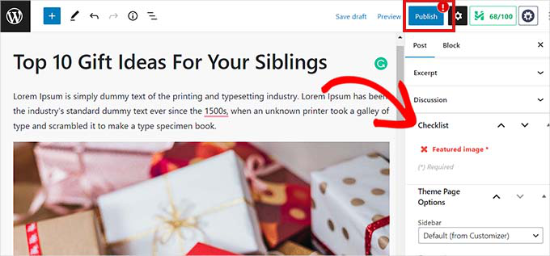
Para más detalles, consulta nuestro artículo sobre cómo requerir imágenes destacadas para las entradas en WordPress.
5. ¿Por qué mi imagen destacada no se muestra en WordPress?
Hay varias razones por las que tu imagen destacada no se muestra en tu sitio de WordPress. Por ejemplo, es posible que estés intentando subir un archivo de imagen demasiado grande. O, un plugin o tema podría estar restringiendo la aparición de la imagen.
Para resolver este problema, consulta nuestra guía sobre cómo solucionar el problema de la imagen destacada que no se muestra en WordPress.
Recursos adicionales para optimizar imágenes destacadas
También puedes leer nuestras otras guías y tutoriales sobre cómo aprovechar al máximo las imágenes destacadas en tu sitio:
- Cómo editar imágenes destacadas en bloque en WordPress
- Cómo agregar varias miniaturas de publicación / imágenes destacadas en WordPress
- Cómo establecer una imagen destacada predeterminada en WordPress (forma fácil)
- Imagen de portada vs. Imagen destacada en el editor de bloques de WordPress (Guía para principiantes)
- Cómo ocultar imágenes destacadas en publicaciones individuales en WordPress
Tutorial en video
Antes de irte, quizás quieras ver nuestro tutorial en video sobre cómo agregar imágenes destacadas o miniaturas de publicaciones en WordPress.
Esperamos que este artículo te haya ayudado a aprender cómo agregar imágenes destacadas o miniaturas de publicaciones en WordPress. También te puede interesar consultar nuestra útil guía sobre cómo cargar imágenes perezosamente para mejorar la velocidad de tu sitio y nuestra guía para principiantes de SEO de imágenes.
Si te gustó este artículo, suscríbete a nuestro canal de YouTube para obtener tutoriales en video de WordPress. También puedes encontrarnos en Twitter y Facebook.


Esch
¿Qué necesito hacer para que solo se muestre la imagen destacada junto a cada publicación en el listado del blog, pero no cuando se leen las publicaciones individuales? ¿Inserto la línea de código en mi archivo index.php o hay algo más? ¡Gracias!
Jurgen
Hola,
¿es posible incrustar un código como imagen destacada? Por ejemplo: Getty Images ofrece fotos gratuitas para bloggers. Una vez que copio el código, es fácil incrustarlo en la publicación, pero necesito las imágenes como mi imagen destacada. ¿Hay alguna forma de hacer esto? ¿Un plugin?
¡Gracias por tu ayuda!
lauren lynch
No encuentro la parte de las imágenes destacadas en esto y ¿puedo usar esto para una laptop HP Windows?????
Soporte de WPBeginner
¿Estás seguro de que estás usando un sitio de WordPress.org autoalojado? Por favor, consulta nuestra guía sobre la diferencia entre WordPress.org autoalojado vs. blog gratuito de WordPress.com.
Administrador
Sumit Kumar Gogawat
Quiero eliminar el espacio en blanco de la imagen destacada de una publicación de WordPress. ¿Me puedes ayudar?
carlita
Necesito ayuda con las imágenes distorsionadas en la vista móvil del sitio. Cuando haces clic en "leer más", las fotos se distorsionan. ¿Alguien puede explicarme qué necesito hacer? Gracias.
Adam
¿Cómo edito una publicación para que la imagen esté al lado de la descripción de la entrada del blog?
Harini
No sé cómo convertir un archivo HTML a WordPress. Como principiante, ¿puedes ayudarme?
Astha
thanks
Abs
Hola,
Gracias por la información. He estado siguiendo este blog y me ha ayudado mucho.
Tengo una pregunta sobre la miniatura.
1. ¿Es posible que la miniatura o la imagen destacada aparezca en la lista del blog, pero cuando el usuario haga clic y abra la publicación completa, la imagen destacada se oculte?
2. ¿O es posible que una de las imágenes dentro de la publicación se utilice como imagen destacada?
La razón de esto es que, en mi blog, no todas las publicaciones tienen una imagen al principio. Cuando configuro una imagen destacada, se inserta automáticamente al principio de la publicación.
Gracias.
Isabel
Hola, puedo subir una imagen destacada con éxito, pero cuando abro la publicación, la imagen no se muestra. ¿Cuál podría ser el problema? Para una mejor comprensión, puedes ver mi publicación a continuación para entender a qué me refiero. También uso el plugin WP Smush, así que no estoy seguro de si esto afecta.
Gaby
Llevaba un tiempo usando Timthumb, y me daba un poco de miedo cambiar a las imágenes destacadas integradas de WordPress, pero este tutorial funcionó a la perfección, ¡y WordPress está manejando imágenes de diferentes tamaños sin problemas! ¡Así que muchas gracias por él!
¡Saludos!
Tracy Quinn
Gracias por el artículo, realmente me ayudó hoy, ahora tengo imágenes en la lista de mi blog.
Saludos Tracy
Filip
¡Gracias por hacerlo tan simple! Me aterrorizaba meterme en el código, ¡pero con tu ayuda finalmente arreglé algo que me estaba molestando por días!
¡Gracias!
Barry Richardson
He configurado una imagen destacada para la mayoría de mis publicaciones de blog. (En cada caso, la imagen ya está presente dentro de la publicación). Mi configuración de lectura está configurada para mostrar la publicación más reciente al ver la página de inicio.
Sin embargo, en la página de inicio, la imagen destacada se repite encima de la publicación, y no quiero eso. ¿Cómo puedo evitar esa duplicación?
No obtengo ninguna respuesta del Foro de Soporte de WP.
bobbi
Tengo el mismo problema que Barry.
Así que elimino el original, y trato de recordar configurar FI primero... es más o menos aceptable.
Pero cuando paso el cursor sobre la imagen, no obtengo la información del título (Firefox) que está ahí... ???
Milagros Cuevas
Hola,
No estoy segura si esto entra en el problema de la "imagen destacada", pero espero usar un mapa de enlaces de imágenes en la imagen destacada (mi cliente insiste en tenerlo), pero no parece encontrar dónde puedo editar el código fácilmente. El tema que han seleccionado está utilizando una barra lateral izquierda como el "encabezado" normal, por lo que he tenido que establecer una imagen destacada como "encabezado" en cada publicación. No quiero empezar a jugar con el .php o la hoja de estilos hasta que sepa si realmente puedo hacerlo, o tener más información sobre cómo hacerlo.
Anne Seabrook
¡¡Ayuda!! Nuestro sitio web se cayó y fue reconstruido, pero ahora hay un problema con la imagen destacada. Las imágenes están cortando la parte superior de las fotos, como las cabezas de las personas. Además, al configurar imágenes destacadas, las imágenes no se suben al tamaño de imagen destacada y se cargan en el centro, no a la izquierda.
Espero que esto tenga sentido. He intentado todo lo que se me ocurre, no estoy seguro de cambiar el código en php ya que un intento anterior hizo que el sitio fallara. Cualquier ayuda será muy apreciada.
Soporte de WPBeginner
Por favor, consulta nuestra guía Cómo regenerar miniaturas y nuevos tamaños de imagen en WordPress.
Administrador
Lionel
Thanks for this tip, that’s exactly what I need !
Daniel Keith
Hola,
Un gran tutorial, de verdad. Especialmente, los enlaces que proporcionaste al final de este tutorial son geniales.
Personalizar un sitio web de WordPress siempre es un encanto.
Chao
¿Cómo mostrar la imagen destacada debajo del título de la página?
Maiya
¿Cómo hago que las miniaturas de mis imágenes destacadas sean más grandes?
Dinnae
That all depends on the theme you are using. It’s all about the styling. Some themes have functionality to allow you to choose the layout of your blog and change the sizing, but many don’t. If your theme is one that doesn’t, you will have to make the change in your styles.css file. If it DOES, it will be somewhere in your theme options area. Good luck!
jay
No aparece en mi editor de publicaciones. Aparece el del tema, ¡pero no funciona! ¿Alguna solución? ¡Muchas gracias!
Personal de WPBeginner
Asegúrate de que no haya ningún espacio después del último comando al final de tu archivo functions.php. Alternativamente, también puedes crear un plugin específico del sitio y pegar tu código allí.
Ratio
Hola, intenté agregar el código a mi functions.php. Esta fue la "respuesta": Advertencia: No se puede modificar la información de encabezado: los encabezados ya se enviaron (la salida comenzó en
¡Por favor, ayúdenme!
Mohsin Alam
¡Otra gran ayuda! Me deshice del problema de las miniaturas. Eres genial, mi hermano Syed.
kumarapush
Gracias por la detallada publicación sobre cómo agregar miniaturas e imágenes destacadas.
Para mi sitio web, muestro las publicaciones recientes en la barra lateral y las publicaciones relacionadas al final de cada publicación.
¿Hay alguna manera de que pueda tener una imagen en miniatura diferente para la barra lateral y la publicación destacada al final de la página, para la misma publicación?
Básicamente, quiero tener 2 imágenes destacadas para una sola publicación. Gracias.
imagecolor
este fragmento funciona.
pero ¿cómo puedo crear una página personalizada donde pueda colocar este fragmento como el cuerpo?
• creé un archivo php con este script:
(get_header) (cuerpo: este script) + (get_footer)
• Subí este archivo a la carpeta de mi tema y lo convertí en una plantilla para páginas.
• ahora estoy creando una nueva página. y la estoy configurando para que cargue la plantilla que creé.
• la salida está en blanco. solo muestra el (encabezado) (cuerpo vacío) (pie de página)
¿Debo reemplazar el código en “content-single.php” con este script? ¿para que la regla de “cargar la imagen destacada” se aplique en todas partes?
Saurabh Mathur
Mi tema de WordPress es wildfire y el tamaño de la imagen destacada y el tamaño de la miniatura destacada de la publicación son diferentes. Pero en el slider, la imagen destacada no se muestra correctamente y parece estar fuera de proporción. ¿Cómo puedo asegurarme de que cuando subo la imagen destacada, se muestre correctamente en el slider y también en la miniatura destacada de la publicación según los tamaños respectivos?
Gemma
Hola,
He intentado poner este código en mi archivo functions de muchas maneras diferentes (arriba, abajo, en medio, etc.) y todavía no parece funcionar.
¿Puedes sugerir algún otro tipo de solución de problemas? Realmente quiero poder hacer extractos con imágenes destacadas, que sé que se supone que es una función del tema que estoy usando.
Help! This stuff makes me (a non-techie) go crazy!! Thank you
Soporte de WPBeginner
Intenta crear un plugin específico del sitio.
Administrador
Sajjadur Rahman
Comencé una personalización de tema de WordPress, uso imágenes destacadas en varias publicaciones en mi tema. En una página "Contáctanos" quiero agregar una imagen. Puedo agregar una imagen estática debajo de un div en esta página. Pero quiero agregar la imagen destacada en este div / en esta sección, que funcionará dinámicamente. Ahora, ¿cómo puedo llamar a esta imagen destacada en este div...?????????
Alex
¡Este plugin puede ayudarte https://wordpress.org/plugins/dynamic-featured-image/!
Pat MacDonald
Tengo una pregunta: ¿dónde exactamente dentro del archivo functions.php se debe agregar el fragmento “add_theme_support( ‘post-thumbnails’ );”?
Soporte de WPBeginner
Al final del archivo functions.php.
Administrador
luis
¡esto fue realmente agradable y claro! ¡¡¡Gracias!!! =)
Flávio Cecilio
Buenas tardes,
Estoy usando el tema ClassiPress y me gustaría anunciar que cuando la persona en el sitio, el anuncio apareció automáticamente en Facebook.
Estoy usando el plugin “Facebook Auto Publish” y funciona bien pero no pone la foto.
¿Cómo puedo hacer que las imágenes de los anuncios, solo la primera es genial, aparezcan en Facebook?
¡Gracias!
Bojan
¡Gracias por el artículo!
Tengo un problema aquí, ya que si hago clic en “Nueva Publicación”, no aparece la opción de Imagen Destacada. Solo aparece si hago clic en editar una publicación ya publicada.
Pero el problema es que, una vez publicada, ya se ha publicado en mi FB, y si la edito entonces, no se actualizará en FB.
¿Alguna solución?
Soporte de WPBeginner
Haz clic en Nueva entrada, cuando se abra el editor de entradas, haz clic en el enlace "Opciones de pantalla" en la esquina superior derecha de la pantalla. Esto abrirá un menú desplegable. Verás una casilla junto a imágenes destacadas. Asegúrate de que Imágenes destacadas esté marcada.
Administrador
Nate Otaba
Estoy usando el tema "transcript wordpress" y tengo dificultades para tener miniaturas en la página de inicio, solo se ven las imágenes cuando haces clic en una entrada. He instalado el plugin "regenerate thumbnail" y he regenerado las miniaturas y no funcionó... Por favor, ayúdame...
Soporte de WPBeginner
Por favor, contacta con el soporte de tu tema
Administrador
Nalin
Hola, usé la opción de imágenes destacadas. Sin embargo, en mi lista de blog, la imagen está encima del extracto. Quiero que el extracto esté al lado de la imagen destacada. ¿Cómo hago esto?
Gracias
Soporte de WPBeginner
Nalin, usa CSS para establecer la alineación de tus imágenes destacadas y extractos.
Administrador
Alexandros Gr
I wouldn’t have done lots of things if wpbeginner hadn’t existed !!
I am really thankful
Karol
Chicos, usé este complemento: add_theme_support( ‘post-thumbnails’ ); y terminé arruinando todo el sitio. No tengo forma de volver a él para eliminarlo. ¡Ayuda por favor!
Soporte de WPBeginner
Karol, puedes editarlo usando un cliente FTP, como Filezilla. Conéctate a tu sitio web usando FTP, localiza el archivo /wp-content/themes/nombre-de-tu-tema/functions.php, haz clic derecho y selecciona Editar para abrir este archivo en un editor de texto. Busca las líneas que agregaste y elimínalas.
Administrador
Darlene Burke
I have been having issues with trying to remove a featured image. When I click on the ‘remove featured image’ link in the post – nothing happens. Have you come across this before? Its causing us to have to recreate posts when we want to add a new featured image
Soporte de WPBeginner
Es posible que un plugin de WordPress esté causando el problema. Intenta desactivar tus plugins uno por uno; después de desactivar cada plugin, regresa a una publicación e intenta eliminar una imagen destacada. Repite esto hasta que encuentres el plugin que causa el problema. Avísanos si esto resuelve el problema.
Administrador
Nishanth
He estado usando un tema de WordPress para mi sitio web durante más de un mes. De repente, ahora cuando subo una imagen destacada, se sube pero las dimensiones de la imagen no se muestran en la miniatura que aparece en la Biblioteca de Medios, esto significa que la publicación no mostrará la imagen destacada. Y cuando hago clic en "Editar imagen" junto a la miniatura, recibo un mensaje de error "Los datos de la imagen no existen. Por favor, vuelva a subir la imagen." Estoy realmente frustrado por este error, no puedo publicar nuevos artículos porque no puedo subir nuevas imágenes, las imágenes ya subidas funcionan. He buscado mucho y he hecho todas las soluciones de problemas. Ya me he puesto en contacto con el soporte del tema, me dicen que es un problema de alojamiento y que deberían poder resolverlo. No estoy seguro de qué está causando este problema. Ya les he enviado un correo electrónico y estoy esperando respuesta. ¿Alguna idea de por qué está sucediendo esto? Funcionaba bien hasta ahora.
Gracias, cualquier sugerencia será de gran ayuda.
GRACIAS
¿Hay alguna forma de eliminar imágenes destacadas en bloque de varias publicaciones? Actualmente, la forma de anular la selección de una imagen destacada es eliminarla individualmente desde la página de edición de la publicación.
Soporte de WPBeginner
Hoy publicamos cómo eliminar imágenes destacadas en bloque de publicaciones en WordPress, esperamos que esto responda a su pregunta.
Administrador
Maria
Hola, en mi blog de comida http://www.reallifedinner he estado tratando de averiguar cómo hacer que la imagen destacada aparezca en mis archivos de categoría (como mi índice de recetas) sin que aparezca en la esquina superior de cada publicación. He desactivado la visualización en este momento porque se ve muy tonto tener la pequeña miniatura encima de la imagen más grande de la publicación. ¿Puedes ayudarme? ¿Hay alguna manera de que la de la publicación desaparezca sin eliminar la de los archivos?
Soporte de WPBeginner
Necesitas crear un nuevo tamaño de imagen, por ejemplo, category-archive-thumbnail. Luego, necesitas usar en tus plantillas de categoría. Asegúrate también de no insertar la imagen destacada dentro de tus publicaciones individuales. Solo necesitas configurar la imagen destacada y dejar que tu tema maneje la visualización de la imagen destacada en la vista de publicación única y en los archivos de categoría.
Administrador
PaulJoe
Este artículo me ayudó mucho a agregar imágenes a mi blog de Wordpress. Muchas gracias.
Nathmie
Hola
Tengo un problema que no puedo resolver y sigo buscando en Google sobre este tema, espero que puedas aconsejarme.
Tengo alrededor de 5000 publicaciones personalizadas, todo lo que quiero hacer es asignar X cantidad de publicaciones a una imagen destacada, es decir, asignar en bloque una imagen destacada a X cantidad de publicaciones.
¿Puedes ayudarme por favor?
kyle
Ingresé el código anterior y se bloqueó mi sitio web – pantalla blanca de la muerte – ahora no puedo entrar a ningún lado. ... Leí tu página sobre cómo arreglar la pantalla blanca, pero nada funcionó… solo necesito entrar al editor de temas y eliminar tu código que ingresé – ¿alguna idea de cómo hacerlo>?
Soporte de WPBeginner
Puedes usar un cliente FTP como Filezilla para acceder a tu sitio. Luego ve al archivo que editaste por última vez. Descarga ese archivo y ábrelo en un editor de texto como notepad o WordPad. Elimina las líneas que editaste por última vez y vuelve a subir el archivo usando FTP.
Administrador
Nancy ZIller
De repente no puedo publicar imágenes en el blog. Esto es lo que está pasando:
Nueva Publicación>Agregar Medios>Ahora estoy en Insertar Medios pero solo me deja usar la opción de Cargar, la opción de Biblioteca de Medios está inactiva.>Así que ok, subiré la imagen, parece que se sube, y luego recibo un Mensaje de Error que dice: ” Error _DSC6096WEB.jpg Ocurrió un error al subir. Por favor, inténtalo de nuevo más tarde. ”
Así que ahora no puedo insertar una imagen en mi publicación. Sin embargo, si presiono la flecha hacia atrás a mi Panel y hago clic en MEDIOS>Biblioteca, ¡la imagen que tuvo el error está ahí! Entonces hago clic en la pequeña casilla junto a la imagen y presiono ver. y la muestra en mi página de blog como una imagen diminuta, ahora vuelvo o tengo la opción de EDITAR, veo la imagen pero no me deja publicar la imagen, tengo la opción de ACTUALIZAR o ELIMINAR PERMANENTEMENTE.
Estoy dando vueltas, ¿alguna sugerencia?
Chloe
Tenemos un problema con el que tal vez nos puedas ayudar?
– Agregamos una publicación de blog sin imagen
– Revisamos la página de inicio, se ve bien
– Luego, más tarde, notamos que se ha adjuntado una imagen aleatoriamente a la publicación
¿Tienes alguna idea de qué está causando esto?
¡Gracias!
Chloe
Además, debo decir que está sucediendo en el sitio en vivo, pero no parece que podamos replicarlo en el sitio de staging, que es por eso que sospechamos que tiene algo que ver con los servidores, pero no estamos seguros de cómo resolver el problema.
Personal editorial
Parece extraño. Si una publicación se adjunta aleatoriamente, entonces puede suceder debido a otro plugin que quizás verifique la imagen destacada si no encuentra nada, adjunta la primera imagen de la publicación como imagen destacada.
Administrador
justin
al usar imágenes destacadas, crea la miniatura con éxito, pero también publica la imagen destacada más grande encima de las publicaciones, ¿cómo se elimina esta doble publicación?
Quiero que el extracto de mi publicación tenga una miniatura, 200 palabras y un botón de 'leer más'....
Quiero que mi publicación completa tenga la foto a tamaño completo y todo el texto
¿Por qué esto es tan difícil? ¿Qué me falta? ¿Por qué las miniaturas están vinculadas a las imágenes destacadas (above the fold)?
Personal editorial
Parece un problema con tu tema.
Administrador
justin
Estoy usando el tema de wordpress 2012. Solo le hice cambios cosméticos menores. Nada estructural.
¿Alguna idea? ¡Realmente podría usar algo de ayuda!
¡Muchas gracias por tu respuesta! ¡Lo aprecio!
Martin
Justin, ¿alguna vez arreglaste esto? Me está pasando exactamente lo mismo. Quiero cambiar a un tema responsive (awethemes reactor) que agrega la miniatura en la página de publicaciones/blog Y en la publicación. ¡He estado dando vueltas a esto durante horas!
Soporte de WPBeginner
@Justin y Martin:
Twenty Twelve muestra la imagen destacada encima del contenido de la publicación. No se supone que debas insertar una imagen destacada dentro de la publicación. Solo necesitas configurarla como imagen destacada. Muchos usuarios cometen este error y no solo configuran la imagen destacada, sino que también la insertan en la publicación. De esta manera, la imagen aparece dos veces en el sitio en diferentes tamaños. Una como imagen destacada y otra como parte del contenido de la publicación.
Una imagen destacada no tiene que ser necesariamente una miniatura o un tamaño más pequeño. Por ejemplo, twenty twelve y twenty thirteen muestran imágenes grandes como imágenes destacadas por defecto.
Así que lo que necesitas hacer es crear un nuevo tamaño de imagen. Luego, elimina la etiqueta <?php the_post_thumbnail(); ?> y usa <?php the_post_thumbnail(‘tu-tamaño-de-miniatura’); ?> donde quieras que aparezca la miniatura.
Espero que esto resuelva el problema que tienen.
Aiza Khan
Tengo un problema con mi blog de WordPress, las URLs de las imágenes aparecen así
http://www.pakistanimodels.pk/wp-content/uploads/2013/06/Syra-Yousuf-Wedding-Pics-Shehroz-Sabzwari-29.jpg?487874
Después del .jpg, ¿por qué aparece este ?487874? Debido a esto, mis imágenes no se indexan en Google.
Personal editorial
Es una configuración en W3 Total Cache lo que está causando el problema.
Administrador
Aiza Khan
¿Puedes decirme cómo solucionar este problema???
Nathan
Eso ayudó mucho. Las cosas de codificación son demasiado complicadas para mí.
Mark
Me alegra ver otro buen artículo sobre el uso de codificación en lugar de usar un plugin a ciegas. Sigue con el gran trabajo.
Silvan
Las imágenes destacadas solo funcionan hacia adelante. Si no has establecido una imagen destacada, no aparecerá.
Entonces, ¿hay alguna forma de establecer retrospectivamente una imagen destacada en bloque para cada publicación (es decir, elegir la primera imagen de la publicación) sin tener que hacerlo manualmente?
Personal editorial
Claro que la hay. En el último párrafo de nuestro artículo, hemos mencionado una forma de establecer una imagen de respaldo para las imágenes destacadas.
Administrador
Tarique Sani
Hay un plugin para hacer precisamente lo que quieres, recorrer las publicaciones antiguas, tomar la primera imagen y establecerla como destacada.
http://wordpress.org/plugins/auto-post-thumbnail/ [enlace modificado para apuntar directamente a la página del plugin]
Espero que eso ayude