


Ya seas un usuario experimentado de WordPress o un principiante total, usar shortcodes puede desbloquear nuevas formas de personalizar tu sitio sin ningún conocimiento de codificación.
Los shortcodes te permiten agregar varias funciones a publicaciones, páginas y widgets sin necesidad de escribir código. Muchos plugins y temas de WordPress también usan shortcodes para agregar diferentes elementos, como formularios de contacto y calendarios de eventos.
En WPBeginner, hemos utilizado consistentemente shortcodes y plugins de shortcodes al crear sitios de WordPress para nuestros clientes o al probarlos para nuestros lectores. En el camino, hemos aprendido algunas formas de hacer que el uso de shortcodes sea más fácil y efectivo.
En este artículo, compartiremos algunos consejos esenciales para usar shortcodes en WordPress.
¿Qué son los Shortcodes en WordPress?
En WordPress, los shortcodes son pequeños fragmentos de código encerrados entre corchetes que te permiten agregar contenido dinámico o funcionalidad a tus publicaciones, páginas o widgets.
Aquí tienes un ejemplo:
[shortcode_ejemplo]
Cuando agregas contenido a un sitio web de WordPress, este pasa automáticamente por verificaciones de seguridad y filtros para asegurar que ningún código dañino llegue a las publicaciones, páginas o comentarios. Esto significa que no puedes escribir código directamente en estas áreas.
Sin embargo, hay ocasiones en las que podrías necesitar agregar código específico a estas secciones. Los shortcodes proporcionan una forma de hacerlo.
Actúan como atajos para agregar funciones avanzadas, como hermosos sliders responsivos, formularios de contacto, galerías de imágenes o videos incrustados, de una manera simple y fácil de usar.
Por ejemplo, en lugar de incrustar manualmente un fragmento complejo de HTML o JavaScript, puedes usar un shortcode para obtener el mismo resultado con solo una línea de texto. Esto hace que los shortcodes sean increíblemente útiles tanto para principiantes como para expertos.
💡Importante: Si bien el editor de bloques de WordPress tiene bloques integrados para muchas funciones que antes requerían shortcodes, como galerías de imágenes o columnas, los shortcodes siguen siendo muy importantes. A menudo son la forma principal en que los plugins populares te permiten agregar su contenido a tus publicaciones y páginas.
Sin embargo, aunque los shortcodes son fáciles de usar, conocer las mejores maneras de agregarlos y administrarlos puede ahorrarte tiempo, mejorar tu flujo de trabajo y prevenir problemas.
Dicho esto, veamos algunos consejos para usar shortcodes en WordPress. Puedes hacer clic en los enlaces a continuación para saltar a cualquier consejo:
- Saber cuándo no usar shortcodes
- Protege tus shortcodes para el futuro
- Cómo buscar shortcodes en tu tema de WordPress
- Usar shortcodes en widgets
- Consejo 5: Agregar shortcode en archivos de tema
- Consejo 6: Ocultar un shortcode roto
- Consejo 7: Encontrar shortcodes usados en publicaciones
- Extra: Errores comunes con shortcodes a evitar
- Preguntas frecuentes sobre los shortcodes de WordPress
Consejo 1: Saber cuándo no usar shortcodes
Los shortcodes son útiles, pero no siempre es la mejor idea depender de ellos para cada publicación. Muchos temas afirman ofrecer cientos de shortcodes, pero usarlos puede crear problemas.
Si usas un shortcode específico de un tema para elementos como botones, vinculas tu sitio a ese tema. Si cambias de tema más adelante, esos botones se romperán.
Aquí tienes una comparación rápida de métodos para agregar elementos como botones a tus publicaciones:
| Método | Pros | Contras |
|---|---|---|
| Shortcodes del tema | Rápidos de insertar si el tema los ofrece. | Alto riesgo: El contenido se rompe si cambias de tema. |
| Botones CSS | Funciona con cualquier tema; ligero. | Requiere algo de conocimiento de codificación. |
| Bloques de WordPress | Edición visual; nativo de WordPress; no se necesita código. | La mejor opción para asegurar el contenido a futuro. |
Si necesitas agregar botones de llamada a la acción, te recomendamos usar el bloque de Botones integrado. Es fácil de usar y funciona con cualquier tema.
De manera similar, si estás utilizando shortcodes para elementos repetitivos como anuncios publicitarios o texto de firma al final de tus publicaciones, te recomendamos considerar un enfoque diferente. Podrías usar un plugin de WordPress o trabajar con un desarrollador para agregar estos elementos a tu blog.
Este método garantiza un estilo consistente y facilita la actualización o eliminación de elementos en el futuro.
Finalmente, recuerda que los códigos cortos dispersos en las publicaciones pueden ser una molestia para eliminar si decides dejar de usarlos. Editar cada publicación manualmente consume mucho tiempo.
Es por eso que es importante ser cuidadoso con cómo y dónde usas los códigos cortos. Limítate a agregarlos solo donde sean necesarios, ya que el uso excesivo puede crear problemas mayores más adelante.
Consejo 2: Prepara tus códigos cortos para el futuro
Los shortcodes son geniales, pero si tu tema los proporciona, es posible que quieras pensarlo dos veces antes de usarlos en exceso.
Esto se debe a que si alguna vez cambias de tema, es probable que tu nuevo tema no admita el mismo shortcode. Esto dejará tu contenido roto.
Para evitar este problema, puedes migrar a un plugin específico del sitio. De esta manera, tus shortcodes permanecerán independientes y continuarán funcionando independientemente del tema que utilices.
Para hacer esto, simplemente puedes localizar el fragmento de shortcode en el archivo functions.php de tu tema y copiarlo. Luego, pégalo en un plugin específico del sitio para asegurar que permanezca funcional.
Sin embargo, editar el archivo functions.php directamente no es ideal, ya que un pequeño error puede bloquear todo tu sitio.
Aquí es donde entra WPCode. En nuestra opinión, ofrece la forma más sencilla de agregar un fragmento de shortcode a tu tema.
Te permite agregar código personalizado con solo unos pocos clics e incluso resalta errores en tus fragmentos de código.
Hemos probado exhaustivamente el plugin en nuestro sitio web y lo encontramos bastante amigable para principiantes. Para obtener más información, consulta nuestra reseña de WPCode.
Además, no bloqueará tu sitio web si accidentalmente agregas código incorrecto, lo que lo convierte en una opción confiable para cualquiera.
Para más información, consulta nuestra guía sobre cómo agregar código personalizado en WordPress.
Consejo 3: Cómo buscar shortcodes en tu tema de WordPress
Para asegurarte de que tus shortcodes sigan siendo funcionales, es importante saber cómo se ven y cómo encontrarlos en tu tema.
Primero, necesitas abrir la carpeta de tu tema, que generalmente se encuentra en /wp-content/themes/nombre-de-tu-tema/.
Deberás buscarlo dentro del archivo functions.php, o si el tema tiene una carpeta 'includes', entonces dentro de ella.
Una vez que localices el archivo, ábrelo y busca el término 'add_shortcode'. Esto te ayudará a localizar todos los shortcodes que están siendo utilizados actualmente por tu tema de WordPress.
Aquí tienes un ejemplo de cómo se ve un fragmento de shortcode:
function my_shortcode_function() {
$i = '<p>Hello World!</p>';
return $i;
}
add_shortcode('my-shortcode', 'my_shortcode_function');
Este código crea un shortcode 'my-shortcode', que devuelve un saludo de texto simple y se puede incrustar en una publicación o página de WordPress de esta manera:
[my-shortcode]
Para más detalles, puedes consultar nuestra guía sobre cómo agregar un shortcode en WordPress.
Consejo 4: Usar shortcodes en widgets
Muchos usuarios piensan que los shortcodes son solo para publicaciones y páginas, pero ese no es el caso.
También puedes usarlos dentro de widgets de WordPress, lo que te da aún más flexibilidad para agregar contenido dinámico a barras laterales, pies de página y otras áreas listas para widgets.
Para hacer esto, necesitas navegar al editor correcto para tu tema. Si estás usando un tema clásico, ve a Apariencia » Widgets desde el panel de WordPress.
Si usas un tema de bloques, entonces irás a Apariencia » Editor en su lugar.
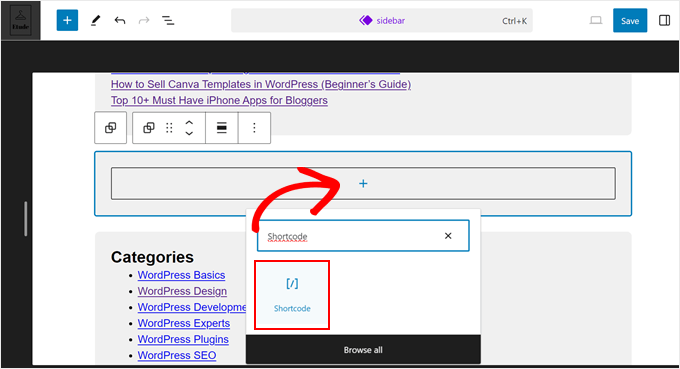
Una vez que estés en el editor correcto, simplemente haz clic en el botón ‘Agregar Bloque’ (+) para abrir el menú de bloques. Desde allí, busca y agrega el bloque ‘Shortcode’ a tu barra lateral u otra área de widgets.
Para más detalles, consulta nuestro tutorial sobre cómo usar shortcodes en tus widgets de barra lateral de WordPress.
Consejo 5: Agregar shortcode en archivos de tema
¿Necesitas agregar un shortcode fuera de publicaciones, páginas o widgets?
Si deseas agregar un shortcode a un archivo de tema personalizado o a una sección específica de tu tema, puedes hacerlo fácilmente agregando el shortcode directamente al código de tu tema.
Por ejemplo, digamos que has creado una plantilla de página personalizada y quieres incluir un slider responsivo usando un shortcode.
En lugar de insertar manualmente el shortcode en el área de contenido, puedes mostrarlo directamente en el tema. Simplemente agrega tu shortcode de esta manera:
<?php echo do_shortcode("[example_shortcode]"); ?>
Esta técnica es útil cuando deseas incrustar shortcodes en áreas como páginas personalizadas, encabezados, pies de página u otras partes de tu tema que no están vinculadas al editor de contenido típico.
🚨 Advertencia: Ten cuidado al editar los archivos del tema, ya que el más mínimo error puede resultar en un sitio roto. Recomendamos usar un tema hijo y hacer copias de seguridad para evitar cualquier error.
Si necesitas ayuda, consulta nuestra guía sobre cómo pegar fragmentos de la web en WordPress.
Consejo 6: Ocultar un shortcode roto
A menudo, los usuarios cambian sus temas sin darse cuenta de que sus códigos cortos antiguos no funcionarán. A veces, se enteran meses después cuando un usuario visita su publicación antigua y encuentra texto extraño allí.
Bueno, tienes dos maneras de solucionarlo. Puedes eliminar manualmente el código corto roto de cada publicación o ocultarlo. Recomendamos ocultarlo porque es una solución más rápida.
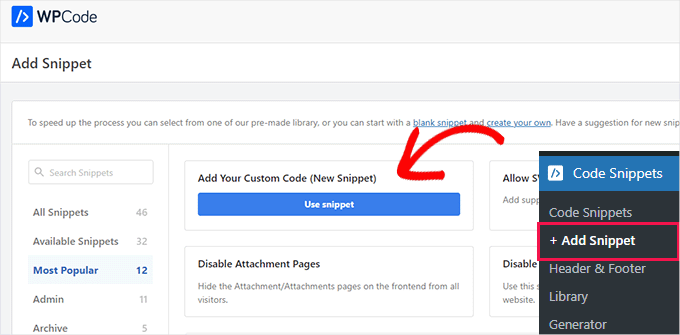
Para hacer esto, necesitarás instalar y activar el plugin WPCode. Tras la activación, visita la página Fragmentos de código » + Agregar fragmento y elige la opción 'Agregar código personalizado nuevo (Fragmento nuevo)'
Esto te llevará a la página ‘Crear fragmento personalizado’, donde tienes que elegir la opción ‘Fragmento de PHP’ del menú desplegable.
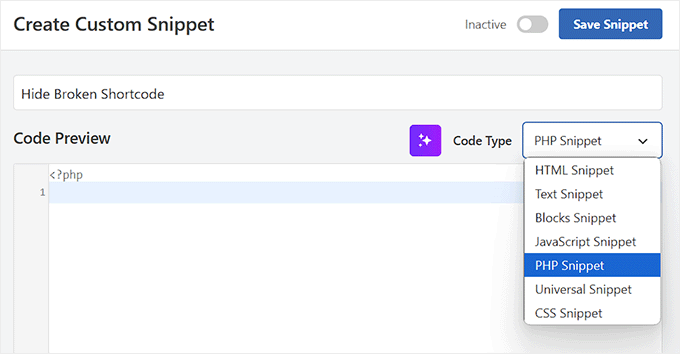
Luego, agrega el siguiente código en el cuadro ‘Vista previa del código’ y cambia el interruptor de ‘Inactivo’ a ‘Activo’.
add_shortcode( 'shortcodetag', '__return_false' );
No olvides reemplazar shortcodetag con el nombre de tu código corto. Finalmente, haz clic en el botón ‘Guardar fragmento’ para almacenar tu configuración.
Este código ahora volverá a agregar el código corto huérfano sin ninguna salida.
Consejo 7: Encontrar shortcodes usados en publicaciones
Si no quieres usar el truco del consejo 6 y quieres eliminar todos los shortcodes manualmente, entonces el primer paso es encontrar todas las publicaciones que usan el shortcode.
Para hacer esto, agrega el siguiente código en el archivo functions.php de tu tema o en WPCode:
function wpb_find_shortcode($atts, $content=null) {
ob_start();
extract( shortcode_atts( array(
		'find' => '',
	), $atts ) );

$string = $atts['find'];

$args = array(
	's' => $string,
	);

$the_query = new WP_Query( $args );

if ( $the_query->have_posts() ) {
        echo '<ul>';
	while ( $the_query->have_posts() ) {
	$the_query->the_post(); ?>
	<li><a href="<?php  the_permalink() ?>"><?php the_title(); ?></a></li>
	<?php
	}
        echo '</ul>';
} else {
        echo "Sorry no posts found";
}

wp_reset_postdata();
return ob_get_clean();
}
add_shortcode('shortcodefinder', 'wpb_find_shortcode');
Este código simplemente crea un shortcode llamado shortcodefinder. Ejecuta una consulta de WordPress y lista las publicaciones con una etiqueta de shortcode dada.
Por ejemplo, si quisieras encontrar todas las publicaciones que contienen el shortcode [contact-form], simplemente ingresarías [shortcodefinder find='contact-form'] en una página de WordPress y la guardarías.
📍Nota: Recomendamos crear una página de borrador privada para realizar esta prueba. Esto asegura que tus visitantes no vean la lista de shortcodes en tu sitio en vivo.
Ahora, si previsualizas la página, podrás ver todas las publicaciones que contienen el shortcode.
Para obtener instrucciones más detalladas, consulta nuestra guía sobre cómo encontrar y ocultar shortcodes no utilizados en WordPress.
Extra: Errores comunes con shortcodes a evitar
Si bien los shortcodes son útiles y necesarios para muchos sitios, los usuarios a menudo cometen algunos errores comunes al trabajar con ellos.
Estos errores pueden provocar fallas en la funcionalidad, código desordenado o un rendimiento deficiente del sitio. Aquí hay cinco errores clave a tener en cuenta y cómo evitarlos:
- Sobrecargar páginas con demasiados shortcodes: Usar demasiados shortcodes en una sola página puede provocar tiempos de carga lentos y un diseño desordenado. Por eso recomendamos limitar el uso de shortcodes a los elementos esenciales.
- Anidar shortcodes incorrectamente: Los shortcodes anidados (usar un shortcode dentro de otro) pueden ser complicados y causar problemas, como que un shortcode no funcione o que una página muestre contenido incorrecto. Si debes anidar shortcodes, pruébalos primero para asegurarte de que se muestren como esperas.
- Olvidar cerrar los shortcodes correctamente: A veces, los usuarios olvidan cerrar los shortcodes, lo que puede romper el diseño de una publicación o página. Por eso, siempre debes asegurarte de que tu shortcode esté correctamente abierto y cerrado con corchetes. Para shortcodes de uso único, asegúrate de no dejar espacios o símbolos adicionales.
- Usar shortcodes en áreas no compatibles: Ciertas áreas de WordPress pueden no admitir shortcodes de forma predeterminada. Intentar usar un shortcode allí puede resultar en contenido roto o invisible. Antes de insertar shortcodes en widgets o campos personalizados, verifica si el área los admite. A menudo puedes usar un plugin para habilitar shortcodes en áreas no compatibles.
- No probar los shortcodes en dispositivos móviles: Muchos usuarios olvidan verificar cómo se ven los elementos creados con shortcodes en dispositivos móviles. Lo que se ve genial en una computadora de escritorio puede romperse o verse mal en pantallas móviles. Siempre previsualiza tus páginas y publicaciones en varios dispositivos para asegurarte de que la salida del shortcode sea responsiva.
Al evitar estos errores comunes y seguir estos consejos, puedes tener una experiencia más fluida al usar shortcodes en tu sitio de WordPress.
Preguntas frecuentes sobre los shortcodes de WordPress
Aquí hay algunas preguntas que nuestros lectores han hecho frecuentemente sobre el uso de shortcodes en WordPress:
¿Cómo se usa un shortcode en WordPress?
Para usar un shortcode, simplemente inserta el bloque Shortcode en el editor de contenido y pega tu shortcode dentro (por ejemplo, [my-shortcode]). Si estás usando el Editor Clásico, puedes pegar el shortcode directamente en el área de contenido de la publicación donde deseas que aparezca.
¿Cómo estilizo un shortcode?
No puedes estilizar los corchetes del shortcode en sí, pero puedes estilizar el contenido que genera usando CSS personalizado. Para hacer esto, envuelve tu shortcode en un bloque Grupo o en un div con una clase CSS específica, luego agrega tus estilos personalizados en el Personalizador de WordPress o en la hoja de estilos de tu tema.
¿Cómo creo un shortcode personalizado?
Puedes crear un shortcode personalizado escribiendo una pequeña función PHP que devuelva el contenido deseado y registrándola usando la función add_shortcode. Recomendamos usar el plugin WPCode para agregar de forma segura este fragmento de código sin editar directamente los archivos de tu tema.
¿Puedo crear un shortcode en WordPress sin plugins?
Sí, puedes crear un shortcode sin un plugin agregando el fragmento de código directamente al archivo functions.php de tu tema. Sin embargo, no recomendamos este método porque tu shortcode dejará de funcionar si alguna vez cambias o actualizas tu tema.
Esperamos que estos consejos te hayan ayudado a aprender a usar shortcodes y a aprovecharlos al máximo en WordPress. También te puede interesar nuestra guía para principiantes sobre cómo copiar y pegar en WordPress sin problemas de formato y nuestros consejos de expertos para dominar el editor de contenido de WordPress.
Si te gustó este artículo, suscríbete a nuestro Canal de YouTube para ver tutoriales en video de WordPress. También puedes encontrarnos en Twitter y Facebook.




Justin
Hola, estoy usando shortcodes para los diseños en las entradas de mi blog (imagen a la derecha, texto a la izquierda, con mucho más estilo responsivo de lo que Gutenberg puede hacer), pero me pregunto, ¿esto afecta al SEO en el sitio? ¿Mis diseños siguen siendo renderizados como HTML y legibles por los bots? – ¡Gracias!
Soporte de WPBeginner
Tu contenido debería ser renderizado como HTML en el front-end del sitio. El shortcode es para el back-end de tu sitio, para que WordPress sepa qué contenido colocar allí.
Administrador
Alexandre ..
los iconos sociales en este artículo, al final de la publicación, ¿se agregan con un plugin (qué plugin) o están codificados? ¿cómo puedo agregarlos a mis propias publicaciones?
Soporte de WPBeginner
Hola Alexandre,
Es un código personalizado escrito específicamente para este sitio web. Puedes probar uno de estos plugins de redes sociales para replicar el mismo aspecto en tu sitio web.
Administrador
Seamate
He estado intentando usar shortcodes, particularmente shortcodes de Latex en la sección de cuestionarios del LMS que estoy usando, todo en vano. Los shortcodes no se pasan. Me he puesto en contacto con los proveedores del LMS pero no me dan ninguna solución, al menos, todavía no. ¿Hay algo que pueda hacer?
Mohammed Azharuddin
Gracias… Muy útil
malina
cuando uso un shortcode, el shortcode siempre se muestra en la parte superior
Devid
¿Es seguro aplicar múltiples shortcodes en la misma página y en la misma sección?
Md Abu Selim
Deseo aprender Desarrollo de Temas de WordPress, así que creo que el sitio es muy útil para mí.
akki
¡Hola, buen post! ¿Cómo puedo crear un código personalizado para un slider y hacerlo dinámico? Subo imágenes desde el backend.
Minhaj
Hola,
Quiero poner mi shortcode en un hipervínculo HTML en un botón o algo así.
como mi shortcode es [shortcode]
y mi código HTML es Dummy
Entonces, ¿cómo pongo [shortcode] en el código HTML y mi código HTML es Dummy?
Soporte de WPBeginner
Consulta nuestra guía sobre cómo agregar un shortcode en WordPress.
Administrador
marie
Tengo un problema con mis shortcodes, el texto dentro de los botones no se ve muy profesional ya que solo se muestra la primera letra a la mitad. Esto no sucede con todos, solo con algunos. Estaría muy agradecido por una sugerencia.
Praveen
Hola, tengo una pregunta sobre los shortcodes. Como tengo un sitio web de WordPress basado en pruebas de práctica en línea / cuestionarios. Para proporcionar estos cuestionarios, uso un plugin y en ese plugin tengo que agregar las preguntas y respuestas para un cuestionario. Después de eso, tengo que poner ese shortcode en la publicación.
Estructura de mi publicación
Título
[Shortcode]
luego en Título y Descripción SEO por el plugin All in One SEO.
Entonces, mi pregunta es, ¿usar solo el shortcode en todas las publicaciones es seguro desde el punto de vista de SEO y las directrices de Google Webmasters?
Soporte de WPBeginner
Sí, es totalmente seguro. El shortcode nunca aparece en el HTML de tu sitio web. Como cualquier otra función PHP, tu shortcode es procesado por el servidor y devuelve la salida HTML que luego se muestra en tu publicación/página.
Administrador
Giochi MMO
¿Hay alguna forma de eliminar un shortcode específico, manteniendo el texto dentro?
Por ejemplo: en este caso [dropcap]A[/dropcap] me gustaría eliminar el shortcode manteniendo la "A", o cualquier otra letra dentro.
¡Gracias!
Kate Ford
Estoy obligado a usar un tema específico por razones de negocio, y le
faltan algunas funciones avanzadas que son necesarias y deben usarse con
códigos cortos. Si bien los códigos cortos hacen el trabajo, hay un
elemento que debemos tener en cuenta:
No abuses de los códigos cortos para elementos de texto importantes si compromete los resultados de los motores de búsqueda.
Tenemos
dos complementos para códigos cortos: uno de ellos mantiene los elementos de texto
directamente en la publicación, pero el otro genera el contenido en el
complemento, y solo el código se inserta en la publicación, por lo que no hay
TEXTO real asociado con esa publicación.
Por ejemplo, creamos
unas galerías de fotos tipo cuadrícula usando un complemento que depende de códigos
cortos. Las galerías y sus subtítulos se crean dentro del complemento,
pero solo el código corto que enlaza a él se publica en la entrada. Si bien
la publicación en sí tiene campos de SEO para completar, el texto (y los enlaces)
de los subtítulos de las fotos en realidad no existe EN la publicación; existe en
la salida creada por el complemento, que NO tiene campos de SEO. Cuando
necesito editar la galería, no edito la publicación, porque todo lo que dice
es [Cuadrícula 123]. Edito la galería en la configuración del complemento.
Por lo tanto,
aunque "se ve genial" en la publicación, tenemos que sopesar qué es lo más
importante: ¿Necesita esta publicación una galería atractiva que quizás no me
dé ningún resultado de motor de búsqueda, o es el TEXTO de la galería más
importante y necesito que sea rastreado?
Tenemos una página con Preguntas Frecuentes y usamos códigos cortos para crear una pantalla estilo acordeón. Al hacer clic en una pregunta se revela la respuesta, y luego se cierra de nuevo. En esta página, usamos códigos cortos, pero nos basamos en un complemento diferente que mantiene el texto DENTRO de la publicación, y simplemente le da el estilo que necesitamos. De esta manera, el texto sigue siendo parte de la publicación, el recuento de palabras es preciso y es rastreado por los motores de búsqueda. Los códigos cortos simplemente proporcionan el estilo solicitado.
Así que, en resumen, si tienes contenido
que es importante y debe ser rastreado, evita los códigos cortos si almacenan
la información aparte o separada de tu publicación.
Tony Franco
¡Hola! ¡Buen post! Por favor, ¿cómo puedo hacer un shortcode para imprimir una imagen?
¡Gracias!
Gyan
Hola Tony Franco.
esta es una pregunta incompleta. por favor especifica dónde y qué imagen quieres usar. ¿de qué contexto estás hablando? . ?