


経験豊富なWordPressユーザーであっても、完全な初心者であっても、ショートコードを使用することで、コーディングの知識なしにサイトをカスタマイズする新しい方法を解き放つことができます。
ショートコードを使用すると、コードを実際に記述することなく、投稿、ページ、ウィジェットにさまざまな機能を追加できます。多くのWordPressプラグインやテーマでも、ショートコードを使用して、お問い合わせフォームやイベントカレンダーなどのさまざまな要素を追加します。
WPBeginnerでは、クライアントのためにWordPressサイトを構築したり、読者のためにテストしたりする際に、ショートコードとショートコードプラグインを一貫して使用してきました。その過程で、ショートコードの使用をより簡単かつ効果的にする方法をいくつか学びました。
この記事では、WordPress でショートコードを使用するための重要なヒントをいくつかご紹介します。
WordPress のショートコードとは何ですか?
WordPress では、ショートコードは角括弧で囲まれた短いコード片であり、投稿、ページ、またはウィジェットに動的なコンテンツや機能を追加できます。
例を挙げます。
[example_shortcode]
WordPress ウェブサイトにコンテンツを追加すると、投稿、ページ、コメントに有害なコードが入り込まないように、自動的にセキュリティチェックとフィルターが実行されます。これは、これらの領域に直接コードを記述できないことを意味します。
しかし、これらのセクションに特定のコードを追加する必要がある場合があります。ショートコードは、そのための方法を提供します。
これらは、美しいレスポンシブスライダー、お問い合わせフォーム、画像ギャラリー、埋め込み動画などの高度な機能を追加するためのショートカットとして、シンプルでユーザーフレンドリーな方法で機能します。
例えば、複雑なHTMLまたはJavaScriptスニペットを手動で埋め込む代わりに、ショートコードを使用して、1行のテキストで同じ結果を得ることができます。これにより、ショートコードは初心者にも専門家にも非常に役立ちます。
💡重要:WordPressブロックエディターには、画像ギャラリーやカラムなど、以前はショートコードが必要だった多くの機能の組み込みブロックがありますが、ショートコードは依然として非常に重要です。人気のプラグインが投稿やページにコンテンツを追加する主な方法であることがよくあります。
ただし、ショートコードは使いやすいですが、それらを簡単に追加および管理する方法を知っていると、時間を節約し、ワークフローを改善し、問題を回避できます。
とはいえ、WordPressでショートコードを使用するためのヒントをいくつか見ていきましょう。以下のリンクをクリックすると、任意のヒントにジャンプできます。
ヒント1:ショートコードを使用しない時期を知る
ショートコードは便利ですが、すべての投稿でショートコードに頼るのが常に最善とは限りません。多くのテーマは数百ものショートコードを提供していると主張していますが、それらを使用すると問題が発生する可能性があります。
ボタンなどの要素に特定のテーマのショートコードを使用すると、サイトがそのテーマに依存することになります。後でテーマを変更すると、それらのボタンは壊れます。
投稿にボタンなどの要素を追加するための方法の簡単な比較を次に示します。
| 方法 | 利点 | 短所 |
|---|---|---|
| テーマのショートコード | テーマが提供していれば、挿入が速い。 | 高リスク: テーマを変更するとコンテンツが壊れる。 |
| CSSボタン | どのテーマでも機能し、軽量。 | ある程度のコーディング知識が必要。 |
| WordPressブロック | ビジュアル編集; WordPressネイティブ; コード不要。 | コンテンツの将来性を確保するための最良の選択肢。 |
CTAボタンを追加する必要がある場合は、組み込みのボタンブロックを使用することをお勧めします。使いやすく、どのテーマでも機能します。
同様に、投稿の最後にバナー広告や署名テキストなどの繰り返し要素にショートコードを使用している場合は、別の方法を検討することをお勧めします。WordPressプラグインを使用するか、開発者に依頼して、これらの要素をブログに追加できます。
この方法により、一貫したスタイリングが保証され、将来的に要素を更新または削除することが容易になります。
最後に、投稿全体に散らばったショートコードは、使用を中止することにした場合に削除するのが面倒になる可能性があることを覚えておいてください。すべての投稿を手動で編集するのは時間がかかります。
そのため、短コードをどのように、どこで使用するかには注意が必要です。必要不可欠な場所にのみ追加するようにしてください。使いすぎると、後でより大きな問題が発生する可能性があります。
ヒント2:ショートコードを将来性のあるものにする
ショートコードは素晴らしいですが、テーマが提供している場合は、過度に使用する前に再考した方が良いかもしれません。
これは、テーマを変更した場合、新しいテーマが同じショートコードをサポートしない可能性が高いためです。これにより、コンテンツが壊れたままになります。
この問題を回避するには、サイト固有のプラグインに移行できます。これにより、ショートコードは独立したままになり、使用するテーマに関係なく機能し続けます。
これを行うには、テーマのfunctions.phpファイルでショートコードスニペットを見つけてコピーするだけです。次に、サイト固有のプラグインに貼り付けて、機能し続けるようにします。
ただし、functions.php ファイルを直接編集するのは理想的ではありません。なぜなら、小さなエラーでもサイト全体がクラッシュする可能性があるからです。
ここでWPCodeが登場します。私たちの意見では、ショートコードスニペットをテーマに追加する最も簡単な方法を提供します。

数回のクリックでカスタムコードを追加でき、コードスニペットのエラーもハイライト表示されます。
私たちはウェブサイトでこのプラグインを徹底的にテストし、非常に初心者向けであることがわかりました。詳細については、WPCodeレビューをご覧ください。
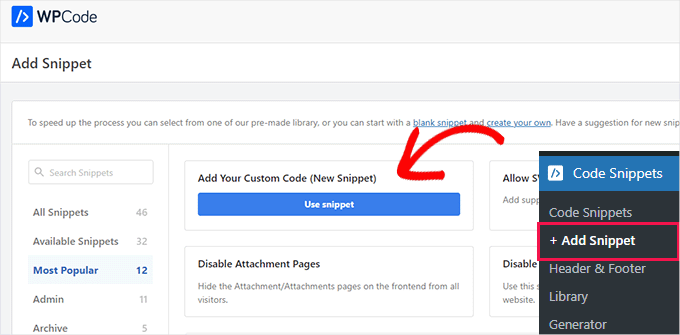
さらに、誤って間違ったコードを追加してもウェブサイトがクラッシュしないため、誰にとっても信頼できるオプションとなります。
詳細については、WordPressにカスタムコードを追加する方法に関するガイドをご覧ください。
ヒント3:WordPressテーマでショートコードを検索する方法
短コードが機能し続けるようにするには、短コードがどのように見えるか、そしてテーマ内でそれらをどのように見つけるかを知ることが重要です。
まず、テーマのフォルダを開く必要があります。通常、これは/wp-content/themes/your-theme-name/にあります。
functions.php ファイル内、またはテーマに「includes」フォルダがある場合はその中を探してください。
ファイルを見つけたら、それを開き、「add_shortcode」という用語を検索してください。これにより、WordPressテーマで現在使用されているすべてのショートコードを見つけることができます。
ショートコードスニペットの例を次に示します。
function my_shortcode_function() {
$i = '<p>Hello World!</p>';
return $i;
}
add_shortcode('my-shortcode', 'my_shortcode_function');
このコードは、「my-shortcode」というショートコードを作成します。これは簡単なテキストの挨拶を返し、次のようにWordPressの投稿やページに埋め込むことができます。
[my-shortcode]
詳細については、WordPressにショートコードを追加する方法に関するガイドをご覧ください。
ヒント4:ウィジェットでのショートコードの使用
多くのユーザーはショートコードは投稿やページ専用だと思っていますが、そうではありません。
WordPressウィジェット内でも使用できます。これにより、サイドバー、フッター、その他のウィジェット対応領域に動的コンテンツを追加するための柔軟性がさらに高まります。
これを行うには、テーマの正しいエディターに移動する必要があります。クラシックテーマを使用している場合は、WordPressダッシュボードから外観 » ウィジェットに移動します。
ブロックテーマを使用している場合は、代わりに外観 » エディターに移動します。
正しいエディターに入ったら、「ブロックを追加」(+) ボタンをクリックしてブロックメニューを開きます。そこから、「ショートコード」ブロックをサイドバーまたはその他のウィジェットエリアに検索して追加します。
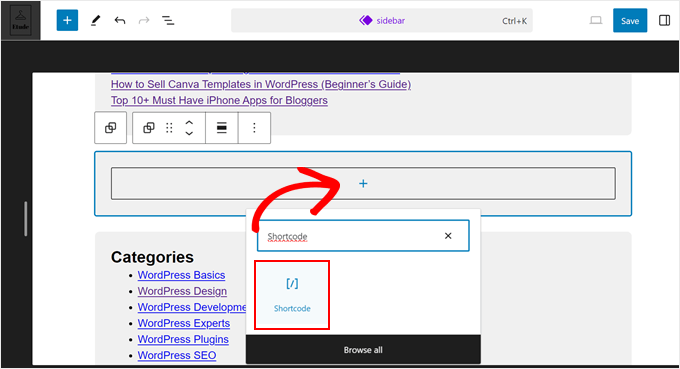
詳細については、WordPressサイドバーウィジェットでショートコードを使用する方法に関するチュートリアルをご覧ください。
ヒント5:テーマファイルにショートコードを追加する
投稿、ページ、またはウィジェットの外部にショートコードを追加する必要がありますか?
カスタムテーマファイルやテーマの特定のセクションにショートコードを追加したい場合は、テーマのコードに直接ショートコードを追加することで簡単に行えます。
たとえば、カスタムページテンプレートを作成し、ショートコードを使用してレスポンシブスライダーを含めたいとします。
コンテンツエリアにショートコードを手動で挿入する代わりに、テーマに直接出力できます。次のようにショートコードを追加するだけです:
<?php echo do_shortcode("[example_shortcode]"); ?>
この手法は、カスタムページ、ヘッダー、フッター、または通常のコンテンツエディターに紐付いていないテーマの他の部分のような領域にショートコードを埋め込みたい場合に役立ちます。
🚨 警告:テーマファイルを編集する際は注意してください。わずかなエラーでもサイトが壊れる可能性があります。エラーを回避するために、子テーマを使用し、バックアップを作成することをお勧めします。
ヘルプが必要な場合は、ウェブ上のスニペットをWordPressに貼り付ける方法に関するガイドをご覧ください。
ヒント 6: 壊れたショートコードを非表示にする
テーマを変更した際に、古いショートコードが機能しなくなることに気づかないユーザーがよくいます。時には、ユーザーが古い投稿を訪問した際に奇妙なテキストが表示されることに数ヶ月後に気づくこともあります。
さて、それを修正するには2つの方法があります。壊れたショートコードをすべての投稿から手動で削除するか、非表示にするかのどちらかです。非表示にすることをお勧めします。なぜなら、より迅速な修正だからです。
これを行うには、WPCodeプラグインをインストールしてアクティブ化する必要があります。アクティブ化したら、コードスニペット » + スニペットを追加ページにアクセスし、「新しいカスタムコードを追加(新しいスニペット)」オプションを選択します。
これにより、「カスタムスニペットの作成」ページに移動します。ここで、ドロップダウンメニューから「PHPスニペット」オプションを選択する必要があります。
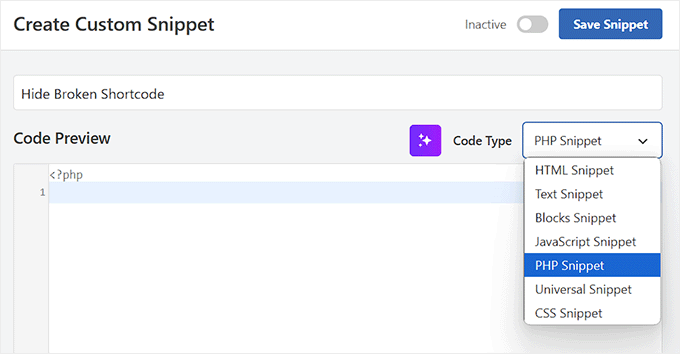
次に、以下のコードを「コードプレビュー」ボックスに追加し、「非アクティブ」スイッチを「アクティブ」に切り替えます。
add_shortcode( 'shortcodetag', '__return_false' );
shortcodetag をショートコード名に置き換えるのを忘れないでください。最後に、「スニペットを保存」ボタンをクリックして設定を保存します。
このコードは、出力のない孤立したショートコードを元に戻します。
ヒント 7: 投稿で使用されているショートコードを見つける
ヒント 6 のハックを使用したくない場合、またはすべてのショートコードを手動で削除したい場合は、最初のステップは、そのショートコードを使用しているすべての投稿を見つけることです。
これを行うには、次のコードをテーマのfunctions.phpファイルまたはWPCodeに追加します。
function wpb_find_shortcode($atts, $content=null) {
ob_start();
extract( shortcode_atts( array(
		'find' => '',
	), $atts ) );

$string = $atts['find'];

$args = array(
	's' => $string,
	);

$the_query = new WP_Query( $args );

if ( $the_query->have_posts() ) {
        echo '<ul>';
	while ( $the_query->have_posts() ) {
	$the_query->the_post(); ?>
	<li><a href="<?php  the_permalink() ?>"><?php the_title(); ?></a></li>
	<?php
	}
        echo '</ul>';
} else {
        echo "Sorry no posts found";
}

wp_reset_postdata();
return ob_get_clean();
}
add_shortcode('shortcodefinder', 'wpb_find_shortcode');
このコードは、shortcodefinder という名前のショートコードを単純に作成します。WordPressクエリを実行し、指定されたショートコードタグを持つ投稿を一覧表示します。
たとえば、ショートコード[contact-form]を含むすべての投稿を見つけたい場合は、WordPressのページに[shortcodefinder find='contact-form']と入力して保存するだけです。
📍注意: このテストを実行するには、非公開の下書きページを作成することをお勧めします。これにより、訪問者がライブサイトでショートコードのリストを確認できなくなります。
これで、ページをプレビューすると、ショートコードを含むすべての投稿を確認できるようになります。
より詳しい手順については、WordPressで未使用のショートコードを見つけて非表示にする方法に関するガイドをご覧ください。WordPressで未使用のショートコードを見つけて非表示にする方法。
ボーナス: 避けるべき一般的なショートコードの誤り
ショートコードは多くのサイトで便利で不可欠ですが、ユーザーはショートコードを扱う際にいくつかの一般的な間違いを犯すことがあります。
これらのエラーは、機能の破損、コードの乱雑化、またはサイトのパフォーマンス低下につながる可能性があります。注意すべき5つの主な間違いと、それらを回避する方法を以下に示します。
- ページにショートコードを過剰に読み込ませる: 1つのページに多くのショートコードを使用すると、読み込み時間が遅くなったり、デザインが乱雑になったりする可能性があります。そのため、ショートコードの使用は必須の要素に限定することをお勧めします。
- ショートコードのネストを誤る:ネストされたショートコード(1つのショートコードを別のショートコード内に入れること)はトリッキーであり、1つのショートコードが機能しない、またはページに誤ったコンテンツが表示されるなどの問題を引き起こす可能性があります。ショートコードをネストする必要がある場合は、まずテストして期待どおりに表示されることを確認してください。
- 短コードを適切に閉じ忘れる:ユーザーが短コードを閉じるのを忘れることがあり、投稿やページのレイアウトが崩れる可能性があります。そのため、短コードは常に正しく開き、ブラケットで閉じられていることを確認する必要があります。単一使用の短コードの場合は、余分なスペースや記号を残さないようにしてください。
- サポートされていない領域でのショートコードの使用: WordPressの一部の領域では、デフォルトでショートコードがサポートされていない場合があります。そこにショートコードを使用しようとすると、コンテンツが壊れたり表示されなくなったりする可能性があります。ウィジェットやカスタムフィールドにショートコードを挿入する前に、その領域がショートコードをサポートしているかどうかを確認してください。サポートされていない領域でショートコードを有効にするには、プラグインを使用できることがよくあります。
- ショートコードをモバイルデバイスでテストしないこと: 多くのユーザーは、ショートコードで作成した要素がモバイルデバイスでどのように表示されるかを確認するのを忘れています。デスクトップで素晴らしく見えるものが、モバイル画面では壊れたり、見栄えが悪くなったりする可能性があります。ショートコードの出力がレスポンシブであることを確認するために、常にさまざまなデバイスでページや投稿をプレビューしてください。
これらの一般的な間違いを避け、これらのヒントに従うことで、WordPressサイトで短コードを使用する際に、よりスムーズな体験を得ることができます。
WordPressショートコードに関するよくある質問
WordPressでショートコードを使用することについて、読者からよく寄せられる質問をいくつかご紹介します。
WordPressでショートコードを使用するにはどうすればよいですか?
ショートコードを使用するには、コンテンツエディターにショートコードブロックを挿入し、その中にショートコードを貼り付けます(例:[my-shortcode])。クラシックエディターを使用している場合は、表示したい場所に直接投稿コンテンツエリアにショートコードを貼り付けることができます。
ショートコードのスタイルを設定するにはどうすればよいですか?
ショートコードの括弧自体をスタイル設定することはできませんが、カスタムCSSを使用して生成されるコンテンツをスタイル設定することはできます。これを行うには、ショートコードをグループブロックまたは特定のCSSクラスを持つdivで囲み、WordPressカスタムizerまたはテーマのスタイルシートにカスタムスタイルを追加します。
カスタムショートコードを作成するにはどうすればよいですか?
目的のコンテンツを返す小さなPHP関数を記述し、add_shortcode関数を使用して登録することで、カスタムショートコードを作成できます。テーマファイルを直接編集せずにこのコードスニペットを安全に追加するには、WPCodeプラグインを使用することをお勧めします。
プラグインなしでWordPressでショートコードを作成できますか?
はい、プラグインなしでショートコードを作成できます。コードスニペットをテーマのfunctions.phpファイルに直接追加します。ただし、テーマを切り替えたり更新したりするとショートコードが機能しなくなるため、この方法は推奨しません。
これらのヒントが、ショートコードの使い方を学び、WordPressで最大限に活用するのに役立ったことを願っています。また、WordPressでのコピー&ペースト方法に関する初心者向けガイド(書式設定の問題なし)や、WordPressコンテンツエディターをマスターするための専門家向けヒント(WordPressコンテンツエディターをマスターする)もご覧ください。
この記事が気に入った場合は、WordPressのビデオチュートリアルのために、YouTubeチャンネルを購読してください。また、TwitterやFacebookでも私たちを見つけることができます。




Justin
こんにちは。ブログ記事のレイアウトにショートコードを使用しています(画像右、テキスト左、Gutenbergではできない、よりレスポンシブなスタイリングがたくさんあります)。しかし、これはサイト内SEOに影響しますか?レイアウトはまだHTMLとしてレンダリングされ、ボットが読み取れるようになりますか? – ありがとう!
WPBeginnerサポート
コンテンツは、サイトのフロントエンドでHTMLとしてレンダリングされる必要があります。ショートコードはサイトのバックエンド用であり、WordPressはそこにどのコンテンツを配置するかを知ることができます。
管理者
Alexandre ..
この記事の投稿の最後にあるソーシャルアイコンは、プラグイン(どのプラグインか)で追加されたものですか、それともハードコードされたものですか?自分の投稿にそれらを追加するにはどうすればよいですか?
WPBeginnerサポート
こんにちは、Alexandreさん、
これはこのウェブサイト専用に書かれたカスタムコードです。このウェブサイトで同様の外観を再現するには、これらのソーシャルメディアプラグインのいずれかを試すことができます。
管理者
シーメイト
使用している LMS のクイズセクションでショートコード、特に Latex ショートコードを使用しようとしましたが、うまくいきませんでした。ショートコードが渡されません。LMS プロバイダーに連絡しましたが、まだ解決策は提示されていません。何かできることはありますか?
モハメド・アズハルディン
ありがとう…とても役に立ちました
マリナ
ショートコードを使用すると、ショートコードが常に一番上に表示されます
デビッド
同じセクションの同じページに複数のショートコードを適用しても安全ですか?
Md Abu Selim
WordPressテーマ開発を学びたいです。そのため、このサイトは私にとって非常に役立つと思います。
あっき
こんにちは、良い投稿ですね!スライダーのカスタムコードを作成し、動的にするにはどうすればよいですか?バックエンドから画像をアップロードします。
ミナージュ
こんにちは。
HTMLハイパーリンクのボタンなどにショートコードを挿入したいです。
例えば、私のショートコードは [shortcode] で、
HTMLコードは Dummy です。
では、[shortcode] をHTMLコードにどのように挿入しますか?私のHTMLコードはDummyです。
WPBeginnerサポート
WordPressにショートコードを追加する方法に関するガイドをご覧ください。WordPressにショートコードを追加する方法。
管理者
マリー
短コードに問題があります。ボタン内のテキストがプロフェッショナルに見えず、最初の文字が半分しか表示されません。すべてではなく、一部のボタンで発生しています。提案をいただけると幸いです。
プラヴィーン
こんにちは、ショートコードについて質問があります。私はオンライン練習テスト/クイズに基づいたWordPressウェブサイトを運営しています。これらのクイズを提供するためにプラグインを使用しており、そのプラグインにクイズの質問と回答を追加する必要があります。その後、そのショートコードを投稿に挿入する必要があります。
私の投稿構造
タイトル
[ショートコード]
次に、All in One SEOプラグインによるSEOタイトルと説明。
SEOとGoogleウェブマスターガイドラインの観点から、すべての投稿で唯一のショートコードを使用することは安全ですか?
WPBeginnerサポート
はい、完全に安全です。ショートコードはウェブサイトの HTML には表示されません。他の PHP 関数と同様に、ショートコードはサーバーによって処理され、投稿/ページに表示される HTML 出力が返されます。
管理者
MMOゲーム
テキストを残したまま、特定のショートコードを削除する方法はありますか?
例えば、この場合 [dropcap]A[/dropcap] のように、「A」やその他の文字を残したままショートコードを削除したいのですが。
ありがとうございます!
ケイト・フォード
ビジネス上の理由で特定のテーマに固定されており、必要な機能がいくつか欠けており、ショートコードと組み合わせて使用する必要があります。ショートコードで作業は完了しますが、1つの要素を念頭に置く必要があります。
検索エンジンの結果を損なう場合は、重要なテキスト要素にショートコードを使いすぎないでください。
ショートコード用のプラグインが2つあります。1つは投稿内にテキスト要素を保持しますが、もう1つはプラグインでコンテンツを生成し、投稿にはコードのみが挿入されます。そのため、その投稿に関連付けられた実際のテキストはありません。
例えば、ショートコードに依存するプラグインを使用して、グリッドのようなフォトギャラリーを作成しました。ギャラリーとそのキャプションはプラグイン内で作成されますが、それにリンクするショートコードのみが投稿に公開されます。投稿自体にはSEOフィールドがありますが、フォトキャプションのテキスト(およびリンク)は実際には投稿内に存在しません。プラグインによって作成された出力内に存在し、そのプラグインにはSEOフィールドがありません。ギャラリーを編集する必要がある場合、投稿は編集しません。なぜなら、投稿には[Grid 123]としか書かれていないからです。ギャラリーはプラグインの設定で編集します。
そのため、投稿では「見た目は素晴らしい」ですが、最も重要なことを考慮する必要があります。検索エンジンからの結果が全く得られないかもしれない、見た目が素晴らしいギャラリーが必要なのでしょうか、それともギャラリーのテキストの方が重要で、クロールされる必要があるのでしょうか?
FAQのページがあり、アコーディオン形式の表示にするためにショートコードを使用しました。質問を切り替えると回答が表示され、再び閉じます。このページではショートコードを使用しましたが、テキストを投稿内に保持し、必要なスタイルを適用する別のプラグインに依存しました。その方法により、テキストは投稿の一部として残り、単語数は正確で、検索エンジンによってクロールされます。ショートコードは単に要求されたスタイルを提供するだけです。
したがって、要するに、クロールされるべき重要なコンテンツがある場合は、情報が投稿とは別に保存されるショートコードは避けてください。
トニー・フランコ
こんにちは!良い投稿ですね!画像を印刷するためのショートコードをどのように作成できますか?
ありがとうございます!
ギャン
Tony Franco様
これは不完全な質問です。どの画像を使用したいのか、どこで使用したいのかを具体的に教えてください。どのような文脈で話していますか?