


WP-config ist eine der m ilde{a}chtigsten Dateien auf Ihrer WordPress-Site und spielt eine wichtige Rolle dabei, wie WordPress im Hintergrund funktioniert.
Hier bei WPBeginner basteln wir seit Jahren an WordPress und haben einige sehr nützliche WordPress-Konfigurationstricks entdeckt, von denen die meisten Anfänger nichts wissen.
Ob Sie mit Speicherproblemen zu kämpfen haben, bessere Sicherheit benötigen oder Ihren Entwicklungs-Workflow beschleunigen möchten, die richtigen wp-config-Tweaks können die Funktionsweise Ihrer Website verändern.
In diesem Artikel teilen wir einige der nützlichsten WordPress-Konfigurationstricks, die Ihnen helfen, Ihre WordPress-Site zu beheben, zu optimieren und zu sichern.
Wie Sie diese WordPress-Konfigurationstricks verwenden?
WordPress verf ilde{u}gt ilde{u}ber eine leistungsstarke Konfigurationsdatei namens wp-config.php. Sie befindet sich im Stammverzeichnis jeder WordPress-Site und enth ilde{a}lt wichtige Konfigurationseinstellungen.
Weitere Informationen finden Sie in unserem Leitfaden, wie Sie die wp-config.php-Datei in WordPress bearbeiten.
Alle Top-WordPress-Hosting-Anbieter bieten eine 1-Klick-WordPress-Installation, was bedeutet, dass Sie die wp-config.php-Datei w ilde{a}hrend der Installation nie bearbeiten m ilde{u}ssen. Dies ist der Hauptgrund, warum viele Benutzer die M ilde{a}chtigkeit dieser Datei nicht kennen.
Sie können die wp-config-Datei verwenden, um Ihre WordPress-Site zu beheben, zu optimieren und zu sichern.
Die wp-config.php-Datei ist ein leistungsstarkes Werkzeug, und ein kleiner Fehler im Code kann Ihre Website unzug ilde{a}nglich machen. Sie sollten diese Datei nur bearbeiten, wenn es notwendig ist, und immer ein vollst ilde{a}ndiges WordPress-Backup erstellen, bevor Sie ilde{a}nderungen vornehmen.
Nun wollen wir uns einige n ilde{u}tzliche WordPress-Konfigurationstricks ansehen, die Sie auf Ihrer WordPress-Website verwenden k ilde{o}nnen. Sie k ilde{o}nnen die unten stehenden Schnelllinks verwenden, um direkt zu den Tricks zu springen, die Sie am meisten interessieren:
- Grundlegende WordPress-Konfigurationseinstellungen
- Hinzufügen von Sicherheitsschlüsseln in WordPress
- WordPress-Tabellenpräfix ändern
- Debugging in WordPress aktivieren
- Ändern Ihrer Website- oder WordPress-Adresse
- Dateiberechtigungen überschreiben
- Einstellungen für Beitragsrevisionen ändern
- WordPress-Einstellungen für den Papierkorb ändern
- FTP/SSH-Konstanten zur WordPress-Konfiguration hinzufügen
- Automatische Datenbankreparatur zulassen
- PHP-Speicherlimit erhöhen
- wp-content Verzeichnis verschieben
- Benutzerdefinierte Benutzertabellen verwenden
- Multi-Site-Netzwerk aktivieren
- Sichern Ihrer WordPress-Konfigurationsdatei
1. Die grundlegenden WordPress-Konfigurationseinstellungen
Standardm ilde{a} ilde{A}ig m ilde{A}ssen Sie w ilde{A}hrend der WordPress-Installation nur die Datenbankeinstellungen ausf ilde{A}llen. Wenn Sie keine wp-config.php-Datei haben, werden Sie aufgefordert, eine zu erstellen, indem Sie Ihre Datenbankinformationen eingeben.
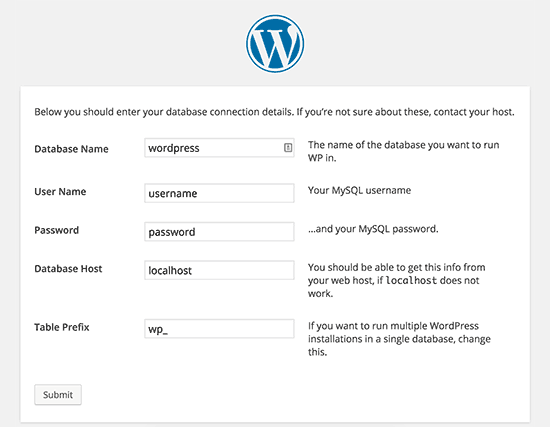
WordPress versucht, diese Einstellungen automatisch zu speichern, indem eine wp-config.php-Datei generiert wird. Wenn dies fehlschlägt, müssen Sie sie manuell hinzufügen.
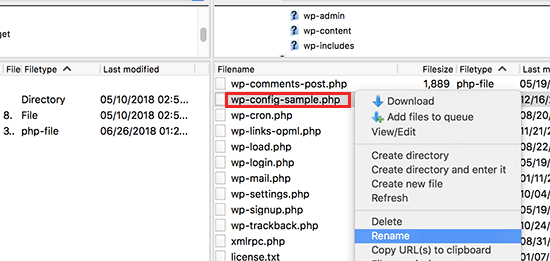
Dazu m ilde{A}ssen Sie sich mit Ihrer Website ilde{A}ber einen FTP-Client verbinden. Sobald Sie verbunden sind, m ilde{A}ssen Sie die Datei wp-config-sample.php in wp-config.php umbenennen.
Danach können Sie die neu erstellte wp-config.php-Datei bearbeiten. Sie müssen Ihre Datenbankinformationen hinzufügen, indem Sie die folgenden Zeilen ändern:
define('DB_NAME', 'database-name');
define('DB_USER', 'database-username');
define('DB_PASSWORD', 'database-password');
define('DB_HOST', 'localhost');
Vergessen Sie nicht, Ihre Änderungen zu speichern und die Datei zurück auf den Server hochzuladen.
2. Hinzufügen von Sicherheitsschlüsseln in WordPress
Die Standard-WordPress-Installation fügt automatisch Sicherheitsschlüssel zu Ihrer Konfigurationsdatei hinzu. Diese Sicherheitsschlüssel werden verwendet, um Ihrer WordPress-Anmeldung und der Cookie-Authentifizierung eine zusätzliche Sicherheitsebene hinzuzufügen.
Sie k ilde{o}nnen jederzeit Sicherheits Schl ilde{A}ssel neu generieren, wenn Sie das Gef ilde{A}hl haben, dass jemand ohne ordnungsgem ilde{A} ilde{A}e Authentifizierung auf Ihre Website zugreift. Das ilde{A}ndern der Sicherheits Schl ilde{A}ssel wird alle angemeldeten Benutzer abmelden.
define( 'AUTH_KEY',         'put your unique phrase here' );
define( 'SECURE_AUTH_KEY',  'put your unique phrase here' );
define( 'LOGGED_IN_KEY',    'put your unique phrase here' );
define( 'NONCE_KEY',        'put your unique phrase here' );
define( 'AUTH_SALT',        'put your unique phrase here' );
define( 'SECURE_AUTH_SALT', 'put your unique phrase here' );
define( 'LOGGED_IN_SALT',   'put your unique phrase here' );
define( 'NONCE_SALT',       'put your unique phrase here' );
Weitere Informationen finden Sie in unserem Artikel ilde{A}ber WordPress-Sicherheits Schl ilde{A}ssel und deren Verwendung.
3. WordPress-Tabellenpräfix ändern
Eine typische Standard-WordPress-Installation f ilde{A}gt allen WordPress-Datenbank-Tabellennamen das Pr ilde{A}fix wp_ hinzu. Einige WordPress-Sicherheitsexperten glauben, dass die ilde{A}nderung des Tabellenpr ilde{A}fix Ihre WordPress-Datenbank sicherer machen kann.
Dazu müssen Sie die folgende Zeile in Ihrer WordPress-Konfiguration ändern.
$table_prefix = 'wp_';
Wenn Sie dies f ilde{A}r eine bestehende Website tun, m ilde{A}ssen Sie auch das Tabellenpr ilde{A}fix in Ihrer WordPress-Datenbank ilde{A}ndern. Dazu lesen Sie unseren Artikel, wie Sie das WordPress-Datenbankpr ilde{A}fix ilde{A}ndern.
4. Debugging in WordPress aktivieren
WordPress verf ilde{A}gt ilde{A}ber eine n ilde{A}tzliche Debugging-Funktion, mit der Sie WordPress-Fehler im Debug-Modus anzeigen oder ausblenden k ilde{o}nnen. Um dies zu aktivieren, m ilde{A}ssen Sie diese Regel in Ihre WordPress-Konfigurationsdatei einf ilde{A}gen.
define( 'WP_DEBUG', true );
Sie können auch das Debugging aktivieren, während Sie die Fehler auf Ihrer Website ausblenden und stattdessen in einer Protokolldatei speichern. Fügen Sie dazu die folgenden Zeilen zu Ihren Konfigurationseinstellungen hinzu.
define( 'WP_DEBUG', true );
define( 'WP_DEBUG_LOG', true );
define( 'WP_DEBUG_DISPLAY', false );
Dies erstellt eine debug.log-Datei im wp-content-Ordner Ihrer Website und speichert alle Debugging-Fehler und -Hinweise in der Log-Datei.
5. Ändern Ihrer Website- oder WordPress-Adresse
Normalerweise k ilde{o}nnen Sie Ihre WordPress- und Website-URLs ilde{A}ber die Seite Einstellungen ilde{A}» Allgemein festlegen. Sie k ilde{o}nnen dies jedoch m ilde{A}glicherweise nicht tun, wenn Sie keinen Zugriff auf Ihre WordPress-Site haben, Weiterleitungsfehler sehen oder Ihre Website gerade verschoben haben.
In diesem Fall können Sie Ihre Website- und WordPress-URLs über die Datei wp-config.php ändern, indem Sie die folgenden Zeilen hinzufügen:
define('WP_HOME', 'http://www.example.com');
define('WP_SITEURL', 'http://www.example.com');
Vergessen Sie nicht, example.com durch Ihren eigenen Domainnamen zu ersetzen.
6. Überschreiben von Dateiberechtigungen
WordPress erlaubt Ihnen, Dateiberechtigungen zu überschreiben, wenn Ihr Hoster restriktive Berechtigungen für alle Benutzerdateien hat. Die meisten Benutzer benötigen dies nicht, aber es existiert für diejenigen, die es brauchen.
define('FS_CHMOD_FILE', 0644);
define('FS_CHMOD_DIR', 0755);
Um mehr über Dateiberechtigungen zu erfahren, lesen Sie unseren Artikel darüber, wie Sie WordPress-Dateien und -Ordner-Berechtigungsfehler beheben.
7. Beitragsrevisions-Einstellungen ändern
WordPress verfügt über eine sehr nützliche Funktion für Beitragsrevisionen, mit der Sie Änderungen an Ihren Beiträgen und Seiten rückgängig machen können, indem Sie zu einer früheren Version oder einer Autosave zurückkehren.
Sie können die Einstellungen für Beitragsrevisionen über die Konfigurationsdatei deaktivieren oder ändern. Hier sind verschiedene Einstellungen für Beitragsrevisionen, die Sie verwenden können.
Sie können ändern, wie oft WordPress eine automatische Speicherung als Revision speichert, indem Sie die folgende Zeile hinzufügen:
define('AUTOSAVE_INTERVAL', 120); // in seconds
Einige Artikel auf Ihrer Website können Dutzende von Beitragsrevisionen haben, je nachdem, wie lange es gedauert hat, sie zu schreiben. Wenn Sie der Meinung sind, dass diese Funktion Sie stört, können Sie die Anzahl der Revisionen pro Beitrag begrenzen.
define('WP_POST_REVISIONS', 10);
Wenn Sie aus irgendeinem Grund die Beitragsrevisionen-Funktion vollständig deaktivieren möchten (nicht empfohlen), können Sie den folgenden Code verwenden, um Beitragsrevisionen zu deaktivieren.
define( 'WP_POST_REVISIONS', false );
8. WordPress-Papierkorb-Einstellungen ändern
WordPress verfügt über eine Papierkorbfunktion namens Papierkorb. Wenn ein Benutzer einen Beitrag in den Papierkorb verschiebt, wird er noch 30 Tage lang als Papierkorb auf Ihrer Website gespeichert. Danach löscht WordPress sie automatisch für immer.
Sie können dieses Verhalten ändern, indem Sie die Anzahl der Tage ändern, die Sie den Papierkorb behalten möchten.
define( 'EMPTY_TRASH_DAYS', 15 ); // 15 days
Wenn Ihnen diese Funktion nicht gefällt, können Sie sie deaktivieren, indem Sie die folgende Funktion hinzufügen:
define('EMPTY_TRASH_DAYS', 0 );
Hinweis: Die Verwendung von Null bedeutet, dass Ihre Beiträge dauerhaft gelöscht werden. WordPress würde keine Bestätigung anfordern, wenn Sie auf "Dauerhaft löschen" klicken. Jeder versehentliche Klick könnte Sie teuer zu stehen kommen...
Weitere Informationen finden Sie in unserem Artikel darüber, wie Sie die automatische Leerungsfunktion des Papierkorbs in WordPress einschränken oder deaktivieren.
9. FTP/SSH-Konstanten zur WordPress-Konfiguration hinzufügen
Standardmäßig ermöglicht Ihnen WordPress, WordPress-Core, Themes und Plugins über das Admin-Dashboard zu aktualisieren. Einige Hoster erfordern jedes Mal eine FTP- oder SSH-Verbindung, wenn Sie versuchen, ein Upgrade durchzuführen oder ein neues Plugin zu installieren.
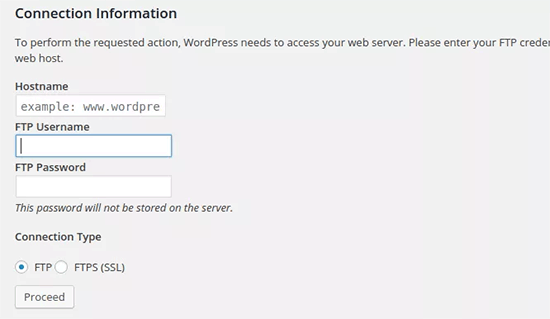
Durch die Verwendung der Codes können Sie die FTP- oder SSH-Konstanten festlegen und sich nie wieder darum kümmern müssen.
// forces the filesystem method: "direct", "ssh", "ftpext", or "ftpsockets"
define('FS_METHOD', 'ftpext');
// absolute path to root installation directory
define('FTP_BASE', '/path/to/wordpress/');
// absolute path to "wp-content" directory
define('FTP_CONTENT_DIR', '/path/to/wordpress/wp-content/');
// absolute path to "wp-plugins" directory
define('FTP_PLUGIN_DIR ', '/path/to/wordpress/wp-content/plugins/');
// absolute path to your SSH public key
define('FTP_PUBKEY', '/home/username/.ssh/id_rsa.pub');
// absolute path to your SSH private key
define('FTP_PRIVKEY', '/home/username/.ssh/id_rsa');
// either your FTP or SSH username
define('FTP_USER', 'username');
// password for FTP_USER username
define('FTP_PASS', 'password');
// hostname:port combo for your SSH/FTP server
define('FTP_HOST', 'ftp.example.org:21');
Hinweis: Vergessen Sie nicht, den WordPress-Pfad und ftp.example.com durch Ihre eigenen FTP-Hostinformationen zu ersetzen.
10. Automatische Datenbankreparatur zulassen
WordPress verfügt über eine integrierte Funktion zur automatischen Optimierung und Reparatur der WordPress-Datenbank. Diese Funktion ist jedoch standardmäßig deaktiviert.
Um diese Funktion zu aktivieren, müssen Sie die folgende Zeile zu Ihrer WordPress-Konfigurationsdatei hinzufügen.
define('WP_ALLOW_REPAIR', true);
Nach dem Hinzufügen müssen Sie die folgende URL besuchen, um die WordPress-Datenbank zu optimieren und zu reparieren.
http://example.com/wp-admin/maint/repair.php
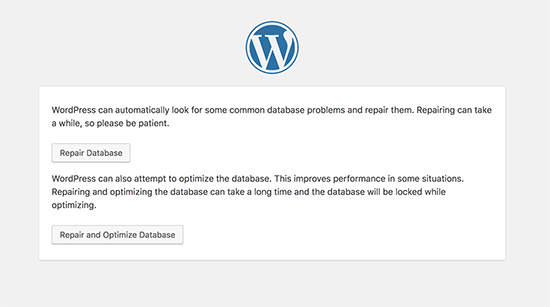
Vergessen Sie nicht, example.com durch Ihren eigenen Domainnamen zu ersetzen. Sie sehen eine einfache Seite mit den Optionen, die Datenbank zu reparieren oder zu reparieren und zu optimieren. Sie müssen nicht angemeldet sein, um auf diese Seite zuzugreifen.
11. PHP-Speicherlimit erhöhen
Einige der häufigsten WordPress-Fehler werden durch erschöpften PHP-Speicher verursacht. Sie können das PHP-Speicherlimit über die Datei wp-config.php erhöhen. Fügen Sie einfach den folgenden Code ein:
define('WP_MEMORY_LIMIT', '128M');
12. wp-content-Verzeichnis verschieben
WordPress ermöglicht es Ihnen, Ihr wp-content-Verzeichnis zu verschieben. Einige Experten glauben, dass dies dazu beitragen kann, die WordPress-Sicherheit zu stärken.
Sie müssen den folgenden Code zu Ihrer wp-config.php-Datei hinzufügen:
define( 'WP_CONTENT_DIR', $_SERVER['DOCUMENT_ROOT'] . '/blog/wp-content' );
define( 'WP_CONTENT_URL', 'http://example/blog/wp-content');
define( 'WP_PLUGIN_DIR', $_SERVER['DOCUMENT_ROOT'] . '/blog/wp-content/plugins' );
define( 'WP_PLUGIN_URL', 'http://example/blog/wp-content/plugins');
Vergessen Sie nicht, example.com durch Ihren eigenen Domainnamen zu ersetzen.
13. Benutzerdefinierte Benutzertabellen verwenden
Standardmäßig speichert WordPress alle Benutzerdaten in den Tabellen wp_users und wp_usermeta. Mit der folgenden Funktion können Sie die Tabelle angeben, in der Ihre Benutzerinformationen gespeichert werden sollen.
define('CUSTOM_USER_TABLE', $table_prefix.'my_users');
define('CUSTOM_USER_META_TABLE', $table_prefix.'my_usermeta');
14. Multisite-Netzwerk aktivieren
Jede WordPress-Site verfügt über eine integrierte Multisite-Funktion, mit der Sie mehrere WordPress-Sites mit derselben Installation erstellen können. Weitere Informationen finden Sie in unserem vollständigen Leitfaden zur Installation und Einrichtung eines WordPress Multisite-Netzwerks.
Sie können die Multisite-Funktionalität aktivieren, indem Sie die folgende Zeile zu Ihrer WordPress-Konfigurationsdatei hinzufügen:
define('WP_ALLOW_MULTISITE', true);
15. Sichern Ihrer WordPress-Konfigurationsdatei
Wie Sie sehen können, enthält die Datei wp-config.php sehr wichtige WordPress-Einstellungen. Standardmäßig befindet sie sich im Stammverzeichnis von WordPress, aber Sie können sie verschieben. Sie kann außerhalb Ihres public_html-Verzeichnisses verschoben werden, sodass Benutzer nicht darauf zugreifen können. WordPress sucht standardmäßig in anderen Verzeichnissen, wenn die Datei nicht im Stammverzeichnis von WordPress gefunden wird.
Sie können auch den folgenden Code zu Ihrer .htaccess-Datei hinzufügen, um den Zugriff auf diese Datei zu beschränken.
# Protect wp-config.php
<Files wp-config.php>
    order allow,deny
    deny from all
</Files>
Wir hoffen, dieser Artikel hat Ihnen geholfen, einige nützliche WordPress-Konfigurationstricks zu lernen, die Sie nicht kannten. Vielleicht möchten Sie auch unsere Mega-Liste mit über 57 der gefragtesten WordPress-Tipps, Tricks und Hacks sehen, die Sie auf Ihrer Website verwenden können, oder unsere Auswahl der besten Tools für WordPress-Freiberufler, Designer und Entwickler.
Wenn Ihnen dieser Artikel gefallen hat, abonnieren Sie bitte unseren YouTube-Kanal für WordPress-Video-Tutorials. Sie finden uns auch auf Twitter und Facebook.





Jiří Vaněk
Vielen Dank für den großartigen Artikel. Punkt 2 hat mich besonders interessiert, da ich ständig Schwierigkeiten hatte, die Funktion dieser Sicherheitsschlüssel zu verstehen. Danke für den Link im Artikel zu zusätzlichen Inhalten, wo ich endlich viel mehr über diese Funktion erfahren und das gesamte Thema besser verstehen konnte. Bezüglich Punkt 4: Ist es gut, das Debug-Protokoll aktiviert zu lassen, oder sollte es nur im Problemfall eingeschaltet werden?
WPBeginner Support
In most cases it is recommended to not have debug mode active unless you are looking for an error on your site.
Admin
Jiří Vaněk
Vielen Dank für Ihre Antwort. Das war genau der Punkt, bei dem ich mir unsicher war, da ich auf mehreren Seiten gelesen hatte, dass der Debug-Modus und das Debug-Protokoll ständig aktiviert zu haben möglicherweise nicht ganz sicher ist. Ich bin sehr dankbar, dass Sie mir das auch bestätigt haben. Dank Ihnen habe ich gelernt, wie man den Debug-Modus effektiv einsetzt, und er hat mir bereits mehrmals geholfen. Ich bin froh, dass ich jetzt vollständige Klarheit darüber habe, wann ich ihn aktivieren und deaktivieren sollte.
tareq khury
Hallo und danke für diesen wichtigen Beitrag.
Meine Frage ist, wo ich diesen Code hinzufügen muss, in der config.php-Datei
aber in welcher Zeile genau.
Grüße
WPBeginner Support
Es gibt keine bestimmte Zeile, aber es ist normalerweise am besten, den Code unten hinzuzufügen, damit er leicht zu finden und zu entfernen ist, falls Sie dies in Zukunft wünschen.
Admin
Ali
Vielen Dank. Aber ich möchte etwas Detaillierteres zu Punkt 9 wissen. Wo platziere ich diesen Code und mehr?
WPBeginner Support
The code would go into your wp-config.php file
Admin
Gurjit Singh
Danke für diesen nützlichen Beitrag.
i habe nach diesem 10. gesucht. Automatische Datenbankreparatur zulassen.
Vielen Dank.
Vielen Dank und freundliche Grüße, Gurjit Singh
WPBeginner Support
Glad our article could help
Admin
Sonntag
Ich verlasse mich bei der Entwicklung meiner Website auf Ihre Tutorials. Die Probleme hier sind, dass Sie nicht klar angegeben haben, wo diese Codes in den verschiedenen Umgebungen eingefügt werden sollen. Ich freue mich auf Ihre Antwort.
Sunny Sum
Ich möchte mein Server-Timeout-Limit erhöhen, wo finde ich diesen Code???
Stu Rader
Wow, wirklich großartig. Das hat so sehr geholfen.
Ich kämpfe mit einer Sache bei der Einrichtung meines eigenen CDN (was das obige zu 98 % erledigt hat:).
Ich versuche, einen Unterordner auf meiner CDN-Subdomain auszuschließen, da er eine Zugriffsverletzung verursacht.
Ich habe ein halbes Dutzend NGINX CORS-Direktiven in einem Server-Block .conf ausprobiert, ohne Erfolg.
Ich möchte herausfinden, wie ich diese Datei in der Hauptdomäne verwenden kann, anstatt wie unten geschrieben:
Der Zugriff auf die Schriftart unter ‘https://cdn.mydomain.com/wp-content/themes/mytheme/includes/lib/assets/fonts/fontawesome/fontawesome-webfont.woff?v=4.7.0’ vom Ursprung ‘https://mydomain.com’ wurde durch die CORS-Richtlinie blockiert: Auf der angeforderten Ressource fehlt der Header ‘Access-Control-Allow-Origin’. Der Ursprung ‘https://mydomain.com’ ist daher nicht zugriffsberechtigt.
Danke, wenn Sie mich auf eine Lösung oder relevante Informationen hinweisen können, die Sie möglicherweise haben!!
Stu
Hypez
Sie können die Informationen in der wp-config.php überprüfen, ob das Passwort oder die Datenbanknamen übereinstimmen, und sie gegebenenfalls ändern.
Gopal
Meine WordPress-Website fügt jeder Seiten-URL seltsame Zahlen als Suffix hinzu. Warum passiert das? Ich habe die Permalink-Einstellungen geändert, um Beitragsnamen anzuzeigen; es hat nicht geholfen.
Könnten Sie mir bitte helfen?
Hier sind einige Seiten-URLs meiner Website:
WPBeginner Support
Probieren Sie diese WordPress-Fehlerbehebungstipps Schritt für Schritt aus und sehen Sie, ob Ihr Problem behoben wird.
Admin
Alex
Ich habe dieses 'Problem' – für mich liegt es daran, dass Backup Buddy im alternativen WP-Cron-Modus ausgeführt werden muss. Die Backup Buddy FAQ hat mir gesagt, ich soll dies hinzufügen:
define(‘ALTERNATE_WP_CRON’, true);
in meine wp_config.php-Datei, die jetzt zufällige Zahlen usw. zu URLs hinzufügt.
Das ist es für mich, da das Entfernen es stoppt, aber auch Backup Buddy nicht mehr richtig funktioniert.
David Pascal
Ich habe es immer genossen, Inhalte auf dieser Seite zu lesen. Danke für das Teilen dieser großartigen Tricks.
ugwu victor
Ich benutze das Useronline-Plugin… Wenn ich im Useronline-Dashboard bin, bemerke ich, dass einige Benutzer auf meine Standard-CSS- und Upload-Bilder-Links mit ihrem Browser zugreifen wollen! Ich habe Angst, dass sie meine Seite hacken wollen! Bitte helfen Sie mir, sie aufzuhalten.
Exnius
Hey, erstaunliche Tricks, vielen Dank. Sehr nützlich!
Garratt Campton
WordPress-Fehlerprotokoll –
Wie mache ich das in einer lokalen Umgebung?
Ich benutze derzeit DesktopServer (Xampp lite – installiert Websites mit der .dev-Erweiterung lokal, z. B. „mysite.dev“) mit SourceTree (Git) – Es ist jedoch schwierig herauszufinden, welchen Pfad ich für meine Fehlerprotokolldatei verwenden soll. Kann ich einen vollständigen URL-Pfad wie „http://mysite.dev/php_error.log“ verwenden? Oder muss es der Systemdateipfad sein „C:/Users/Garratt/Documents/mysite.dev/php_error.log“?
WPBeginner-Mitarbeiter
Ja.
Deutsch lernen München
Hallo, danke für die tolle Zusammenfassung!
Ich habe eine Frage: Ist jede Änderung in der wp-config sofort wirksam?
Angsuman Chakraborty
Ja, es ist sofort wirksam
Nathan Pinno
Habe eine Frage: Wie übertrage ich den Besitz einer Website von einem Benutzer auf einen anderen? Ich habe sie mit meinem Admin-Konto eingerichtet, möchte aber, dass ein anderer Benutzer der Hauptadministrator ist und Updates und Beiträge durchführt. Ich bezweifle, dass ich sie einfach als Administrator und mich selbst als Abonnent einstellen kann und damit fertig bin, also was ist der richtige Weg, dies zu tun?
WPBeginner-Mitarbeiter
Ja, das ist eine Möglichkeit. Eine WordPress-Website kann auch mehrere Administratoren haben.
Wenn Sie ihnen auch die Domain, das Webhosting und die Datenbank übertragen möchten, müssen Sie ein Benutzerkonto für sie in Ihrem Webhosting-Kontrollfeld erstellen. Danach können Sie ihnen die vollständige Kontrolle über Domain, Hosting und Datenbank geben.
Nathan Pinno
Sie haben bereits all das, ich helfe ihnen nur bei der Neuentwicklung ihrer Website (da sie im Moment kein gutes Bild abgibt und auch nicht einfach zu aktualisieren ist). Habe ein tolles Kirchen-Theme für sie gefunden (da es die Website meiner Kirche ist, an der ich arbeite) und wollte sehen, wie schwierig es wäre, Administratoren zu wechseln. Beim letzten Mal, als eine meiner Websites mehrere Administratoren hatte, konnte nur der erste Administrator (ID #1) die Plugins, Themes und WP im Allgemeinen aktualisieren.
Anonym
Ich bin mir nicht ganz sicher, aber normalerweise muss man das in seinem Terminal tun, z. B.: sudo adduser sudo.
John
Nachdem ich den Datenbankfehler behoben hatte, habe ich jetzt keine Fehler mehr, aber jetzt habe ich nur eine leere Seite ohne Quellcode? Bitte helft mir, was soll ich jetzt tun. Danke
Toufiq Hassan Shawon
Danke, es hilft mir sehr, warum fügen Sie nicht hinzu
define(‘WP_CACHE’, true);
roger
nützlich!
Also, was ist mit dem Sichern Ihrer WP-Config-Datei? Danke
Oscar
Nur zur Information, dass der angegebene GoDaddy-Hostname nicht funktioniert (vielleicht zumindest nicht für alle) und die $_ENV-Option auch nicht.
Ich habe hier Anweisungen gefunden, wo ich meinen spezifischen Hostnamen finde:
http://support.godaddy.com/help/article/39/viewing-your-databases-details?locale=en
Maganizo
Ich kann Ihnen nicht genug danken! Sie haben das Herzstück jeder Online-Arbeit auf sehr klare Weise berührt! Sie sind wirklich großartige Lehrer! Es könnte nicht besser sein! Schreiben Sie mehr!
brad
Hallo Leute
Tolle Seite, tolle Infos, gerade gefunden. mit dem sicheren
Schützen Sie Ihre WP-Config-Datei
wo ist der Code, den wir brauchen? bitte
Brad
Bon
gibt es eine Konfiguration in WordPress 3.5, so dass die hochgeladenen Dateien die definierten WP_HOME oder WP_SITEURL verwenden? danke
Heather Wood
Großartig. Es gibt so viele Dinge über WordPress, die ich nicht einmal kannte. Wie der Code zum Reparieren der Datenbank. Das ist ein großartiger Artikel. Ich werde ihn mir auf jeden Fall merken.
yadicemil
Vielen Dank für diese nützlichen Tipps. Ich bin Anfänger und habe eine WordPress.org-Website.
Ich habe Ihre Anweisungen befolgt und die wp-config-Datei geändert, indem ich die sicheren Schlüssel kopiert habe, die von der Website abgerufen wurden: https://api.wordpress.org/secret-key/1.1/salt/
Nachdem ich die neue Konfigurationsdatei in den WP-Admin-Ordner auf dem Server eingefügt hatte, gab es einen Fehler „Parse error: syntax error, unexpected T_VARIABLE….“
Diese Zeile lautet: „$table_prefix = ‚wp_‘;“ und sie wurde nie geändert.
Wie kann ich diesen Fehler beheben? Danke.
wpbeginner
@yadicemil Sie sollen das nicht in den wp-admin-Ordner einfügen.
Mark Hedley
Like it
marco
du rockst, Mann, danke für die Info
Tony Cosentino
Tolle Informationen zu einem so wichtigen Bereich wie der Konfiguration. Bei all den Pharma-Hacks, die in letzter Zeit stattfinden, ist der letzte Tipp mein Favorit. Der Schutz dieser verdammten wp-config-Datei scheint heutzutage der Schlüssel zum Palast zu sein.
Vielen Dank für die Mühe, all diese Informationen an einem Ort zusammenzutragen, von dem wir alle profitieren können.
Mit freundlichen Grüßen Tony
Aidan
Cool, das ist informativ und immer ein guter Rückblick, wenn ich eines davon vergessen habe.
Danke fürs Teilen!
Aminul Islam Sajib
Was genau bewirkt das Hinzufügen dieser # schützt wpconfig.php… zur .htaccess-Datei?
Muss ich nach dem Verschieben von .htacess von public_html in den Stammordner noch etwas tun?
Redaktion
Sie werden die .htaccess-Datei niemals irgendwohin verschieben. Diese Datei verbleibt in Ihrem public_html-Ordner oder dem Ordner, in dem WordPress installiert ist... Der Code in dieser Datei wird allen Zugriff auf die wp-config.php-Datei aus dem Web verweigern.
Sie können die Datei wp-config.php in das Stammverzeichnis (eine Ebene über public_html) verschieben, um eine zusätzliche Sicherheitsebene hinzuzufügen. Das eine oder andere wäre in Ordnung… beides zu tun ist übertrieben.
Admin
Andrew Nacin
Zur Referenz: 3.0 enthält keine weiteren Sicherheitsschlüssel, und 2.9-Installationen waren bei der Authentifizierung nicht weniger sicher.
Die ersten vier sind Schlüssel. Die letzten vier sind Salze. Die Salze fehlten vor Version 3.0 in wp-config.php, aber wir haben Salze bereits vor einigen Versionen hinzugefügt. Wir haben sie in wp-config.php in Version 3.0 hinzugefügt, damit wir sie bei der Installation leicht befüllen konnten, aber sie sind nicht notwendig.
Wenn Salze nicht definiert sind (oder die Standardwerte beibehalten, z. B. „Geben Sie hier eine eindeutige Phrase ein“), generiert WP einfach zufällige Zeichenfolgen als Salze und speichert diese in der Datenbank.
Außerdem sollten Sie für ein Fehlerprotokoll stattdessen diese Konstanten verwenden:
define( 'WP_DEBUG', true ); // Aktiviert die Fehlerberichterstattung.

define( 'WP_DEBUG_DISPLAY', false ); // Verbirgt die Fehler.

define( 'WP_DEBUG_LOG', true ); // Protokolliert Fehler in wp-content/error.log (oder verwenden Sie @ini_set('error_log'))
Dies hat den zusätzlichen Vorteil, PHP-Hinweise anzuzeigen, die Entwicklern Warnungen über Code geben, der besser sein könnte oder Fehler enthält.
Redaktion
Danke Andrew. Wusste nichts von den SALT-Schlüsseln. Habe es gerade in 3.0 gesehen und dachte, es sei eine neue Ergänzung.
Admin
Adam W. Warner
Sehr gute Zusammenfassung und leicht verständlich für Anfänger. Ich werde Leute hierher schicken, um zu lernen;)
Ozh
$_ENV{DATABASE_SERVER} ??
Die Syntax sieht für mich nicht korrekt aus ($_ENV[‘stuff’] vielleicht, aber {stuff} glaube ich nicht) und ich habe gerade nachgesehen, konnte keinen Host finden, auf den ich Zugriff habe und der dies definiert hat. Definitiv nichts Gängiges.
Abgesehen davon, eine schöne Zusammenfassung. Beachten Sie, dass WP nicht „in anderen Verzeichnissen“ nach wp-config.php sucht, sondern nur ein Verzeichnis nach oben geht (was in den meisten Fällen außerhalb des Server-Dokumenten-Roots liegt).
gopalb
Danke…. es ist wirklich ein gutes Tutorial… Können Sie uns ein detailliertes Schritt-für-Schritt-Tutorial zu „Sichern Ihrer WP-Config-Datei“ schreiben…
Redaktion
The last two steps are pretty easy to follow, but sure will add that one to the list
Admin
Carlos
Toller Artikel wie immer. Besonders gefällt mir der Tipp zur .htaccess-Datei.
DaveK
Wow plenty there to get my teeth into, thanks WPB
Angie Bowen
Vielen Dank für all diese großartigen Informationen. Dies ist die Seite von WordPress, über die ich mehr lernen muss, also werde ich diesen Beitrag als Sprungbrett nutzen, um wirklich einzutauchen.