


Früher habe ich Leute gebeten, mir ihre Fotos für meine Website zu mailen. Profilbilder für Mitgliedschaftsseiten, Porträts für Teamseiten, sogar einfache Bilder zur Identitätsprüfung – und jedes Mal wurde es zu einem chaotischen Hin und Her.
Leute vergaßen, die Datei anzuhängen. Oder sie schickten ein Foto, das viel zu groß war. Manchmal machten sie einen Screenshot von einem Foto, anstatt das eigentliche Bild zu senden, und die Qualität war schrecklich.
Dann erkannte ich, dass ich Leuten erlauben konnte, Fotos aufzunehmen und Videos über meine WordPress-Formulare aufzuzeichnen. Sie müssen nur auf eine Schaltfläche klicken, ein Foto machen (oder ein kurzes Video aufnehmen), und das war's.
In diesem Leitfaden zeige ich Ihnen, wie Sie diese Kameraaufnahmefunktion zu Ihren WordPress-Formularen hinzufügen, damit Sie all die Kopfschmerzen vermeiden können, die ich durchgemacht habe.
Warum Live-Kameraaufnahmen in WordPress-Formularen hinzufügen?
Live-Kameraaufnahmen in Ihren WordPress-Formularen machen es für die Leute viel schneller und einfacher, Fotos oder Videos einzureichen. Dies kann dazu führen, dass mehr Benutzer Ihr Formular tatsächlich ausfüllen.
Überlegen Sie, was passiert, wenn Sie jemanden bitten, ein Foto in Ihr Kontaktformular hochzuladen. Sie müssen aufhören, was sie gerade tun, ihre Kamera-App öffnen, das Foto aufnehmen, die Kamera schließen, das Foto in ihrer Galerie finden und dann zurückkehren, um es hochzuladen.
Das sind viele Schritte. Und jeder zusätzliche Schritt ist eine weitere Chance, dass jemand aufgibt und Ihr Formular abbricht.
Mit einem Live-Kameraerfassungsfeld können Benutzer Fotos aufnehmen oder Videos aufzeichnen, ohne das Formular verlassen zu müssen. Sie klicken auf eine Schaltfläche, die Kamera öffnet sich direkt in ihrem Browser, und sie sind in Sekundenschnelle fertig.
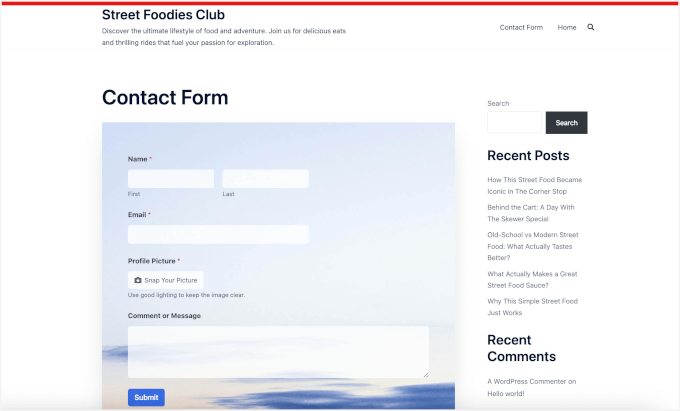
Das ist wichtiger, als Sie vielleicht denken. Ich habe gesehen, wie sich die Formularabschlussraten deutlich erhöht haben, nur weil die Reibung traditioneller Datei-Uploads beseitigt wurde.
Hier sind einige reale Situationen, in denen die Kameraerfassung einen großen Unterschied macht:
| Website-Typen | Anwendungsfälle |
|---|---|
| Kundensupport-Teams | Lassen Sie die Leute ihr Problem zeigen, anstatt zu versuchen, es in Worte zu fassen. |
| Immobilien/Immobilien-Websites | Lassen Sie Mieter Wartungsprobleme sofort dokumentieren, anstatt Fotos hin und her zu texten. |
| Schulen/E-Learning-Plattformen | Sammeln Sie Schülerfotos während der Online-Zulassung, ohne Eltern zu bitten, separate Dateien per E-Mail zu senden. |
| Versicherungsunternehmen | Beschleunigen Sie die Schadensregulierung, indem Sie Kunden Schäden sofort fotografieren lassen. |
Das Beste an der Verwendung eines Plugins für diesen Zweck ist, dass alles automatisch organisiert wird.
Wenn jemand Ihr Formular absendet, wird sein Foto oder Video zusammen mit all seinen anderen Informationen an seinen Eintrag angehängt. Kein lästiges Durchsuchen Ihres E-Mail-Posteingangs mehr, um Fotos mit der richtigen Person abzugleichen. ✨
Mit diesen Worten zeige ich Ihnen alle Schritte, um eine Kameraerfassungsfunktion zu Ihren WordPress-Formularen hinzuzufügen. Hier ist alles, was ich in diesem Leitfaden behandeln werde:
- Schritt 1: WPForms Pro installieren und aktivieren
- Schritt 2: Fügen Sie das Kamerafeld zu Ihrem Formular hinzu
- Schritt 3: Konfigurieren Sie das Kamerafeld Ihres Formulars
- Step 4: Set Up Button Style, Storage, and Access Settings
- Schritt 5: Formularbenachrichtigungen und Bestätigungen einrichten
- Schritt 6: Testen und Einbetten Ihres Formulars
- FAQs zum Erfassen von Live-Kamerafotos oder -videos in WordPress-Formularen
- Weitere Anleitungen zur Verwendung von WordPress-Formularen
Schritt 1: WPForms Pro installieren und aktivieren
In dieser Anleitung verwende ich WPForms, das ist das beste Kontaktformular-Plugin für WordPress. Ich habe dieses Plugin gewählt, weil es ein Kameraerfassungsfeld hat, das Sie einfach per Drag & Drop hinzufügen können.
Sie können WPForms auch verwenden, um viele verschiedene Formulare zu erstellen, darunter Kontaktformulare, Online-Bestellformulare mit Zahlungen, Umfragen und Abstimmungen sowie Newsletter-Anmeldungen.
Bei WPBeginner verwenden wir WPForms für alle unsere Formulare – Kontaktformulare, Anfragen zur Website-Migration, die jährliche Leserumfrage und mehr. Wir sind große Fans dieses Tools und Sie können mehr darüber in unserem vollständigen WPForms-Testbericht erfahren.
Gehen Sie zuerst auf die WPForms-Website, um ein Konto zu erstellen. Klicken Sie auf die Schaltfläche „WPForms jetzt erhalten“, wählen Sie einen Plan, der Ihren Bedürfnissen entspricht, und schließen Sie die Registrierung ab.

💡 Hinweis: Sie benötigen WPForms Pro, um Zugriff auf die Kameraerfassungsfunktion sowie auf Extras wie bedingte Logik und Formularvorlagen zu erhalten. Sie können jedoch trotzdem mit der kostenlosen WPForms-Version beginnen, wenn Sie das Plugin zuerst ausprobieren möchten.
Nach der Anmeldung sollten Sie die ZIP-Datei des Plugins und den Lizenzschlüssel in Ihrem WPForms-Konto-Dashboard finden. Sie können diesen Tab geöffnet lassen oder Ihre Datei und Ihren Schlüssel an einem sicheren Ort aufbewahren, z. B. in einem Passwort-Manager.
Gehen wir nun zu Ihrem WordPress-Dashboard und navigieren Sie zu Plugins » Neues Plugin hinzufügen.

Auf dem nächsten Bildschirm können Sie die Suchleiste verwenden, um nach dem WPForms-Plugin zu suchen.
Klicken Sie in den Suchergebnissen auf 'Jetzt installieren' und auf 'Aktivieren', wenn es erscheint.

Wenn Sie Hilfe benötigen, sehen Sie sich unsere Schritt-für-Schritt-Anleitung an wie man ein WordPress-Plugin installiert.
Nach der Aktivierung gehen Sie in Ihrem Admin-Bereich zu WPForms » Einstellungen, um Ihre WPForms Pro-Lizenz zu aktivieren.
Kopieren Sie einfach Ihren Lizenzschlüssel und fügen Sie ihn in das Feld ein. Klicken Sie dann auf die Schaltfläche 'Schlüssel überprüfen'.

WPForms bestätigt, dass Ihre Lizenz aktiv ist. Sie sind nun bereit, Formulare mit Kameraerfassung zu erstellen.
Schritt 2: Fügen Sie das Kamerafeld zu Ihrem Formular hinzu
In diesem Schritt erstellen Sie ein Formular mit der Kameraerfassungsfunktion.
Um zu beginnen, können Sie in Ihrem WordPress-Admin-Dashboard zu WPForms » Neu hinzufügen navigieren.

Dies führt Sie zur Einrichtungsseite, auf der Sie Ihrem Formular einen Namen geben können.
Dies dient nur zu Ihrer Information, aber ich empfehle, einen klaren, beschreibenden Namen zu verwenden, um die Organisation zu erleichtern, wenn Sie weitere WordPress-Formulare erstellen.
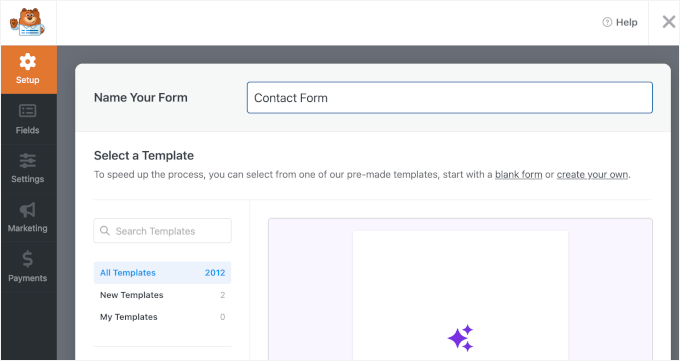
Als Nächstes wählen Sie aus, wie Sie Ihr Formular erstellen möchten.
WPForms ermöglicht es Ihnen, Formulare mit einer leeren Leinwand, einem KI-gestützten Formularersteller oder einer fertigen Vorlage zu erstellen.
Mit WPForms AI müssen Sie nur eine einfache Eingabeaufforderung schreiben. Der KI-Formularersteller generiert sie in wenigen Sekunden für Sie.

Für dieses Tutorial werde ich jedoch die Vorlage „Einfaches Kontaktformular“ verwenden.
WPForms bietet über 2.000 vorgefertigte Formularvorlagen, sodass Sie leicht eine finden, die Ihren Bedürfnissen entspricht.
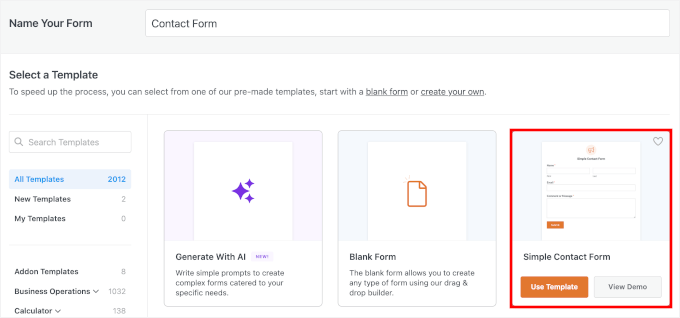
Wenn Sie Schritt-für-Schritt-Anleitungen wünschen, lesen Sie unseren Leitfaden zur Erstellung eines Kontaktformulars in WordPress.
Sobald sich Ihr Formular im Builder öffnet, schauen Sie in die linke Seitenleiste, in der alle Formularfelder aufgelistet sind. Scrollen Sie nach unten, bis Sie den Abschnitt „Fancy Fields“ finden.
Direkt daneben, neben dem Feld „Datei-Upload“, sehen Sie das Feld „Kamera“. Sie können es per Drag & Drop überall auf Ihrem Formular platzieren, wo es erscheinen soll.
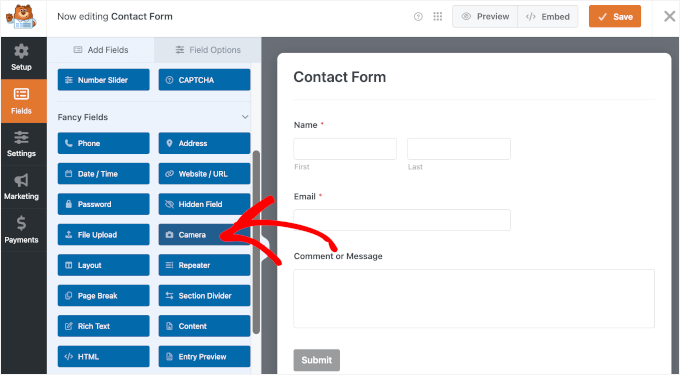
💡 Hinweis: Das Datei-Upload-Feld eignet sich am besten zum Sammeln von Dateien, die Benutzer bereits auf ihrem Gerät haben, wie z. B. gespeicherte Fotos oder PDFs. Für dieses Tutorial ist das Kamerafeld besser geeignet, da es den Benutzern ermöglicht, ein Foto oder Video direkt aufzunehmen, ohne das Formular zu verlassen.
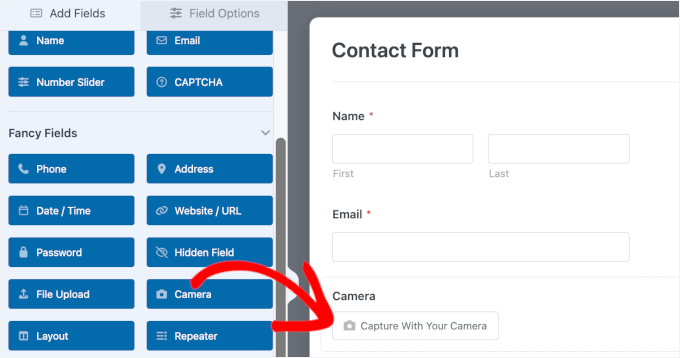
Sie werden in der Formularvorschau ein kleines Kamerasymbol sehen. Darauf klicken Ihre Benutzer, um ihr Foto oder Video aufzunehmen.
Eine Sache, die ich an dieser Funktion interessant fand, ist, dass wenn jemand auf dem Laptop oder Desktop auf die Kamerataste klickt, ein freundlicher 3-Sekunden-Countdown vor der Aufnahme angezeigt wird. Das gibt ihnen gerade genug Zeit, um zu lächeln oder ihren Winkel anzupassen.
Hier ist, wie es in der Vorschau aussehen könnte:
Da haben Sie es – ich sagte Ihnen doch, dieser Teil ist schnell erledigt!
Schritt 3: Konfigurieren Sie das Kamerafeld Ihres Formulars
Von hier aus können Sie Ihr Kamerafeld konfigurieren.
Klicken Sie auf das gerade hinzugefügte „Kamera“-Feld, um das Bedienfeld „Feldoptionen“ auf der linken Seite zu öffnen. Hier passen Sie an, wie die Kameraaufnahme funktioniert.
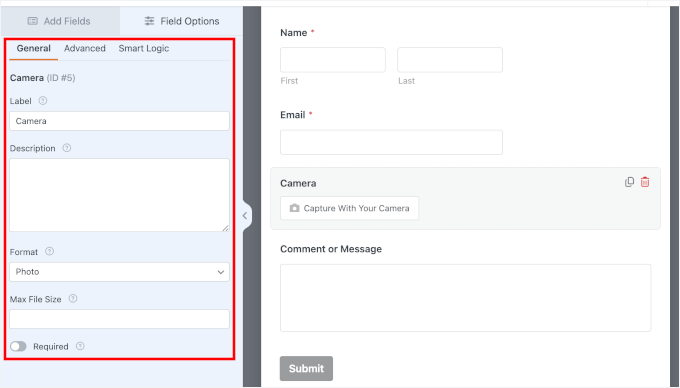
Das erste, was Sie sehen werden, ist die Einstellung „Beschriftung“.
Standardmäßig heißt das Feld Kamera, aber Sie können es umbenennen, um es an das anzupassen, was Sie sammeln. Zum Beispiel: Profilbild, Fehler-Screenshot oder Schadensfoto, je nach Anwendungsfall.
Unter „Beschreibung“ können Sie eine kurze Notiz mit zusätzlichen Details oder Anweisungen hinzufügen, z. B. was auf dem Foto sichtbar sein sollte oder welche Qualitätsanforderungen gelten.
Zum Beispiel:
- „Gute Beleuchtung verwenden, um das Bild klar zu halten“, für Profilbilder.
- „Stellen Sie sicher, dass alle Texte lesbar sind“, für Fehler-Screenshots.
- „Das gesamte Grundstück im Bild erfassen“, für Schadensberichte.
Dies hält die Bezeichnung kurz und gut lesbar, und die Beschreibung wird nur für hilfreiche Anleitungen verwendet.
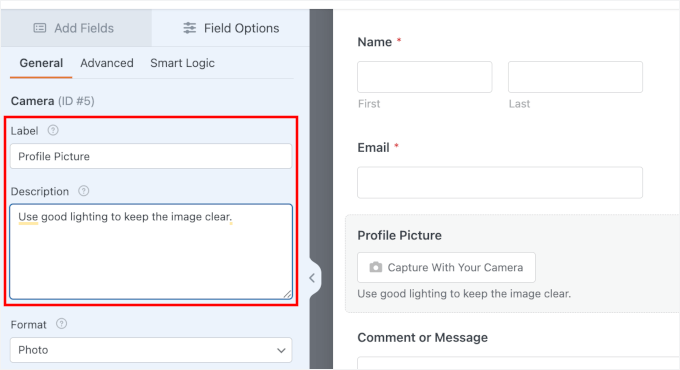
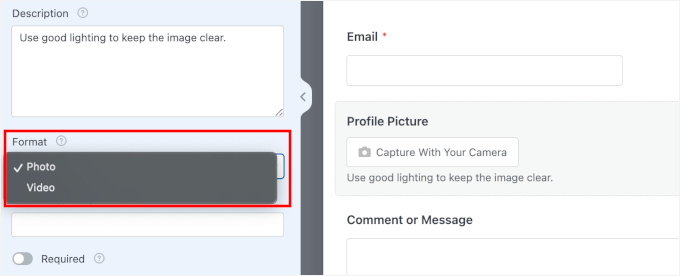
Dann gibt es die Einstellung „Format“, wo Sie zwei Optionen sehen:
- Foto – eignet sich gut für Profilbilder, Ausweise oder jede Situation, in der Sie einen schnellen Schnappschuss benötigen.
- Video – perfekt, wenn Sie möchten, dass Personen kurze Einführungen, Testimonials aufnehmen oder etwas erklären, das leichter zu zeigen als zu beschreiben ist.
Standardmäßig setzt WPForms dies auf „Foto“, aber Sie können jederzeit zwischen ihnen wechseln.
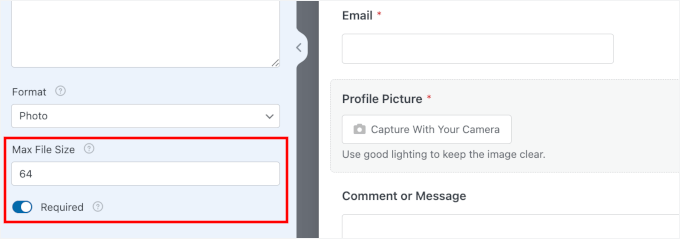
Nun können Sie nach unten zum Feld „Maximale Dateigröße“ scrollen, wo Sie steuern können, wie groß die vom Benutzer hochgeladene Datei sein darf.
Sie können eine beliebige Anzahl von Megabyte (MB) eingeben. Wenn Sie dieses Feld leer lassen, verwendet WPForms das Standardlimit Ihres Servers, das normalerweise bei etwa 64 MB liegt. Sie können auch Ihre maximale Dateiuploadgröße erhöhen, falls erforderlich.
Ich empfehle, ein angemessenes Limit basierend auf Ihren tatsächlichen Anforderungen festzulegen. Kleinere Dateigrößen helfen Ihren Formularen, schneller zu laden und sparen Speicherplatz auf Ihrem Server.
Vergessen Sie nicht, den Schalter „Erforderlich“ umzulegen, damit Benutzer dieses Feld nicht überspringen können.
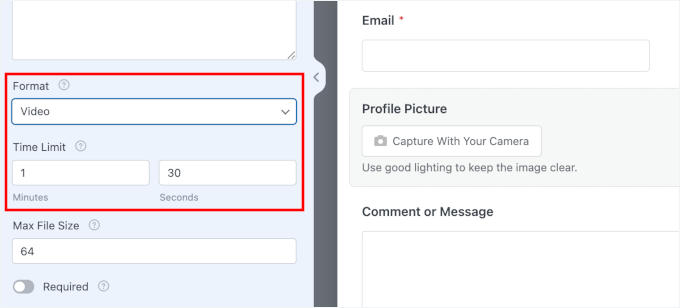
Wenn Sie „Video“ als Format gewählt haben, sehen Sie auch die Option „Zeitlimit“. Standardmäßig beträgt diese 1 Minute und 30 Sekunden, was für die meisten Situationen gut funktioniert.
🧑💻 Profi-Tipp: Videodateien können groß werden und Ihre WordPress-Leistung beeinträchtigen. Dieses Feld ist für kurze Clips (weniger als 30 Sekunden) in Ordnung. Wenn Sie jedoch möchten, dass Benutzer lange Videos (5+ Minuten) einreichen, ist es besser, wenn sie diese auf einen Cloud-Dienst hochladen und den Link teilen.
Sehen Sie sich unseren Leitfaden an, warum Sie niemals ein Video auf WordPress hochladen sollten, um mehr zu erfahren.
Sie können mit diesen Einstellungen experimentieren, um sie an Ihre Bedürfnisse anzupassen.
Schritt 4: Einstellungen für Schaltflächenstil, Speicher und Zugriff festlegen
Hier führe ich Sie durch die erweiterten Einstellungen für Ihr Kamerafeld. Hier können Sie feinabstimmen, wie die Kamerafunktion aussieht und wo Ihre aufgenommenen Dateien gespeichert werden.
Um zu beginnen, wechseln Sie zur Registerkarte „Erweitert“ oben im Bereich „Feldoptionen“.
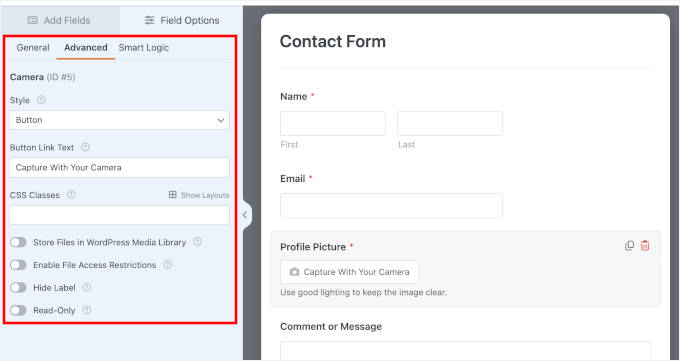
Lassen Sie uns jede dieser Konfigurationsoptionen aufschlüsseln.
Kamera-Schaltflächenstil und -text anpassen
Suchen Sie zuerst das Dropdown-Menü „Stil“. Sie können wählen, ob Sie ein Schaltflächensymbol anzeigen oder es als einfachen Link darstellen möchten.
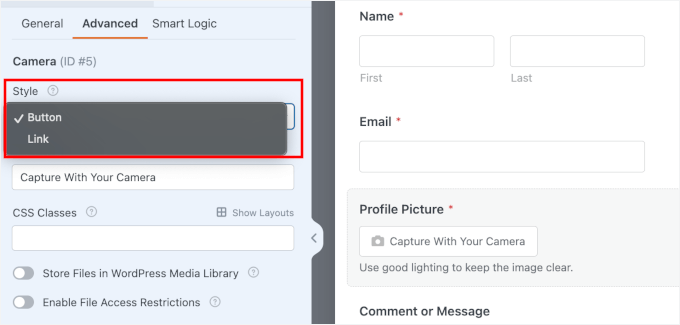
Ich bleibe normalerweise beim Schaltflächenstil, da er offensichtlicher und einfacher zu klicken ist, aber die Link-Option funktioniert gut, wenn Sie einen saubereren, minimalistischeren Look wünschen.
Direkt darunter sehen Sie das Feld „Schaltflächen-Link-Text“. Dies ist Ihre Chance, die Kamera-Schaltfläche persönlicher oder markenkonformer zu gestalten.
Anstelle des Standardtextes könnten Sie etwas wie „Machen Sie Ihr Bild“ oder „Nehmen Sie ein Video auf“ schreiben. Ich habe sogar Leute gesehen, die lustige Phrasen wie „Sagen Sie Käse!“ für Formulare für Profilbilder verwenden.
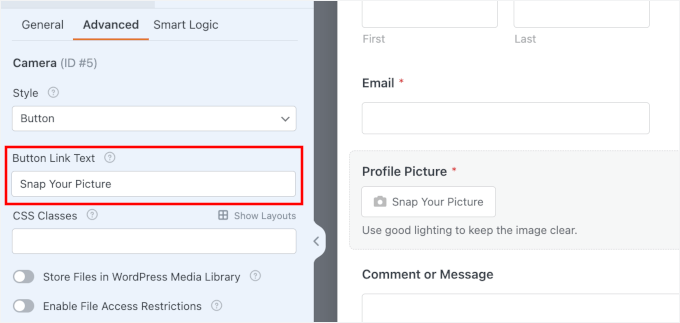
Diese kleinen Details lassen Ihr Kontaktformular einladender und weniger roboterhaft wirken.
Weiter gestalten mit CSS-Klassen
Als Nächstes sehen Sie das Feld CSS-Klassen. Hier können Sie einen benutzerdefinierten Klassennamen hinzufügen, um dieses Kamerafeld mit CSS anders zu gestalten.
Zum Beispiel könnten Sie hier eine Klasse wie custom-camera-btn hinzufügen. Dies formatiert die Schaltfläche nicht automatisch, aber es ermöglicht Ihnen (oder einem Entwickler), benutzerdefiniertes CSS in Ihren Theme-Einstellungen hinzuzufügen, um diese spezielle Schaltfläche später anzusprechen.
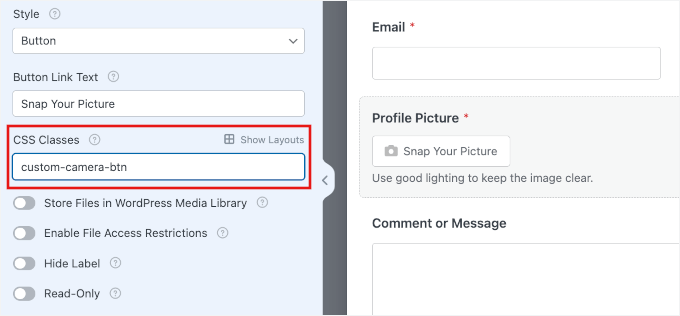
Wenn Sie mehr als eine CSS-Klasse hinzufügen möchten, können Sie diese durch Leerzeichen trennen, wie hier:camera-field large-button.
Ich lasse dieses Feld leer, um das Styling mit dem Rest meiner Formularfelder konsistent zu halten.
Wählen Sie, wo erfasste Dateien gespeichert werden sollen
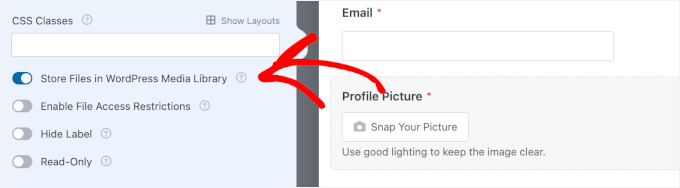
Standardmäßig speichert WPForms alle aufgenommenen Fotos und Videos im Ordner „Uploads“ Ihrer Website, insbesondere im WPForms-Verzeichnis.
Aber wenn Sie es vorziehen, alle Ihre Medien an einem Ort aufzubewahren, aktivieren Sie die Option „Datei in der WordPress-Mediathek speichern“.
Denken Sie daran, dass Dateien in der Mediathek oft leichter öffentlich zugänglich sind. Schalten Sie diese Einstellung also aus, wenn Sie sensible Dokumente sammeln.
🧑💻 Profi-Tipp: Sie können WPForms auch mit Dropbox oder Google Drive verbinden, wenn Sie Dateien extern speichern möchten. Dies ist hilfreich, wenn Sie befürchten, zu viel Speicherplatz auf dem Server zu verbrauchen, oder wenn Sie automatische Cloud-Backups wünschen.
Unabhängig davon, wo Sie die Dateien speichern, können Sie sie jederzeit in Ihrem „Einträge“-Dashboard einsehen, angehängt an jede Formularübermittlung.
Zugriff auf hochgeladene Dateien einschränken
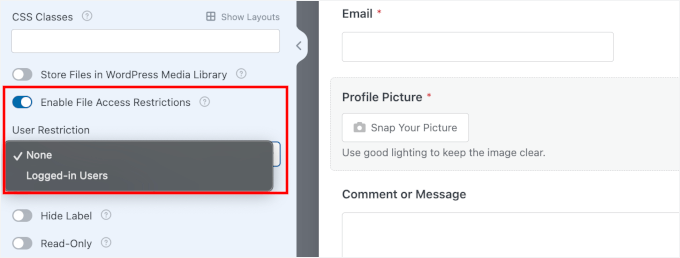
Wenn Ihr Formular sensible Informationen wie Ausweisfotos oder persönliche Dokumente sammelt, möchten Sie einschränken, wer diese Dateien einsehen kann. Scrollen Sie nach unten und aktivieren Sie „Dateizugriffsbeschränkungen aktivieren“.
Sobald Sie dies aktivieren, erhalten Sie zwei Sicherheitsoptionen. Die erste besteht darin, dass Sie den Zugriff so einschränken können, dass nur angemeldete WordPress-Benutzer die Dateien einsehen können.
Die andere Option ist, Ihr Formular mit einem Passwort zu schützen, um eine zusätzliche Sicherheitsebene zu schaffen.
Dies ist besonders wichtig für Formulare, die im Gesundheitswesen, bei juristischen Dienstleistungen oder in anderen Kontexten verwendet werden, in denen Sie private Informationen verarbeiten.
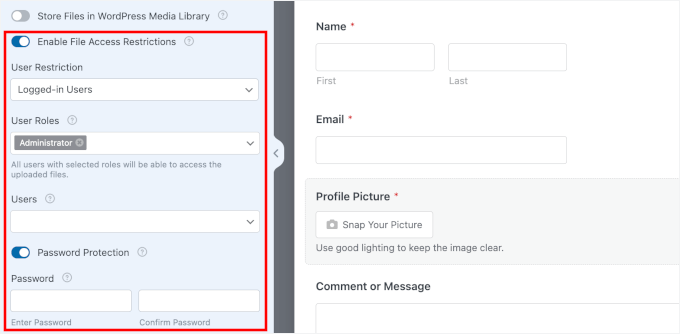
Ohne diese Einschränkungen könnte jeder mit der Datei-URL potenziell die hochgeladenen Medien einsehen.
Sie können sich Zeit nehmen, diese erweiterten Optionen zu konfigurieren, bevor Sie fortfahren.
Schritt 5: Formularbenachrichtigungen und Bestätigungen einrichten
Jetzt, da Ihr Kamerafeld funktioniert, müssen Sie sicherstellen, dass Sie tatsächlich benachrichtigt werden, wenn jemand Ihr Formular absendet.
Dazu können Sie zu Einstellungen » Benachrichtigungen im Formular-Builder gehen.
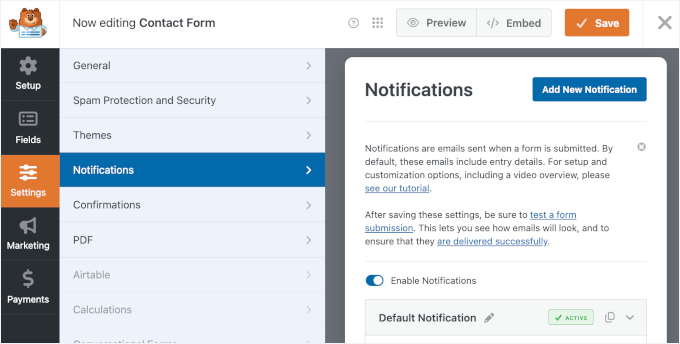
WPForms richtet automatisch eine grundlegende E-Mail-Benachrichtigung ein, die an Ihre WordPress-Admin-E-Mail-Adresse gesendet wird. Jedes Mal, wenn jemand Ihr Formular mit einem aufgenommenen Foto oder Video absendet, erhalten Sie eine E-Mail mit allen Details.
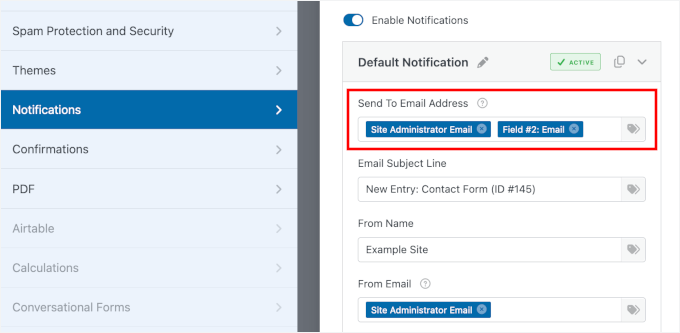
Sie können anpassen, wer diese Benachrichtigungen erhält, indem Sie das Feld „E-Mail-Adresse senden an“ ändern. Wenn Sie mehrere Personen benachrichtigen möchten, geben Sie einfach alle E-Mail-Adressen ein und trennen Sie diese durch Kommas.
Sie können auch ein Smart Tag verwenden, um Benachrichtigungen dynamisch zu senden, z. B. an die im Formular übermittelte E-Mail-Adresse.
Sehen Sie sich unseren Leitfaden zur Erstellung eines Kontaktformulars mit mehreren Empfängern für weitere Details an.
Die Benachrichtigungs-E-Mail enthält einen direkten Link zur Anzeige des aufgenommenen Fotos oder Videos. So können Sie die Datei sofort aus Ihrem Posteingang in der Vorschau anzeigen, ohne sich zuerst beim WordPress-Dashboard anmelden zu müssen.
💡 Hinweis: WordPress sendet E-Mails nicht immer zuverlässig, und manchmal landen Formularbenachrichtigungen im Spam oder werden gar nicht gesendet. Um dies zu beheben, empfehle ich die Verwendung des Plugins WP Mail SMTP. Weitere Details finden Sie unter Anleitung zur Behebung von WordPress-E-Mail-Problemen.
Nachdem jemand Ihr Formular abgeschickt hat, muss er wissen, dass es erfolgreich war.
Gehen wir zum Bedienfeld „Bestätigungen“, um zu entscheiden, was passiert, nachdem jemand das Formular abgeschickt hat:
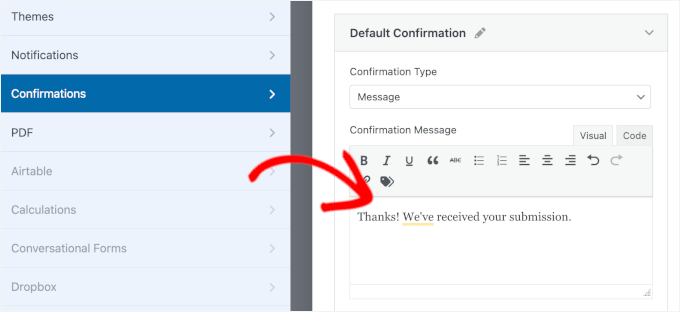
- Die Nachrichtenbestätigung – zeigt eine einfache Textnachricht direkt auf derselben Seite nach der Übermittlung an, wie z. B. „Danke! Wir haben Ihre Übermittlung erhalten.“
- Die Seitenanzeige-Bestätigung – leitet Personen zu einer anderen Seite auf Ihrer Website weiter. Dies funktioniert gut, wenn Sie sie zu einer benutzerdefinierten Dankesseite mit weiteren Informationen senden möchten.
- Die Weiterleitungsbestätigung – leitet Personen zu jeder beliebigen URL weiter, auch auf eine andere Website. Ich habe dies verwendet, um Personen nach der Absendung auf eine Buchungsseite oder ein Sonderangebot zu leiten.
Sie können die Option wählen, die für Ihre Situation am sinnvollsten ist.
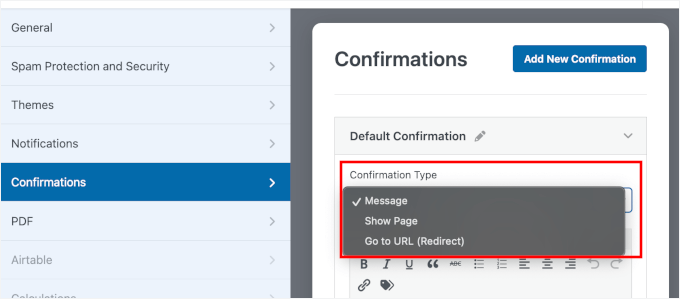
Ich bleibe normalerweise bei der 'Nachrichten'-Bestätigung, da sie einfach ist und die Leute sofort wissen, dass ihre Absendung funktioniert hat.
Wenn Sie sie auch verwenden möchten, empfehle ich, die Standardnachricht zu überarbeiten, damit sie zur Stimme Ihrer Marke passt:
Schritt 6: Testen und Einbetten Ihres Formulars
Bevor Sie Ihr Formular mit der Welt teilen, müssen Sie sicherstellen, dass die Kameraaufnahme tatsächlich funktioniert.
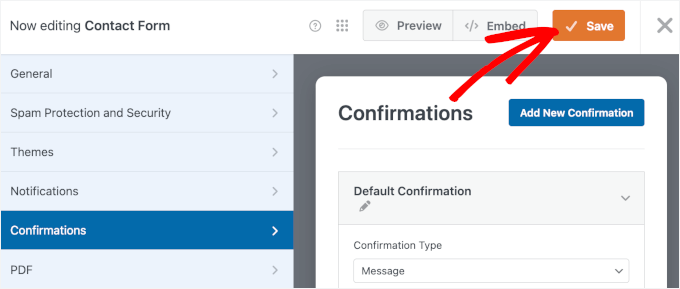
Klicken Sie zunächst oben rechts im Formular-Builder auf die Schaltfläche 'Speichern', um alle Ihre Änderungen zu speichern.
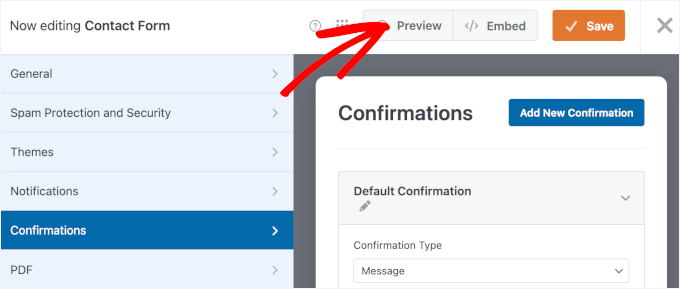
Lassen Sie uns dieses Formular nun auf einer Seite in der Vorschau anzeigen, damit Sie es testen können.
Klicken Sie auf die Schaltfläche 'Vorschau', um die Vorschau Ihres Formulars in einem neuen Tab zu öffnen.
In der Vorschau können Sie Ihre Formularfelder mit Dummy-Daten ausfüllen.
Um sicherzustellen, dass die Validierung funktioniert, versuchen Sie, einen Tippfehler einzugeben oder ein erforderliches Feld leer zu lassen.
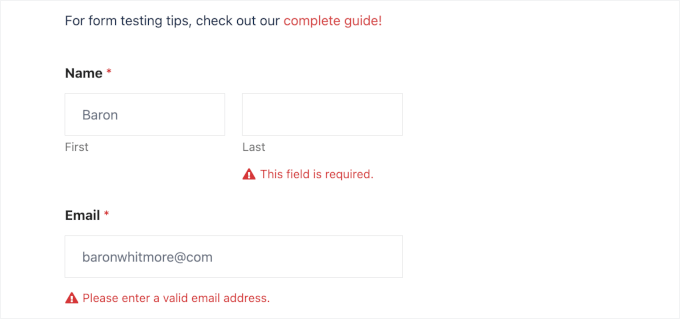
Klicken Sie als Nächstes auf die Kamera-Schaltfläche in Ihrem Formular.
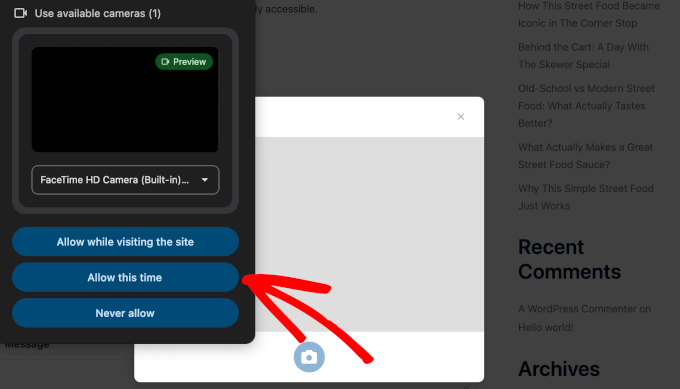
Ihr Browser wird Sie dann um Erlaubnis bitten, auf Ihre Kamera zuzugreifen. Klicken Sie auf 'Dieses Mal erlauben' oder 'Während der Nutzung der Website erlauben', um die Erlaubnis zu erteilen.
Hinweis: Aus Sicherheitsgründen blockieren einige Browser den Kamerazugriff, wenn Ihre Website kein HTTPS verwendet. Stellen Sie sicher, dass ein SSL-Zertifikat installiert ist, andernfalls funktioniert die Kamera-Schaltfläche nicht.
Sie sollten sich nun auf dem Bildschirm mit einem 3-Sekunden-Countdown sehen. Lächeln Sie und lassen Sie Ihr Foto oder Video aufnehmen.
Wenn Sie alles ausgefüllt haben, klicken Sie auf „Senden“ und prüfen Sie, ob Ihre Bestätigungsnachricht korrekt angezeigt wird. Sie können dann auf den Link „Einträge anzeigen“ klicken, um zu sehen, ob die Formularübermittlung erfolgreich war.
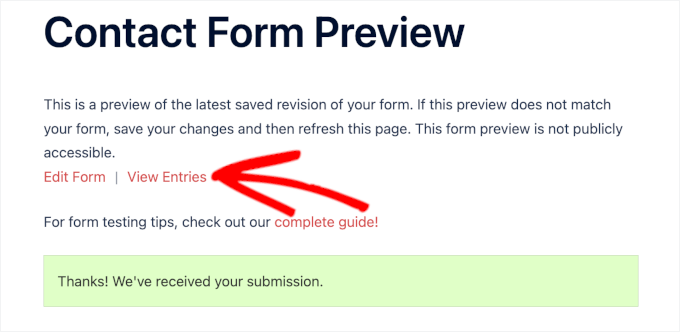
Auf dem nächsten Bildschirm sollten Sie Ihre Übermittlungstest sehen.
Klicken Sie in der Spalte „Aktionen“ auf „Anzeigen“, um den Eintrag anzuzeigen.
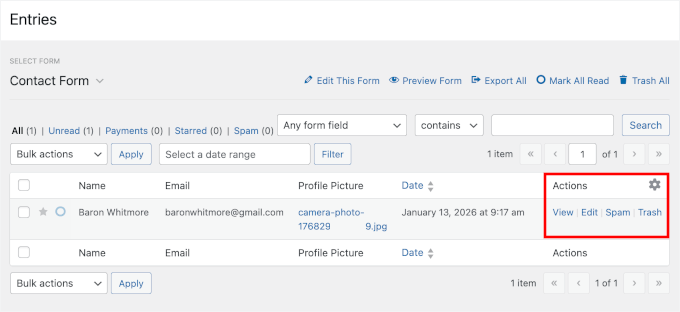
Jetzt können Sie nach unten scrollen, um Ihr aufgenommenes Foto oder Video direkt dort angehängt zu sehen.
So sieht es auf meinem Bildschirm aus:
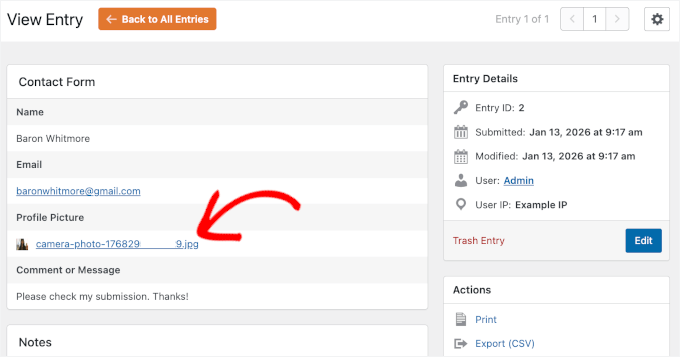
Wenn alles in Ordnung ist, können Sie dieses Formular zu Ihrer WordPress-Website hinzufügen.
Klicken Sie auf die Schaltfläche „Einbetten“, um den Assistenten zu starten.
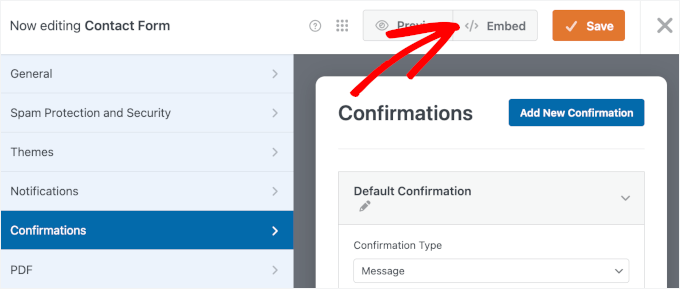
Dies öffnet ein Popup, in dem Sie entweder eine vorhandene Seite auswählen oder eine neue für Ihr Formular erstellen können.
- Vorhandene Seite auswählen: Ein Dropdown-Menü zeigt alle Seiten Ihrer WordPress-Website an.
- Neue Seite erstellen: Ein Feld 'Name Ihrer Seite' erscheint, in das Sie einen Titel eingeben können.
Für diese Anleitung wähle ich 'Neue Seite erstellen'.

Geben Sie als Nächstes einen Namen für Ihre neue Seite ein, ich nenne meine zum Beispiel „Kontaktformular“.
Klicken Sie auf „Los geht’s!“
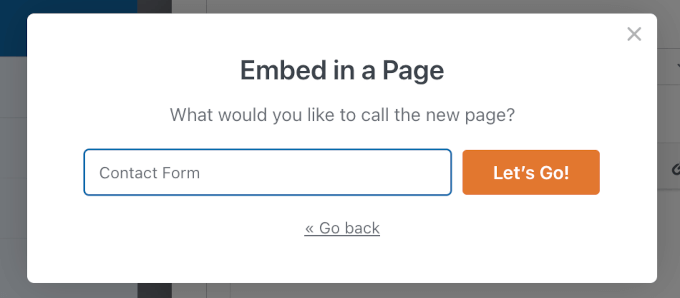
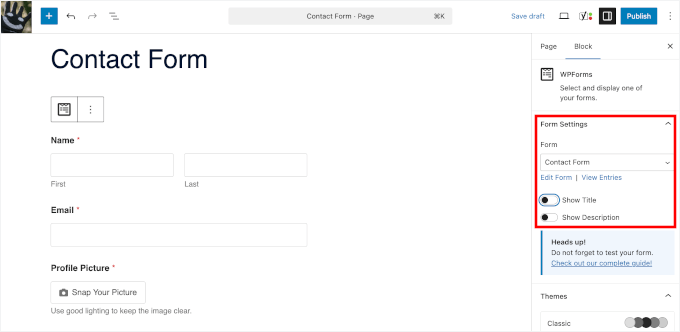
Sie gelangen dann zum Block-Editor der Seite, wobei Ihr Formular bereits geladen ist.
Von hier aus können Sie die 'Formulareinstellungen' im rechten Bereich anpassen.
Standardmäßig ist der Formularname ausgeblendet. Möglicherweise möchten Sie ihn aktivieren, um Besuchern mehr Kontext zu geben. Sie können auch die Beschreibung aktivieren, wenn Sie eine hinzugefügt haben.
Um es noch besser aussehen zu lassen, gestalten Sie das Formular passend zum Thema Ihrer Website.
Wählen Sie ein Theme aus dem Abschnitt 'Themes'.
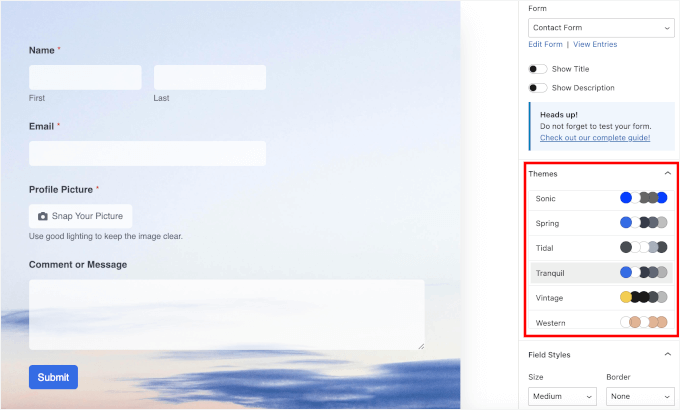
Wenn Sie mit dem Aussehen zufrieden sind, klicken Sie auf 'Speichern'.
Wenn dies erledigt ist, veröffentlichen oder aktualisieren Sie Ihre Seite und klicken Sie auf 'Seite anzeigen', um die Live-Version auf Ihrer WordPress-Website zu sehen:
Details finden Sie in unserem Leitfaden zum Einbetten von Formularen in WordPress.
🧑💻 Pro-Tipp: Sobald Sie Ihr Formular eingebettet haben, öffnen Sie die Seite auf Ihrem Mobilgerät, um sicherzustellen, dass die Kamera reibungslos geöffnet wird und auf einem kleineren Bildschirm natürlich wirkt.
FAQs zum Erfassen von Live-Kamerafotos oder -videos in WordPress-Formularen
Bevor wir zum Ende kommen, hier sind Antworten auf einige häufig gestellte Fragen zur Verwendung von Kamera-Uploads und Dateifeldern in Formularen.
Wie sammle ich Fotos in Google Forms?
Google Forms unterstützt Datei-Uploads, aber es fehlt ein dediziertes Smart Camera-Feld. Während Benutzer manuell eine Datei auswählen können, bietet WPForms eine nahtlose Integration, die die Kamera direkt auslöst, was es für Benutzer viel schneller macht, Fotos aufzunehmen und einzureichen.
Können WordPress-Formulare eine Kamera haben?
Ja. Einige WordPress-Formular-Plugins, wie WPForms, unterstützen ein Kamerafeld, mit dem Benutzer Fotos aufnehmen oder Videos direkt von ihrem Gerät aufnehmen und mit dem Formular einreichen können.
Was ist ein Datei-Upload-Feld?
Ein Datei-Upload-Feld ermöglicht es Benutzern, beim Absenden eines Formulars Dateien wie Bilder, PDFs oder Videos anzuhängen. Es ist nützlich für Dinge wie Foto-Uploads, Lebensläufe oder Dokumente.
Wie mache ich ein Bild in WordPress-Formularen?
Sie fügen Ihrer Formular mit einem Formular-Plugin, das dies unterstützt, wie WPForms, ein Kamera- oder Datei-Upload-Feld hinzu. Wenn Benutzer das Formular auf einem Gerät mit Kamera öffnen, können sie direkt ein Foto aufnehmen, anstatt eine vorhandene Datei hochzuladen.
Können WordPress-Formulare Webcam-Bilder aufnehmen?
Ja. Wenn das Formular-Plugin die Live-Kameraeingabe unterstützt, können Benutzer Fotos mit ihrer Webcam auf einem Desktop oder der Kamera ihres Telefons aufnehmen und sie sofort einreichen.
Weitere Anleitungen zur Verwendung von WordPress-Formularen
Ich hoffe, dieses Tutorial hat Ihnen geholfen, ein Kamerafeld hinzuzufügen, damit Benutzer Live-Fotos oder Videos direkt in Ihren WordPress-Formularen aufnehmen können.
Als Nächstes möchten Sie vielleicht lernen:
- Wie Sie Bildauswahlen in WordPress-Formularen hinzufügen
- So zeigen Sie ein schwebendes Kontaktformular in WordPress an
- So verwenden Sie Kontaktformulare, um Ihre E-Mail-Liste in WordPress zu erweitern
- Möglichkeiten zur Verwendung bedingter Logik in WordPress-Formularen
- Ultimativer Leitfaden zur Verwendung von WordPress-Formularen (Alles, was Sie wissen müssen)
Wenn Ihnen dieser Artikel gefallen hat, abonnieren Sie bitte unseren YouTube-Kanal für WordPress-Video-Tutorials. Sie finden uns auch auf Twitter und Facebook.




Haben Sie eine Frage oder einen Vorschlag? Hinterlassen Sie bitte einen Kommentar, um die Diskussion zu beginnen.