


Einmal habe ich vergessen, eine WooCommerce-Bestellbenachrichtigung zu senden, und das habe ich nur herausgefunden, weil sich mein Kunde verärgert gemeldet hat.
Sich nur auf E-Mails zu verlassen, reicht oft nicht aus. Nachrichten können im Spam verloren gehen, verzögert oder ignoriert werden, wenn Käufer ihre Posteingänge nicht überprüfen.
Der Wechsel zu WhatsApp hat für mich einen großen Unterschied gemacht. Benachrichtigungen kommen sofort an, Kunden sehen sie tatsächlich und ich erhalte Echtzeit-Updates zu jedem Verkauf.
Nach dem Testen mehrerer Optionen habe ich mich auf drei zuverlässige Methoden beschränkt, die jeder nutzen kann. In dieser Anleitung zeige ich Ihnen, wie Sie WhatsApp mit WooCommerce verbinden, damit Sie und Ihre Kunden keine Benachrichtigung mehr verpassen.
Warum WooCommerce-Bestellbenachrichtigungen in WhatsApp einrichten?
Sich nur auf E-Mails für WooCommerce-Bestellaktualisierungen zu verlassen, kann zu Problemen führen. E-Mails können im Spam landen, Stunden später ankommen oder einfach in einem überfüllten Posteingang verloren gehen.
WhatsApp löst dies, indem es sofortige Updates direkt an das Telefon Ihres Kunden sendet, sodass dieser nie eine wichtige Aktualisierung verpasst.
Hier ist ein genauerer Blick darauf, wie die Verbindung von WooCommerce und WhatsApp hilfreich sein kann:
- Leute überprüfen WhatsApp häufiger. Viele Kunden sind den ganzen Tag auf WhatsApp, während E-Mails ignoriert werden.
- Nachrichten werden schnell gelesen. WhatsApp-Benachrichtigungen werden fast sofort geöffnet.
- Weniger Kundenfragen. Wenn Käufer sofort Updates erhalten, müssen sie Sie nicht kontaktieren, um Antworten zu erhalten.
- Echtzeit-Updates schaffen Vertrauen. Kunden wissen immer, wann ihre Bestellung bestätigt, versendet oder erstattet wurde.
Mit WhatsApp erreichen Ihre Nachrichten tatsächlich die Kunden, was zu weniger Verwirrung und einem reibungsloseren Einkaufserlebnis führt.
Welche Methode soll ich wählen?
In diesem Leitfaden werde ich 3 Möglichkeiten behandeln, WooCommerce-Bestellbenachrichtigungen in WhatsApp zu versenden. Hier ist, wie ich empfehle, zwischen ihnen zu wählen:
- Methode 1: PushEngage. Am besten für eine All-in-One-Marketingplattform. Senden Sie automatisierte WhatsApp-Bestellaktualisierungen an Kunden und Ihr Team, zusammen mit Push-Benachrichtigungen, Warenkorbabbrecher-Nachrichten und Werbeaktionen.
- Methode 2: Uncanny Automator. Richten Sie benutzerdefinierte „Rezepte“ ein, um WhatsApp-Nachrichten von WooCommerce-Ereignissen aus zu senden, mit flexiblen Automatisierungsoptionen.
- Methode 3: Wawp. Eine einfache kostenlose Option, die sich mit Ihrem persönlichen oder geschäftlichen Telefon verbindet (ähnlich wie WhatsApp Web). Sie ist ideal für Tests oder kleine Geschäfte, aber Ihr Telefon muss eingeschaltet und mit dem Internet verbunden bleiben, damit sie funktioniert.
Wenn Sie Methode 1 oder 2 wählen, müssen Sie auch ein WhatsApp Business-Konto und Nachrichten-Vorlagen innerhalb von WhatsApp einrichten.
Nun werde ich jede Methode Schritt für Schritt durchgehen:
- Before You Start: Set Up Your WhatsApp Business Account (For Methods 1 & 2)
- Method 1: Send WooCommerce Order Notifications with PushEngage (Multi-Channel Messaging)
- Method 2: Send WooCommerce Order Notifications with Uncanny Automator (Automation-Focused)
- Method 3: Send WooCommerce Order Notifications with a Free Plugin
- FAQs zum Senden von WooCommerce-Bestellbenachrichtigungen in WhatsApp
- Weiterführende Lektüre: Weitere WooCommerce-Tutorials
Fangen wir an.
Bevor Sie beginnen: Richten Sie Ihr WhatsApp Business-Konto ein (für Methoden 1 & 2)
Um Ihren WooCommerce-Shop mit WhatsApp zu verbinden, müssen Sie ein WhatsApp Business Suite-Konto einrichten, ein permanentes Token generieren und WooCommerce-Nachrichtenvorlagen erstellen.
Hier ist eine kurze Checkliste, was Sie benötigen, bevor Sie beginnen:
- Ein Meta Business Suite-Konto (oder seien Sie bereit, eines zu erstellen).
- Administratorzugriff auf dieses Konto.
- Eine Telefonnummer, die nicht derzeit mit einem persönlichen WhatsApp-Konto registriert ist. Sie benötigen diese Nummer ausschließlich für Ihre geschäftlichen Benachrichtigungen.
In den nächsten Abschnitten führe ich Sie durch jeden dieser Schritte.
Schritt 1: Ein WhatsApp Business-Konto erstellen
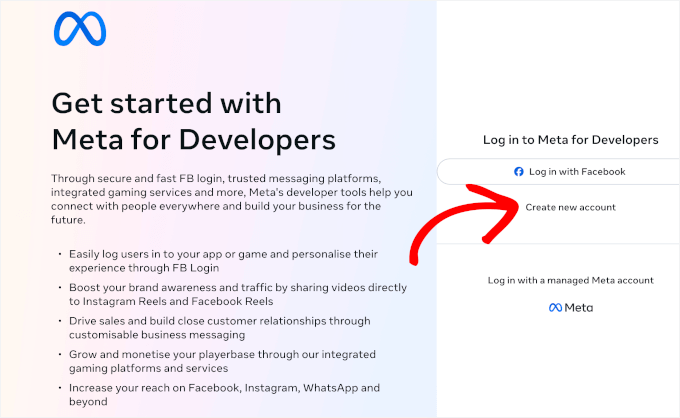
Wenn Sie noch kein Meta Business Suite-Konto haben, können Sie eines auf der Meta-Website erstellen.
Klicken Sie einfach auf „Neues Konto erstellen“, um sich anzumelden und die schnellen Einrichtungsschritte abzuschließen. Beachten Sie, dass Sie Ihre Geschäftsinformationen verifizieren müssen, was 1-2 Werktage dauern kann.
💡 Haftungsausschluss: Die genauen Schritte können leicht variieren, da Meta seine Benutzeroberfläche von Zeit zu Zeit aktualisiert. Machen Sie sich also keine Sorgen, wenn die Dinge auf Ihrem Bildschirm etwas anders aussehen.
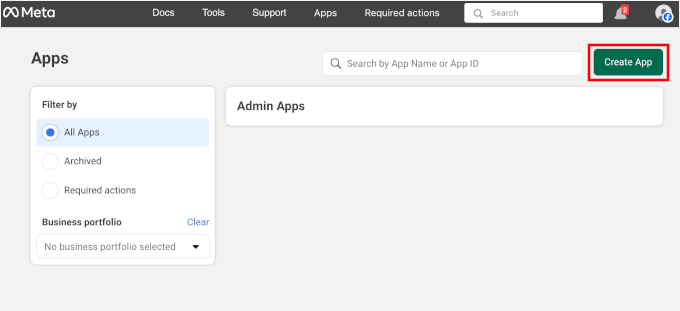
Nach der Erstellung Ihrer App gelangen Sie zum App-Dashboard.
Klicken Sie auf die Schaltfläche „App erstellen“.
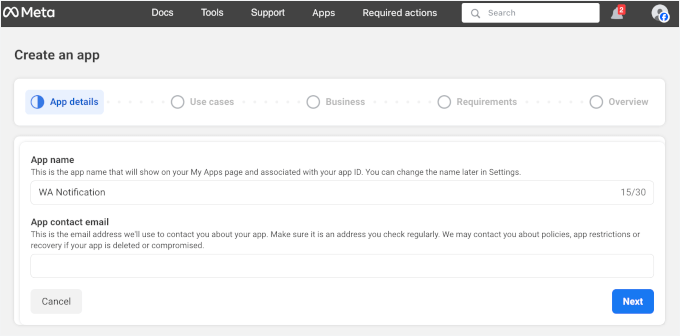
Dies startet den App-Einrichtungsassistenten.
Füllen Sie hier einfach die Felder „App-Name“ und „App-Kontakt-E-Mail“ aus. Dies dient nur Ihrer Referenz, aber es ist hilfreich, einen klaren, beschreibenden Namen zu haben.
Klicken Sie danach auf die Schaltfläche „Weiter“, um den Vorgang fortzusetzen.
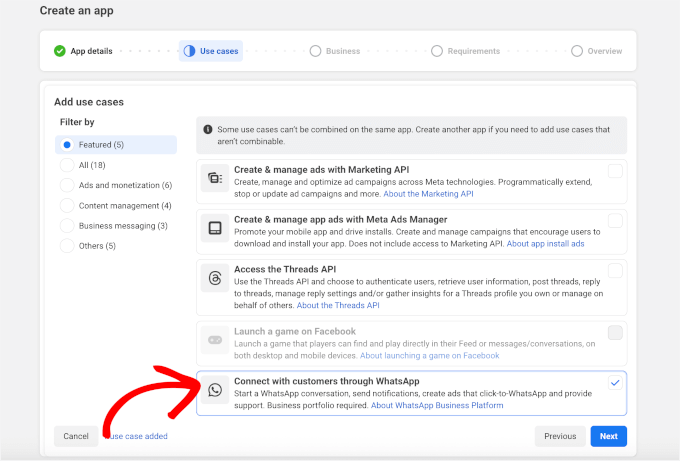
Auf dem nächsten Bildschirm wählen Sie einen Anwendungsfall aus.
Da wir eine WooCommerce-Bestellbenachrichtigung an WhatsApp senden möchten, wählen wir „Mit Kunden über WhatsApp verbinden“ und klicken auf „Weiter“.
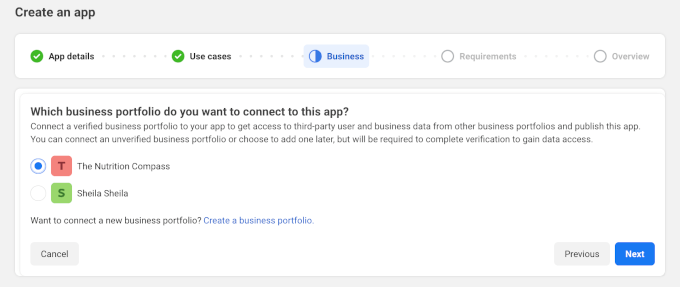
Danach müssen Sie Ihr Business-Portfolio verknüpfen. Klicken Sie einfach auf die verfügbare Option und dann auf die Schaltfläche „Weiter“, um fortzufahren.
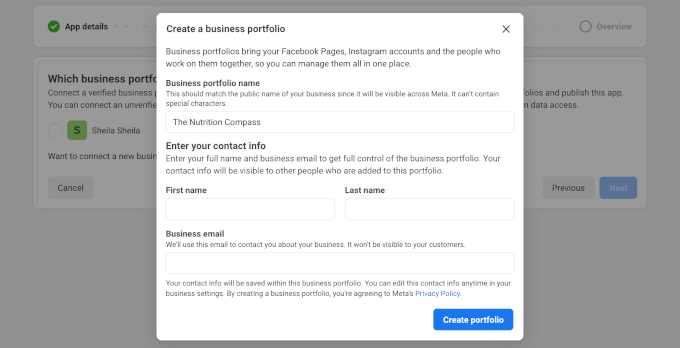
Wenn Sie noch keines haben, können Sie einfach auf den Link „Ein Geschäftsportfolio erstellen“ klicken.
Dies öffnet ein Popup, in dem Sie Ihren Vornamen, Nachnamen und Ihre Geschäfts-E-Mail-Adresse eingeben.
Wenn Sie fertig sind, klicken Sie auf „Portfolio erstellen“.
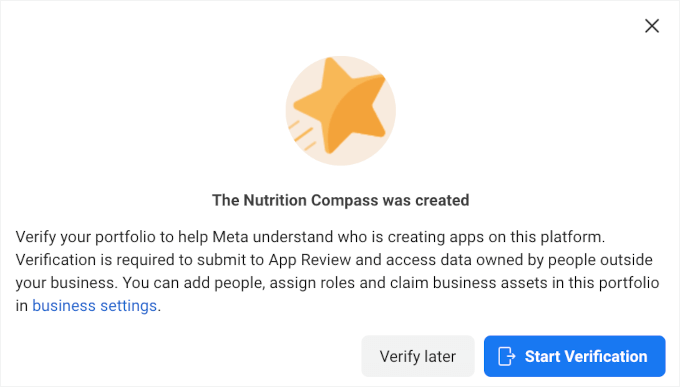
Meta wird Sie dann auffordern, Ihr Geschäftsportfolio zu verifizieren.
Klicken Sie einfach auf „Verifizierung starten“ und folgen Sie den Anweisungen auf dem Bildschirm.
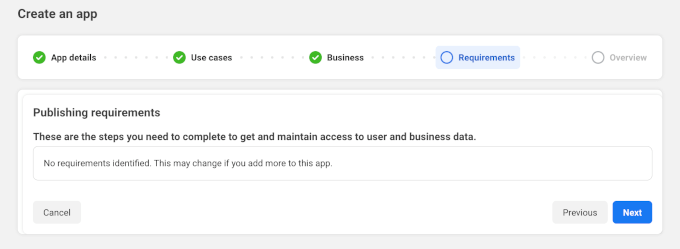
Der nächste Schritt ist die Überprüfung der Anforderungen.
Für WhatsApp-bezogene Apps werden in der Regel keine Anforderungen identifiziert. Sie können also fortfahren und auf die Schaltfläche „Weiter“ klicken.
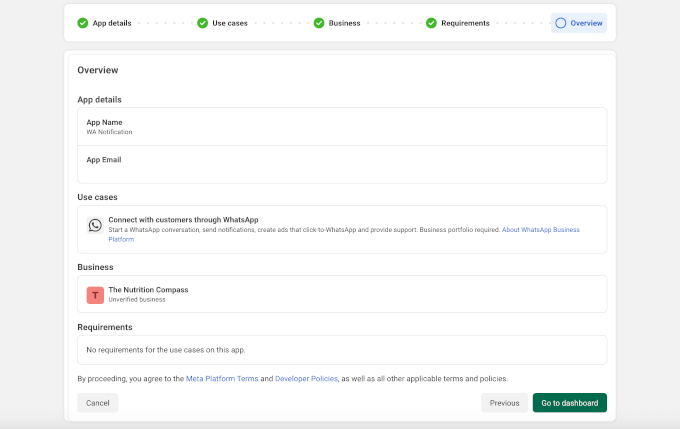
Und im letzten Schritt sehen Sie eine Zusammenfassung Ihrer neuen WhatsApp-Benachrichtigungs-App.
Sie können alles überprüfen und dann auf „Zum Dashboard gehen“ klicken.
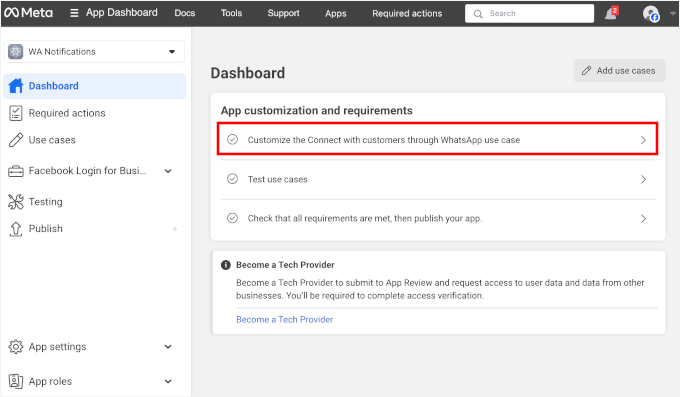
Vom Dashboard aus sehen Sie eine Aufforderung zur Einrichtung der WhatsApp Business Platform.
Hier klicken Sie auf die Schaltfläche „Connect with customers through WhatsApp use case anpassen“.
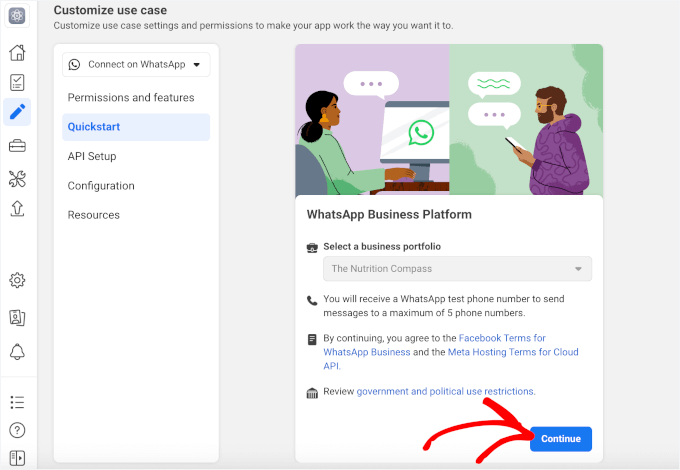
Auf dem nächsten Bildschirm sehen Sie eine Aufforderung zur Konfiguration der WhatsApp Business Platform.
Klicken Sie auf die Schaltfläche „Weiter“.
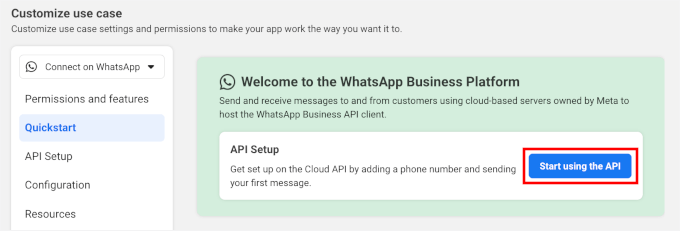
Danach sehen Sie eine Willkommensnachricht der WhatsApp Business Platform.
Von hier aus können Sie auf die Schaltfläche „API verwenden“ klicken, um zu beginnen.
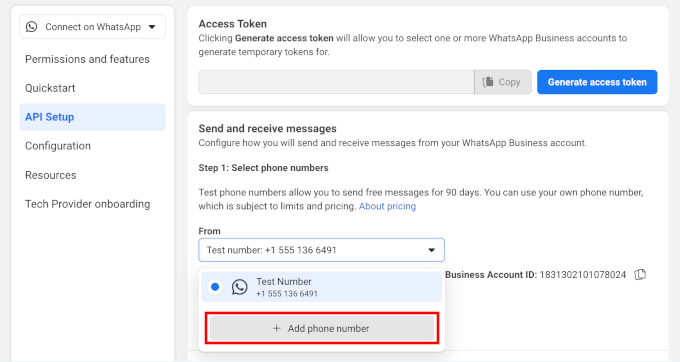
Dann müssen Sie in der „API-Einrichtung“-Leiste Ihre Telefonnummer registrieren. Andernfalls verwendet Meta eine Testnummer, um Ihre Nachrichten zu senden.
Klicken Sie, um das Dropdown-Menü zu erweitern, und klicken Sie dann auf die Schaltfläche „+ Telefonnummer hinzufügen“.
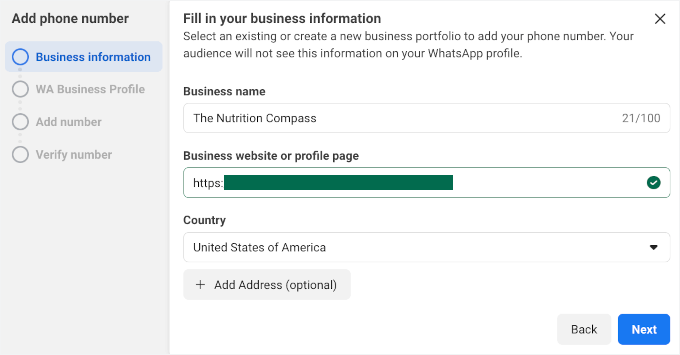
Dies öffnet einen Einrichtungsassistenten für Ihre WhatsApp-Konfiguration.
Geben Sie zuerst den Namen Ihres Unternehmens ein, geben Sie die Adresse Ihrer Geschäftswebsite ein und wählen Sie Ihr Land aus. Klicken Sie auf „Weiter“, um fortzufahren.
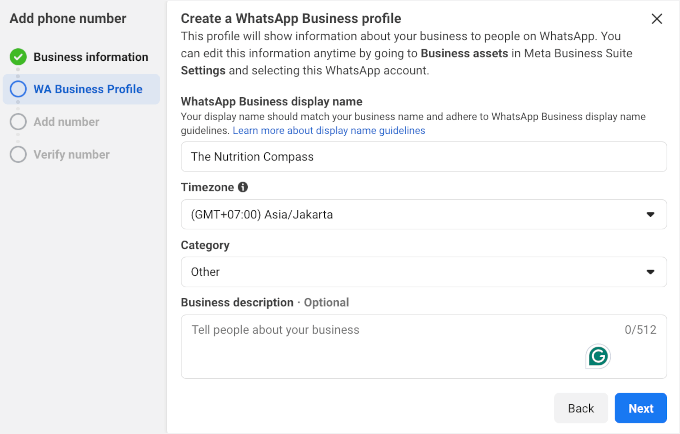
Danach richten wir Ihr WhatsApp Business Platform-Konto ein, das Details wie Anzeigename, Zeitzone, Kategorie und Geschäftsbeschreibung enthält.
Klicken Sie auf „Weiter“, um fortzufahren.
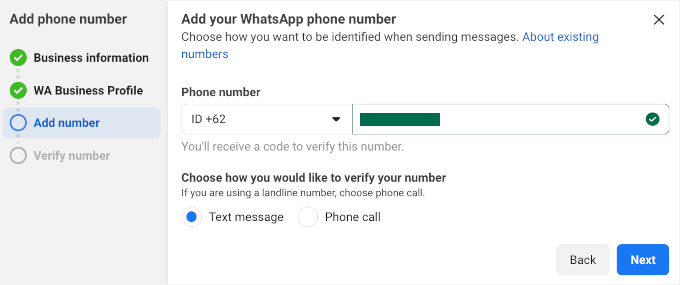
Fügen Sie danach Ihre aktive Telefonnummer für WhatsApp hinzu.
Dann können Sie das Optionsfeld aktivieren, um es per SMS oder Telefonanruf zu bestätigen, und auf „Weiter“ klicken, um fortzufahren.
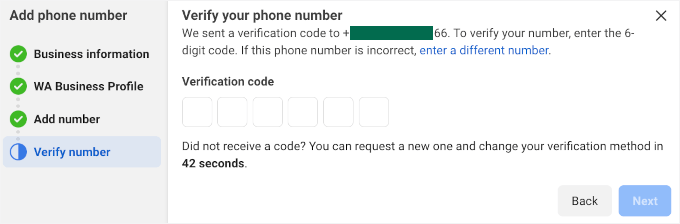
In wenigen Minuten sollten Sie einen Verifizierungscode per SMS oder Telefonanruf erhalten (abhängig von Ihrer Wahl im vorherigen Schritt).
Sobald Sie ihn haben, geben Sie einfach den 6-stelligen Code in das Feld ein und klicken Sie auf „Weiter“.
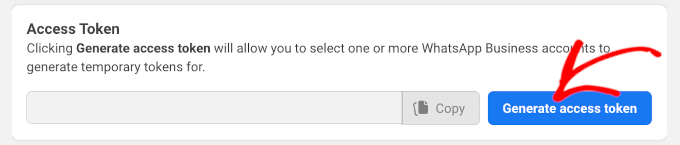
Nach der Verifizierung sehen Sie eine Schaltfläche „Zugriffstoken generieren“.
Klicken Sie einfach darauf.
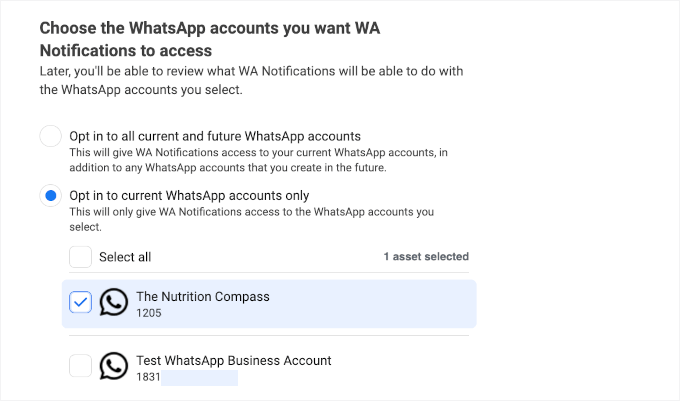
Im erscheinenden Popup wählen Sie das WhatsApp-Konto aus, dem Sie die Berechtigung zum Senden von Benachrichtigungen erteilen möchten.
Sie sehen die gerade registrierte Telefonnummer und die Testnummer, die Meta bereitstellt. Klicken wir auf Ihre registrierte Telefonnummer.
Meta wird Sie dann bitten, Ihre Erlaubnis zu erteilen, Nachrichten in Ihrem Namen zu senden.
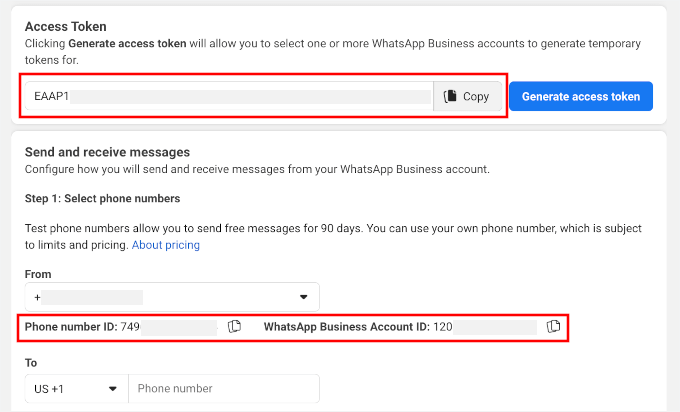
Meta führt Sie dann zurück zum „API-Setup“-Panel, wo Sie Ihr Zugriffstoken sehen können. Klicken Sie einfach auf das Kopiersymbol und speichern Sie es an einem sicheren Ort, z. B. in einem Notizblock.
Beachten Sie, dass dieses Token nur 24 Stunden gültig ist.
Darüber hinaus müssen Sie Ihre 'Telefonnummer-ID' und 'WhatsApp Business Account ID' sicher aufbewahren.
Wenn das erledigt ist, erhalten Sie Ihr WhatsApp Business Platform-Konto.
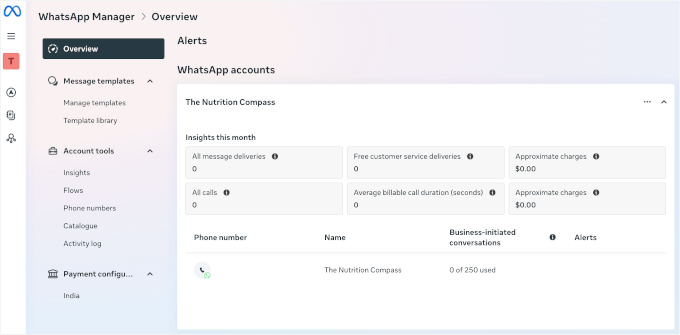
Sie können darauf über Meta Business Suite zugreifen.
In diesem Konto können Sie alle Ihre automatisierten WhatsApp-Nachrichten erstellen, verwalten und verfolgen. So sieht die WhatsApp Manager-Oberfläche aus:
Schritt 2: Erhalten Sie ein permanentes Zugriffstoken
Bisher haben wir alles so eingerichtet, dass Sie WhatsApp auf Ihrer WordPress-Website nutzen können, aber das zuvor erstellte Zugriffstoken ist nur 24 Stunden gültig.
Damit Ihre Automatisierungen rund um die Uhr laufen können, benötigen Sie ein permanentes Zugriffstoken.
Den erhalten Sie, indem Sie einen 'Systembenutzer' in Ihren Meta-Geschäftseinstellungen erstellen. Stellen Sie sich einen 'Systembenutzer' als dediziertes Roboter-Konto vor, das Ihren Tools (wie PushEngage oder Uncanny Automator) dauerhafte Berechtigung erteilt, Nachrichten in Ihrem Namen zu senden.
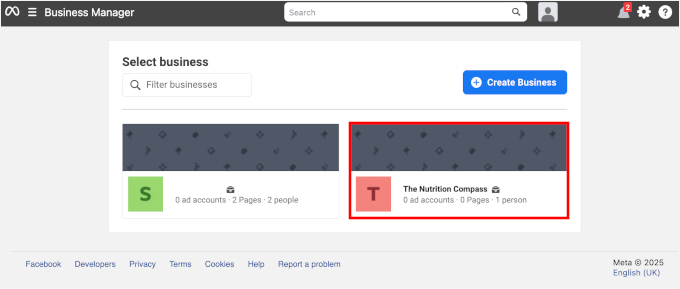
Gehen Sie zu Ihren Geschäftseinstellungen und wählen Sie Ihr Unternehmen aus.
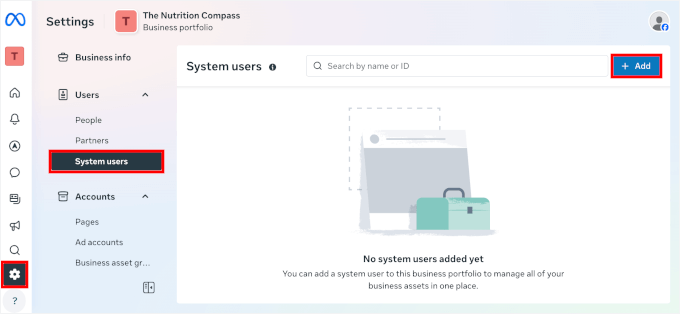
Sehen wir uns auf dem nächsten Bildschirm das linke Menü an und gehen Sie zu 'Einstellungen'.
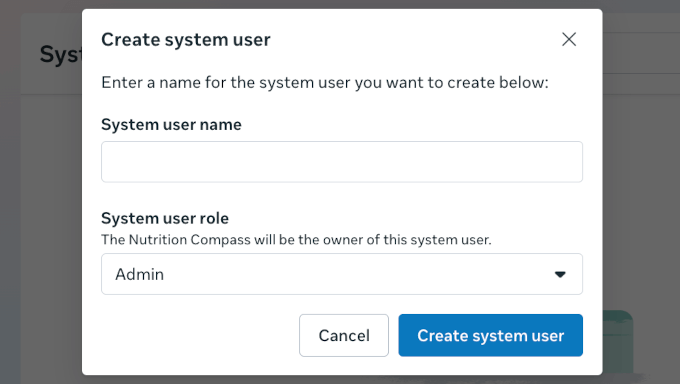
Von hier aus können Sie auf „Systembenutzer“ klicken und die Schaltfläche „Hinzufügen“ betätigen.
Im erscheinenden Popup geben Sie Ihrem Systembenutzer einen Namen.
Wählen Sie dann „Administrator“ als Rolle aus und klicken Sie auf „Systembenutzer erstellen“.
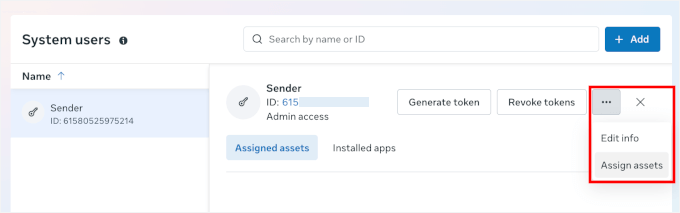
Sobald das erledigt ist, sind Sie wieder auf der Seite „Systembenutzer“.
Klicken Sie hier auf die Drei-Punkte-Schaltfläche rechts und wählen Sie „Assets zuweisen“.
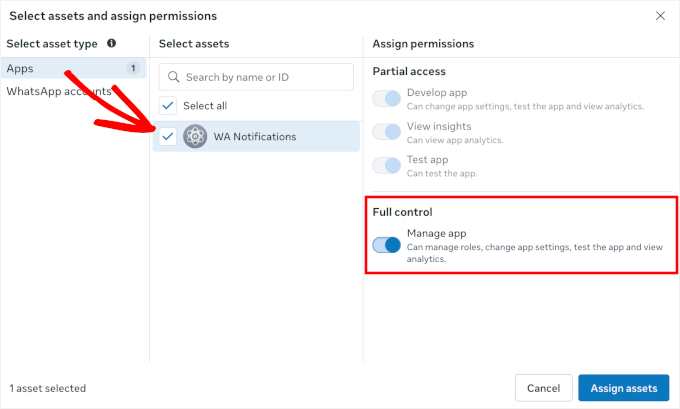
Im erscheinenden Popup müssen Sie Berechtigungen zuweisen.
Dazu können Sie auf 'Apps' klicken, Ihr Asset auswählen und im Abschnitt 'Vollständige Kontrolle' die Option 'App verwalten' aktivieren.
Wenn das erledigt ist, klicken Sie auf die Schaltfläche „Assets zuweisen“.
Meta wird Sie dann bitten, die Richtlinie zur Nichtdiskriminierung zu überprüfen und zu akzeptieren.
Grundsätzlich besagt dies, dass Sie zustimmen, die Werbetools von Facebook nicht für etwas zu verwenden, das Menschen aufgrund von Merkmalen wie Rasse, Religion, Geschlecht, Alter oder anderen geschützten Merkmalen diskriminiert.
Es ist nur ihre Art, sicherzustellen, dass jeder fair behandelt wird und dass Anzeigen dem Gesetz entsprechen.
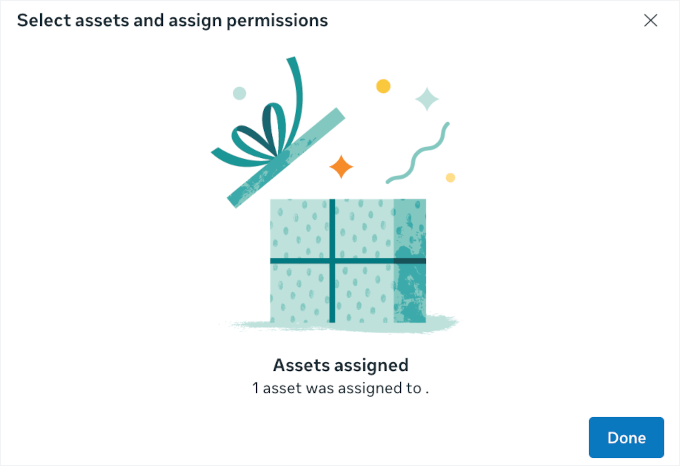
Sobald Sie die Berechtigung erteilt haben, sehen Sie die Meldung „Asset zugewiesen“. Klicken Sie einfach auf die Schaltfläche „Fertig“ oder auf das „X“, um dieses Popup zu schließen.
Dies bringt Sie zurück zur Seite „Systembenutzer“.
Und Sie sollten jetzt eine Schaltfläche „Token generieren“ in Ihrem Systembenutzer sehen. Klicken wir darauf.
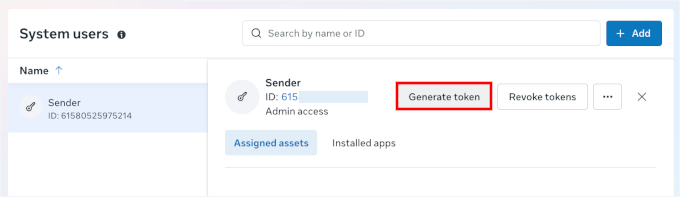
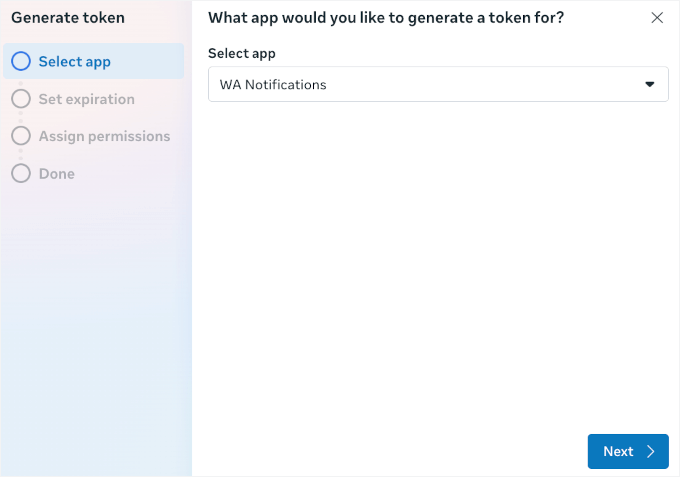
In dem sich öffnenden Fenster sehen Sie einen 4-stufigen Einrichtungsassistenten für Ihr permanentes Token.
Von hier aus können Sie Ihre App aus dem Dropdown-Menü auswählen und dann auf die Schaltfläche „Weiter“ klicken, um fortzufahren.
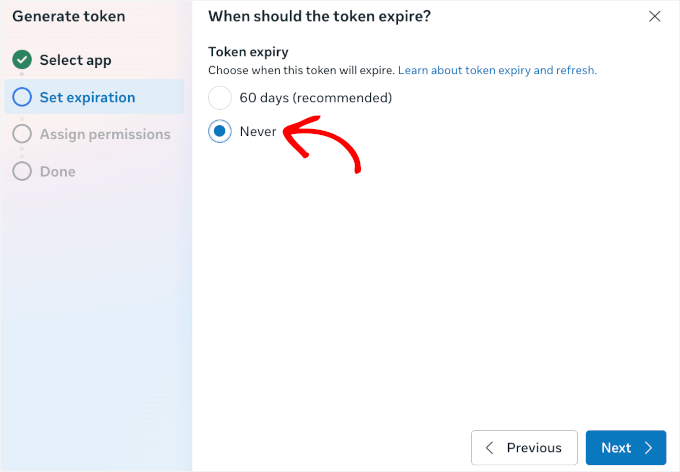
Sie können dann festlegen, wann das Token ablaufen soll.
Stellen Sie sicher, dass Sie „Niemals“ auswählen und auf „Weiter“ klicken.
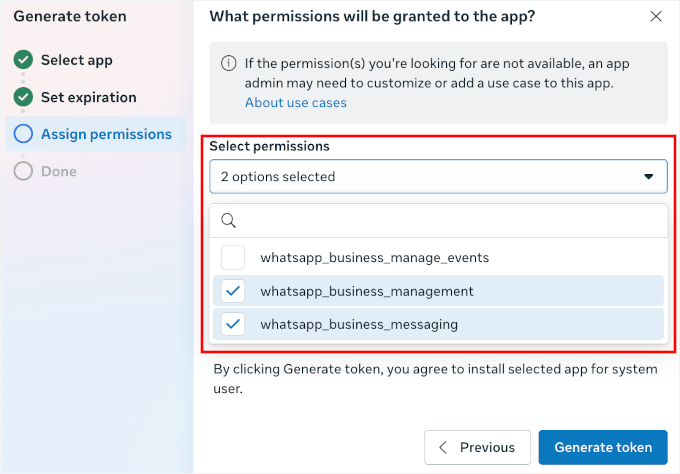
Der nächste Schritt ist die Zuweisung von Berechtigungen.
Sie sehen eine Liste von Optionen und möchten die Kontrollkästchen für Folgendes aktivieren:
- WhatsApp Business Management
- whatsapp_business_messaging
Dies ermöglicht es Ihrem Systembenutzer, Ihr WhatsApp Business-Konto zu verwalten und Nachrichten in Ihrem Namen zu senden. Grundsätzlich gewähren Sie den notwendigen Zugriff, damit alles reibungslos funktioniert.
Nachdem Sie diese Kästchen angekreuzt haben, klicken Sie einfach auf die Schaltfläche „Weiter“ , um fortzufahren.
Im letzten Schritt sehen Sie Ihr permanentes Token.
Klicken Sie einfach auf die Schaltfläche „Kopieren“ und dann auf „Fertig“, um dies abzuschließen.
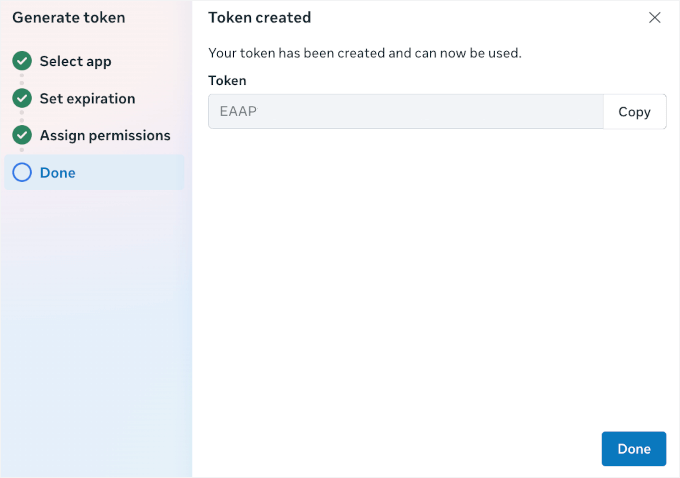
Wenn das erledigt ist, empfehle ich, dies an einem sicheren Ort zu speichern, z. B. in einem Passwort-Manager.
Schritt 3: Nachrichtenvorlagen in der WhatsApp Business Platform anpassen
Bevor Sie fortfahren, müssen Sie einige automatisierte Bestellnachrichten für Ihre App erstellen.
Standardmäßig wird Ihr WhatsApp Business Platform-Konto mit einer hello_world-Vorlage geliefert. Sie ist zum Testen in Ordnung, aber für echte Bestellbenachrichtigungen nicht sehr nützlich.
Deshalb fügen wir neue Vorlagen hinzu, die auf Ihren Shop zugeschnitten sind. Auf diese Weise sind Ihre WhatsApp-Benachrichtigungen relevanter, gebrandeter und effektiver.
💡 Wichtig: Sowohl PushEngage als auch Uncanny Automator ziehen Nachrichtenvorlagen direkt aus Ihrem WhatsApp Business Platform-Konto. Wenn Sie diesen Schritt überspringen, können Sie für die Automatisierung nur die einfache hello_world-Vorlage verwenden.
Gehen Sie in Ihrem WhatsApp Manager zum Abschnitt „Nachrichtenvorlagen“.
Hier finden Sie die 'Vorlagenbibliothek', die vorgefertigte Vorlagen enthält, die Sie sofort anpassen und aktivieren können.
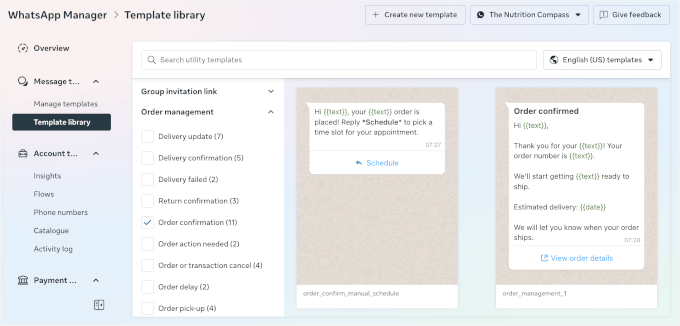
Für dieses Tutorial erstellen wir jedoch eine von Grund auf neu. Dies gibt Ihnen die volle Kontrolle, um Ihre Markenstimme anzupassen und die richtigen dynamischen Tags einzurichten.
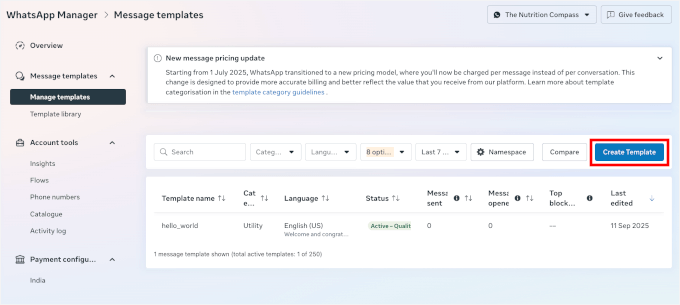
Gehen Sie einfach zum Abschnitt „Nachrichtenvorlagen“ und klicken Sie auf die Schaltfläche „Vorlage erstellen“, um den Texteditor zu öffnen.
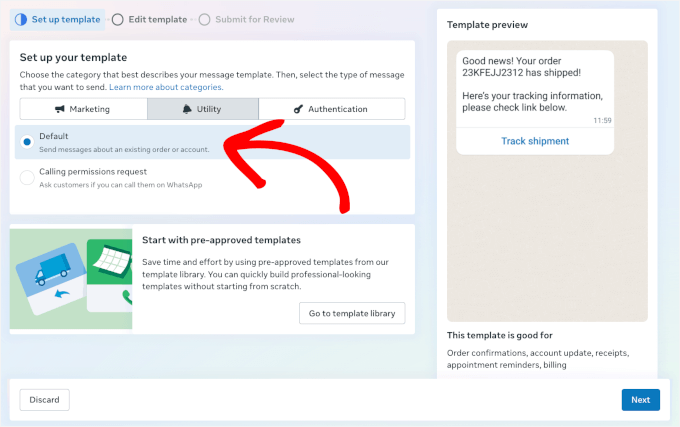
Auf dem nächsten Bildschirm müssen Sie einen Vorlagentyp auswählen:
- Marketing – für Aktionen, Verkäufe oder Angebote.
- Dienstprogramm – für Bestellaktualisierungen, Versandinformationen oder andere Kundenaktualisierungen.
- Authentifizierung – für Anmeldecodes oder Passwort-Resets.
Für Bestellbenachrichtigungen verwenden wir die Vorlage „Dienstprogramm“, da diese Nachrichten Kunden Bestellinformationen und keine Werbeaktionen oder Anmeldedaten liefern.
Dann gibt es die Optionen „Standard“ und „Anfrage zur Anruferlaubnis“:
- Standard – Ermöglicht das Senden von Nachrichten zu einer bestehenden Bestellung oder einem Kundenkonto. Dies ist die Option, die die meisten WooCommerce-Shops verwenden werden.
- Anfrage zur Anruferlaubnis – Fragt Kunden, ob Sie sie auf WhatsApp anrufen dürfen, was für Bestellbenachrichtigungen normalerweise nicht erforderlich ist.
Klicken Sie für diese Einrichtung auf „Standard“, da wir nur Bestellaktualisierungen senden müssen. Klicken Sie auf „Weiter“, um fortzufahren.
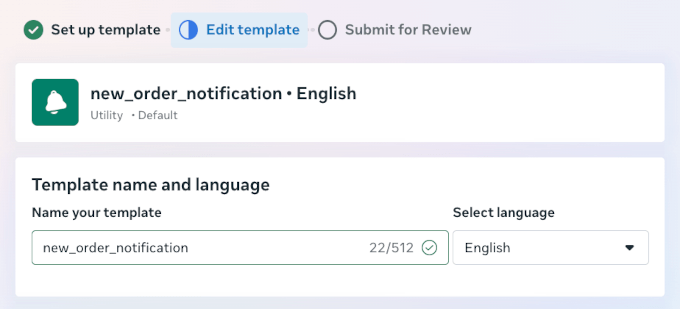
Als Nächstes können Sie im Abschnitt „Vorlage bearbeiten“ Ihre Vorlage benennen und Ihre Sprache auswählen.
Für den Vorlagennamen verwendet Meta automatisch Kleinbuchstaben und wandelt Leerzeichen in Unterstriche um.
Danach können Sie zum Abschnitt „Inhalt“ scrollen.
Hier können Sie feinabstimmen, wie Ihre Nachricht aussehen wird:
- Wählen Sie einen Variablentyp – Verwenden Sie entweder Zahlenvariablen wie {{1}}, {{2}} oder Namensvariablen wie {{customer_name}}, {{order_number}}. Beide ziehen echte Kundendaten ab, aber Namensvariablen sind einfacher zu handhaben, da sie genau zeigen, was in Ihrer Nachricht erscheinen wird.
- Richten Sie ein Medienbeispiel ein (optional) – Wenn Sie ein Bild, Video oder Dokument zu Ihrer Nachricht hinzufügen möchten, können Sie hier ein Beispiel hochladen. Aber meiner Meinung nach ist dies besser für Werbebotschaften geeignet, da die Medien zu Ihrem Text passen sollten.
- Nachrichten-Header definieren (optional) – Fügen Sie eine kurze Textzeile oder ein Bild hinzu, das über Ihrer Hauptnachricht angezeigt wird. Dies eignet sich gut für aufmerksamkeitsstarke Details wie „Bestellaktualisierung“ oder „Woohoo! Vielen Dank {{customer_name}} für Ihren Einkauf :D“
Wenn Sie eine Kopfzeile hinzufügen, können Sie Ihre Vorlage im rechten Bereich in der Vorschau anzeigen.
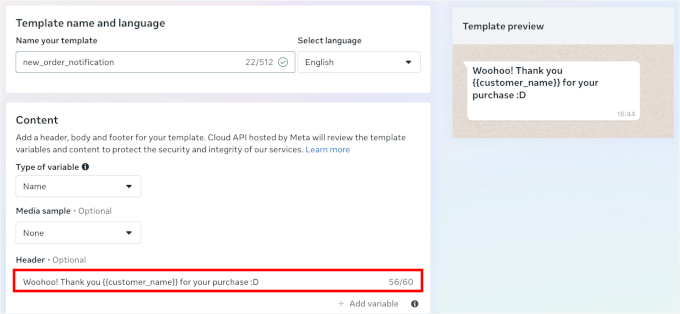
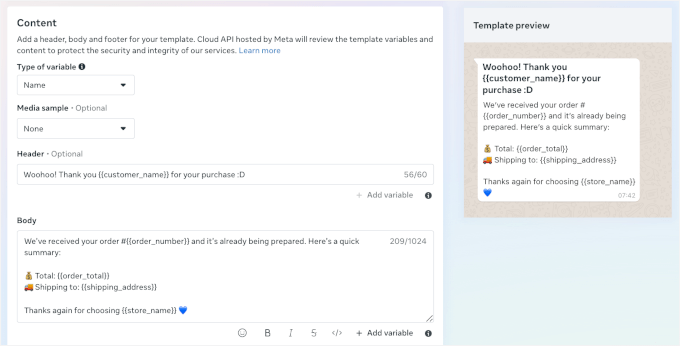
Von hier aus können Sie den Nachrichteninhalt bearbeiten, um ihn an Ihre übliche Kundenkommunikation anzupassen.
Sie können dynamische Variablen wie {{customer_name}}, {{order_number}} und {{order_total}} hinzufügen, um jede Nachricht persönlich zu gestalten.
Hier ist zum Beispiel mein Nachrichtentext:
„Wir haben Ihre Bestellung Nr. {{order_number}} erhalten und sie wird bereits vorbereitet. Hier ist eine kurze Zusammenfassung:
💰 Gesamt: {{order_total}}
🚚 Versand an: {{shipping_address}}
Vielen Dank, dass Sie sich für {{store_name}} entschieden haben 💙“
Wie bei der Kopfzeile können Sie sofort sehen, wie sie unter „Vorlagenvorschau“ auf der rechten Seite aussieht.
Scrollen Sie als Nächstes zu „Variable Muster“.
Hier können Sie Beispieldaten verwenden, um Ihre dynamischen Variablen in der Vorschau anzuzeigen.
Sie können auch eine Nachrichten-Fußzeile hinzufügen, z. B. "Haben Sie Fragen? Kontaktieren Sie uns unter support@[store].com."
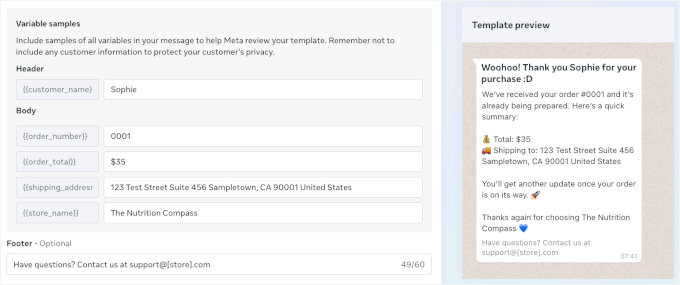
Wenn alles gut aussieht, klicken Sie auf die Schaltfläche 'Zur Überprüfung einreichen', um diese Vorlage zu speichern und zu aktivieren.
Der Prozess ist für alle Bestellbenachrichtigungen gleich, sodass Sie so viele einrichten können, wie Sie benötigen. Zum Beispiel:
- Administrator-Benachrichtigungsvorlage – benachrichtigt Ihr Team, wenn eine neue Bestellung eingeht.
- Versandbenachrichtigungsvorlage – informiert Kunden, wenn ihre Bestellung unterwegs ist.
- Vorlage für abgeschlossene Bestellung – bestätigt die Lieferung und dankt dem Kunden. Sie können hier auch Rückgabe- und Erstattungsinformationen einfügen.
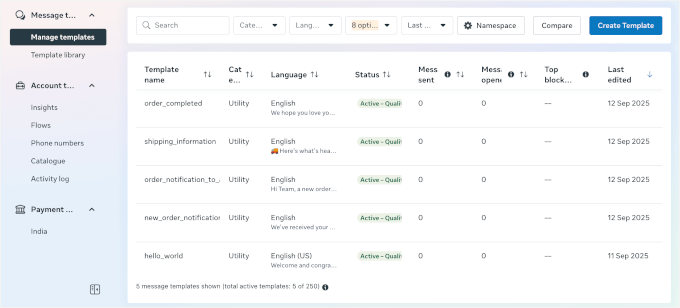
Nachdem Sie alle benötigten Nachrichten-Vorlagen erstellt haben, sehen Sie diese im Abschnitt „Nachrichten-Vorlagen“ Ihres Meta-Dashboards.
So könnte es aussehen:
Nun können Sie mit Methode 1 oder Methode 2 fortfahren.
Methode 1: WooCommerce-Bestellbenachrichtigungen mit PushEngage senden (Multi-Channel-Messaging)
PushEngage ist eine der besten Multi-Channel-Engagement-Plattformen für WordPress. Sie können WhatsApp-Bestellbenachrichtigungen mit Web-Push-Benachrichtigungskampagnen, Warenkorbabbruch-Nachrichten und personalisierten Werbeaktionen kombinieren.
Dies ist eine leistungsstarke Wahl, wenn Sie die gesamte Kundenkommunikation an einem Ort verwalten möchten. Die Einrichtung erfordert zwar eine Verbindung über die Business API von Meta, aber dafür erhalten Sie professionelle Automatisierung und Zuverlässigkeit.
Wenn Sie dies noch nicht getan haben, befolgen Sie bitte meine Anweisungen unter wie man ein WhatsApp Business-Konto einrichtet.
Schritt 1: Installieren und Aktivieren des PushEngage-Plugins
Sie müssen sich für ein PushEngage-Konto anmelden, um Ihr WhatsApp Business Platform-Konto mit Ihrer WordPress-Website zu verknüpfen.
📝 Hinweis: PushEngage bietet eine kostenlose Version, die großartig ist, wenn Sie Dinge ausprobieren möchten oder nur grundlegende Push-Benachrichtigungen benötigen. Aber um WhatsApp-Bestellbenachrichtigungen und Automatisierungsfunktionen freizuschalten, benötigen Sie den PushEngage Business Plan (oder höher).
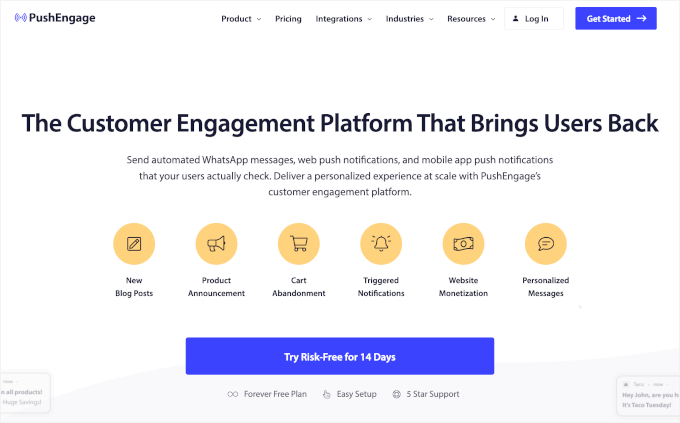
Sobald Sie die Anmeldung abgeschlossen haben, können Sie PushEngage auf Ihrer WordPress-Website installieren und aktivieren.
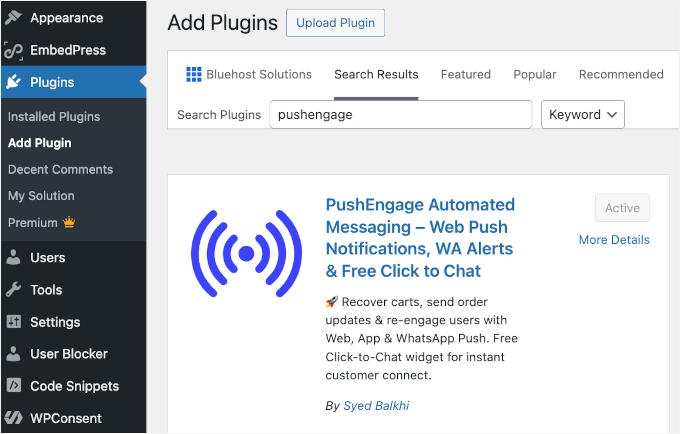
Gehen Sie einfach zu Ihrem WordPress-Dashboard und navigieren Sie zu Plugins » Neu hinzufügen.

Auf dem nächsten Bildschirm können Sie nach „PushEngage“ suchen und auf „Jetzt installieren“ und dann auf „Aktivieren“ klicken.
Nach der Aktivierung sehen Sie ein neues PushEngage-Menü in Ihrem WordPress-Dashboard. Details finden Sie in unserem Leitfaden zur Installation eines WordPress-Plugins.
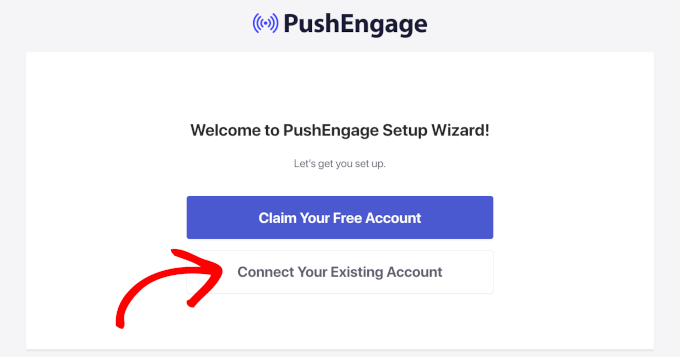
Von hier aus werden Sie von WordPress aufgefordert, ein kostenloses Konto zu beanspruchen oder sich mit Ihrem PushEngage-Konto zu verbinden.
Klicken Sie auf die Schaltfläche „Bestehendes Konto verbinden“, um den Einrichtungsassistenten zu starten. Von hier aus können Sie den Anweisungen folgen.
Schritt 2: WhatsApp Business Platform-Konto mit PushEngage verbinden
In diesem Schritt verknüpfen Sie Ihr WhatsApp Business Platform-Konto mit PushEngage. Hier kommen die zuvor generierten API-Anmeldeinformationen ins Spiel.
Navigieren Sie in Ihrem WordPress-Dashboard zu PushEngage » WhatsApp und wechseln Sie dann zur Registerkarte „Einstellungen“.
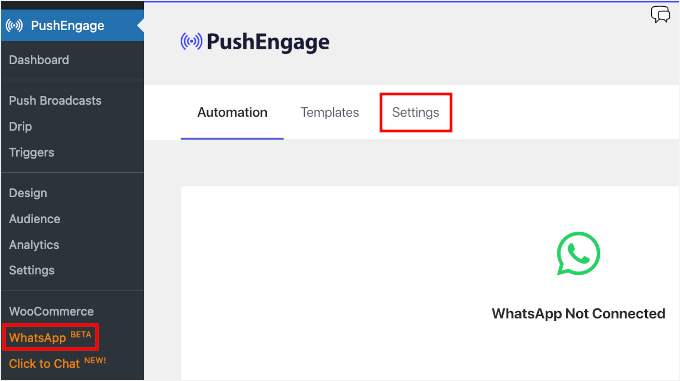
Auf dem nächsten Bildschirm sehen Sie zwei Tabs.
Gehen wir zum Tab „WhatsApp Cloud API“.
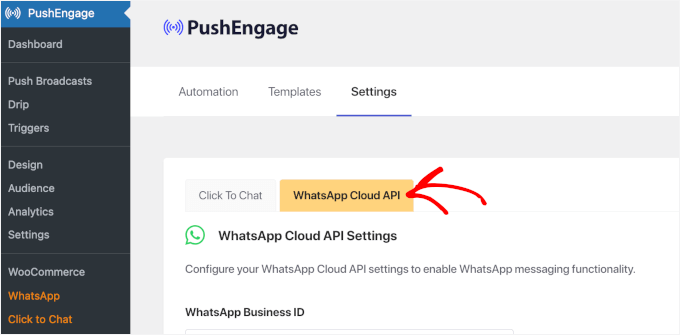
Von hier aus sollten Sie die WhatsApp Cloud API-Einstellungen sehen.
Geben Sie einfach Ihren permanenten Token, Ihre Telefonnummer-ID und alle anderen erforderlichen Informationen aus Ihrer Meta Business-Einrichtung ein.
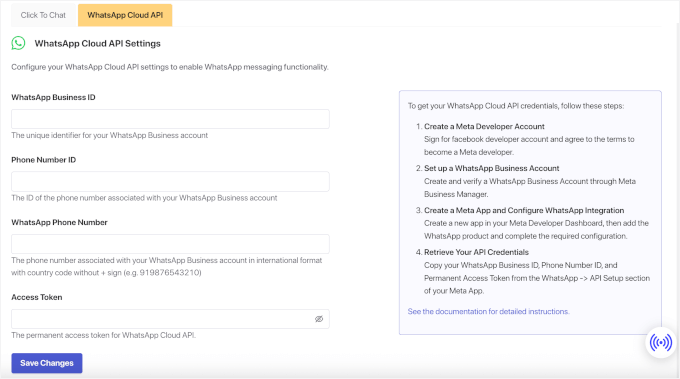
Sobald dies erledigt ist, klicken Sie auf die Schaltfläche „Änderungen speichern“, um Ihre Einstellungen zu speichern.
Schritt 3: WhatsApp-Benachrichtigungsautomatisierung in PushEngage erstellen
Der nächste Schritt ist die Zuweisung Ihrer benutzerdefinierten Nachrichtenvorlagen zur PushEngage-Automatisierung.
Navigieren Sie zu PushEngage » WhatsApp und klicken Sie auf den Tab „Automatisierung“.

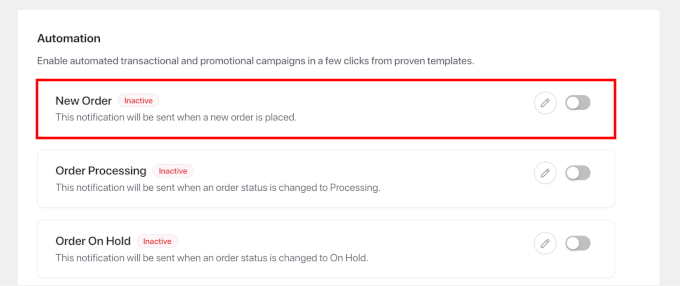
In diesem Tab sehen Sie eine Liste vorgefertigter Workflows, wie zum Beispiel:
- Neue Bestellung – wird ausgelöst, sobald ein Kunde eine Bestellung aufgibt.
- Bestellabwicklung – wird aktiviert, wenn Sie mit der Vorbereitung der Bestellung für den Versand beginnen.
- Bestellung abgeschlossen – sendet eine Nachricht, sobald die Bestellung versandt wurde.
- Bestellung storniert – benachrichtigt den Kunden, wenn eine Bestellung storniert wird.
- Bestellung erstattet – nützlich, wenn Sie häufig Rücksendungen bearbeiten oder Rückerstattungen ausstellen.
Für dieses Tutorial zeige ich Ihnen, wie Sie eine neue Bestellbenachrichtigung erstellen. Klicken wir also auf den Schalter für die Option „Neue Bestellung“.
Im erscheinenden Popup können Sie wählen, ob Sie Benachrichtigungen an Kunden, Store-Admins oder beide senden möchten.
Kundenbenachrichtigungen halten Käufer auf dem Laufenden, während Admin-Benachrichtigungen Ihnen helfen, neue Verkäufe in Echtzeit zu verfolgen.
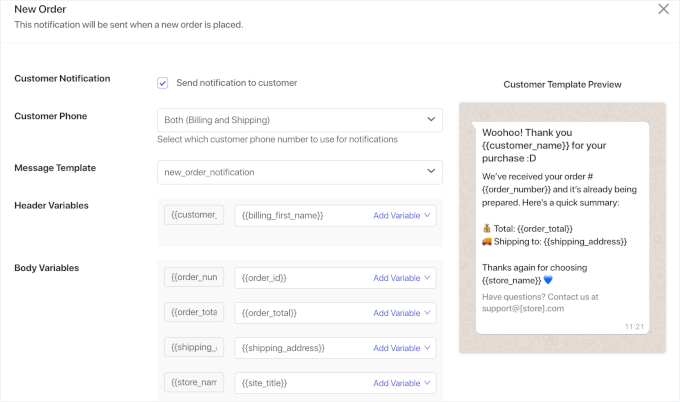
Im Abschnitt Kundenbenachrichtigungen können Sie:
- „Benachrichtigung an Kunden senden“ aktivieren – um Benachrichtigungen an Käufer zu senden.
- Geben Sie die Kundentelefonnummer an – öffnen Sie das Dropdown-Menü und wählen Sie die entsprechende Option, z. B. 'Rechnungsadresse Telefon'.
- Nachrichtenvorlage auswählen – wählen Sie die gerade erstellte Vorlage
new_order_notificationsaus.
Sobald eine Vorlage ausgewählt ist, klicken Sie auf das Dropdown-Menü „Variable hinzufügen“ und fügen Sie die entsprechenden Variablen für jedes Feld ein.
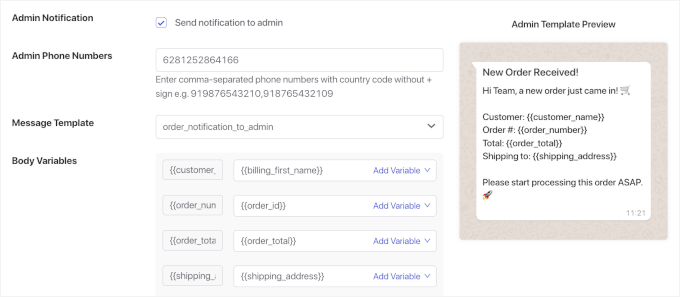
Dann können Sie nach unten scrollen, um die Admin-Benachrichtigung zu aktivieren.
Aktivieren Sie einfach das Kontrollkästchen „Benachrichtigung an Administrator senden“, geben Sie die Telefonnummer des Administrators ein und richten Sie eine Nachrichtenvorlage mit ihren Variablen ein.
Sie können diesen Vorgang dann für alle automatisierten WhatsApp-Benachrichtigungen wiederholen, die Sie verwenden möchten.
Schritt 4: Testen Sie Ihre WhatsApp-Benachrichtigungen
Bevor Sie mit Kunden live gehen, empfehle ich, einen vollständigen Testzyklus durchzuführen. Dieser Prozess hilft Ihnen, Probleme mit der Nachrichtenformatierung oder dem Timing zu erkennen.
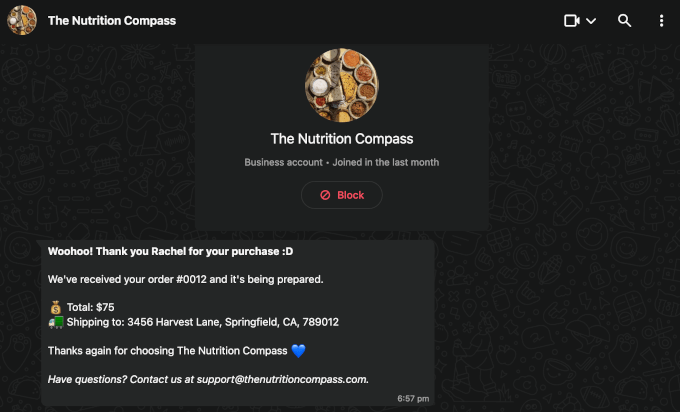
Dazu können Sie eine Testbestellung in Ihrem WooCommerce-Shop mit Ihrer eigenen Telefonnummer als Kundenkontakt aufgeben. Vergessen Sie nicht, eine Telefonnummer zu verwenden, die bei WhatsApp registriert ist.
Ihre erste WhatsApp-Bestellbenachrichtigung sollte innerhalb weniger Minuten eintreffen. Sie enthält die Bestelldetails und Sie möchten prüfen, ob sie in einem sauberen, professionellen Format erscheint.
Wenn Sie auch Admin-Benachrichtigungen senden, stellen Sie sicher, dass diese korrekt funktionieren.
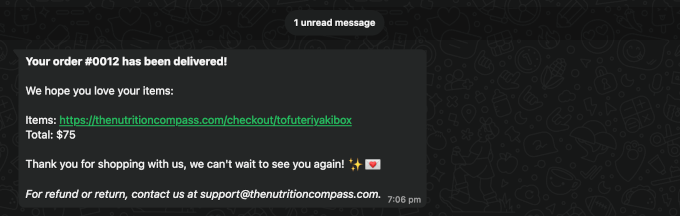
Und wenn Sie Benachrichtigungen für abgeschlossene Bestellungen eingerichtet haben, testen Sie diese unbedingt auch. Gehen Sie dazu auf Ihre WooCommerce-Bestellseite und aktualisieren Sie den Status Ihrer Testbestellung. Sie können ihn zum Beispiel von „In Bearbeitung“ auf „Abgeschlossen“ ändern.
Dieses Update sollte den Workflow „Bestellung abgeschlossen“ auslösen. Bestätigen Sie daher, dass die WooCommerce-Benachrichtigung wie erwartet in WhatsApp eintrifft.
Sobald alles überprüft ist, sind Ihre WhatsApp-Benachrichtigungen für echte Kundenbestellungen bereit.
Und das ist alles!
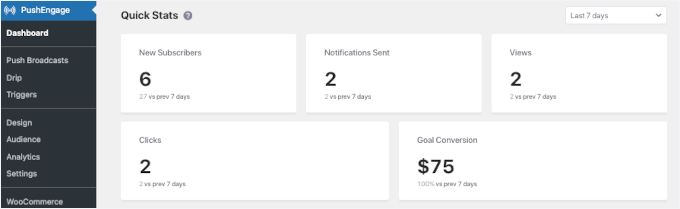
Um Ihre Kampagnen im Auge zu behalten, können Sie zu PushEngage » Dashboard gehen.
Dieser Abschnitt bietet Ihnen schnelle Statistiken über Ihre Gesamtzahl an Push-Benachrichtigungsabonnenten, gesendeten Benachrichtigungen, Aufrufen und Klicks. Diese Informationen helfen Ihnen zu sehen, wie Ihre Nachrichten funktionieren.
Methode 2: WooCommerce-Bestellbenachrichtigungen mit Uncanny Automator senden (automatisierungsorientiert)
Uncanny Automator ist ein leistungsstarkes Automatisierungs-Plugin für WordPress, das Ihre bevorzugten Tools und Plugins miteinander verbindet.
Mit diesem Tool können Sie benutzerdefinierte Workflows („Rezepte“) erstellen, die WhatsApp-Bestellbenachrichtigungen zusammen mit anderen WordPress-Aktionen senden. Dies macht es ideal, wenn Sie präzise Auslöser benötigen oder Aufgaben automatisieren möchten, die über Standard-Bestellaktualisierungen hinausgehen.
Weitere Details darüber, was Sie mit diesem Plugin tun können, finden Sie in unserem Leitfaden zum Erstellen automatisierter Workflows in WordPress mit Uncanny Automator.
Und bevor Sie mit diesem Teil des Tutorials beginnen, befolgen Sie bitte meine Anweisungen zum Einrichten eines WhatsApp Business-Kontos, falls Sie dies noch nicht getan haben.
Schritt 1: Uncanny Automator installieren und aktivieren
Zuerst müssen Sie das Uncanny Automator-Plugin in WordPress installieren und aktivieren.
📝 Hinweis: Uncanny Automator hat sowohl kostenlose als auch Pro-Versionen, und Sie können mit deren kostenloser Stufe tatsächlich mit WhatsApp-Benachrichtigungen beginnen. Sie geben neuen Konten 250 kostenlose App-Credits, was ausreicht, um alles auszuprobieren.
Um zu beginnen, können Sie zu Ihrem WordPress-Dashboard gehen und zu Plugins » Neu hinzufügen navigieren.
Suchen Sie dann nach „Uncanny Automator“, klicken Sie im Suchergebnis auf „Jetzt installieren“ und dann auf „Aktivieren“, wenn es erscheint.
Sie können unseren Leitfaden zum Installieren eines WordPress-Plugins für Schritt-für-Schritt-Anleitungen einsehen.

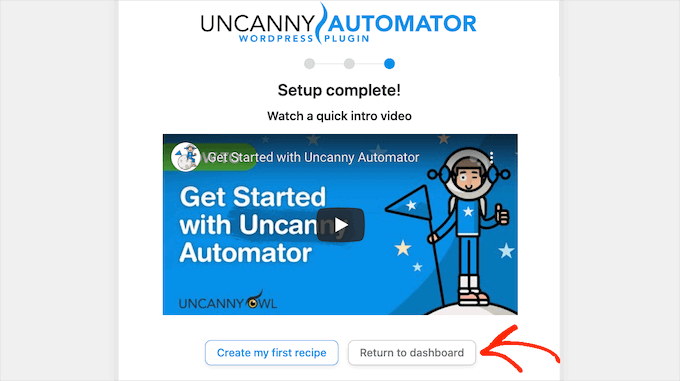
Nach der Aktivierung sehen Sie ein neues Menü „Automator“ in Ihrem WordPress-Adminbereich.
Klicken Sie darauf und folgen Sie dem Einrichtungsassistenten, um Ihr Konto zu registrieren und Ihre kostenlosen Credits zu beanspruchen.
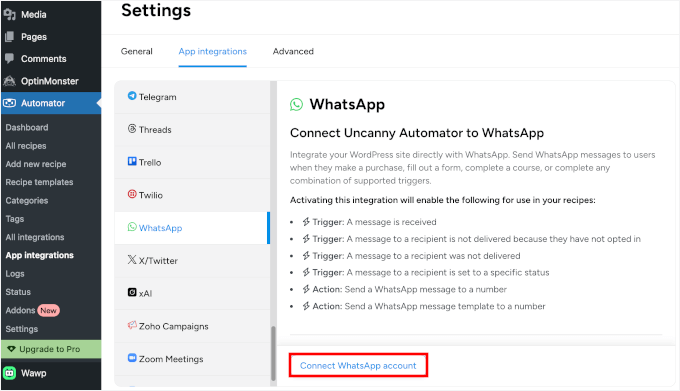
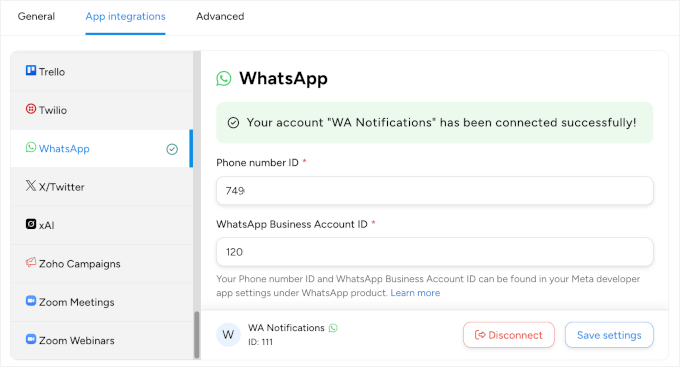
Um Uncanny Automator mit WhatsApp zu verbinden, gehen Sie zu Automator » Einstellungen » App-Integrationen » WhatsApp.
Dann können Sie auf „WhatsApp-Konto verbinden“ klicken.
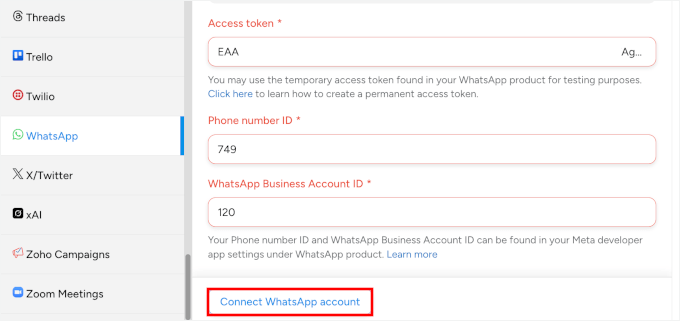
Von hier aus können Sie Ihr permanentes Token, Ihre Telefonnummer-ID und Ihre WhatsApp Business Account ID aus dem Meta-Dashboard einfügen.
Und klicken Sie erneut auf die Schaltfläche „WhatsApp-Konto verbinden“.
Nach ein paar Sekunden erhalten Sie eine Erfolgsmeldung.
Und so sieht es aus:
Schritt 2: Erstellen Sie Ihr WhatsApp-Benachrichtigungsautomatisierungsrezept
Automator verwendet „Rezepte“, um Automatisierungen zu beschreiben. Stellen Sie sich diese wie „Wenn-dann-Regeln“ vor, die verschiedene Teile Ihrer Website verbinden. Jedes Rezept hat Auslöser (was die Automatisierung startet) und Aktionen (was als Ergebnis passiert).
Um Ihr Automatisierungsrezept zu erstellen, navigieren wir zunächst zu Automator » Neues Rezept hinzufügen in Ihrem WordPress-Dashboard.

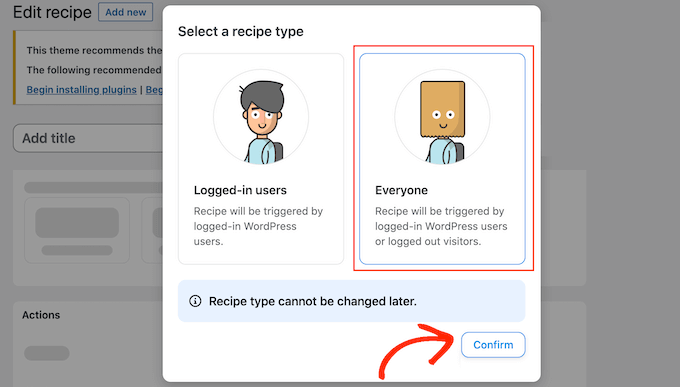
Im erscheinenden Popup sehen Sie ein Modal, das fragt, welche Art von Rezept Sie erstellen möchten.
Wählen wir „Jeder“ als Rezepttyp und klicken Sie auf „Bestätigen“.
Auf diese Weise funktioniert Ihre Automatisierung sowohl für Kunden mit Konten als auch für diejenigen, die als Gäste auschecken. Uncanny Automator kann die Telefonnummer direkt aus den Bestelldetails abrufen, sodass Benachrichtigungen an alle Käufer gesendet werden.
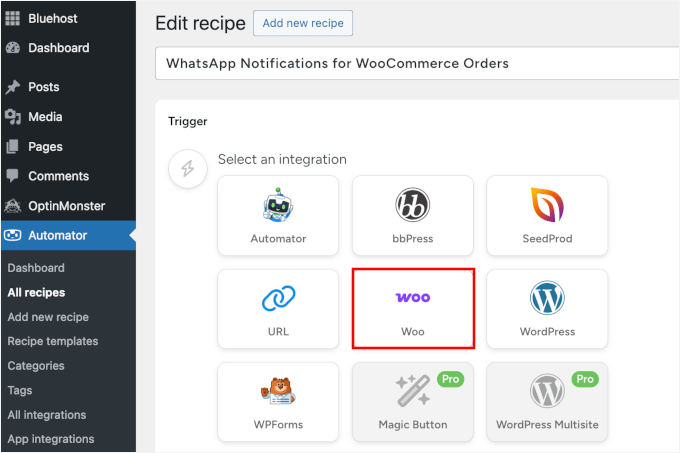
Im Rezepteditor können Sie Ihrem Rezept einen beschreibenden Namen geben, z. B. „WhatsApp-Benachrichtigungen für WooCommerce-Bestellungen“. Eine klare Benennung hilft sehr, wenn mehrere Rezepte laufen.
Danach können Sie nach unten scrollen, um einzurichten, welches Ereignis Ihre WhatsApp-Benachrichtigung auslösen soll.
Automator bietet Dutzende von WooCommerce-Triggern zur Auswahl. Wählen Sie im Bereich 'Trigger' 'WooCommerce' (oder Woo) aus der Liste der verfügbaren Integrationen aus.
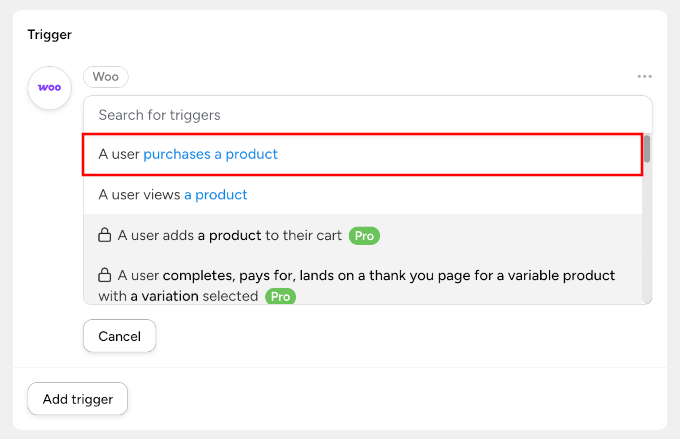
Im Dropdown-Menü sehen Sie verschiedene WooCommerce-Ereignisse, die Sie als Auslöser verwenden können.
Wählen wir „Ein Benutzer kauft ein Produkt.“ Dieser Auslöser wird ausgelöst, wenn jemand seinen Kauf erfolgreich abschließt.
Wenn Sie die Pro-Version haben, erhalten Sie mehr Optionen.
Sie können beispielsweise einen spezifischeren Auslöser wählen wie „Ein Benutzer schließt eine Bestellung ab, bezahlt und landet auf einer Dankesseite für ein variables Produkt mit ausgewählter Variante.“
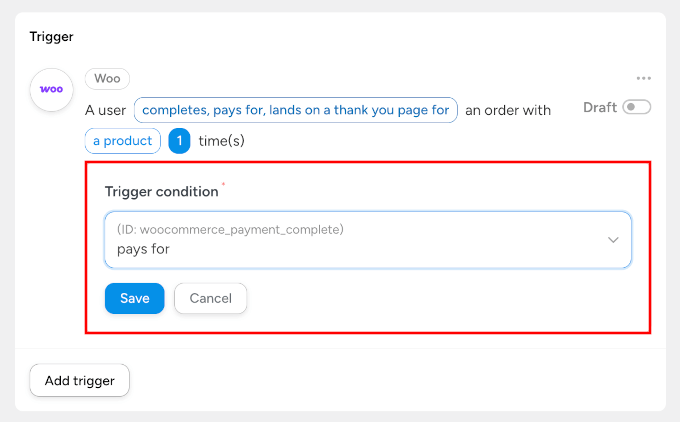
Danach können Sie die Auslösebedingung auf „zahlt für“ setzen, damit sie nur ausgeführt wird, wenn die Zahlung tatsächlich verarbeitet wird. Klicken Sie dann auf die Schaltfläche „Speichern“, um fortzufahren.
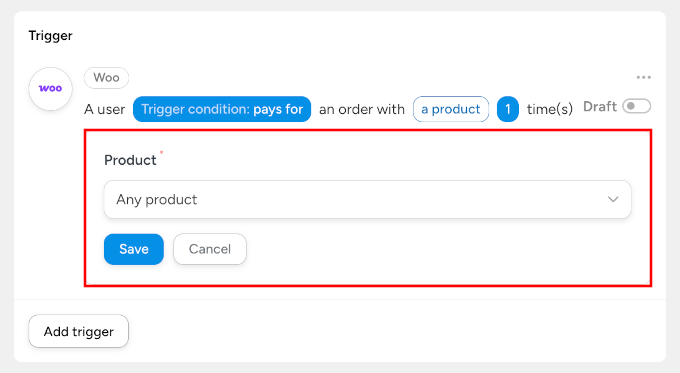
Dann müssen Sie Ihre Produktauswahl angeben.
Sie können „Alle Produkte“ auswählen, es sei denn, Sie möchten nur Benachrichtigungen für bestimmte Artikel erhalten. Vergessen Sie nicht, auf „Speichern“ zu klicken.
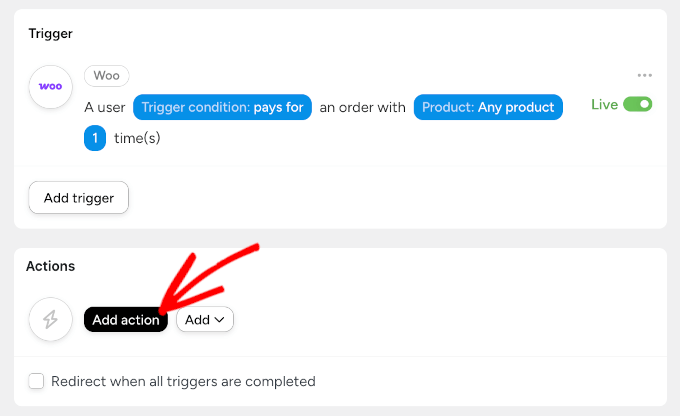
Der nächste Schritt ist die Einrichtung einer Aktion. Dies ist das, was passiert, nachdem Ihr Auslöser ausgelöst wurde. Mit anderen Worten, hier konfigurieren Sie die eigentliche WhatsApp-Nachricht.
Klicken Sie zunächst auf die Schaltfläche „Aktion hinzufügen“ im Bereich „Aktionen“.
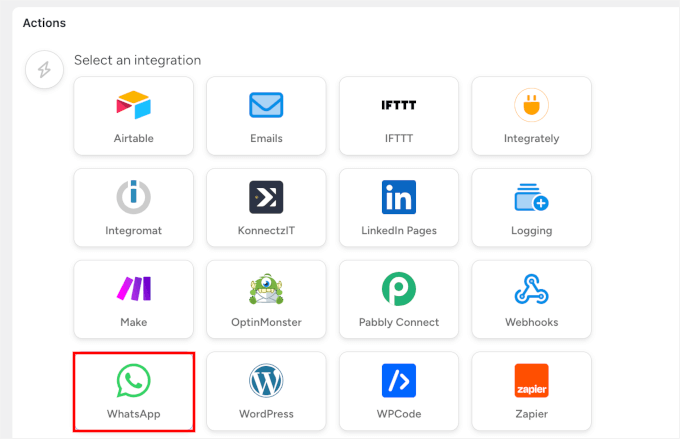
Wählen Sie dann „WhatsApp“ aus der Integrationsliste aus.
Sie werden auch feststellen, dass es mit Uncanny Automator viele weitere Integrationen gibt, darunter OptinMonster und Airtable.
Jetzt sollten Sie verschiedene WhatsApp-Aktionen sehen.
Hier können Sie „Eine WhatsApp-Nachrichtenvorlage senden“ für erstmalige Benachrichtigungen auswählen, die den Vorlagenanforderungen von WhatsApp entsprechen müssen.
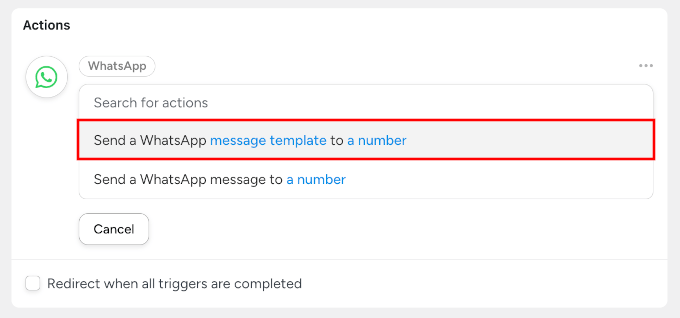
Stellen Sie sicher, dass Sie die Vorlage auswählen, die Sie im WhatsApp Manager-Dashboard erstellt haben. In meinem Beispiel heißt sie „new_order_notification“.
Die Methode „Eine WhatsApp-Nachricht an eine Nummer senden“ funktioniert besser für Kunden, die sich bereits für den Erhalt von Nachrichten angemeldet haben.
Denken Sie daran, auf die Schaltfläche „Speichern“ zu klicken, wenn sie erscheint.
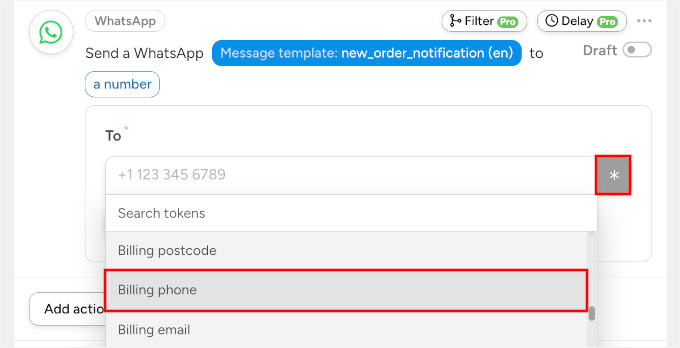
Im Feld für die Telefonnummer können Sie das Token-System von Automator verwenden, um die Rechnungsadresse des Kunden aus seiner Bestellung abzurufen.
Klicken Sie einfach auf das Sternchen-Symbol, wählen Sie das Token 'Abrechnungs-Telefon' aus WooCommerce und klicken Sie auf 'Speichern'.
Schritt 3: Aktivieren und testen Sie Ihre Automatisierung
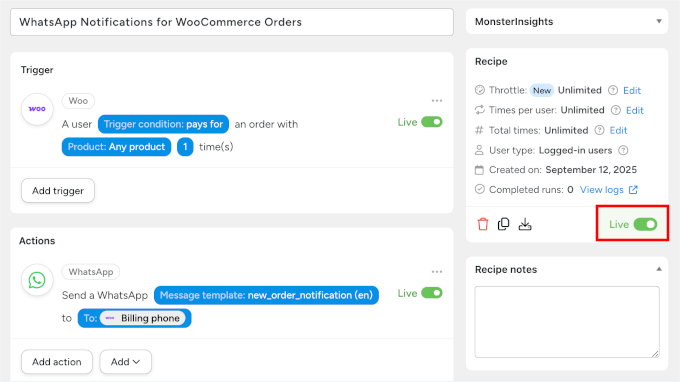
Jetzt können Sie Ihr Rezept aktivieren, und Automator macht dies mit seinen Entwurfs- und Live-Modi einfach.
Um Ihre automatisierten WhatsApp-Benachrichtigungsrezepte zu aktivieren, können Sie den Schalter oben auf der Rezeptseite von „Entwurf“ auf „Live“ umstellen.
Jetzt können Sie eine Testbestellung in Ihrem Online-Shop aufgeben, indem Sie Ihre eigene Telefonnummer als Kundenkontakt verwenden. Stellen Sie sicher, dass Sie den gesamten WooCommerce-Checkout-Prozess abschließen, einschließlich der Zahlung.
Innerhalb weniger Minuten sollten Sie eine WhatsApp-Benachrichtigung mit allen dynamischen Tokens erhalten, die die korrekten Informationen aus Ihrer Testbestellung anzeigen.
Sie können auch zu Ihrem WooCommerce-Dashboard gehen und den Status der Testbestellung manuell von 'In Bearbeitung' auf 'Abgeschlossen' ändern.
Dies löst alle zusätzlichen Benachrichtigungen aus, die Sie konfiguriert haben.
Das ist alles!
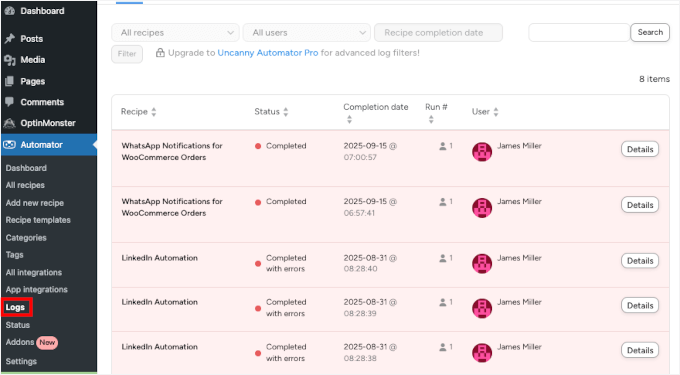
Und um alle Ihre Automatisierungsaktivitäten zu überwachen, können Sie zum Abschnitt Automator » Protokolle gehen, der Ihnen genau anzeigt, wann Rezepte ausgeführt werden und ob sie erfolgreich sind oder Fehler verursachen.
Methode 3: WooCommerce-Bestellbenachrichtigungen mit einem kostenlosen Plugin senden
Wawp ist ein leichtgewichtiges WhatsApp-Benachrichtigungs-Plugin, das auf Einfachheit und schnelle Einrichtung ausgelegt ist.
Sein Hauptvorteil ist, dass es keine vollständige Einrichtung der Meta Business API erfordert, was es ideal für kleine Online-Shops oder alle macht, die WhatsApp-Benachrichtigungen testen.
💡 Achtung: Da diese Methode Ihr Telefon zum Senden von Nachrichten verwendet, ist es wichtig, dass Ihr Telefon aufgeladen, eingeschaltet und mit dem Internet verbunden bleibt. Wenn Ihr Telefon offline geht, werden keine Benachrichtigungen mehr gesendet, bis es wieder online ist.
Schritt 1: Installieren und aktivieren Sie das Wawp-Plugin
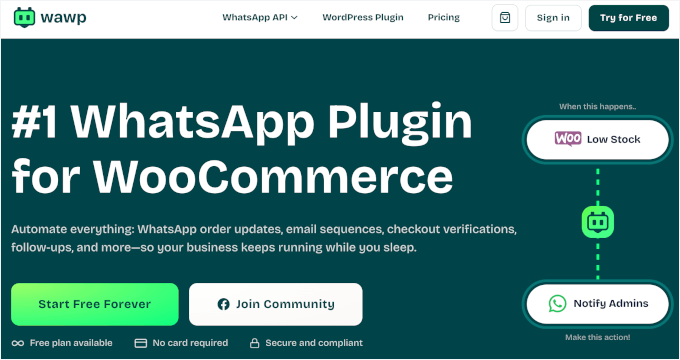
Bevor Sie das Plugin installieren, müssen Sie die Wawp-Website besuchen und den Anmeldeprozess für ein kostenloses Konto durchlaufen.
Beginnen Sie mit einem Klick auf die Schaltfläche „Kostenlos für immer starten“, füllen Sie Ihre Kontodaten aus und verifizieren Sie Ihre WhatsApp-Nummer.
Der kostenlose Plan ermöglicht es Ihnen, bis zu 50 Nachrichten pro Monat zu senden, sodass Sie Bestellaktualisierungen ohne Vorabkosten ausprobieren können. Wenn Sie bereit sind, ist es einfach, ein Upgrade durchzuführen oder zu einer fortschrittlicheren Lösung wie PushEngage oder Uncanny Automator zu wechseln.
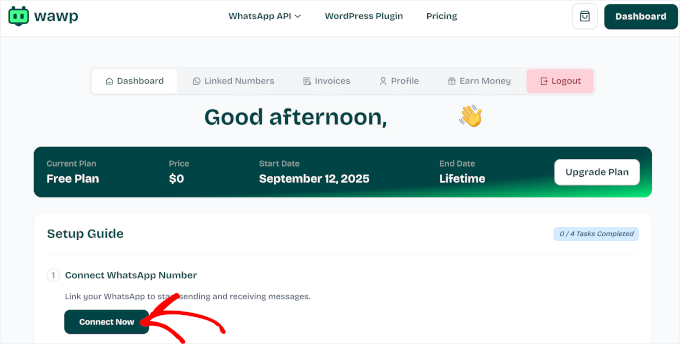
In Ihrem Kontodashboard sehen Sie den Einrichtungsassistenten.
Das Erste, was Sie hier tun müssen, ist, auf die Schaltfläche „Jetzt verbinden“ zu klicken, um den Assistenten zu starten.
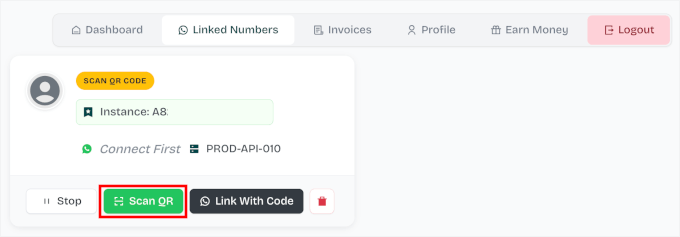
Dies führt Sie zum Bereich „Verknüpfte Nummern“, wo Wawp Sie auffordert, eine neue Instanz zu erstellen.
Eine Instanz ist wie ein Arbeitsbereich, der Ihre WhatsApp-Nummer mit Wawp verknüpft. Betrachten Sie sie als Brücke zwischen Ihrem Wawp-Konto und Ihrer WordPress-Website. Ohne sie kann Ihr Shop keine WhatsApp-Nachrichten senden oder empfangen.
Klicken Sie auf die Schaltfläche „Neue Instanz erstellen“.

Hier unterscheidet sich Wawps Ansatz erheblich von anderen Methoden. Anstatt einer komplexen API-Einrichtung scannen Sie einfach einen QR-Code mit Ihrem Telefon.
Klicken Sie einfach auf die Schaltfläche „QR scannen“, tippen Sie dann auf Ihrem Telefon auf „Gerät verknüpfen“ und verwenden Sie die Kamera Ihres Telefons, um den QR-Code auf Ihrem Computerbildschirm zu scannen.
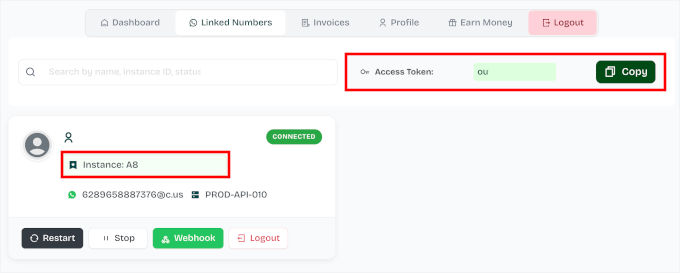
Nach der Verbindung zeigt Wawp Ihnen das Label „Verbunden“ an und generiert automatisch die „Instance ID“ für Ihr Konto.
Auf dieser Seite sehen Sie auch Ihren „Access Token“.
Kopieren wir beide Informationen, da Sie sie in Schritt 2 benötigen werden.
Sobald dies erledigt ist, können Sie mit der Installation des Wawp-Plugins beginnen.
Gehen Sie in Ihrem WordPress-Dashboard zu Plugins » Neu hinzufügen.
Auf dem nächsten Bildschirm verwenden Sie einfach die Suchleiste, um das Wawp-Plugin zu finden.
Wenn Sie das Plugin in den Suchergebnissen sehen, klicken Sie auf die Schaltfläche „Jetzt installieren“. Klicken Sie dann erneut auf „Aktivieren“, um den Vorgang abzuschließen.
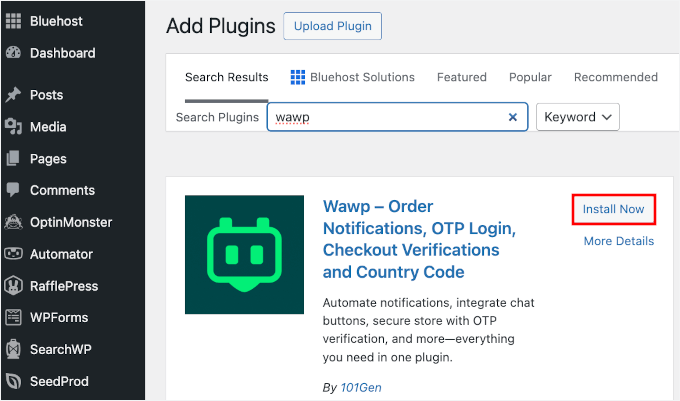
Nach der Aktivierung werden Sie feststellen, dass ein neuer Menüpunkt „Wawp“ in Ihrem WordPress-Dashboard erscheint.
Eine Schritt-für-Schritt-Anleitung finden Sie unter Installation eines WordPress-Plugins.
Schritt 2: Verbinden Sie Ihre WordPress-Site und Ihr Wawp-Konto
Jetzt, da Sie Wawp auf Ihrer Website installiert haben, verbinden wir beide Plattformen.
Navigieren Sie von Ihrem Dashboard aus zu Wawp » Sender-Einstellungen. Klicken Sie dann im Abschnitt „WhatsApp verbinden“ auf „+ Manuell hinzufügen“.
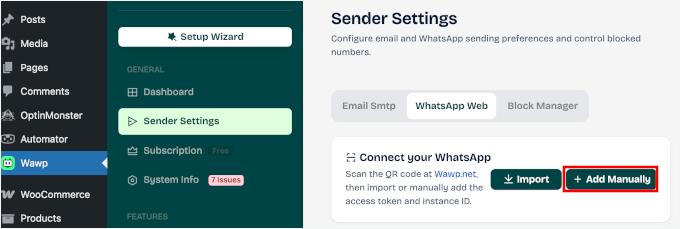
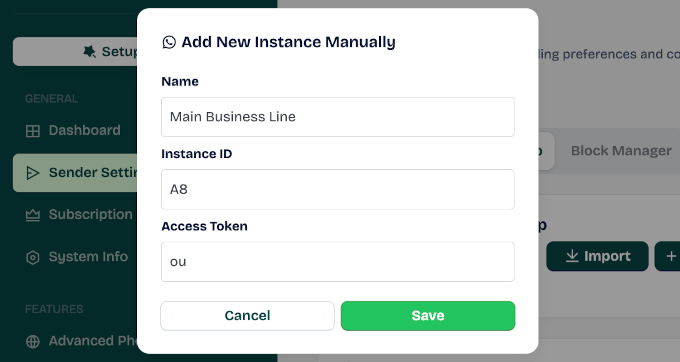
Dies öffnet ein Popup, in dem Sie Ihre Instanzdetails eingeben können.
Kopieren Sie einfach Ihren Instanznamen, Ihre Instanz-ID und Ihr Zugriffstoken und fügen Sie sie in die entsprechenden Felder ein. Klicken Sie anschließend auf „Speichern“, um fortzufahren.
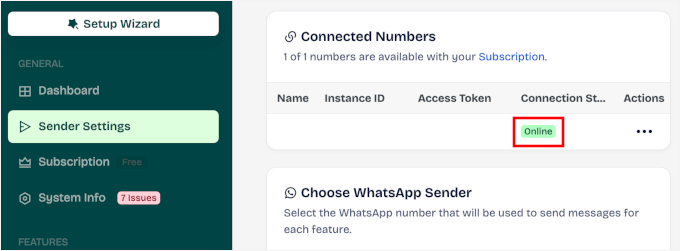
Dies leitet Sie zum Bedienfeld „Absendereinstellungen“ weiter.
Im Abschnitt 'Verbundene Nummern' sollten Sie Ihre Instanz sehen können. Der Verbindungsstatus 'Online' zeigt an, dass die Verbindung erfolgreich ist.
Schritt 3: Automatisierte WooCommerce-Bestellbenachrichtigungen erstellen
Bis jetzt sind Sie bereit, Ihre WooCommerce-Bestellbenachrichtigungen zu erstellen.
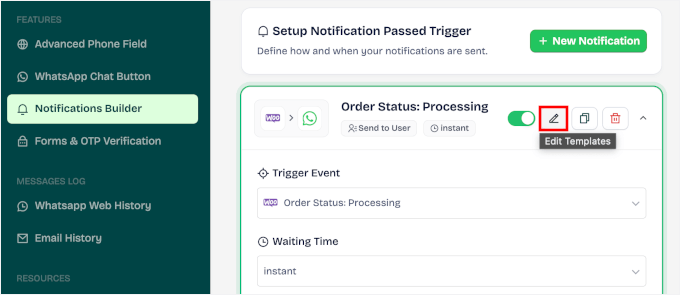
Suchen Sie in den Wawp-Plugin-Einstellungen nach dem Abschnitt „Benachrichtigungs-Builder“ und klicken Sie auf „+ Neue Benachrichtigung“.
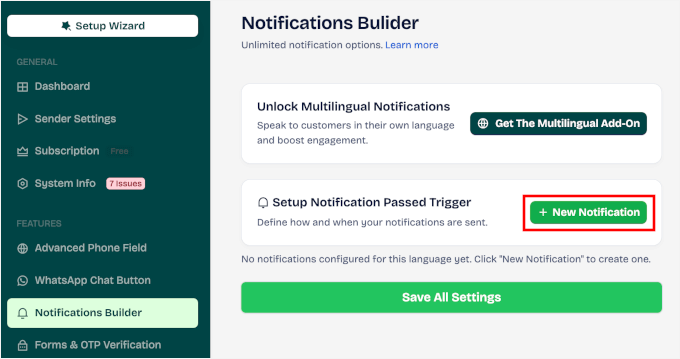
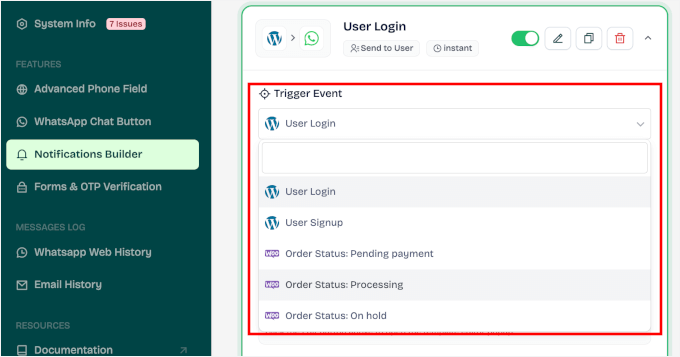
Sie sehen dann verschiedene WooCommerce-Ereignisse, die unter „Trigger-Ereignisse“ aufgeführt sind.
Dazu gehören „Bestellstatus: In Bearbeitung“, „Bestellstatus: Abgeschlossen“, „Bestellstatus: Fehlgeschlagen“ und so weiter.
Für die erste Benachrichtigung wählen wir „In Bearbeitung“.
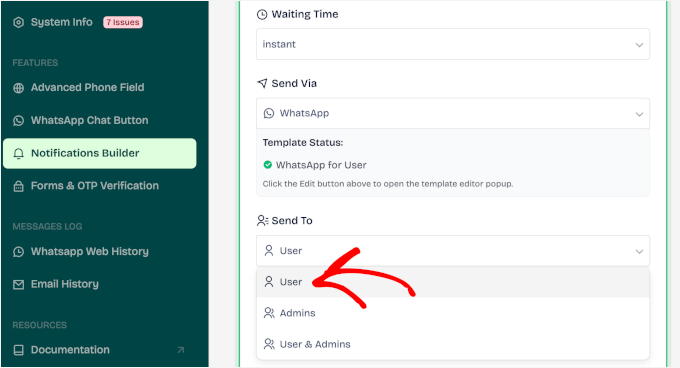
Dies öffnet das Anpassungsfenster für die Benachrichtigungsvorlage, in dem Sie die folgenden Einstellungen anpassen können:
- Wartezeit – Wählen Sie, wie lange gewartet werden soll, bevor die Benachrichtigung gesendet wird: sofort oder nach einigen Minuten Verzögerung.
- Senden über – Wählen Sie den Zustellkanal: WhatsApp, E-Mail oder beides. Standardmäßig ist dies auf WhatsApp eingestellt.
- Senden an – Entscheiden Sie, wer die Nachricht erhalten soll: der Benutzer, der Administrator oder beide.
Zum Beispiel, meine Einrichtung ist: „Sofort“ für Wartezeit, „WhatsApp“ für Senden über und „Benutzer“ für Senden an.
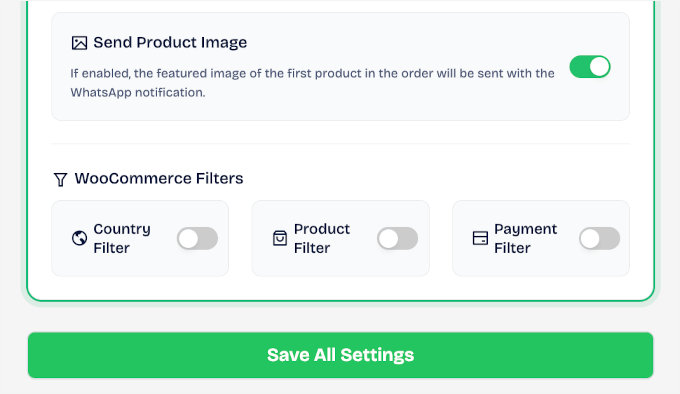
Wenn Sie weiter unten in diesem Bereich scrollen, finden Sie zusätzliche Optionen. Sie können beispielsweise wählen, ob Sie das Produktbild in Ihren WhatsApp-Benachrichtigungen einschließen möchten.
Sie sehen auch einige WooCommerce-Filter, mit denen Sie genau steuern können, wann Nachrichten gesendet werden:
- Länderfilter: Senden oder schließen Sie Nachrichten basierend auf dem Rechnungsland des Kunden aus.
- Produktfilter: Zielen Sie auf bestimmte Produkte ab, indem Sie auswählen, ob Sie Nachrichten für sie senden oder nicht.
- Zahlungs-Gateway-Filter: Entscheiden Sie, welche Zahlungsmethoden wie Stripe, Banküberweisung, Scheck oder Nachnahme eine Benachrichtigung auslösen sollen.
Sie können diese Filter an den Workflow und die Kundenbasis Ihres Shops anpassen.
Als Nächstes möchten Sie möglicherweise die grundlegende Nachrichtenvorlage bearbeiten.
Ich persönlich passe die Nachricht immer an meine Kommunikation mit den Kunden an. Persönliche Akzente machen einen großen Unterschied im Kundenservice.
Sie können dieses Panel nach oben scrollen und auf das Stiftsymbol klicken, um die Nachrichtenvorlage zu bearbeiten.
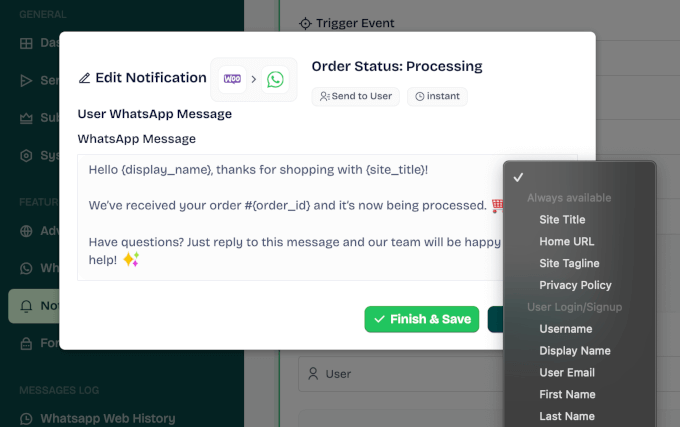
In dem erscheinenden Popup können Sie Ihre benutzerdefinierte Nachricht in das Textfeld eingeben.
Möglicherweise stellen Sie auch fest, dass Wawp dynamische Tags wie {Order_ID}, {Display_Name} und {Order_Total} unterstützt. Diese Tags füllen automatisch Informationen aus jeder spezifischen Bestellung aus.
Sie könnten also zum Beispiel schreiben:
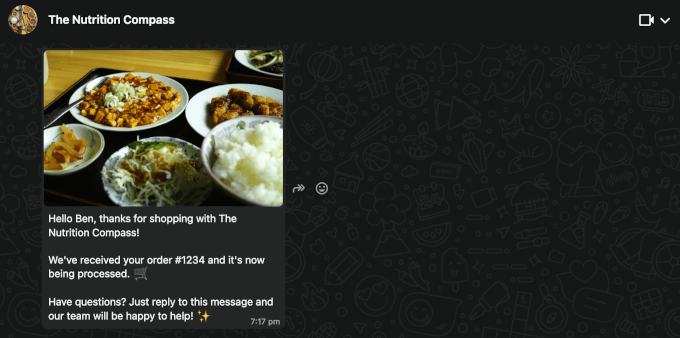
„Hallo {display_name}, danke für Ihren Einkauf bei {site_title}!
Wir haben Ihre Bestellung #{order_id} erhalten und sie wird gerade bearbeitet. 🛒
Haben Sie Fragen? Antworten Sie einfach auf diese Nachricht und unser Team hilft Ihnen gerne weiter! ✨ “
Vergessen Sie nicht, auf „Fertigstellen & Speichern“ zu klicken, um Ihre benutzerdefinierte WhatsApp-Nachricht anzuwenden.
Sie können diesen Vorgang für alle Bestellbenachrichtigungen wiederholen, die Sie über WhatsApp senden möchten. Für die meisten Shops sind neue Bestell- und abgeschlossene Bestellbenachrichtigungen ein guter Anfang.
Sobald Sie mit Ihren automatisierten WhatsApp-Benachrichtigungen fertig sind, können Sie diese alle in den Benachrichtigungs-Buildern von Wawp aufgelistet sehen, wie hier:

Schritt 4: Testen Sie Ihre automatisierte WhatsApp-Benachrichtigungseinrichtung
Stellen wir in diesem letzten Schritt sicher, dass alles reibungslos funktioniert, bevor echte Kunden Benachrichtigungen erhalten
Sie können eine Testbestellung in Ihrem WooCommerce-Shop aufgeben und Ihre eigene Telefonnummer als Kundenkontaktdaten verwenden. Schließen Sie einfach den gesamten Bestellvorgang ab, als ob Sie ein echter Kunde wären.
Überprüfen Sie danach, ob Sie die WhatsApp-Benachrichtigung erhalten, und verifizieren Sie, dass die dynamischen Tags die richtigen Informationen aus Ihrer Testbestellung abrufen.
Gehen Sie als Nächstes in Ihren WooCommerce-Adminbereich und aktualisieren Sie manuell den Status der Testbestellung – ändern Sie ihn beispielsweise von „In Bearbeitung“ zu „Abgeschlossen“.
Dies sollte alle zusätzlichen Benachrichtigungen auslösen, die Sie eingerichtet haben.
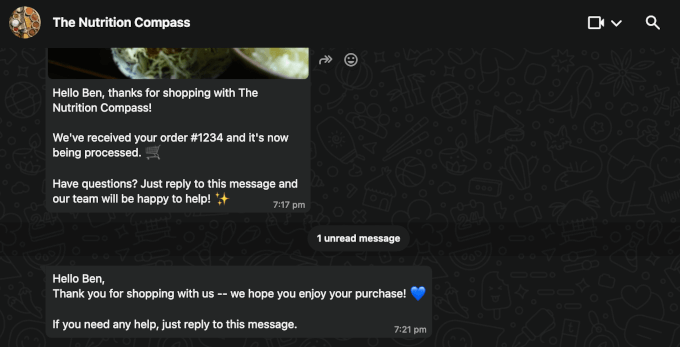
Wenn alles gut aussieht, ist Ihre Wawp-Integration bereit, echte Kundenbestellungen zu bearbeiten. Behalten Sie in den ersten Wochen Ihren Nachrichten-Guthabenverbrauch im Auge, um zu sehen, ob Sie Ihren Plan upgraden müssen.
Und das ist alles!
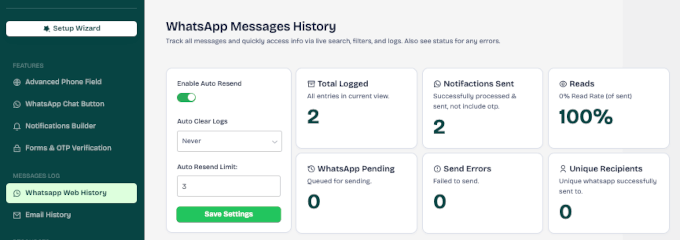
Um Ihre Automatisierung zu überwachen, gehen Sie zum Bereich „WhatsApp Web History“ im Wawp-Menü. Diese Seite protokolliert die Gesamtzahl der automatisierten Nachrichten, gesendeten, gelesenen, ausstehenden, Fehler und eindeutigen Empfänger.
FAQs zum Senden von WooCommerce-Bestellbenachrichtigungen in WhatsApp
Was ist die WhatsApp Business Platform und wie funktioniert sie?
Die WhatsApp Business Platform ist die erweiterte Version von WhatsApp für mittlere und große Unternehmen. Im Gegensatz zur normalen App unterstützt sie die automatisierte Kundenkommunikation wie Bestellaktualisierungen, Erinnerungen und Kundensupport-Nachrichten.
Es läuft über eine API, daher verbinden Sie es mit WooCommerce über ein Plugin oder einen Drittanbieterdienst. Nachrichten werden basierend auf genehmigten Vorlagen gesendet, und Unternehmen können innerhalb eines 24-Stunden-Supportfensters auf Kunden antworten.
Ist WhatsApp Business kostenlos oder kostenpflichtig?
Es gibt zwei Versionen von WhatsApp für Unternehmen, und sie haben unterschiedliche Kosten:
- WhatsApp Business App: Dies ist eine kostenlose mobile App. Sie ist großartig für kleine Unternehmen, die manuell mit Kunden chatten möchten, unterstützt aber nicht die Art von Automatisierung, die wir in diesem Leitfaden behandeln.
- WhatsApp Business Platform (API): Dies ist das leistungsstarke Tool, das für die Automatisierung benötigt wird. Es handelt sich um einen kostenpflichtigen Dienst, bei dem Meta Ihnen pro Konversation oder Nachricht berechnet. Dies ist die Version, mit der sich Tools wie PushEngage und Uncanny Automator verbinden.
Wie integriere ich WhatsApp mit WooCommerce?
Der einfachste Weg ist mit einem Plugin wie PushEngage, Uncanny Automator oder Wawp. Sobald verbunden, können Sie automatisch Bestellbestätigungen, Versandaktualisierungen oder alles andere, was Sie benötigen, versenden.
Kann ich kostenlose automatisierte WhatsApp-Nachrichten von WooCommerce senden?
Sie können die kostenlose WhatsApp Business App für manuelle Antworten und einfache Broadcasts verwenden, aber sie unterstützt keine vollständige Automatisierung.
Für automatisierte Bestellbenachrichtigungen, Massennachrichten oder E-Mails bei Warenkorbabbrüchen benötigen Sie die WhatsApp Business Platform.
Obwohl es kostenpflichtig ist, sind einige Kategorien von kundeninitiierten Nachrichten (z. B. Antworten innerhalb von 24 Stunden) kostenlos. Die Kosten hängen also davon ab, wie und wann Nachrichten gesendet werden.
Weiterführende Lektüre: Weitere WooCommerce-Tutorials
Ich hoffe, dieser Leitfaden hat Ihnen geholfen, WooCommerce-Bestellbenachrichtigungen an WhatsApp zu senden.
Wenn Sie dies hilfreich fanden, sollten Sie sich unsere anderen hilfreichen Anleitungen ansehen, um die Leistung Ihres WooCommerce-Shops zu verbessern:
- So erstellen Sie eine intelligente WooCommerce-Produktsuche
- So erstellen Sie einmalige personalisierte Gutscheincodes in WooCommerce
- Wie man Produktbündel in WooCommerce verkauft (Schritt für Schritt)
- So erstellen Sie eine Live-Verkaufsbenachrichtigung für WooCommerce
- So zeigen Sie „Zusammen gekaufte Produkte“ in WooCommerce an
- Möglichkeiten zur Wiederherstellung von WooCommerce-Warenkorbabbrüchen
- So richten Sie Lieferzeitfenster in WooCommerce ein (Schritt für Schritt)
Wenn Ihnen dieser Artikel gefallen hat, abonnieren Sie bitte unseren YouTube-Kanal für WordPress-Video-Tutorials. Sie finden uns auch auf Twitter und Facebook.



Haben Sie eine Frage oder einen Vorschlag? Hinterlassen Sie bitte einen Kommentar, um die Diskussion zu beginnen.