


Wir haben mit vielen WooCommerce-Shop-Besitzern zusammengearbeitet, die plötzliche Umsatzspitzen verzeichneten. Das ist aufregend, führt aber oft zu derselben Frage: Was hat das verursacht?
War es eine aktuelle E-Mail-Kampagne? Ein Blogbeitrag, der endlich gerankt hat? Eine Empfehlung von einer anderen Website?
Wenn Sie schon einmal in dieser Situation waren, wissen Sie, wie frustrierend es ist, keine Antworten zu haben.
Wenn Sie verfolgen können, was tatsächlich zu einem Verkauf führt, können Sie mit dem Raten aufhören und Ihre Zeit und Ihr Budget in das investieren, was funktioniert.
In diesem Leitfaden zeigen wir Ihnen, wie Sie die Conversion-Verfolgung für Ihren WooCommerce-Shop einrichten, damit Sie fundierte, datengesteuerte Marketingentscheidungen treffen können.
💡Schnelle Antwort: So richten Sie die WooCommerce-Conversion-Verfolgung ein
Der beste Weg, um das WooCommerce-Conversion-Tracking einzurichten, ist die Verwendung von MonsterInsights.
Es verbindet Ihren Shop automatisch mit Google Analytics, sodass Sie Einnahmen, Conversion-Raten und Top-Produkte direkt von Ihrem WordPress-Dashboard aus verfolgen können.
Was ist WooCommerce Conversion Tracking?
WooCommerce macht es einfach, alles online zu verkaufen. Sobald Sie jedoch Ihren WooCommerce-Shop eingerichtet haben, müssen Sie lernen, was auf Ihrer Website funktioniert, um Ihr Geschäft auszubauen.
Sie müssen lernen, welche Produkte bei Ihren Benutzern beliebt sind, welche sie am häufigsten ansehen, wie viele Benutzer letztendlich einen Kauf tätigen, wie sie Ihre Website finden und mehr.
Um all diese Informationen zu erhalten, müssen Sie das Conversion-Tracking in Ihrem Online-Shop einrichten. Dies hilft Ihnen, auf die Erkenntnisse zuzugreifen, die Sie benötigen, um fundierte Entscheidungen über das Wachstum Ihres Unternehmens zu treffen.
Conversion-Tracking hilft Ihnen, wichtige Leistungskennzahlen (KPIs) für Ihren Shop zu erschließen. Hier sind die spezifischen Daten, die Sie verfolgen können und warum sie wichtig sind:
| Metrik | Was es Ihnen sagt |
|---|---|
| Konversionsrate | Der Prozentsatz der Website-Besucher, die tatsächlich einen Kauf tätigen. |
| Durchschnittlicher Bestellwert | Der durchschnittliche Geldbetrag, der pro Transaktion ausgegeben wird. |
| Kaufverhalten | Zeigt an, wie viele Personen Artikel ansehen im Vergleich zu denen, die sie in den Warenkorb legen. |
| Checkout-Verhalten | Verfolgt, wie Benutzer den Checkout durchlaufen und wo sie abbrechen. |
| Produktleistung | Identifiziert, welche Produkte den meisten Umsatz generieren. |
| Verweisquellen | Sagt Ihnen, welche Websites oder Anzeigen Ihnen die meisten zahlenden Kunden senden. |
Nichtsdestotrotz wollen wir uns ansehen, wie Sie all diese nützlichen Informationen durch die Einrichtung des Conversion-Trackings in Ihrem Shop freischalten können.
- So richten Sie die WooCommerce-Conversion-Verfolgung in WordPress ein
- How to View WooCommerce Conversion Reports in WordPress
- So zeigen Sie WooCommerce-Conversion-Berichte in Google Analytics an
- How to Boost Your WooCommerce Conversions and Increase Sales
- Häufig gestellte Fragen zur WooCommerce-Conversion-Verfolgung
So richten Sie die WooCommerce-Conversion-Verfolgung in WordPress ein
Der einfachste Weg, Conversions in WooCommerce zu verfolgen, ist die Verwendung von MonsterInsights.
Es ist das beste Google Analytics-Plugin für WordPress und verfügt über ein E-Commerce-Add-on, das das gesamte Tracking mit wenigen Klicks ermöglicht.
Es ist auch das, was wir hier bei WPBeginner und unseren Partner-Websites verwenden, um die Leistung unserer Websites zu verfolgen. Um mehr über unsere Erfahrungen zu erfahren, lesen Sie unsere MonsterInsights-Bewertung.

Die Herausforderung besteht darin, dass die Einrichtung von Google Analytics mit WooCommerce viel benutzerdefinierten Code, Ereignisverfolgung und mehr erfordert.
Die gute Nachricht ist, dass MonsterInsights die Einrichtung von E-Commerce-Tracking super einfach macht und Sie dies tun können, ohne Code schreiben zu müssen.
Es funktioniert nahtlos mit WooCommerce und unterstützt andere beliebte E-Commerce-Plugins. Sie müssen keinen Entwickler einstellen oder Tools wie Google Tag Manager verwenden, um das E-Commerce-Tracking in WordPress zu konfigurieren.
Hinweis: Für dieses Tutorial verwenden wir die MonsterInsights Pro-Version, da sie das E-Commerce-Add-on, erweiterte Tracking-Funktionen und den E-Commerce-Dashboard-Bericht enthält. Es gibt auch eine MonsterInsights Lite-Version, die Sie kostenlos nutzen können, um loszulegen.
Zuerst müssen Sie das MonsterInsights-Plugin installieren und aktivieren. Wenn Sie Hilfe benötigen, lesen Sie bitte unsere Anleitung zur Installation eines WordPress-Plugins.
Nach der Aktivierung sehen Sie den MonsterInsights-Begrüßungsbildschirm in Ihrem WordPress-Adminbereich. Klicken Sie einfach auf die Schaltfläche „Assistenten starten“.

Als Nächstes können Sie den Anweisungen auf dem Bildschirm im Einrichtungsassistenten folgen, um Google Analytics mit Ihrer Website zu konfigurieren. Lesen Sie unsere Anleitung zur Installation von Google Analytics in WordPress für vollständige Installationsanweisungen.
Sobald Sie Google Analytics mit MonsterInsights installiert haben, können Sie mit der Installation des MonsterInsights E-Commerce-Addons fortfahren.
Zuerst müssen Sie auf der Seite Insights » Addons in Ihrem WordPress-Dashboard zu dem Addon 'eCommerce' navigieren.

Klicken Sie auf die Schaltfläche „Installieren“. Das Add-on wird nun auf Ihrer Website installiert und aktiviert. Sie sollten sehen, dass sich der „Status“ von „Nicht installiert“ zu „Aktiv“ ändert.
Als Nächstes können Sie zur Seite Insights » Einstellungen gehen.
Wechseln Sie von hier aus zum Tab "eCommerce" und stellen Sie sicher, dass die Option "Enhanced eCommerce verwenden" aktiviert ist.

MonsterInsights erkennt WooCommerce automatisch auf Ihrer WordPress-Site. Es unterstützt auch andere E-Commerce-Plugins wie Easy Digital Downloads, LifterLMS, MemberPress und mehr.
Das ist alles, Sie haben das WooCommerce-Conversion-Tracking auf Ihrem Online-Shop erfolgreich eingerichtet.
🔎 Möchten Sie wissen, wie viele Ihrer bezahlten Anzeigen in Google in WooCommerce konvertieren? Erfahren Sie, wie Sie das Google Ads Conversion-Tracking direkt in WordPress einrichten.
So zeigen Sie WooCommerce-Conversion-Berichte in WordPress an
Nachdem Sie die Einrichtung abgeschlossen haben, müssen Sie Google Analytics etwas Zeit geben, um Konversionsdaten zu sammeln.
Nach einer Weile können Sie Ihre eCommerce-Berichte sowohl in MonsterInsights als auch in Google Analytics einsehen.
Beginnen wir mit Ihren E-Commerce-Berichten in MonsterInsights.
E-Commerce-Berichterstattung in MonsterInsights
Melden Sie sich zuerst bei Ihrer WordPress-Site an, gehen Sie zur Seite Insights » Berichte und dann zum Tab E-Commerce » Übersicht.

Oben sehen Sie eine Grafik, die die Anzahl der Sitzungen in Ihrem WooCommerce-Shop zeigt.
Wenn Sie nach unten scrollen, erhalten Sie Ihre wichtigsten Conversion-Metriken, einschließlich der Conversion-Rate, Transaktionen, Einnahmen und des durchschnittlichen Bestellwerts.

Darunter sehen Sie eine Liste Ihrer beliebtesten Produkte mit Menge, Verkaufsanteil und Gesamteinnahmen.
Als Nächstes sehen Sie Ihre Top-Conversion-Quellen. Sie können diesen Bericht verwenden, um mehr Kunden zu gewinnen und exklusive Rabatte für Kunden aus bestimmten Quellen anzubieten.

Wenn Sie nach unten scrollen, finden Sie weitere E-Commerce-Metriken.
MonsterInsights zeigt beispielsweise die Gesamtzahl der zum Warenkorb hinzugefügten und entfernten Artikel, neue Kunden und abgebrochene Bestellvorgänge an.

Als Nächstes können Sie im MonsterInsights-Bericht zu eCommerce » Gutscheine wechseln.
Wenn Sie verschiedene Gutscheine in Ihrem WooCommerce-Shop verwenden, zeigt Ihnen dieser Bericht, wie sie funktionieren. Sie können sehen, welche Gutscheine die Leute am häufigsten verwenden und welche die höchsten Einnahmen erzielen.

Das sind noch nicht alle Daten. Sie können mit erweiterten Berichten in Ihrem Google Analytics-Konto tiefer graben.
So zeigen Sie WooCommerce-Konversionsberichte in Google Analytics an
Um Ihre WooCommerce-Berichte in Google Analytics 4 anzuzeigen, können Sie zu Berichte » Monetarisierung » E-Commerce-Käufe gehen.
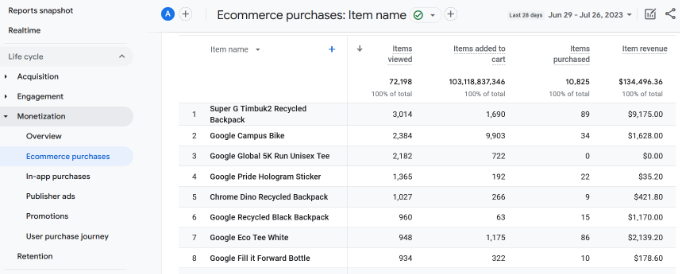
Im Bericht sehen Sie verschiedene Metriken wie insgesamt angesehene Artikel, zum Warenkorb hinzugefügte Artikel, eCommerce-Käufe und mehr für jedes Produkt.
📍Hinweis: Wenn Sie die Nachverfolgung gerade erst eingerichtet haben, warten Sie bitte 24-48 Stunden, damit Google Analytics die Daten verarbeiten und diese Berichte ausfüllen kann.
So steigern Sie Ihre WooCommerce-Conversions und erhöhen den Umsatz
Jetzt, da Sie die Daten haben, die Sie zur Verfolgung Ihrer WooCommerce-Konversionen benötigen, schauen wir uns an, wie Sie Ihre Konversionsraten verbessern und mehr Verkäufe erzielen können.
1. Geschwindigkeit und Leistung verbessern
Studien zeigen durchweg, dass eine Verzögerung von 1 Sekunde bei der Seitenladezeit zu einem Verlust von 7 % bei Conversions, 11 % weniger Seitenaufrufen und einem Rückgang der Kundenzufriedenheit um 16 % führen kann.

Langsamere Websites schaffen eine schlechte Benutzererfahrung, was zu niedrigeren Conversion-Raten führt. Sehen Sie sich unseren vollständigen Schritt-für-Schritt-Leitfaden zur Verbesserung Ihrer WooCommerce-Geschwindigkeit und -Leistung an.
2. Verlassene Warenkorbverkäufe wiederherstellen
Im Durchschnitt kaufen 60 – 80 % der Personen, die etwas in den Warenkorb legen, es nicht. Das bedeutet, wenn Sie einen Online-Shop haben, entgehen Ihnen viele Verkäufe.
Glücklicherweise gibt es mehrere Best Practices, die Ihnen helfen, einige dieser abgebrochenen Warenkorbverkäufe zurückzugewinnen. Sehen Sie sich unsere Tipps an, wie Sie abgebrochene Warenkorbverkäufe wiederherstellen und Ihre Conversions steigern.
3. Bieten Sie Benutzern Alternativen
Wenn sich Benutzer entscheiden, Ihre Website ohne einen Kauf zu verlassen, ist die Wahrscheinlichkeit sehr gering, dass sie Ihre Website jemals wieder sehen werden.
Sie müssen den Benutzern die Möglichkeit geben, in Kontakt zu bleiben, auch wenn sie keinen Kauf tätigen.
Sie können dies tun, indem Sie einen E-Mail-Newsletter für Ihren WooCommerce-Shop erstellen. Wir empfehlen die Verwendung von Constant Contact oder Brevo (ehemals Sendinblue). Beide stehen auf unserer Liste der besten E-Mail-Marketing-Services für kleine Unternehmen.
Sie können auch ein WooCommerce-Plugin wie PushEngage verwenden. Es ermöglicht Ihnen, einfach E-Commerce Web-Push-Benachrichtigungen für abgebrochene Warenkörbe, abgebrochene Browser-Sitzungen, Preisnachlässe, Ankündigungen neuer Produkte und mehr zu senden.
Weitere Techniken finden Sie in unserem Leitfaden zur Umwandlung von WooCommerce-Besuchern in Kunden.
Häufig gestellte Fragen zur WooCommerce-Conversion-Verfolgung
Hier sind einige Fragen, die unsere Leser häufig zur WooCommerce-Conversion-Nachverfolgung gestellt haben:
Wie aktiviere ich die Conversion-Nachverfolgung?
Der einfachste Weg, die Conversion-Verfolgung zu aktivieren, ist die Installation des MonsterInsights-Plugins. Es verbindet Ihren WooCommerce-Shop automatisch mit Google Analytics und aktiviert mit nur wenigen Klicks ein erweitertes E-Commerce-Tracking, wodurch benutzerdefinierter Code überflüssig wird.
Was ist die Conversion-Rate für WooCommerce?
Die Conversion-Rate ist der Prozentsatz der Website-Besucher, die einen Kauf abschließen. In WooCommerce wird diese Kennzahl berechnet, indem die Gesamtzahl Ihrer Transaktionen durch die Gesamtzahl der Sitzungen innerhalb eines bestimmten Zeitraums geteilt wird.
Wie füge ich GTM zu einer Website hinzu?
Sie können Google Tag Manager (GTM) zu Ihrer Website hinzufügen, indem Sie den Container-Code in die Header-Dateien Ihres Themes einfügen. Für eine sicherere und einfachere Methode empfehlen wir die Verwendung des WPCode-Plugins, um die Skripte einzufügen, ohne die Theme-Dateien direkt zu bearbeiten.
Wie überprüfe ich, ob die Conversion-Nachverfolgung funktioniert?
Sie können Ihre Nachverfolgung überprüfen, indem Sie den Bericht „Echtzeit“ in Google Analytics öffnen und eine Testbestellung auf Ihrer Website aufgeben. Wenn die Nachverfolgung funktioniert, sollte die Transaktion innerhalb weniger Augenblicke im Echtzeit-Dashboard erscheinen.
Wir hoffen, dieser Artikel hat Ihnen geholfen, das WooCommerce-Conversion-Tracking in Ihrem E-Commerce-Shop einzurichten. Möglicherweise möchten Sie auch unsere Liste der besten WooCommerce-Plugins und unseren Leitfaden zum Verkauf von Produktbündeln in WooCommerce sehen.
Wenn Ihnen dieser Artikel gefallen hat, abonnieren Sie bitte unseren YouTube-Kanal für WordPress-Video-Tutorials. Sie finden uns auch auf Twitter und Facebook.




Yvonne B
Ich glaube, das ist vielleicht etwas veraltet. Ich habe versucht, die Schritte zu befolgen und bin bis zu dem Teil gekommen, an dem ich unter dem Tab 'E-Commerce' 'Enhanced E-Commerce Tracking' auswählen soll, aber das ist keine Option, die mir zur Auswahl steht.
WPBeginner Support
The method should still be the same as we have in the article if you have MonsterInsights connected to Google Analytics. If you have any trouble you can reach out to MonsterInsights’ support and they can help diagnose and fix any issues
Admin
Jiří Vaněk
Das Kundenverhalten auf einer Website, insbesondere in einem Online-Shop, sind unglaublich wertvolle Daten, um zu verstehen, was der Nutzer möchte und wo er beim Abschluss eines Kaufs auf Hindernisse stoßen könnte. Diese Daten können klar aufzeigen, warum beispielsweise ein Nutzer eine Bestellung nicht abschließt, was es uns ermöglicht, uns auf diesen Schritt zu konzentrieren und ihn zu optimieren. Monster Insights ist in dieser Hinsicht wirklich unübertroffen, wenn es um Website-Statistiken und Tracking aller Art geht. Vielen Dank für den Artikel, da ich einen Online-Shop habe, den ich optimieren möchte, und ich Monster Insights verwende. Ich werde definitiv die wertvollen Ratschläge aus diesem Artikel nutzen, um besser zu verstehen, wie sich meine Kunden auf der Website verhalten und was dazu beitragen könnte, einen Nutzer zu einem zahlenden Kunden zu machen.
Mrteesurez
Einer der Gründe, warum ich Monsterinsights mag, ist die Möglichkeit, E-Commerce-Konversionen zu verfolgen. Mir gefällt die Idee der Benutzerkaufreise, die es mir ermöglichen würde, den Weg zu sehen, den ein Benutzer zurückgelegt hat, um einen Kauf abzuschließen. Dies sind unglaubliche Funktionen für eine ernsthafte E-Commerce-Website, die im Plugin untersucht werden können. Ich verwende es auf fast allen meinen Websites, um meine Google Analytics-Berichte zu vereinfachen und sie direkt im Dashboard anzuzeigen.
Ahmed Omar
Eine Schritt-für-Schritt-Anleitung zur Einrichtung des WooCommerce-Conversion-Trackings – reine Brillanz
Ihr detaillierter Leitfaden, insbesondere die Integration mit Monster Insights und die Bedeutung des Trackings wichtiger Ereignisse, ist für den E-Commerce-Erfolg von unschätzbarem Wert
Danke, dass Sie sicherstellen, dass mein Online-Shop auf dem Weg zur Conversion-Größe ist!
WPBeginner Support
Glad our guide could help
Admin
Marisa G
Ich hatte bisher keinen Bedarf an WooCommerce, aber das wird sich ändern, da ich diesen informativen Artikel für mich und meine Kunden verwenden werde. Vielen Dank!
WPBeginner Support
You’re welcome, glad our article could help your sites grow
Admin