


Wenn Ihre Website neue Nutzer gewinnt, ist es eine gute Idee, ihnen mehr über Ihre Marke beizubringen. Allerdings kann die Übermittlung all dieser Informationen auf einmal für Leser überwältigend sein.
Eine einfache Möglichkeit, dies zu tun, ist die Erstellung von Drip-Benachrichtigungen. Automatisierte Drip-Kampagnen eignen sich hervorragend, um neue Benutzer zu begrüßen und das Engagement auf Ihrer WordPress-Website zu steigern. Sie können sie verwenden, um Ihre Benutzer auf einer bestimmten Reise zu führen und im Laufe der Zeit verschiedene Inhalte langsam preiszugeben.
Wir machen das auf WPBeginner sowohl mit Push-Benachrichtigungen als auch mit E-Mails. Und in dieser Anleitung zeigen wir Ihnen, wie Sie automatisierte Drip-Benachrichtigungen in WordPress einrichten.
Wann sollten Sie automatisierte Drip-Benachrichtigungen in WordPress verwenden?
Drip-Benachrichtigungen sind automatisierte Nachrichten, die an Ihre Abonnenten gesendet werden, normalerweise in Form einer Push-Benachrichtigung oder einer E-Mail.
Diese Nachrichten sind Teil einer Serie und werden automatisch in vordefinierten Intervallen versendet. Mit anderen Worten, sie werden über die Zeit an Ihre Abonnenten 'getropft' und nicht auf einmal 'ausgegossen'.
Sie können Drip-Kampagnen verwenden, um ein Produkt zu bewerben, mehr Seitenaufrufe auf Ihrem WordPress-Blog zu erzielen, Beziehungen zu Ihren Benutzern aufzubauen, Verkäufe zu steigern und sogar über einen bestimmten Zeitraum einen Kurs zu unterrichten.
Hier sind einige Anwendungsfälle, um das Beste aus automatisierten Drip-Kampagnen in WordPress herauszuholen:
- Senden Sie eine automatische Willkommens-Drip-Benachrichtigung an neue Abonnenten und Kunden. Auf diese Weise können Sie Benutzer über Ihre Produkte und Dienstleistungen informieren und Vertrauen in Ihre Marke aufbauen.
- Wenn Sie einen E-Commerce-Shop betreiben, können automatisierte Drip-Benachrichtigungen helfen, nach dem Kauf zusätzliche und ergänzende Produkte zu verkaufen.
- Sie können Ihre wichtigsten Inhalte bewerben und Leute dazu bringen, Ihre Website erneut zu besuchen.
- Mit Drip-Benachrichtigungen können Sie gezielte Nachrichten an Personen aus verschiedenen Regionen senden. Dies hilft, mehr Konversionen basierend auf geografischer Segmentierung zu erzielen.
- Sie können Leute dazu bringen, sich für Ihre Webinare und bevorstehenden Veranstaltungen anzumelden, indem Sie automatisierte Drip-Benachrichtigungen verwenden.
Experten-Tipp: Erfahren Sie, wie WPBeginner Push-Benachrichtigungen verwendet, um unseren wiederkehrenden Traffic zu steigern.
In diesem Leitfaden behandeln wir Push-Benachrichtigungen und E-Mail-Drip-Kampagnen. Sie können auf die unten stehenden Links klicken, um zu Ihrer bevorzugten Methode zu springen:
Einrichten einer automatisierten Push-Benachrichtigungs-Drip-Kampagne
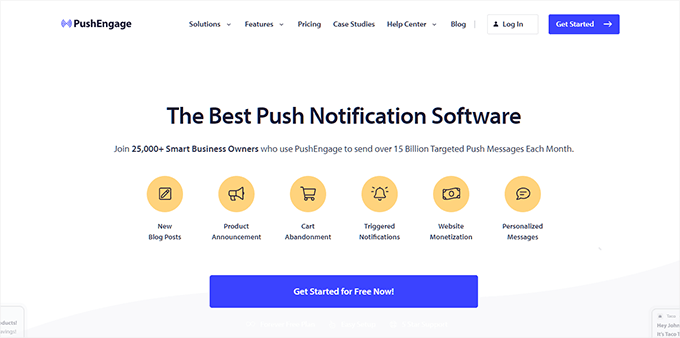
Der einfachste Weg, automatisierte Push-Benachrichtigungen einzurichten, ist mit PushEngage. Es ist die beste Web-Push-Benachrichtigungssoftware für WordPress, und über 25.000 Unternehmen nutzen sie, um gezielte Nachrichten zu senden.
Zuerst müssen Sie die PushEngage-Website besuchen und auf die Schaltfläche „Jetzt kostenlos starten“ klicken.
Als Nächstes müssen Sie einen Preisplan auswählen, der Ihren Anforderungen entspricht. PushEngage bietet einen kostenlosen Plan, der 30 Kampagnen und bis zu 200 Abonnenten umfasst.
Nach der Auswahl eines Preisplans können Sie ein Konto erstellen oder sich mit einem Google-Konto registrieren.
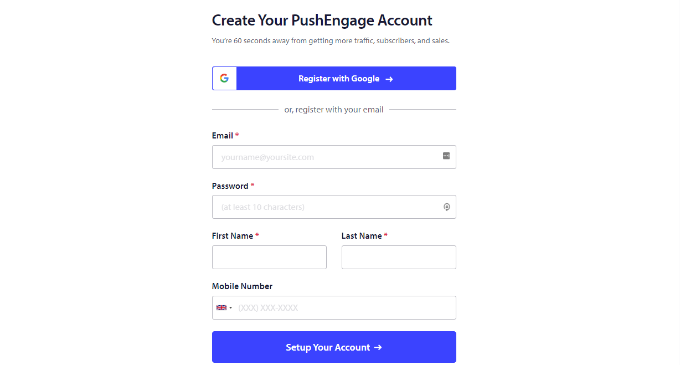
Nach der Anmeldung bei Ihrem Konto sehen Sie das PushEngage-Dashboard.
Das Tool führt Sie dann zu Site-Einstellungen » Website-Details und bittet Sie, Ihre Website-Details einzugeben, wie z. B. Ihren Website-Namen, Domainnamen, Website-Symbol und mehr.
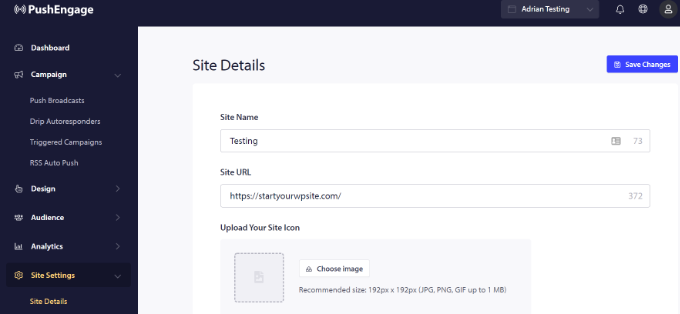
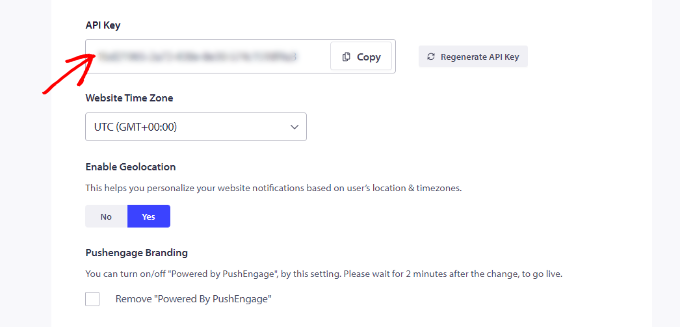
Wenn Sie im Abschnitt „Site Details“ weiter nach unten scrollen, können Sie den API-Schlüssel für die Verbindung von PushEngage mit verschiedenen Plattformen generieren, eine Zeitzone auswählen und die Geolokalisierung aktivieren.
Es gibt auch die Möglichkeit, die Markierung „Powered by PushEngage“ zu entfernen.
Als Nächstes müssen Sie Ihre WordPress-Website mit PushEngage verbinden. Installieren Sie dazu einfach das PushEngage WordPress-Plugin.
Zuerst müssen Sie das PushEngage WordPress-Plugin installieren und aktivieren. Wenn Sie Hilfe benötigen, lesen Sie bitte unseren Leitfaden zur Installation eines WordPress-Plugins.
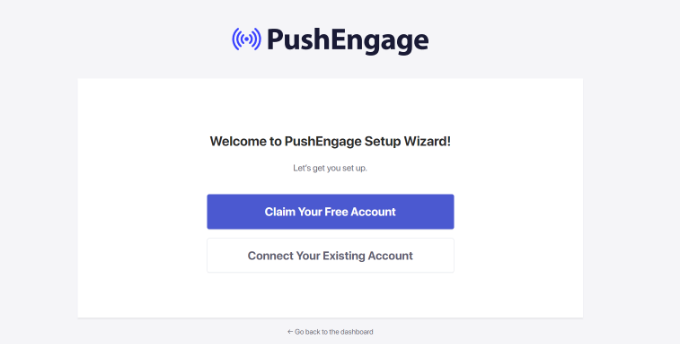
Nach der Aktivierung sehen Sie den Einrichtungsassistenten. Klicken Sie auf die Schaltfläche „Bestehendes Konto verbinden“.
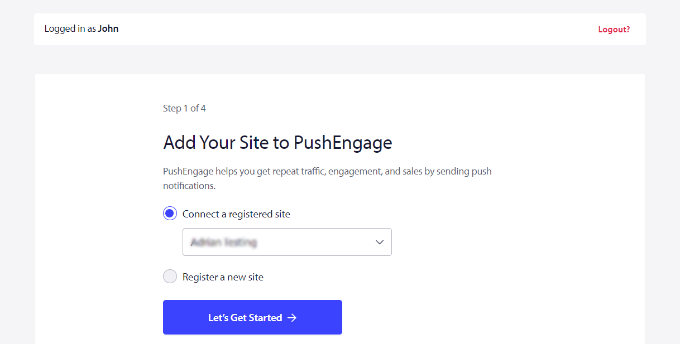
Ein neues Popup-Fenster wird nun geöffnet.
Sie können dann Ihre Website aus dem Dropdown-Menü auswählen und auf die Schaltfläche 'Los geht's' klicken.
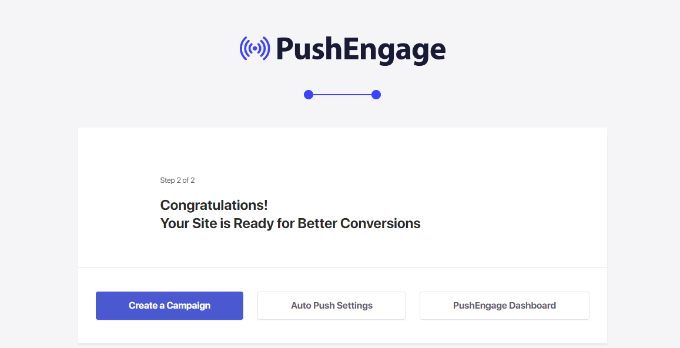
Als Nächstes sehen Sie eine Erfolgsmeldung, dass PushEngage mit Ihrer Website verbunden ist.
Sie können die Option 'PushEngage Dashboard' auswählen, um den Einrichtungsassistenten zu schließen.
Sie können unserem detaillierten Leitfaden zum Hinzufügen von Web-Push-Benachrichtigungen zu Ihrer WordPress-Site für weitere Details folgen.
Als Nächstes können Sie automatisierte Drip-Benachrichtigungen mit PushEngage einrichten. In diesem Beispiel erstellen wir eine Willkommenskampagne für neue Abonnenten.
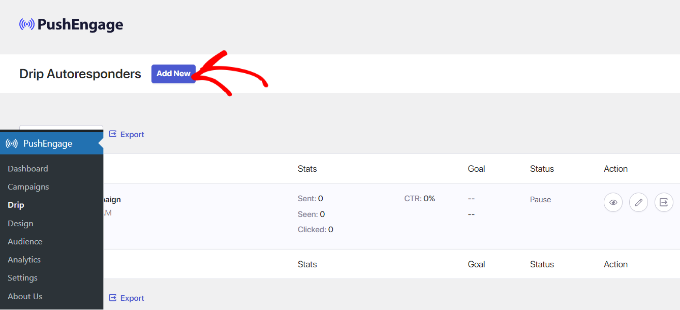
Um zu beginnen, gehen Sie im WordPress-Dashboard zu PushEngage » Drip. Klicken Sie anschließend auf die Schaltfläche „Neu hinzufügen“.
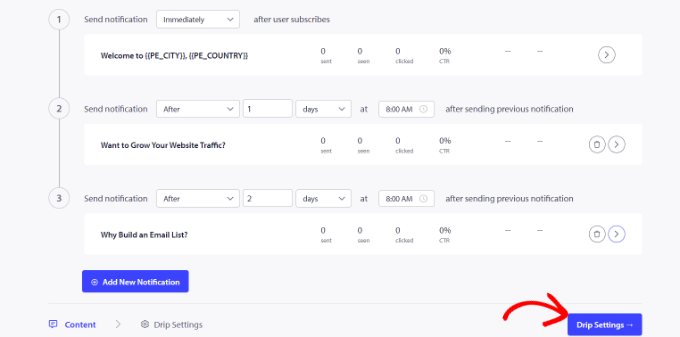
Danach können Sie verschiedene Push-Benachrichtigungen hinzufügen und den anzuzeigenden Inhalt bearbeiten.
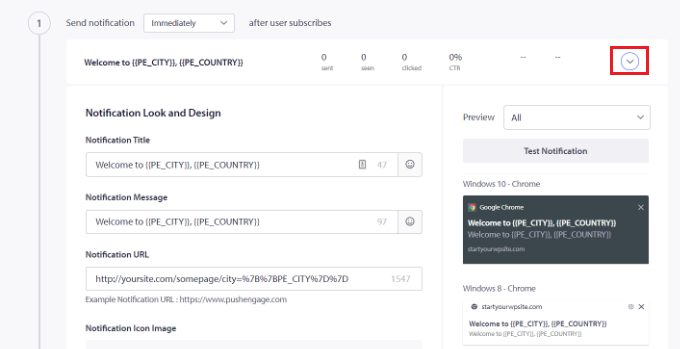
Klicken Sie auf den Pfeil am Ende der Benachrichtigung, um weitere Optionen anzuzeigen.
Für jede Benachrichtigung können Sie den Benachrichtigungstitel, die Nachricht, die URL, das Symbolbild und mehr ändern, indem Sie jede Benachrichtigung erweitern. Es gibt auch eine Vorschau darauf, wie Ihre Benachrichtigungen im Browser aussehen werden.
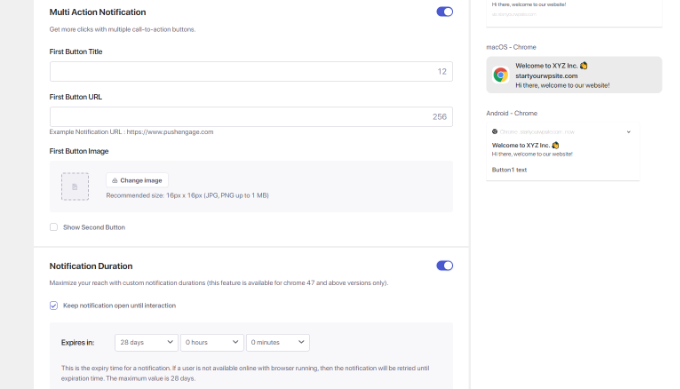
Wenn Sie nach unten scrollen, finden Sie weitere Optionen, wie z. B. die Anzeige von Multi-Action-Benachrichtigungen. Hier können Sie Call-to-Action-Schaltflächen in den Push-Benachrichtigungen anzeigen und deren Text bearbeiten.
Es gibt auch eine Option zur Aktivierung der Benachrichtigungsdauer. Dies ermöglicht es Ihnen, eine Ablaufzeit für Ihre Benachrichtigung festzulegen.
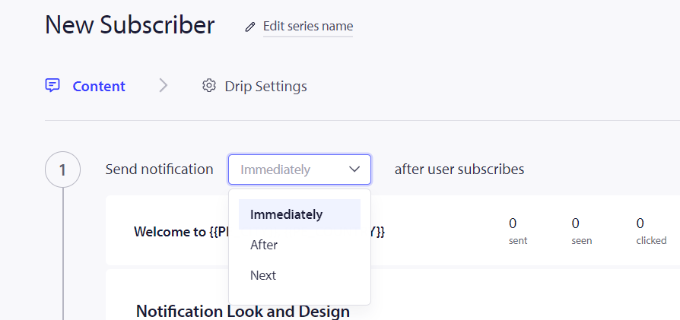
PushEngage lässt Sie auch wählen, wann Sie jede Benachrichtigung senden möchten. Sie können zum Beispiel die erste Benachrichtigung sofort senden und für die folgende Benachrichtigung eine andere Zeit auswählen.
Um auszuwählen, wann Sie die Push-Benachrichtigung senden möchten, klicken Sie einfach auf das Dropdown-Menü 'Benachrichtigung senden'.
Um eine weitere Benachrichtigung zur Drip-Kampagne hinzuzufügen, klicken Sie einfach unten auf die Schaltfläche 'Neue Benachrichtigung hinzufügen'.
Sobald Sie alle Benachrichtigungen hinzugefügt haben, klicken Sie einfach auf die Schaltfläche 'Drip-Einstellungen'.
Als Nächstes können Sie auswählen, ob Sie die Benachrichtigungen an alle Ihre Abonnenten oder an eine bestimmte Zielgruppe senden möchten, die Sie erstellen.
PushEngage ermöglicht es Ihnen, Ihre Abonnenten zu segmentieren und verschiedene Gruppen zu erstellen. Für dieses Tutorial wählen wir die Option „An alle Abonnenten senden“.
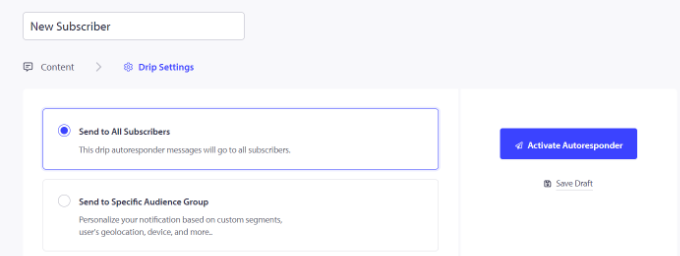
Danach können Sie einfach auf die Schaltfläche „Autoresponder aktivieren“ klicken, um automatisierte Push-Benachrichtigungen für Ihre WordPress-Website zu aktivieren.
Sie können dann zu PushEngage » Drip in Ihrem PushEngage-Dashboard gehen und die Drip-Benachrichtigungen als 'Aktiv' sehen.
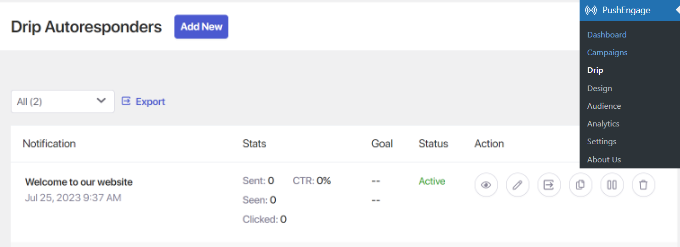
Das war's! Sie haben eine automatisierte Push-Benachrichtigungs-Drip-Kampagne für Ihre Website eingerichtet.
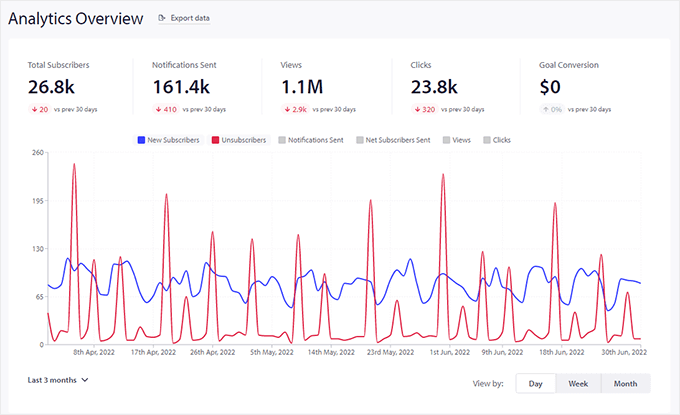
Jetzt können Sie detaillierte Statistiken über die Leistung im Analytics-Bereich Ihres PushEngage-Kontos abrufen.
Bonus: Sie können auch unseren Leitfaden lesen wie WPBeginner Push-Benachrichtigungen zur Steigerung des wiederkehrenden Traffics nutzt.
Automatisierte Drip-Benachrichtigungen mit einem E-Mail-Marketing-Tool einrichten
Eine weitere Möglichkeit, automatisierte Drip-Benachrichtigungen in WordPress zu erstellen, ist die Verwendung eines E-Mail-Marketing-Tools.
Wir empfehlen die Verwendung von Constant Contact, da es der beste E-Mail-Marketing-Service auf dem Markt ist. Es ist super einfach zu bedienen und bietet einen Drag-and-Drop-E-Mail-Builder.
Die Funktionalität für Drip-E-Mail-Benachrichtigungen ist jedoch in allen wichtigen E-Mail-Marketingplattformen vorhanden, einschließlich Brevo (ehemals Sendinblue), HubSpot und anderen.
Sie können die E-Mail-Automatisierung mit wenigen Klicks einrichten und mühelos E-Mail-Serien an Ihre Abonnenten senden. Außerdem lässt sich Constant Contact mit WordPress-Plugins wie WPForms und OptinMonster integrieren.
Es funktioniert sogar mit E-Commerce-Plattformen wie WooCommerce und Shopify, sodass Sie E-Mails für neue Kunden automatisieren oder abgebrochene Warenkörbe wiederherstellen können.
Zunächst können Sie die Constant Contact-Website besuchen und ein Konto erstellen. Das Beste an der Verwendung dieser Software ist, dass Sie eine 60-tägige kostenlose Testversion erhalten. So können Sie das Tool ausprobieren, bevor Sie sich für einen Premium-Plan entscheiden.
Wenn Sie unseren Constant Contact Gutscheincode verwenden, erhalten Sie außerdem 20 % Rabatt bei Vorauszahlung.
Nach der Erstellung eines Kontos können Sie das Constant Contact-Dashboard besuchen, um eine Kontaktliste zu erstellen.
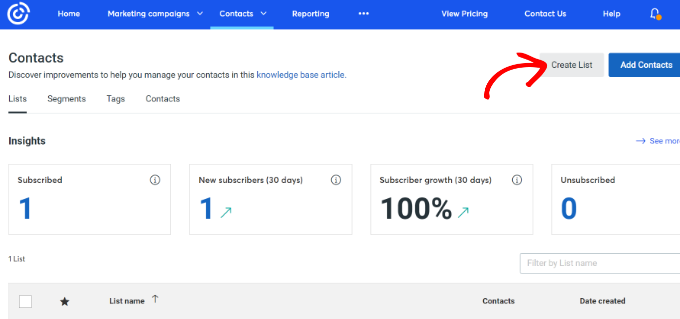
Constant Contact hat bereits eine Standardliste für Sie erstellt. Sie können jedoch Ihre eigene Liste erstellen, indem Sie im oberen Menü auf den Tab „Kontakte“ und dann auf die Schaltfläche „Liste erstellen“ klicken.
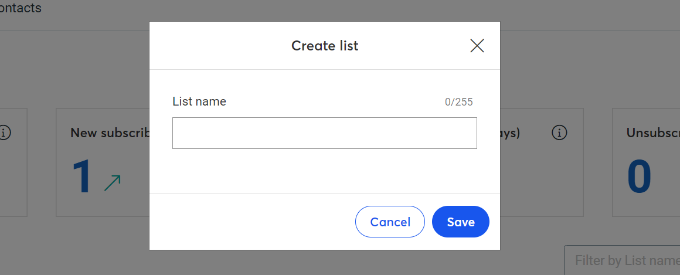
Als Nächstes erscheint ein Popup-Fenster, in dem Sie einen Namen für Ihre Liste eingeben müssen.
Klicken Sie einfach auf die Schaltfläche „Speichern“, nachdem Sie einen Namen eingegeben haben.
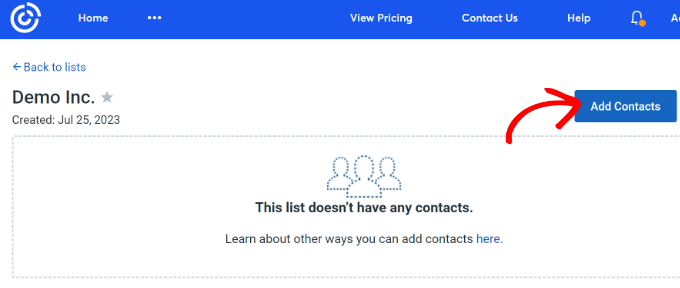
Danach können Sie Kontakte zu Ihrer E-Mail-Liste hinzufügen.
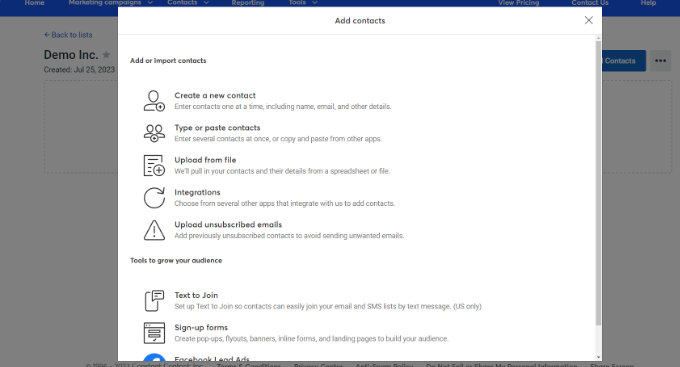
Sie können Kontakte manuell hinzufügen, indem Sie zum Tab „Kontakte“ gehen und auf die Schaltfläche „Kontakte hinzufügen“ klicken.
Ein Popup-Fenster wird mit mehreren Optionen zum Hinzufügen neuer Kontakte geöffnet.
Sie können Ihr WordPress-Newsletter-Formular mit Constant Contact verbinden und mit dem Aufbau einer E-Mail-Liste beginnen. Weitere Details finden Sie in unserem Leitfaden zum Hinzufügen von E-Mail-Abonnements zu Ihrem WordPress-Blog.
Alternativ können Sie manuell neue Kontakte erstellen, eine Tabellenkalkulation oder eine CSV-Datei hochladen oder mit vielen anderen Plattformen integrieren, um gespeicherte E-Mail-Adressen zu importieren.
Nachdem Sie Abonnenten zu Ihrer Constant Contact-Liste hinzugefügt haben, besteht der nächste Schritt darin, eine automatisierte Drip-Kampagne zu erstellen.
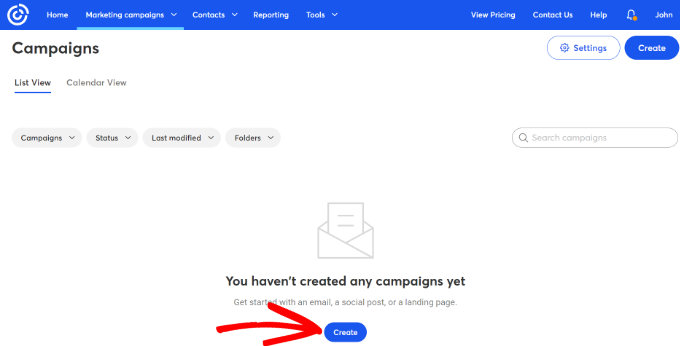
Um dies zu tun, gehen Sie zum Tab 'Marketingkampagnen' und klicken Sie dann auf die Schaltfläche 'Erstellen'.
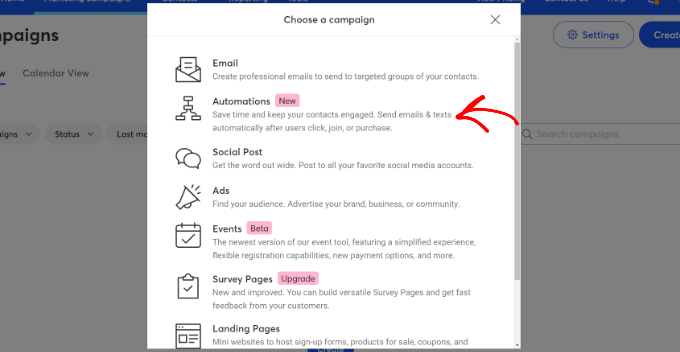
Als Nächstes zeigt Ihnen Constant Contact mehrere Optionen zum Erstellen einer Kampagne an.
Wählen Sie die Kampagne 'Automatisierungen'.
Von hier aus zeigt Ihnen Constant Contact mehrere Vorlagen zur Auswahl an.
Sie können eine vorgefertigte Vorlage auswählen und sie nach Ihren Anforderungen anpassen oder einen Automatisierungspfad von Grund auf neu erstellen.
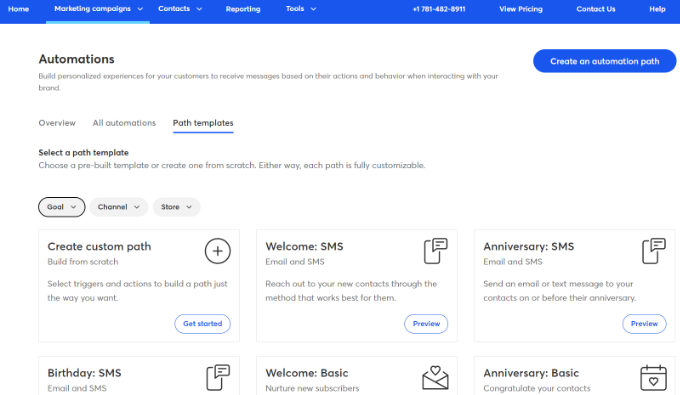
Für dieses Tutorial wählen wir die Vorlagenoption „Benutzerdefinierten Pfad erstellen“.
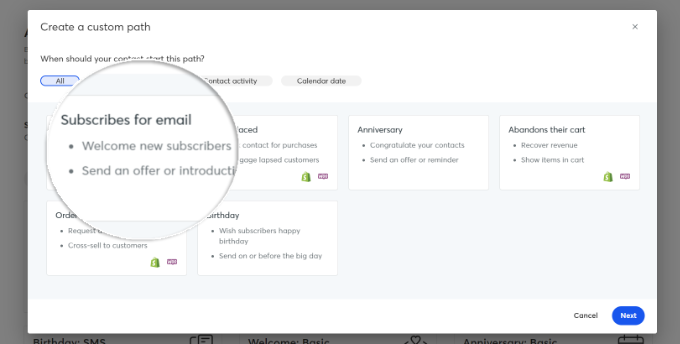
Danach müssen Sie auswählen, wann Ihr Kontakt den Pfad beginnt. Constant Contact zeigt verschiedene Optionen an.
Sie können die Option „Abonnenten für E-Mail“ auswählen und dann auf die Schaltfläche „Weiter“ klicken.
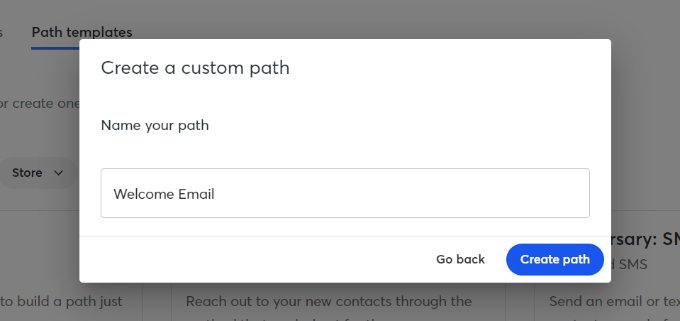
Als Nächstes müssen Sie einen Namen für Ihren benutzerdefinierten Pfad eingeben.
Sobald dies erledigt ist, klicken Sie einfach auf die Schaltfläche „Pfad erstellen“.
Dies startet den Pfad-Builder, wo Sie einen automatisierten Workflow erstellen können.
Standardmäßig sehen Sie den Auslöser für Ihren Pfad. In diesem Fall ist es, wenn jemand eine beliebige Liste abonniert.
Sie können Aktionen und Regeln jedoch einfach per Drag & Drop aus dem Menü auf der linken Seite auf den Pfad ziehen. Sie fügen beispielsweise verschiedene Aktionen hinzu, wie das Senden einer E-Mail oder das Senden einer SMS an Ihren Workflow.
Es gibt auch verschiedene Regeln, die Ihnen helfen, Ihre Automatisierung anzupassen. Sie können eine Zeitverzögerung hinzufügen und festlegen, wann die nächste E-Mail gesendet werden soll. Ebenso gibt es eine bedingte Aufteilungsoption, mit der Sie Ja- und Nein-Bedingungen festlegen und den Pfad aufteilen können.
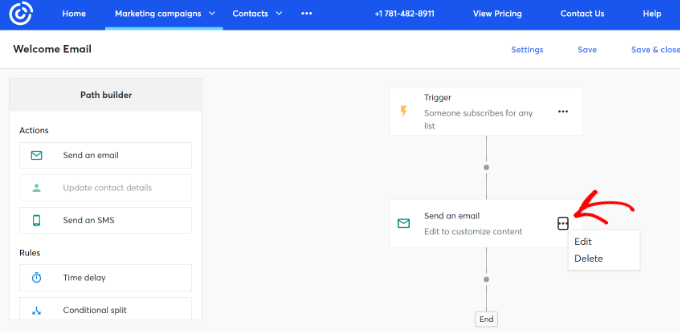
Sie können auch jede Aktion im automatisierten Workflow bearbeiten. Klicken Sie einfach auf das 3-Punkte-Symbol und wählen Sie die Option „Bearbeiten“. Bearbeiten wir zum Beispiel die Aktion „E-Mail senden“.
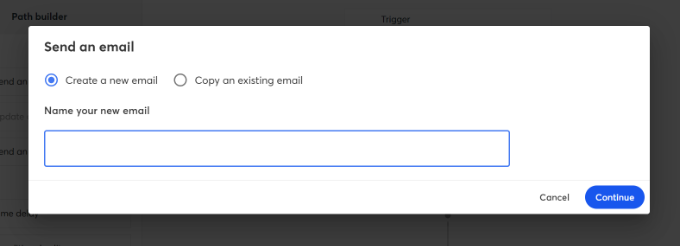
Als Nächstes öffnet sich ein Popup-Fenster, in dem Sie eine neue E-Mail erstellen oder eine vorhandene kopieren.
Da wir den Workflow zum ersten Mal erstellen, wählen Sie die Option 'Neue E-Mail erstellen', geben Sie einen Namen für Ihre E-Mail ein und klicken Sie auf die Schaltfläche 'Weiter'.
Danach zeigt Ihnen Constant Contact mehrere E-Mail-Vorlagen an.
Sie können auch nach einer Vorlage nach Anlass suchen oder eine leere Vorlage verwenden, um eine E-Mail von Grund auf neu zu erstellen.
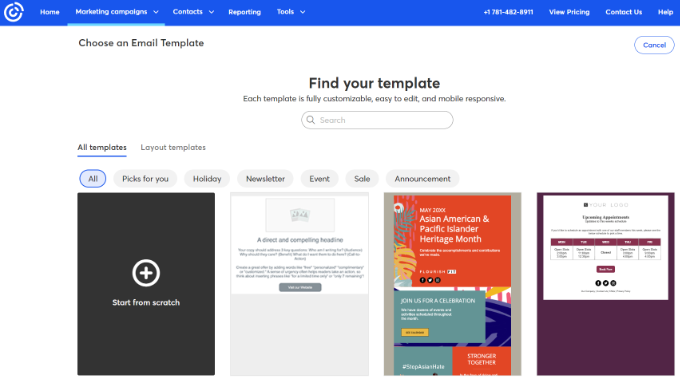
Sobald Sie eine Vorlage ausgewählt haben, wird der E-Mail-Editor gestartet.
Sie können der Vorlage verschiedene Blöcke hinzufügen, vorhandenen Text bearbeiten, das Design anpassen und vieles mehr.
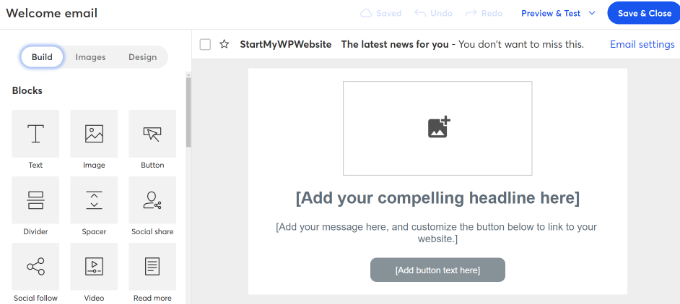
Wenn Sie fertig sind, klicken Sie einfach oben auf die Schaltfläche „Speichern & Schließen“.
Sie kehren nun zum Pfad-Builder in Constant Contact zurück. Fahren Sie fort und beenden Sie Ihren Automatisierungspfad, indem Sie so viele Aktionen und Regeln wie möglich zu Ihrem Pfad hinzufügen und jede einzelne davon bearbeiten.
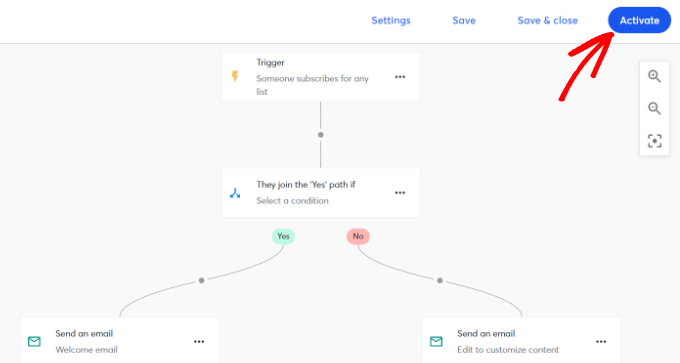
Nach dem Erstellen eines automatisierten Workflows können Sie einfach oben auf die Schaltfläche „Aktivieren“ klicken.
Das war's! Sie haben erfolgreich eine automatisierte Drip-Benachrichtigungskampagne mit einem E-Mail-Marketing-Tool gestartet.
Sie können auch unseren Vergleich von Push-Benachrichtigungen vs. E-Mail lesen, um zu sehen, welche Methode für Ihr Unternehmen besser geeignet ist.
Bonus: Erweitern Sie Ihre E-Mail-Liste in WordPress
In der zweiten Methode dieses Tutorials haben wir Ihnen gezeigt, wie Sie E-Mail-Drip-Benachrichtigungen einrichten. Aber bevor Sie Ihre E-Mails versenden können, benötigen Sie eine Liste von Abonnenten.
Hier sind einige Tipps, um Ihre E-Mail-Liste zu vergrößern:
- Verwenden Sie OptinMonster, um mehrere E-Mail-Newsletter-Anmeldeformulare und Exit-Intent-Popups zu erstellen, um Benutzer anzusprechen, bevor sie Ihre Website verlassen.
- Bieten Sie Content-Upgrades wie herunterladbare PDF-Dateien, Podcast-Transkripte und Checklisten für Blogbeiträge im Austausch für E-Mail-Adressen an.
- Veranstalten Sie Verlosungen und Wettbewerbe mit RafflePress, bei denen Leser ihre E-Mail-Adressen angeben müssen, um am Wettbewerb teilzunehmen.
Weitere Ideen finden Sie in unserem vollständigen Leitfaden, wie Sie Ihre E-Mail-Liste erweitern. Möglicherweise möchten Sie auch unseren Artikel lesen, wie Sie einen E-Mail-Newsletter starten, um bessere E-Mail-Kampagnen zu gestalten.
Wir hoffen, dieser Artikel hat Ihnen geholfen zu lernen, wie Sie automatisierte Drip-Benachrichtigungen in WordPress einrichten. Möglicherweise möchten Sie auch unsere Expertenauswahl der besten WordPress Mailchimp-Plugins und wie Sie eine professionelle E-Mail-Adresse mit Gmail einrichten überprüfen.
Wenn Ihnen dieser Artikel gefallen hat, abonnieren Sie bitte unseren YouTube-Kanal für WordPress-Video-Tutorials. Sie finden uns auch auf Twitter und Facebook.




Mrteesurez
Kann ich diese Funktionalität in Memberpress-Drip-Inhalte integrieren, um Benutzer zu benachrichtigen, wenn neu veröffentlichte Inhalte verfügbar sind? Tatsächlich sind es keine neuen Inhalte, sondern es werden täglich Inhalte mit Drip-Funktionalität in Memberpress veröffentlicht.
WPBeginner Support
You would use MemberPress’ integration to your email service to set up those emails and it is possible
Admin
Mrteesurez
Vielen Dank für die Klarstellung! Ich schätze die Einblicke sehr. Es ist großartig zu wissen, dass MemberPress E-Mail-Integrationen verwalten kann – das wird das Versenden von automatisierten E-Mails an meine Mitglieder so viel einfacher machen. Ich denke auch darüber nach, meine E-Mail-Liste basierend auf der Benutzeraktivität zu segmentieren, um persönlichere und relevantere Nachrichten zu versenden. Ich bin sicher, das wird dazu beitragen, die Mitglieder stärker zu binden. Nochmals vielen Dank für Ihre Unterstützung!
Ralph
Interessante Idee, aber ich bin mir nicht sicher, ob sie gut funktioniert. Manchmal klicken Leute auf Ja oder Ich stimme zu, ohne zu lesen, weil sie denken, es geht um Cookies oder DSGVO, und erhalten dann diese Benachrichtigungen. Ich habe in meinem Leben noch nie eine Person getroffen, die sie mag.
Persönlich denke ich, dass eine automatisierte Newsletter-Sequenz besser ist, da wir Leute auf der Liste haben, die zugestimmt haben, E-Mails zu erhalten, und nicht irgendwelche zufälligen Leser, die unsere Seite hassen könnten, nachdem sie etwas erhalten haben, das für sie Spam ist. Und viele Leute wissen nicht, wie man es ausschaltet.
Aber vielleicht funktioniert es gut. Ich weiß es nicht. Ich habe das Gefühl, dass diese Marketingstrategie für mich zu aggressiv ist.
WPBeginner Support
Thank you for sharing your opinion
Admin
Mrteesurez
Ich schätze Ihre Perspektive und stimme zu, dass automatisierte Newsletter-Sequenzen tendenziell effektiver und weniger aufdringlich sind. Meiner Erfahrung nach führt der Aufbau einer qualitativ hochwertigen E-Mail-Liste mit Abonnenten, die wirklich von Ihnen hören möchten, zu höherem Engagement und weniger Beschwerden. Ich habe auch festgestellt, dass klare Optionen zum Abmelden oder Anpassen von Präferenzen helfen können, Vertrauen zu erhalten. Während Push-Benachrichtigungen in einigen Kontexten wirksam sein können, müssen sie sorgfältig gehandhabt werden, um die Zielgruppe nicht zu verärgern.
Die Kombination der beiden kann ein großartiger Ansatz sein, da jede ihre eigenen Vorteile und Anwendungsfälle hat.