


Der Verkauf von Videos online ist zu einer der profitabelsten Möglichkeiten geworden, Ihr Fachwissen zu teilen und ein nachhaltiges Geschäft aufzubauen.
Egal, ob Sie ein Fitnesstrainer, Pädagoge oder Berater sind, Ihr Wissen hat einen echten Wert, für den die Leute bereit sind zu zahlen.
Die Herausforderung besteht darin, die richtige Plattform zu finden, die Ihre Gewinne nicht schmälert oder Ihre Kontrolle einschränkt. Hier glänzt WordPress wirklich.
Sie können eine professionelle Website für den Verkauf von Videos erstellen, die Ihnen die Kontrolle überlässt und Ihren Kunden ein hervorragendes Erlebnis bietet. Die Flexibilität und Kontrolle, die sie bietet, machen sie zur perfekten Lösung für ernsthafte Content-Ersteller.
In diesem Leitfaden zeigen wir Ihnen genau, wie Sie Ihre Videoverkaufsplattform mit WordPress einrichten. Sie lernen alles, von der Auswahl der richtigen Tools bis zur sicheren Zahlungsabwicklung, damit Sie Ihr Fachwissen in Einkommen verwandeln können.

Warum Videos online verkaufen?
Wenn Sie hochwertige Videos erstellen möchten, gibt es viele Möglichkeiten, Ihre Arbeit online zu verkaufen.
Videos im Web werden jedes Jahr wichtiger. 86 % der Unternehmen nutzen Videos als Marketinginstrument und die durchschnittliche Person schaut täglich 100 Minuten Videos.
Der Online-Verkauf Ihrer Videoinhalte ermöglicht es Ihnen, Geld zu verdienen und gleichzeitig anderen zu helfen.
Sie können Video-Assets verkaufen, die andere Kreative herunterladen und in ihren eigenen Projekten verwenden können. Dazu gehören Stock-Aufnahmen, Drohnenaufnahmen, Motion Graphics, Logos, Intros und mehr.
Oder Sie möchten Ihre eigenen fertigen Videos verkaufen, wie z. B. Schulungsvideos, Musikvideos, Produktbewertungen oder Gameplay-Videos.
Eine Möglichkeit, mit Ihren Videos Geld zu verdienen, ist die Erstellung einer Mitgliederseite wie unsere eigene WordPress 101. Mitglieder zahlen ein Abonnement oder erstellen kostenlose Konten, um Ihre Inhalte von Ihrer Website aus anzusehen.
Wir zeigen Ihnen, wie das geht, in unserem Leitfaden zur Erstellung einer Video-Mitgliederseite in WordPress.
Sie können Ihre Videos auch als digitale Downloads verkaufen, und dieser Artikel wird Ihnen zeigen, wie.
Welche Plattform sollten Sie zum Verkauf von Videos nutzen?
Sie sollten Ihre E-Commerce-Plattform sorgfältig auswählen. Ein Wechsel der Plattform in der Zukunft kann kompliziert sein und viel Zeit und Mühe kosten.
Die meisten Anfänger müssen sich zwischen dem Erstellen ihrer eigenen Website (selbst gehostet) oder der Nutzung eines gehosteten Videomarktplatzes entscheiden. Hier ist ein kurzer Vergleich, warum wir den Aufbau Ihrer eigenen Website empfehlen:
| Funktion | Selbst gehostetes WordPress (empfohlen) | Gehostete Plattformen (Vimeo, Uscreen usw.) |
|---|---|---|
| Kontrolle & Eigentum | 100% Ihnen gehörend. Sie besitzen die Website, die Kundendaten und die Videoinhalte. | Begrenzt. Sie „mieten“ Speicherplatz auf deren Plattform. Sie können Regeln ändern oder Sie sperren. |
| Gebühren & Kosten | Niedrig. Sie zahlen nur für Hosting und Standard-Bankgebühren (Stripe/PayPal). | Hoch. Oft teure monatliche Abonnements plus ein Prozentsatz von jedem Verkauf. |
| Flexibilität | Unbegrenzt. Sie können Tausende von kostenlosen Plugins verwenden, um jede benötigte Funktion hinzuzufügen. | Eingeschränkt. Sie können nur die von ihnen bereitgestellten Funktionen nutzen. |
Aus diesem Grund empfehlen wir die Verwendung von WordPress + Easy Digital Downloads.
WordPress ist der beste Website-Builder auf dem Markt und wird von über 43 % aller Websites genutzt. Sie müssen jedoch sicherstellen, dass Sie die richtige Art von WordPress wählen.
Sie möchten WordPress.org (selbst gehostet), nicht WordPress.com (Blog-Hosting). Selbst gehostetes WordPress gibt Ihnen die Freiheit, digitale Produkte ohne Einschränkungen zu verkaufen. (Siehe unseren Leitfaden zu WordPress.com und WordPress.org für weitere Details).
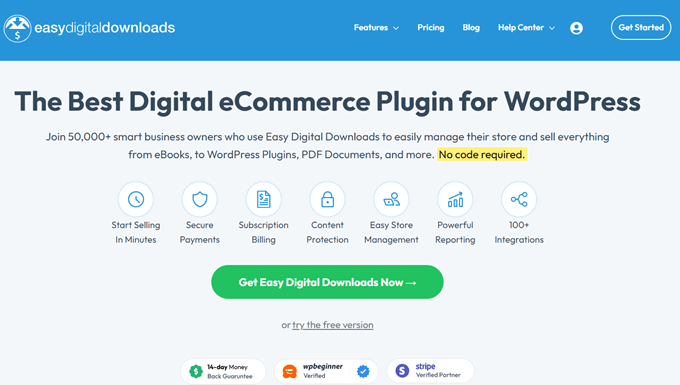
Easy Digital Downloads (EDD) ist das beste WordPress eCommerce-Plugin für den Verkauf digitaler Produkte und wurde speziell mit den Funktionen entwickelt, die Sie benötigen, um Videodateien online zu bewerben, zu verkaufen und zu vertreiben.
Auf diese Weise müssen Sie keine Zeit mit der Konfiguration von Funktionen verschwenden, die für den Verkauf digitaler Produkte nicht erforderlich sind, wie z. B. Versand- und Bestandsverwaltungseinstellungen.
Um mehr über unsere Erfahrungen mit dem Tool zu erfahren, können Sie unsere vollständige Easy Digital Downloads-Bewertung lesen.
Mit diesen Worten wollen wir uns ansehen, wie Sie Videodateien einfach in WordPress verkaufen können. Sie können die Schnelllinks unten verwenden, um zu verschiedenen Teilen des Tutorials zu springen:
- Einrichten Ihrer WordPress-Website
- Creating an Online Store With Easy Digital Downloads
- Adding Downloadable Video Products to Your Online Store
- Testing Your Digital Download
- Auswahl und Anpassung Ihres WordPress-Themes
- Bewerbung Ihrer digitalen Downloads
- Bonus: Tools, um mehr Videos online zu verkaufen
- FAQs zum Online-Verkauf von Videos
Schritt 1: Einrichten Ihrer WordPress-Website
Um digitale Downloads mit WordPress zu verkaufen, benötigen Sie einen Domainnamen, Webhosting und ein SSL-Zertifikat.
- Ein Domainname ist die Adresse Ihrer Website im Internet. Dies ist das, was Besucher in ihre Browser eingeben, um Ihre Website zu erreichen, z. B. „wpbeginner.com“.
- Webhosting ist ein Dienst, der Ihre Website-Dateien und digitalen Downloads speichert. Um Ihnen zu helfen, haben wir einige der besten WordPress-Hostings ausgewählt, die Sie kaufen können.
- Ein SSL-Zertifikat erstellt eine sichere Verbindung zwischen Ihrer Website und den Benutzern, damit Sie Online-Zahlungen sicher abwickeln können.
Einer unserer Top-Hosting-Anbieter, SiteGround, bietet Managed WordPress Hosting für Easy Digital Downloads an. Ihre Pläne beinhalten ein kostenloses SSL-Zertifikat, EDD vorinstalliert und Optimierungsfunktionen. Außerdem erhalten Sie satte 83 % Rabatt!
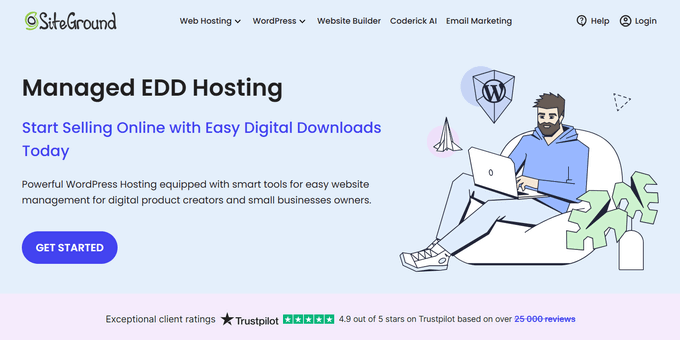
Grundsätzlich können Sie Ihre Website für weniger als 5 US-Dollar pro Monat erstellen und betreiben.
Lassen Sie uns durchgehen, wie Sie Ihre Domain, Webhosting und SSL-Zertifikat kaufen.
Öffnen Sie die SiteGround-Website in einem neuen Tab, damit Sie mitverfolgen können. Als Erstes müssen Sie auf die Schaltfläche 'Plan auswählen' klicken.
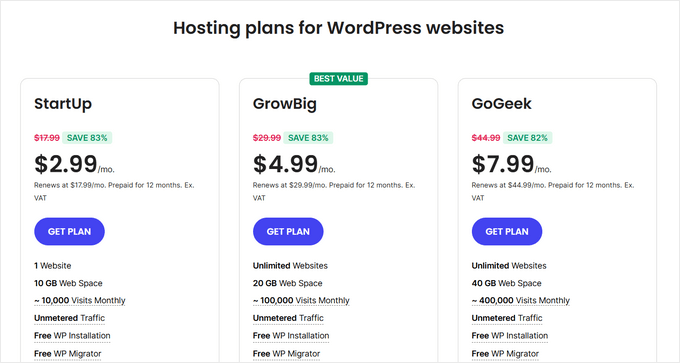
Danach werden Sie von SiteGround aufgefordert, einen Domainnamen für Ihre Website einzugeben. Wenn Sie keinen Namen im Sinn haben, können Sie unseren Leitfaden zur Auswahl des besten Domainnamens lesen.
Schließlich müssen Sie Ihre Kontoinformationen hinzufügen.
Sie können auch einige optionale Extras erwerben. Sie können diese jederzeit später hinzufügen, wenn Sie sie benötigen. Wenn Sie sich nicht sicher sind, empfehlen wir, diesen Schritt zu überspringen.
Nach Eingabe Ihrer Zahlungsdaten sendet Ihnen SiteGround eine E-Mail mit Anweisungen, wie Sie sich in Ihr Hosting-Konto einloggen können. Dies ist ein Webhosting-Kontrollpanel, auf dem Sie Ihre neue Website verwalten können.
Melden Sie sich einfach in Ihrem SiteGround-Konto an, und Sie werden sehen, dass SiteGround WordPress bereits für Sie installiert hat. Es hat auch Easy Digital Downloads vorinstalliert.
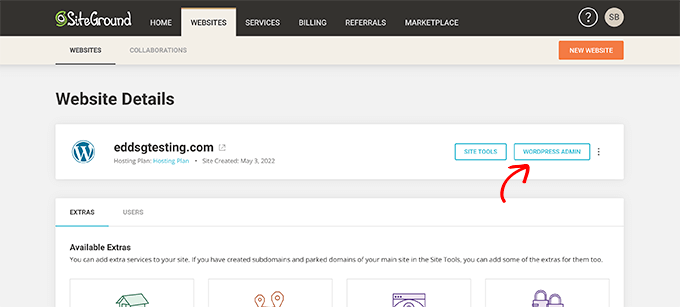
Sie können dann auf die Schaltfläche 'WordPress Admin' klicken. Dies führt Sie zum Dashboard Ihrer WordPress-Website.
Wenn Sie SiteGround aus irgendeinem Grund nicht nutzen möchten, können Sie WordPress auch bei anderen Hosting-Anbietern wie Bluehost, Hostinger und WP Engine installieren, indem Sie einen ähnlichen Prozess befolgen.
Sie können auch unseren vollständigen Leitfaden für Anfänger zum Thema Erstellen einer WordPress-Website einsehen.
Schritt 2: Einen Online-Shop mit Easy Digital Downloads erstellen
Standardmäßig enthält WordPress keine E-Commerce-Funktionalität, daher benötigen Sie ein Plugin, um herunterladbare Produkte zu verkaufen.
Plugins für WordPress-Websites sind wie Apps für Ihr Telefon. Sie fügen Ihrer Website alle möglichen verschiedenen Funktionen und Möglichkeiten hinzu.
Wenn Sie in den vorherigen Schritten unser SiteGround EDD-Hosting-Angebot in Anspruch genommen haben, dann ist Easy Digital Downloads bereits auf Ihrer Website installiert. Sie können mit dem Abschnitt „Angaben zu Ihrem Unternehmen und Standort“ unten fortfahren.
Wenn Sie jedoch einen anderen Hosting-Anbieter nutzen, müssen Sie zuerst das kostenlose Easy Digital Downloads -Plugin installieren und aktivieren. Weitere Details finden Sie in unserer Schritt-für-Schritt-Anleitung zur Installation eines WordPress-Plugins.
Hinweis: Für dieses Tutorial verwenden wir die kostenlose Version von EDD. Möglicherweise möchten Sie jedoch Easy Digital Downloads Pro erwerben, um auf Premium-Erweiterungen wie Dropbox File Store und Amazon S3 zuzugreifen, die für die Speicherung großer Dateien online empfohlen werden.
Eingabe Ihrer Geschäfts- und Standortinformationen
Nach der Aktivierung müssen Sie die Seite Downloads » Einstellungen in Ihrem WordPress-Adminbereich besuchen. Dies startet den Easy Digital Downloads-Einrichtungsassistenten.
Auf der ersten Seite des Einrichtungsassistenten werden Sie aufgefordert, Ihren Geschäftsnamen und Ihren Standort einzugeben.
Sie fragen sich vielleicht, warum Ihre Standortinformationen benötigt werden, wenn Sie online verkaufen. Das liegt daran, dass Easy Digital Downloads beim Kauf eines Kunden die Länder- und Bundesstaatsinformationen verwendet, um einige Felder automatisch auszufüllen. Außerdem kann Ihr Standort zur Berechnung der Umsatzsteuer verwendet werden.
Um Ihren Standort hinzuzufügen, öffnen Sie das Dropdown-Menü „Unternehmensland“. Sie können nun das Land auswählen, in dem Ihr Unternehmen ansässig ist.
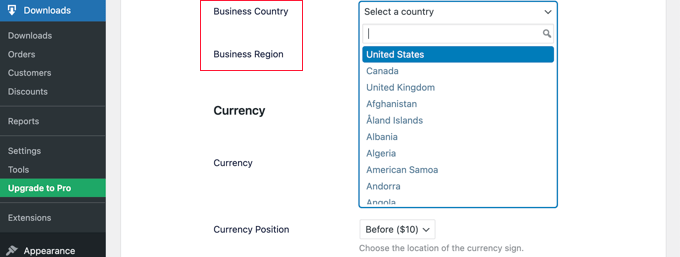
Suchen Sie als Nächstes nach dem Feld „Geschäftsregion“. Hier können Sie den Bundesstaat oder die Provinz eingeben, aus der Ihr Geschäft tätig ist.
Je nach Ihrem Standort möchten Sie möglicherweise auch die auf Ihrer Website verwendete Währung anpassen. Standardmäßig zeigt Easy Digital Downloads alle Ihre Preise in US-Dollar an. Es platziert auch das Dollarzeichen vor dem Preis, sodass fünf Dollar als „$5“ angezeigt werden.
Um die Standard-Währungseinstellungen zu ändern, scrollen Sie nach unten zum Abschnitt 'Währung' und öffnen Sie das Dropdown-Menü 'Währung'. Sie können nun eine neue Währung auswählen.
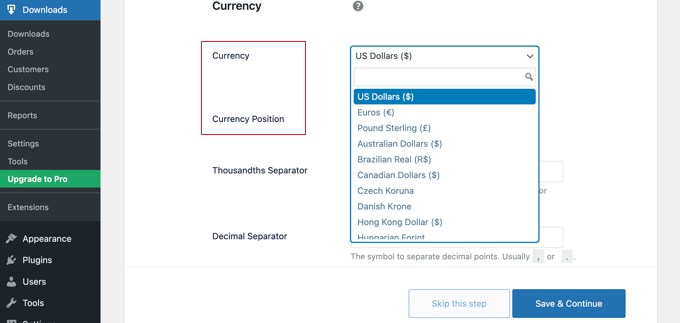
Beachten Sie einfach, dass einige Zahlungs-Gateways möglicherweise nicht jede Währung akzeptieren. Wenn Sie sich nicht sicher sind, ist es eine gute Idee, die Website Ihres gewählten Zahlungs-Gateways zu überprüfen. Die meisten Zahlungs-Gateways haben eine Liste der unterstützten Währungen.
Wenn Sie fertig sind, müssen Sie auf die Schaltfläche „Speichern & Weiter“ klicken. Dies führt Sie zur nächsten Seite, auf der Sie Ihre Zahlungsmethoden einrichten können.
Einrichten Ihrer Zahlungsmethoden
Als Nächstes müssen Sie eine Möglichkeit einrichten, Online-Zahlungen zu sammeln.
Stripe ist eines der führenden Zahlungsunternehmen, das keine lange Antragsphase für ein Händlerkonto erfordert. Sie erlauben jedem mit einem legitimen Geschäft, Kreditkartenzahlungen online zu akzeptieren.
Um schnell mit Stripe loszulegen, klicken Sie einfach auf die Schaltfläche „Mit Stripe verbinden“.
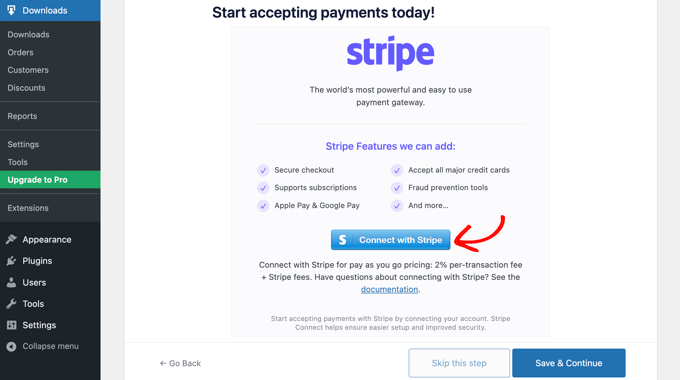
Dies öffnet einen Einrichtungsassistenten, der Ihnen hilft, Ihre Website mit Stripe zu verbinden.
Bei Bedarf können Sie später weitere Zahlungs-Gateways hinzufügen. Werfen Sie einfach einen Blick auf die Optionen auf der Easy Digital Download-Erweiterungsseite, wie z. B. PayPal, Braintree und Authorize.net.
Wenn Sie fertig sind, klicken Sie einfach unten auf dem Bildschirm auf die Schaltfläche „Speichern & Fortfahren“.
Konfiguration Ihrer Quittungen
Jedes Mal, wenn jemand eine Videodatei kauft, sendet Easy Digital Downloads ihm eine E-Mail.
Diese E-Mail enthält einen Link, den der Kunde verwenden kann, um die gerade gekaufte Datei herunterzuladen.
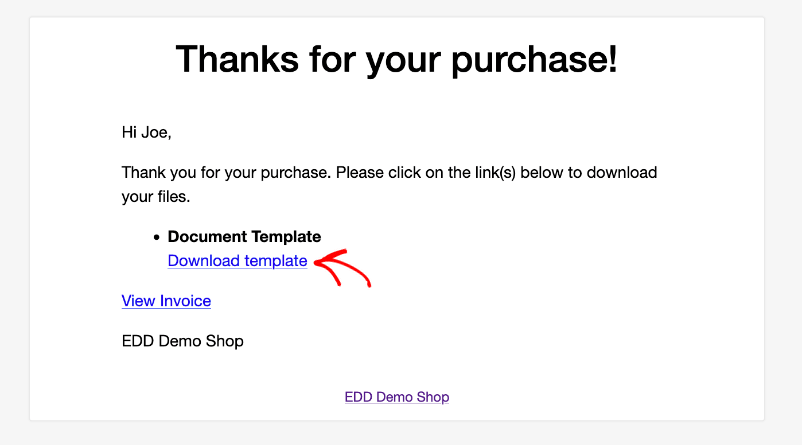
Sie können diese E-Mail ändern, indem Sie Ihren eigenen Text und Ihr Branding hinzufügen. Starkes Branding kann Ihr Unternehmen professioneller erscheinen lassen und die Kundenbindung fördern.
Um Ihren E-Mails ein Logo hinzuzufügen, klicken Sie auf die Schaltfläche „Datei anhängen“ und laden Sie ein vorhandenes Bild aus Ihrer WordPress-Mediathek hoch oder wählen Sie es aus.
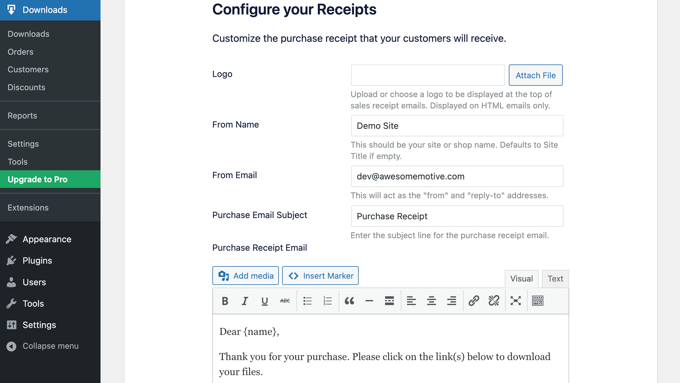
Sie können auch einen „Absendername“ hinzufügen. Dieser Name wird im Posteingang des Kunden angezeigt. Sie sollten etwas verwenden, das den Kunden sofort wissen lässt, wer Sie sind, z. B. den Namen Ihrer Website.
Sie müssen auch eine „Von“-E-Mail-Adresse hinzufügen. Diese E-Mail dient als Absender- und Antwortadresse. Da Kunden möglicherweise auf Ihre Nachrichten antworten, möchten Sie eine professionelle E-Mail-Adresse verwenden, die Sie häufig überprüfen.
Wenn Sie mit Ihrem E-Mail-Branding zufrieden sind, möchten Sie vielleicht den Inhalt der E-Mail-Bestätigung bearbeiten. Beachten Sie, dass die Standardnachricht für die meisten Marktplätze gut funktioniert.
Stellen Sie abschließend sicher, dass Sie auf die Schaltfläche „Speichern & Fortfahren“ klicken.
Auswahl von Konversions- und Optimierungstools
Der Einrichtungsassistent bietet nun an, einige kostenlose Tools zu installieren, die Ihnen helfen, Konversionen zu steigern und Ihren digitalen Shop zu optimieren.
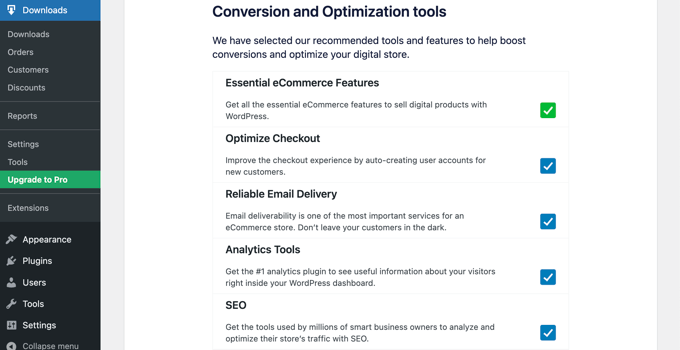
Diese Tools umfassen:
- WP Mail SMTP: Ein Plugin, das sicherstellt, dass Ihre E-Mails zuverlässig zugestellt werden und nicht verloren gehen oder im Spam-Ordner landen.
- MonsterInsights: Die beste Analyse-Lösung für WordPress, die Ihnen hilft zu sehen, woher Ihre Besucher kommen und was sie auf Ihrer Website tun.
- All in One SEO: Das beste SEO-Plugin für WordPress auf dem Markt. Es enthält eine leistungsstarke Video-Sitemap-Funktion, die dazu beiträgt, dass Ihre Videos in den Google-Suchergebnissen höher ranken.
Wir empfehlen, alle Kontrollkästchen aktiviert zu lassen. Sie können jedoch die Kontrollkästchen für Tools deaktivieren, die Sie nicht installieren möchten.
Sie finden auch eine Umschaltfläche, mit der Sie Easy Digital Downloads verbessern können, indem Sie anonyme Nutzungsdaten an die Entwickler weitergeben. Weitere Informationen finden Sie in unserem Leitfaden zum Erteilen der Erlaubnis für WordPress-Plugins zum Sammeln von Daten.
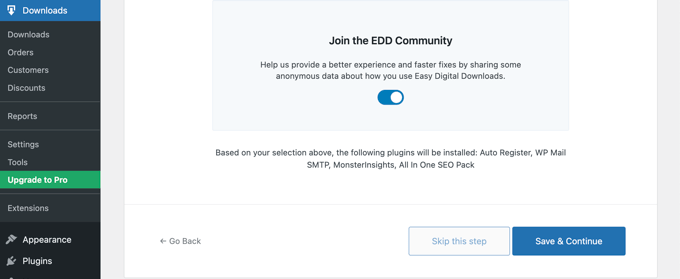
Sobald Sie Ihre Auswahl getroffen haben, klicken Sie einfach unten auf der Seite auf die Schaltfläche „Speichern & Fortfahren“.
Ihr erstes Produkt hinzufügen
Sie befinden sich nun auf der letzten Seite des Einrichtungsassistenten von Easy Digital Downloads. Hier können Sie Ihr erstes Produkt zu Ihrer Website hinzufügen.
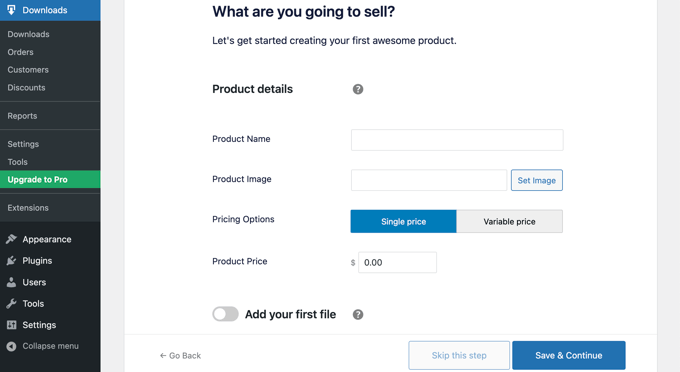
Wenn Sie jetzt bereit sind, ein neues Produkt hinzuzufügen, können Sie dessen Details in das Formular eingeben und dann auf die Schaltfläche „Speichern & Weiter“ klicken.
Ansonsten können Sie gerne auf die Schaltfläche „Diesen Schritt überspringen“ klicken, um den Einrichtungsassistenten von Easy Digital Downloads abzuschließen. Wir zeigen Ihnen im nächsten Abschnitt, wie Sie Ihre Videos zu Ihrem Online-Shop hinzufügen.
Herzlichen Glückwunsch, Sie haben nun die Ersteinrichtung Ihres Online-Shops abgeschlossen.
Schritt 3: Hinzufügen von herunterladbaren Videoprodukten zu Ihrem Online-Shop
Sobald Sie Ihren Online-Shop eingerichtet haben, können Sie Videodateien als Produkte hinzufügen. Easy Digital Downloads bezeichnet digitale Produkte als 'Downloads'.
Um ein Produkt zu Ihrem Shop hinzuzufügen, müssen Sie im WordPress-Admin-Menü Downloads auswählen. Klicken Sie anschließend einfach auf die Schaltfläche „Neu hinzufügen“, um ein neues Video hinzuzufügen.
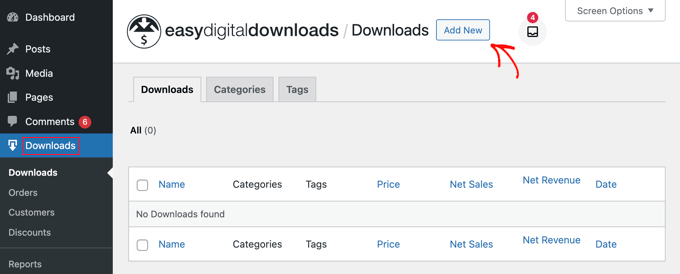
Dies öffnet eine Seite, auf der Sie Titel, Beschreibung, Preisgestaltung und andere Details für Ihr Video eingeben können.
Titel und Beschreibung hinzufügen
Sie können einen Titel und eine Beschreibung mit dem WordPress-Inhaltseditor eingeben. Wenn Sie mit der Erstellung eines neuen Blogbeitrags vertraut sind, funktioniert dies auf die gleiche Weise.
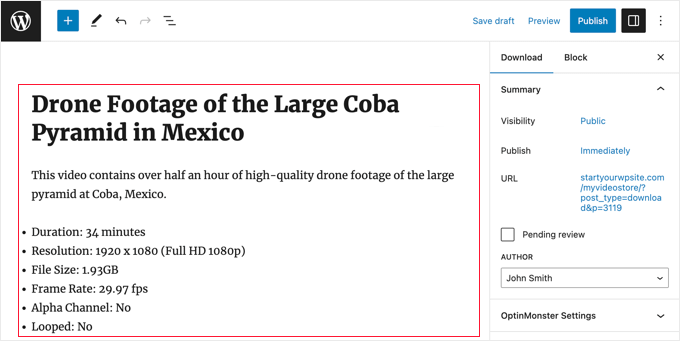
Stellen Sie sicher, dass Sie den Käufern alle Informationen geben, die sie benötigen, um zu entscheiden, ob das Produkt für sie geeignet ist. Sie können beispielsweise Lizenzinformationen, die Dauer des Videos, die Auflösung, die Dateigröße, die Bildrate und ob das Video wiederholbar ist, angeben.
Sie möchten vielleicht auch Kundenbewertungen und eine Sternebewertung anzeigen, um zu zeigen, dass andere Kunden von dem Kauf des Videos profitiert haben.
Preisgestaltung oder variable Preisgestaltung festlegen
Darunter sehen Sie die Preisoptionen. Wenn Sie einen Festbetrag für das Video berechnen, geben Sie einfach den Preis des Videos in das Feld ein. Für kostenlose Downloads können Sie den Betrag auf '0,00' belassen.
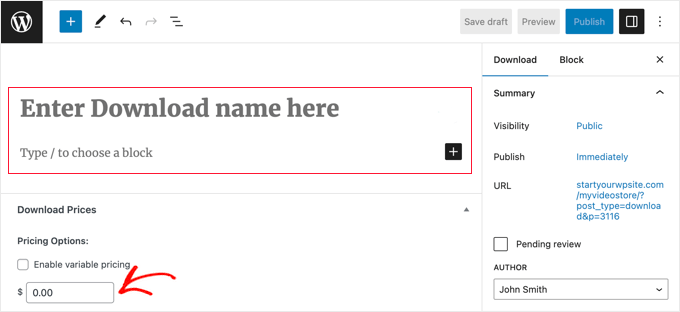
Easy Digital Downloads unterstützt auch variable Preise. Dies ermöglicht es Ihnen beispielsweise, für ein Video mit höherer Auflösung mehr zu verlangen.
Wenn Sie Variationen verkaufen möchten, wählen Sie das Kontrollkästchen 'Variable Preise aktivieren'. Dies fügt einen neuen Abschnitt hinzu, in dem Sie Ihre Variationen erstellen können.
Sie können für jede Variante einen Optionsnamen und einen Preis eingeben. Sie können weitere Varianten hinzufügen, indem Sie auf die Schaltfläche „Neuen Preis hinzufügen“ klicken.
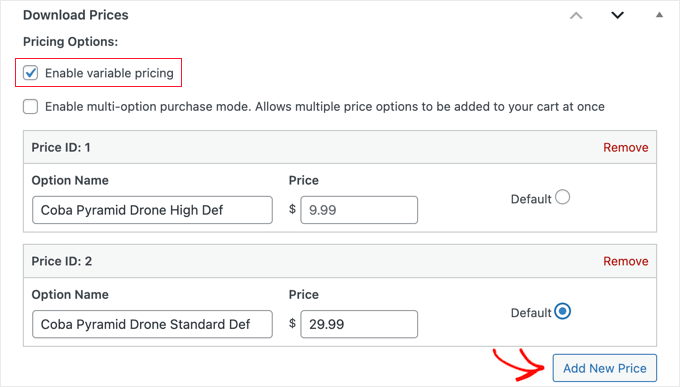
Wenn dies erledigt ist, müssen Sie die Standardvariante festlegen, die ausgewählt wird, wenn der Besucher zum ersten Mal auf der Produktseite landet. Aktivieren Sie einfach die Optionsschaltfläche „Standard“ neben der Variante, die Sie verwenden möchten.
Kategorien und Schlagwörter hinzufügen
Kategorien und Schlagwörter können Käufern helfen, leichter zu finden, wonach sie suchen.
Sie können beispielsweise Kategorien verwenden, um die verschiedenen Arten von Videos in Ihrem Shop zu organisieren, und Tags, um die Orte, das Thema und mehr zu beschreiben, wie ein Index.
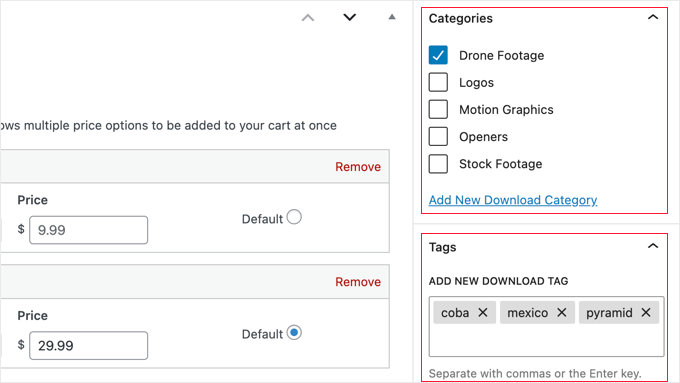
Sie können neue Kategorien und Schlagwörter im Feld „Download-Kategorien und Download-Schlagwörter“ erstellen. Weitere Informationen finden Sie in unserer Schritt-für-Schritt-Anleitung zum Erstellen von Kategorien und Schlagwörtern für WordPress-Seiten.
Hinzufügen eines Vorschaubildes
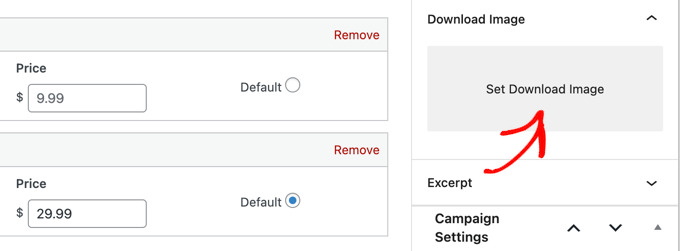
Ein hilfreiches Vorschaubild gibt Ihren Kunden eine genaue Vorstellung davon, was Ihr Video enthält. Es kann auch helfen, den Umsatz zu steigern.
Sie müssen im rechten Seitenbereich nach dem Abschnitt „Download-Bild“ suchen. Ein Klick auf „Download-Bild festlegen“ öffnet die WordPress-Mediathek, in der Sie ein Bild auswählen oder eine neue Datei von Ihrem Computer hochladen können.
Hochladen Ihrer Videodatei oder -dateien
Sie sind nun bereit, Ihre Videodateien hochzuladen. Dies ist das, was Ihre Kunden nach dem Kauf des Produkts erhalten.
Bevor Sie die Dateien hochladen, empfehlen wir Ihnen, sie zuerst zu zippen. Diese komprimierten Dateien benötigen weniger Speicherplatz, sind schneller herunterzuladen und eignen sich für einzelne Videos oder Bundles.
Um ein einzelnes Video zu zippen, klicken Sie einfach mit der rechten Maustaste auf die Datei. Unter Windows wählen Sie dann 'Komprimieren in ZIP-Datei' und unter Mac wählen Sie die Option 'Komprimieren'. Um ein Videopaket zu zippen, wählen Sie einfach alle Dateien im Paket aus, bevor Sie mit der rechten Maustaste klicken.
Hinweis: Wenn Ihre ZIP-Dateien größer als das Limit Ihres Hosting-Anbieters sind, lesen Sie unsere Anleitung zum Erhöhen der maximalen Upload-Größe in WordPress.
Sobald Ihre ZIP-Dateien zum Hochladen bereit sind, müssen Sie zum Abschnitt „Download-Dateien“ am unteren Rand der Seite scrollen.
Wenn Sie das Produkt zu einem Festpreis verkaufen, müssen Sie unter Dateiname auf das Link-Symbol klicken. Dies öffnet die WordPress-Mediathek, in der Sie Ihre ZIP-Datei hochladen oder auswählen können, wenn Sie sie bereits hochgeladen haben.
Profi-Tipp: Das direkte Hochladen sehr großer Videodateien nach WordPress kann zu Server-Timeouts oder Speicherproblemen führen. Wir empfehlen die Verwendung der Dropbox File Store- oder Amazon S3-Erweiterungen, um große Dateien sicher zu hosten.
Sobald Ihre ZIP-Dateien zum Hochladen bereit sind, müssen Sie zum Abschnitt „Download-Dateien“ am unteren Rand der Seite scrollen.
Wenn Sie das Produkt zu einem Festpreis verkaufen, müssen Sie unter Dateiname auf das Link-Symbol klicken. Dies öffnet die WordPress-Mediathek, in der Sie Ihre ZIP-Datei hochladen oder auswählen können, wenn Sie sie bereits hochgeladen haben.
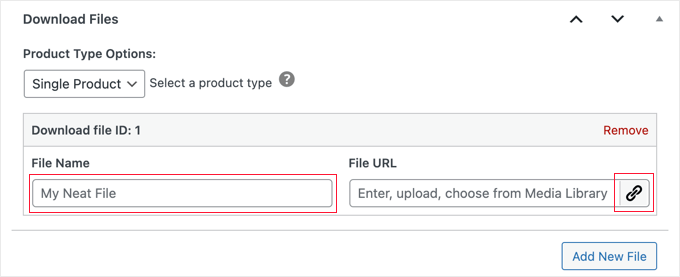
Das Feld für den Dateinamen ist der klickbare Linktext, der auf der Bestätigungsseite und in der E-Mail verwendet wird. Dieses Feld wird automatisch mit dem Dateinamen gefüllt, und Sie können es bei Bedarf mit einem aussagekräftigeren Namen aktualisieren.
Zum Beispiel könnten Sie 'Mein Video herunterladen' oder 'Die HD-Version herunterladen' eingeben.
Wenn Sie variable Preise verwenden, sind die Schritte ähnlich und Sie müssen die Datei hochladen, indem Sie auf das Link-Symbol unter Datein-URL klicken.
Danach müssen Sie auch die richtige Preisoption unter 'Preiszuweisung' auswählen. In unserem Beispiel unten, wenn Sie die High-Def-Datei hochladen würden, würden Sie die Option 'Coba Pyramid High Def' wählen.
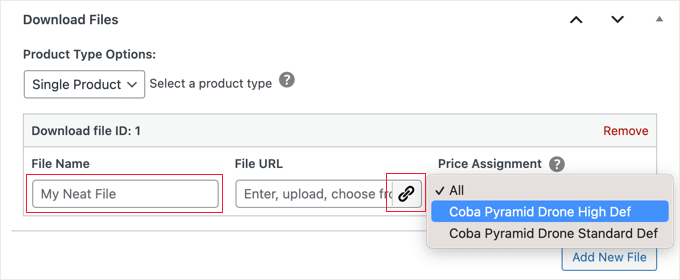
Sie können auf die Schaltfläche 'Neue Datei hinzufügen' klicken, um bei Bedarf weitere Uploads hinzuzufügen.
Es gibt auch eine Bundle-Option, bei der Sie mehrere Dateien auswählen können, aber wir empfehlen Ihnen, mehrere Dateien zu einer einzigen ZIP-Datei zu komprimieren und stattdessen die Option „Einzelnes Produkt“ zu verwenden.
Nach dem Kauf erhält der Kunde einen automatisch ablaufenden Link auf seiner Kaufbestätigungsseite und in der Bestätigungs-E-Mail. Dieser Link wird auch vor Suchbots und unbefugten Benutzern geschützt, um Piraterie zu verhindern.
Erstellung einer Rückerstattungsrichtlinie
Hoffentlich sind alle, die Ihre Videos kaufen, mit ihrem Kauf zufrieden. Es ist jedoch immer noch ratsam, darüber nachzudenken, wie Sie Rückerstattungen handhaben werden.
Wenn Sie im Menü auf der linken Seite zum Abschnitt „Rückerstattungen“ scrollen, sehen Sie, dass Easy Digital Downloads Ihren Kunden standardmäßig eine 30-tägige Rückerstattung anbietet.
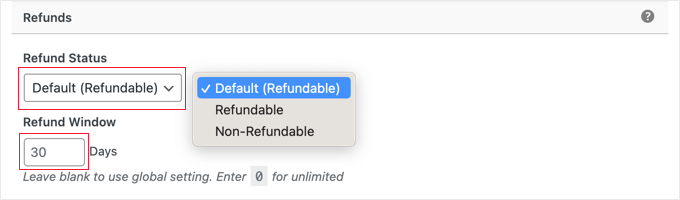
Sie können die Einstellungen hier ändern, um die Rückerstattungsfrist auf eine andere Anzahl von Tagen zu ändern oder das Produkt nicht erstattungsfähig zu machen.
Wir empfehlen, wann immer möglich Rückerstattungen anzubieten. Dies ist ein wichtiger Teil eines guten Kundenservices, und ein einfacher Rückerstattungsprozess wird mehr Menschen zum Kauf anregen.
Schritt 4: Testen Ihres digitalen Downloads
Es ist eine gute Idee, den digitalen Download zu testen, um zu sehen, ob es Probleme gibt oder ob Sie etwas ändern möchten.
Testkäufe aktivieren
Zuerst müssen Sie Easy Digital Downloads in den Testmodus versetzen, damit Sie Produkte kaufen können, ohne Zahlungsinformationen eingeben zu müssen.
Gehen Sie im WordPress-Dashboard zu Downloads » Einstellungen und klicken Sie dann auf „Zahlungen“.
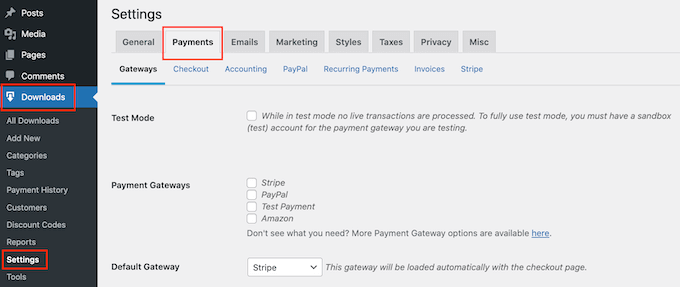
Aktivieren Sie auf diesem Bildschirm das Kontrollkästchen neben „Testmodus“.
Wählen Sie als Nächstes 'Store Gateway', da dies es Ihnen ermöglicht, einen Kauf zu tätigen, ohne Kredit- oder Debitkartendaten eingeben zu müssen.
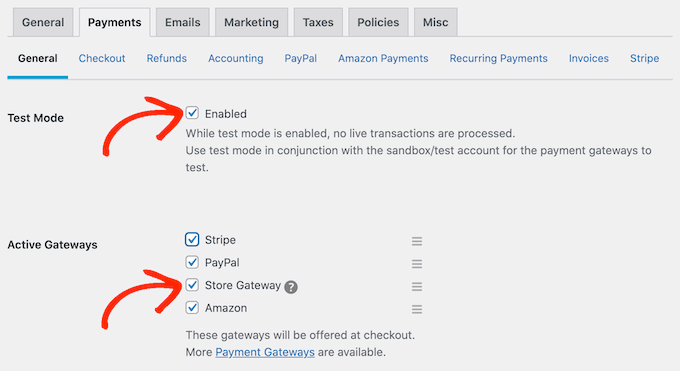
Klicken Sie danach auf „Änderungen speichern“, um Ihre Einstellungen zu sichern.
Machen Sie einen Testkauf
Wenn Sie mit dem Hinzufügen Ihrer Produktdetails fertig sind, klicken Sie auf der rechten Seite des Bildschirms auf die Schaltfläche „Veröffentlichen“, um Ihre Änderungen zu speichern.
Da Sie sich jetzt im Testmodus befinden, müssen Sie zu Downloads » Downloads gehen und mit der Maus über das Produkt fahren, das Sie testen möchten.
Wenn es erscheint, klicken Sie auf den Link „Anzeigen“.
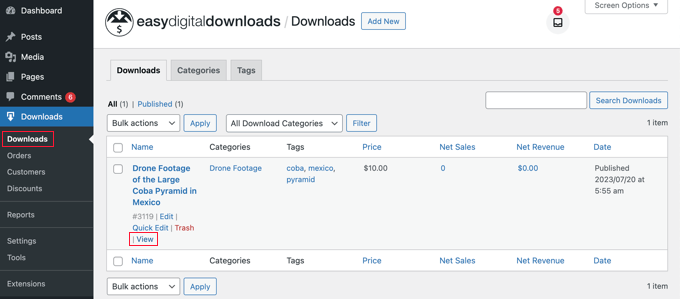
Dies öffnet die Produktseite des Artikels in Ihrem Online-Shop.
Um einen Testkauf durchzuführen, klicken Sie auf die Schaltfläche „Kaufen“.
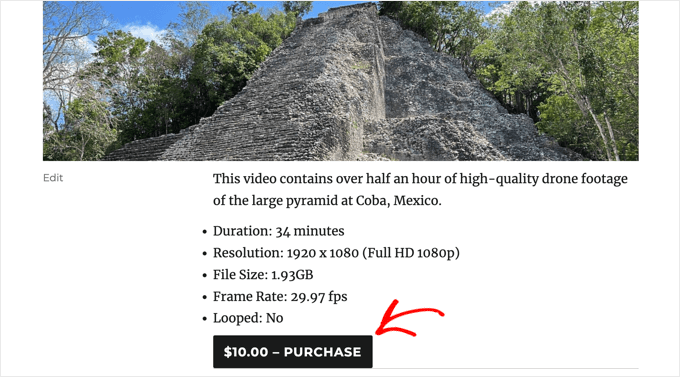
Easy Digital Downloads wird dieses Produkt nun zu Ihrem Warenkorb hinzufügen.
Um fortzufahren, klicken Sie auf die Schaltfläche „Zur Kasse“.
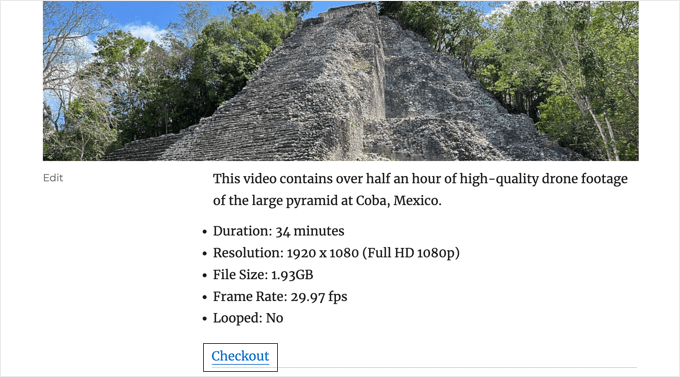
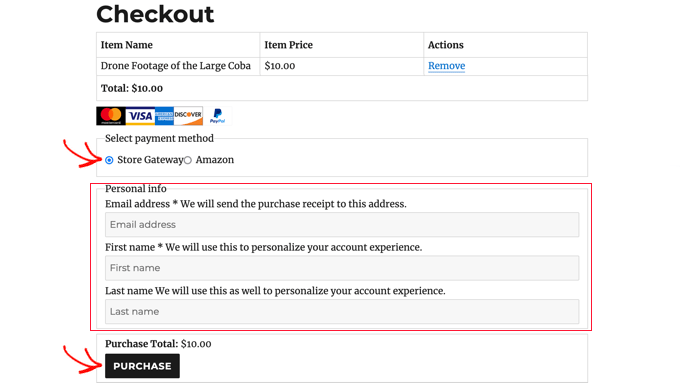
Auf der Checkout-Seite können Sie Ihren Namen und Ihre E-Mail-Adresse eingeben. Easy Digital Downloads sendet die Kaufquittung an diese Adresse, daher müssen Sie eine echte E-Mail-Adresse verwenden, auf die Sie Zugriff haben.
Stellen Sie unter „Zahlungsmethode auswählen“ sicher, dass „Store Gateway“ ausgewählt ist. Klicken Sie anschließend einfach auf die Schaltfläche „Kaufen“ am unteren Rand der Seite.
Nach einigen Momenten sehen Sie die Kaufbestätigungsseite und erhalten auch eine Kaufbestätigungs-E-Mail. Beide enthalten Download-Links.
Sie sollten auf den Link klicken, um sicherzustellen, dass die Datei erfolgreich heruntergeladen wird.
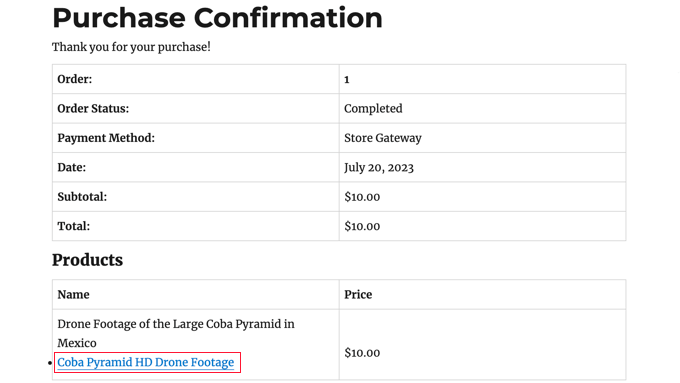
Wenn alles wie erwartet funktioniert, können Sie Easy Digital Downloads aus dem Testmodus nehmen und Zahlungen von echten Kunden akzeptieren.
Sie müssen nur zu Downloads » Einstellungen zurückkehren und den Tab 'Zahlungen' auswählen. Deaktivieren Sie hier das Kontrollkästchen neben 'Testmodus' und das Kontrollkästchen neben 'Store Gateway'.
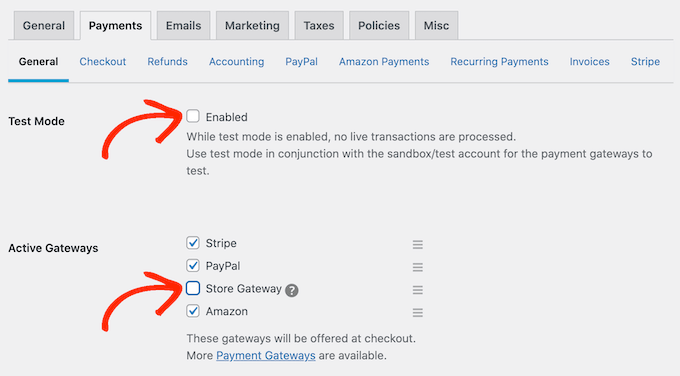
Wenn Sie fertig sind, klicken Sie auf „Änderungen speichern“, um Ihre Einstellungen zu speichern. Sie sind nun bereit, Kreditkartenzahlungen in WordPress akzeptieren.
Schritt 5: Auswahl und Anpassung Ihres WordPress-Themes
Ein WordPress-Theme steuert das Erscheinungsbild Ihres Online-Shops, einschließlich Layout, Typografie, Farben und anderer Designelemente.
Sie möchten vielleicht das Vendd-Theme für Ihren Marktplatz für digitale Produkte verwenden, da es für digitale Downloads konzipiert ist. Dieses kostenlose Theme funktioniert mit Easy Digital Downloads zusammen und bietet Ihnen viele Optionen und Funktionen für Ihren Online-Marktplatz.
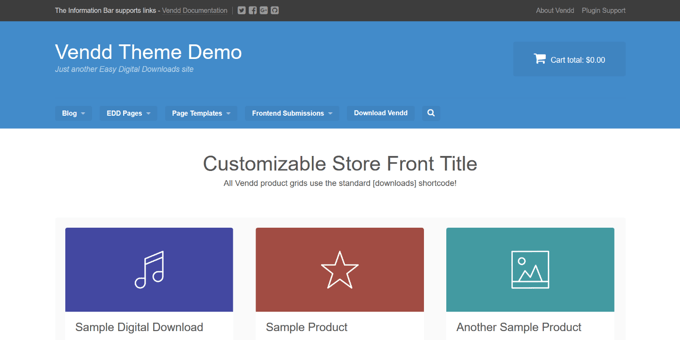
Wenn Sie SiteGround EDD-Hosting wie zuvor empfohlen erworben haben, wurde Vendd automatisch installiert und aktiviert, als Sie WordPress installiert haben.
Andernfalls müssen Sie das Theme selbst installieren und anpassen. Weitere Informationen finden Sie in unserer Anfängeranleitung zum Installieren eines WordPress-Themes.
Es gibt jedoch Tausende anderer WordPress-Themes. Zum Beispiel sind sowohl das Astra-Theme als auch das Coaching Pro-Theme vollständig mit EDD kompatibel.
Eine weitere Möglichkeit ist die Erstellung eines eigenen benutzerdefinierten Themes von Grund auf. Um ein benutzerdefiniertes Theme zu erstellen, können Sie SeedProd verwenden.
Es ist das beste Website-Builder-Plugin auf dem Markt und wird von über 1 Million Websites genutzt. Sie können SeedProd verwenden, um schöne Website-Layouts zu erstellen, die professionell gestaltet und für Conversions und Verkäufe optimiert sind.
SeedProd bietet auch viele fertige Vorlagen. Dazu gehören Designs, die sich perfekt für die Bewerbung digitaler Downloads wie eBooks oder Videos eignen.
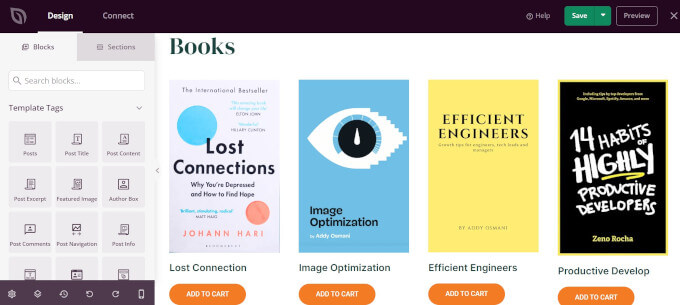
Weitere Details finden Sie in unserer Anleitung zum Erstellen eines benutzerdefinierten WordPress-Themes (ohne Code).
Schritt 6: Bewerben Ihrer digitalen Downloads
An diesem Punkt haben Sie ein oder mehrere digitale Videoprodukte erstellt, aber Sie müssen immer noch potenzielle Kunden auf Ihre Produktseiten leiten, damit sie Ihre Videos kaufen können.
Werbung kann die Erstellung einer Verkaufsseite beinhalten, auf der Sie Ihre neuesten Videodateien bewerben, eine bestimmte Produktseite zum Menü Ihrer Website hinzufügen oder sogar Ihr Lieblingsvideo auf einer benutzerdefinierten Homepage hervorheben.
Sie könnten sogar einen WordPress-Blog schreiben, in dem Sie darüber sprechen, wie andere Kreative Ihre Videoprodukte in ihren eigenen Projekten verwenden können.
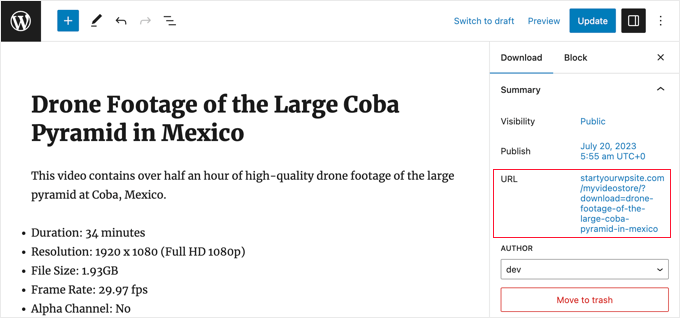
Egal, wie Sie ein Produkt bewerben, Sie müssen dessen URL kennen.
Um diesen Link zu finden, gehen Sie zu Downloads » Downloads. Sie können dann mit der Maus über ein Produkt fahren und auf den Link „Bearbeiten“ klicken.
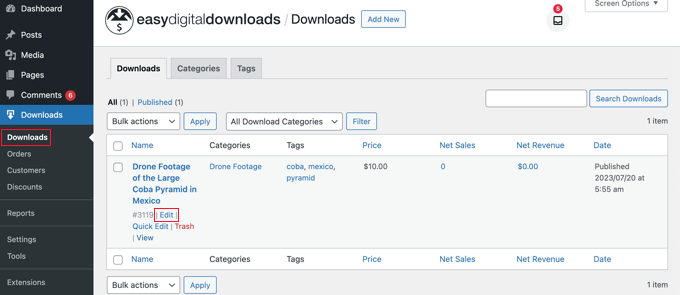
Die URL finden Sie unter „Zusammenfassung“ im rechten Menü.
Sie können nun von jedem Bereich Ihrer Website auf diese Produktseite verlinken, indem Sie einfach deren URL verwenden. Weitere Informationen finden Sie in unserer Schritt-für-Schritt-Anleitung zum Hinzufügen eines Links in WordPress.
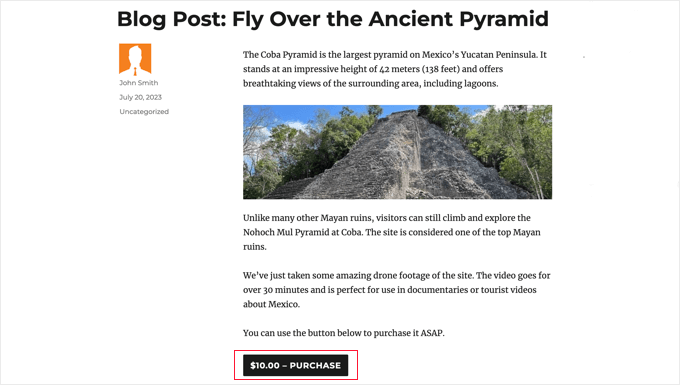
Easy Digital Downloads erstellt auch einen „Kaufen“-Button für jeden digitalen Download. Besucher können auf diesen Button klicken, um Ihr Video in ihren Warenkorb zu legen.
Sie können diese Schaltfläche zu jeder Seite, jedem Beitrag oder jedem Widget-fähigen Bereich hinzufügen. Dies ermöglicht es Besuchern, den Kaufvorgang zu starten, ohne die Produktseite zu besuchen.
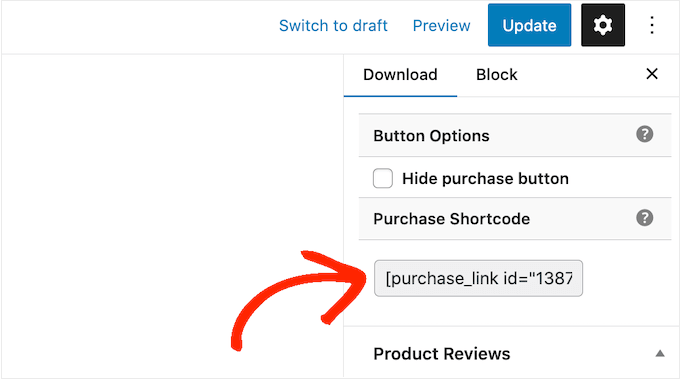
Um den Shortcode für die Schaltfläche zu erhalten, scrollen Sie einfach zum Abschnitt „Download-Einstellungen“ des Produkts. Sie können dann den Text im Feld „Kauf-Shortcode“ kopieren.
Alternativ können Sie, wenn Sie den Block-Editor verwenden, einfach den Block „EDD Buy Button“ zu jedem Beitrag oder jeder Seite hinzufügen.
Weitere Informationen finden Sie in unserer Anleitung zum Hinzufügen eines Shortcodes in WordPress.
Bonus: Tools, um mehr Videos online zu verkaufen
Um Ihre Videos online zu verkaufen, müssen Sie mehr Besucher auf Ihre WordPress-Website locken und sie davon überzeugen, Ihre Downloads zu kaufen.
Hier können WordPress-Plugins helfen.
Hier sind einige großartige WordPress-Plugins, die Ihnen helfen können, mehr Besucher auf Ihre Website zu locken und diese zu Kunden zu machen:
- All in One SEO: Das beste WordPress-SEO-Plugin, das Ihnen helfen kann, Ihre Website zu optimieren, um mehr Suchmaschinenverkehr zu erhalten.
- MonsterInsights: Das beste WordPress-Analyse-Plugin. Es hilft Ihnen zu erfahren, woher Ihre Kunden kommen und was sie tun, wenn sie Ihre Website besuchen.
- OptinMonster: Dieses Plugin ermöglicht es Ihnen, Popups und Opt-ins zu erstellen, um Ihre E-Mail-Liste zu erweitern und Besucher zu Kunden zu machen. Es kann Ihnen auch helfen, den Abbruch von Einkaufswagen zu reduzieren.
- PushEngage: Das beste Push-Benachrichtigungs-Plugin. Es ermöglicht Ihnen, Besucher zu erreichen, nachdem sie Ihre Website verlassen haben, und sie zu ermutigen, zu Ihrem Online-Shop zurückzukehren.
- TrustPulse: Dieses Social-Proof-Plugin kann Ihnen helfen, den Verkauf von Videos zu steigern, indem es das Vertrauen der Kunden erhöht.
FAQs zum Online-Verkauf von Videos
In diesem Leitfaden haben wir Ihnen gezeigt, wie Sie Videos online mit Easy Digital Downloads verkaufen. Wenn Sie noch Fragen haben, helfen Ihnen diese FAQs möglicherweise weiter.
Wo kann ich meine Videos online verkaufen?
Es gibt viele Plattformen, Shops und digitale Marktplätze, auf denen Sie Ihre digitale Kunst hochladen und verkaufen können. Einige beliebte Optionen sind Sellfy, Vimeo und Uscreen.
Viele dieser Plattformen haben bereits ein großes Publikum. Indem Sie Ihre Dateien auf diese Seiten hochladen, können Sie Ihre Arbeit einem bestehenden Publikum bewerben.
Viele dieser Marktplätze und Websites nehmen jedoch einen Prozentsatz von jedem Verkauf, den Sie tätigen, und einige verlangen sogar Vorauszahlungsgebühren. Um Ihre Gewinne zu steigern, empfehlen wir stattdessen, Ihre eigene Website zu erstellen.
Auf diese Weise haben Sie die volle Kontrolle über Ihre Marke und erzielen alle Gewinne aus jedem digitalen Verkauf.
Wie viel kostet es, eine Website zu erstellen, um meine Videos zu verkaufen?
Wir empfehlen immer ein Geschäftsmodell, bei dem Sie klein anfangen. Auf diese Weise können Sie mehr Geld ausgeben, während Sie Ihr Publikum aufbauen und mehr digitale Kunst und Grafiken verkaufen.
Die gute Nachricht ist, dass die Einrichtung eines digitalen Shops viel einfacher und günstiger ist als die Eröffnung eines physischen Geschäfts. Sie können mit SiteGround EDD Hosting für etwa 5 US-Dollar pro Monat beginnen und kostenlose Plugins und Themes verwenden, um Ihre Kosten zu begrenzen.
Durch die Verwendung von Easy Digital Downloads zum Verkauf Ihrer Kunstwerke können Sie viele der Vorabkosten und Zwischenhändlergebühren vermeiden, die Sie beim Verkauf über einen Online-Marktplatz wie Sellfy erwarten. Stattdessen müssen Sie nur branchenübliche Kreditkartentransaktionsgebühren zahlen.
Weitere Informationen finden Sie in unserem Artikel über die Kosten für die Erstellung einer WordPress-Website.
Kann ich mit Easy Digital Downloads auch physische Produkte verkaufen?
Irgendwann möchten Sie vielleicht physische Produkte verkaufen, wie z. B. DVDs oder eine andere Art von physischem Speicher, der Ihre Videoinhalte enthält. Trotz des Namens können Sie Easy Digital Downloads auch zum Verkauf physischer Produkte verwenden.
Es gibt sogar ein Simple Shipping Addon, das dem Easy Digital Downloads Plugin Versandfunktionen hinzufügt. Dies ermöglicht es Ihnen, Ihre Markenartikel, gerahmten Drucke oder andere physische Produkte mit den Ihnen bereits bekannten Werkzeugen an Kunden zu versenden.
Wir hoffen, dieses Tutorial hat Ihnen geholfen zu lernen, wie man Videos online mit WordPress verkauft. Möglicherweise möchten Sie auch einen Gastbeitrag über Erkenntnisse aus dem Verkauf von digitalen Downloads seit über 10 Jahren oder unsere Expertenauswahl der besten Tools zum Erstellen und Verkaufen digitaler Produkte sehen.
Wenn Ihnen dieser Artikel gefallen hat, abonnieren Sie bitte unseren YouTube-Kanal für WordPress-Video-Tutorials. Sie finden uns auch auf Twitter und Facebook.



THANKGOD JONATHAN
Der Verkauf von Videos online beschäftigt mich in letzter Zeit, und dieser Artikel war genau das, was ich brauchte. Die Aufschlüsselung des Prozesses mit Easy Digital Downloads war super hilfreich, und ich bin beeindruckt, wie einfach die Einrichtung zu sein scheint. Danke für den informativen Leitfaden!
Jiří Vaněk
Zuerst überlegte ich, die Videos privat auf YouTube zu stellen, wobei nur die benannte Person über Links Zugriff hatte. Dies scheint jedoch eine viel bessere und ausgefeiltere Methode zu sein, um Videoinhalte zu haben und sie ausschließlich an zahlende Kunden zu richten.
WPBeginner Support
Glad we could help share an alternative
Admin
Ralph
Ich bin kein guter Filmemacher, habe aber kürzlich ein Makroobjektiv gekauft und habe die beste Zeit meines Lebens damit. Ich filme alles, was klein und interessant sein kann. Von Texturen über Essen, Natur bis hin zu Alltagsgegenständen.
Dank dieses Leitfadens kann ich vielleicht etwas aus meinem Archiv verkaufen. Es ist wahrscheinlich nicht sehr universell, aber Nischen können mein Verbündeter sein, da es einfach nicht so viele Makro-Videos gibt. Vielen Dank für die Idee und den guten Leitfaden.
WPBeginner Support
You’re welcome, glad our guide was helpful
Admin