


Der Online-Verkauf von Veranstaltungstickets ist entscheidend für die Bewerbung und Verwaltung von Veranstaltungen. Glücklicherweise ist WordPress eine leistungsstarke Plattform, die Ihnen die Flexibilität und Anpassungsfunktionen bietet, um Tickets einfach zu verkaufen.
Mit verschiedenen Plugins können Sie den Nutzern einen reibungslosen Ticketbuchungs- und Kaufprozess anbieten. Viele Geschäftsinhaber wissen jedoch nicht, welches Plugin für verschiedene Situationen am besten geeignet ist.
Glücklicherweise haben wir Tausende von Tools getestet und verwendet, um Ihnen bei der Suche nach der richtigen Lösung zu helfen. Sie könnten zum Beispiel einen Veranstaltungskalender erstellen und Benutzern den Kauf von Tickets für mehrere Veranstaltungen ermöglichen, oder Sie können einen Marktplatz erstellen und Tickets als digitale Produkte verkaufen.
In diesem Artikel zeigen wir Ihnen, wie Sie Eventtickets mit WordPress verkaufen.
Warum Event-Tickets online mit WordPress verkaufen?
Der Online-Verkauf von Event-Tickets bietet Komfort für die Kunden, da sie Tickets jederzeit und überall kaufen können. Es hilft Ihnen auch, ein breiteres Publikum über Ihre lokale Gemeinschaft hinaus zu erreichen und einen globalen Markt zu erschließen.
Und die beste Plattform, um Online-Tickets zu verkaufen, ist WordPress. Es betreibt mehr als 43 % der Websites im Internet und bietet viel Flexibilität.
Sie können Ihre Ticket-Website an Ihre Marke und Ihr Event-Thema anpassen. Außerdem gibt es viele kostenlose oder erschwingliche WordPress-Themes und Plugins, die helfen können, ein benutzerfreundliches Ticketing-Erlebnis für Ihre Kunden zu schaffen.
Mit WordPress haben Sie auch die vollständige Kontrolle über Ihre Website und können Ihr Geschäft leicht skalieren, um der wachsenden Nachfrage gerecht zu werden. Weitere Details finden Sie in unserem Leitfaden zur Erstellung einer WordPress-Website.
Lassen Sie uns nun verschiedene Möglichkeiten betrachten, Event-Tickets online mit WordPress zu verkaufen. Wir werden mehrere Methoden behandeln, sodass Sie auf die Links unten klicken können, um zu einem beliebigen Abschnitt zu springen:
- Methode 1. Online-Eventtickets mit Sugar Calendar verkaufen (einfache Eventtickets)
- Methode 2: Event-Tickets mit Easy Digital Downloads verkaufen (Am besten für variable Preise)
- Methode 3: Event-Tickets mit WP Simple Pay verkaufen (Jetzt kaufen-Button)
- Methode 4: Event-Tickets online mit WPForms verkaufen (Ticketbuchungsformular)
Methode 1. Online-Eventtickets mit Sugar Calendar verkaufen (einfache Eventtickets)
Der einfachste Weg, Event-Tickets online zu verkaufen, ist die Verwendung von Sugar Calendar. Es ist das beste WordPress-Kalender-Plugin, das Ihnen hilft, einfach einen Event-Kalender zu erstellen. Es bietet verschiedene Anpassungsoptionen und unterstützt Stripe-Zahlungs-Gateways.
Diese Methode ist perfekt, wenn Sie eine einfache Event-Management-Lösung wünschen. Sie können mehrere Event-Kalender auf Ihrer Website einbetten und Benutzer Tickets für ihre bevorzugten Events kaufen lassen.
Für dieses Tutorial verwenden wir die Sugar Calendar Pro-Version, die mehr Funktionen und Add-ons bietet. Es gibt auch eine kostenlose Sugar Calendar Lite-Version, die Sie zum Verkauf von Online-Tickets verwenden können.
Zuerst müssen Sie das Sugar Calendar-Plugin installieren und aktivieren. Wenn Sie Hilfe benötigen, lesen Sie bitte unseren Leitfaden zur Installation eines WordPress-Plugins.
Nach der Aktivierung können Sie im WordPress-Dashboard zu Kalender » Einstellungen navigieren und den Lizenzschlüssel eingeben.

Sie finden den Lizenzschlüssel in Ihrem Kundenbereich oder in der Kaufquittung, die Sie per E-Mail erhalten haben.
Nach Eingabe des Schlüssels klicken Sie einfach auf die Schaltfläche 'Schlüssel überprüfen'. Sobald dies erledigt ist, scrollen Sie nach unten und klicken Sie auf die Schaltfläche 'Einstellungen speichern', um Ihre Einstellungen zu speichern.

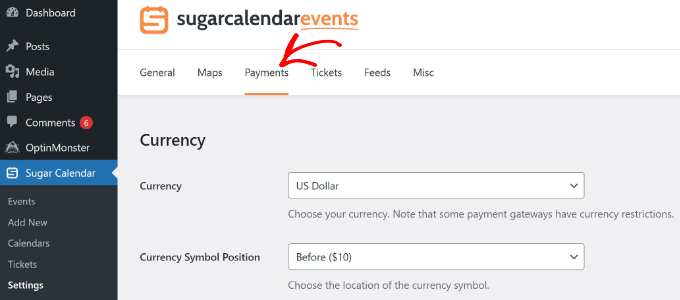
Als Nächstes können Sie oben zum Tab „Zahlungen“ wechseln.
Sugar Calendar ermöglicht es Ihnen, die Standardwährung und das Währungssymbol auszuwählen und andere Einstellungen vorzunehmen.
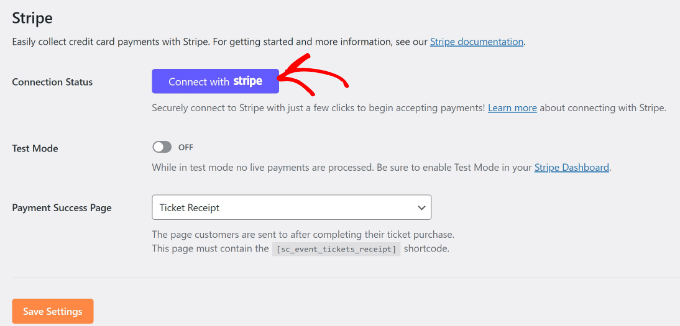
Von hier aus können Sie nach unten scrollen, um Ihr Stripe-Konto mit Sugar Calendar zu verbinden.
Klicken Sie einfach auf die Schaltfläche „Mit Stripe verbinden“ und folgen Sie den Anweisungen auf dem Bildschirm, um Ihr Konto hinzuzufügen.
Erstellen Sie als Nächstes einen Ereigniskalender, indem Sie im WordPress-Admin-Dashboard zu Sugar Calendar » Kalender navigieren. Beachten Sie, dass das Plugin standardmäßig einen Kalender für Ihre Website hinzufügt, Sie aber auch einen neuen erstellen können.
Klicken Sie danach oben auf die Schaltfläche „Kalender hinzufügen“.

Auf dem nächsten Bildschirm können Sie Details für Ihren Kalender eingeben.
Geben Sie zum Beispiel oben einen Namen für den Kalender ein und wählen Sie einen Slug. Sie können auch eine Beschreibung eingeben und eine Farbe auswählen.
Sobald dies erledigt ist, klicken Sie einfach unten auf die Schaltfläche 'Neuen Kalender hinzufügen'.

Als Nächstes müssen Sie im WordPress-Dashboard zu Sugar Calendar » Neu hinzufügen gehen, um ein neues Event zu erstellen und es dem Kalender hinzuzufügen.
Geben Sie zuerst einen Namen für Ihre Veranstaltung oben ein. Wählen Sie dann die Dauer aus, indem Sie Start, Ende und Datum festlegen.
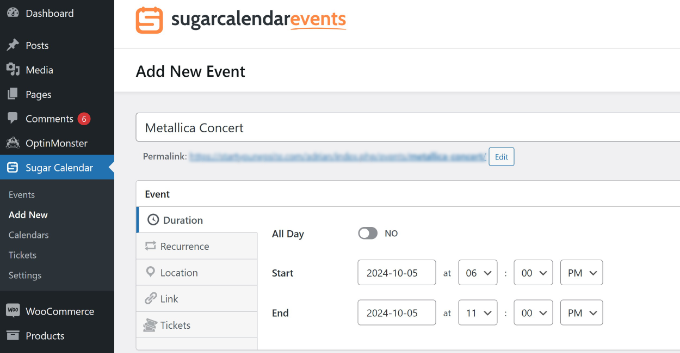
Als Nächstes müssen Sie zum Tab 'Tickets' wechseln.
Hier können Sie die Option „Ticketverkauf“ aktivieren und den Preis sowie die Kapazität eingeben.
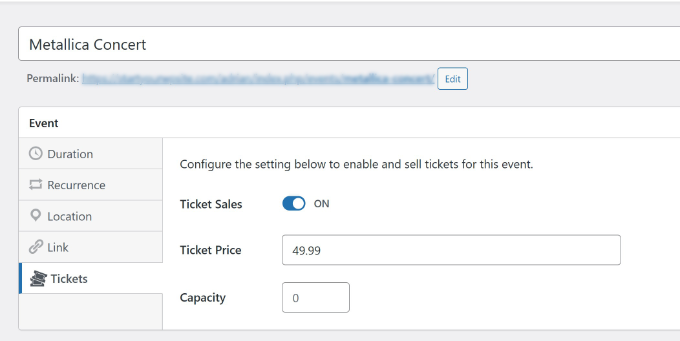
Darüber hinaus können Sie mit Sugar Calendar auch ein wiederkehrendes Ereignis festlegen, einen Ort hinzufügen und Links eingeben, um Benutzer auf eine andere Seite weiterzuleiten.
Sobald Sie die Details für Ihre Veranstaltung eingegeben haben, stellen Sie sicher, dass Sie den zuvor erstellten Kalender auswählen.
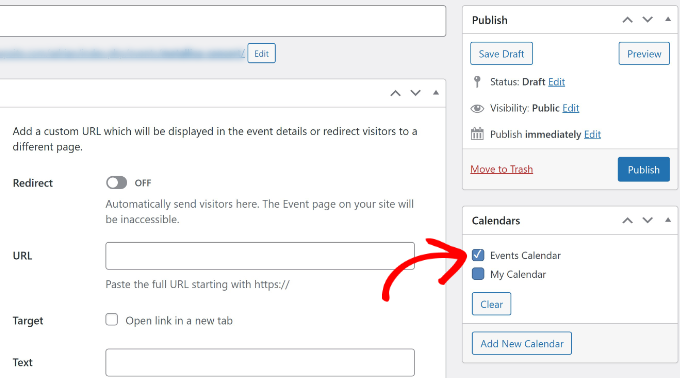
Klicken Sie nun auf die Schaltfläche „Veröffentlichen“.
Wiederholen Sie einfach diesen Vorgang und fügen Sie weitere Ereignisse zum Kalender hinzu, um Tickets online zu verkaufen. Wenn Sie mehr über Anpassungsoptionen erfahren möchten, lesen Sie bitte unseren Leitfaden zur Erstellung eines einfachen Event-Kalenders mit Sugar Calendar.
Als Nächstes können Sie mit den Sugar Calendar WordPress-Blöcken einen Kalender zu jedem Beitrag oder jeder Seite hinzufügen.
Öffnen Sie einfach die Seite, auf der Sie den Kalender platzieren möchten, klicken Sie auf das '+'-Symbol, um einen neuen Block zu erstellen, und geben Sie 'Sugar Calendar' ein. Es gibt zwei Sugar Calendar-Blöcke: Veranstaltungskalender und Veranstaltungsliste.
Wählen Sie die Option 'Veranstaltungskalender'.
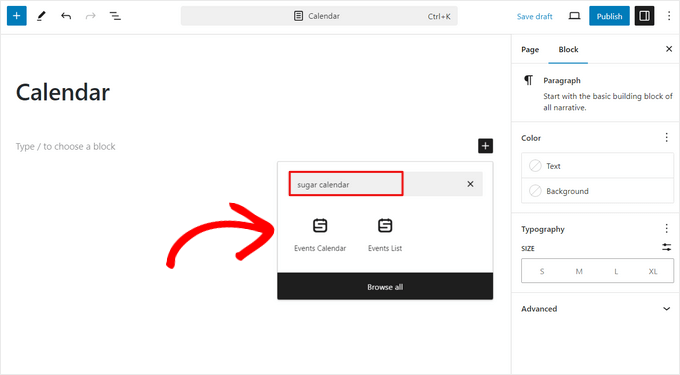
Sie sehen nun eine Vorschau des Kalenders im Content Editor.
Um auszuwählen, welche Kalender angezeigt werden sollen, klicken Sie im Einstellungsmenü des Blocks auf der rechten Seite auf das Dropdown-Menü unter der Option „Kalender“.
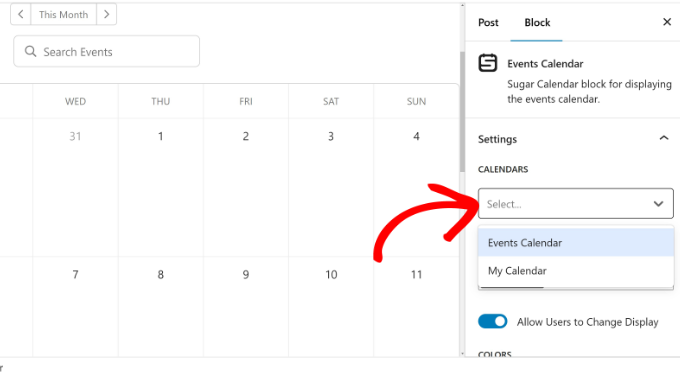
Als Nächstes können Sie Ihre Seite oder Ihren Beitrag veröffentlichen, um den Kalender für Ihre Besucher live zu schalten.
Besuchen Sie abschließend einfach Ihre Website, um den Kalender in Aktion zu sehen und die zuvor hinzugefügten Ereignisse anzuzeigen.
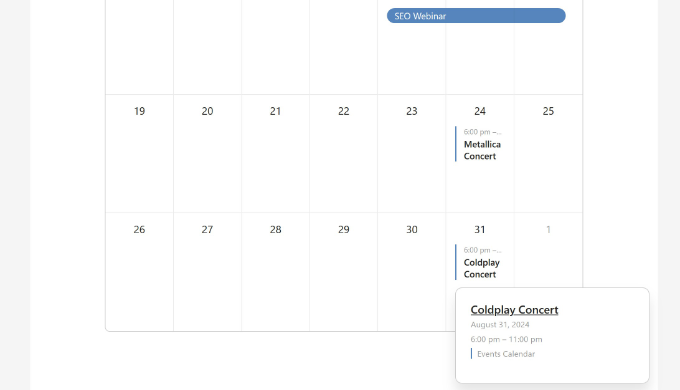
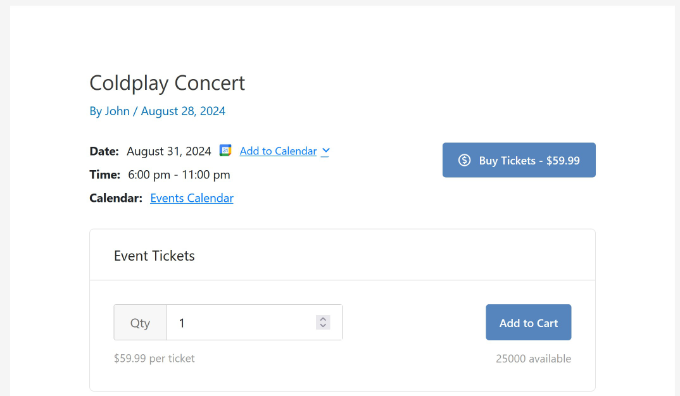
Wenn ein Besucher auf das im Kalender aufgeführte Event klickt, wird er auf eine andere Seite weitergeleitet.
Auf dieser Seite können Benutzer ganz einfach Event-Tickets online kaufen.
Methode 2: Event-Tickets mit Easy Digital Downloads verkaufen (Am besten für variable Preise)
Wenn Sie Event-Tickets als digitale Produkte verkaufen möchten, ist Easy Digital Downloads (EDD) die beste Lösung. Es ist eine der besten E-Commerce-Plattformen für den Verkauf digitaler Waren wie E-Books, Software, Fotos, Videos, Druckvorlagen und mehr.
Es gibt andere E-Commerce-Plattformen wie WooCommerce. Aber wenn Sie nur ein oder zwei Arten von digitalen Produkten verkaufen möchten, ist WordPress + Easy Digital Downloads eine einfachere Lösung.
Wir verwenden auch Easy Digital Downloads, um einige unserer beliebtesten WordPress-Plugins wie WPForms und MonsterInsights zu verwalten und zu verkaufen.
Wenn Sie gerade erst anfangen, sollten Sie unseren Leitfaden zum Verkauf von digitalen Downloads auf WordPress lesen.
Zuerst müssen Sie das Easy Digital Downloads-Plugin installieren und aktivieren. Weitere Details finden Sie in unserem Leitfaden zur Installation eines WordPress-Plugins.
Nach der Aktivierung können Sie im WordPress-Adminbereich zu den Download-Einstellungen navigieren. Unter dem Reiter „Allgemein“ können Sie Ihren Lizenzschlüssel eingeben.

Als Nächstes können Sie oben zum Tab „Zahlungen“ wechseln.
Im Abschnitt Gateway können Sie alle Zahlungsgateways auswählen, die Sie auf Ihrer WordPress-Website verwenden möchten, wie z. B. Stripe und PayPal.
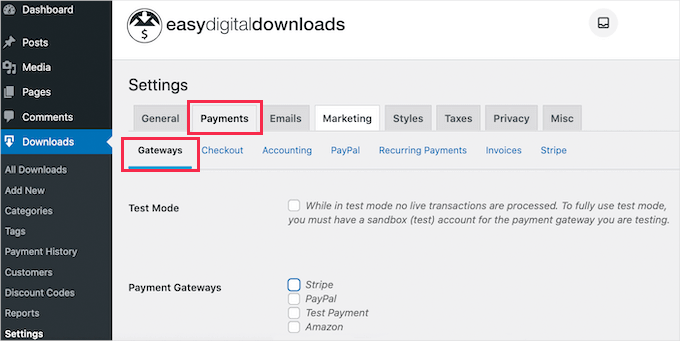
Um jeden Zahlungsdienst zu konfigurieren, können Sie auf die Unter-Tabs unter 'Zahlungen' klicken.
Wenn Sie beispielsweise Stripe einrichten möchten, klicken Sie einfach auf den Unter-Tab „Stripe“. Klicken Sie von hier aus einfach auf die Schaltfläche „Mit Stripe verbinden“ und folgen Sie den Anweisungen auf dem Bildschirm, um Ihr Konto zu verbinden.

Nach der Verbindung der Zahlungsdienste sind Sie bereit, ein digitales Produkt zu erstellen und Event-Tickets zu verkaufen.
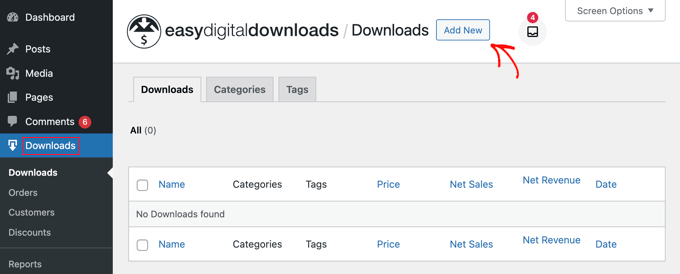
Gehen Sie einfach im WordPress-Dashboard zu Downloads und klicken Sie oben auf die Schaltfläche 'Neu hinzufügen'.
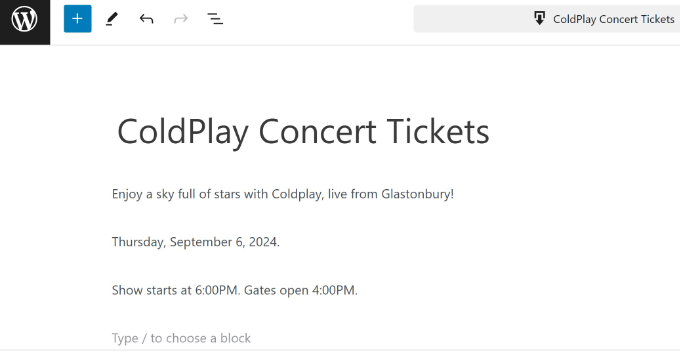
Als Nächstes können Sie einen Titel für Ihr Event-Ticket digitales Produkt eingeben.
Es gibt auch die Möglichkeit, eine Beschreibung für Ihr Produkt einzugeben.
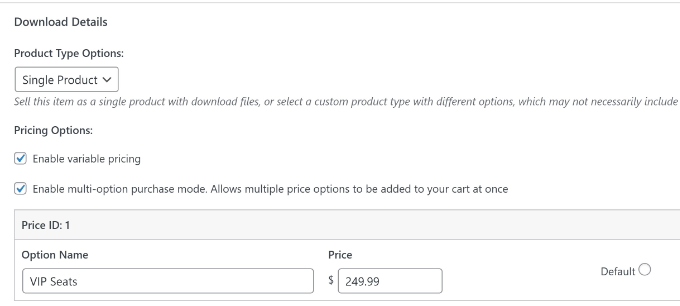
Danach können Sie nach unten scrollen, um den Produkttyp auszuwählen. Die Optionen umfassen ein einzelnes Produkt, ein Bundle oder eine Dienstleistung. Sie können die Optionen für den Produkttyp auf 'Einzelprodukt' belassen.
Als Nächstes müssen Sie einen Preis für Ihr Event-Ticket festlegen. EED ermöglicht Ihnen die Einrichtung von variablen und festen Preisen. Variable Preise eignen sich hervorragend, wenn Sie Tickets für verschiedene Kategorien haben, z. B. für unterschiedliche Konzertplätze oder VIP-Zugang.
Um verschiedene Preise hinzuzufügen, aktivieren Sie einfach die Option 'Variable Preise aktivieren' und geben Sie den Namen Ihres Preisplans und die Kosten ein.
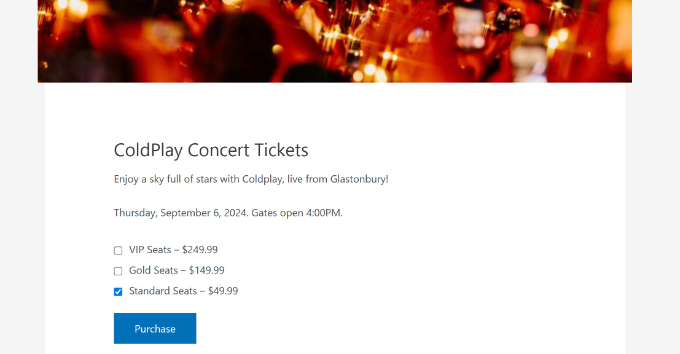
Nachdem Sie alle Optionen hinzugefügt haben, müssen Sie die Standardoption festlegen. Diese wird automatisch ausgewählt, wenn der Käufer auf der Produktseite ankommt. Klicken Sie einfach auf die Option „Standard“ vor dem Preisplan.
Sie finden auch weitere Optionen, die von EDD angeboten werden. Sie können beispielsweise Dateien zum Download hochladen, benutzerdefinierte Felder hinzufügen, ein Rückerstattungsfenster festlegen und vieles mehr. Für dieses Tutorial belassen wir diese Einstellungen bei den Standardwerten.
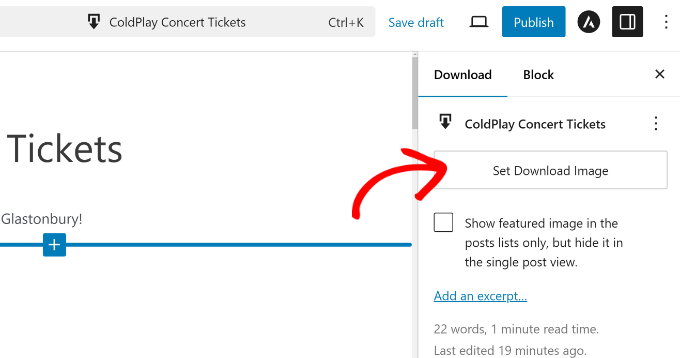
Als Nächstes können Sie ein Beitragsbild für Ihr Event-Ticket festlegen, indem Sie im rechten Bedienfeld die Option „Download-Bild festlegen“ auswählen. Laden Sie einfach ein Bild in die Mediathek hoch oder wählen Sie ein vorhandenes Bild aus.
Sobald dies erledigt ist, veröffentlichen Sie Ihr digitales Produkt.
Sie können jetzt Ihren Easy Digital Downloads-Shop besuchen, um das Event-Ticket in Aktion zu sehen.
Methode 3: Event-Tickets mit WP Simple Pay verkaufen (Jetzt kaufen-Button)
Eine weitere Möglichkeit, Event-Tickets online in WordPress zu verkaufen, ist die Verwendung von WP Simple Pay. Diese Option ist großartig für alle, die keinen aufwendigen E-Commerce-Checkout-Prozess auf ihrer Website einrichten möchten.
Nehmen wir zum Beispiel an, Sie haben eine Blog-Website, die sich mit den neuesten Unterhaltungsveranstaltungen beschäftigt. Dann können Sie WP Simple Pay verwenden, um einen Jetzt kaufen-Button anzuzeigen und Event-Tickets auf Ihrer Website zu verkaufen.
Mit WP Simple Pay können Sie einmalige und wiederkehrende Zahlungen akzeptieren. Außerdem unterstützt es über 13 Zahlungsmethoden wie Debit- und Kreditkartenzahlungen, ACH-Lastschrift, Google Pay, Apple Pay, Venmo und mehr.
Für dieses Tutorial verwenden wir die WP Simple Pay Pro-Version, die mehr Zahlungsoptionen bietet. Sie können jedoch auch kostenlos mit der WP Simple Pay Lite-Version beginnen.
Zuerst müssen Sie das WP Simple Pay-Plugin installieren und aktivieren. Wenn Sie Hilfe benötigen, lesen Sie bitte unsere Anleitung zum Installieren eines WordPress-Plugins.
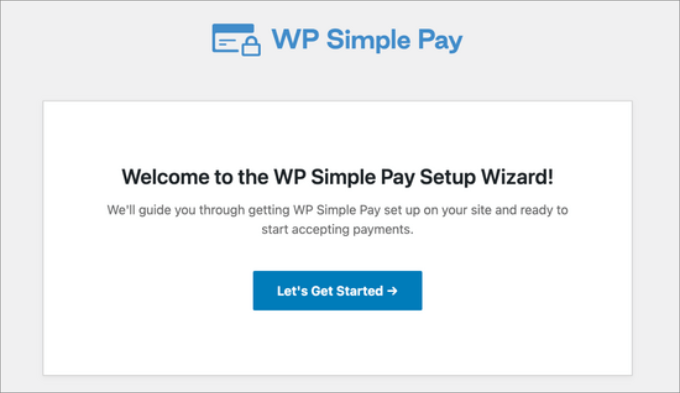
Nach der Aktivierung sehen Sie den Einrichtungsassistenten. Klicken Sie einfach auf die Schaltfläche „Los geht’s“ und folgen Sie den Anweisungen auf dem Bildschirm, um die Einrichtung abzuschließen.
Nach der Konfiguration von WP Simple Pay können Sie ein neues Zahlungsformular erstellen.
Der letzte Schritt des Einrichtungsprozesses führt Sie automatisch zur Formularvorlagenseite. Oder Sie können von Ihrem WordPress-Dashboard aus zu WP Simple Pay » Neu hinzufügen gehen.
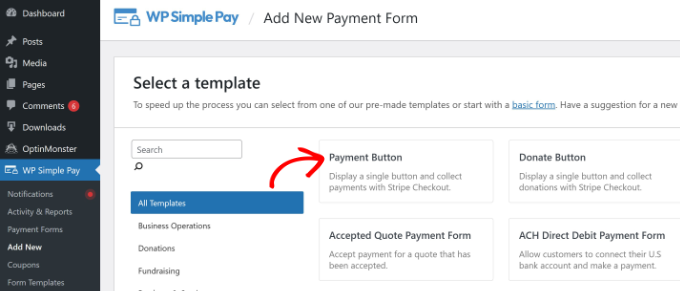
Als Nächstes können Sie eine vordefinierte Vorlage für ein Zahlungsformular auswählen. Für dieses Tutorial wählen wir einfach die Vorlage 'Zahlungsschaltfläche'.
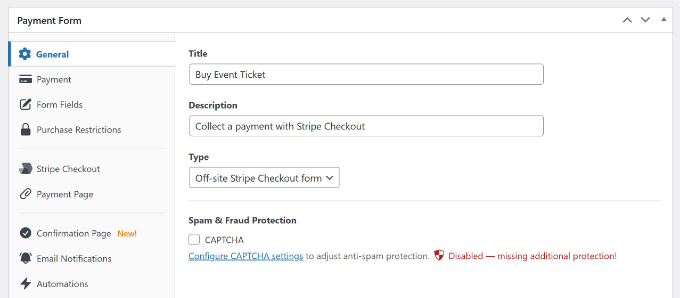
Danach sehen Sie die allgemeinen Einstellungen für Ihr Zahlungsformular. Sie können beispielsweise den Titel ändern, eine Beschreibung hinzufügen und CAPTCHA aktivieren.
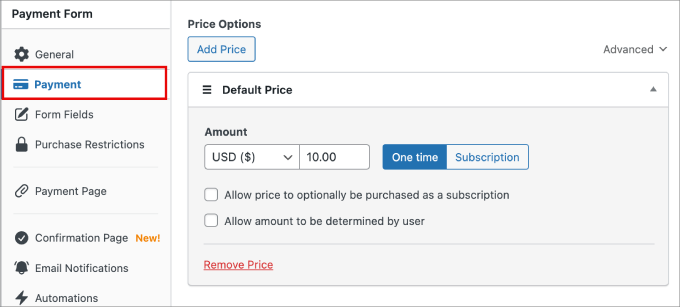
Als Nächstes können Sie zum Tab 'Zahlung' wechseln.
Geben Sie von hier aus einfach einen Preis für Ihr Veranstaltungsticket ein und wählen Sie aus, ob es sich um eine einmalige Zahlung oder ein Abonnement handelt.
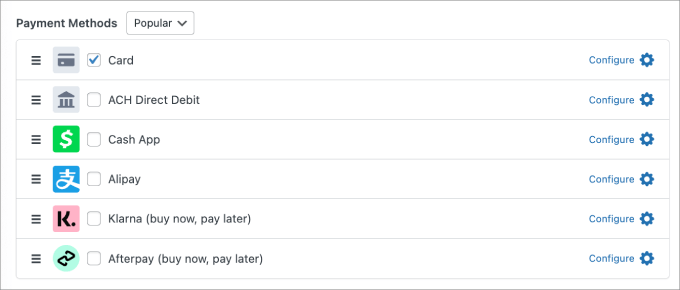
Wenn Sie nach unten scrollen, sehen Sie auch verschiedene Zahlungsmethoden. Dazu gehören Karte, ACH-Lastschrift, Alipay, Klarna und mehr.
Wählen Sie die Gateways aus, die Sie Ihren Besuchern anbieten möchten.
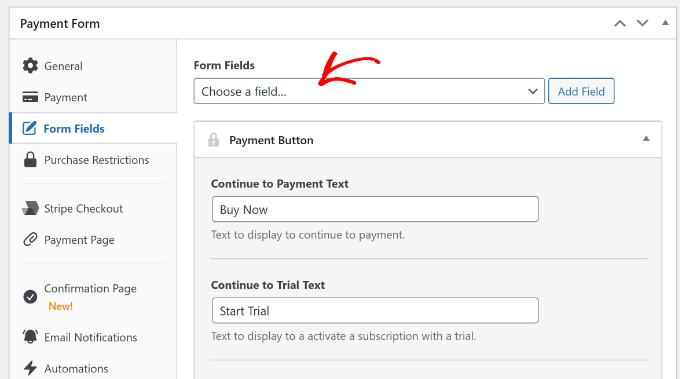
Als Nächstes können Sie zum Tab „Formularfelder“ wechseln, um Ihr Formular anzupassen.
Standardmäßig fügt WP Simple Pay Felder basierend auf der von Ihnen ausgewählten Vorlage hinzu. Sie können auf das Dropdown-Menü 'Formularfelder' klicken, um weitere Felder hinzuzufügen, und auch den Titel vorhandener Felder bearbeiten.
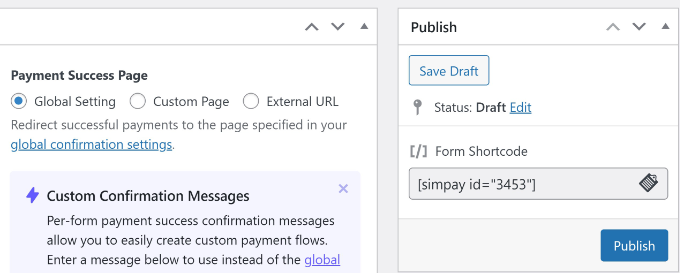
WP Simple Pay bietet auch andere Optionen, wie z. B. die Erstellung einer speziellen Zahlungsseite, die Anzeige einer Nachricht auf der Bestätigungsseite und die Bearbeitung der E-Mail-Benachrichtigungseinstellungen.
Wenn Sie mit der Bearbeitung des Zahlungsformulars fertig sind, klicken Sie einfach auf die Schaltfläche „Veröffentlichen“.
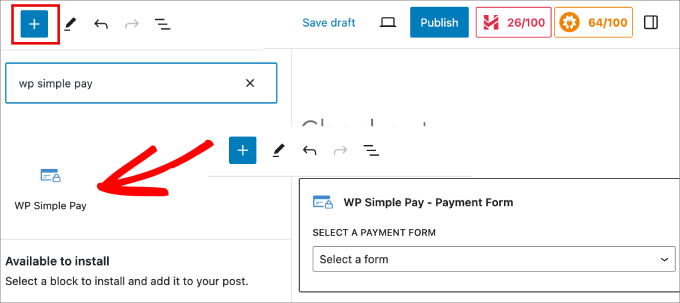
Als Nächstes können Sie das Zahlungsformular überall auf Ihrer Website einfügen, um Event-Tickets online zu verkaufen.
Bearbeiten oder fügen Sie beispielsweise eine neue Seite zu Ihrer Website hinzu. Wenn Sie sich im Inhaltseditor befinden, klicken Sie einfach auf die Schaltfläche '+' , um einen WP Simple Pay-Block hinzuzufügen, und wählen Sie dann Ihr Formular aus dem Dropdown-Menü aus.
Nachdem Sie das Zahlungsformular hinzugefügt haben, veröffentlichen Sie Ihre Seite.
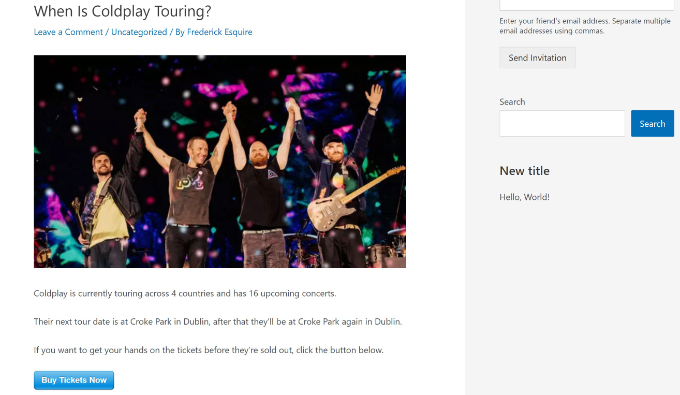
Sie können nun Ihre Website besuchen, um den Zahlungsbutton zu sehen, auf den Benutzer klicken können, um Veranstaltungstickets zu kaufen.
Methode 4: Event-Tickets online mit WPForms verkaufen (Ticketbuchungsformular)
Wenn Sie einen reibungslosen Ticketbuchungs- und Kaufprozess anbieten möchten, ist WPForms eine großartige Option. Diese Methode eignet sich am besten für Benutzer, die ein Ticketbuchungsformular auf ihrer Website anzeigen möchten.
WPForms ist das beste WordPress-Kontaktformular-Plugin, das eine spezielle Vorlage für die Buchung von Event-Tickets bietet. Es lässt sich auch problemlos in verschiedene Zahlungsdienste integrieren, wie z. B. Stripe, PayPal, Authorize.net und mehr.
Beachten Sie, dass Sie die WPForms Pro-Version benötigen, um auf die Add-ons für Zahlungsdienste und Gutscheine zugreifen zu können. Es gibt auch eine WPForms Lite-Version, aber diese enthält keine Zahlungsintegrationen.
Zuerst müssen Sie das WPForms-Plugin installieren und aktivieren. Wenn Sie Hilfe benötigen, lesen Sie bitte unsere Anleitung zur Installation eines WordPress-Plugins.
Nach der Aktivierung können Sie in Ihrem WordPress-Dashboard zu WPForms » Einstellungen navigieren und den Lizenzschlüssel eingeben. Sie finden den Schlüssel ganz einfach in Ihrem Kundenbereich.

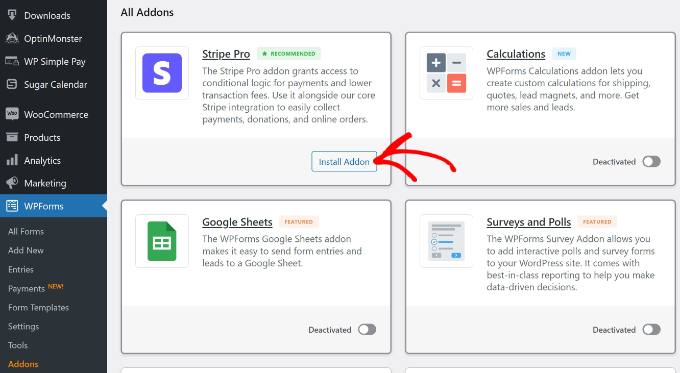
Danach können Sie zu WPForms » Addons gehen und Ihr bevorzugtes Zahlungs-Gateway installieren.
Wenn Sie beispielsweise Stripe als Zahlungsdienst nutzen möchten, klicken Sie einfach auf die Schaltfläche „Add-on installieren“.
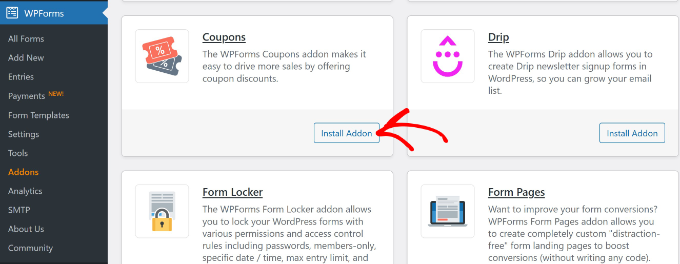
Sie müssen auch das Add-on „Coupons“ installieren, um zusätzliche Formularvorlagen freizuschalten.
Navigieren Sie einfach zu Coupons und klicken Sie auf die Schaltfläche 'Addon installieren'.
Sobald das Add-on aktiv ist, müssen Sie Ihr Konto mit WPForms verbinden.
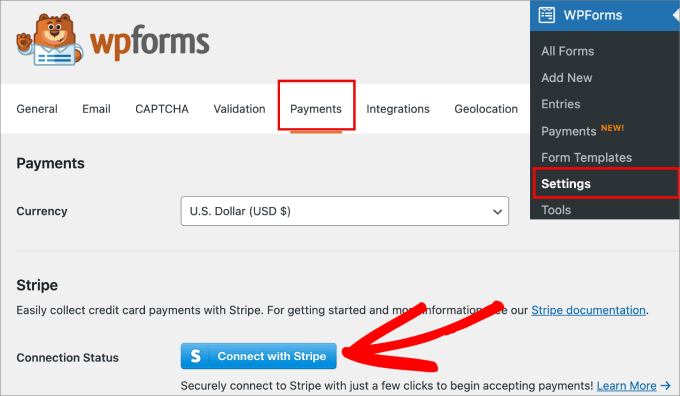
Gehen Sie dazu zur Seite WPForms » Einstellungen und wechseln Sie zum Tab „Zahlungen“. Klicken Sie hier einfach auf die Schaltfläche „Mit Stripe verbinden“ und folgen Sie den Anweisungen auf dem Bildschirm, um Ihr Konto hinzuzufügen.
Als Nächstes können Sie ein neues Formular erstellen, um Event-Tickets auf Ihrer Website zu verkaufen.
Gehen Sie zuerst im WordPress-Dashboard zu WPForms » Alle Formulare und klicken Sie auf die Schaltfläche '+ Neu hinzufügen'.
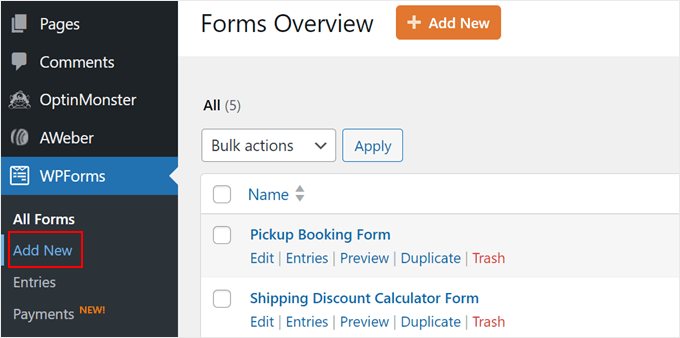
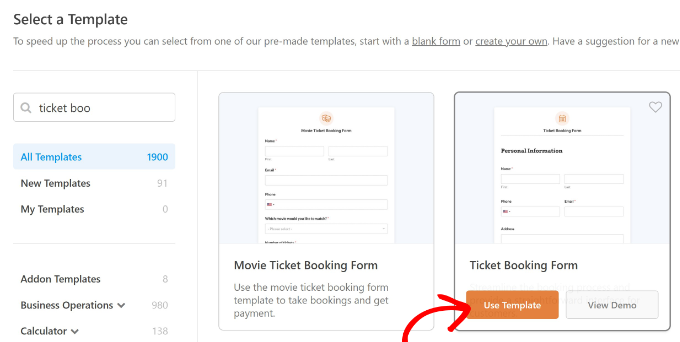
Danach zeigt WPForms viele vorgefertigte Formularvorlagen an.
Sie können die Suchleiste verwenden und nach der Vorlage 'Ticketbuchungsformular' suchen. Fahren Sie einfach mit der Maus über die Vorlage und klicken Sie auf die Schaltfläche 'Vorlage verwenden'.
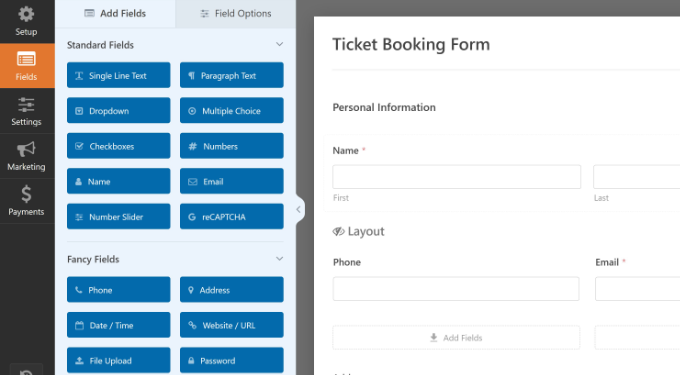
Als Nächstes sehen Sie den Drag-and-Drop-Formularersteller von WPForms mit der vorab geladenen Vorlage.
Sie können auch neue Formularfelder aus dem Menü auf der linken Seite hinzufügen, indem Sie sie einfach auf die Vorlage ziehen. Zum Beispiel gibt es Standardfelder wie Kontrollkästchen und schicke Felder wie Telefonnummern.
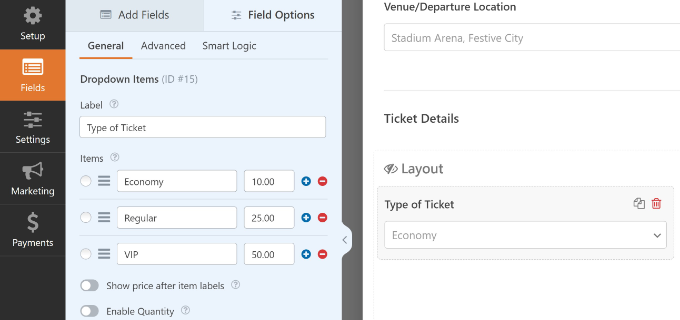
Wenn Sie auf ein vorhandenes Feld in der Vorlage klicken, finden Sie die Option, jedes Feld zu bearbeiten.
Nehmen wir zum Beispiel an, Sie möchten den Namen und die Preise der Tickets ändern. Klicken Sie einfach auf das Formularfeld Ticket-Typ, und weitere Optionen werden im linken Bereich angezeigt.
Als Nächstes können Sie im Menü auf der linken Seite zum Reiter „Einstellungen“ navigieren.
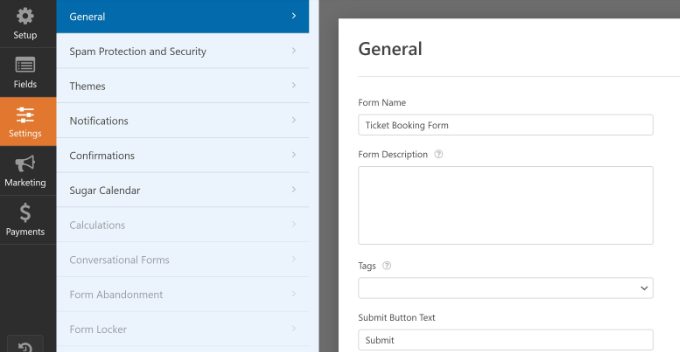
Danach finden Sie verschiedene Optionen. Im Tab „Allgemein“ können Sie den Namen des Formulars bearbeiten, eine Beschreibung hinzufügen, Tags eingeben, den Text des Sende-Buttons ändern und mehr.
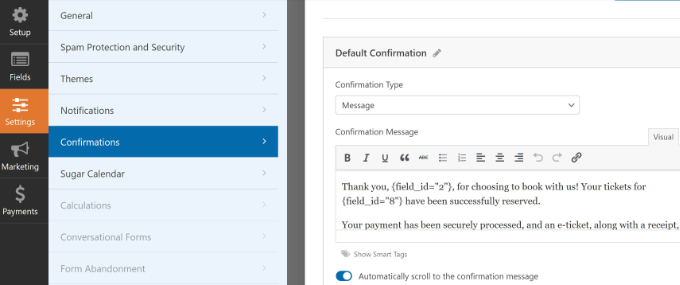
Als Nächstes können Sie zum Tab 'Bestätigungen' wechseln.
Hier sehen Sie verschiedene Optionen, um eine Nachricht oder eine Seite anzuzeigen oder Benutzer zu einer URL weiterzuleiten, wenn sie ein Formular absenden.
Danach können Sie im linken Bereich zum Tab „Zahlungen“ wechseln.
Stellen Sie unter dem Stripe-Tab sicher, dass der Schalter für 'Einmalzahlungen aktivieren' eingeschaltet ist.
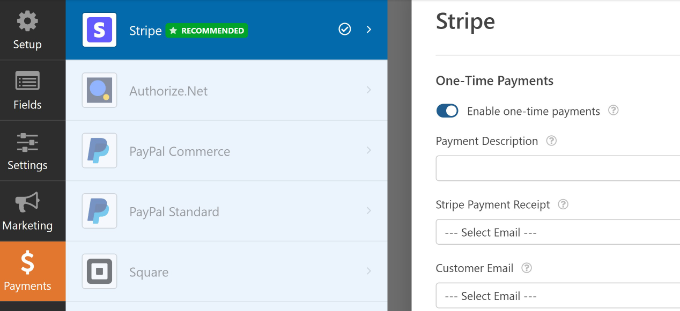
Es gibt weitere Einstellungen, die Sie ebenfalls ändern können. Weitere Informationen finden Sie in unserer Anleitung zum Erstellen eines Kontaktformulars in WordPress.
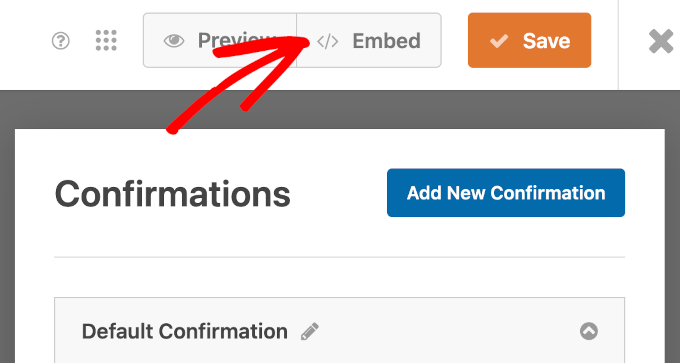
Jetzt, da Ihr Formular bereit ist, stellen Sie sicher, dass Sie oben auf die Schaltfläche „Speichern“ klicken, um Ihre Änderungen zu speichern.
Klicken Sie anschließend auf die Schaltfläche 'Einbetten', um Ihr Formular zur Website hinzuzufügen.
Nun öffnet sich ein Popup-Fenster, in dem Sie gefragt werden, wie Sie Ihr Formular einbetten möchten.
Sie können vorhandene Seiten auswählen oder eine neue Seite erstellen. Für dieses Tutorial wählen wir die Option 'Neue Seite erstellen'.

Als Nächstes müssen Sie Ihrer Seite einen Namen geben.
Sobald das erledigt ist, klicken Sie einfach auf die Schaltfläche „Los geht's“.

Sie sehen nun eine Vorschau des Formulars im Inhaltseditor.
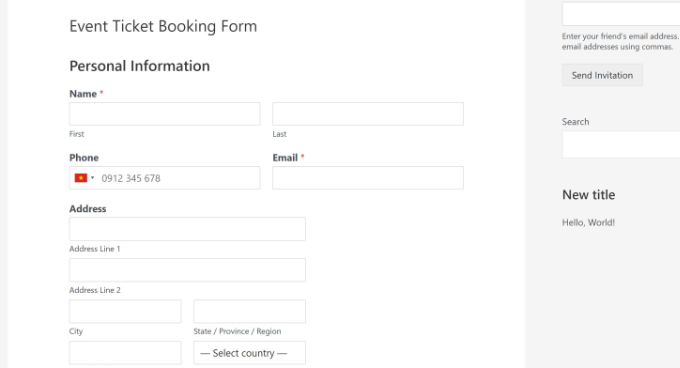
Veröffentlichen Sie Ihre Seite, um Ihr Formular live zu schalten. Besuchen Sie nun Ihre Website, um das Formular in Aktion zu sehen.
Wir hoffen, dieser Artikel hat Ihnen geholfen zu lernen, wie Sie Event-Tickets mit WordPress verkaufen. Möglicherweise möchten Sie auch unsere Anleitung zum Erstellen einer Gutschein-Website in WordPress und die besten Online-Community-Plattformen sehen.
Wenn Ihnen dieser Artikel gefallen hat, abonnieren Sie bitte unseren YouTube-Kanal für WordPress-Video-Tutorials. Sie finden uns auch auf Twitter und Facebook.


Haben Sie eine Frage oder einen Vorschlag? Hinterlassen Sie bitte einen Kommentar, um die Diskussion zu beginnen.