


Bir pazar yeri aracılığıyla bilet satmak, her bilet için bir hizmet ücreti ödemek ve alıcılarınızı satın alma işlemini tamamlamak için web sitenizden uzaklaştırmak anlamına gelir.
Bunun yerine biletleri kendi WordPress sitenizden satabilirsiniz. Ücretsiz WordPress eklentisiyle bilet sayfasını, ödemeyi ve katılımcı listesini yönetebilirsiniz. Bu, pazar yeri ücretlerine para kaybetmek yerine her bilet satışından daha fazlasını elinizde tutabileceğiniz anlamına gelir.
Bu makalede, WordPress'te etkinlik bileti satmayı ve her bir ücretsiz seçeneğin sipariş başına size ne kadara mal olduğunu göstereceğiz, böylece etkinlikleriniz için doğru olanı seçebilirsiniz.
Hangi Yöntemi Kullanmalısınız?
Aşağıdaki tüm seçenekler, önceden bir eklenti satın almadan bilet satmanıza olanak tanır.
Doğru seçim, neye ihtiyacınız olduğuna bağlıdır: tam bir etkinlik takvimi, tek bir etkinliği barındırmanın basit bir yolu veya zaten kullandığınız takvim eklentisiyle çalışan bir çözüm.
| Seçenek | En İyisi | Fiyatlandırma |
|---|---|---|
| Sugar Calendar Lite | Takvimde, ücretli veya ücretsiz biletlerle etkinlikler | Ücretsiz, sipariş başına %3 ücretli. Ücret, Plus'ta yıllık 99,50 ABD dolarında durur |
| WPForms Lite | Bilet veya kayıt formu olan tek seferlik bir etkinlik ve takvim yok | Ücretsiz, sipariş başına %3 ücretli. Ücret, Pro'da yıllık 199,50 ABD dolarında durur |
| Etkinlik Biletleri | Zaten Etkinlik Takvimini Çalıştıran Siteler | Ücretsiz, bilet satışlarında %2 ücretli. Paketler yıllık 259 ABD dolarından başlar |
Tablomuzdaki her ücretsiz eklenti, sipariş başına bir ücret alır. Bu, eklenti geliştiricinin kendi payıdır ve standart Stripe işlem ücretinize eklenir. Tabloda belirtilen plana yükseltmek, o ek kesintiyi kaldırarak maliyetlerinizi standart işlemci oranlarına geri getirir.
Üçüncü taraf pazar yerleri farklı çalışır. Örneğin, Eventbrite bilet başına %3,7 + 1,79 ABD doları hizmet ücreti artı ödeme işlemleri için %2,9 ücret alır. Katılımcılarınız ayrıca ödeme işlemlerini siteniz yerine Eventbrite'ın platformunda tamamlar.
Bu seçenekleri göz önünde bulundurarak her yönteme daha yakından bakalım. İleri atlamak için aşağıdaki bağlantıları kullanabilirsiniz:
Yöntem 1: Etkinlik Takvimi Eklentisiyle Etkinlik Bileti Satın
Birden fazla etkinlik düzenliyorsanız, Sugar Calendar ile başlamanızı öneririz. Programınızı etkileşimli bir takvimde görüntüler ve ek eklentilere gerek kalmadan doğrudan WordPress sitenizden bilet satmanıza olanak tanır.
Ücretsiz sürümde ihtiyacınız olan her şey bulunur, ancak Stripe'ın işlem ücretlerine ek olarak %3 hizmet ücreti ekler. Bu ücreti bu bölümün sonunda nasıl kaldıracağımızı ele alacağız.
Ödemeleri kabul etmeden önce, sitenizin SSL ile güvence altına alındığından emin olun. Sitenizde SSL sertifikası kurulu değilse, canlı ödemeler başarısız olacaktır.
Adım 1: Sugar Calendar Lite'ı Yükleyin
İlk olarak, ücretsiz Sugar Calendar Lite eklentisini yükleyip etkinleştirmeniz gerekir. Adım adım talimatlara ihtiyacınız varsa, bir WordPress eklentisinin nasıl kurulacağına dair kılavuzumuza bakın.
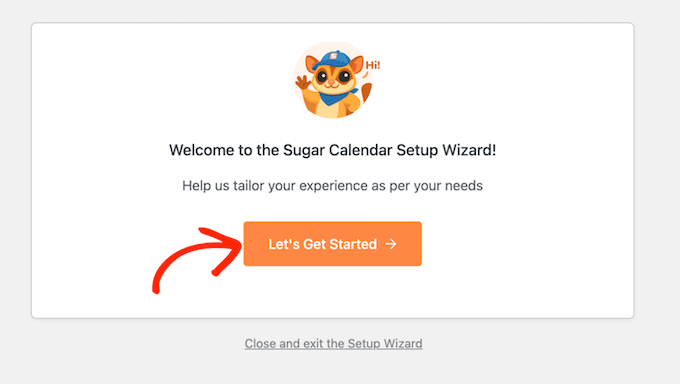
Etkinleştirmenin ardından Sugar Calendar, size birkaç soru soran bir kurulum sihirbazı açar. Bunu atlayabilirsiniz, çünkü kapsadığı tüm ayarlar gerekirse daha sonra WordPress kontrol panelinizde yapılandırılabilir.
Adım 2: Stripe Hesabınızı Bağlayın
Ardından, WordPress kontrol panelinizde Etkinlikler » Ayarlar'a gidin ve Ödemeler sekmesine tıklayın.
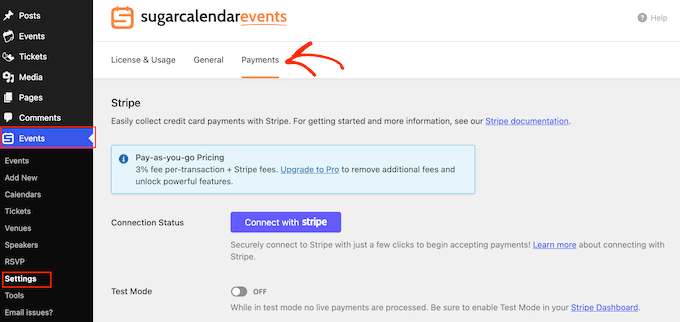
Burada, ‘Stripe ile Bağlan’a tıklayın.
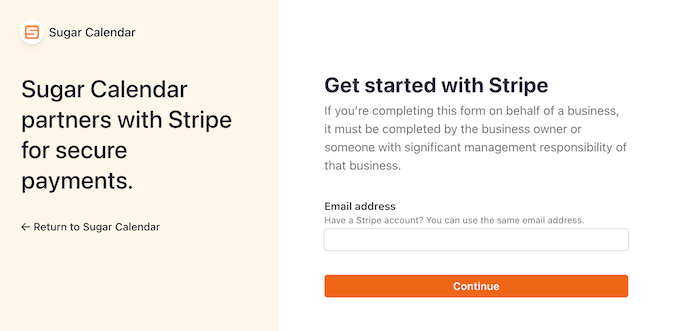
Bu, Stripe Connect kimlik doğrulama işlemini açar; bu işlem sitenizi doğrudan Stripe hesabınıza bağlar, böylece bilet satışları üçüncü bir taraf aracılığıyla değil, doğrudan banka hesabınıza gider.
Adım 3: Etkinliğinizi Oluşturun ve Biletleri Açın
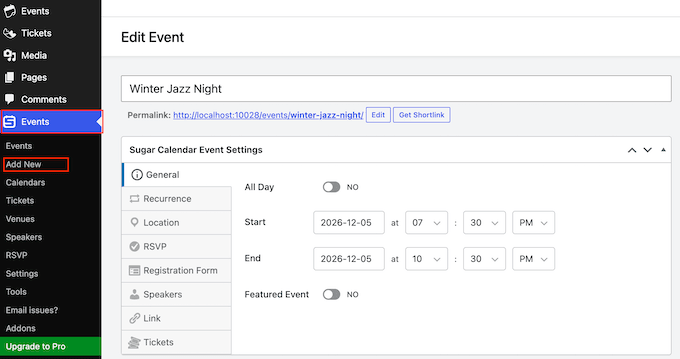
Ardından, etkinliğinizi oluşturmak için Etkinlikler » Yeni Ekle'ye gidin. En üste bir etkinlik başlığı girin, ardından aşağıdaki alanlarda başlangıç tarihi, bitiş tarihi ve saatlerini ayarlayın.
Sugar Calendar panelinin sol tarafındaki Biletler sekmesine geçin ve Biletler geçişini açın. Bu, Fiyat ve Kapasite Sınırı alanlarını görüntüler.
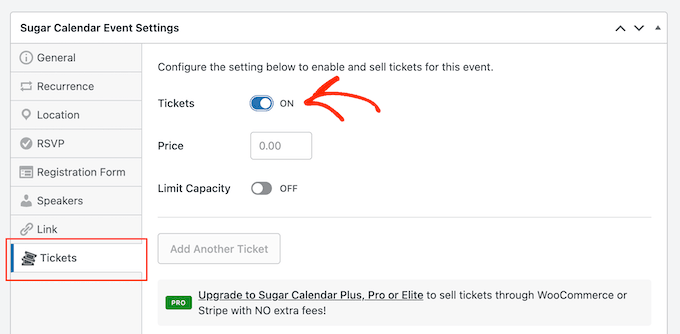
Ücretsiz etkinlikler için fiyatı 0 ABD Doları olarak ayarlayın. Sugar Calendar, benzersiz biletler oluşturmak ve misafir listenizi oluşturmak için ödeme sırasında katılımcı adlarını ve e-postalarını yine de toplayacaktır.
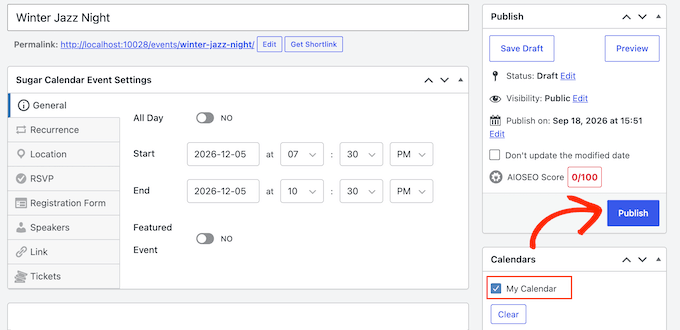
Tüm bu bilgileri girdikten sonra ‘Yayınla’ya tıklayın. Sugar Calendar, etkinliği ‘Takvimim’ adlı varsayılan takvimine ekler; tek bir etkinlik için gereken tek şey budur. Farklı türdeki etkinlikleri ayrı renk kodlu takvimlere ayırmak istiyorsanız, Etkinlikler » Takvimler'e gidip ‘Takvim Ekle’ye tıklayabilirsiniz.
Tam bir program oluşturmak için bu adımları her etkinlik için tekrarlayın. Çeşitli düzen ve stil seçeneklerinin tam bir görünümü için, Sugar Calendar ile basit bir etkinlik takvimi oluşturma kılavuzumuza bakın.
Zamanlanmış dersler veya haftalık buluşmalar düzenliyorsanız, bu yinelenen etkinlikleri yönetmek için Sugar Calendar'ın ücretli sürümüne ihtiyacınız olacaktır. Bunları ayarlamak için WordPress'te yinelenen etkinlikler oluşturma kılavuzumuza bakın.
Adım 4: Takvimi Bir Sayfaya Yerleştirin
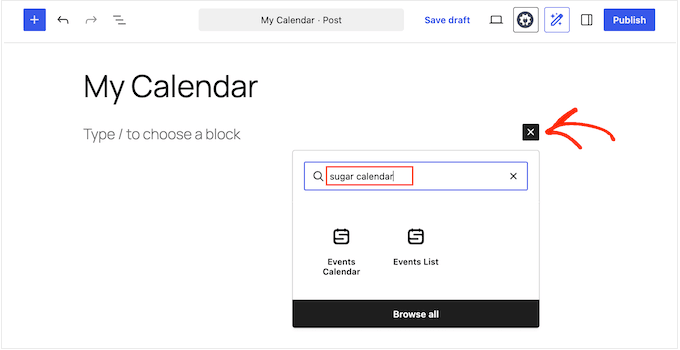
Etkinliğiniz yayınlandıktan sonra, takvimi göstermek istediğiniz sayfa veya gönderiyi açın ve yeni bir blok eklemek için + simgesine tıklayın.
Arama kutusuna ‘Sugar Calendar’ yazın ve göründüğünde Etkinlik Takvimi'ni seçin.
Sağdaki blok ayarları kenar çubuğunda, bu bloğun hangi takvimleri görüntüleyeceğini seçmek için Takvimler açılır menüsünü kullanın.
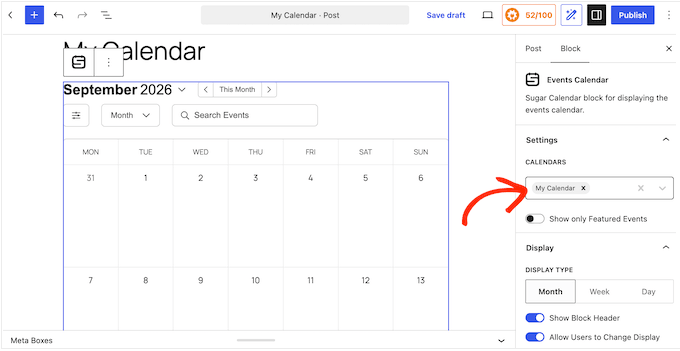
Düzenlemeden memnun kaldığınızda, takviminizi yayına almak için Yayınla veya Güncelle'ye tıklayın.
Kurulumunuzu test etmek için yayında olan takvim sayfasını canlı sitenizde ziyaret edin ve yeni etkinlik listenize tıklayın. Bu sizi, ziyaretçilerin bilet fiyatını ve Bilet Al düğmesini göreceği bireysel etkinlik sayfasına götürür.
Adım 5: Katılımcılarınızı Bulun ve Listeyi Dışa Aktarın
Her satış, kontrol panelinizdeki Etkinlikler » Biletler altında görünür.
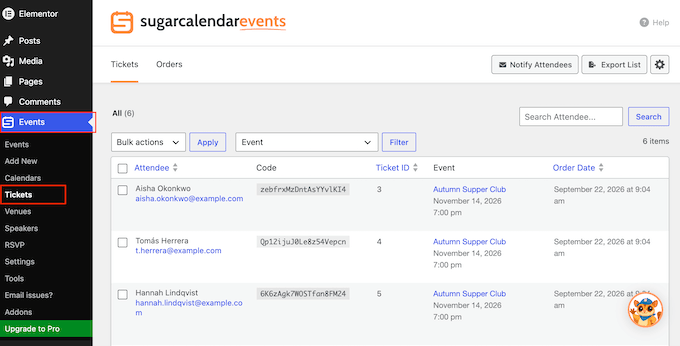
‘Biletler’ sekmesi, her katılımcıyı adlarının altında e-posta adresleriyle birlikte, ardından bilet kodu, etkinlik ve sipariş tarihi ile listeler.
Kapı listesi veya e-posta dışa aktarma işlemi oluşturmak için Etkinlikler » Araçlar'a gidin ve Dışa Aktar sekmesini seçin.
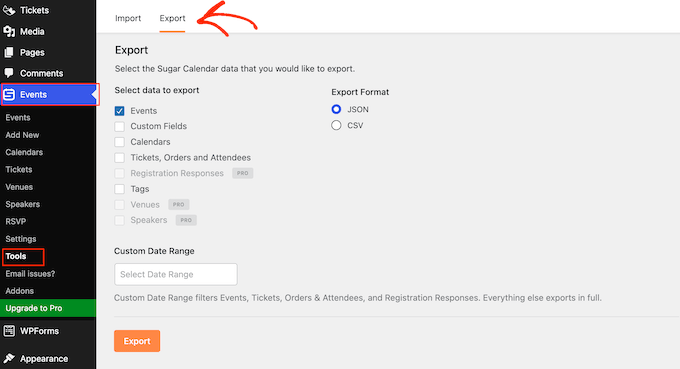
Dahil etmek istediğiniz veri türlerini ve tarih aralığını seçin, CSV veya JSON formatlarından birini seçin ve Dışa Aktar'a tıklayın.
Erken kayıt fiyatlandırması, VIP katman seçenekleri, tam WooCommerce ödeme entegrasyonu veya sipariş başına sıfır platform ücreti istiyorsanız, yıllık 99,50 ABD dolarından başlayan Sugar Calendar Plus planına dahil olan Etkinlik Biletleme eklentisine yükseltebilirsiniz.
Zaten Etkinlik Takvimini Kullanıyor musunuz?
Zaten The Events Calendar kullanıyorsanız, bilet satmak için yeni bir takvim eklentisi yüklemenize gerek yoktur. Mevcut etkinlik sayfalarınızda doğrudan satışları etkinleştirmek için ücretsiz yardımcı eklentisi Event Tickets'ı eklemeniz yeterlidir.
Dahili ödeme sistemi Tickets Commerce, Stripe, PayPal veya Square aracılığıyla ödeme alır. Event Tickets, işlemcinin ücretlerinin üzerine Stripe ve Square siparişlerine %2 ücret uygular ve bir Event Tickets Plus aboneliği bu ücreti kaldırır.
Sorun şu ki, yükseltmeler hızla pahalılaşıyor, ücretli planlar yıllık 259 ABD dolarından başlıyor. WooCommerce ödeme, QR kodlu giriş ve özel katılımcı kayıt alanları Pro planı (yıllık 399 ABD doları) gerektiriyor.
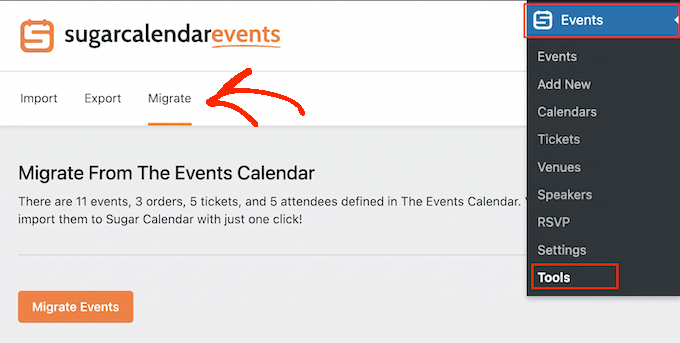
Bunun yerine Yöntem 1'i kullanmayı tercih ederseniz, The Events Calendar'dan Sugar Calendar'a geçiş yapmak basittir. Sugar Calendar, mevcut etkinliklerinizi yalnızca birkaç tıklamayla içe aktaran yerleşik bir geçiş aracı içerir.
Yöntem 2: Form Eklentisiyle Etkinlik Bileti Satın
Yalnızca tek bir etkinlik düzenliyorsanız, tam bir takvim kurulumu gereksiz karmaşıklık katar. Akıcı bir ödeme formu oluşturmak çok daha hızlıdır ve WPForms, katılımcı ayrıntılarını ve bilet ödemelerini aynı anda toplamanıza olanak tanır.
WPForms Lite, kutudan çıktığı gibi Stripe ile çalışır, bu nedenle ödeme kabul etmeye başlamak için ücretli bir plana ihtiyacınız yoktur.
Dezavantajı, WPForms'un ödeme işlemcinizin standart oranlarının üzerine %3 işlem ücreti eklemesidir. Bu %3'lük ücreti kaldırmak istiyorsanız, WPForms Pro (yıllık 199,50 ABD doları) veya daha üstüne yükseltmeniz gerekir.
Adım 1: WPForms Lite'ı Yükleyin ve Stripe'ı Bağlayın
İlk olarak, ücretsiz WPForms Lite eklentisini yüklemeniz ve etkinleştirmeniz gerekir.
Ardından, WordPress kontrol panelinizde WPForms » Ayarlar'a gidin ve Ödemeler sekmesini seçin.
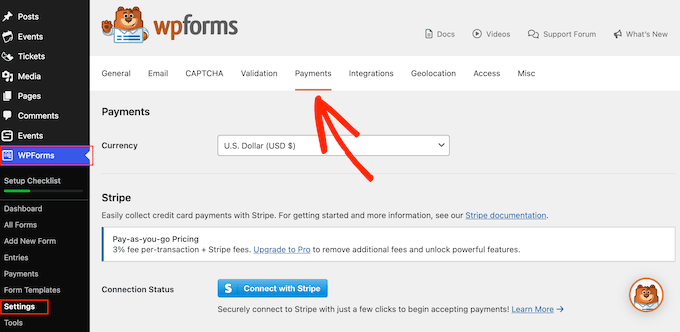
Stripe Connect kurulumunu başlatmak ve Stripe hesabınızı doğrudan sitenize bağlamak için ‘Stripe ile Bağlan’a tıklayın.
Adım 2: Bilet Formunu Oluşturun
Ardından, kayıt formunuzu oluşturmak için WPForms » Yeni Ekle'ye gidin. Formunuz için net, açıklayıcı bir başlık girerek başlayın.
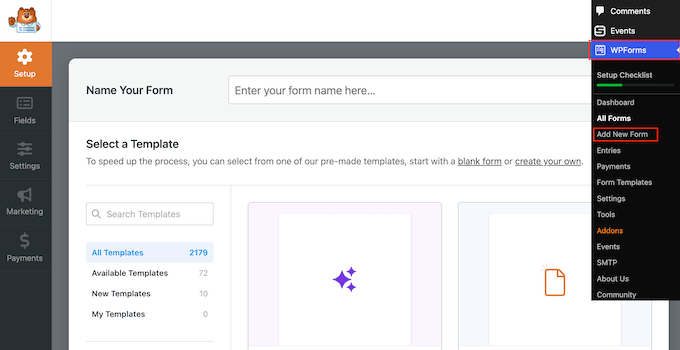
Etkinlik şablonları ücretli bir yükseltme gerektirdiğinden, ücretsiz alanları kullanarak sıfırdan başlayacağız.
Boş Form'un üzerine gelin ve göründüğünde Boş Form Oluştur'a tıklayın.
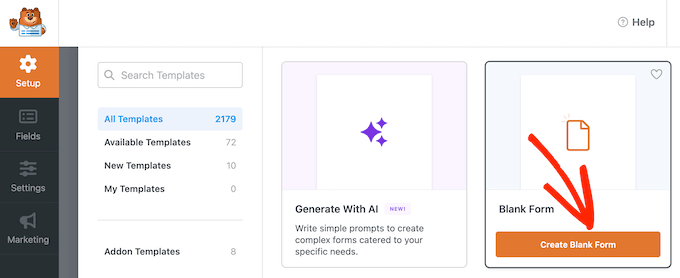
Bu, WPForms düzenleyicisini açar.
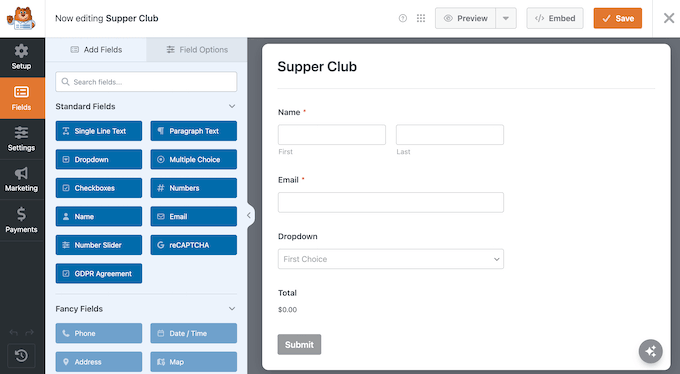
Ekranın sağ tarafı canlı form önizlemenizi gösterirken, sol kenar çubuğu mevcut form alanlarını listeler.
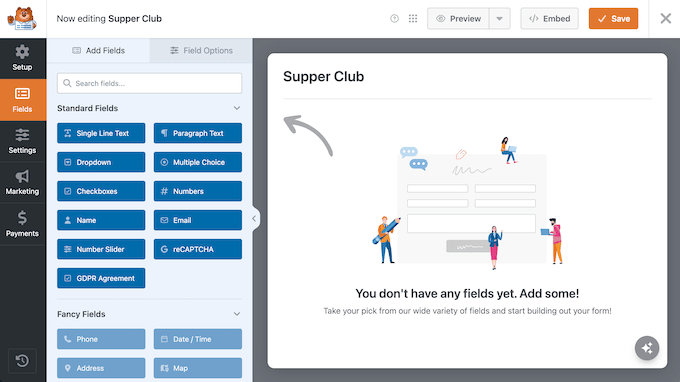
Aşağıdaki alanları sırayla form önizlemenize sürükleyip bırakın:
- Ad: Bilet sahibinin tam adını yakalar.
- E-posta: Sipariş onaylarını gönderir ve Stripe'a gereken müşteri e-postasını verir.
- Açılır Liste Öğeleri: Mevcut bilet katmanlarınızı ve fiyatlarınızı listeler.
- Toplam: Katılımcılar ödeme bilgilerini girmeden önceki hesaplanan sipariş toplamını görüntüler.
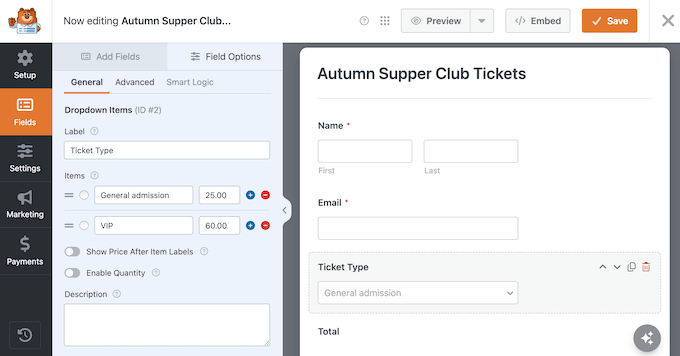
Ardından, özelliklerini sol kenar çubuğunda düzenlemek için canlı önizlemenizdeki Açılır Liste Öğeleri alanına tıklayın. Genel Kabul veya VIP gibi etkinlik katmanlarınıza uyacak şekilde seçim seçeneklerini özelleştirin.
Ardından, bu bilet katmanlarının her birine benzersiz fiyatlandırma atayın.
Adım 3: Ödemeleri Açın
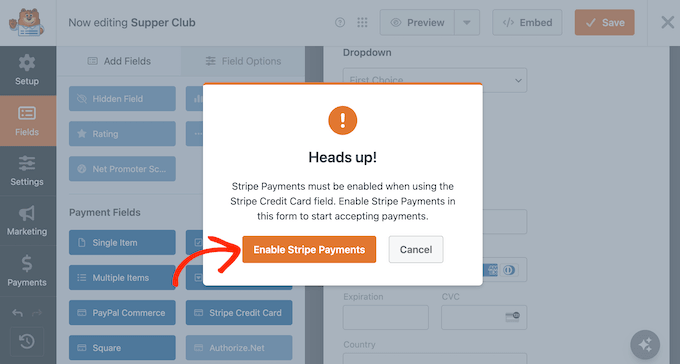
Bunu yaptıktan sonra, sol kenar çubuğunda Stripe Kredi Kartı alanını bulun ve canlı form önizlemenize sürükleyin.
Bir kurulum istemi görünürse, doğrudan Ödemeler » Stripe'a gitmek için Stripe Ödemelerini Etkinleştir'e tıklayın.
Bu ekranda, 'Tek seferlik ödemeleri etkinleştir' anahtarını aktif konuma getirin.
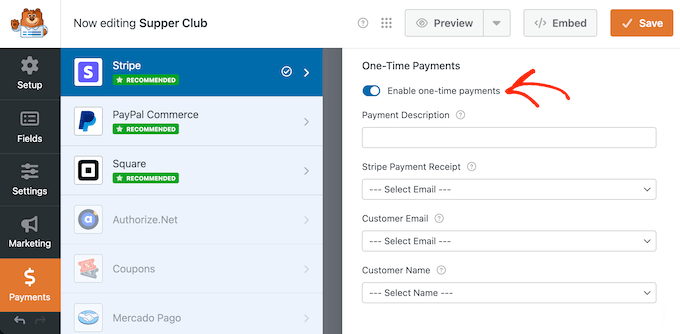
Ardından, Müşteri E-postası açılır menüsünü kullanarak formunuzun E-posta alanını ve Müşteri Adı açılır menüsünü kullanarak Ad alanınızı seçebilirsiniz.
Son olarak, kredi kartı işleminin doğru çalışması için AJAX form gönderimlerini etkinleştirmeniz gerekir. Bunu yapmak için Ayarlar » Genel'e gidin ve Gelişmiş bölümünü genişletmek için tıklayın.
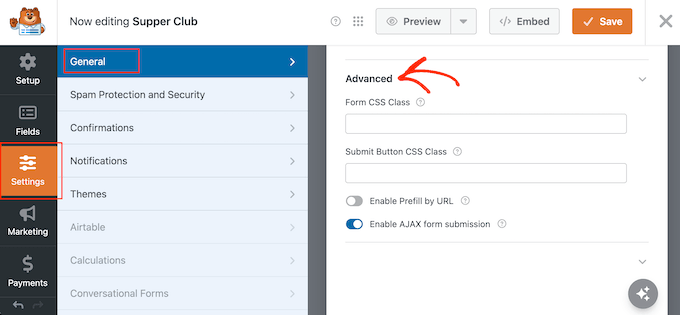
Ardından, ‘AJAX form gönderimini etkinleştir’ kutusunu işaretleyin. Bunu yaptıktan sonra, ayarlarınızı kaydetmek için oluşturucunun üst kısmındaki Kaydet'e tıklayın.
Adım 4: Formu Gömün ve Formu Test Edin
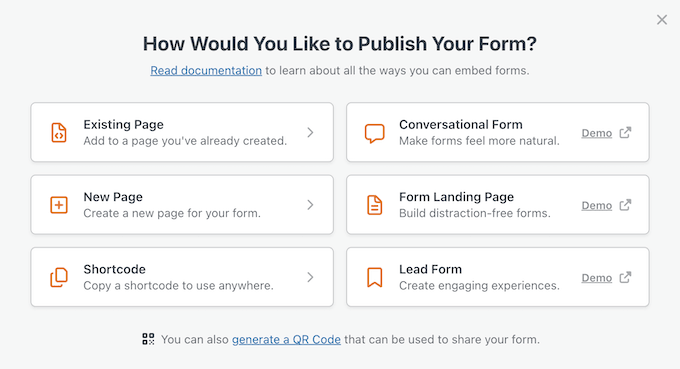
Formu sitenize yerleştirmek için form oluşturucunun üst kısmındaki Göm düğmesine tıklayın.
Ardından, mevcut bir sayfayı seçin veya yeni bir sayfa oluşturun; WPForms, form bloğunu otomatik olarak o sayfaya ekleyecektir.
Sayfayı yayınladıktan sonra, bitmiş bilet formunu görmek için canlı sitenizde ziyaret edin. Bir bilet katmanı seçmek hesaplanan toplamı günceller ve kart giriş alanları hemen altında görünmelidir.
Kredi kartı alanları yerine hata mesajları görürseniz, bunların anlamı şunlardır:
- Kredi Kartı alanı devre dışı, Stripe anahtarları eksik: Siteniz henüz Stripe'a tam olarak bağlanmadı. 1. Adımdaki kurulumunuzu iki kez kontrol edin.
- Bu sayfa güvensiz: Sayfanızda SSL sertifikası eksik. Canlı ödemeler almadan önce site URL'nizin HTTPS ile başladığından emin olun. Bunu düzeltmek için yardıma ihtiyacınız varsa, WordPress'te SSL hatalarını düzeltme kılavuzumuza bakın.
Özel onay mesajlarını, otomatik e-postaları ve genel sayfa tasarımını yapılandırma talimatları için WordPress'te etkinlik kayıt sayfası oluşturma hakkındaki tam kılavuzumuza bakın.
Bu makalenin, WordPress kullanarak etkinlik bileti satmayı öğrenmenize yardımcı olduğunu umuyoruz. Ayrıca WordPress'te yaklaşan etkinlikleri gösterme ve WordPress'te yalnızca üyelere özel etkinlikler çalıştırma kılavuzlarımıza da bakmak isteyebilirsiniz.
Bu makaleyi beğendiyseniz, lütfen WordPress video eğitimleri için YouTube Kanalımıza abone olun. Bizi ayrıca Twitter ve Facebook'ta da bulabilirsiniz.



Bir sorunuz veya öneriniz mi var? Tartışmayı başlatmak için lütfen bir yorum bırakın.