


WordPress, gönderiler ve sayfalar yayınlamanıza olanak tanır, ancak tekrarlayan bir etkinlik eklemenin bir yolu yoktur. Haftalık bir ders, aylık bir buluşma veya Pazar ayini bir kez girilmeli ve gerçekleştiği her tarihte gösterilmelidir ve bu da bir etkinlik takvimi eklentisi gerektirir.
Bu makalede, WordPress'te tekrar eden etkinlikleri nasıl oluşturup göstereceğinizi göstereceğiz.
İşte neleri kapsayacağımıza dair hızlı bir genel bakış:
Yöntem 1: Tekrar Eden Etkinlikler Oluşturma
WordPress.org'dan ücretsiz My Calendar eklentisini yükleyip etkinleştirerek başlayın. Nasıl yapacağınızdan emin değilseniz, WordPress eklentisi yükleme kılavuzumuzu izleyin.
Etkinleştirdikten sonra WordPress kontrol panelinizde My Calendar » Add Event bölümüne gidin.
Etkinliğinize bir başlık verin, ardından 'Tarih ve Saat' bölümüne gidin ve ilk oluşum için başlangıç tarihini ve saatini ayarlayın.
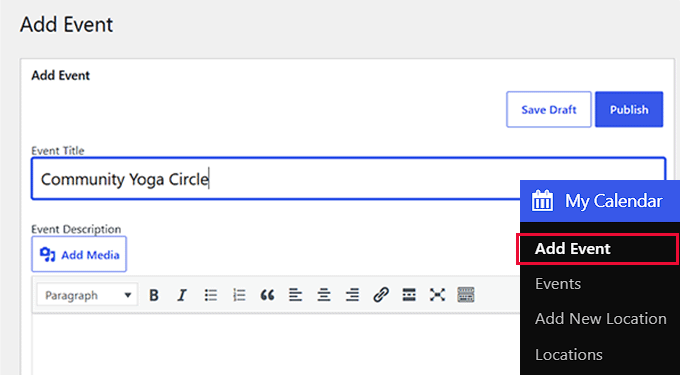
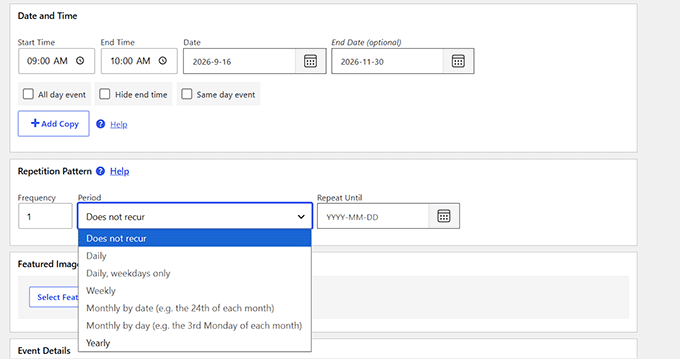
Bunun altında 'Tekrarlama Deseni' kutusu bulunur. Günlük, Yalnızca Hafta İçi Günlük, Haftalık, Tarihe Göre Aylık, Güne Göre Aylık veya Yıllık seçeneklerini görmek için 'Periyot' açılır menüsünü açın.
Tarihe Göre Aylık, 24'ü gibi aynı tarihte tekrarlar, Güne Göre Aylık ise üçüncü Pazartesi gibi aynı haftanın gününde tekrarlar.
Etkinliğin ne sıklıkta tekrar edeceğini yapılandırmak için 'Sıklık' alanını da ayarlayabilirsiniz. Örneğin, etkinliğin her iki haftada bir tekrarlaması için 2 girin ve ardından 'Tekrar Bitiş' alanına bir tarih ekleyin.
Bu alanı boş bırakırsanız, My Calendar etkinliği yıllarca, haftalık veya aylık bir etkinlik için 240 tarih boyunca devam ettirir. Açık uçlu bırakmak yerine bir bitiş tarihi ayarlayın.
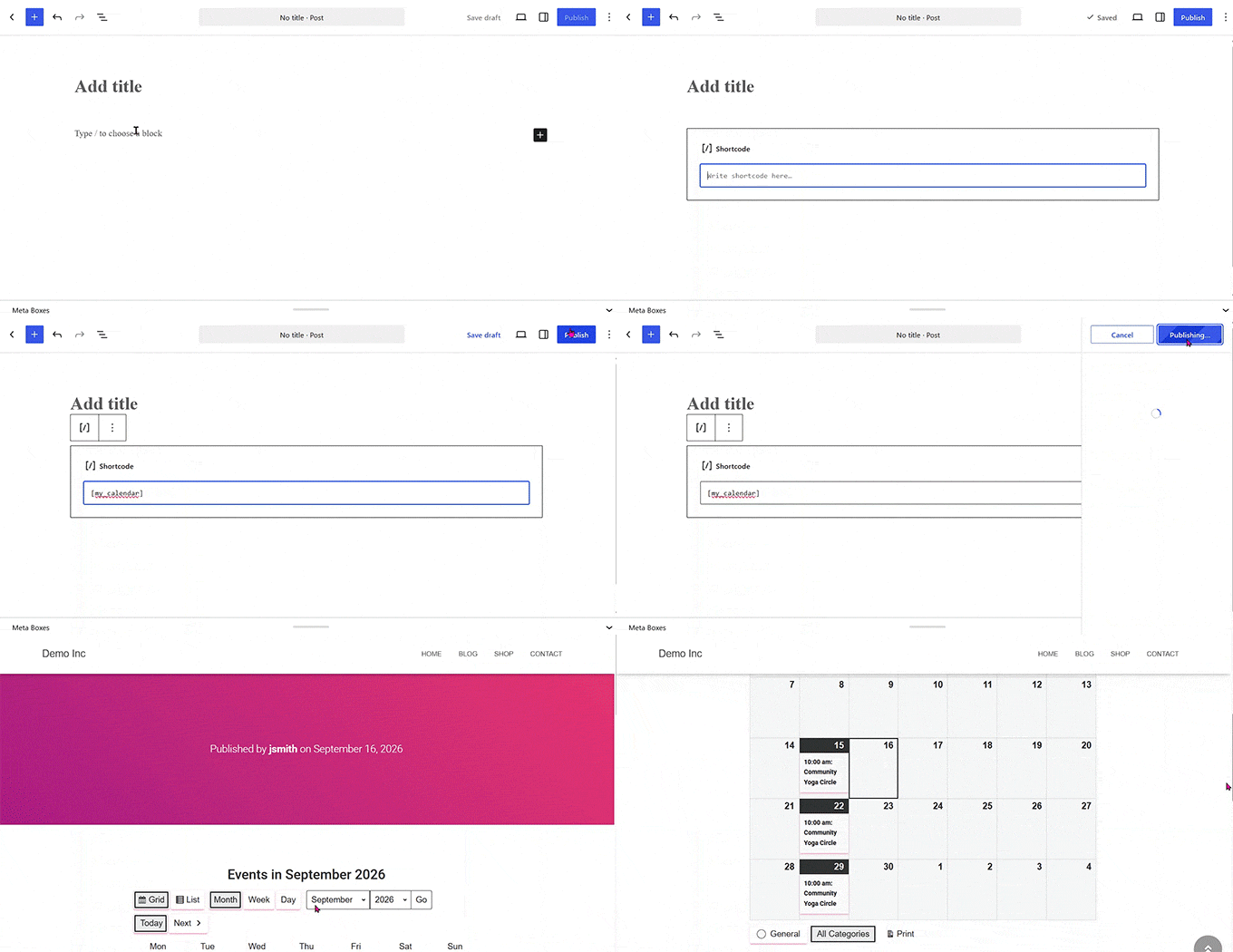
Hazır olduğunuzda Yayınla'ya tıklayın.
Takvimi sitenizde göstermek için, [my_calendar] kısa kodunu herhangi bir gönderiye veya sayfaya ekleyin veya 'My Calendar' widget'ını bir widget alanına ekleyin.
Serinin geri kalanını etkilemeden yalnızca tek bir tarihi değiştirmek veya iptal etmek isterseniz, My Calendar » Events sayfasından etkinliği açın.
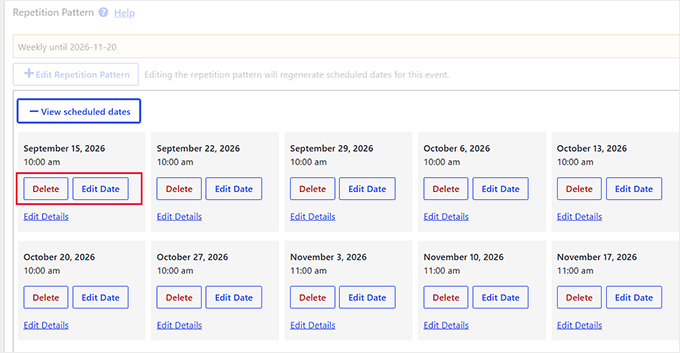
Tekrarlama Desenine gidin ve 'Zamanlanmış Tarihleri Görüntüle'ye tıklayın. Değiştirmek istediğiniz oluşumu bulun ve iptal etmek için 'Sil'e veya değiştirmek için 'Tarihi Düzenle'ye tıklayın.
Bu, My Calendar'ın ücretsiz sürümünün neler yapabildiğini kapsar. Onaylar, Zoom toplantıları veya bir Elementor widget'ı içermez. Etkinlik bileti satmak istiyorsanız, ayrı My Tickets eklentisini eklemeniz gerekir. Bunlardan herhangi birine ihtiyacınız varsa, bir sonraki yöntem bunu kapsar.
Alternatif: Tekrarlanan bir dersteki tatil haftası gibi belirli tarihleri atlamanız gerekiyorsa, Events Manager dikkate alınmaya değer ücretsiz bir seçenektir.
Yöntem 2: Biletler, Onaylar ve Zoom ile Tekrar Eden Etkinlikler Oluşturma (Ücretli)
Sugar Calendar Lite ücretsiz sürümdür. Tekrarlanan etkinlikler, yıllık 49,50 ABD Doları'ndan başlayan Temel planla ücretli planların bir parçasıdır.
Ücretli planlar ayrıca, Yöntem 1'in sunmadığı, dahili bilet satışları ile fiyat ve kapasite kontrolleri gibi özellikler ekler, böylece ayrı bir biletleme eklentisine ihtiyacınız olmaz.
Plus planı katılım durumlarını (RSVP) ekler. Zoom entegrasyonu, her tekrarlama için çalışan tek bir toplantı bağlantısı sağlar ve Elementor widget'ları sayfa oluşturucunuzda etkinlik sayfaları oluşturmanıza olanak tanır.
Sugar Calendar, etkinlikleri Google, Apple veya Outlook takvimlerinden içe aktarır ve The Events Calendar'dan tek tıklamayla geçirir. Destek, tek bir geliştirici yerine tam bir ekip tarafından sağlanır.
Kurulumu yapmak için Sugar Calendar'ı yükleyin ve etkinleştirin, ardından Etkinlikler'e gidin ve ‘+ Yeni Etkinlik Ekle’ye tıklayın.
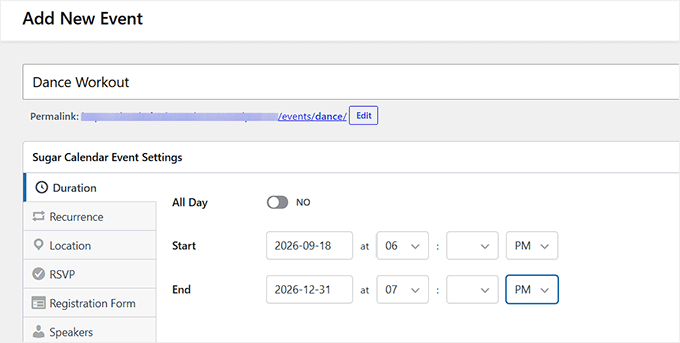
Ardından, etkinliğiniz için bir ad yazın. ‘Süre’ sekmesi altında, başlangıç ve bitiş tarihini ve saatini ayarlayın.
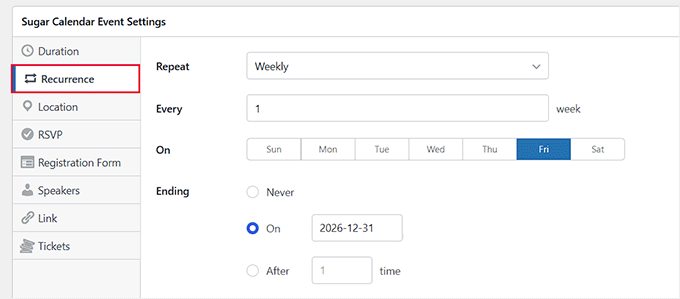
‘Tekrarlama’ sekmesine geçin, ‘Tekrarla’ açılır menüsüne tıklayın ve Günlük, Haftalık, Aylık veya Yıllık'ı seçin. Haftalık bir etkinlik için, hangi gün veya günlerde tekrarlandığını da seçebilirsiniz.
Etkinliğin nasıl sona ereceğini ayarlayın: asla, belirli bir tarihte veya belirli sayıda tekrarlandıktan sonra. Ardından etkinliği yayınlayın.
Bilet satmak, katılım durumlarını almak veya bir Zoom toplantısı eklemek için, yayınlamadan önce aynı etkinlik düzenleyicisindeki ilgili sekmeleri kullanın. Zoom'un ilk önce bir kez bağlanması gerekir, Sugar Calendar » Ayarlar » Entegrasyonlar altında.
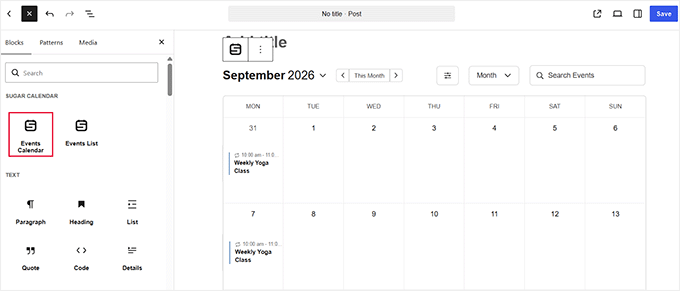
Takvimi bir sayfada göstermeye hazır olduğunuzda, o sayfayı düzenleyin, ‘Etkinlik Takvimi’ bloğunu ekleyin ve yayınlayın.
Tek bir tarihi değiştirmeniz veya iptal etmeniz gerekirse, Sugar Calendar » Etkinlikler'e gidin ve o tekrarlamayı bulun. Silmek için ‘Çöp Kutusu’ simgesine tıklayın.
Tarihi veya diğer ayrıntıları değiştirmek için ‘Düzenle’ye tıklayın. Bu, değişikliklerinizi yapabileceğiniz ve ‘Güncelle’ye tıklayabileceğiniz etkinlik düzenleyicisini açacaktır.
Sugar Calendar, değişiklikleri ‘Yalnızca bu etkinliğe’ mi yoksa ‘Tüm etkinliklere’ mi uygulamak istediğinizi soracaktır. Yalnızca o tarihi güncellemek için ‘Yalnızca bu etkinliğe’ seçeneğini seçin.
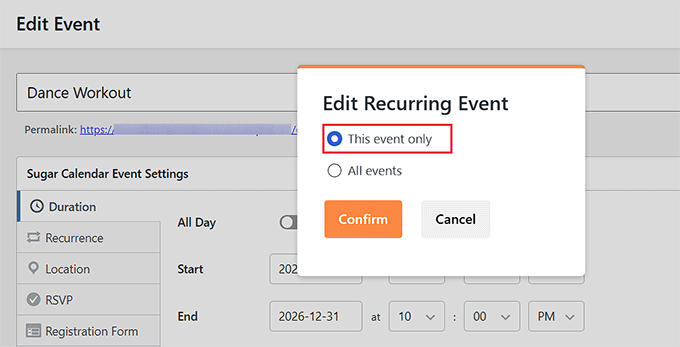
Tekrarlanan etkinliklerinizi sitenizdeki diğer takvimlerden ayrı tutmak istiyorsanız, Sugar Calendar » Takvimler'den yeni bir tane oluşturun.
Tüm kurulum adımları için, WordPress'te basit bir etkinlik takvimi oluşturma kılavuzumuza bakın.
Tekrar Eden Etkinlikler SSS
Ücretsiz Sürüm The Events Calendar tekrar eden etkinlikleri destekliyor mu?
Hayır, tekrarlanan etkinlikler Events Calendar Pro özelliğidir. Ücretsiz olarak tekrarlanan bir etkinlik oluşturmak istiyorsanız, yukarıda Yöntem 1'de ele aldığımız gibi My Calendar'ı kullanın. Her şeyi tek bir eklentide tutmak isterseniz, Sugar Calendar mevcut etkinliklerinizi The Events Calendar'dan tek tıklamayla içe aktarabilir.
Tekrar eden bir etkinlik için bilet satabilir miyim?
Sugar Calendar ile evet. Biletleme araçları doğrudan tekrarlanan bir etkinlik üzerinde çalışır, fiyatlandırma ve kapasite doğrudan etkinlik düzenleyicisinde ayarlanır.
The Events Calendar, tekrarlanan bir seriye standart bilet ekleyemez. Yalnızca bireysel tarihler yerine tüm seriyi kapsayan Seri Biletlerini destekler.
Bonus: WordPress'te Etkinlik Yönetimi İçin Faydalı Rehberler
Umarız bu makale, WordPress'te tekrarlanan bir etkinliği nasıl oluşturacağınızı ve göstereceğinizi öğrenmenize yardımcı olmuştur. Ayrıca aşağıdaki kılavuzlarımıza da göz atmak isteyebilirsiniz:
- WordPress'te Kullanıcı Tarafından Gönderilen Etkinlik Takvimi Nasıl Oluşturulur
- WordPress'te Yalnızca Üyelere Özel Etkinlikler Nasıl Düzenlenir (Ücretsiz + Ücretli Seçenekler)
- En İyi WordPress Etkinlik Eklentileri Karşılaştırıldı
Bu makaleyi beğendiyseniz, lütfen WordPress video eğitimleri için YouTube Kanalımıza abone olun. Bizi ayrıca Twitter ve Facebook'ta da bulabilirsiniz.


Mrteesurez
Bu rehber için teşekkürler! WordPress sitemde etkinlikleri yönetiyorum ve tekrarlayan etkinlikleri otomatikleştirmek gerçek bir zaman kazancı gibi görünüyor. Bu özelliği kesinlikle kontrol edeceğim ve haftalık web seminerlerim ve derslerim için kullanmaya başlayacağım. Bu, süreci kolaylaştırmakla kalmayacak, aynı zamanda güncellemeleri kaçırma veya yinelenen girişler oluşturma riskini de azaltacak. Buradaki adım adım talimatlar uygulamayı kolaylaştırıyor ve sitedeki etkinlikleri yönetmede daha fazla verimlilik sağlayacağını şimdiden görebiliyorum. Paylaştığınız için teşekkürler!
Jiří Vaněk
Eşim için entegre bir Google Takvim'e sahip bir web sitem var ve tekrarlanan veya tekrarlanmayan her etkinliği manuel olarak ekliyoruz. Bir süredir belirli şeyleri otomatikleştirmeyi düşünüyordum, ancak ne yazık ki Google Takvim bana hayal ettiğim şekilde bunu yapmama izin vermedi. Eski makalelerinizde Sugar Calendar'a rastladım ve bu eklenti gerçekten dikkatimi çekti. Bu makaleyi okuduktan sonra, artık pek fazla düşünmeye gerek kalmadığını düşünüyorum ve kesinlikle kullanıcı perspektifinden daha mantıklı bir şeye geçeceğim.