


Web sitenizde bir topluluk oluşturmanın ve etkileşimi artırmanın bir yolunu arıyorsanız, kullanıcılardan takvim etkinlikleri kabul etmek harika bir başlangıç noktasıdır. Bu, herkes için kazançlı bir durumdur: Ziyaretçileriniz etkinlikleri için ücretsiz tanıtım kazanır ve siz daha fazla topluluk üyesi çekersiniz.
WordPress, varsayılan olarak kullanıcılardan takvim etkinlikleri kabul etmek için bir özellik sunmaz. Size yardımcı olmak için farklı eklentileri denedik ve bunu yapmanın en kolay yolunun WPForms ve Sugar Calendar kullanmak olduğunu bulduk.
Bu makalede, ziyaretçilere yönetici alanınıza erişim izni vermeden WordPress'te kolayca kullanıcı tarafından gönderilen bir etkinlik takvimi oluşturmayı göstereceğiz.

Kullanıcı Tarafından Gönderilen Etkinlik Takvimi Neden Oluşturulur?
WordPress takviminiz için etkinlikleri kitle kaynaklı hale getirmek, bir topluluk oluşturmak, yeni ziyaretçiler çekmek ve takviminizi en son etkinliklerle güncel tutmak için harika bir yoldur.
Ayrıca internette yaklaşan etkinlikleri aramak zorunda kalmadığınız için zaman kazandırır.
Topluluk üyeleri takviminize etkinlik ekleyebildiğinde, etkinlikleri için ücretsiz tanıtım yaparlar. Ayrıca, WordPress web sitenizin ziyaretçileri ve diğer topluluk üyeleri, kendi bölgelerinde gerçekleşen etkinlikler hakkında kolayca bilgi edinebilirler.
Örneğin, bir yardım kuruluşu veya kar amacı gütmeyen bir üyelik web sitesi işlettiğinizi varsayalım. Üyelerin farklı bağış toplama etkinlikleri, seminerler, yardım etkinlikleri, web seminerleri ve diğer topluluk etkinliklerini sitenizin takvimine eklemelerine izin verebilirsiniz.
Ancak sorun, WordPress'in varsayılan olarak kullanıcılara ön uçtan takvim etkinlikleri göndermesine veya dosya yüklemesine izin vermemesidir. Her kullanıcı için bir hesap oluşturmanız ve yönetici alanına erişim izni vermeniz gerekecektir. Bu yöntem zaman alıcıdır ve riskli olabilir.
Neyse ki, daha kolay bir yol var. İnsanların WordPress'e takvim etkinlikleri eklemesine nasıl izin verebileceğinizi görelim.
WordPress'te Kullanıcı Tarafından Gönderilen Etkinlikleri Kabul Etme
Kullanıcıların WordPress yönetici panelinize erişim izni vermeden takvim etkinlikleri eklemelerine izin vermenin en iyi yolu WPForms kullanmaktır. WordPress için en iyi iletişim formu eklentisidir ve 6 milyondan fazla işletme tarafından güvenilmektedir.
Eklenti, bir dosya yükleme formu oluşturmanıza olanak tanır ve etkinlik listeleri, PDF'ler, makaleler, teklifler ve diğer içerikleri web sitenizin ön yüzünden kabul etmenizi sağlayan bir Gönderi Gönderileri eklentisi sunar.

Not: WPForms'un ücretsiz bir sürümü vardır. Ancak, Gönderi Gönderileri eklentisini, premium entegrasyonları ve diğer özelleştirme özelliklerini içerdiği için eklentinin Pro planına ihtiyacınız olacaktır.
İlk olarak, WPForms eklentisini yüklemeniz ve etkinleştirmeniz gerekecektir. Yardıma ihtiyacınız olursa, bir WordPress eklentisinin nasıl kurulacağına dair başlangıç kılavuzumuza bakın.
Etkinleştirdikten sonra, WordPress kontrol panelinizden WPForms » Settings sayfasına gidin ve lisans anahtarınızı girin. Bu bilgiyi WPForms hesap alanınızda bulabilirsiniz.

Ardından, devam etmek için 'Anahtarı Doğrula' düğmesine tıklayın.
Bundan sonra, WPForms » Addons sayfasına gidin ve ardından Post Submissions Eklentisine aşağı kaydırın.
'Eklentiyi Yükle' düğmesine tıklayın.
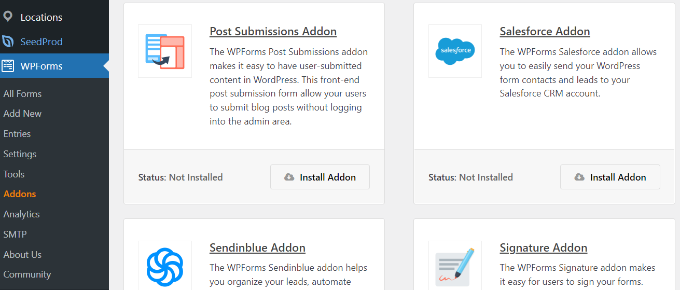
Eklenti yüklendikten sonra, Durumun 'Yüklü Değil'den 'Aktif'e değiştiğini fark edeceksiniz.
WordPress'te Etkinlik Takvimi Oluşturma
Ardından, WordPress sitenizde bir etkinlik takvimi oluşturmak için bir WordPress etkinlik takvimi eklentisine ihtiyacınız olacaktır.
Eğitimimiz için Sugar Calendar eklentisini kullanacağız. WordPress için güçlü ama yeni başlayan dostu bir etkinlik yönetim sistemidir ve birçok özellik sunar. Etkinlikleri kolayca ekleyebilir ve düzenleyicileri ve mekanları onunla yönetebilirsiniz. Daha fazla ayrıntı için Sugar Calendar incelememize bakın.
Bu eğitim için Sugar Calendar Pro sürümünü kullanacağımızı unutmayın. Ancak siteniz için bir takvim oluşturmak üzere kullanabileceğiniz ücretsiz bir Sugar Calendar sürümü de mevcuttur.
İlk olarak, Sugar Calendar eklentisini yüklemeniz ve etkinleştirmeniz gerekecektir. Daha fazla ayrıntı için, bir WordPress eklentisinin nasıl kurulacağına dair kılavuzumuza bakın.
Etkinleştirdikten sonra, WordPress yönetici panelindeki Sugar Calendar » Ayarlar sayfasına gidebilirsiniz. Buradan lisans anahtarını girmeniz ve 'Anahtarı Doğrula' düğmesine tıklamanız gerekecektir.

Anahtarı Sugar Calendar hesap alanında veya hesap için kaydolduğunuzda aldığınız satın alma e-postasında bulabilirsiniz.
Ardından, aşağı kaydırın ve değişikliklerinizi saklamak için 'Ayarları Kaydet' düğmesine tıklayın.

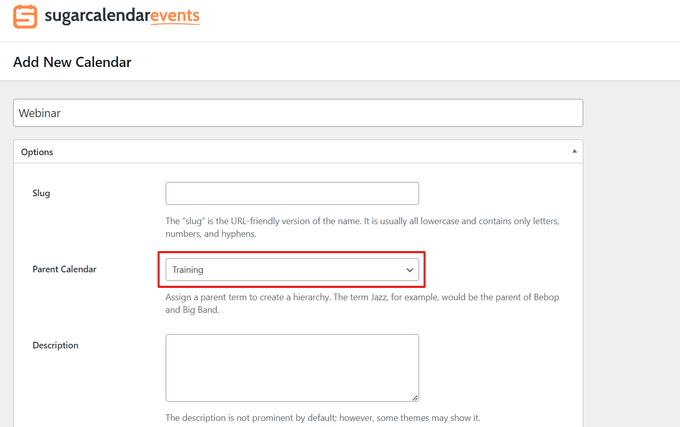
Ardından, WordPress yönetici kontrol panelinden Sugar Calendar » Takvimler'e giderek yeni bir takvim oluşturabilirsiniz.
'Takvim Ekle' düğmesine tıklayın.

Bir sonraki sayfada, takviminiz için bir ad girerek başlayabilirsiniz.
Takvim için bir kısa ad veya URL seçebilir, üst takvim belirleyebilir ve bir açıklama girebilirsiniz. Ayrıca, takvim girişleriniz için bir renk seçebilirsiniz.

İşiniz bittiğinde, alttaki 'Yeni Takvim Ekle' düğmesine tıklamanız yeterlidir.
İstediğiniz kadar takvim oluşturmak için bu işlemi tekrarlayabilirsiniz.
Kullanıcı Tarafından Gönderilen Etkinlikler Formu Oluşturma
Sonraki adımda, web sitenizde etkinlik kaydını ayarlamak için WPForms kullanarak bir form oluşturmanız gerekecektir.
Başlamak için WordPress kontrol panelinizden WPForms » Tüm Formlar sayfasına gidebilir ve '+ Yeni Ekle' düğmesine tıklayabilirsiniz. Bu, sürükle ve bırak form oluşturucuyu başlatacaktır.
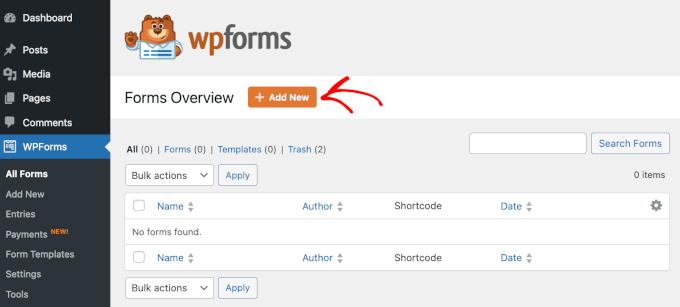
WPForms, seçebileceğiniz binlerce form şablonu sunar. Formunuz için üst kısma bir ad girin ve ardından bir form şablonu seçin.
Bu eğitim için, kullanıcıların etkinliklerini göndermeleri için gereken tüm alanları içeren 'Etkinlik Formu' şablonunu kullanıyoruz.
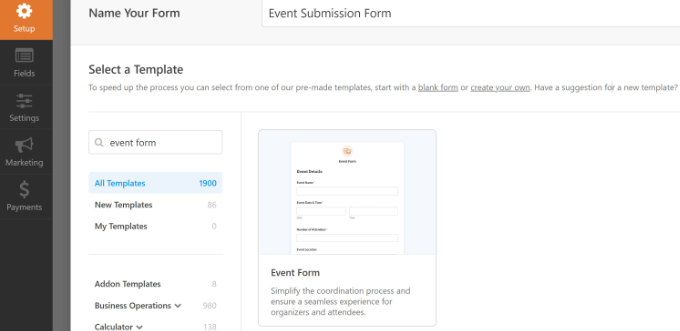
Ardından, etkinlik formunuzu özelleştirebilirsiniz.
Sürükle ve bırak form oluşturucu kullanarak, WPForms farklı form alanları eklemenize olanak tanır. Açılır menü, onay kutuları, telefon numarası, adres, web sitesi URL'si ve daha fazlasını ekleyebilirsiniz.
Ayrıca, her form alanının sırasını yeniden düzenlemenize ve ihtiyacınız olmayan alanları kaldırmanıza olanak tanır.
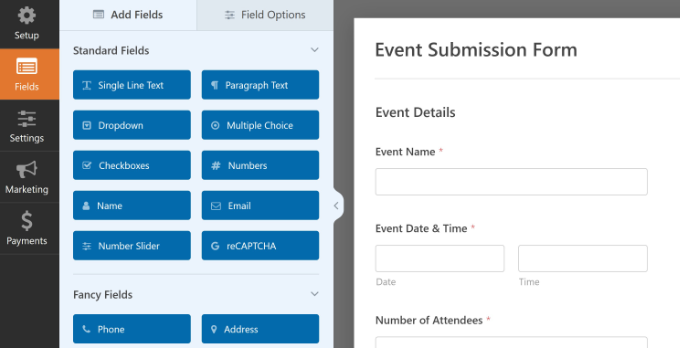
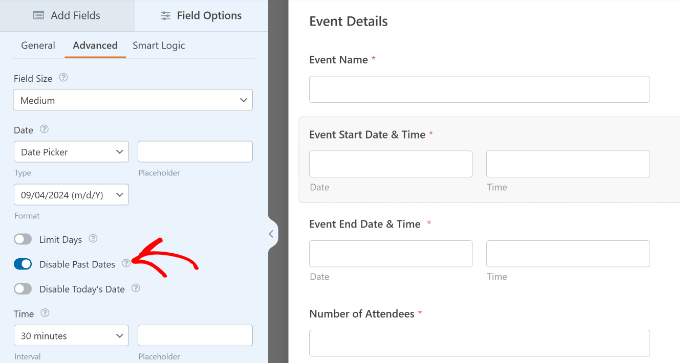
Örneğin, ‘Etkinlik Başlangıç Tarihi / Saati’ ve ‘Etkinlik Bitiş Tarihi / Saati’ni göstermek için form şablonumuza ‘Tarih / Saat’ alanlarını ekleyeceğiz. Ayrıca kullanıcıların etkinlikleri için resim ve banner yükleyebilmeleri amacıyla bir ‘Dosya Yükleme’ form alanı da ekledik.
İpucu: Tarih / Saat alanını eklediğinizde, ‘Geçmiş Tarihleri Devre Dışı Bırak’ seçeneğini işaretlediğinizden emin olun. Bu seçeneği Gelişmiş Seçenekler sekmesinde bulabilirsiniz.
Bu, tüm yeni etkinliklerinizin gelecekte bir tarihe sahip olmasını sağlayacaktır. Ayrıca birisi yanlışlıkla yanlış yılı girerse hataları yakalamaya yardımcı olur.
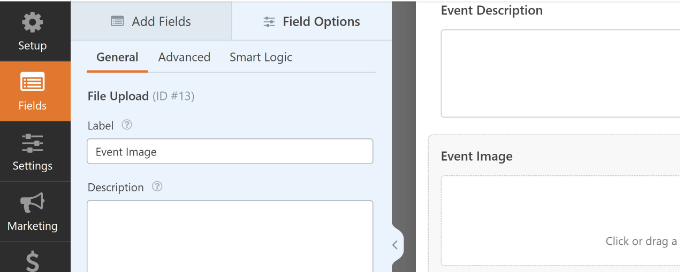
Formunuzu oluştururken, farklı form alanlarının adını değiştirebilirsiniz.
Bunu yapmak için, üzerlerine tıklamanız ve ardından solunuzdaki menüde 'Alan Seçenekleri' altındaki 'Etiket'i değiştirmeniz yeterlidir. Örneğin, Dosya Yükleme formu alan etiketini Etkinlik Resmi olarak değiştirdik.
Ardından, form oluşturucudaki Ayarlar » Sugar Calendar sekmesine gitmeniz gerekecektir.
Şimdi, 'Sugar Calendar Etkinlik oluşturmayı etkinleştir' seçeneğinin Açık olduğundan emin olun.
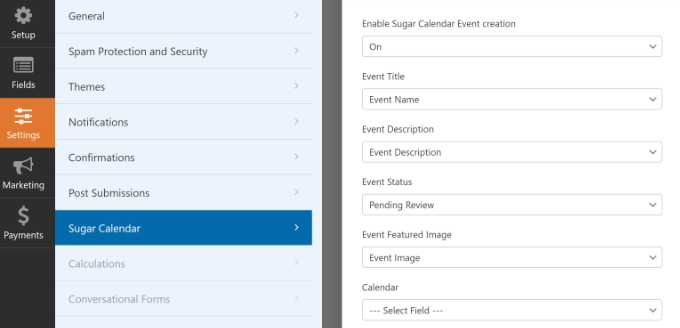
Bunun yanı sıra, form alanlarınızı Sugar Calendar eklentisinin arayacağı alanlarla eşleştirmeniz gerekecek.
Örneğin, demo form alanlarımızı şu şekilde eşledik:
- Etkinlik Başlığı'ndan Etkinlik Adı'na
- Etkinlik Açıklaması'ndan Etkinlik Açıklaması'na
- Etkinlik Öne Çıkan Görseli'nden Etkinlik Görseli'ne
- Başlangıç Tarihi ve Saati Etkinlik Başlangıç Tarihi ve Saati
- Bitiş Tarihi ve Saati Etkinlik Bitiş Tarihi ve Saati
- Etkinlik Durumu İncelemeye Gönderildi
- Konum Etkinlik Konumuna
Beklemedeki İnceleme durumu, her etkinlik gönderimini denetlemenize olanak tanır. Ayrıca, çevrimiçi ödeme kabul ediyorsanız, etkinliği onaylamadan önce ödemelerin başarılı olup olmadığını kontrol edebilirsiniz.
Ardından, formunuzun diğer ayarlarını da değiştirebilirsiniz.
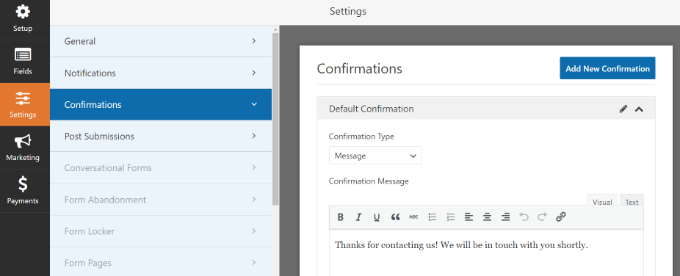
'Onaylar' sekmesine giderseniz, kullanıcılar bir takvim etkinliği gönderdiğinde görünecek teşekkür sayfasını gösterme ayarlarını göreceksiniz.
Formu gönderdiklerinde bir sayfada bir mesaj gösterebilir veya insanları başka bir URL'ye yönlendirebilirsiniz.
Bunun dışında, 'Bildirimler' ayarlarını da değiştirebilirsiniz.
Eklenti, biri form gönderdiğinde e-posta bildirimi almak için farklı ayarlar seçmenize olanak tanır. Örneğin, gönderilecek e-posta adresini, konu satırını, gönderen adını ve daha fazlasını değiştirebilirsiniz.
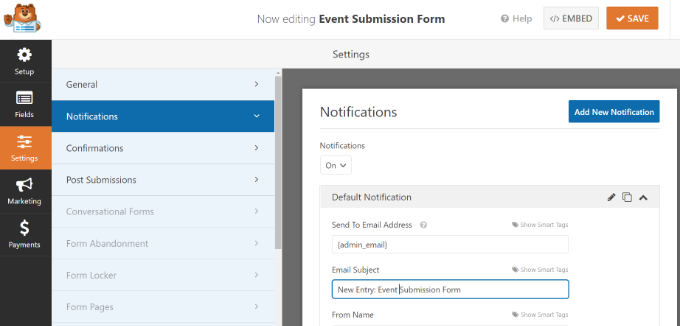
Etkinlik gönderme formunuzdaki değişiklikleri kaydetmek için üstteki 'Kaydet' düğmesine tıklamayı unutmayın.
Kullanıcı Tarafından Gönderilen Etkinlik Formunuzu Yayınlama
Artık kullanıcı tarafından gönderilen etkinlikler formu oluşturduğunuza göre, onu WordPress web sitenizde yayınlama zamanı.
WPForms, formunuzu WordPress'e yerleştirmek için birden fazla seçenek sunar. Blok düzenleyicide WPForms bloğunu kullanabilir, kısa kod kullanabilir, kenar çubuğu widget'ı ekleyebilir ve daha fazlasını yapabilirsiniz.
Bu eğitim için WPForms tarafından sunulan Gömme sihirbazını kullanacağız.
Başlamak için sağ üst köşedeki 'Göm' düğmesine tıklamanız yeterlidir.
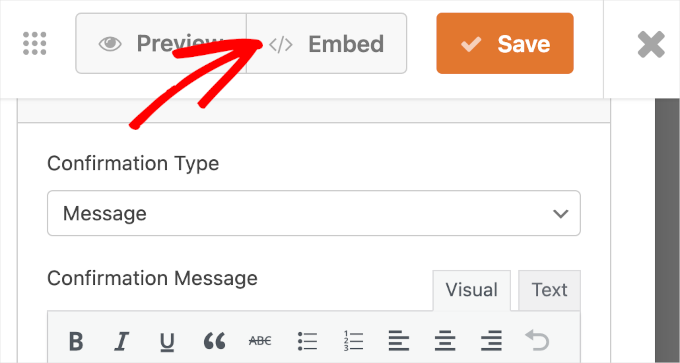
Düğmeye tıkladığınızda bir açılır pencere görünecektir.
Devam edin ve 'Yeni Sayfa Oluştur' düğmesine tıklayın, WPForms formunuz için otomatik olarak yeni bir sayfa oluşturacaktır.
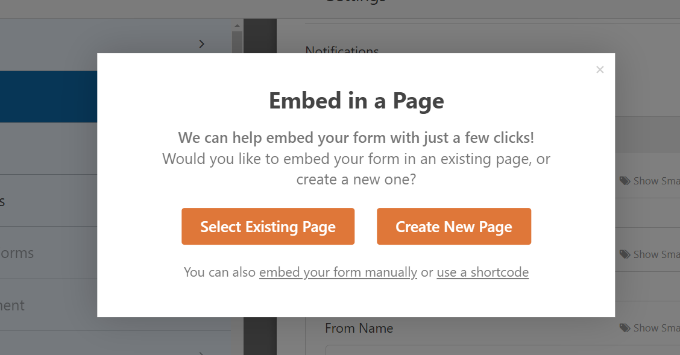
Formu yayınlanmış bir sayfaya eklemek için 'Mevcut Sayfayı Seç' düğmesine de tıklayabilirsiniz.
Ardından, sayfanız için bir ad girmeniz gerekecek. Bu bittikten sonra, 'Başlayalım!' düğmesine tıklamanız yeterlidir.
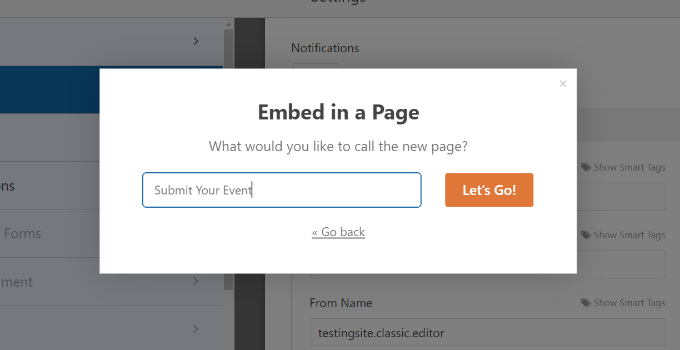
Bir sonraki ekranda, yeni WordPress sayfasında kullanıcı tarafından gönderilen etkinlikler formunuzu görebilirsiniz.
Devam edin ve sayfayı önizleyin, ardından 'Yayınla' düğmesine tıklayın.
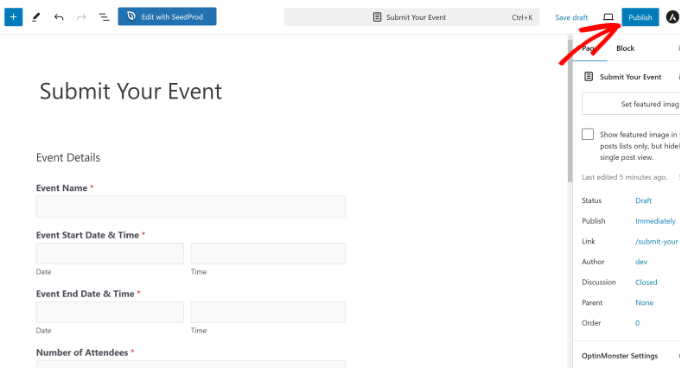
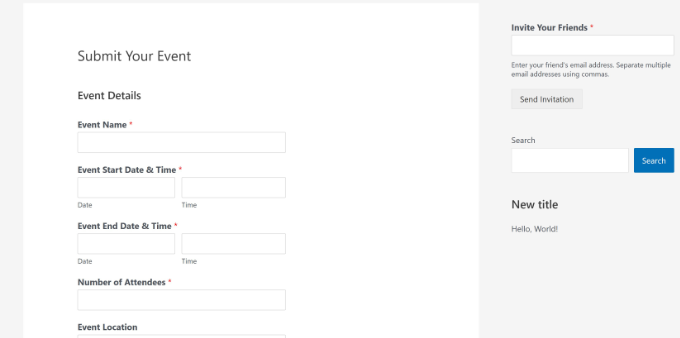
Artık formu çalışırken görmek için web sitenizi ziyaret edebilirsiniz.
WordPress sitenizin ön yüzünde şöyle görünecek.
Ardından, WordPress kontrol panelinizden Sugar Calendar » Events sayfasına giderek kullanıcılarınızın gönderdiği takvim etkinliklerini inceleyebilirsiniz.
Kullanıcı tarafından gönderilen tüm etkinlikler takvimde görünecektir. Herhangi birine tıklayabilir ve ardından incelemek için 'Düzenle' düğmesine tıklayabilirsiniz.
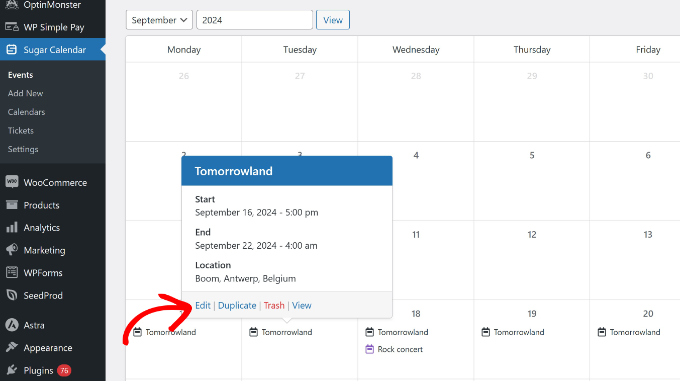
Ardından, etkinlik ayrıntılarını gözden geçirebilir ve kullanıcının gerekli tüm bilgileri doldurduğundan emin olabilirsiniz.
Herhangi bir bilgi eksikse, ekleyebilir veya takvim etkinliği web sitenizin gereksinimlerini karşılamıyorsa reddedebilirsiniz.
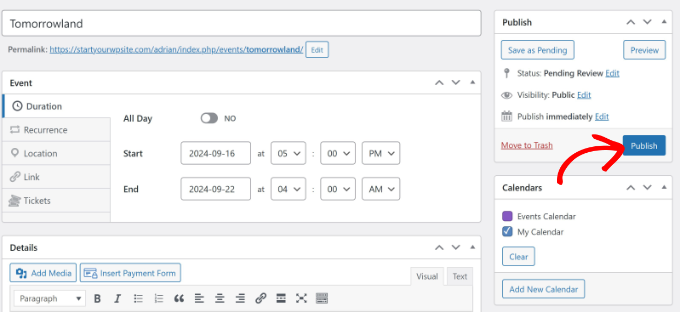
Ardından, kullanıcı tarafından gönderilen etkinliği 'Yayınla' seçeneğiyle yayınlayın.
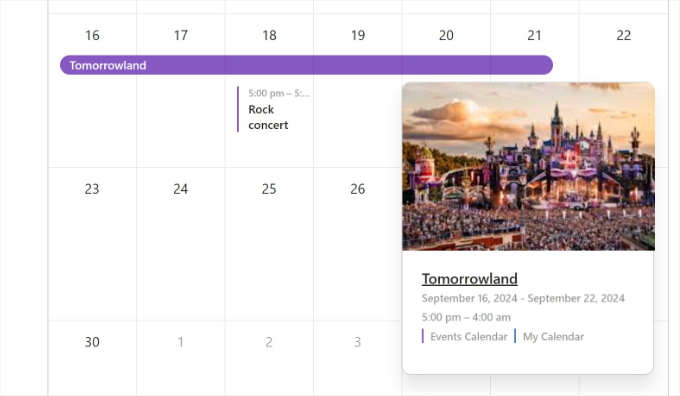
Etkinliği takvimde görmek için artık web sitenizi ziyaret edebilirsiniz.
Bonus: WordPress'te Basit Bir Etkinlik Takvimi Oluşturun
Yalnızca sizin etkinlik ekleyebileceğiniz bir takvim oluşturmak istiyorsanız, bunu Sugar Calendar ile de yapabilirsiniz.
Piyasadaki en iyi takvim eklentisidir; birden fazla takvim oluşturmanıza, etkinlikleriniz için başlangıç ve bitiş saatleri ayarlamanıza, Google Takvim ile senkronize etmenize ve daha fazlasına olanak tanır.
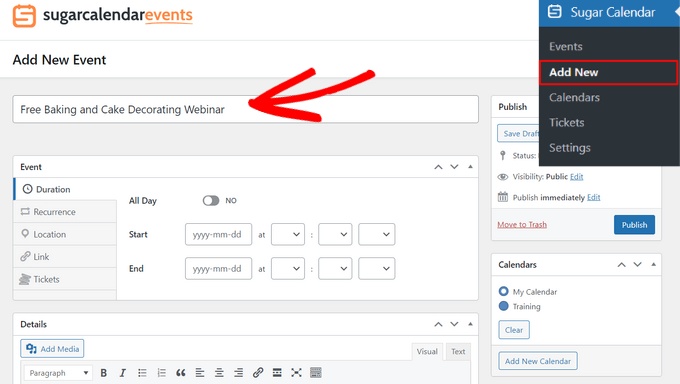
Eklenti etkinleştirildikten sonra, WordPress kontrol panelinden Takvim sayfasını ziyaret etmeniz yeterlidir. Burada, 'Takvim' sekmesine geçin ve 'Yeni Ekle' düğmesine tıklayın.
Bu, takvim için bir ad ekleyerek başlayabileceğiniz bir istem açacaktır.
Bunu yaptıktan sonra, 'Etkinlikler' sekmesine gidin ve 'Yeni Etkinlik Ekle' düğmesine tıklayın.
İçerik düzenleyici şimdi ekranda açılacak ve burada etkinliğinizin adı, tarihi ve saati ile süresi dahil tüm bilgileri ekleyebilirsiniz.
Son olarak, ayarlarınızı kaydetmek için 'Yayınla' düğmesine tıklayın. Artık takviminize başarıyla bir etkinlik eklediniz.
Ayrıntılar için, WordPress'te basit bir etkinlik takvimi oluşturma hakkındaki öğreticimize bakın.
Umarız bu makale, WordPress'te kullanıcı tarafından gönderilen bir etkinlik takvimi oluşturmayı öğrenmenize yardımcı olmuştur. Ayrıca WordPress kullanarak etkinlik bileti satma veya WordPress'te sanal bir etkinlik barındırma hakkındaki kılavuzlarımıza da göz atmak isteyebilirsiniz.
Bu makaleyi beğendiyseniz, lütfen WordPress video eğitimleri için YouTube Kanalımıza abone olun. Bizi ayrıca Twitter ve Facebook'ta da bulabilirsiniz.


WPBeginner Desteği
Form ayarlarında, etkinlikleri denetlemekle ilgilenmiyorsanız, tüm gönderilerin doğrudan yayına gitmesini istiyorsanız, bekleyen incelemeyi yayına olarak değiştirirdiniz.
Yönetici
Philipp Letschka
Merhaba, Öğreticiniz için çok teşekkür ederim. Her etkinliği onaylamak zorunda kalmadan, eklendiği anda yayınlamak istiyorum. Ne yazık ki, bunu başarmak için bir yol bulamadım. Form aracılığıyla bir etkinlik eklediğimde veritabanına ekleniyor. Ancak etkinlik düzenleme sayfasındaki güncelle düğmesine basmadığım sürece etkinlik görünümü güncellenmiyor. Herhangi bir fikriniz var mı? Saygılarımla
Boris Kospic
Merhaba,
Yayınlanmış statüde, beklemede olmayan etkinlikler göndermek mümkün mü?
Yani yönetici etkinliği manuel olarak onaylamak zorunda değil mi?
Bunun varsayılan ayarlarla kullanılabilir olmadığını biliyorum, ancak bunu arşivlemek için bir çözüm bulabileceğinizi umuyorum
Saygılarımla
WPBeginner Desteği
Durumu yayınlandı olarak değiştirebilirsiniz, bunu yaptığınızda ana endişeniz alacağınız spam gönderilerinin sitenizde yayınlanacak olmasıdır.
Yönetici
İtaatkar
Harika bir yazı, tebrikler!
Bu yaklaşımla ilgili kod enjeksiyonu veya web üzerinden form hackleme yöntemi gibi bilinen bir güvenlik riski var mı?
Selamlar!
WPBeginner Desteği
Aksi belirtilmedikçe, bununla ilgili şu anda bilinen bir güvenlik riski bulunmamaktadır.
Yönetici