


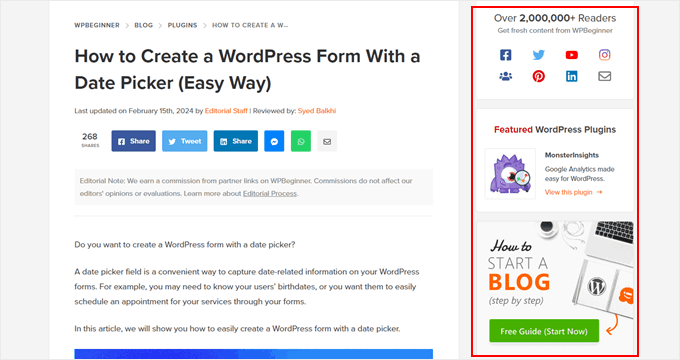
WordPress'te widget'lar, sitenizin kenar çubuklarına, altbilgilerine, üstbilgilerine ve ana içeriğinizin bir parçası olmayan diğer alanlarına ekleyebileceğiniz içerik öğeleridir.
Kenar çubuğunda blog yazarının sosyal medya bağlantılarına veya ilgili gönderi önerilerine sahip bir WordPress blogu görürseniz, bu öğeler büyük olasılıkla widget'lardır. Widget'ların diğer yaygın türleri takvimler, banner reklamlar, arama çubukları vb. şeklindedir.
Widget alanları sunan, blok tabanlı olmayan bir WordPress teması kullanıyorsanız widget'ları kullanabilirsiniz. Bu durumda, WordPress kontrol panelinizin menüsünde bir Widget'lar bölümü göreceksiniz. Tema tarafından sunulan widget alanlarını görebileceğiniz ve temaya widget ekleyebileceğiniz yer burasıdır.
WordPress'te Widget'ın Amacı Nedir?
Bir WordPress widget'ının amacı, temanın kodunu doğrudan düzenlemeden web sitenizin farklı alanlarında (örneğin kenar çubuğu, altbilgi veya üstbilgi) çeşitli içerik türlerini görüntülemektir.
Bu widget alanları, kullanıcıları ana sayfa içeriğinden uzaklaştırmadan bir sayfada ek bilgileri göstermek için kullanışlıdır.
WordPress, kullanabileceğiniz arşivler, takvimler, en son gönderiler, navigasyon menüsü, sosyal medya simgeleri, RSS akışı, etiket bulutu, kategoriler listesi gibi varsayılan widget'larla birlikte gelir.
Widget Alanları ve Widget'lar Farklı mıdır?
Widget alanları, widget'ları ekleyebileceğiniz yerlerdir, widget'lar ise bu widget alanlarına eklediğiniz belirli içerik öğeleridir.
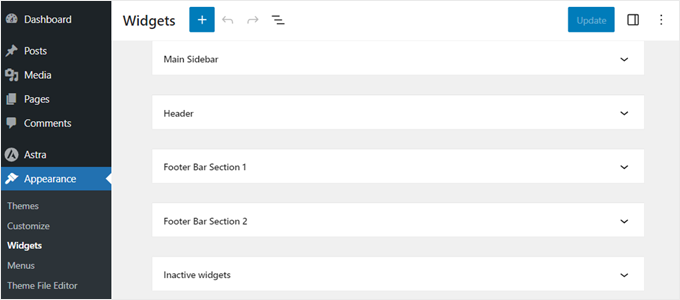
Farklı WordPress temaları farklı widget alanlarıyla birlikte gelir. Bunlar üstbilgi, altbilgi, kenar çubuğu, blog gönderi içeriğinizin hemen altında ve neredeyse diğer herhangi bir alanda olabilir.
Astra temasındaki mevcut widget alanlarının bir örneği aşağıdadır:
Tipik olarak, WordPress web sitenizdeki tüm sayfalar aynı widget alanlarına sahip olacaktır. Bu, tüm web sitenizde aynı widget'ların görüneceği anlamına gelir.
Bununla birlikte, belirli widget'ların yalnızca belirli sayfalarda görünmesini sağlamanın yolları vardır. Widget'ların ana sayfanızda blog gönderilerinizdekilerden farklı görünmesini istiyorsanız bu yararlı olabilir.
Adım adım rehberlik için widget'ların belirli sayfalarda nasıl gösterileceği veya gizleneceği hakkındaki makalemizi okuyabilirsiniz. Ayrıca, WordPress'te her gönderi ve sayfa için farklı kenar çubuklarının nasıl görüntüleneceği kılavuzumuza da göz atın.
Widget ve Blok Arasındaki Fark Nedir?
WordPress'te bloklar, sayfalarınıza ve yazılarınıza ekleyebileceğiniz içerik öğeleridir. Widget'lar temelde aynı şeydir ancak fark, onları temanızın widget alanlarına eklemenizdir.
WordPress 5.8 itibarıyla, widget'lar ve bloklar arasındaki fark daha az belirgin hale geldi. Bunun nedeni, widget'ların, blokları kenar çubuğu alanlarına sürükleyip bırakabileceğiniz sayfalar ve gönderiler için Gutenberg düzenleyicisi gibi benzer blok tabanlı bir düzenleyici kullanmasıdır.
Varsayılan WordPress blokları, mevcut kenar çubuğu alanlarına eklemek için widget olarak da mevcuttur.
Widget'lar ve bloklar hakkında daha fazla bilgiyi WordPress widget'ları ve blokları: farkı nedir? hakkındaki makalemizde okuyabilirsiniz.
Widget ve Eklenti Arasındaki Fark Nedir?
Bir WordPress eklentisi, tüm web siteniz için özel özellikleri etkinleştirmek üzere yüklediğiniz bir eklentidir. Bu arada, bir WordPress widget'ı, kenar çubukları, altbilgiler, üstbilgiler gibi sayfalarınızın kenar çubuğu alanlarına eklediğiniz bir içerik öğesidir.
Bazı eklentiler, kenar çubuğu alanlarınıza ekleyebileceğiniz kendi widget'larını sunar. Örneğin, WPForms kullanıyorsanız, ziyaretçi sorularını almak için iletişim formları oluşturabilir ve yönetebilirsiniz. Eklenti sayfası şöyle görünür:
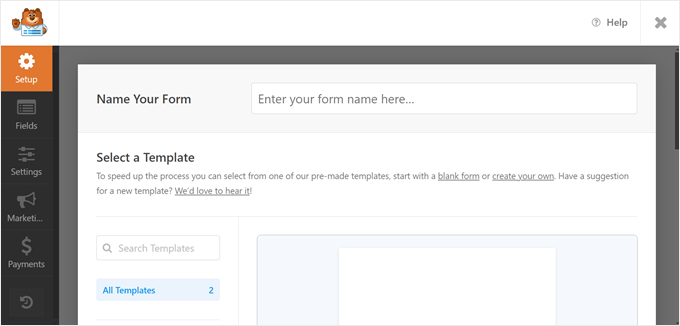
Bir iletişim formu oluşturduktan sonra, WordPress kontrol panelinizdeki Widget'lar sayfasına gidip formu widget alanlarınızdan birine ekleyebilirsiniz.
Bu özellik, ücretli veya ücretsiz eklentiyi kullanıp kullanmadığınıza bakılmaksızın kullanılabilir.
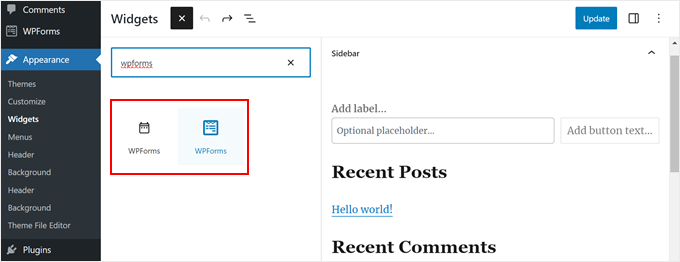
Widget'larla birlikte gelen eklentilerin diğer örnekleri arasında Smash Balloon (sosyal medya akışları eklemek için), WooCommerce (e-ticaret ürünlerinizi görüntülemek için) ve Envira Gallery (resim galerileri için) bulunur.
WordPress Widget'larını Tüm WordPress Temalarında Kullanabilir misiniz?
WordPress widget'ları yalnızca klasik WordPress temalarında kullanılabilir. Klasik bir tema kullandığınızın bir işareti, yönetici panelinizde Görünüm » Özelleştir 'i görmenizdir; bu sizi WordPress özelleştiricisine götürür. Aynı menü altında bir Widget'lar seçeneği de göreceksiniz.
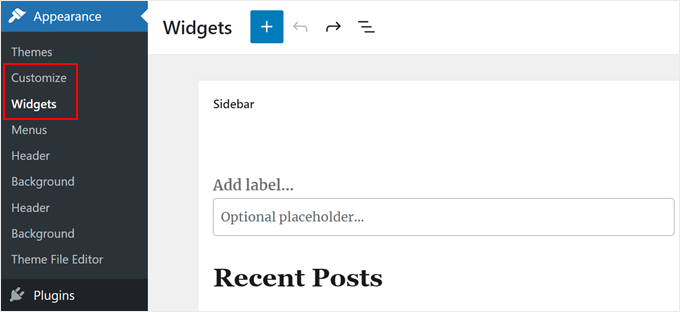
Bir blok WordPress teması kullanıyorsanız, WordPress yönetici menünüzde Widget'lar öğesi olmayacaktır.
Ancak, WordPress Tam Site Düzenleyicisi'ni kullanarak altbilgilerinize, üstbilgilerinize, kenar çubuklarınıza ve temanızın diğer bölümlerine içerik ekleyebilirsiniz.
WordPress Sitenize Widget Nasıl Eklenir
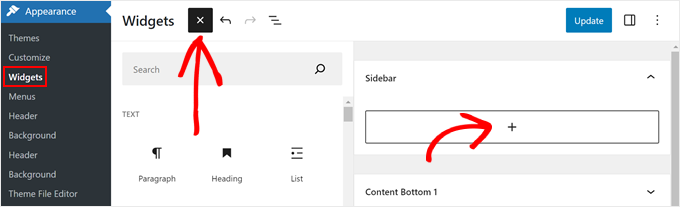
Klasik bir tema kullanıyorsanız ve WordPress widget'larını kullanmak istiyorsanız, yönetici kenar çubuğundan Görünüm » Widget'lar sayfasına gidebilirsiniz. Oradayken, temanızın widget alanlarını ana içerik bölümünde göreceksiniz.
Mevcut tüm widget'ları görmek için widget alanındaki veya sol üst köşedeki 'Widget Ekle' düğmesine tıklamanız yeterlidir.
Gördüğünüz gibi, metin widget'ı, arama widget'ı, son gönderiler widget'ı ve daha birçok farklı türde widget göreceksiniz.
Widget alanına yeni bir widget eklemek için üzerine tıklamanız veya istediğiniz yere sürükleyip bırakmanız yeterlidir.
Her widget, widget'ı seçtiğinizde sol tarafta görebileceğiniz kendi ayarlarıyla birlikte gelir.
Örneğin, en son gönderiler widget'ını kullanırsanız, üzerine tıkladığınızda widget ayarları, gönderi öğelerini gösterme, en yeniden en eskiye sıralama ve gösterilecek gönderi sayısını düzenleme seçeneklerini içerir.
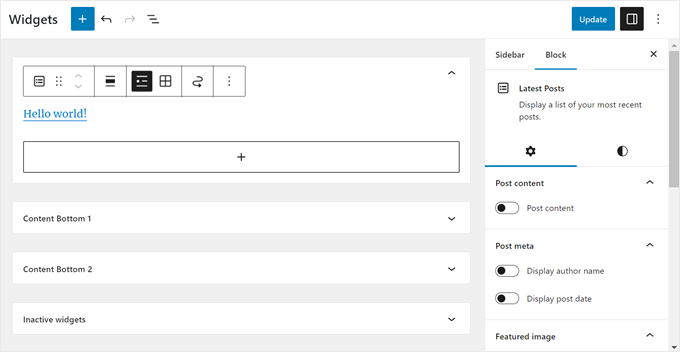
Widget'ları ekleme ve düzenleme işiniz bittiğinde, değişikliklerinizi canlı hale getirmek için 'Güncelle' düğmesine tıklayın.
Daha ayrıntılı talimatlar için, WordPress'te widget'ların nasıl ekleneceği ve kullanılacağı hakkındaki eksiksiz kılavuzumuza bakın.
WordPress'te Özel Bir Widget Oluşturabilir misiniz?
Evet, WordPress'te özel bir widget oluşturabilirsiniz. Ancak, functions.php dosyanızı düzenlemeyi ve PHP'de bazı kodlama bilgisi gerektirdiği için süreç yeni başlayanlar için pek uygun değildir.
Özel bir widget oluştururken sitenizde ölümcül hataları önlemek için sitenizi yedeklemenizi ve/veya bir hazırlık ortamı kullanmanızı da öneririz.
Daha fazla bilgi için, özel bir WordPress widget'ının nasıl oluşturulacağı hakkındaki adım adım kılavuzumuzu okuyabilirsiniz. Bu makale, temel bir WordPress widget'ı oluşturmak için bir kod şablonu içerir.
Bu makalenin widget'lar hakkında daha fazla bilgi edinmenize yardımcı olduğunu umuyoruz. Ayrıca, kullanışlı WordPress ipuçları, püf noktaları ve fikirleri hakkında ilgili makaleler için aşağıdaki Ek Okuma listemize de bakmak isteyebilirsiniz.
Bu makaleyi beğendiyseniz, lütfen WordPress video eğitimleri için YouTube Kanalımıza abone olun. Bizi ayrıca Twitter ve Facebook'ta da bulabilirsiniz.


