


„Wie mache ich diese Seite nur für Mitglieder privat?“ Das ist eine der häufigsten Fragen, die ich von meinen Freunden bekomme, die WordPress nutzen.
Ich erinnere mich, dass ich mir selbst dieselbe Frage gestellt habe, als wir unsere Video-Mitgliederseite bei WPBeginner aufbauten.
Glücklicherweise ist es überraschend einfach, den Seitenzugriff für eingeloggte Benutzer in WordPress einzuschränken. Sie müssen keinen Entwickler einstellen oder komplexe Codes lernen. Solange Sie das richtige Plugin haben, können Sie alles in fast kürzester Zeit einrichten.
Nachdem ich verschiedenen Website-Besitzern geholfen habe, genau dieses Problem zu lösen, habe ich es auf 2 narrensichere Methoden eingegrenzt, die für jede WordPress-Website funktionieren.
Lassen Sie mich Ihnen zeigen, wie Sie eine WordPress-Anmeldung benötigen, um eine Seite oder sogar Ihre gesamte Website anzuzeigen.
💡Schnelle Antwort: Wie man eine Anmeldung zum Anzeigen einer Seite verlangt
Kurz gesagt, der einfachste Weg, eine Anmeldung zu verlangen, ist mit einem WordPress-Plugin. Hier sind die beiden besten Methoden, die wir empfehlen, basierend darauf, was Sie schützen möchten:
- Um bestimmte Seiten oder Beiträge zu schützen, empfehlen wir das Plugin MemberPress. Es gibt Ihnen die volle Kontrolle, um nur für Mitglieder zugängliche Inhalte, Online-Kurse und mehr zu erstellen.
- Um Ihre gesamte Website privat zu machen, ist das kostenlose Plugin My Private Site die perfekte Lösung. Dies ist großartig für Websites in der Entwicklung oder private Unternehmensintranets.
Wann sollten Sie Benutzer auffordern, sich anzumelden, um eine Seite anzuzeigen?
Nicht jede Seite auf Ihrer Website muss gesperrt sein, aber in einigen Fällen ist die Anforderung, dass sich Benutzer anmelden, der beste Weg, um Ihre Inhalte zu schützen.
Hier sind einige Situationen, in denen die Anforderung einer Benutzeranmeldung eine gute Idee ist:
- Mitgliederseiten & Online-Kurse – Wenn Sie exklusive Inhalte, Tutorials oder Schulungsmaterialien anbieten, stellt die Anforderung einer Anmeldung sicher, dass nur zahlende Mitglieder auf Ihre Premium-Inhalte zugreifen können.
- Private Client Portals – Wenn Sie vertrauliche Dokumente, Projektaktualisierungen oder Rechnungen in Kundenportalen teilen, schränkt die Zugriffsbeschränkung sensible Informationen ein.
- Exklusive Blog-Inhalte – Einige Websites bieten registrierten Benutzern oder Abonnenten exklusive Artikel, Anleitungen oder Forschungsberichte an. Dies kann dazu beitragen, Ihre E-Mail-Liste zu erweitern und das Engagement zu steigern.
- Community-Foren & Diskussionsboards – Wenn Sie ein Forum nur für Mitglieder betreiben, hilft die Anforderung einer Anmeldung, die Konversation privat und für Ihr Publikum relevant zu halten.
- Unternehmensintranet & Teamressourcen – Unternehmen nutzen WordPress häufig, um interne Dokumente, Schulungsmaterialien oder Ankündigungen mit Mitarbeitern zu teilen. Die Anforderung einer Anmeldung für den Zugriff hält diese Informationen sicher.
Wenn einer dieser Punkte auf Ihre Website zutrifft, ist die Einrichtung einer Login-Anforderung ein kluger Schachzug.
Nun schauen wir uns 2 einfache Möglichkeiten an, um in WordPress einen Login zum Anzeigen einer Seite zu verlangen. Ich zeige Ihnen, wie Sie dies sowohl für bestimmte Seiten als auch für alle Seiten tun.
Sie können die Schnelllinks unten verwenden, um zu der gewünschten Methode zu springen:
- Methode 1: Anmeldung erforderlich, um eine Seite in WordPress mit MemberPress anzuzeigen (für bestimmte Seiten & Beiträge)
- Methode 2: Anmelden erforderlich, um alle Seiten in WordPress mit My Private Site anzuzeigen (für alle Seiten & Beiträge)
- Häufig gestellte Fragen zum Erfordernis einer Anmeldung zur Anzeige einer Seite in WordPress
- Verwandte Anleitungen für Mitgliedschaftsseiten & Benutzeranmeldung
Methode 1: Anmeldung erforderlich, um eine Seite in WordPress mit MemberPress anzuzeigen (für bestimmte Seiten & Beiträge)
Wenn Sie nach einer einfachen und leistungsstarken Möglichkeit suchen, den Zugriff auf bestimmte Seiten oder Beiträge einzuschränken, dann ist MemberPress eine ausgezeichnete Wahl.
Mit MemberPress können Sie einfach steuern, wer Zugriff auf Ihre Inhalte erhält, sei es für Mitglieder, Abonnenten oder zahlende Kunden. Es ermöglicht Ihnen, eine leistungsstarke Mitgliedschaftswebsite zu erstellen, die Ihren spezifischen Anforderungen entspricht.
Meiner Meinung nach ist es das beste Plugin zum Schutz von Inhalten für WordPress. Es macht es super einfach, Benutzer aufzufordern, sich anzumelden, bevor sie eine Seite aufrufen.
Bei WPBeginner haben wir MemberPress verwendet, um unsere kostenlose Video-Mitgliederwebsite zu erstellen, auf der nur Abonnenten Zugriff auf die Lektionen haben. Details finden Sie in dieser Anleitung, wie WPBeginner eine kostenlose Video-Mitgliederseite nutzt, um unsere E-Mail-Liste zu erweitern.
Um zu beginnen, müssen Sie das Plugin MemberPress installieren und aktivieren. Schritt-für-Schritt-Anleitungen finden Sie in unserem Tutorial, wie Sie ein WordPress-Plugin installieren.
Sobald Sie das Plugin aktiviert haben, gehen Sie zur Seite MemberPress » Einstellungen , um Ihren Lizenzschlüssel einzugeben. Diese Informationen erhalten Sie in Ihrem Konto auf der MemberPress-Website.

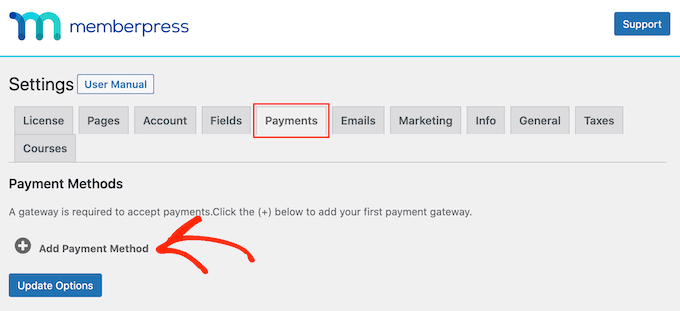
Dann müssen Sie zum Tab „Zahlungen“ wechseln, um ein Zahlungsgateway hinzuzufügen. Das Plugin verfügt über integrierte Unterstützung für PayPal und Stripe.
Klicken Sie auf die Schaltfläche „+ Zahlungsmethode hinzufügen“ und wählen Sie das gewünschte Gateway aus. Wenn Sie eine Schritt-für-Schritt-Anleitung benötigen, sehen Sie sich dieses Tutorial an, wie Stripe-Zahlungen in WordPress akzeptieren.
Sobald Sie Ihre Zahlungsmethoden eingerichtet haben, müssen Sie verschiedene Mitgliedschaftsstufen erstellen. Mit jeder Mitgliedschaft können Sie festlegen, welche Zugriffsebene ein Benutzer für die Anzeige eingeschränkter Inhalte hat.
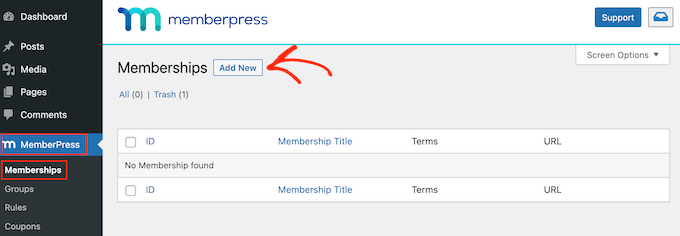
Um zu beginnen, gehen Sie im WordPress-Admin-Panel zur Seite MemberPress » Mitglieder und klicken Sie auf die Schaltfläche „Neu hinzufügen“.
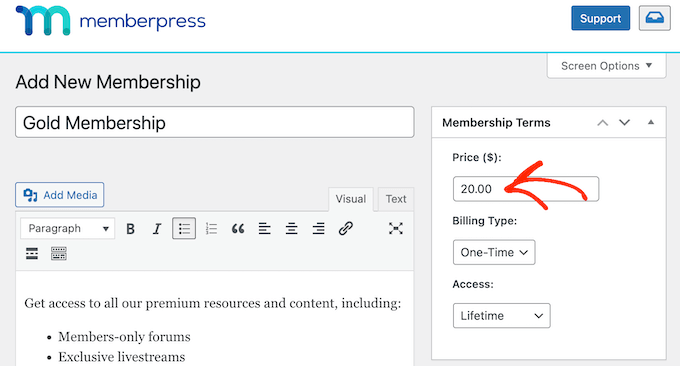
Dies öffnet den Mitgliedschaftseditor, in dem Sie einen Namen und eine Beschreibung für Ihre Mitgliedschaft hinzufügen müssen.
Legen Sie dann den Preis und das Ablaufdatum für Ihren Mitgliedschaftsplan fest. Sie können beispielsweise den Abrechnungstyp als wiederkehrend oder einmalig auswählen und das Intervall als jährlich, monatlich, wöchentlich oder benutzerdefiniert festlegen.
Wenn Sie neu bei MemberPress sind, können Sie sich die ultimative Anleitung von WPBeginner zur Erstellung einer Mitgliederwebsite für weitere Anweisungen ansehen.
Wenn Sie mit Ihrem Mitgliedschaftsplan zufrieden sind, klicken Sie auf die Schaltfläche „Veröffentlichen“, um Ihre Einstellungen zu speichern. Sie können den Vorgang nun wiederholen, um so viele Mitgliedschaftsstufen hinzuzufügen, wie Sie möchten.
Als Nächstes müssen Sie den Zugriff auf Ihre Inhalte einschränken, sodass nur angemeldete Benutzer sie anzeigen können. Gehen Sie dazu im WordPress-Dashboard zur Seite MemberPress » Regeln .
Klicken Sie hier oben auf die Schaltfläche „Neu hinzufügen“.

Dies führt Sie zu einem neuen Bildschirm, auf dem Sie im Dropdown-Menü „Geschützter Inhalt“ die Option „Eine einzelne Seite“ auswählen müssen.
Geben Sie als Nächstes den Titel der Seite ein, die Sie schützen möchten, in das Textfeld. MemberPress sucht automatisch nach der Seite und Sie können sie aus der erscheinenden Liste auswählen.
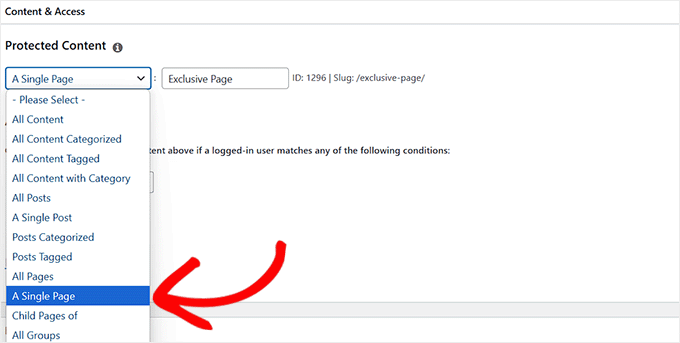
Hinweis: Obwohl die Verwendung von MemberPress ideal ist, um granulare Kontrolle über eingeschränkte Inhalte zu haben, können Sie auch die Option „Alle Seiten“ aus dem Dropdown-Menü wählen, um die WordPress-Anmeldung für alle Seiten Ihrer Website zu verlangen.
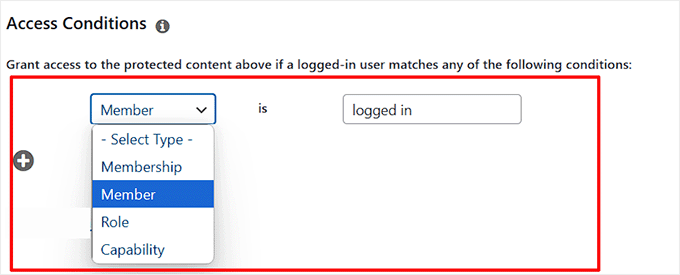
Nun müssen Sie eine Bedingung für die Art von Mitgliedern festlegen, die diese Seite anzeigen können.
Wählen Sie dazu im Dropdown-Menü „Mitglied“ aus und geben Sie daneben „angemeldet“ in das Feld ein. Das bedeutet, dass jeder mit der Benutzerrolle Mitglied nach der Anmeldung auf diese Inhalte zugreifen kann.
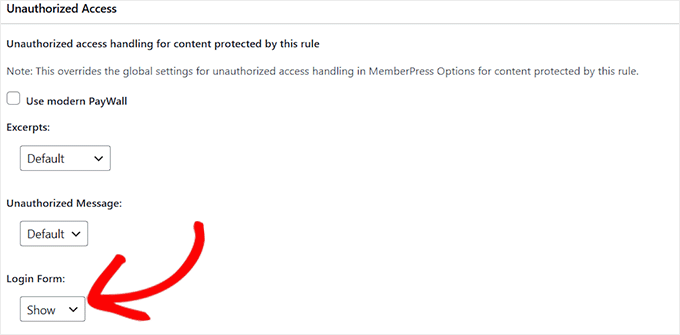
Scrollen Sie danach nach unten zum Abschnitt „Nicht autorisierter Zugriff“ und wählen Sie im Dropdown-Menü die Option „Anzeigen“ für das Anmeldeformular aus.
Klicken Sie dann oben auf die Schaltflächen „Regel speichern“ und „Veröffentlichen“.
An diesem Punkt müssen Sie die Anmeldeseite erstellen, die Benutzer sehen, wenn sie versuchen, auf Ihre eingeschränkten Inhalte zuzugreifen.
Gehen Sie dazu im WordPress-Admin-Sidebar zu Seiten » Neue Seite hinzufügen.
Dies öffnet den Block-Editor, wo Sie die Seite anpassen können. Hier empfehle ich, der Seite einen beschreibenden Titel zu geben, wie z. B. „Nicht autorisiert“ oder „Hier anmelden“, um den Benutzern klarzumachen, warum sie die Seite sehen.
Unter dem Titel möchten Sie vielleicht auch eine einfache Nachricht hinzufügen wie „Sie können diese Seite nicht anzeigen, da Sie sich nicht angemeldet haben.“
Klicken Sie dann auf die Schaltfläche „Block hinzufügen“ (+) und wählen Sie den Block „Anmeldeformular“.

Fragen Sie sich, woher dieser praktische Block stammt? MemberPress erstellt ihn automatisch, sodass Sie das nicht tun müssen. Dies ist nur ein weiterer Vorteil der Verwendung des Plugins.
Wenn Sie das Login-Formular hier hinzufügen, können sich Benutzer schnell anmelden, damit sie Ihre exklusive Seite anzeigen können.
Nachdem Sie den Anmeldeblock zu Ihrer Seite hinzugefügt haben, empfehle ich dringend, einen Link zu Ihrer Hauptregistrierungs- oder Preisseite über das Link-Symbol in der Symbolleiste einzufügen. Dies gibt Besuchern einen klaren nächsten Schritt, wenn sie noch keine Mitglieder sind.
Sie können eine kurze, freundliche Nachricht zusammen mit dem Link hinzufügen, um Anmeldungen zu fördern – etwas wie: „Neu hier? Besuchen Sie unsere Anmeldeseite, um Ihren Mitgliedschaftstarif zu wählen.“
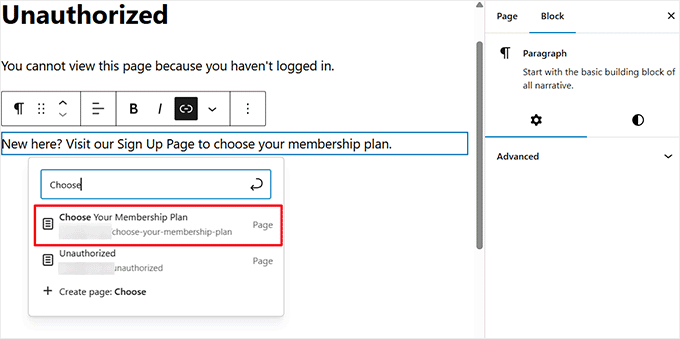
Stellen Sie sicher, dass Ihre Nachricht klar und einladend ist und dem Ton der Website entspricht. Wenn Sie nicht sicher sind, wie Sie einen Link einfügen, sehen Sie sich unser Schritt-für-Schritt-Tutorial an, wie Sie einen Link in WordPress hinzufügen.
Wenn Sie mit Ihren Änderungen fertig sind, klicken Sie auf die Schaltfläche „Veröffentlichen“ in der oberen rechten Ecke Ihres Editors, um Ihre Anmeldeseite live zu schalten.
Kopieren Sie nun die URL Ihrer neuen Anmeldeseite. Sie werden sie gleich benötigen.
💡 Haben Sie Ihre Anmeldeseite noch nicht erstellt? Sehen Sie sich unsere detaillierte MemberPress-Bewertung an, um mehr über die integrierten Registrierungsfunktionen des Plugins zu erfahren und wie diese Ihnen Zeit sparen können.
Besuchen Sie MemberPress » Einstellungen » Seiten in Ihrer Admin-Seitenleiste und scrollen Sie nach unten zum Abschnitt „Nicht autorisierter Zugriff“.
Aktivieren Sie nun einfach die Option „Nicht autorisierte Besucher zu einer bestimmten URL weiterleiten“.
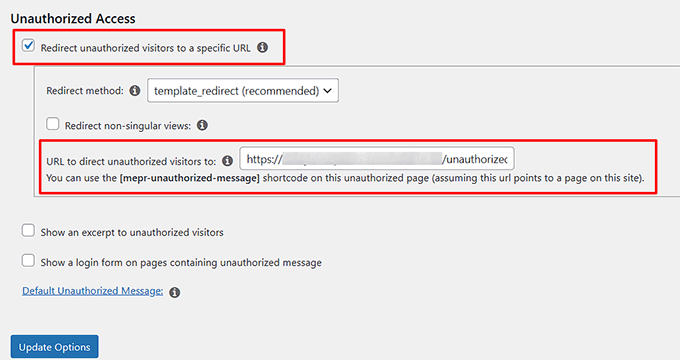
Fügen Sie dann die URL der veröffentlichten Seite ein, die Sie zuvor kopiert haben, und klicken Sie auf die Schaltfläche „Optionen aktualisieren“, um Ihre Änderungen zu speichern.
Wenn Benutzer nun versuchen, Ihre Seite mit exklusiven Inhalten zu besuchen, ohne sich anzumelden, werden sie automatisch auf die Seite „Nicht autorisiert“ weitergeleitet.
Hier können sie sich anmelden, um die gesperrten Inhalte auf dieser Seite anzuzeigen.
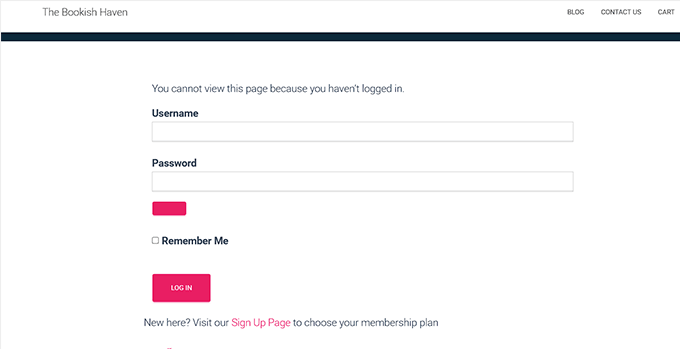
Wenn ein neuer Besucher auf dieser Seite landet, kann er einfach auf den Anmeldelink klicken, um direkt zu Ihrer Registrierungs- oder Mitgliedschaftsseite weitergeleitet zu werden.
Jetzt, da Ihre „Nicht autorisierte“-Seite mit klaren Anmelde- und Registrierungslinks eingerichtet ist, können Besucher einfach handeln – egal, ob sie wiederkehrende Benutzer sind oder neu auf Ihrer Website.
Aber was ist, wenn Sie einen Schritt weiter gehen und neuen Besuchern einen Einblick geben möchten, was sie verpassen, wenn sie sich nicht anmelden? Hier glänzt MemberPress wirklich.
Es ermöglicht Ihnen, über das einfache Sperren von Seiten hinauszugehen. Sie können tatsächlich einen Ausschnitt oder eine Vorschau Ihres Inhalts mit der Funktion „Auszüge“ anzeigen.
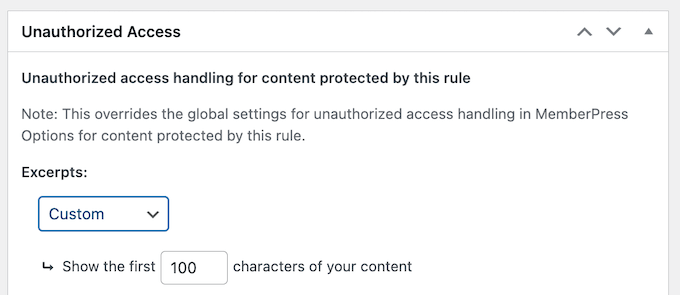
Dies ist perfekt, um Blogbeiträge, Lektionen oder geschützte Ressourcen anzuteasern.
Sie könnten zum Beispiel die ersten paar Absätze eines Artikels für alle anzeigen, aber dann dazu auffordern, sich zu registrieren oder ihren Plan zu aktualisieren, um weiterzulesen.
Dieser Ansatz verbessert nicht nur die Benutzererfahrung, sondern kann auch Ihre Konversionen steigern, da Besucher den Wert Ihrer Inhalte sehen, bevor sie sich anmelden.
Weitere Informationen zu dieser Funktion finden Sie in unserem Leitfaden zur Erstellung von Paywall-Optionen in WordPress (mit Vorschauoptionen).
Alternative: Obwohl ich MemberPress zur Erstellung von Inhalten nur für Mitglieder sehr empfehle, gibt es viele andere Optionen auf dem Markt. Weitere Empfehlungen finden Sie in unserer Expertenauswahl der besten WordPress-Mitglieder-Plugins.
Methode 2: Anmelden erforderlich, um alle Seiten in WordPress mit My Private Site anzuzeigen (für alle Seiten & Beiträge)
Wenn Sie nach einer kostenlosen und einfachen Möglichkeit suchen, den Zugriff auf Ihre gesamte Website einzuschränken, dann ist die Verwendung von My Private Site eine großartige Option.
Achtung: Diese Methode dient dazu, Ihre gesamte Website privat zu machen. Es ist eine „Alles oder Nichts“-Lösung, die sich ideal für Anwendungsfälle wie ein Unternehmensintranet, einen privaten Familienblog oder eine Website in der Entwicklung eignet.
Wenn Sie nur wenige bestimmte Seiten schützen müssen, empfehlen wir Methode 1.
Dieses kostenlose Plugin sperrt Ihre WordPress-Site ab und verlangt von Benutzern, dass sie sich anmelden, bevor sie eine Seite aufrufen können. Beachten Sie jedoch, dass Sie nicht auswählen können, welche Seiten Sie privat machen möchten. Daher ist es nicht geeignet, es sei denn, Sie möchten für Ihre gesamte Website eine Anmeldung verlangen.
Zuerst müssen Sie das Plugin My Private Site installieren und aktivieren. Details finden Sie in diesem Tutorial zur Installation eines WordPress-Plugins.
Nachdem Sie das Plugin aktiviert haben, müssen Sie im WordPress-Dashboard zu der Seite Meine private Website » Website-Datenschutz navigieren und das Kontrollkästchen 'Anmeldedatenschutz aktivieren' aktivieren.

Klicken Sie dann auf die Schaltfläche „Datenschutzstatus speichern“, um Ihre Änderungen zu speichern. Nun müssen sich Benutzer anmelden, um jede Seite auf Ihrer Website anzuzeigen.
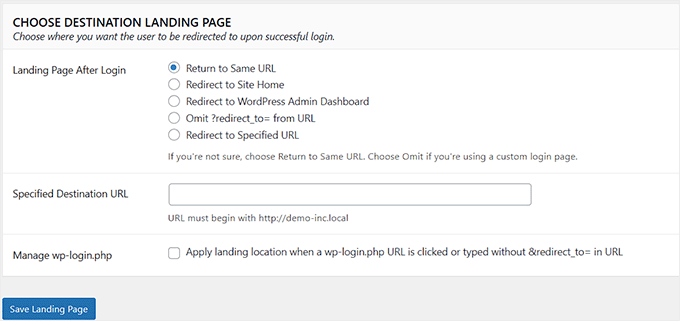
Gehen Sie als Nächstes zum Abschnitt „Landing Page“. Hier entscheiden Sie, wohin Benutzer nach der Anmeldung weitergeleitet werden sollen.
Sie können sie zur selben URL zurückleiten, sodass sie wieder auf der Seite landen, die sie aufzurufen versucht haben. Alternativ können Sie sie zur Startseite weiterleiten. Sie können Benutzer nach der Anmeldung auch zum WordPress-Dashboard senden.
Wenn keine dieser Optionen für Sie funktioniert, können Sie stattdessen eine benutzerdefinierte URL festlegen. Auf diese Weise können Sie Benutzer zu einer bestimmten Seite weiterleiten, z. B. zu einer Willkommensseite oder einem Bereich mit Inhalten nur für Mitglieder.
Stellen Sie sicher, dass Sie auf die Schaltfläche „Landing Page speichern“ klicken, um Ihre Änderungen zu speichern.
Wechseln Sie danach zum Tab „Startseite“.
Hier können Sie das Kontrollkästchen „Der Website-Startseite erlauben, ohne Anmeldung zugänglich zu bleiben“ aktivieren, wenn die Startseite für alle zugänglich bleiben soll.
Klicken Sie dann auf die Schaltfläche „Seite öffentlich machen“.
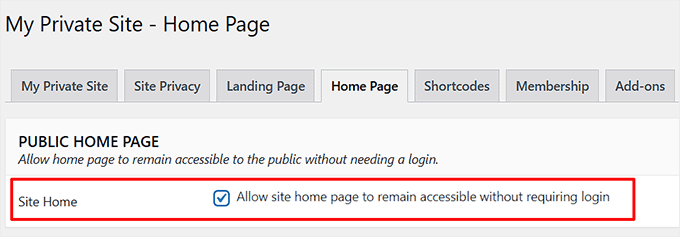
Wenn Sie Ihre Website besuchen, ist Ihre Homepage für alle sichtbar.
Wenn Benutzer jedoch versuchen, ohne Anmeldung auf eine andere Seite zuzugreifen, werden sie zur Standard-WordPress-Anmeldeseite weitergeleitet, wo sie ihre Daten eingeben können.

Verwandte Anleitungen für Mitgliedschaftsseiten & Benutzeranmeldung
Suchen Sie nach weiteren Tipps und Tricks zur Verwaltung Ihrer Mitgliedschaftsseite oder Benutzeranmeldeseiten? Schauen Sie sich diese nützlichen Anleitungen unten an:
- So erstellen Sie ein Kundenportal in WordPress (einfache Methode)
- So fügen Sie eine benutzerdefinierte Anmelde-URL in WordPress hinzu (Schritt für Schritt)
- So passen Sie die WordPress-Seite zum Zurücksetzen des Passworts an
- So beschränken Sie Inhalte für registrierte Benutzer in WordPress
- Wie und warum Sie Anmeldeversuche in WordPress begrenzen sollten
- So fügen Sie ein Anmeldeformular in Ihre WordPress-Seitenleiste ein
Wenn Ihnen dieser Artikel gefallen hat, abonnieren Sie bitte unseren YouTube-Kanal für WordPress-Video-Tutorials. Sie finden uns auch auf Twitter und Facebook.




Maryam
Wie kann ich in WordPress bestimmte Seiten nur für eingeloggte Benutzer einschränken?
WPBeginner Support
The first method would be for protecting specific pages
Admin