


“Bu sayfayı sadece üyeler için nasıl gizli yaparım?” Bu, WordPress kullanan arkadaşlarımdan en sık aldığım sorulardan biridir.
WPBeginner'da video üyelik sitemizi oluştururken aynı soruyu kendimin de sorduğunu hatırlıyorum.
Neyse ki, WordPress'te sayfa erişimini yalnızca oturum açmış kullanıcılara kısıtlamak şaşırtıcı derecede kolaydır. Bir geliştirici kiralamanıza veya karmaşık kodlama öğrenmenize gerek yok. Doğru eklentiye sahip olduğunuz sürece, her şeyi neredeyse hiç zaman kaybetmeden kurabilirsiniz.
Farklı web sitesi sahiplerine bu sorunu çözmelerinde yardımcı olduktan sonra, her WordPress sitesinde çalışan 2 kusursuz yönteme indirdim.
WordPress oturum açmayı bir sayfayı veya hatta tüm web sitenizi görüntülemek için nasıl zorunlu hale getireceğinizi göstereyim.
💡Hızlı Cevap: Bir Sayfayı Görüntülemek İçin Oturum Açmayı Zorunlu Kılma
Kısacası, oturum açmayı zorunlu kılmanın en kolay yolu bir WordPress eklentisidir. Korumak istediğiniz şeye göre önerdiğimiz iki en iyi yöntem şunlardır:
- Belirli sayfaları veya gönderileri korumak için MemberPress eklentisini kullanmanızı öneririz. Üyeye özel içerik, çevrimiçi kurslar ve daha fazlasını oluşturmak için size tam kontrol sağlar.
- Tüm web sitenizi gizli hale getirmek için ücretsiz My Private Site eklentisi mükemmel bir çözümdür. Bu, geliştirme aşamasındaki siteler veya özel şirket içi ağlar için harikadır.
Kullanıcıların Bir Sayfayı Görüntülemek İçin Neden Oturum Açmalarını Gerektirmelisiniz?
Web sitenizdeki her sayfanın kilitlenmesi gerekmez, ancak bazı durumlarda kullanıcıların oturum açmalarını istemek içeriğinizi korumanın en iyi yoludur.
Kullanıcı oturum açmayı gerektirmenin iyi bir fikir olduğu birkaç durum şunlardır:
- Üyelik Siteleri ve Çevrimiçi Kurslar – Özel içerik, öğreticiler veya eğitim materyalleri sunuyorsanız, giriş yapmayı gerektirmek yalnızca ödeme yapan üyelerin premium içeriğinize erişebilmesini sağlar.
- Özel Müşteri Portalları – Müşteri portallarında gizli belgeler, proje güncellemeleri veya faturalar paylaşıyorsanız, erişimi kısıtlamak hassas bilgileri güvende tutar.
- Özel Blog İçeriği – Bazı web siteleri yalnızca kayıtlı kullanıcılara veya abonelere özel makaleler, kılavuzlar veya araştırma raporları sunar. Bu, e-posta listenizi büyütmenize ve etkileşimi artırmanıza yardımcı olabilir.
- Topluluk Forumları ve Tartışma Panoları – Yalnızca üyelere özel bir forum çalıştırıyorsanız, giriş yapmayı gerektirmek konuşmayı özel ve kitlenize uygun tutmaya yardımcı olur.
- Şirket İçi Ağ ve Ekip Kaynakları – İşletmeler, çalışanlarla dahili belgeleri, eğitim materyallerini veya duyuruları paylaşmak için genellikle WordPress'i kullanır. Erişimi gerektiren oturum açma, bu bilgileri güvende tutar.
Bunlardan herhangi biri siteniz için geçerliyse, giriş gereksinimi ayarlamak akıllıca bir hamledir.
Şimdi, WordPress'te bir sayfayı görüntülemek için giriş gerektirmenin 2 kolay yoluna bakalım. Bunu hem belirli sayfalar hem de tüm sayfalar için nasıl yapacağınızı göstereceğim.
Kullanmak istediğiniz yönteme atlamak için aşağıdaki hızlı bağlantıları kullanabilirsiniz:
- Yöntem 1: MemberPress ile WordPress'te Bir Sayfayı Görüntülemek İçin Giriş Gerektir (Belirli Sayfalar ve Gönderiler İçin)
- Yöntem 2: My Private Site ile WordPress'te Tüm Sayfaları Görüntülemek İçin Giriş Gerektir (Tüm Sayfalar ve Gönderiler İçin)
- Pro İpucu: Özel İçeriğinizin Güvenliğini Artırın
- WordPress'te Bir Sayfayı Görüntülemek İçin Giriş Yapmayı Gerektirme Hakkında Sıkça Sorulan Sorular
- Üyelik Siteleri ve Kullanıcı Girişi İçin İlgili Kılavuzlar
Yöntem 1: MemberPress ile WordPress'te Bir Sayfayı Görüntülemek İçin Giriş Gerektir (Belirli Sayfalar ve Gönderiler İçin)
Belirli sayfalara veya gönderilere erişimi kısıtlamak için kolay ve güçlü bir yol arıyorsanız, MemberPress harika bir seçimdir.
MemberPress ile, ister üyeler, ister aboneler veya ödeme yapan müşteriler için olsun, içeriğinize kimlerin erişeceğini kolayca kontrol edebilirsiniz. Belirli ihtiyaçlarınıza uyan güçlü bir üyelik web sitesi oluşturmanıza olanak tanır.
Bana kalırsa, WordPress için en iyi içerik koruma eklentisi budur. Kullanıcıların bir sayfayı görüntülemeden önce giriş yapmalarını gerektirmeyi çok basit hale getirir.
WPBeginner'da, yalnızca abonelerin derslere erişebildiği ücretsiz video üyelik web sitemizi oluşturmak için MemberPress'i kullandık. Ayrıntılar için, WPBeginner'ın ücretsiz bir video üyelik sitesini e-posta listemizi büyütmek için nasıl kullandığına ilişkin bu kılavuza bakın.
Adım 1: MemberPress'i Yükleyin ve Etkinleştirin
Şimdi, başlamak için MemberPress eklentisini yükleyip etkinleştirmeniz gerekecek. Adım adım talimatlar için, bir WordPress eklentisinin nasıl kurulacağına ilişkin eğitimimize bakın.
Eklentiyi etkinleştirdikten sonra, lisans anahtarınızı girmek için MemberPress » Ayarlar sayfasına gidin. Bu bilgiyi MemberPress web sitesindeki hesap alanınızdan alabilirsiniz.

Adım 2: MemberPress'te Bir Ödeme Ağ Geçidi Yapılandırın
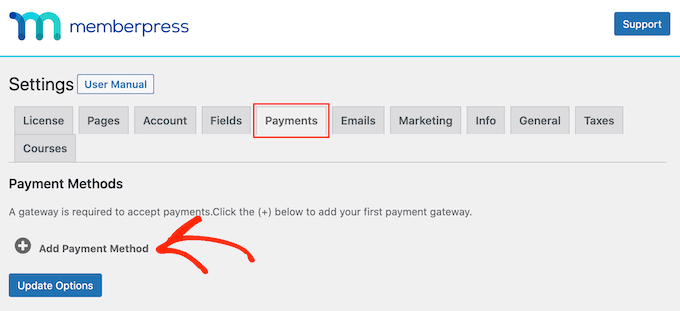
Ücretli üyelikler sunmayı planlıyorsanız, bir ödeme ağ geçidi kurmanız gerekecektir. Bir ödeme ağ geçidi eklemek için 'Ödemeler' sekmesine geçin. MemberPress, PayPal ve Stripe gibi popüler seçenekleri destekler.
Devam edin ve 'Ödeme Yöntemi Ekle' düğmesine tıklayın ve seçtiğiniz ağ geçidini seçin. Adım adım talimatlara ihtiyacınız varsa, WordPress'te Stripe ödemelerinin nasıl kabul edileceğine ilişkin bu eğitime bakın.
Adım 3: Üyelik Seviyeleri Oluşturun
Ödeme yöntemlerinizi ayarladıktan sonra, farklı üyelik seviyeleri oluşturmanız gerekecektir. Her üyelikle, bir kullanıcının kısıtlı içeriği görüntüleme konusunda sahip olduğu erişim düzeyini belirleyebilirsiniz.
Başlamak için WordPress yönetici panelinden MemberPress » Üyelikler sayfasına gidin ve 'Yeni Ekle' düğmesine tıklayın.
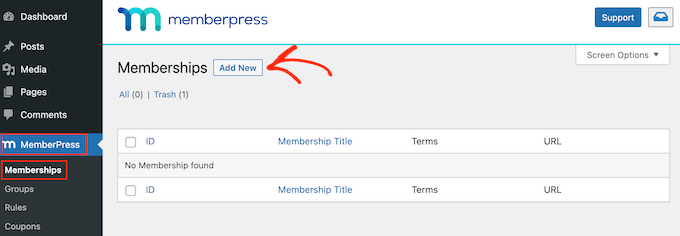
Bu, üyelik için bir ad ve açıklama eklemeniz gereken üyelik düzenleyicisini açacaktır.
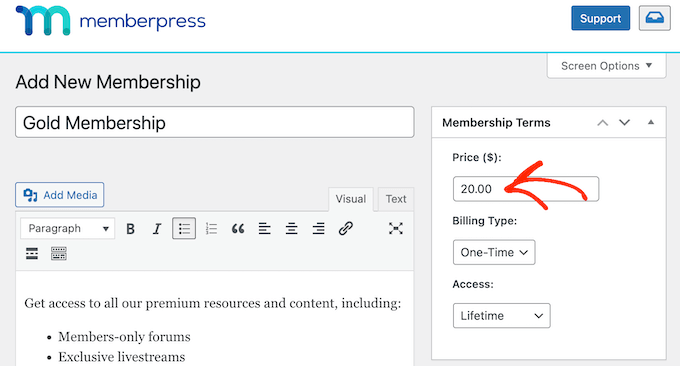
Ardından, üyelik planınızın fiyatını ve süresini belirleyin. Kullanıcıların giriş yapması gereken ücretsiz bir üyelik oluşturmak istiyorsanız, fiyatı 0 olarak ayarlayın.
Ücretli planlar için faturalandırma türünü (tekrarlanan veya tek seferlik) seçebilir ve aralığı (yıllık, aylık, haftalık veya özel) belirleyebilirsiniz.
MemberPress'i kullanmaya yeni başlıyorsanız, daha fazla talimat için WPBeginner'ın bir üyelik web sitesi oluşturmaya yönelik nihai kılavuzuna göz atabilirsiniz.
Üyelik planınızdan memnun kaldıktan sonra, ayarlarınızı kaydetmek için 'Yayınla' düğmesine tıklayın. İstediğiniz kadar üyelik seviyesi eklemek için şimdi işlemi tekrarlayabilirsiniz.
Adım 4: İçerik Kısıtlama Kuralları Belirleyin
Ardından, yalnızca oturum açmış kullanıcıların görüntüleyebilmesi için içeriğinize erişimi kısıtlamanız gerekir. Bunu yapmak için WordPress kontrol panelinden MemberPress » Kurallar sayfasına gidin.
Buradayken, üstteki ‘Yeni Ekle’ düğmesine tıklayın.

Bu sizi, ‘Korumalı İçerik’ açılır menüsünden ‘Tek Bir Sayfa’ seçeneğini seçmeniz gereken yeni bir ekrana götürecektir.
Ardından, korumak istediğiniz sayfanın başlığını metin kutusuna yazmaya başlayın. MemberPress sayfayı otomatik olarak arayacak ve görünen listeden seçebileceksiniz.
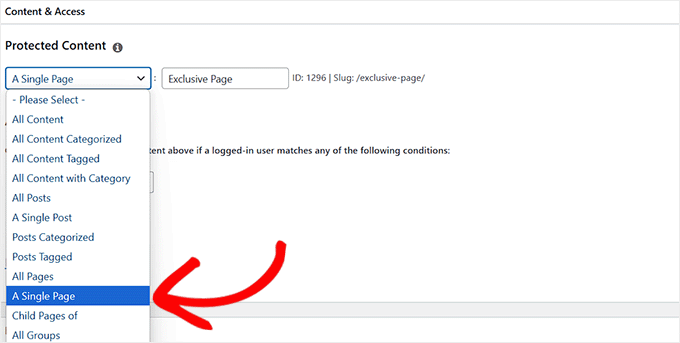
Not: Kısıtlı içeriği ayrıntılı olarak kontrol etmek için MemberPress kullanmak ideal olsa da, sitenizdeki tüm sayfalar için WordPress oturum açmayı gerektirmek üzere açılır menüden 'Tüm Sayfalar' seçeneğini de seçebilirsiniz.
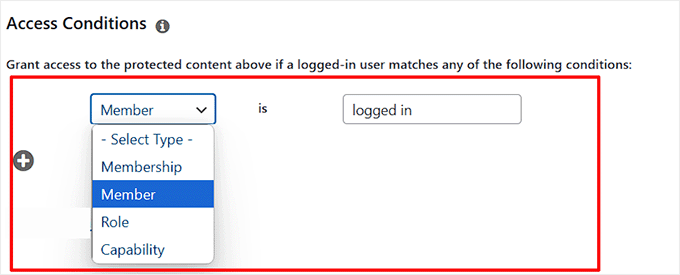
Şimdi, bu sayfayı kimlerin görüntüleyebileceği konusunda üye türü için bir koşul belirlemeniz gerekiyor.
Bunu yapmak için, açılır menüden 'Üye'yi seçin ve yanındaki alana 'giriş yapmış' yazın. Bu, Üye kullanıcı rolüne sahip herkesin giriş yaptıktan sonra bu içeriğe erişebileceği anlamına gelir.
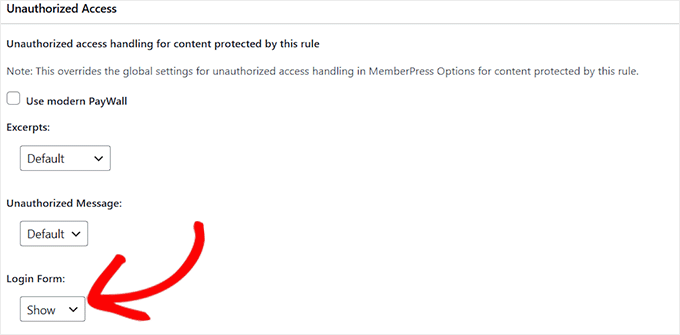
Bundan sonra, ‘Yetkisiz Erişim’ bölümüne gidin ve açılır menüden oturum açma formu için ‘Göster’ seçeneğini seçin.
Ardından, üstteki ‘Kural Kaydet’ ve ‘Yayınla’ düğmelerine tıklayın.
Adım 5: Özel Giriş Sayfası Tasarlayın
Bu noktada, kullanıcıların korumalı içeriğinize erişmeye çalıştıklarında görecekleri oturum açma sayfasını oluşturmanız gerekecek.
Bunu yapmak için, WordPress yönetici kenar çubuğundan Sayfalar » Yeni Sayfa Ekle bölümüne gidin.
Bu, sayfanın blok düzenleyicisini açacaktır; burada sayfayı özelleştirebilirsiniz. Buradayken, kullanıcıların neden sayfayı gördüklerini netleştirmek için sayfaya 'Yetkisiz' veya 'Buraya Giriş Yap' gibi açıklayıcı bir başlık vermenizi öneririm.
Başlığın altına, “Oturum açmadığınız için bu sayfayı görüntüleyemezsiniz.” gibi basit bir mesaj eklemek isteyebilirsiniz.
Ardından, ‘Blok Ekle’ (+) düğmesine tıklayın ve ‘Giriş Formu’ bloğunu seçin.

Bu kullanışlı bloğun nereden geldiğini merak mı ediyorsunuz? MemberPress bunu otomatik olarak oluşturur, bu sayede sizin yapmanıza gerek kalmaz. Bu, eklentiyi kullanmanın sadece bir başka avantajıdır.
Giriş formunu buraya eklemek, kullanıcıların özel sayfanızı görüntüleyebilmeleri için hızlı bir şekilde giriş yapmalarını sağlar.
Giriş bloğunu sayfanıza ekledikten sonra, araç çubuğundaki bağlantı simgesini kullanarak ana kayıt veya fiyatlandırma sayfanıza bir bağlantı eklemenizi şiddetle tavsiye ederim. Bu, henüz üye olmayan ziyaretçilere net bir sonraki adımı gösterir.
Kayıtları teşvik etmek için bağlantının yanı sıra kısa, samimi bir mesaj ekleyebilirsiniz - şöyle bir şey: “Yeni misiniz? Üyelik planınızı seçmek için Kayıt Sayfamızı ziyaret edin.”
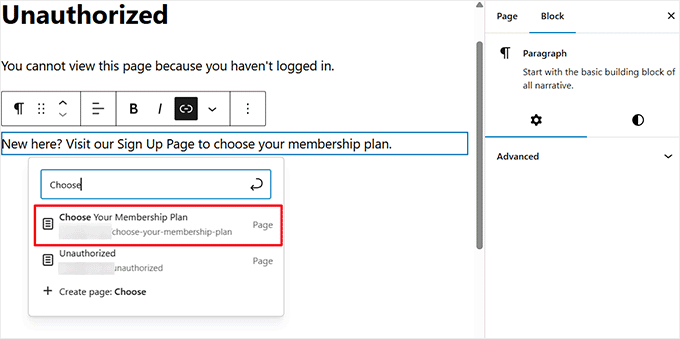
Mesajınızın net, davetkar olduğundan ve sitenin tonuyla uyumlu olduğundan emin olun. Bir bağlantının nasıl ekleneceğinden emin değilseniz, WordPress'te bağlantı ekleme hakkındaki adım adım eğitimimize bakın.
Değişiklikleriniz bittiğinde, giriş sayfanızı yayına almak için düzenleyicinizin sağ üst köşesindeki 'Yayınla' düğmesine tıklayın.
Adım 6: Yetkisiz Erişimi Yönlendirin
Şimdi, yeni giriş sayfanızın URL'sini kopyalayın. Birazdan ona ihtiyacınız olacak.
💡 Henüz kayıt sayfanızı oluşturmadınız mı? Eklentinin yerleşik kayıt özelliklerini ve zamandan nasıl tasarruf sağlayabileceklerini öğrenmek için ayrıntılı MemberPress incelememize göz atın.
Yönetici kenar çubuğunuzdan MemberPress » Ayarlar » Sayfalar'ı ziyaret edin ve 'Yetkisiz Erişim' bölümüne gidin.
Şimdi, 'Yetkisiz ziyaretçileri belirli bir URL'ye yönlendir' seçeneğini işaretleyin.
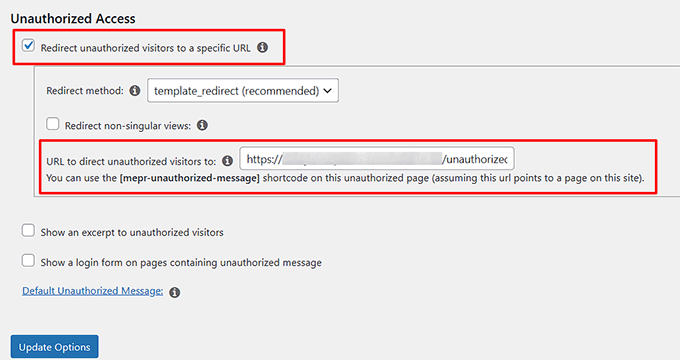
Ardından, daha önce kopyaladığınız yayınlanmış sayfanın URL'sini ekleyin ve değişikliklerinizi kaydetmek için 'Seçenekleri Güncelle' düğmesine tıklayın.
Şimdi, kullanıcılar giriş yapmadan özel içeriğe sahip sayfanızı ziyaret etmeye çalıştıklarında, otomatik olarak 'Yetkisiz' sayfasına yönlendirilecekler.
Burada, bu sayfadaki kilitli içeriği görüntülemek için giriş yapabilirler.
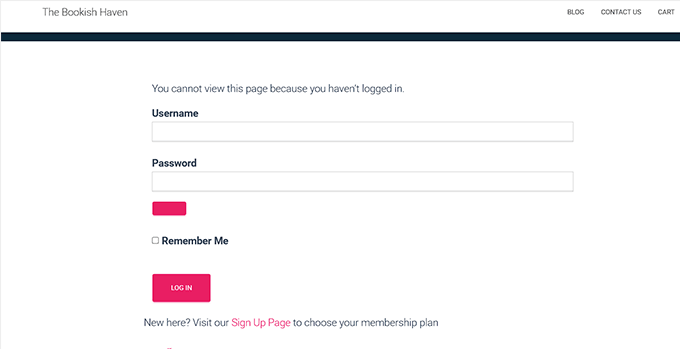
Yeni bir ziyaretçi bu sayfaya geldiğinde, doğrudan kayıt veya üyelik planları sayfanıza gitmek için kayıt bağlantısına tıklayabilir.
'Yetkisiz' sayfanız artık net giriş ve kayıt bağlantılarıyla ayarlandığına göre, ziyaretçilerin geri dönen kullanıcılar veya sitenize yeni gelenler olmalarına bakılmaksızın harekete geçmeleri kolaydır.
Adım 7: İçerik Özetlerini Göster (İsteğe Bağlı)
Peki ya yeni ziyaretçilere kaydolmazlarsa neleri kaçırdıklarına dair bir fikir vermek isterseniz? İşte MemberPress'in gerçekten parladığı yer burasıdır.
Sayfaları basitçe kilitlemenin ötesine geçmenizi sağlar. MemberPress'in yerleşik içerik tanıtıcısı seçeneklerini kullanarak içeriğinizin bir parçasını veya önizlemesini gösterebilirsiniz.
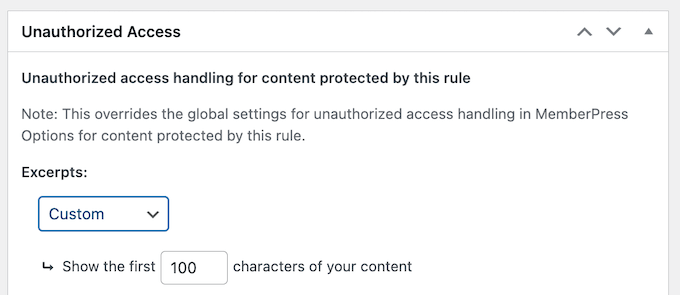
Bu, blog yazılarını, dersleri veya kısıtlı kaynakları tanıtmak için mükemmeldir.
Örneğin, bir makalenin ilk birkaç paragrafını herkese gösterebilir, ardından devamını okumak için kaydolmalarını veya planlarını yükseltmelerini isteyebilirsiniz.
Bu yaklaşım yalnızca kullanıcı deneyimini iyileştirmekle kalmaz, aynı zamanda ziyaretçiler kaydolmadan önce içeriğinizin değerini gördükleri için dönüşüm oranlarınızı da artırabilir.
Bu özellik hakkında daha fazla bilgi için, WordPress'te önizleme seçenekleriyle ödeme duvarı seçenekleri oluşturma kılavuzumuza bakın.
Alternatif: Üyelere özel içerik oluşturmak için MemberPress'i şiddetle tavsiye etsem de, piyasada birçok başka seçenek de mevcut. Daha fazla öneri için, en iyi WordPress üyelik eklentileri uzman seçimimize bakın.
Yöntem 2: My Private Site ile WordPress'te Tüm Sayfaları Görüntülemek İçin Giriş Gerektir (Tüm Sayfalar ve Gönderiler İçin)
Tüm web sitenize erişimi kısıtlamak için ücretsiz ve basit bir yol arıyorsanız, My Private Site kullanmak harika bir seçenektir.
Dikkat: Bu yöntem, web sitenizin tamamını gizliye almak içindir. Bir şirket içi ağı, özel bir aile günlüğü veya geliştirme aşamasında olan bir site gibi kullanım durumları için ideal olan 'ya hep ya hiç' çözümüdür.
Yalnızca birkaç belirli sayfayı korumanız gerekiyorsa, 1. Yöntemi kullanmanızı öneririz.
Bu ücretsiz eklenti, WordPress sitenizi kilitler ve kullanıcıların herhangi bir sayfayı görüntülemeden önce giriş yapmalarını gerektirir.
Ancak, özel yapmak istediğiniz sayfaları seçmenize izin vermediğini unutmayın, bu nedenle tüm web siteniz için giriş gerektirmek istemediğiniz sürece uygun olmayacaktır.
Adım 1: Özel Sitemi Yükleyin ve Etkinleştirin
Öncelikle My Private Site eklentisini yükleyip etkinleştirmeniz gerekir. Ayrıntılar için, bir WordPress eklentisinin nasıl kurulacağına dair bu eğitime bakın.
Adım 2: Site Çapında Gizliliği Etkinleştirin
Eklentiyi etkinleştirdikten sonra, WordPress kontrol panelinden My Private Site » Site Privacy sayfasına gitmeniz ve 'Giriş gizliliğini etkinleştir' kutusunu işaretlemeniz gerekir.

Ardından, değişikliklerinizi kaydetmek için 'Gizlilik Durumunu Kaydet' düğmesine tıklayın. Artık kullanıcıların web sitenizdeki herhangi bir sayfayı görüntülemek için oturum açmaları gerekecek.
Adım 3: Giriş Sonrası Yönlendirmeyi Yapılandırın
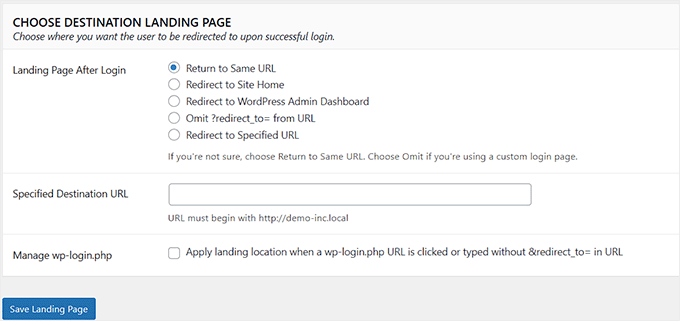
Sonra, 'Giriş Sayfası' bölümüne gidin. Kullanıcıların oturum açtıktan sonra nereye yönlendirileceğine burada karar verirsiniz.
Erişmeye çalıştıkları sayfaya geri dönmeleri için onları aynı URL'ye döndürmeyi seçebilirsiniz. Alternatif olarak, onları ana sayfaya yönlendirebilirsiniz. Kullanıcıları oturum açtıktan sonra WordPress kontrol paneline de gönderebilirsiniz.
Bu seçeneklerden hiçbiri sizin için işe yaramazsa, bunun yerine özel bir URL ayarlayabilirsiniz. Bu şekilde, kullanıcıları bir karşılama sayfası veya yalnızca üyelere özel içerik alanı gibi belirli bir sayfaya yönlendirebilirsiniz.
Değişikliklerinizi kaydetmek için 'Giriş Sayfasını Kaydet' düğmesine tıkladığınızdan emin olun.
Adım 4: Ana Sayfayı Genel Yapın (İsteğe Bağlı)
Bundan sonra, 'Ana Sayfa' sekmesine geçin.
Ana sayfanın herkes tarafından erişilebilir kalmasını istiyorsanız, 'Site ana sayfasının oturum açma gerektirmeden erişilebilir kalmasına izin ver' kutusunu işaretleyebilirsiniz.
Ardından, 'Sayfayı Genel Yap' düğmesine tıklayın.
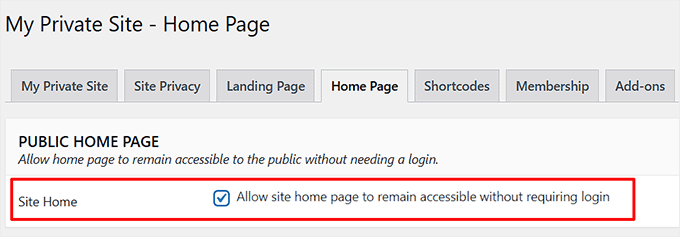
Şimdi web sitenizi ziyaret ettiğinizde, ana sayfanız herkes tarafından görülebilecektir.
Ancak, kullanıcılar oturum açmadan başka bir sayfaya erişmeye çalıştığında, varsayılan WordPress oturum açma sayfasına yönlendirilecekler ve orada ayrıntılarını ekleyebileceklerdir.

Pro İpucu: Özel İçeriğinizin Güvenliğini Artırın
İçeriğinizi korumak için giriş yapmayı gerektirmek önemli bir ilk adım olsa da, giriş işleminizin güvenliğini sağlamak da aynı derecede önemlidir.
Üyelerinize özel alanlarınızı gerçekten güvende tutmak için birkaç en iyi uygulama aşağıdadır:
- Güçlü Parolalar Zorlayın: Kaba kuvvet saldırılarını önlemek için kullanıcıları karmaşık parolalar oluşturmaya teşvik edin veya zorlayın.
- İki Faktörlü Kimlik Doğrulama (2FA) Uygulayın: Kullanıcıların kimliklerini ikinci bir cihaz veya yöntemle doğrulamalarını gerektirerek ek bir güvenlik katmanı ekleyin.
- Giriş Denemelerini Sınırlandırın: Belirli sayıda başarısız giriş denemesinden sonra kullanıcıları otomatik olarak kilitleyerek kaba kuvvet saldırılarına karşı koruyun. Örneğin Limit Login Attempts Reloaded gibi eklentiler bu konuda yardımcı olabilir.
- WordPress'i Güncel Tutun: Güvenlik açıklarını kapatmak için WordPress çekirdeğini, temalarını ve eklentilerini düzenli olarak güncelleyin.
Bu ek adımları atarak, özel içeriğinizin ve kullanıcı verilerinizin güvenliğini önemli ölçüde artırabilirsiniz.
WordPress'te Bir Sayfayı Görüntülemek İçin Giriş Yapmayı Gerektirme Hakkında Sıkça Sorulan Sorular
Okuyucularımızın WordPress'te bir sayfayı görüntülemek için giriş yapmayı gerektirme hakkında sıkça sorduğu bazı sorular şunlardır:
WordPress sitemi yalnızca giriş yapmış kullanıcılara nasıl görünür hale getirebilirim?
MemberPress, en iyi içerik koruma eklentisi ile WordPress sitenizi yalnızca giriş yapmış kullanıcılara görünür hale getirebilirsiniz. Tüm sitenizi kilitlemenize olanak tanır, böylece ziyaretçiler herhangi bir içeriği görüntülemeden önce giriş yapmalıdır.
WordPress ana sayfanıza nasıl bir giriş düğmesi eklersiniz?
Bir menü bağlantısı, widget veya sayfa oluşturucu düğmesi kullanarak WordPress ana sayfanıza bir giriş düğmesi ekleyebilirsiniz. Çoğu eklenti, ana sayfanızın herhangi bir yerine kolayca bir giriş bağlantısı eklemenize de olanak tanır.
WordPress'te bir sayfayı giriş ile nasıl korurum?
WordPress'te bir sayfayı, erişimden önce kullanıcıların oturum açmasını gerektiren görünürlük kuralları ayarlayarak giriş ile koruyabilirsiniz. Bu genellikle MemberPress gibi bir üyelik veya içerik kısıtlama eklentisi kullanılarak yapılır.
WordPress'te bir sayfayı şifre ile koruyabilir miyim?
Evet, yerleşik görünürlük ayarlarını kullanarak WordPress'te bir sayfayı şifre ile koruyabilirsiniz. Sayfayı "Şifre Korumalı" olarak ayarlayın ve erişim sağlamak istediğiniz kullanıcılarla şifreyi paylaşın.
Daha fazla bilgi için, WordPress'te bir sayfayı veya gönderiyi şifre ile koruma eğitimimize bakın.
WordPress'te güvenli bir giriş sayfası nasıl yapılır?
WordPress'te güvenilir bir giriş eklentisi kullanarak ve reCAPTCHA ve güçlü parola zorlaması gibi güvenlik özelliklerini etkinleştirerek güvenli bir giriş sayfası yapabilirsiniz. Bu, sitenizi kaba kuvvet saldırılarından korumaya yardımcı olur.
Üyelik Siteleri ve Kullanıcı Girişi İçin İlgili Kılavuzlar
Üyelik sitenizi veya kullanıcı oturum açma sayfalarınızı yönetmek için daha fazla ipucu ve püf noktası mı arıyorsunuz? Aşağıdaki faydalı kılavuzlara göz atın:
- WordPress'te Bir Müşteri Portalı Nasıl Oluşturulur (Kolay Yol)
- WordPress'te Özel Giriş URL'si Nasıl Eklenir (Adım Adım)
- WordPress Şifre Sıfırlama Sayfasını Özelleştirme
- WordPress'te Kayıtlı Kullanıcılara İçeriği Kısıtlama
- WordPress'te Oturum Açma Denemelerini Nasıl ve Neden Sınırlamalısınız?
- WordPress Kenar Çubuğunuza Nasıl Giriş Formu Eklenir
Bu makaleyi beğendiyseniz, lütfen WordPress video eğitimleri için YouTube Kanalımıza abone olun. Bizi ayrıca Twitter ve Facebook'ta da bulabilirsiniz.



Meryem
WordPress'te belirli sayfaları yalnızca oturum açmış kullanıcılara nasıl kısıtlayabilirim?
WPBeginner Desteği
İlk yöntem belirli sayfaları korumak için olacaktır
Yönetici