


Als wir unseren ersten Blog starteten, waren WordPress-Archivseiten ein echtes Kopfzerbrechen. Diese automatisch generierten Seiten verursachten Probleme mit doppeltem Inhalt, die unsere SEO-Rankings beeinträchtigten, und es erforderte viel Versuch und Irrtum, um sie in den Griff zu bekommen.
Die gute Nachricht ist, dass Sie kein technischer Experte sein müssen, um dieses häufige Problem zu lösen. Wir haben Tausenden von Benutzern geholfen, den richtigen Ansatz zu finden, und jetzt führen wir Sie durch dieselben Methoden, die wir selbst getestet und angewendet haben.
Egal, ob Sie Anfänger sind oder sich mit etwas Code auskennen, Sie finden eine einfache Lösung, um Ihre Archivseiten zu verwalten, ohne Ihre SEO zu beschädigen.

Was Sie über das Entfernen von Archivseiten wissen sollten
Haben Sie schon einmal Seiten auf Ihrer WordPress-Website bemerkt, auf denen ältere Blogbeiträge nach Monat, Kategorie oder Tag aufgelistet sind? Diese werden als Archivseiten bezeichnet.
Archivseiten gruppieren Ihre WordPress-Beiträge automatisch, was für die Navigation hilfreich sein kann.

Es kann jedoch Fälle geben, in denen Sie Archivseiten entfernen müssen.
Diese Seiten können beispielsweise das von SEOs als „dünn“ oder „dupliziert“ bezeichnete Content-Problem verursachen. Da Archivseiten oft nur kleine Auszüge Ihrer vollständigen Blogbeiträge anzeigen, können sie viele Seiten mit sehr ähnlichem, geringwertigem Content erstellen.
Suchmaschinen bevorzugen es, Ihre Originalbeiträge mit detaillierten Informationen zu indizieren, und zu viele dieser ähnlichen Archivseiten können die SEO-Stärke Ihrer Website verwässern.
Jeder Archivseitentyp verwendet außerdem eine andere URL, die basierend auf einem bestimmten Filter ähnliche Inhalte anzeigen kann. Dies kann unbeabsichtigt mehrere URLs mit überlappenden Inhalten erstellen.
Oder vielleicht haben Sie eine Kategorie, die nicht oft verwendet wird oder keinen Sinn mehr ergibt. Das Löschen der Archivseite der Kategorie kann Ihre Website bereinigen.
Bevor Sie diese Seiten jedoch tatsächlich entfernen, gibt es einige Dinge, die Sie wissen müssen. Einige Benutzer verwenden diese Seiten möglicherweise, um alte Blogbeiträge zu entdecken und zu bookmarken, an denen sie interessiert sind. Wenn Sie sie löschen, haben diese Benutzer möglicherweise Schwierigkeiten, diese Beiträge wiederzufinden.
Aus Sicht der SEO (Suchmaschinenoptimierung) kann das unsachgemäße Löschen von Archivseiten zu defekten Links führen. Dies kann Besucher frustrieren, die auf diesen defekten Seiten landen, und die Platzierung Ihrer Website in den Suchergebnissen beeinträchtigen.
Obwohl WordPress es Ihnen nicht erlaubt, Archivseiten direkt zu löschen, gibt es Workarounds, die Sie zur Verwaltung nutzen können.
In dieser Schritt-für-Schritt-Anleitung helfen wir Ihnen, Archivseiten zu entfernen, ohne Ihre WordPress-SEO zu beeinträchtigen. Sie können diese Schnelllinks verwenden, um zu Ihrer bevorzugten Methode zu springen:
- Archivseiten mit AIOSEO nicht indizieren (empfohlen)
- Methode 2: Spezifische Autoren- oder Datumsarchive mit Code noindexen
- Archivseiten umleiten, um defekte Links zu vermeiden
- Archivseiten mit einem Plugin entfernen (für Nicht-Blog-Websites)
- Alternative: Benutzerdefinierte Archivseiten erstellen
- Häufig gestellte Fragen zum Entfernen von Archivseiten
- Zusätzliche Ressourcen
Tauchen wir ein und erkunden diese Methoden, um die Funktionalität Ihrer Website zu erweitern.
Methode 1: Archivseiten mit AIOSEO nicht indizieren (empfohlen)
Die erste Methode ist diejenige, die wir und viele SEO-Experten am meisten empfehlen. Anstatt die Archivseiten vollständig zu entfernen, ist es besser, sie für Suchmaschinen zu noindexen. Auf diese Weise können Benutzer diese Seiten weiterhin auf Ihrer Website finden, aber Suchmaschinen werden sie nicht berücksichtigen.
John Mueller von Google wurde tatsächlich einmal in einer Q & A-Sitzung zu diesem Thema befragt. Hier ist, was er zu sagen hatte:
Sie können den Inhalt alter Dinge entfernen, wenn Sie möchten, [oder] Sie können sie in einen Archivbereich verschieben. Sie können diese alten Seiten noindexieren, damit die Leute sie immer noch besuchen können, wenn sie Ihre Website besuchen.
John Mueller, Search Advocate at Google
 John Mueller, Search Advocate at Google
Der einfachste Weg, Archivseiten zu noindexen, ist die Verwendung eines WordPress-Plugins wie All in One SEO (AIOSEO). Diese Methode erfordert keinen Code und ist daher anfängerfreundlich.
Außerdem erhalten Sie unzählige weitere SEO-Funktionen wie einen On-Page-Content-Optimierer, eine SEO-Audit-Checkliste, Unterstützung für Schema-Markup und vieles mehr.

Zuerst müssen Sie das AIOSEO-Plugin installieren. Sie können die Premium- oder die kostenlose Version verwenden, da beide die erforderlichen Funktionen zum Noindexen von Archivseiten enthalten.
Weitere Informationen finden Sie in unserem Leitfaden zur Installation eines WordPress-Plugins und zur korrekten Einrichtung von AIOSEO.
Option 1: Mehrere Archivseiten nicht indexieren
Für diese Option können Sie zu All in One SEO » Sucherscheinung gehen. Navigieren Sie dann zur Registerkarte 'Taxonomien'.
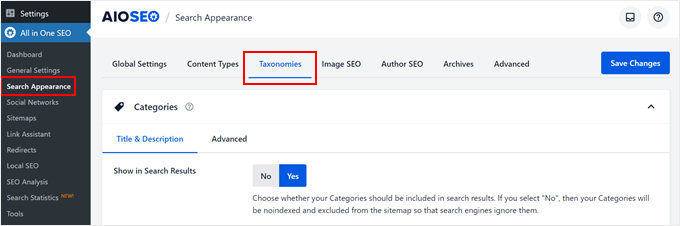
Klicken Sie im Abschnitt „Kategorien“ in der Einstellung „In Suchergebnissen anzeigen“ auf „Nein“.
Sie sehen dann diese Benachrichtigung: „Ihre Kategorien werden noindexed und aus der Sitemap ausgeschlossen, damit Suchmaschinen sie ignorieren. Sie können immer noch steuern, wie ihr Seitentitel unten aussieht.“
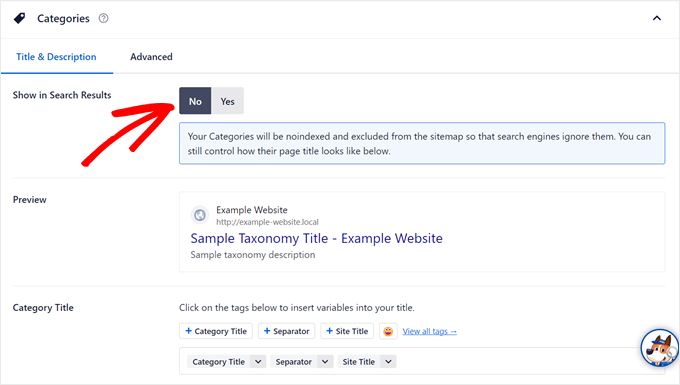
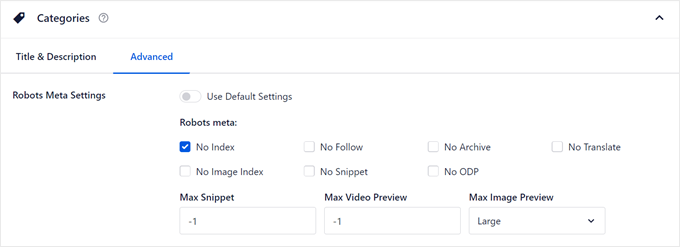
Wenn Sie zum Tab 'Erweitert' wechseln, sehen Sie, dass die Standardeinstellungen deaktiviert wurden.
Das Kontrollkästchen 'Kein Index' sollte auch in den 'Robots Meta'-Einstellungen aktiviert worden sein.
Sie können dann nach unten scrollen, um Ihre Archiv-Tag-Seiten und andere benutzerdefinierte Taxonomien zu noindexen.
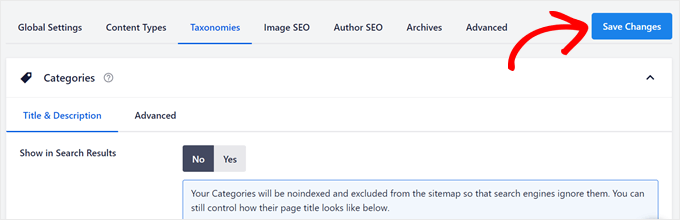
Wenn Sie fertig sind, klicken Sie oben links auf „Änderungen speichern“.
Um Datums- und Autorenarchivseiten nicht zu indexieren, müssen Sie zum Tab „Archive“ wechseln.
Sie sehen Optionen, um Autoren- und Datumsseiten nicht zu indexieren.
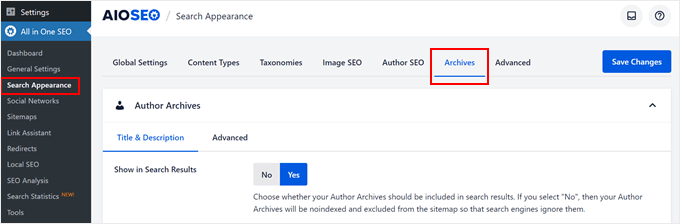
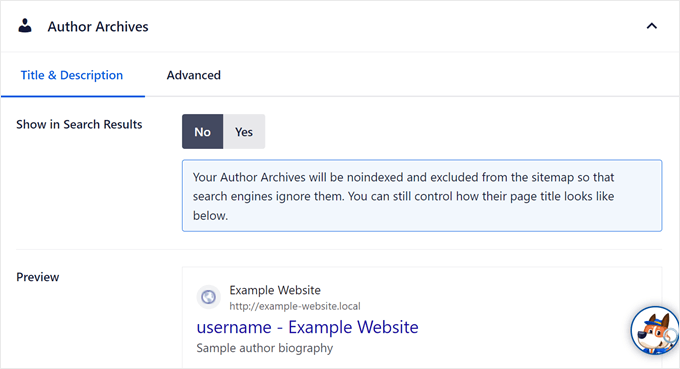
Wie zuvor klicken Sie einfach im Einstellungsfeld 'Suchergebnisse anzeigen' auf 'Nein' und wiederholen denselben Schritt für die unten aufgeführte Seite mit den Datumsarchiven.
Wenn das erledigt ist, klicken Sie auf die Schaltfläche 'Änderungen speichern' oben.
Option 2: Spezifische Archivseiten (nur Taxonomien) noindexen
Diese Option dient nur zum Noindexing bestimmter Archivseiten. Vielleicht haben Sie zum Beispiel nur eine veraltete Kategorie-Seite, die Suchmaschinen nicht in den Ergebnislisten anzeigen sollen, aber Sie möchten, dass der Rest Ihrer Kategorie-Seiten weiterhin indexiert wird.
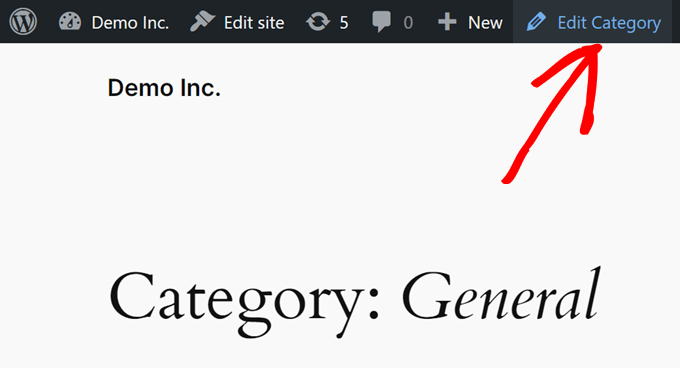
Sie müssen die Kategorie-, Tag- oder benutzerdefinierte Taxonomieseite im Frontend Ihrer Website öffnen. Dann klicken Sie in der oberen Admin-Leiste auf „Kategorie bearbeiten“, wie im Screenshot unten gezeigt.
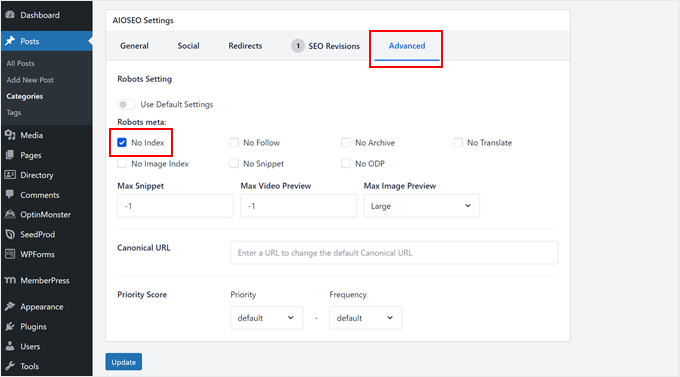
Dies öffnet den Kategorie- oder Tag-Editor. Scrollen Sie hier einfach nach unten zum Abschnitt 'AIOSEO-Einstellungen' und wechseln Sie zur Registerkarte 'Erweitert'.
In 'Robots-Einstellungen' müssen Sie die Option 'Standardeinstellungen verwenden' deaktivieren und das Kontrollkästchen 'Kein Index' aktivieren.
Danach klicken Sie einfach auf 'Aktualisieren'.
Leider hat AIOSEO noch keine Funktion, um bestimmte Archivseiten, die keine Taxonomien sind, von der Indexierung auszuschließen. Glücklicherweise gibt es immer noch eine einfache Möglichkeit, dies mit der unten beschriebenen Methode zu tun.
Methode 2: Spezifische Autoren- oder Datumsarchive mit Code noindexen
Diese Methode ist perfekt, wenn Sie eine Archivseite eines bestimmten Autors oder eine datumsbasierte Archivseite (z. B. für einen einzelnen Monat) noindexen möchten, was AIOSEO nicht einzeln zulässt. Dazu müssen Sie einen benutzerdefinierten Code-Snippet zu Ihrer Website hinzufügen.
Wenn dieser Vorgang einschüchternd klingt, machen Sie sich keine Sorgen. Der sicherste Weg, Code zu WordPress hinzuzufügen, ist die Verwendung von WPCode, dem besten Code-Snippet-Plugin auf dem Markt.

Dieses Plugin erleichtert das Einfügen von benutzerdefiniertem Code, ohne direkt mit Ihren Theme-Dateien zu arbeiten. So ist es unwahrscheinlicher, dass Sie Ihre Website beschädigen. Außerdem wird Ihr benutzerdefinierter Code beim Aktualisieren Ihres Themes nicht überschrieben, sodass Ihr Noindex-Code erhalten bleibt.
Installieren und aktivieren wir zunächst WPCode. Sowohl die kostenlose Version als auch die Premium-Version funktionieren für dieses Tutorial gut, obwohl die Premium-Version über einen speziellen Modus verfügt, um Ihren Code sicher zu testen, bevor er live geht.
Weitere Informationen finden Sie in unserem Leitfaden zum Installieren eines WordPress-Plugins.
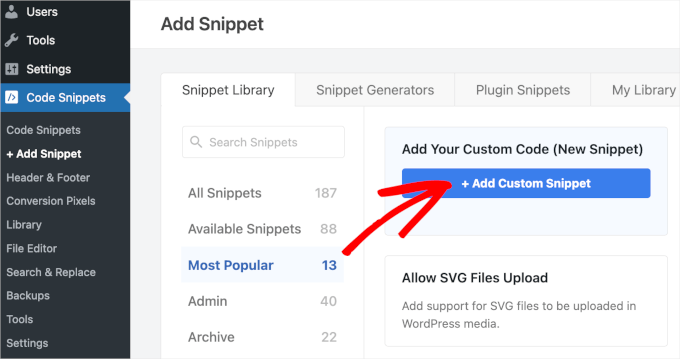
Als Nächstes gehen Sie zu Code-Snippets » + Snippet hinzufügen. Dann können Sie 'Benutzerdefinierten Code hinzufügen (Neues Snippet)' auswählen und auf 'Snippet verwenden' klicken.
Geben Sie Ihrem neuen Snippet nun einen Namen. Es kann etwas Einfaches sein wie „Archivseiten nicht indexieren“.
Stellen Sie dann sicher, dass der Code-Typ auf „HTML-Snippet“ eingestellt ist.
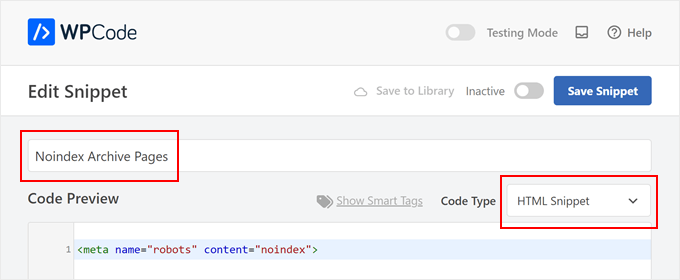
Kopieren Sie den folgenden Code in das Feld „Code-Vorschau“ und fügen Sie ihn dort ein:
<meta name="robots" content="noindex">
Dieser Code ist ein robots-Meta-Tag, der speziell dazu dient, Suchmaschinen anzuweisen, eine bestimmte Webseite nicht zu indexieren.
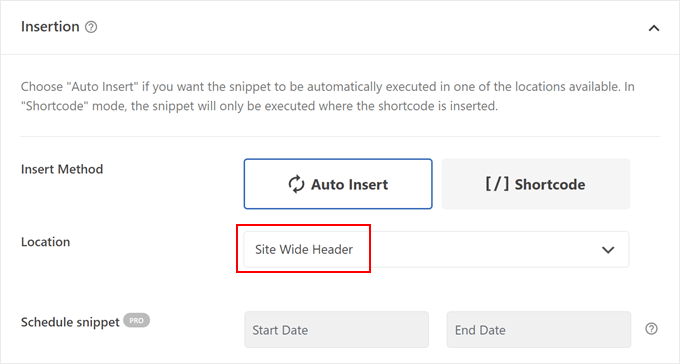
Sobald dies geschehen ist, können Sie zum Abschnitt „Einfügen“ scrollen.
Von hier aus möchten Sie sicherstellen, dass die 'Einfügemethode' auf 'Automatisch einfügen' und der 'Speicherort' auf 'Website-weite Kopfzeile' eingestellt ist.
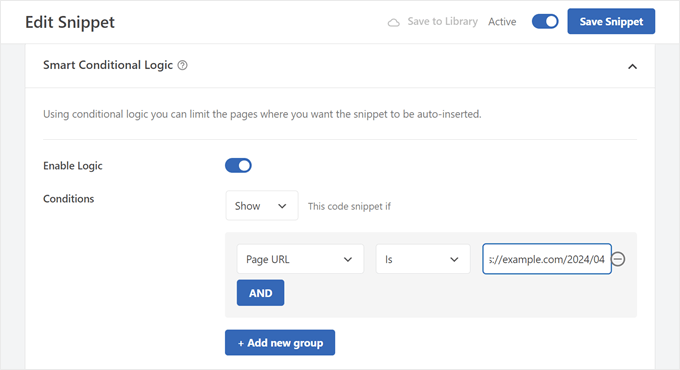
Gehen wir wieder nach unten auf der Seite zum Abschnitt „Smart Conditional Logic“.
Was Sie tun möchten, ist die Einstellung „Logik aktivieren“ zu aktivieren.
Was die 'Bedingungen' betrifft, müssen Sie 'Anzeigen' auswählen und 'Seiten-URL' und 'Ist' wählen. Sie können dann die URL der spezifischen Archivseite, die Sie noindexieren möchten, in das letzte Feld einfügen.
Klicken Sie gerne auf 'UND', um weitere Seiten zum Nicht-Indizieren hinzuzufügen.
Sobald Sie fertig sind, ist es an der Zeit, den Code auf 'Aktiv' zu setzen und auf 'Snippet speichern' zu klicken.
Das ist alles. Um zu sehen, ob Ihre Seite erfolgreich noindexed wurde, können Sie die Archivseite öffnen und den Seitenquelltext anzeigen.
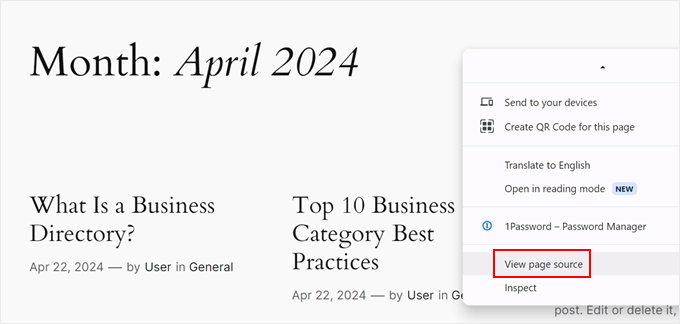
Wenn Sie Chrome verwenden, müssen Sie mit der rechten Maustaste auf eine beliebige Stelle auf der Seite klicken und dann auf „Seitenquelltext anzeigen“ klicken.
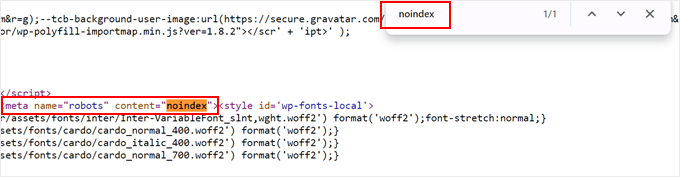
Jetzt können Sie 'Strg/Befehl + F' auf Ihrer Tastatur drücken, um eine Suchleiste zu öffnen und 'noindex' einzugeben. Es sollte das von Ihnen zuvor hinzugefügte Noindex-Tag hervorgehoben werden.
Wenn er zwischen den <head>- und </head>-Tags steht, haben Sie den Code richtig hinzugefügt.
Methode 3: Archivseiten umleiten, um defekte Links zu vermeiden
Nehmen wir an, Sie haben beschlossen, dass das Entfernen bestimmter Archivseiten aus Ihrem WordPress-Blog der beste Weg ist. Aber Sie machen sich Sorgen über kaputte Links oder frustrierte Besucher, die immer noch versuchen, darauf zuzugreifen.
Dies kann passieren, wenn jemand eine ältere Archivseite auf Ihrer Website als Lesezeichen gespeichert hat.
Sie können die Archivseiten stattdessen mit einem Weiterleitungs-Plugin umleiten. Auf diese Weise sehen Besucher, die auf diesen alten Links landen, keine Fehlermeldung.
Hinweis: Diese Methode verwendet AIOSEO Pro, da es die Funktion bietet, eine Seite einfach auf eine andere Seite Ihrer Website weiterzuleiten.
Installieren und aktivieren Sie zunächst AIOSEO auf WordPress. In unserem Leitfaden zum Installieren eines WordPress-Plugins finden Sie weitere Anweisungen.
Gehen Sie dann zu All in One SEO » Weiterleitungen.
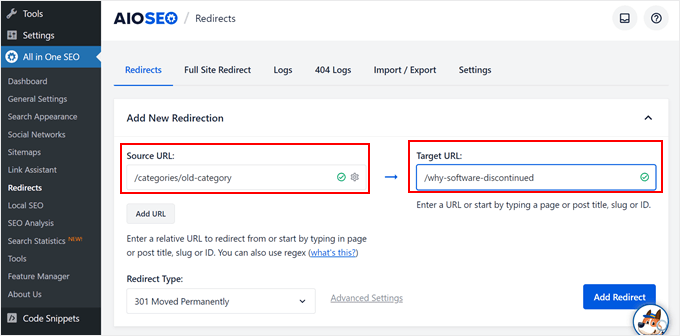
Im Tab „Weiterleitungen“ müssen Sie die „Quell-URL“ (Ihre Archivseite) und die „Ziel-URL“ (die Seite, zu der Sie Benutzer weiterleiten möchten) einfügen.
Wir empfehlen, eine Seite auszuwählen, die dem entspricht, wonach Besucher suchen könnten, wenn sie auf der alten Archivseite landen.
Sagen wir zum Beispiel, Sie haben eine Software-Review-Website und möchten ein Kategorie-Archiv für eine eingestellte Plattform umleiten. Eine gute Ziel-URL könnte ein aktueller Beitrag sein, den Sie geschrieben haben und der erklärt, warum die Software nicht mehr verfügbar ist.
Auf diese Weise erhalten Besucher hilfreiche Informationen, auch wenn die ursprüngliche Archivseite nicht mehr vorhanden ist.
Alternativ können Sie den Benutzer auf die Homepage weiterleiten.
Darunter müssen Sie dann einen 'Weiterleitungstyp' auswählen. Sie können '301 dauerhaft verschoben' verwenden, wenn die Zielseite das neue permanente Zuhause für Besucher sein soll, die zuvor auf die Archivseite zugegriffen haben.
Wenn Sie fertig sind, klicken Sie einfach auf „Weiterleitung hinzufügen“.
Öffnen Sie nun Ihre alte Archivseite. Wenn Sie auf der Zielseiten-URL landen, war die Weiterleitung erfolgreich.
Weitere Informationen finden Sie in unserem Anfängerleitfaden zur Erstellung von 301-Weiterleitungen in WordPress.
Methode 4: Archivseiten mit einem Plugin entfernen (für Nicht-Blog-Websites)
Vielleicht hat Ihre WordPress-Website keinen Blog und Archivseiten fügen Ihrer Website keinen Wert hinzu. Wenn das der Fall ist, dann ist diese Methode für Sie.
Sie müssen das Plugin Smart Archive Page Remove installieren, das das Entfernen von Archivseiten von Ihrer WordPress-Site erleichtert.
Haftungsausschluss: Wir sind uns bewusst, dass dieses Plugin nicht mit den neuesten 3 Hauptversionen von WordPress getestet wurde und Kompatibilitätsprobleme aufweisen kann. Wir haben es in unserer Umgebung erfolgreich getestet, aber Ihre Ergebnisse können variieren. Weitere Informationen finden Sie in unserem Leitfaden zur sicheren Verwendung veralteter WordPress-Plugins.
Installieren und aktivieren Sie zunächst das WordPress-Plugin in Ihrem Admin-Bereich. Wenn Sie Hilfe benötigen, finden Sie in unserem Leitfaden zum Installieren eines WordPress-Plugins weitere Informationen.
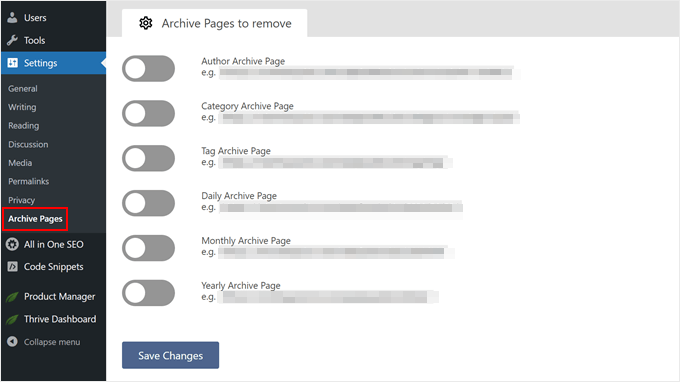
Nach der Aktivierung können Sie zu Einstellungen » Archivseiten gehen.
Als Nächstes müssen Sie auswählen, welche Archivseiten Sie löschen möchten, und auf die Schieberegler klicken. Wenn Sie fertig sind, klicken Sie einfach auf „Änderungen speichern“.
Nachdem Sie Ihre Änderungen gespeichert haben, führen die alten Archivseiten nun zu einem Fehler „404 Seite nicht gefunden“. Dies ist weder für Ihre Besucher noch für SEO ideal.
Um dies zu beheben, ist Ihr letzter und wichtigster Schritt, diese alten URLs auf Ihre Homepage umzuleiten. Befolgen Sie einfach die Anweisungen aus Methode 3, um eine Umleitung für jeden deaktivierten Archivtyp zu erstellen (z. B. die Umleitung von /date/ und /author/ auf Ihre Homepage).
Dies stellt sicher, dass keine defekten Links Ihre Website beeinträchtigen.
Alternative: Benutzerdefinierte Archivseiten erstellen
Anstatt Archivseiten vollständig zu entfernen, sollten Sie benutzerdefinierte Archivseiten erstellen. Dies gibt Ihnen mehr Kontrolle darüber, wie die Seiten aussehen und funktionieren, und bietet Besuchern eine bessere Benutzererfahrung.
Wenn Ihre Archivseite einfach zu navigieren ist, werden Benutzer sie nützlich finden und länger auf Ihrer Website bleiben. Sie können dann Ihre Seitenaufrufe erhöhen und Ihre Absprungrate reduzieren, und Suchmaschinen werden dies als Zeichen dafür werten, dass Benutzer Ihre Website mögen.
Der einfachste Weg, eine benutzerdefinierte Archivseite zu erstellen, ist mit SeedProd. Dieser Drag-and-Drop-Page-Builder verfügt über zahlreiche Vorlagen und Bausteine, um eine benutzerfreundliche Archivseite zu gestalten, die die Leute hilfreich finden.
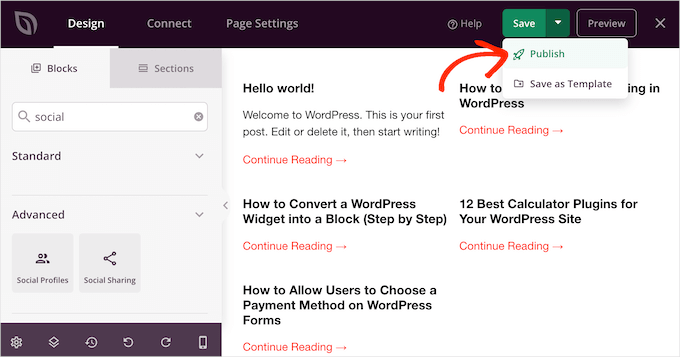
Hier sind einige Tipps zur Verbesserung Ihrer Archivseiten:
- Fügen Sie ein benutzerdefiniertes Suchformular hinzu, damit Benutzer die Inhaltsliste filtern können.
- Präsentieren Sie Ihre beliebtesten Inhalte aus dem Archiv, um Besucher zu fesseln.
- Wenn Sie bestimmte benutzerdefinierte Beitragstypen (wie Rezepte) haben, versuchen Sie, Archivseiten für diese Beiträge zu erstellen und zu organisieren, um die Navigation zu erleichtern.
- Zeigen Sie Ihre Archivseiten in der Seitenleiste oder im Navigationsmenü an, damit Benutzer sie bei Bedarf leicht aufrufen können.
Häufig gestellte Fragen zum Entfernen von Archivseiten
Hier sind einige der häufigsten Fragen, die uns zur Verwaltung von Archivseiten in WordPress gestellt werden.
1. Was sind Archivseiten in WordPress?
Archivseiten werden von WordPress automatisch generiert, um Ihre Beiträge zu organisieren. Sie gruppieren Inhalte nach Kategorien, Schlagwörtern, Daten (monatlich oder jährlich) und Autoren.
2. Ist es schlecht für SEO, Archivseiten zu entfernen?
Das Entfernen von Archivseiten kann sich negativ auf die SEO auswirken, wenn es nicht richtig gemacht wird. Das Löschen kann zu defekten Links (404-Fehler) führen, die Benutzer frustrieren und Suchmaschinen eine schlechte Erfahrung signalisieren.
Darüber hinaus finden einige Benutzer diese Seiten möglicherweise nützlich für die Navigation auf Ihrer Website, sodass deren vollständiges Entfernen das Benutzerengagement beeinträchtigen könnte.
3. Was ist der sicherste Weg, unerwünschte Archivseiten zu handhaben?
Die sicherste und am meisten empfohlene Methode ist, die Archivseiten mit einem Plugin wie All in One SEO zu noindexen. Dies teilt Suchmaschinen mit, die Seite nicht in den Suchergebnissen anzuzeigen, was dazu beiträgt, Probleme mit doppeltem Inhalt zu vermeiden.
Gleichzeitig bleibt die Seite für Website-Besucher zugänglich, die sie hilfreich finden.
4. Sollte ich stattdessen eine benutzerdefinierte Archivseite erstellen, anstatt sie zu entfernen?
Ja, die Erstellung einer benutzerdefinierten Archivseite ist eine ausgezeichnete Alternative. Mit einem Seitenersteller wie SeedProd können Sie eine benutzerfreundlichere und optisch ansprechendere Seite gestalten, die die Navigation verbessert und Besucher dazu anregt, mehr Ihrer Inhalte zu erkunden.
Zusätzliche Ressourcen
Wir hoffen, dieser Artikel hat Ihnen geholfen zu lernen, wie Sie Archivseiten in WordPress sicher und effektiv entfernen. Möglicherweise interessieren Sie sich auch für diese Artikel darüber, wie Sie die SEO Ihrer Website verbessern und Ihr Publikum vergrößern können:
- So fügen Sie Keywords und Meta-Beschreibungen in WordPress hinzu
- Bewährte Tipps zur Steigerung Ihres Blog-Traffics
Wenn Ihnen dieser Artikel gefallen hat, abonnieren Sie bitte unseren YouTube-Kanal für WordPress-Video-Tutorials. Sie finden uns auch auf Twitter und Facebook.


Kzain
Ich wollte, dass dies von meinem Blog entfernt wird, das ist sehr hilfreich, und das ist ein großartiger Punkt bezüglich der Verwendung einer Weiterleitung für Archivseiten, die Sie nicht anzeigen möchten! Eine 301-Weiterleitung stellt sicher, dass alle vorhandenen Links oder Backlinks zu diesen Seiten weiterhin auf Ihre Website verweisen und den SEO-Wert beibehalten.
WPBeginner Support
Glad our guide was helpful!
Admin
uzoma ichetaonye
Ich liebe die Idee, Archivseiten nicht zu indexieren, anstatt sie zu löschen, da sie für Online-Besucher nützlich sein könnten, die diese Archivwebseiten benötigen, um durch Ihre Website zu navigieren.
ABER HIER IST MEIN BEITRAG DAZU: Ich sage, dass NUR die Kategorieseiten nicht indiziert werden sollten, aber die Tag-Seiten sollten komplett GELÖSCHT werden, da sie für Websites wenig bis gar keinen Nutzen haben. Tatsächlich entstehen die meisten dieser Tag-Seiten von selbst, stellen eine Belästigung dar und verschwenden Crawl-Budget.
Genau das habe ich für meine Website gemacht und es hat geholfen, meine Website-Linkarchitektur zu bereinigen und Crawl-Budget zu sparen.
Danke
Uzoma ichetaonye
WPBeginner Support
Es kann weniger nützlich sein, aber es hängt davon ab, wie Sie Ihre Tags verwenden, ob sie nützlich sind oder nicht.
Admin
Mrteesurez
Vielen Dank für Ihre Empfehlung.
Viele dieser Archivseiten verschwenden Crawl-Budget, aber es ist nützlich für Websites mit vielen Inhalten auf ihrer Website, jede Tag- oder Kategorieseite wird ihnen beim Sortieren von Inhalten helfen. Zum Beispiel nutzen Nachrichten-Websites, große Online-Publikations-Websites und mehr, sogar WPbeginner, Archive, um Inhalte zu organisieren. Es hängt im Allgemeinen vom Anwendungsfall und Geschäftsmodell ab.