


Machen Sie sich Sorgen um den Umzug Ihrer WordPress-Website auf eine neue Domain? Das ist für viele Website-Besitzer ein beängstigender Gedanke.
Sie möchten nicht die Suchrankings und den Traffic verlieren, für deren Aufbau Sie so hart gearbeitet haben. Ein falscher Schritt könnte zu defekten Links und verlorenen Besuchern führen.
Wir haben Hunderte von Websites erfolgreich migriert. Wir kennen die genauen Schritte, die Sie unternehmen müssen, um sicherzustellen, dass während des Prozesses nichts kaputt geht.
In diesem Leitfaden zeigen wir Ihnen, wie Sie WordPress einfach auf eine neue Domain verschieben, ohne SEO zu verlieren.
Die Migration Ihrer WordPress-Website zu einem neuen Domainnamen kann beängstigend sein, muss es aber nicht. Wir sind hier, um Sie Schritt für Schritt durch den Prozess zu führen.
Sie können auf einen der unten stehenden Links klicken, um zu einem bestimmten Schritt der Migration Ihrer WordPress-Website zu einer neuen Domain zu gelangen:
- Was Sie wissen sollten, bevor Sie Domains ändern
- Vorbereitungsschritte: Was Sie für den Start benötigen
- Schritt 1: Erstellen Sie ein Duplicator-Paket Ihrer WordPress-Website
- Schritt 2: Erstellen Sie eine Datenbank für Ihren neuen Domainnamen
- Schritt 3: WordPress auf Ihrem neuen Domainnamen entpacken
- Schritt 4: Permanente 301-Weiterleitungen einrichten
- Schritt 5: Benachrichtigen Sie Google über Ihre neue Domain
- Benachrichtigen Sie Ihre Benutzer über den neuen Domainnamen
- Häufig gestellte Fragen zum Umzug einer WordPress-Website
- Video-Tutorial
- Zusätzliche Ressourcen
Was Sie wissen sollten, bevor Sie Domains ändern
Bevor Sie beginnen, gibt es ein paar Dinge, die Sie wissen sollten.
Der Prozess der Übertragung auf eine neue Domain wird sich vorübergehend auf Ihre Suchmaschinenrankings auswirken, da Google und andere Suchmaschinen sich an die Änderungen anpassen müssen.
Dies wird sich auch vorübergehend auf Ihren Suchverkehr auswirken. Bitte beachten Sie, dass dies normal ist und bei allen Websites vorkommt, die zu einer neuen Domain wechseln.
Sie können jedoch die SEO-Auswirkungen drastisch reduzieren, indem Sie diesem Leitfaden folgen. Wir zeigen Ihnen den richtigen Weg, Ihre WordPress-Website auf einen neuen Domainnamen zu verschieben, richtige 301-Weiterleitungen einzurichten und Suchmaschinen zu benachrichtigen.
Bitte beachte, dass dieser Leitfaden nicht zum Umzug einer WordPress-Seite zu einem neuen Hoster dient. Es geht hierbei nur um den Wechsel eines Domainnamens. Obwohl der Vorgang ähnlich ist, gibt es ein paar zusätzliche Schritte. Diese zusätzlichen Schritte helfen dir, deine SEO-Rankings und deinen Traffic zu schützen.
Wenn deine alte Website auf WordPress.com gehostet wird, musst du stattdessen die Anweisungen in unserem Leitfaden Umzug von WordPress.com zu WordPress.org befolgen.
Vorbereitungsschritte: Was Sie für den Start benötigen
In dieser Anleitung gehen wir davon aus, dass Sie Ihre WordPress-Website auf oldsite.com eingerichtet haben und versuchen, sie auf newsite.com zu migrieren.
Wir gehen auch davon aus, dass du bereits ein WordPress-Hosting-Konto hast und mit dem Control Panel deines Webhosters vertraut bist.
Du musst auch wissen, wie man einen FTP-Client wie FileZilla benutzt oder wie man Dateien mit der File Manager-App bearbeitet, die im Dashboard deines Hosting-Kontos verfügbar ist.
Falls du keinen Webhosting-Anbieter hast oder zu einem neuen wechseln möchtest, empfehlen wir Bluehost (ideal für kleine Websites + kostenlose Domain) und entweder SiteGround oder WP Engine (ideal für größere Websites oder Online-Shops).
Sobald Sie diese Dinge erledigt haben, sind Sie bereit, den Prozess zu starten!
Schritt 1: Erstellen Sie ein Duplicator-Paket Ihrer WordPress-Website
Das Erste, was Sie tun müssen, ist ein vollständiges Backup Ihrer WordPress-Website zu erstellen.
Sie werden dieses Backup dann verwenden, um eine Duplikat Ihrer Website zu erstellen, damit Sie die Weiterleitungen von Ihrer alten Domain zur neuen korrekt einrichten können.
Es gibt zwar viele WordPress-Backup-Plugins, aber für dieses Tutorial verwenden wir Duplicator.
Duplicator ist das beste WordPress-Backup- und Migrations-Plugin. Wir haben es verwendet, um unzählige Websites für unsere eigenen Unternehmen und für Kunden zu migrieren. Wir haben festgestellt, dass es auch bei sehr großen Websites zuverlässig funktioniert.
Hinweis: Es gibt auch eine kostenlose Version von Duplicator, die du für diese Migration verwenden kannst. Wir empfehlen jedoch ein Upgrade auf einen kostenpflichtigen Plan, um weitere Funktionen wie automatische Cloud-Backups, 1-Klick-Website-Wiederherstellung, einfachere Migrationen und mehr freizuschalten.
Beginnen wir mit der Installation und Aktivierung des Duplicator-Plugins auf deinem alten Domainnamen. Weitere Details findest du in unserem Schritt-für-Schritt-Leitfaden zur Installation eines WordPress-Plugins.
Nach der Aktivierung fügt das Plugin einen Menüpunkt Duplicator in Ihrem WordPress-Admin hinzu. Sie müssen zur Seite Duplicator » Backups gehen und dann auf die Schaltfläche „Neu erstellen“ klicken, um ein neues Backup oder eine Kopie Ihrer WordPress-Website zu erstellen.

Duplicator wird nun den Backup-Assistenten initialisieren. Er wird diesem Paket automatisch einen Namen zuweisen.
Klicken Sie auf die Schaltfläche „Weiter“, um fortzufahren.

Duplicator führt nun einige Tests durch, um zu sehen, ob alles in Ordnung ist. Wenn das Plugin ein Problem findet, sehen Sie eine Warnung mit Anweisungen.
Wenn alle Elemente als „Gut“ markiert sind, klicken Sie auf die Schaltfläche „Erstellen“.

Das Plugin beginnt nun mit der Erstellung eines Duplikatpakets Ihrer Website-Dateien. Abhängig von der Größe Ihrer Website kann dieser Vorgang einige Minuten dauern.
Sobald Sie fertig sind, sehen Sie eine Option „Herunterladen“. Wenn Sie darauf klicken, werden Ihnen Optionen angezeigt, um Beide Dateien herunterzuladen oder Installer und Archiv (Zip) separat herunterzuladen.
Wählen Sie 'Beide Dateien herunterladen', um sie auf Ihren Computer herunterzuladen.

Die Archivdatei ist eine vollständige Kopie Ihrer WordPress-Dateien. Sie enthält Ihre WordPress-Themes, Permalink-Einstellungen, Plugins, Uploads und alle anderen Dateien, die von WordPress-Plugins erstellt wurden.
Das Installer-Skript ist eine PHP-Datei, die die WordPress-Migration automatisiert und durch Entpacken der Archivdatei ausführt.
Schritt 2: Erstellen Sie eine Datenbank für Ihren neuen Domainnamen
Bevor Sie Ihre WordPress-Website auf die neue Domain verschieben, benötigen Sie eine neue SQL-Datenbank, um WordPress auf Ihrem neuen Domainnamen zu entpacken.
Wenn Sie bereits eine Datenbank erstellt haben, können Sie diesen Schritt überspringen.
Um eine Datenbank zu erstellen, musst du das cPanel-Dashboard deines Hosting-Kontos aufrufen, nach unten zum Abschnitt 'Datenbanken' scrollen und dann auf das Symbol 'MySQL-Datenbanken' klicken.
Hinweis: Wenn Sie einen Managed WordPress Hosting-Anbieter wie WP Engine verwenden, müssen Sie diesen Schritt möglicherweise nicht manuell durchführen. Sie können die Dokumentation Ihres Hosts zum Hinzufügen einer neuen Website oder Datenbank konsultieren.
Wir zeigen Ihnen, wie Sie sie auf Bluehost finden, aber die grundlegenden Anweisungen sind gleich und sollten für alle Hosting-Anbieter gelten.
Melden Sie sich im Dashboard Ihres Bluehost-Kontos an und klicken Sie unter Ihrer Website auf die Schaltfläche „Einstellungen“.

Unter Ihren Website-Einstellungen müssen Sie zum Tab „Erweitert“ wechseln.
Scrollen Sie ein wenig nach unten zum cPanel-Bereich und klicken Sie auf 'Verwalten'.

Dies öffnet das cPanel-Dashboard.
Scrollen Sie nach unten zum Abschnitt Datenbanken und klicken Sie auf die Option „MySQL-Datenbanken“.
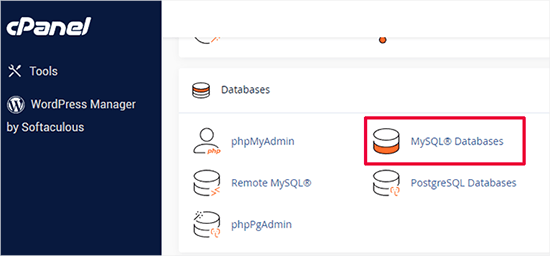
Hinweis: Ihr Hosting-Kontrollpanel kann leicht von den Screenshots abweichen. Sie sollten jedoch immer noch einen Bereich für Datenbanken mit einer Option zum Erstellen einer neuen Datenbank finden.
Geben Sie einfach einen Namen für Ihre Datenbank ein und klicken Sie dann auf die Schaltfläche „Datenbank erstellen“.
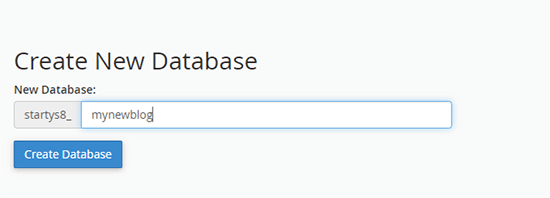
cPanel erstellt nun eine neue Datenbank für Sie. Danach müssen Sie zum Abschnitt MySQL-Benutzer scrollen.
Geben Sie als Nächstes einen Benutzernamen und ein Passwort für Ihren neuen Benutzer ein und klicken Sie auf die Schaltfläche „Benutzer erstellen“. Stellen Sie sicher, dass Sie den Benutzernamen und das Passwort an einem sicheren Ort notieren.
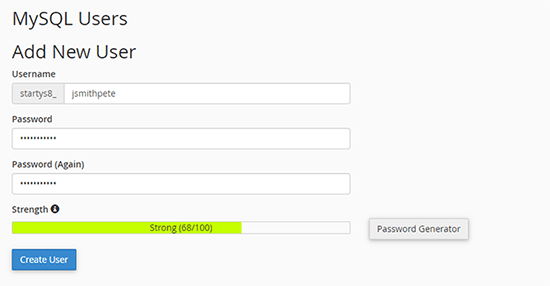
Der neu erstellte Benutzer hat immer noch keine Berechtigung, an der Datenbank zu arbeiten. Ändern wir das.
Scrollen Sie nach unten zum Abschnitt „Benutzer zur Datenbank hinzufügen“. Wählen Sie zuerst den von Ihnen erstellten Datenbankbenutzer aus dem Dropdown-Menü neben dem Feld „Benutzer“ aus. Wählen Sie dann die neue Datenbank aus, die Sie gerade erstellt haben, und klicken Sie auf die Schaltfläche „Hinzufügen“.
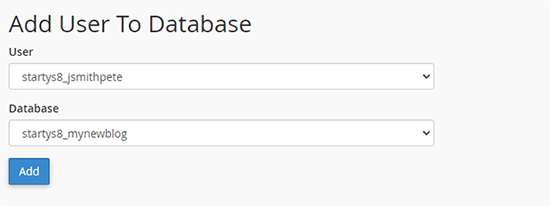
Als Nächstes werden Sie aufgefordert, Berechtigungen für den Benutzer auszuwählen.
Wählen Sie „Alle Berechtigungen“ und klicken Sie auf die Schaltfläche „Änderungen vornehmen“, um fortzufahren.
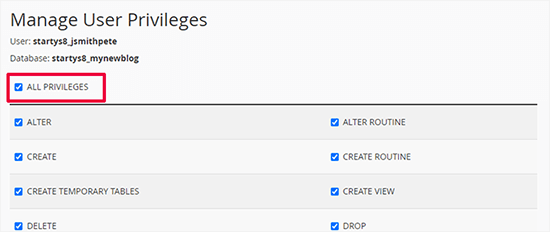
Ihre Datenbank ist nun bereit und kann verwendet werden, um WordPress auf den neuen Domainnamen zu verschieben.
Stellen Sie sicher, dass Sie den Datenbanknamen, Benutzernamen und das Passwort notieren. Sie benötigen diese Informationen im nächsten Schritt.
Schritt 3: WordPress auf Ihrem neuen Domainnamen entpacken
Jetzt müssen Sie die Duplicator-Dateien, die Sie zuvor heruntergeladen haben, auf Ihren neuen Domainnamen hochladen.
Das Duplicator-Paket enthält auch Ihre WordPress-Installation. Das bedeutet, dass Sie WordPress nicht auf Ihrer neuen Domain installieren müssen.
Verbinde dich zuerst mit deinem Domainnamen über einen FTP-Client. Stelle nach der Verbindung sicher, dass das Stammverzeichnis deiner Website vollständig leer ist.
Danach können Sie die Archiv- und Installationsdateien in das Stammverzeichnis hochladen. Dieses wird normalerweise als public_html bezeichnet.
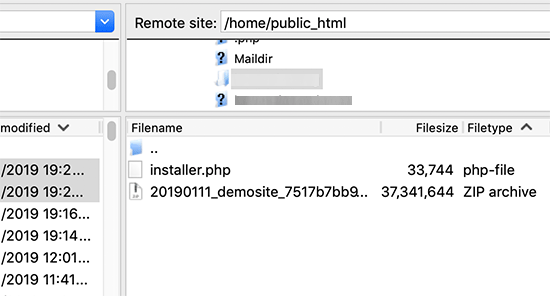
Sobald beide Dateien vollständig hochgeladen sind, können Sie WordPress entpacken.
Öffnen Sie einen neuen Browser-Tab und gehen Sie zur folgenden URL:
http://example.com/installer.php
Vergessen Sie nicht, example.com durch Ihren neuen Domainnamen zu ersetzen. Dies startet den Duplicator-Migrationsassistenten.
Hinweis: Wenn Ihre neue Domain nicht angezeigt wird oder Sie zu einer anderen Seite führt, müssen Sie möglicherweise warten, bis die DNS-Einstellungen aktualisiert sind. Dies kann bis zu 24 Stunden dauern, geschieht aber normalerweise viel schneller.
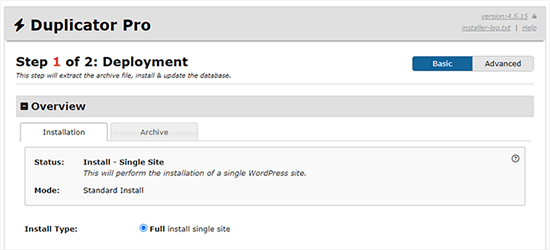
Der Installer sucht nach der Archivdatei und wählt dann automatisch Optionen für Sie auf dem Bildschirm aus.
Scrollen Sie ein wenig nach unten, um die Informationen für die Datenbank einzugeben, die Sie im vorherigen Schritt erstellt haben.
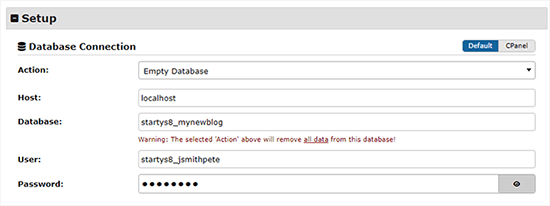
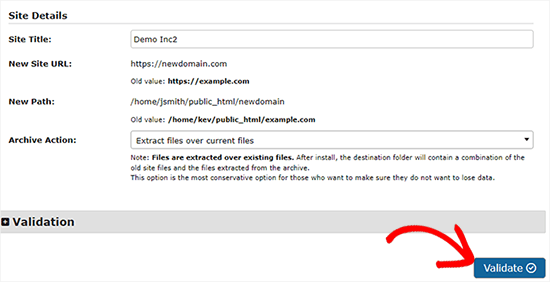
Darunter zeigt Duplicator automatisch die URL Ihrer alten und neuen Domain an.
Wenn alles gut aussieht, klicken Sie auf die Schaltfläche 'Validieren', um fortzufahren.
Duplicator versucht nun, mit den von Ihnen angegebenen Informationen eine Verbindung zur Datenbank herzustellen.
Bei Erfolg wird Ihnen ein Validierungs-Pass angezeigt. Andernfalls wird Ihnen eine Warnung mit Details zur Behebung angezeigt.
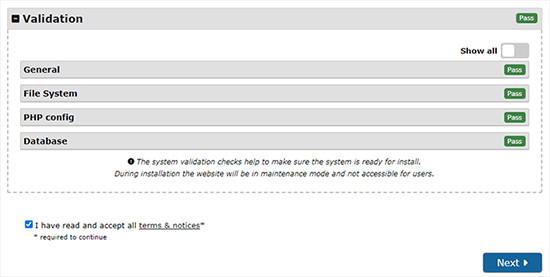
Klicken Sie auf die Schaltfläche „Weiter“, um fortzufahren.
Duplicator beginnt nun mit dem Import Ihrer WordPress-Website. Sobald dies abgeschlossen ist, sehen Sie eine Erfolgsmeldung mit einer Schaltfläche „Admin-Login“.
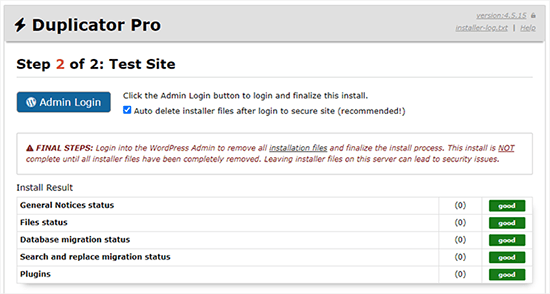
Duplicator aktualisiert automatisch die URLs zu Ihrer neuen Domain. Sie können nun auf die Schaltfläche 'Admin-Login' klicken, um den WordPress-Adminbereich Ihrer neuen Website aufzurufen.
Nach dem Login bereinigt Duplicator automatisch die Installationsdateien (installer.php und das Zip-Archiv). Dies ist ein wichtiger Sicherheitsschritt. Überprüfen Sie daher die Benachrichtigung, die die Löschung dieser Dateien bestätigt.
Schritt 4: Permanente 301-Weiterleitungen einrichten
Der nächste Schritt ist, Benutzer, die auf deinem alten Domainnamen landen, auf die neue Domain umzuleiten. Dies geschieht durch die Einrichtung von 301-Weiterleitungen.
301-Weiterleitungen sind sehr wichtig für SEO und Benutzererfahrung. Durch das Hinzufügen können Sie Benutzer und Suchmaschinen automatisch zu Ihrer neuen Domain weiterleiten.
Mit anderen Worten, wann immer jemand auf einem Beitrag oder einer Seite deiner alten Domain landet, wird er automatisch zum selben Beitrag oder derselben Seite deiner neuen Domain weitergeleitet, anstatt einen 404-Fehler zu sehen.
An diesem Punkt haben Sie zwei Websites: eine auf Ihrer alten Domain und eine identische auf Ihrer neuen Domain.
Um Ihre Weiterleitungen beizubehalten, müssen Sie Ihre alte WordPress-Installation aktiv lassen, damit sie weiterhin Besucher auf die neue Website weiterleiten kann.
Es gibt zwei Möglichkeiten, die Weiterleitungen einzurichten. Die erste Methode ist einfach und erfordert nur wenige Klicks. Die zweite Methode erfordert, dass Sie Dateien manuell bearbeiten.
Methode 1: 301-Weiterleitungen mit All in One SEO einrichten
Für diese Methode benötigst du All in One SEO (AIOSEO). Es ist das beste WordPress-SEO-Plugin auf dem Markt und ermöglicht es dir, deine WordPress-Website einfach für SEO zu optimieren.
Zuerst müssen Sie zum WordPress-Dashboard Ihrer alten Website zurückkehren. Installieren und aktivieren Sie dann das All in One SEO-Plugin. Weitere Details finden Sie in unserer Schritt-für-Schritt-Anleitung zum Installieren eines WordPress-Plugins.
Hinweis: Sie benötigen mindestens die Pro-Version des Plugins, um auf das Redirect Manager Addon zugreifen zu können. Sie können AIOSEO auch auf Ihrer neuen WordPress-Site einrichten, um Ihre Suchmaschinenrankings und Ihren Traffic noch weiter zu verbessern.
Nach der Aktivierung auf Ihrer alten Domain müssen Sie zur Seite All in One SEO » Weiterleitungen gehen und auf die Schaltfläche „Weiterleitungen aktivieren“ klicken.
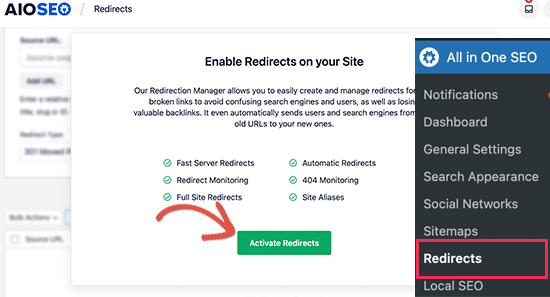
Wechseln Sie als Nächstes zur Registerkarte „Full Site Redirect“ und aktivieren Sie den Schalter „Relocate Site“.
Danach müssen Sie Ihren neuen Domainnamen neben der Option 'Zu Domain verschieben' eingeben.

Vergessen Sie nicht, auf die Schaltfläche „Änderungen speichern“ zu klicken, um Ihre Einstellungen zu speichern.
Methode 2: Weiterleitungen manuell auf neue Domain einrichten
Diese Methode erfordert, dass Sie die WordPress .htaccess-Datei auf Ihrem alten Domainnamen bearbeiten.
Hinweis: Dies funktioniert nur, wenn Ihr Hosting-Server Apache verwendet. Wenn Sie NGINX verwenden (häufig bei Managed Hosting wie WP Engine), haben Sie keine .htaccess-Datei. Verwenden Sie in diesem Fall stattdessen Methode 1.
Zuerst müssen Sie sich per FTP mit Ihrer alten Website verbinden und die .htaccess-Datei bearbeiten.
Dies befindet sich im selben Verzeichnis wie Ihr wp-includes- oder wp-admin-Ordner. Öffnen Sie die .htaccess-Datei und fügen Sie die folgenden Codezeilen ganz oben ein:
#Options +FollowSymLinks
RewriteEngine on
Unchanged: RewriteRule ^(.*)$ http://www.newsite.com/$1 [R=301,L]
Stellen Sie sicher, dass Sie newsite.com in dem obigen Code durch Ihre neue Domain ersetzen.
Sobald Sie diese Änderungen vorgenommen haben, besuchen Sie Ihre alte Domain. Sie sollten automatisch zu Ihrer neuen Domain weitergeleitet werden.
Wenn dies nicht der Fall ist, bedeutet dies, dass die Weiterleitung nicht richtig eingerichtet ist und Ihr Server wahrscheinlich keine Weiterleitungsregeln unterstützt. Sie müssen sich an das Support-Team Ihres Webhosting-Unternehmens wenden, um RewriteEngine aktivieren zu lassen.
Schritt 5: Benachrichtigen Sie Google über Ihre neue Domain
Jetzt, da Sie WordPress auf eine neue Domain umgezogen und Weiterleitungen eingerichtet haben, ist es an der Zeit, Google über Ihre Adressänderung zu informieren. Dies hilft Google, Ihre neue Website-Domain schnell zu finden und sie in den Suchergebnissen anzuzeigen.
Stellen Sie zunächst sicher, dass sowohl Ihre neue als auch Ihre alte Domain als zwei verschiedene Eigenschaften in der Google Search Console hinzugefügt wurden. Anweisungen finden Sie in Schritt 1 unserer Anleitung zur Google Search Console.
Als Nächstes müssen Sie die alte Domain als aktive Property in Ihrem Google Search Console-Dashboard auswählen.
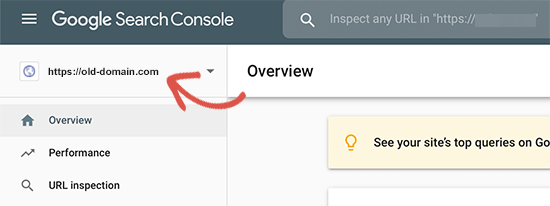
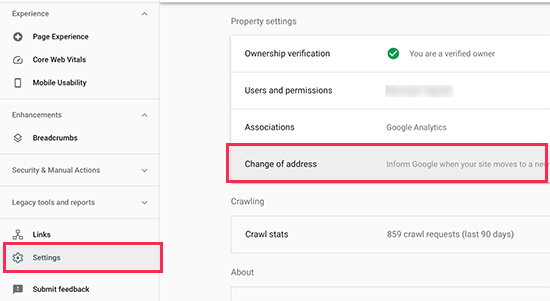
Klicken Sie danach im linken Menü auf das Menü Einstellungen.
Nun können Sie auf das Tool „Adressänderung“ klicken.
Jetzt müssen Sie Ihre neue Domain im Abschnitt Google aktualisieren auswählen.
Dann sollten Sie auf die Schaltfläche 'Validieren & Aktualisieren' klicken.
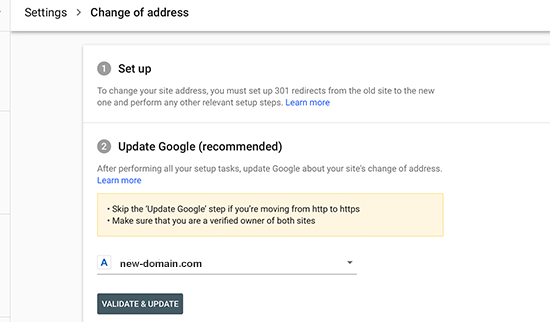
Das ist alles. Google wird nun überprüfen, ob Ihre alte Domain auf die neue Domain umgeleitet wird, und Ihre Änderungen speichern.
Auf dem nächsten Bildschirm zeigt Ihnen die Google Search Console einen Schritt-für-Schritt-Assistenten, um Ihre Adressänderungsanfrage einzureichen.
Benachrichtigen Sie Ihre Benutzer über den neuen Domainnamen
Während die 301-Weiterleitungen ihre Arbeit tun, ist es immer gut, die Migration öffentlich anzukündigen.
Sie können dies tun, indem Sie einfach einen Blogbeitrag auf Ihrer neuen Website schreiben und ihn in Ihren Social-Media-Konten teilen.
Wenn Sie einen E-Mail-Newsletter oder Push-Benachrichtigungsabonnenten haben, sollten Sie auch an diese eine Ankündigung senden.
Dies kann in vielerlei Hinsicht hilfreich sein.
In erster Linie werden sich Ihre Nutzer die neue Domain eher merken, wenn sie davon lesen.
Zweitens können Sie Ihre Benutzer bitten, Sie zu informieren, wenn sie Fehler sehen. Sie allein können Ihre Website nicht in jeder Art von Browser oder Systemumgebung testen, daher ist es immer hilfreich, frische Augen darauf werfen zu lassen.
Häufig gestellte Fragen zum Umzug einer WordPress-Website
Wir verstehen, dass Sie möglicherweise noch Fragen zur Migration Ihrer WordPress-Website auf eine neue Domain haben. Hier sind Antworten auf einige der häufigsten Fragen, die wir erhalten, um Ihnen vollständige Sicherheit bei diesem Prozess zu geben.
1. Wird die Änderung meines Domainnamens meine SEO dauerhaft beeinträchtigen?
Nein, das wird es nicht. Solange Sie die richtigen Schritte befolgen, wird die Verschiebung Ihrer Website Ihrer SEO nicht dauerhaft schaden. Während ein vorübergehender Rückgang der Rankings und des Traffics normal ist, während Suchmaschinen die Änderung verarbeiten, ist dieser Leitfaden darauf ausgelegt, diese Auswirkungen zu minimieren.
Durch die ordnungsgemäße Einrichtung von 301-Weiterleitungen (Schritt 4) und die Benachrichtigung von Google über die Search Console (Schritt 5) teilen Sie den Suchmaschinen genau mit, wohin Sie umgezogen sind, und ermöglichen es ihnen, Ihre bestehende Autorität auf die neue Domain zu übertragen.
2. Muss ich meine alte Domain nach dem Umzug auf die neue behalten?
Ja, Sie müssen Ihre alte Domain für absehbare Zeit aktiv halten. Ihre alte Domain hostet die permanenten 301-Weiterleitungen, die sowohl Benutzer als auch Suchmaschinen zu Ihrer neuen Website leiten. Wenn Sie sie ablaufen lassen, würden all diese Links brechen, was zu einem Verlust von Traffic und einem erheblichen Rückgang Ihrer SEO-Rankings führen würde.
3. Wie lange dauert der gesamte Domain-Migrationsprozess?
Die technischen Schritte in dieser Anleitung, vom Sichern Ihrer Website bis zum Einrichten von Weiterleitungen, können in der Regel in wenigen Stunden abgeschlossen werden. Es wird jedoch länger dauern, bis Suchmaschinen wie Google Ihre neue Domain vollständig durchsuchen und indexieren. Obwohl die Benachrichtigung von Google dies beschleunigt, kann es mehrere Wochen dauern, bis sich Ihre Rankings nach dem Umzug vollständig stabilisiert haben.
4. Kann ich meine WordPress-Website ohne ein Plugin wie Duplicator verschieben?
Obwohl es technisch möglich ist, eine Website manuell zu verschieben, indem Dateien per FTP übertragen und die Datenbank exportiert/importiert werden, raten wir den meisten Benutzern dringend davon ab.
Eine manuelle Migration ist komplex und birgt ein viel höheres Fehlerrisiko, wie z. B. übersehene URL-Aktualisierungen oder Probleme mit der Datenbankverbindung. Ein Plugin wie Duplicator automatisiert diese kritischen Schritte und macht den Prozess sicherer, schneller und zuverlässiger.
5. Was ist der Hauptunterschied zwischen einem Umzug zu einer neuen Domain und einem neuen Hoster?
Stellen Sie es sich so vor: Ein Umzug zu einer neuen Domain ist wie eine Änderung der Straßenadresse Ihres Unternehmens. Ein Umzug zu einem neuen Hoster ist wie die Änderung des Unternehmens, dem das Gebäude gehört, aber Ihre Adresse bleibt gleich. Diese Anleitung ist speziell für die Änderung Ihrer Adresse (Domain) gedacht, was einzigartige SEO-Anforderungen mit sich bringt, wie z. B. die 301-Weiterleitungen, die für den Erfolg entscheidend sind.
Video-Tutorial
Zusätzliche Ressourcen
Wir hoffen, dass Ihnen dieses Tutorial geholfen hat, Ihre WordPress-Website auf einen neuen Domainnamen zu verschieben. Die folgenden Artikel und Tutorials helfen Ihnen dabei, Ihre SEO-Rankings nach der Migration auf einen neuen Domainnamen zu verfolgen und wiederherzustellen:
- Die ultimative WordPress-SEO-Migrations-Checkliste (für Anfänger)
- So überprüfen Sie, ob Ihre WordPress-Blogbeiträge für die richtigen Keywords ranken
- So verfolgen Sie Website-Besucher auf Ihrer WordPress-Site
- Tipps zur Optimierung Ihrer Blogbeiträge für SEO wie ein Profi (Checkliste)
Wenn Ihnen dieser Artikel gefallen hat, abonnieren Sie bitte unseren YouTube-Kanal für WordPress-Video-Tutorials. Sie finden uns auch auf Twitter und Facebook.


Babs
This absolutely worked for me
Eben
Hallo, eine einfache Frage,
Domain1.com (abgelaufen, aber Dateien sind im CPanel von X Hosting vorhanden)
Domain2.com (neue Domain zu X Hosting hinzugefügt und Nameserver aktualisiert, um auf den Hosting-Server zu verweisen)
Ich möchte einfach, dass meine Domain2.com auf Dateien oder Ordner von Domain1.com in meinem Hosting-Konto verweist
Bitte sagen Sie mir, wie das geht. Das wird nirgends klar beantwortet.
WPBeginner Support
Hallo Eben,
In Ihren Domain-Einstellungen gibt es eine Option, um den Stammordner oder das Stammverzeichnis für diese Domain auszuwählen. Sie können diese Option verwenden und auf das Verzeichnis verweisen, das die Dateien Ihrer älteren Domain enthält.
Admin
Rafi
Hallo,
Mein Website-Domainname ist abgelaufen, aber ich habe ein vollständiges Backup davon mit Backup to Dropbox. Kann ich die vorherige Website jetzt auf eine neue Domain migrieren? Wenn ja, wie ist der Prozess?
Vielen Dank im Voraus
Rafi
WPBeginner Support
Hallo Rafi,
Ja, Sie können sie auf einen neuen Domainnamen migrieren. Der Prozess hängt tatsächlich vom Backup ab, das Sie haben. Wenn Sie ein vollständiges WordPress-Backup haben, können Sie es einfach auf Ihren neuen Domainnamen hochladen und dann die URLs aktualisieren.
Admin
sarah
Ich habe den Artikel genossen! Ich habe mich nur gefragt, was ich tun soll, wenn meine neue Website immer noch bei WordPress gehostet wird? Es gibt auch keine URL-Änderung.
Ich glaube nicht, dass ich 301-Weiterleitungen benötige, stimmt das?
Ich bin mir jedoch nicht sicher, welche Schritte ich unternehmen muss, um den Traffic von A nach B zu verlagern. Hängt das von der DNS-Änderung ab? Ich würde mich über jeden Rat freuen!
Logan Miller
Das ist ein SEHR hilfreicher Artikel.
Ich stecke gerade bei dem Schritt "sitename.com/installer.php" fest. Wenn ich das im Browser eingebe (aber mit meiner tatsächlichen Domain), erhalte ich einen 404-Fehler.
Die Datei installer.php ist in mein Verzeichnis hochgeladen, also sollte sie theoretisch funktionieren?
Ich habe alle vorherigen Schritte noch einmal überprüft und es scheint alles in Ordnung zu sein, also stecke ich fest.
Mein erster Gedanke ist, dass sich die DNS-Nameserver vielleicht noch nicht vollständig verbreitet haben und ich ungeduldig bin.
Hat jemand eine Idee?
WPBeginner Support
Hallo Logan,
Versuchen Sie, Ihre Website mit www aufzurufen.
Admin
Chris
Hallo Leute, toller Artikel. Ich habe tatsächlich 2 bestehende Websites zusammengeführt und alle Inhalte von meiner Subdomain-Website auf meine Hauptdomain-Website verschoben.
Alle Daten wurden übertragen und ich habe die Weiterleitung mit der htaccess-Datei eingerichtet. Alle Links scheinen korrekt weiterzuleiten =)
Meine Frage ist, was soll ich mit der alten WordPress-Installation (Dateien, Datenbank usw.) auf der Subdomain machen?
Julie
Toller Artikel! Meine Frage ist ähnlich, aber meine Kundin hat bereits eine neue Website, die bei Bluehost gehostet wird. Ihre alte Website ist eine WordPress.com-Website. Sie benötigt keine Inhalte, da sie die neue Website komplett fertiggestellt hat. Meine Frage bezieht sich auf die Weiterleitungen von der alten Website. Leute besuchen sie immer noch und sie hat gute Rankings. Was ist der beste Weg, um die Seiten (URLs) von ihrer alten WordPress.com-Website auf ihre neue selbst gehostete Website weiterzuleiten? Keine Inhalte oder Ähnliches. Nur die Weiterleitungen.
Danke für all Ihre Hilfe! Sie sind die Besten!!
WPBeginner Support
Hallo Julie,
Der beste Weg, umzuleiten, ist der Kauf des Site Redirect Addons von WordPress.com
Admin
Shadhirsha
Hallo,
Ich habe eine Website mit einer Subdomain und meine Hauptdomain nicht veröffentlicht. Wenn ich versuche, mich für AdSense zu bewerben, wird angezeigt, dass Sie sich nicht mit einer Subdomain registrieren können.
Deshalb versuche ich, meine Subdomain auf die Hauptdomain zu verschieben. Aber ich habe Probleme
Das sind die Probleme unten:
1. Ich habe Google Analytics, Google Optimize, Tag Manager und Webmaster usw. (SEOs) mit Subdomain registriert.
2. Traffic und Tracking
Bitte helfen Sie mir also, meine Website sicher zu verschieben
WPBeginner Support
Hallo Shadhrisha,
Bitte lesen Sie unseren Artikel über WordPress von einer Subdomain zur Root-Domain verschieben.
Sie müssen ein neues Google Analytics-, Optimize- und Tag-Manager-Profil für die Root-Domain erstellen, da es sich um eine völlig andere Domain handelt. Dasselbe gilt für Webmaster-Tools, Sie können Google jedoch durch Adressänderungen in den Webmaster-Tools-Einstellungen für Ihre alte Subdomain informieren.
Admin
Brian
Ich hatte eine Idee für eine Website und anstatt eine Domain zu registrieren, habe ich einfach eine Subdomain von einer meiner anderen Websites erstellt. Die Idee hat sich inzwischen zu etwas mehr entwickelt. Ich möchte eine Domain registrieren, alles dorthin verschieben und die Subdomain löschen. Ich habe nicht so viele Inhalte, ich habe sie noch nicht gestartet. Ich könnte die Subdomain einfach löschen und die neue Domain manuell befüllen. Aber ich habe die Subdomain in Google Analytics und Search Console. Würde es meiner neuen Website schaden, wenn ich die Subdomain einfach lösche, eine neue Domain registriere und von dort aus starte?
WPBeginner Support
Hallo Brian,
Wenn die Website von Suchmaschinen nicht indexiert wurde oder keine signifikanten Inhalte hatte, dann ist es sicher, sie zu löschen.
Admin
Mike Poepping
Dieser Artikel erklärt sinnvoll, wie man eine gesamte Domain auf eine neue Adresse verschiebt, aber was würde sich in diesem Prozess ändern, wenn ich nur einige Inhalte von einer Website auf eine andere verschieben möchte?
Ich arbeite mit einem Kunden zusammen, der eine neue Website entwickelt (für ein großes nationales Publikum), damit seine aktuelle Website sich auf die Generierung lokaler Leads konzentrieren kann.
Ich möchte wissen, wie ich ihre leistungsstärksten Blogs auf die neue nationale Website bekomme, ohne die hervorragenden Keyword-Rankings zu verlieren, die wir in den letzten Jahren auf ihrer aktuellen Website erzielt haben (die Website, die sich auf den extrem lokalen Fokus konzentriert).
Jeder Tipp und/oder jede Anleitung wäre sehr willkommen, vielen Dank im Voraus!
Sam
Leider habe ich alle alten Domain-Dateien, einschließlich der .htacess-Datei, vom Server gelöscht, ohne eine Weiterleitung einzurichten. Jetzt habe ich meine neue Domain und keine alten Domain-Dateien mehr. Können Sie mir bitte sagen, wie ich die Benutzer in dieser Situation von der alten zur neuen Domain weiterleiten kann? Andernfalls wird meine Domain von Google abgestraft, was wie eine Duplizierung aussieht, da ich keine Weiterleitung eingerichtet habe.
WPBeginner Support
Hallo Sam,
Unter der Annahme, dass Sie den alten Domainnamen noch registriert haben, macht das Löschen der Datei Ihre Website nur auf Ihrer alten Domain nicht verfügbar. Sie können einfach eine neue .htaccess-Datei im alten Domainordner erstellen, um Weiterleitungen einzurichten.
Admin
Murali N
Hallo, mein aktuelles WordPress befindet sich im Stammverzeichnis; jetzt möchte ich ein WordPress-Netzwerk / Multisite mit Unterordnern erstellen.
Kann ich mein aktuelles example.com nach example.com/subfolder-1 verschieben, indem ich das oben genannte befolge? ODER gibt es einen einfachen Weg, dies zu tun?
Alex
Hallo
Ich möchte eine Website auf eine andere Domain verschieben, aber die Struktur ist sehr unterschiedlich. Die alte Website wurde vor mehreren Jahren erstellt und noch nicht einmal bei Google Webmaster oder Console eingereicht, wie sie jetzt heißt. Was wäre der beste Weg, um damit umzugehen.
Joe G
Es gibt etwa eine Million unbeantwortete Fragen, die alle dasselbe fragen:
Wie lange lassen Sie die alte Website online?
Wenn ich die alten Website-Dateien lösche (um Speicherplatz für Backups zu sparen) und die bearbeitete .htaccess-Datei im alten Verzeichnis belasse, wird sie dann weiterhin auf die neue Website weitergeleitet?
Danke.
WPBeginner Support
Hallo Joe,
Sie sollten Ihre alte Domain mindestens 6 Monate behalten. Sie können alte Dateien über FTP löschen, ohne die .htaccess-Datei zu löschen.
Admin
Abhay
Hallo,
Vielen Dank für Ihren Beitrag!
Ich verwende die Domain abcd.com für meine WordPress-basierte Website, die auf Bluehost gehostet wird, und möchte zu wxyz.com wechseln. Ich habe diese neue Domain gekauft.
Jetzt sagt Ihr Artikel: „Als Nächstes müssen Sie Ihr FTP-Programm öffnen und sich mit Ihrer neuen Website verbinden. Stellen Sie sicher, dass das Stammverzeichnis oder das Verzeichnis, in das Sie Ihre Website kopieren möchten, vollständig leer ist. Laden Sie die Datei installer.php und Ihre Paket-Zip-Datei auf die neue Website hoch.“
Was meinen Sie mit „mit neuer Website verbinden“? Soweit ich von Ihrer Website gelesen habe, wird ein FTP-Client verwendet, um auf Dateien auf Ihrem „Hosting“ und nicht auf Ihre „Domain“ zuzugreifen. Wie greife ich auf das Stammverzeichnis meiner neuen Domain zu? Ich habe nur den Domainnamen.
Ich bin kein Profi, was Webseiten angeht, also habe ich meinen Domainanbieter kontaktiert. Sie sagten, ich könne einfach den A-Name-Eintrag und die Nameserver ändern.
Ich stecke fest, bitte helfen Sie mir.
WPBeginner Support
Hallo Abhay,
Domainnamen sind Adressen, die auf Dateien auf Ihrem Hosting-Konto verweisen. Lesen Sie unseren Leitfaden über den Unterschied zwischen Domainnamen und Webhosting, um mehr zu erfahren.
Wenn Ihre neue Domain auch auf Bluehost gehostet wird, können Sie zu Ihren Domain-Einstellungen gehen und Ihren Stammordner finden. Es könnte ein beliebiger Ordner innerhalb des Stammverzeichnisses Ihrer Website sein. Normalerweise ist er nach Ihrem Domainnamen benannt.
Admin
Abhay
Hallo,
Ich verwende die folgenden Dienstanbieter:
Hosting: Bluehost
Alte Domain: Hostgator
Neue Domain: Godaddy
Wie greife ich auf den Stammordner meiner neuen Domain zu?
WPBeginner Support
Hallo Abhay,
Zuerst müssen Sie Ihre GoDaddy-Domain durch Ändern ihrer DNS-Einstellungen auf die Bluehost-Server verweisen. Als Nächstes müssen Sie Ihren Domainnamen zu Ihrem Bluehost-Hosting-Konto hinzufügen. Gehen Sie zu Ihrem Hosting-cPanel-Dashboard und klicken Sie auf Domains hinzufügen.
Rob
Hallo!! Danke dafür!!
Ich habe jedoch eine Frage: Muss ich meine alte Domain für immer behalten? Bis wann sollte ich warten, um meine alte Domain endlich zu löschen?
WPBeginner Support
Hallo Rob,
Wir empfehlen, die alte Domain mindestens 6 Monate lang beizubehalten. Danach können Sie sie auslaufen lassen.
Admin
Krunal
Hallo, ich versuche, einen Blog zwischen zwei Domains zu verschieben, die auf demselben Server und mit denselben MySQL-Serverversionen gehostet werden. Während der Installation der Datenbank erhalte ich jedoch einen Verbindungsfehler, und der Grund, der in der Meldung genannt wird, war das MySQL-Versionsproblem. Unten ist die genaue Meldung, die ich erhalte:
HINWEIS: Die aktuell erkannte Version wurde vor MySQL 5.5.3 veröffentlicht, das ein Veröffentlichungsdatum vom 8. April 2010 hatte. WordPress 4.2 enthielt Unterstützung für utf8mb4, das nur in MySQL Server 5.5.3+ unterstützt wird. Es wird dringend empfohlen, Ihre Version des MySQL-Servers auf diesem Server zu aktualisieren, um eine bessere Kompatibilität mit neueren WordPress-Versionen zu gewährleisten und Probleme mit Installationsfehlern zu vermeiden.
Jede Hilfe in dieser Hinsicht wird sehr geschätzt.
Danke
WPBeginner Support
Hallo Krunal,
Bitte bitten Sie Ihren WordPress-Hosting-Anbieter, Ihre MySQL-Version zu aktualisieren.
Admin
Joe G
Alles hat mit dem Umzug perfekt funktioniert, aber was nun?
Wie lange müssen Sie die alte Installation behalten und funktioniert die Weiterleitung noch mit nur der bearbeiteten .htaccess-Datei im Verzeichnis?
Andreas Schueler
Sehr hilfreicher Beitrag, vielen Dank. Mit Ihrer Hilfe war der Umzug auf die neue Domain ein Kinderspiel.
Smith Andrews
Erstens, vielen Dank für Ihre großartige Arbeit... Ich möchte meine Website auf eine neue Domain auf demselben Server migrieren... die alte Domain befindet sich im öffentlichen Verzeichnis, also wird die neue Website eine Subdomain sein oder was bin ich verwirrt??
WPBeginner Support
Hallo Smith,
Sie können Ihren Domainnamen auf einen beliebigen Ordner innerhalb von public_html verweisen. Sie können zum Beispiel einen neuen Ordner unter public_html erstellen und ihn nach Ihrer neuen Domain benennen.
Admin
Adesanmi Franklyn
Hallo,
Danke für diesen großartigen Inhalt. Bitte ich möchte wissen, wie lange es dauern wird, bis Google die neue Website so einstuft wie die alte Website. Und außerdem, wird der gesamte Link-Juice der alten Website an die neue Website weitergegeben?
Denn in dem Moment, als ich die URL änderte, nachdem ich dies alles gemacht hatte, brachen der gesamte Traffic und die Post-Rankings ein. Jetzt frage ich mich, ob sie wieder eine Position in der Suche einnehmen wird.
WPBeginner Support
Hallo Adesanmi,
Bitte beachten Sie Schritt 4. Er ermöglicht es Ihnen, Google mitzuteilen, dass sich Ihre Website-Adresse geändert hat. Die Suchrankings werden bald wieder erscheinen. In der Zwischenzeit werden Ihre 301-Weiterleitungen Benutzer weiterhin auf Ihre neue Website leiten.
Admin
Tanya
Danke für diesen detaillierten Beitrag. Ich frage mich, warum ich die WordPress-Website duplizieren muss. Warum kann ich nicht einfach die Domain für die aktuelle Website ändern, ohne sie zu duplizieren? Wenn ich eine doppelte WordPress-Installation erstelle, wird sie in einem Unterordner existieren, was besonders für die Linkstruktur nicht ideal ist. Danke im Voraus.
WPBeginner Support
Hallo Tanya,
Diese Methode stellt sicher, dass Ihre Website während der Übertragung und vor der Einrichtung permanenter Weiterleitungen an beiden Standorten verfügbar ist.
Admin
Tanya
Danke für Ihre Antwort. Ich habe noch eine Frage. Wenn ich das Duplicator-Plugin verwende, muss ich dann zuerst eine Datenbank für die neue Website erstellen, bevor ich den Duplicator-Installer ausführe? Haben Sie Anleitungen dafür? Die obigen Anleitungen besagen, dass der Installer in einen vollständig leeren Ordner gelegt werden soll. Das impliziert, dass ich nicht zuerst den Wordpress-Installer von BlueHost verwenden kann, um Wordpress zu installieren (und ich nehme an, auch die zugehörige Datenbank zu erstellen). Danke für Ihre Hilfe.
WPBeginner Support
Hallo Tanya,
Ja, Sie müssen die Datenbank erstellen. Wir werden den Artikel bald mit detaillierteren Anweisungen aktualisieren. In der Zwischenzeit können Sie eine neue Datenbank erstellen, indem Sie das Cpanel-Dashboard Ihres Hosting-Kontos besuchen. Suchen Sie nach dem Abschnitt Datenbanken und klicken Sie auf MySQL-Datenbanken. Sie müssen zuerst eine neue Datenbank erstellen, danach müssen Sie einen neuen Datenbankbenutzer erstellen. Schließlich müssen Sie Ihren neuen Datenbankbenutzer zu Ihrer Datenbank hinzufügen.
Micheal James
Wie mache ich einen 302-Redirect?
Mikeal
Ich habe meine Website umgeleitet, aber ich habe immer noch Probleme
Castro
Hallo Wpbeginner, danke für den Artikel. Wie kann ich meine kostenlose Domain unter WordPress auf ein kostenpflichtiges Hosting und einen neuen Domainnamen verschieben? Ich habe überall gesucht, aber keine Ahnung. Danke
WPBeginner Support
Hallo Castro,
Wenn Sie mit einer kostenlosen Domain einen Domainnamen wie example.wordpress.com meinen, dann können Sie diese nicht haben. Das bedeutet jedoch nicht, dass Sie Ihr Blog nicht auf ein selbst gehostetes WordPress.org (kostenpflichtiges Hosting) umziehen können. Sehen Sie sich unseren Leitfaden an, wie Sie Ihren Blog von WordPress.com zu WordPress.org übertragen.
Admin
Kerry
Hallo Wp-Support,
Danke für einen großartigen Artikel. Obwohl er vor Monaten geschrieben wurde, ist er ein zeitloser Artikel.
Meine Frage ist jedoch: Ich habe kürzlich eine neue Domain registriert, tatsächlich ist es meine erste WordPress-Website. Aber sie wurde noch nicht indexiert. Gilt der hier beschriebene Prozess auch für meine neue Website?
Vince Hordemann
Toller Artikel. Ich habe ihn Schritt für Schritt befolgt und es scheint, dass meine alte Website jetzt weiterleitet und meine Google Analytics und Webmaster Tools auch alle funktionieren. Danke!
Georgien
Hallo!
Zuerst möchte ich Ihnen zu Ihren großartigen, hilfreichen und umfassenden Beiträgen gratulieren. Die Schritte scheinen wirklich einfach zu befolgen zu sein.
Ich möchte etwas fragen, das noch nicht abgedeckt ist, weder im Text noch in Ihren Antworten. Nehmen wir an, meine aktuelle Website ist https://www.example.net (sie hat bereits ein SSL-Zertifikat) und ich möchte alle Seiten auf https://www.example.com (ebenfalls https) umleiten, ohne den Hosting-Anbieter zu wechseln.
Welchen Code sollte ich in die .htaccess-Datei einfügen? Muss ich noch etwas anderes tun?
Vielen Dank im Voraus!
WPBeginner Support
Hallo Georgia,
Der obige .htaccess-Code funktioniert einwandfrei.
Admin
Manpreet Singh Rehsi
Hallo,
Was sollen wir mit dem alten Domainnamen machen.
Wie lange sollte man alte Daten auf der alten Domain so belassen, wie sie sind.
Jennifer
Hallo, ich habe gerade einen neuen Domainnamen gekauft und möchte die alte Domain auf die neue ändern. Meine Sorge ist jetzt, dass mein aktuelles Hosting kein SSL-Zertifikat hat und ich Cloudflare Flexible SSL verwende. Muss ich sowohl http als auch https weiterleiten (auch wenn ich das Zertifikat nicht auf meinem Hosting habe)?
Wie wäre es mit Cloudflare? Benutze ich dasselbe Konto, bearbeite es mit einem neuen Domainnamen oder registriere ich ein neues Konto?
Vielen Dank im Voraus.
Brit
Danke dafür. Funktioniert das nur für wordpress.org? Ich habe wp.com und kann den htaccess-Link nicht finden, und es sieht so aus, als ob der einzige Weg, meinen Seitennamen mit der neuen Domain zu ändern, darin besteht, dafür zu bezahlen. Ist das normal?
WPBeginner Support
Hallo Brit,
Um Ihren eigenen Domainnamen zu verwenden, müssen Sie Ihr WordPress.com-Konto upgraden oder zu einer selbst gehosteten WordPress.org-Website wechseln. Bitte sehen Sie sich unseren Vergleich von WordPress.com vs WordPress.org an.
Admin
Kuber
Hallo,
Es gibt eine Frage zu meiner Sitemap
Nach der Übermittlung der Sitemap der neuen Website an die Search Console sollte die Sitemap der alten Website entfernt werden.
Rui
Hallo, danke für dein tolles Tutorial! Können Sie bitte den besten Weg zur Ausführung von Schritt 4 klären, wenn Sie Ihre Website etwa alle 2 Monate migrieren müssen, da sie von den lokalen Behörden blockiert wird? Danke
Elise
Diese Anweisungen haben mir sehr geholfen! Danke!
Mick Lite
Wenn ich die Domain ändere, bleiben dann alle Statistiken im Blog wie Aufrufe und dergleichen erhalten?
Russell Alexander
Meine Band hat eine Anmeldeseite (.net) und eine Website (.com). Das .net ist eine Weiterleitung zu einem Verzeichnis auf der .com-Seite, es ist keine eigene echte Domain. Das .com ist auch eine Add-on-Domain meiner Hauptdomain, also ist es so:
Hauptdomain – Add-on .com (als Ordner der Hauptdomain) – .net (ein Ordner im .com)
Ich habe eine WP-Site auf meiner Hauptdomain eingerichtet. Sie wurde im Stammverzeichnis platziert, noch vor dem .www-Ordner, der die Hauptdomain, das Add-on usw. enthält. Aber sie hat einen bestimmten Pfad, also (endlich) die Frage:
Kann ich einfach die Weiterleitung der .net-Seite auf die neue WP-Installation ändern, die ich vorgenommen habe? Entschuldigen Sie, wenn das wie ein Gordischer Knoten klingt, aber so kann ich es am besten erklären. Ich habe WP vorher nicht viel benutzt und wollte sichergehen, dass es durch eine Weiterleitung nicht durcheinandergerät. Ich meine, die Plugins, Paypal usw. Die Weiterleitung würde wirklich nur die Haupt-Landingpage betreffen, auf der sich die Leute für die Mailingliste anmelden.
Danke für Ihre Hilfe.
Camila
Dieser Artikel hilft sehr, danke. Ich habe nur eine Frage. Ich habe meine primäre Domain und die neue Domain, und beide zeigen auf dasselbe Stammverzeichnis. Wenn Sie eine der Domains eingeben, gelangen Sie zur selben Homepage, aber natürlich sind alle Beiträge und Seiten unter der primären Domain.
Das gesagt, ich wechsle nicht den Standort oder so etwas. Ich meine, die Root-Datei bleibt dieselbe, ich muss nur den Domainnamen wechseln {mit Home- und Post-Weiterleitungen natürlich}. Muss ich also den ganzen Duplikator-Schritt machen???
Dieser Prozess ist wirklich beängstigend für mich!
Jede Hilfe wird geschätzt.
Mit freundlichen Grüßen
Cami
WPBeginner Support
Hallo Camila,
Nein, Sie müssen WordPress-URLs aktualisieren, um Ihre bevorzugte Domain zu verwenden.
Admin
Chris Ohrn
Für Schritt 3 und Schritt 4:
Wenn die Website die gleiche URL verwendet, sollte das nicht nötig sein, oder?
Außerdem haben wir eine 301 auf unserer Top-Domain erhalten, wissen aber nicht, wie wir sie entfernen können..
Die 301 ist nicht bei www. vorhanden, aber ohne www. ist sie da!
Ein bisschen bizarr und verwirrend..
Danke für die Gedanken:)
Swati Ohri
Hallo Team,
Ich bin gerade von meiner alten Domain zu einer neuen umgezogen. Ich habe ein Basis-Konto bei Bluehost, daher sagt das Kundensupport-Team, dass ich es nicht als Add-on-Domain hinzufügen kann, um 301-Weiterleitungen zu erstellen. Meine alte Domain war 6 Monate alt, jetzt muss ich wieder vom allerersten Schritt anfangen. Können Sie mir helfen, wie ich das beheben kann?
Kristine
Wo finde ich einen vollständigen Service für die Domainmigration?
I need to migrating (rebranding) domain1.com to domain2.com with all of the contents and urls, also the subdomain. Looks like it’s a complicated job
Danke
Hasi Aulia
Hallo,
Ich möchte Sie fragen, wie man eine Domain umleitet und gleichzeitig die Plattform wechselt. Ich möchte aaaa(dot)com (mit einer benutzerdefinierten Blogspot-Domain) zu bbbb(dot)com mit selbst gehostetem WordPress verschieben.
Was ist der beste Schritt, um zu vermeiden, dass mein Ranking in der Suchmaschine dabei verloren geht?
Danke
Logan Cale
Eine Frage oder ein Faktor, der normalerweise nicht erwähnt wird, wenn Sie eine Domain ändern, ist, wie lange es dauert, bis Ihr Ranking bei Google wiederhergestellt ist. Die Antwort laut diesem Artikel unten lautet 2-6 Monate, je nachdem, was Sie tun, um es zu verbessern.
Luiz Cent
Vielen Dank für die Veröffentlichung dieses Artikels. Ich hätte nicht daran gedacht, Google über die Änderung zu informieren. Ich wollte die neue Website einfach erneut zur Indexierung einreichen. Muss die Änderung auch in GA vornehmen!
Viel mehr Arbeit als erwartet, aber es ist geschafft!
Cliff
Zuerst einmal, schöner Artikel, sehr hilfreich.
Die Frage ist, wie lange muss ich die alte Website online lassen? Oder kann ich die alte Website löschen, jetzt wo die neue Website läuft und funktioniert.
Danke im Voraus.
Hari Kumar Thapa
Ich möchte meine Domain ändern und diese WordPress auf ein neues Hosting umziehen! Wird sich das nur auf das Ranking auswirken? Backlinks oder Ähnliches?
Kann mir jemand einen Beitrag vorschlagen, wie ich meine WordPress-Seite komplett nach Blogger umziehen kann?
Nicht nur kopieren und einfügen, ich möchte komplett zu Blogger umziehen.
Ist das möglich?
Pamela
Gibt es eine Möglichkeit, Facebook-Kommentare von der alten Domain zu übertragen? Ich verwende Facebook-Kommentare auf meiner alten Website und würde sie gerne auf der neuen Domain behalten.
Med
Hallo, ich brauche bitte Hilfe
Mein Fall ist ein wenig anders
Ich habe den Inhalt meiner Website example.com von Blogger auf WordPress mit einem dedizierten Server migriert und beschlossen, die erste aktiv zu lassen, bis ich die Entwicklung der WordPress-Version abgeschlossen habe, die eine provisorische Domain 'example.net' hat.
Als ich mit der Entwicklung fertig war, versuchte ich, den .NET-Domainnamen dauerhaft in .COM zu ändern, da ich alle Suchergebnisse von den Suchmaschinen verlieren könnte.
Wie kann ich dieses Ziel erreichen und vielen Dank
WPBeginner Support
Hallo Med,
Sie können Ihre Entwicklungswebsite vor Suchmaschinen verbergen, damit sie nicht indexiert wird. Wenn Sie bereit sind, sie auf Ihre primäre Domain zu verschieben, folgen Sie den Anweisungen im Artikel.
Admin
Saimon Hossain
Hallo Sir, ich habe meine Website-Adresse bereits im Webmaster-Tool geändert, aber jetzt muss ich die Domain erneut ändern. Was soll ich jetzt tun?
Emmanuel
Guter Beitrag, ich versuche, nur einen Teil des Inhalts zu verschieben, nicht die gesamte Website. Was ist der beste Weg, um dies zu tun, ohne das SEO-Ranking zu verlieren?
Emily Burnett
Vielen Dank für diesen Beitrag – sehr geradlinig und hilfreich, als ich etwas Einschüchterndes angegangen bin.
Ryan
Danke!
Dieser Inhalt war genau das, was ich brauchte. Wirklich, wirklich hilfreich.
Sehr geschätzt.