


Wenn Sie sich auf Freiwillige verlassen, sollte Ihre Website es ihnen leicht machen, sich zu engagieren. Aber zu oft brechen potenzielle Helfer ab, weil der Bewerbungsprozess verwirrend, zeitaufwändig oder nicht für echte Menschen ausgelegt ist.
Bei WPBeginner haben wir mit vielen gemeinnützigen Organisationen und Gemeindegruppen zusammengearbeitet, um deren Freiwilligenanmeldung zu verbessern. Unser Gründer, Syed Balkhi, betreibt auch selbst eine gemeinnützige Website, daher verstehen wir aus erster Hand, was erforderlich ist, um die richtigen Freiwilligen zu gewinnen und zu organisieren.
Der größte Unterschied liegt oft im Formular.
Eine gute Bewerbung für Freiwillige sammelt nicht nur Informationen – sie führt Menschen reibungslos von Interesse zu Aktion und gibt Ihrem Team genau das, was es braucht.
In diesem Tutorial zeigen wir Ihnen, wie Sie mit WPForms, einem Tool, das wir selbst verwenden und aufgrund seiner Leistungsfähigkeit und Benutzerfreundlichkeit empfehlen, ein benutzerdefiniertes Bewerbungsformular für Freiwillige in WordPress erstellen.

Kurze Zusammenfassung: Der effizienteste Weg, ein Formular für Freiwilligenbewerbungen in WordPress zu erstellen, ist die Verwendung des WPForms Plugins. Es verfügt über eine spezielle Vorlage für „Formulare zur Rekrutierung von Freiwilligen“, Drag-and-Drop-Anpassung und sicheres Eingabemanagement, um Ihren Onboarding-Prozess zu optimieren.
Warum ein Formular für Freiwilligenbewerbungen in WordPress erstellen?
Ein digitales Formular für Freiwilligenbewerbungen spart Zeit, indem es die Dateneingabe automatisiert und die Notwendigkeit entfällt, handschriftliche Papierformulare zu sortieren. Dies hilft gemeinnützigen Organisationen, Bewerbungen effizienter zu prüfen und schneller auf Freiwillige zu reagieren.
Es zeigt den Besuchern auch klar, welche Informationen Sie im Voraus benötigen, wie z. B. Kontaktdaten und frühere Freiwilligenerfahrung. So vermeiden Sie zusätzliche Folge-E-Mails oder Anrufe, nur um fehlende Details zu sammeln.
Außerdem können Sie leichter mehr Menschen erreichen, die Ihre Website durchsuchen und sich entscheiden, Ihnen zu helfen.
Ein gutes Formular-Builder-Plugin hält alle Einreichungen in Ihrem WordPress-Dashboard organisiert und sendet Benachrichtigungs-E-Mails an die richtigen Teammitglieder, was die Nachverfolgung einfach und zuverlässig macht.
In diesem Sinne zeigen wir Ihnen, wie Sie Schritt für Schritt ganz einfach ein großartiges Formular zur Freiwilligengewinnung in WordPress erstellen. Hier ist ein kurzer Überblick über alle Schritte, die wir in dieser Anleitung behandeln werden:
- Schritt 1: Installieren und Aktivieren des WPForms-Plugins
- Schritt 2: Erstellen Sie ein neues Formular für Freiwilligenbewerbungen
- Schritt 3: Passen Sie Ihre Formularfelder an und fügen Sie Datei-Uploads hinzu
- Schritt 4: Konfigurieren Sie die Formulareinstellungen und den Anti-Spam-Schutz
- Schritt 5: Richten Sie Benachrichtigungen und Bestätigungsnachrichten ein
- Schritt 6: Testen Sie Ihr Formular und überprüfen Sie die Bewerbungen von Freiwilligen
- Schritt 7: Veröffentlichen Sie Ihr Formular für Freiwilligenbewerbungen in WordPress
- Bonustipp: So exportieren Sie WordPress-Formulareinträge nach CSV und Excel
- Häufig gestellte Fragen zu Formularen für Freiwilligenbewerbungen
- Weitere Anleitungen für WordPress-Websites für gemeinnützige Organisationen
Fangen wir an.
Schritt 1: Installieren und Aktivieren des WPForms-Plugins
Der einfachste Weg, ein großartiges Formular für Freiwilligenbewerbungen in WordPress zu erstellen, ist die Verwendung des WPForms Plugins.
WPForms, der beste Drag-and-Drop-Formular-Builder für WordPress, ist anfängerfreundlich und wird von über 6 Millionen Websites genutzt, einschließlich unserer.
Es vereinfacht die Erstellung von Formularen für Freiwilligenbewerbungen mit einem anfängerfreundlichen Drag-and-Drop-Builder und speziellen Vorlagen, einschließlich eines Formulars zur Rekrutierung von Freiwilligen.
Bei WPBeginner erstellen wir unsere Kontaktformulare und Jahresumfragen mit diesem Drag-and-Drop-Formular-Builder. Um mehr über WPForms zu erfahren, können Sie sich unsere vollständige WPForms-Bewertung ansehen.
Nun müssen Sie ein WPForms-Konto erstellen. Klicken Sie auf der WPForms-Website auf die Schaltfläche „WPForms jetzt holen“, wählen Sie einen Plan, der Ihren Bedürfnissen entspricht, und folgen Sie den Anweisungen auf dem Bildschirm, um den Vorgang abzuschließen.

📝 Hinweis: In dieser Anleitung verwenden wir WPForms Pro. Damit können Sie Freiwilligenbewerbungen direkt in Ihrem WordPress-Dashboard speichern und erhalten Zugriff auf die Vorlage für Formulare zur Rekrutierung von Freiwilligen.
Wenn Sie ein begrenztes Budget haben, können Sie WPForms Lite verwenden, um Bewerbungen per E-Mail zu erhalten.
Wenn Sie dies getan haben, gelangen Sie zu Ihrem eigenen WPForms-Konto, wo Sie den Lizenzschlüssel Ihres Plugins finden.
Von hier aus können Sie zu Ihrem WordPress-Adminbereich navigieren, um das WPForms-Plugin zu installieren und zu aktivieren. Navigieren Sie dann zu Plugins » Plugin hinzufügen.

Auf dem nächsten Bildschirm verwenden Sie die Suchleiste, um das WPForms-Plugin schnell zu finden.
Wenn Sie es in den Suchergebnissen sehen, klicken Sie auf „Jetzt installieren“ und dann auf „Aktivieren“.

Weitere Details finden Sie in unserer Schritt-für-Schritt-Anleitung zum Installieren eines WordPress-Plugins.
Nach der Aktivierung des Plugins müssen Sie die Seite WPForms » Einstellungen in Ihrem WordPress-Dashboard besuchen, um Ihren Lizenzschlüssel einzugeben.
Wenn Sie die kostenlose Version verwenden, können Sie diesen Schritt überspringen.

Sobald Sie den Verifizierungsprozess abgeschlossen haben, können Sie Ihr Formular für Freiwilligenbewerbungen in WordPress erstellen.
Schritt 2: Erstellen Sie ein neues Formular für Freiwilligenbewerbungen
Das Erste, was Sie tun müssen, ist, zu WPForms » Neu hinzufügen zu navigieren.
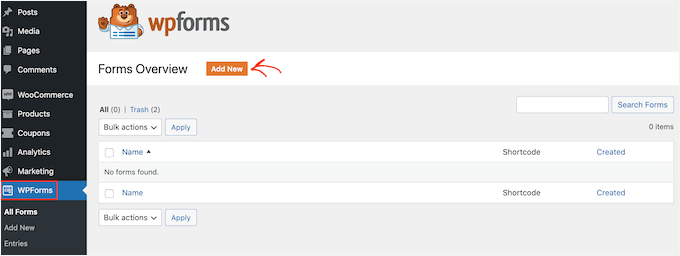
Als Nächstes können Sie Ihrem Formular einen Namen geben und auswählen, wie Sie Ihr Freiwilligenformular erstellen möchten – von Grund auf neu, durch Auswahl einer Vorlage oder mithilfe von WPForms AI.
Wenn Sie den KI-Builder verwenden möchten, müssen Sie lediglich eine vorgeschlagene Eingabeaufforderung auswählen oder das benötigte Formular in einfacher Sprache beschreiben. Die KI generiert dann das Formular für Sie.
Experten-Tipp: Beachten Sie, dass der leistungsstarke KI-Formular-Builder, der vollständige Formulare aus Beschreibungen generiert, für alle kostenpflichtigen Lizenzstufen verfügbar ist, obwohl KI-Auswahlen auch in der kostenlosen Version verfügbar sind.

Für dieses Tutorial verwenden wir jedoch eine Vorlage.
WPForms wird mit mehr als 2.000 vorgefertigten Formularvorlagen geliefert. Dies kann Ihnen helfen, schnell jede Art von Formular zu erstellen, wie z. B. ein Kontaktformular und ein Online-Bestellformular, mit minimalen bis keinen Bearbeitungen.
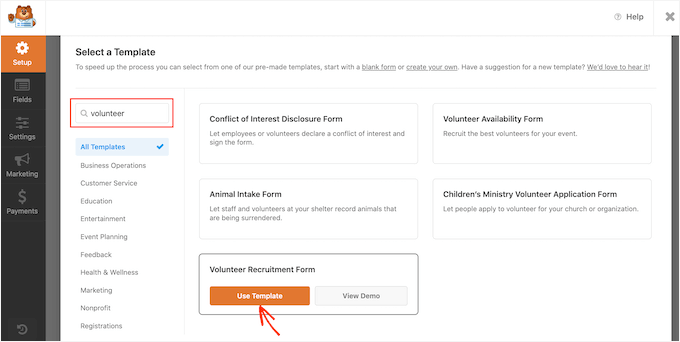
Da wir ein Formular für Freiwilligenbewerbungen erstellen möchten, geben wir „Volunteer“ in die Vorlagensuchleiste ein. Sie sehen dann mehrere Vorlagen für Freiwilligenformulare zur Auswahl.
Um eine Vorlage zu verwenden, fahren Sie einfach mit der Maus über die gewünschte und klicken Sie auf „Vorlage verwenden“. Hier verwenden wir die Vorlage „Formular zur Freiwilligengewinnung“.
Schritt 3: Passen Sie Ihre Formularfelder an und fügen Sie Datei-Uploads hinzu
WPForms leitet Sie nun zum Drag-and-Drop-Formular-Builder weiter.
Sie sollten alle Werkzeuge zur Anpassung Ihres Formulars im linken Bereich finden. Im rechten Bereich finden Sie eine Live-Vorschau.
Um das Formular anzupassen, können Sie auf das Formularfeld klicken, das Sie bearbeiten möchten. WPForms zeigt dann alle Einstellungen an, die Sie für dieses Feld anpassen können.
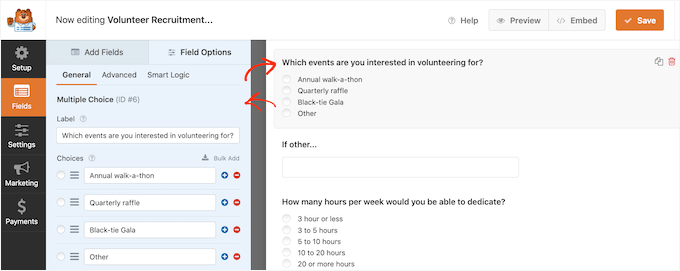
Wenn Sie beispielsweise den Text ändern möchten, der in diesem Formularfeld angezeigt wird, bearbeiten Sie einfach den Text im linken Menü.
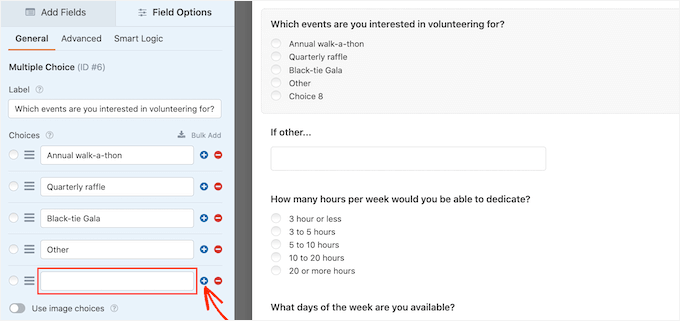
Um vorhandene Multiple-Choice-Optionen anzupassen, klicken Sie einfach auf eine der „+“-Schaltflächen. Dadurch können Sie weitere Optionen hinzufügen.
🧑💻 Pro-Tipp: Wenn Sie nicht weiterkommen, können Sie die Funktion „KI-Auswahlmöglichkeiten“ nutzen. Klicken Sie einfach auf „Auswahlmöglichkeiten generieren“, geben Sie Ihre Eingabeaufforderung ein und drücken Sie die Eingabetaste. Das KI-Tool erstellt dann eine Liste von Auswahlmöglichkeiten basierend auf Ihrer Eingabe.
Außerdem können Sie Ihrem Formular für Freiwilligenbewerbungen ganz einfach weitere Fragen oder Optionen hinzufügen, indem Sie im linken Menü auf die Registerkarte „Felder hinzufügen“ klicken.
Dies zeigt Ihnen alle Felder an, die Sie hinzufügen können, einschließlich der erweiterten Optionen wie dem Feld „Dateiupload“.
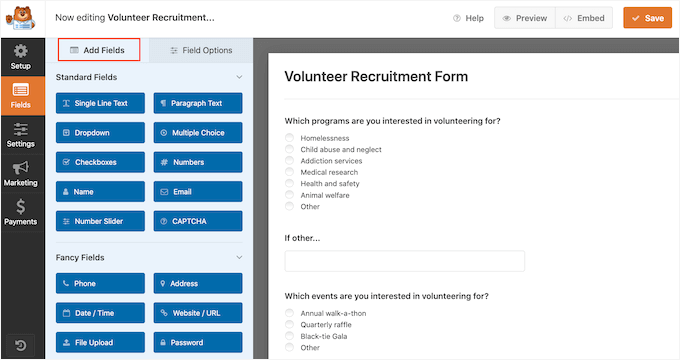
Das Feld „Datei-Upload“ ist ein großartiges Feld, das Sie hinzufügen können, damit Freiwillige neben ihren Bewerbungen eine Kopie ihres Lebenslaufs oder Lebenslaufs einreichen können. Aus Sicherheitsgründen empfehlen wir, die zulässigen Dateitypen auf bestimmte Formate wie .pdf oder .docx zu beschränken.
Es ist auch eine gute Idee, eine 'Maximale Dateigröße' (z. B. 5 MB) festzulegen, um sicherzustellen, dass der Speicherplatz Ihrer Website nicht voll wird und E-Mail-Benachrichtigungen erfolgreich zugestellt werden.
Experten-Tipp: Da Freiwilligenformulare oft sensible Dokumente wie Lebensläufe oder Ausweise sammeln, müssen Sie diese Datenerfassung in Ihrer Datenschutzrichtlinie offenlegen, um die DSGVO-Konformität zu wahren und das Vertrauen der Nutzer zu erhalten.
Um mehr zu erfahren, können Sie sich unsere Schritt-für-Schritt-Anleitung ansehen, wie Sie eine Dateiupload-Formular in WordPress erstellen.
Sie möchten vielleicht auch einige Felder als Pflichtfelder festlegen, wie z. B. das Feld, in das Bewerber ihre E-Mail-Adresse eingeben können. Wenn Sie ein Feld als obligatorisch festlegen, können Besucher das Formular nicht absenden, ohne dieses Feld auszufüllen.
Um dies zu tun, sollten Sie zuerst auf dieses Feld klicken. Dann müssen Sie im linken Menü den Schieberegler „Erforderlich“ aktivieren, um ihn einzuschalten.
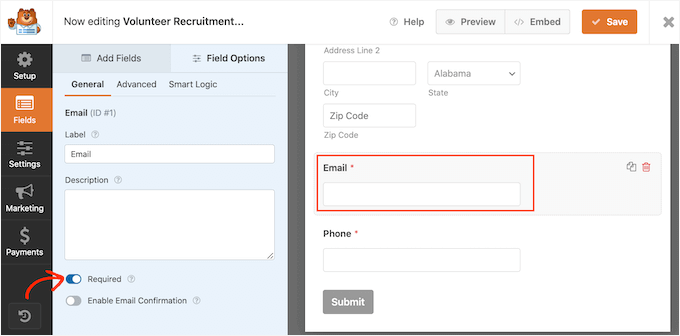
Sie und Ihre Freiwilligen können leicht erkennen, welche Felder erforderlich sind, da neben der Feldbezeichnung ein kleines rotes Sternchen angezeigt wird.
Wenn Sie mit dem Aussehen Ihres Bewerbungsformulars für Freiwillige zufrieden sind, ist es an der Zeit, die Einstellungen zu konfigurieren.
Schritt 4: Konfigurieren Sie die Formulareinstellungen und den Anti-Spam-Schutz
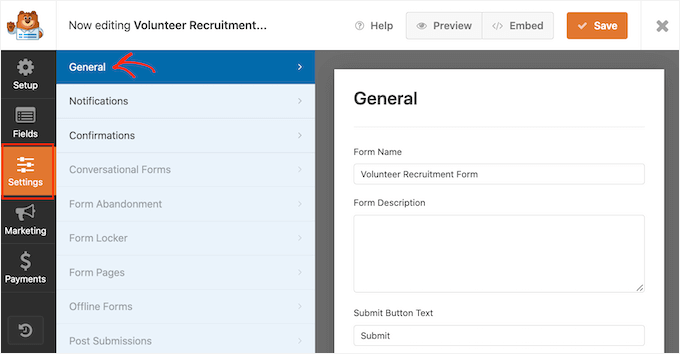
Klicken Sie von hier aus im linken Menü auf 'Einstellungen'.
Auf der Registerkarte 'Allgemeine' Einstellungen können Sie verschiedene formularbezogene Einstellungen ändern, wie z. B. den Formulartitel, die Formularbeschreibung, den Text des Absende-Buttons und mehr.
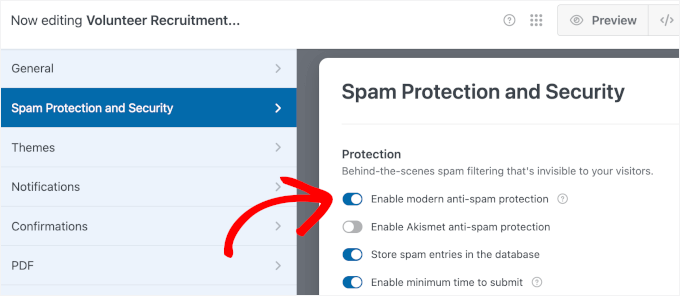
Als führende Lösung für die Erstellung von WordPress-Formularen verfügt WPForms über erweiterte Anti-Spam-Einstellungen, die Ihnen helfen, Spam-Registrierungen zu reduzieren.
Sie können sehen, dass es im Menü 'Spam-Schutz und Sicherheit' standardmäßig automatisch aktiviert ist. Sofern Sie keine andere Form der Spam-Prävention verwenden, empfehlen wir, diese Einstellung aktiviert zu lassen.
Um mehr darüber zu erfahren, wie WPForms Ihre Website vor Spam schützen kann, lesen Sie bitte unsere Schritt-für-Schritt-Anleitung, wie Sie Spam in Kontaktformularen in WordPress blockieren.
Schritt 5: Richten Sie Benachrichtigungen und Bestätigungsnachrichten ein
Nun können Sie zum Bereich 'Benachrichtigungen' wechseln.
Standardmäßig erhalten Sie jedes Mal eine E-Mail mit allen übermittelten Informationen, wenn ein Besucher ein Formular auf Ihrer Website übermittelt. Wenn Sie WPForms Pro verwenden, können Sie alle Ihre Formulareinträge als sicheres Backup in Ihrem WordPress-Dashboard einsehen.
Wir empfehlen außerdem, dem Freiwilligen eine E-Mail zu senden, die bestätigt, dass wir seine Bewerbung erhalten haben.
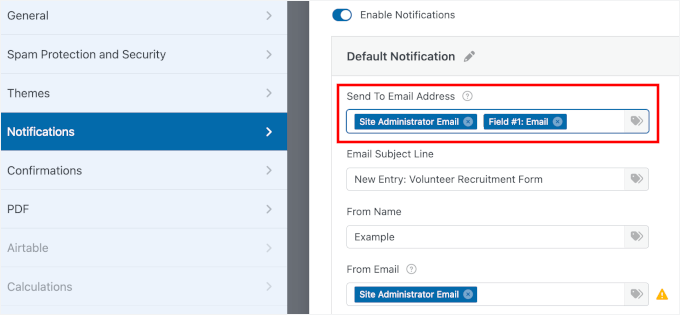
Weitere Details finden Sie in unserem Leitfaden zum Senden von Bestätigungs-E-Mails nach der WordPress-Formularübermittlung.
Nachdem ein Freiwilliger auf „Senden“ klickt, ist es wichtig, zu bestätigen, dass seine Bewerbung eingegangen ist, und zu erklären, was als Nächstes geschieht.
Sie können diese Einstellungen konfigurieren, indem Sie zum Tab „Bestätigung“ im Einstellungsfenster gehen und dann aus den Optionen unter „Bestätigungstyp“ wählen.
So funktioniert jede Option:
- Nachricht – Zeigt eine kurze Notiz auf derselben Seite an, z. B. „Vielen Dank für Ihre Bewerbung als Freiwilliger bei uns! Wir haben Ihre Bewerbung erhalten und werden uns innerhalb von 3–5 Werktagen bei Ihnen melden.“ Dies ist einfach und funktioniert gut für die meisten Websites.
- Seite anzeigen – Leiten Sie Benutzer zu einer speziellen Dankesseite weiter, auf der Sie die nächsten Schritte erläutern, auf ein Freiwilligenhandbuch verlinken oder Geschichten von früheren Freiwilligen teilen können.
- Weiterleitung – Leitet sie zu einer beliebigen URL weiter, auch außerhalb Ihrer Website. Sie könnten sie beispielsweise zu einem Orientierungsplaner oder einem externen Schulungsportal weiterleiten.
Nach unserer Erfahrung bei WPBeginner ermöglicht die Weiterleitung von Benutzern zu einer speziellen Dankesseite eine bessere Nachverfolgung von Formularanalysen und bietet eine professionellere Benutzererfahrung als eine einfache Textbenachrichtigung.
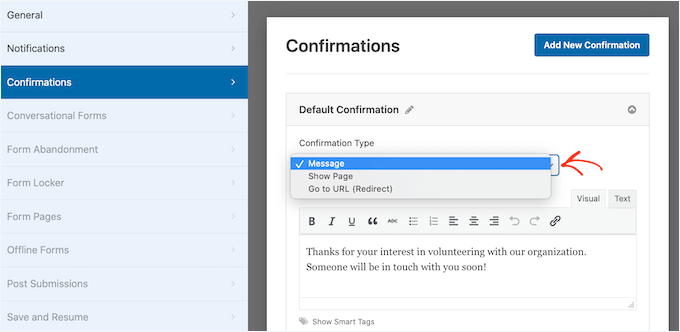
Die meisten Organisationen verwenden einfach die Standardnachricht. Es ist jedoch eine gute Idee, den Besucher zu Ihrem Veranstaltungskalender weiterzuleiten, damit er sich über Ihre bevorstehenden Spendenveranstaltungen informieren kann.
Wenn Sie mit der Einrichtung Ihrer Bestätigungsnachricht zufrieden sind, klicken Sie auf die Schaltfläche 'Speichern', um Ihre Änderungen zu speichern.
🧑💻 Pro-Tipp: WPForms lässt sich mit allen den besten E-Mail-Marketingdiensten integrieren. Wenn Sie einen E-Mail-Newsletter haben, erleichtert WPForms das Hinzufügen Ihrer neuen Freiwilligen zu diesem Newsletter.
Schritt 6: Testen Sie Ihr Formular und überprüfen Sie die Bewerbungen von Freiwilligen
Bevor Sie Ihr Bewerbungsformular für Freiwillige teilen, nehmen Sie sich eine Minute Zeit, um zu testen, ob alles wie erwartet funktioniert.
Klicken wir auf „Vorschau“, um eine Live-Version des Formulars in einem neuen Tab zu öffnen.
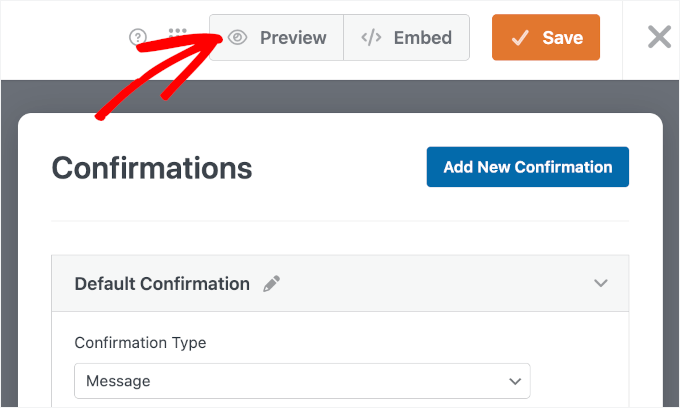
In der Formularvorschau können Sie es mit Testinformationen ausfüllen, genau wie ein echter Freiwilliger.
Wir empfehlen, ein erforderliches Feld leer zu lassen oder eine ungültige E-Mail-Adresse einzugeben, um sicherzustellen, dass die Fehlermeldungen korrekt angezeigt werden. Wenn Ihr Formular Datei-Uploads enthält, z. B. Lebensläufe, stellen Sie sicher, dass Sie eine Testdatei hochladen, um sicherzustellen, dass alles wie erwartet funktioniert.
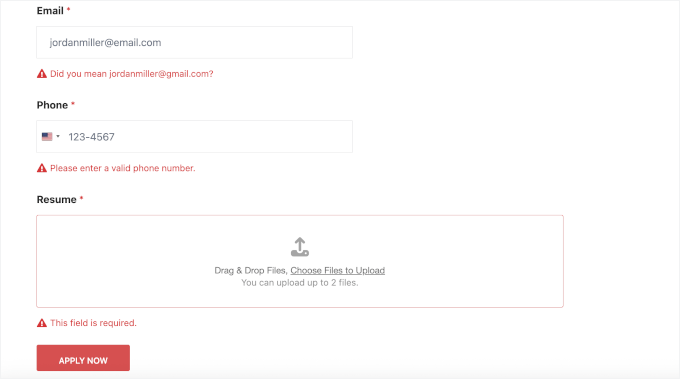
Wenn Sie fertig sind, klicken Sie auf „Senden“ und überprüfen Sie doppelt, ob alles wie erwartet funktioniert.
Dazu gehört die Sicherstellung, dass die Bestätigungsnachricht oder die Dankesseite korrekt angezeigt wird. Vergessen Sie nicht zu bestätigen, dass alle Benachrichtigungs-E-Mails bei Ihnen (und beim Freiwilligen, falls Sie diese aktiviert haben) ankommen.
📝 Hinweis: Wenn Sie keine E-Mail erhalten, gibt es möglicherweise ein Problem mit der Einrichtung Ihrer E-Mails in WordPress. Wir empfehlen die Verwendung von WP Mail SMTP, um dies zu beheben. Weitere Informationen finden Sie in unserem Leitfaden zur Behebung des Problems WordPress sendet keine E-Mails.
Wenn Sie WPForms Pro verwenden, können Sie auch 'Einträge anzeigen' öffnen, um zu überprüfen, ob die Testübermittlung ordnungsgemäß in Ihrem Dashboard gespeichert wird.
Schritt 7: Veröffentlichen Sie Ihr Formular für Freiwilligenbewerbungen in WordPress
Sobald Ihr Bewerbungsformular für Freiwillige so funktioniert, wie Sie es möchten, können Sie Ihr Formular zu Ihrer WordPress-Website hinzufügen
Mit WPForms ist es einfach, Ihr Formular auf jeder Seite, jedem Beitrag oder jedem Widget-fähigen Bereich Ihrer Website einzufügen. Im WPForms-Builder können Sie auf die Schaltfläche 'Einbetten' klicken.
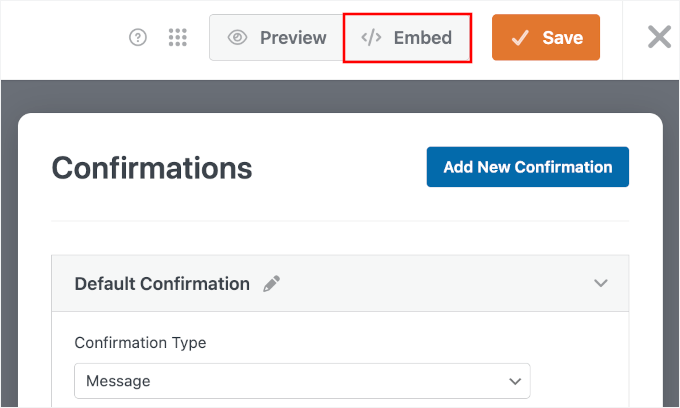
Ein Popup wird angezeigt, in dem Sie entweder:
- Bestehende Seite auswählen – Wählen Sie eine bereits vorhandene Seite aus.
- Neue Seite erstellen – Erstellen Sie eine brandneue Seite nur für Ihre Bewerbung als Freiwilliger.
Wenn Sie eine spezielle Bewerbungsseite wünschen, wählen wir 'Neue Seite erstellen'.

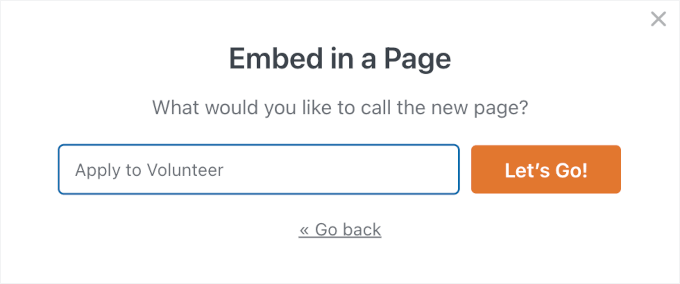
Im nächsten Popup können Sie Ihrer neuen Seite einen aussagekräftigen Namen geben, z. B. „Bewerbung als Freiwilliger“ oder „Freiwilliger werden“.
Klicken Sie dann auf die Schaltfläche 'Los geht's!'.
Dadurch wird der WordPress Block-Editor geöffnet, wobei Ihr Formular bereits zur Seite hinzugefügt wurde.
Auf der rechten Seite können Sie Ihre Formulareinstellungen anpassen, um Folgendes anzuzeigen:
- Der Formular-Titel, damit Besucher wissen, dass dies die Bewerbung als Freiwilliger ist.
- Die Beschreibung, wenn Sie Anweisungen hinzugefügt haben, z. B. wie lange der Vorgang dauert oder welche Dokumente vorbereitet werden müssen.
Um den Titel und die Beschreibung des Formulars anzuzeigen, können Sie die Schieberegler aktivieren.
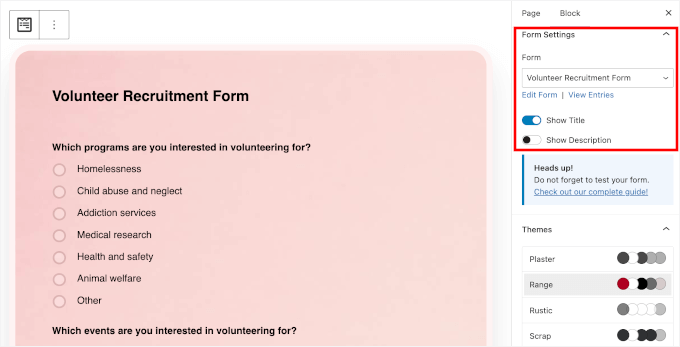
Sie können Ihre Formulare auch gestalten und anpassen, indem Sie ein Formular-Theme auswählen. Wenn alles gut aussieht, klicken Sie auf „Speichern“ und dann auf „Veröffentlichen“ oder „Aktualisieren“ Sie die Seite.
Klicken Sie abschließend auf „Seite anzeigen“, um Ihr Live-Formular für Freiwilligenbewerbungen auf Ihrer Website anzuzeigen:
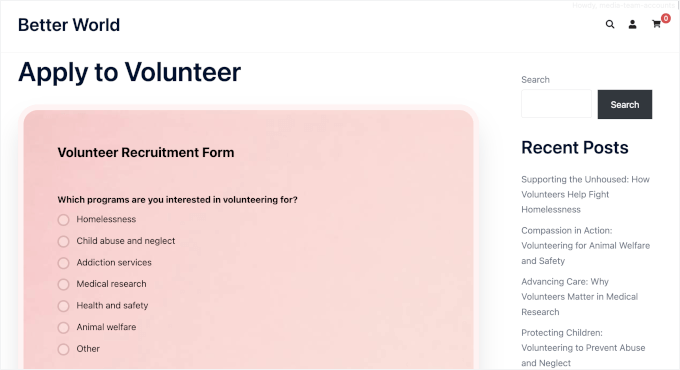
Sobald Sie Ihr Formular veröffentlicht haben, können Sie zu WPForms » Einträge gehen, um alle Ihre Bewerbungen von Freiwilligen einzusehen.
Bitte beachten Sie, dass die Anzeige von Einträgen im Dashboard eine Pro-Funktion ist. Wenn Sie WPForms Lite verwenden, müssen Sie sich für Ihre Bewerbungen auf E-Mail-Benachrichtigungen verlassen.
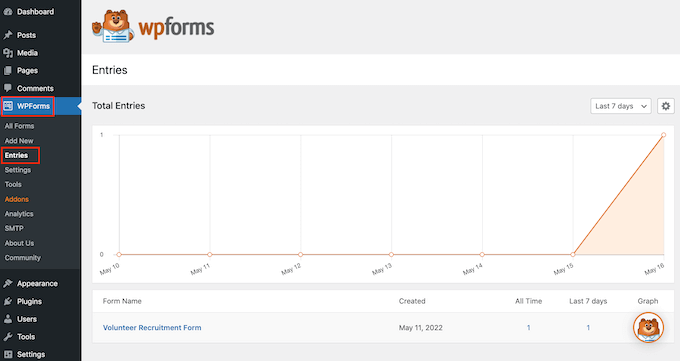
🧑💻 Profi-Tipp: WPForms verfügt über ein Add-on für Formularabbruch. Wenn Sie dieses aktivieren, können Sie 'Abgebrochen' als Status für Einträge sehen, bei denen ein Benutzer begonnen, aber nicht beendet hat. Es erfasst auch teilweise ausgefüllte Einträge, sodass Sie potenzielle Freiwillige, die abgebrochen haben, kontaktieren können.
Weitere Informationen finden Sie in unserem Leitfaden zur Nachverfolgung und Reduzierung von Formularabbrüchen.
Bonustipp: So exportieren Sie WordPress-Formulareinträge nach CSV und Excel
Sie sollten Ihre Freiwilligenbewerbungsformulare als CSV- oder Excel-Datei exportieren, da dies für die Organisation wichtig ist.
Dies ermöglicht es Ihnen, alle Informationen wie Namen, Kontaktdaten und Verfügbarkeit einfach zu sortieren. So ist es viel einfacher, die richtigen Freiwilligen für verschiedene Aufgaben zu finden.
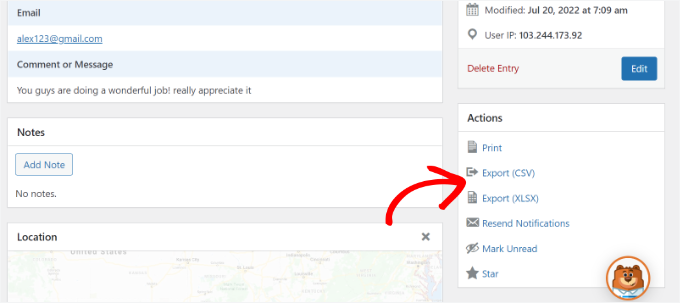
Außerdem ermöglicht die Datenhaltung in einer Tabellenkalkulation eine effizientere Zusammenarbeit mit Ihrem Team, sodass jeder auf dieselben Informationen zugreifen kann. Es ist auch eine großartige Möglichkeit, Ihre Daten zu sichern, damit Sie keine wichtigen Details verlieren.
Beachten Sie, dass das Speichern von Einträgen eine Premium-Funktion ist, sodass Sie WPForms Pro benötigen. Detaillierte Schritt-für-Schritt-Anleitungen finden Sie in unserem Leitfaden zum Exportieren von Formulareinträgen in CSV oder Excel.
🔗 Alternative: Sie können Ihr Formular auch mit Google Drive verbinden, um hochgeladene Dateien automatisch zu speichern. Sehen Sie sich unseren Leitfaden zum Hochladen von Dateien von WordPress-Formularen in Google Drive für Schritt-für-Schritt-Anleitungen an.
Häufig gestellte Fragen zu Formularen für Freiwilligenbewerbungen
Bevor wir zum Ende kommen, beantworten wir einige häufig gestellte Fragen zur Erstellung von Freiwilligenbewerbungsformularen in WordPress.
Kann ich Dokumente von Freiwilligen sammeln?
Ja. Die meisten WordPress-Formular-Plugins, einschließlich WPForms, ermöglichen es Ihnen, ein Feld für den Datei-Upload hinzuzufügen, damit Freiwillige Lebensläufe, Ausweise oder Zertifizierungen direkt über das Bewerbungsformular einreichen können.
Sind Freiwilligendaten in WordPress sicher?
Ja, solange Sie ein seriöses Formular-Plugin und grundlegende Sicherheitspraktiken anwenden. WPForms bietet Funktionen wie Smart CAPTCHA und Cloudflare Turnstile, um Ihre Formulare zu schützen.
Außerdem werden Freiwilligen-Einreichungen sicher in Ihrer WordPress-Datenbank gespeichert, und Sie können den Zugriff einschränken, sodass nur autorisierte Administratoren Anwendungsdaten einsehen können.
Kann ich Freiwilligenbewerbungen per E-Mail erhalten?
Ja. Sie können Formularbenachrichtigungen einrichten, um jede Freiwilligenbewerbung automatisch an Ihre E-Mail-Adresse zu senden. So können Sie sie überprüfen und beantworten, ohne sich jedes Mal bei WordPress anmelden zu müssen.
Ist WPForms für gemeinnützige Organisationen kostenlos?
WPForms Lite ist für jedermann kostenlos und eignet sich gut für einfache Freiwilligenformulare. Wenn Sie erweiterte Funktionen wie Datei-Uploads, bedingte Logik oder die Verwaltung von Einträgen benötigen, bietet WPForms Pro einen Rabatt von 75 % für gemeinnützige Organisationen, die dafür in Frage kommen.
Weitere Anleitungen für WordPress-Websites für gemeinnützige Organisationen
Wir hoffen, dieser Artikel hat Ihnen geholfen zu lernen, wie Sie ein großartiges Freiwilligenbewerbungsformular in WordPress erstellen.
Als Nächstes möchten Sie vielleicht auch unsere Anleitungen zu folgenden Themen durchgehen:
- So fügen Sie einen PayPal-Spenden-Button in WordPress hinzu
- So erstellen Sie ein wiederkehrendes Spendenformular in WordPress
- Top-Spendenformular-Best-Practices zur Steigerung von Spenden in WordPress
- Beste Crowdfunding-Plugins für WordPress
- Die besten WordPress-Plugins für gemeinnützige Organisationen
Wenn Ihnen dieser Artikel gefallen hat, abonnieren Sie bitte unseren YouTube-Kanal für WordPress-Video-Tutorials. Sie finden uns auch auf Twitter und Facebook.




Dennis Muthomi
Ich arbeite daran, ein Bewerbungsformular auf meiner Website zu erstellen und wollte wissen, ob der von Ihnen hier beschriebene Prozess auch für diesen Anwendungsfall gilt?
Insbesondere möchte ich, dass sich Bewerber zusammen mit dem Formular ihren Lebenslauf hochladen können. Sollte ich dieselben Schritte befolgen oder erfordert dies eine andere Methode?
WPBeginner Kommentare
Es wäre wahrscheinlich in vielerlei Hinsicht ähnlich, ja, je nach Ihren Bedürfnissen.
Sie können auch diesen Leitfaden zum Erstellen eines Bewerbungsformulars lesen: https://www.wpbeginner.com/wp-tutorials/how-to-create-a-job-application-form-in-wordpress-easily/
Dennis Muthomi
Ich weiß Ihre hilfreiche Antwort wirklich zu schätzen!
Der Artikel, den Sie verlinkt haben, ist genau das, was ich brauchte, um mit der Erstellung eines Bewerbungsformulars zu beginnen.
VIELEN DANK nochmals!
Natan Ray
Hallo,
Kann ich das Freiwilligenforum kostenlos erstellen oder ist das eine kostenpflichtige Funktion?
Mit freundlichen Grüßen
WPBeginner Support
Für dieses Tutorial verwenden wir die kostenpflichtige Version des Plugins
Admin
Agaigbe Tyongi Stephen
Ihre Bewertung, wie man ein großartiges Bewerbungsformular für Freiwillige erstellt und die Verwendung von wpf für die Installation auf der Website ist sehr informativ und lehrreich, weiter so
WPBeginner Support
Thank you, glad you liked our article
Admin