


Sie haben gerade Ihre neue WordPress-Website gestartet und alles sieht großartig aus. Doch dann entdecken Sie das sperrige /wordpress/, das an Ihre URL angehängt ist, wodurch Ihr professionelles Projekt etwas amateurhaft wirkt.
Wir wissen, wie frustrierend dieses kleine Detail sein kann. Eine saubere URL ist wichtig für Ihr Branding und Ihre Suchmaschinenrankings, und dieser zusätzliche Ordnername kann im Weg sein.
Nachdem wir Tausende von Nutzern bei genau diesem Problem begleitet haben, haben wir den Prozess perfektioniert. Wir zeigen Ihnen den richtigen Weg, die Adresse Ihrer Website zu korrigieren, ohne etwas zu beschädigen.
Lassen Sie uns Ihre URL-Struktur dauerhaft bereinigen.
Hinweis: Die in diesem Tutorial gezeigte Methode funktioniert auch für andere Unterverzeichnisse.
Warum hat meine Website /wordpress/ in ihrer URL?
WordPress ist recht einfach zu installieren, und die meisten WordPress-Hosting-Unternehmen bieten schnelle WordPress-Installer in ihren Hosting-Bedienfeldern an.
Einige Anfänger, die ihre WordPress-Website manuell installieren, installieren sie jedoch möglicherweise versehentlich in einem Unterverzeichnis. Meistens heißt dieses Unterverzeichnis „wordpress“.
Dies geschieht normalerweise, weil Benutzer den Ordner wordpress hochladen, den sie im offiziellen WordPress.org-Download finden.
Welche Methode sollten Sie wählen?
Wir zeigen Ihnen drei Möglichkeiten, dies zu beheben. Hier ist eine kurze Anleitung, die Ihnen hilft, die beste für Ihre Situation auszuwählen:
- Methode 1: Neu anfangen. Perfekt für eine brandneue Website ohne Inhalte. Es ist der einfachste Weg, einen sauberen Neustart zu machen.
- Methode 2: Die Website-Adresse ändern. Eine schnelle Lösung, wenn Sie keine vollständige Migration durchführen möchten. Ihre URLs für Mediendateien (wie Bilder) enthalten jedoch weiterhin
/wordpress/. - Methode 3: Die gesamte Website verschieben. Dies ist die vollständigste und empfohlene Lösung. Sie verschiebt alles in den Stammordner für saubere URLs auf Ihrer gesamten Website, was für SEO und Branding am besten ist.
Sehen wir uns an, wie Sie dies einfach beheben und /wordpress/ aus der URL Ihrer Website entfernen können. Wir werden drei Methoden behandeln, und Sie können diese Links verwenden, um zu der Methode zu springen, die Sie verwenden möchten:
Methode 1: Einfach mit einer neuen WordPress-Installation neu beginnen
Wenn Sie WordPress gerade erst installiert haben und Ihre Website noch keinen Inhalt hat, können Sie einfach von vorne beginnen.
Löschen Sie einfach die aktuelle Installation und folgen Sie den Anweisungen in unserem WordPress-Installations-Tutorial, um WordPress richtig neu zu installieren.
Wenn Sie Ihrer Website bereits Inhalte hinzugefügt haben, gibt es zwei einfache Möglichkeiten, /wordpress/ aus der URL Ihrer Website zu entfernen. Wir behandeln diese in Methode 2 und 3.
Methode 2: Ändern Sie Ihre WordPress-Website-Adresse
⚠️ Wichtig: Bevor Sie beginnen, empfehlen wir dringend, ein vollständiges Backup Ihrer Website zu erstellen. Da diese Methode die Bearbeitung von Kerndateien beinhaltet, können Sie mit einem Backup Ihre Website bei Problemen einfach wiederherstellen.
Wenn Sie eine etablierte WordPress-Website haben, ist diese Methode einfacher und schneller. Der Nachteil dieser Methode ist, dass Ihre Mediendateien, wie z. B. Bilder, immer noch /wordpress/ in ihrer URL verwenden.
Einige SEO-Tools können diese URLs von Mediendateien als inkonsistent mit Ihrer Hauptdomain kennzeichnen, und Besucher sehen immer noch /wordpress/, wenn sie mit der rechten Maustaste auf die Bilder klicken oder diese inspizieren.
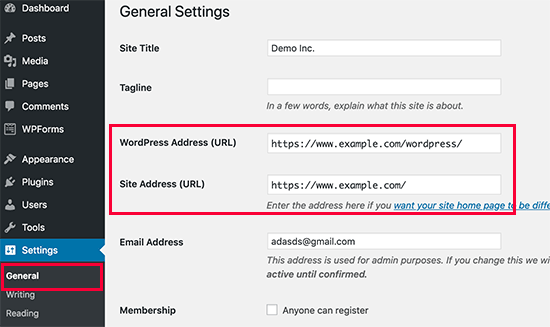
Zuerst müssen Sie sich in Ihrem WordPress Admin-Bereich anmelden und zu Einstellungen » Allgemein gehen. Hier sehen Sie zwei verschiedene URL-Einstellungen.
Die Einstellung „WordPress-Adresse (URL)“ gibt an, wo Ihre Kern-Dateien installiert sind. Die Einstellung „Website-Adresse (URL)“ gibt an, welche URL Besucher besuchen sollen, um auf Ihre Website zuzugreifen.
Sie müssen die Option „Site-Adresse“ ändern und auf Ihre Root-Domain verweisen, z. B. https://www.example.com, und die Option „WordPress-Adresse“ so belassen, wie sie ist.
Sobald Sie dies getan haben, klicken Sie auf die Schaltfläche „Änderungen speichern“, um Ihre Einstellungen zu speichern.
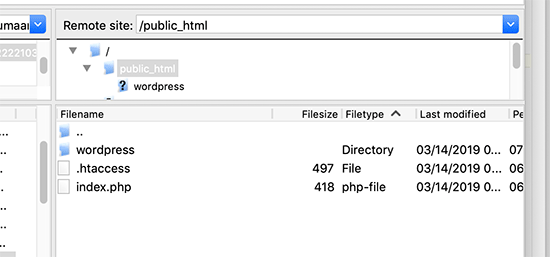
Als Nächstes müssen Sie sich mit einem FTP-Client mit Ihrer Website verbinden. Dort angekommen, gehen Sie in das Verzeichnis /wordpress/ und laden Sie die Dateien .htaccess und index.php auf Ihren Computer herunter.
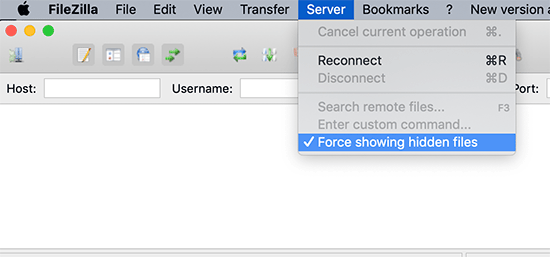
Wenn Sie die Datei .htaccess nicht finden können, müssen Sie Ihren FTP-Client möglicherweise so einstellen, dass er versteckte Dateien anzeigt. Wenn Sie Filezilla verwenden, müssen Sie in der Menüleiste auf Server klicken und die Option „Versteckte Dateien erzwingen“ auswählen.
Sobald Sie beide Dateien auf Ihren Computer heruntergeladen haben, müssen Sie die Datei index.php in einem Texteditor wie Notepad öffnen. In dieser Datei finden Sie eine Zeile wie diese:
require( dirname( __FILE__ ) . '/wp-blog-header.php' );
Diese Zeile lädt die Datei wp-blog-header.php, die zum Laden Ihrer WordPress-Website erforderlich ist.
Was Sie jetzt tun müssen, ist, den korrekten Speicherort der Datei einzugeben, indem Sie die vorhandene Zeile durch diese ersetzen:
require( dirname( __FILE__ ) . '/wordpress/wp-blog-header.php' );
Speichern Sie Ihre Änderungen und laden Sie sowohl die Datei index.php als auch die Datei .htaccess von Ihrem Desktop-Computer in das Stammverzeichnis Ihrer Domain per FTP hoch.
Der Stammordner ist der übergeordnete Ordner mit dem Ordner „wordpress“ darin, und er heißt normalerweise /www/ oder /public_html/.
Das ist alles. Sie können jetzt Ihre Website über die Stamm-Domain besuchen, und alles wird einwandfrei funktionieren.
https://example.com
Wenn Sie sich jedoch in Ihrem WordPress-Admin anmelden müssen, müssen Sie immer noch zum wp-admin im Verzeichnis 'wordpress' gehen, wie hier:
https://www.example.com/wordpress/wp-admin
Methode 3: WordPress in das Stammverzeichnis verschieben
Diese Methode ist die vollständigste Lösung. Sie verschiebt Ihre gesamte WordPress-Website dauerhaft auf Ihre Stammdomain und stellt sicher, dass alle Ihre URLs, einschließlich der für Bilder und Uploads, sauber und konsistent sind. Dies ist die beste Option für die langfristige Gesundheit und SEO Ihrer Website.
Schritt 1: Duplicator-Paket erstellen
Zuerst müssen Sie das kostenlose Plugin Duplicator auf Ihrer Website installieren und aktivieren. Weitere Details finden Sie in unserer Schritt-für-Schritt-Anleitung, wie man ein WordPress-Plugin installiert.
Hinweis: Wir verwenden für dieses Tutorial die kostenlose Version von Duplicator. Sie können jedoch auf Duplicator Pro upgraden, um unbegrenzte Backups, geplante Backups, Drag-and-Drop-Importe und mehr zu erhalten.
Nach der Aktivierung müssen Sie die Seite Duplicator » Backups aufrufen und dann auf die Schaltfläche 'Neu erstellen' klicken. (Hinweis: In neueren Versionen von Duplicator kann dies stattdessen als Duplicator » Packages bezeichnet werden.)

Dies startet den Duplicator-Assistenten, der ein Installationspaket Ihrer vollständigen Website erstellt.
Sie können Ihrer Sicherung einen Namen geben und auf die Schaltfläche „Weiter“ klicken, um fortzufahren.

Als Nächstes führt das Plugin einige Scans durch. Wenn alles in Ordnung ist, können Sie unten auf die Schaltfläche „Build“ klicken.

Duplicator erstellt nun ein Paket und fordert Sie auf, es zusammen mit dem Installationsskript herunterzuladen.
Laden Sie beide Dateien herunter, indem Sie auf die Schaltfläche „Beide Dateien herunterladen“ klicken.

Schritt 2: Erstellen Sie eine neue Datenbank für eine frische WordPress-Installation
Sie können die vorhandene WordPress-Datenbank verwenden, aber es ist besser, eine neue zu erstellen, damit Ihre alte Datenbank sicher und unverändert bleibt. Auf diese Weise können Sie ohne viel Aufwand zu Ihrer Website zurückkehren, wenn etwas schief geht.
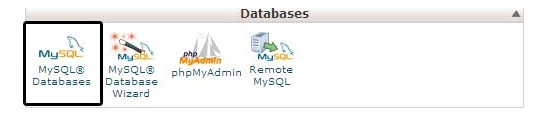
Sie müssen sich im cPanel-Dashboard Ihres Hosting-Kontos anmelden, nach unten zum Abschnitt 'Datenbanken' scrollen und dann auf das Symbol 'MySQL-Datenbanken' klicken. Ihr Dashboard kann dem folgenden Screenshot ähneln, dies kann jedoch je nach Hosting-Anbieter variieren.
Danach geben Sie einfach einen Namen für Ihre Datenbank an.
Als Nächstes sollten Sie auf die Schaltfläche „Datenbank erstellen“ klicken.
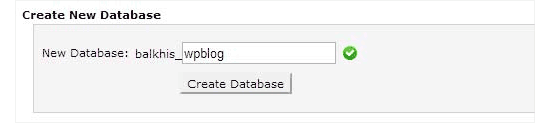
cPanel wird nun eine neue Datenbank für Sie erstellen. Danach müssen Sie zum Abschnitt „MySQL-Benutzer“ nach unten scrollen.
Von hier aus müssen Sie einen Benutzernamen und ein Passwort für Ihren neuen Datenbankbenutzer angeben und auf die Schaltfläche „Benutzer erstellen“ klicken.
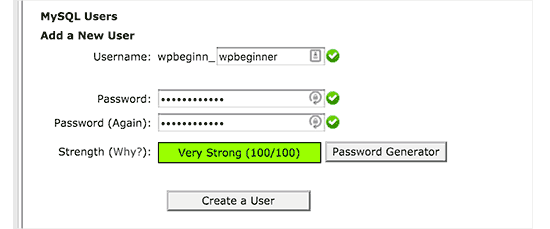
Jetzt müssen Sie dem neuen Benutzer Datenbankberechtigungen zuweisen.
Scrollen Sie nach unten zum Abschnitt „Benutzer zur Datenbank hinzufügen“. Wählen Sie einfach den von Ihnen erstellten Datenbankbenutzer aus dem Dropdown-Menü neben dem Feld „Benutzer“ aus und wählen Sie dann die Datenbank aus. Klicken Sie schließlich auf die Schaltfläche „Hinzufügen“.
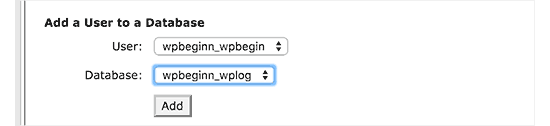
Ihre neue Datenbank ist nun bereit für die frische WordPress-Installation.
Schritt 3: Führen Sie den Duplicator-Assistenten aus
Jetzt müssen Sie das Duplicator-Archivpaket und die Installationsdatei, die Sie zuvor heruntergeladen haben, in das Stammverzeichnis Ihrer Website hochladen.
Dies ist das Verzeichnis, das den Ordner /wordpress/ enthält.
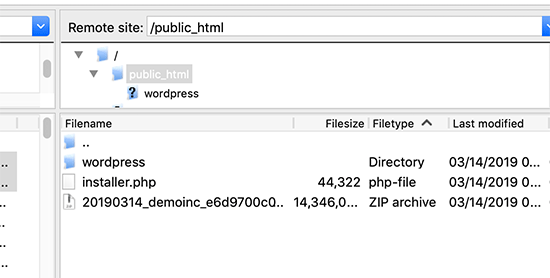
Nachdem Sie beide Dateien hochgeladen haben, öffnen Sie das Installationsskript in einem Browserfenster. Sie müssen die Stamm-URL Ihrer Website eingeben und dann mit /installer.php davor versehen.
https://example.com/installer.php
Dadurch wird der Duplicator-Installationsassistent geöffnet.
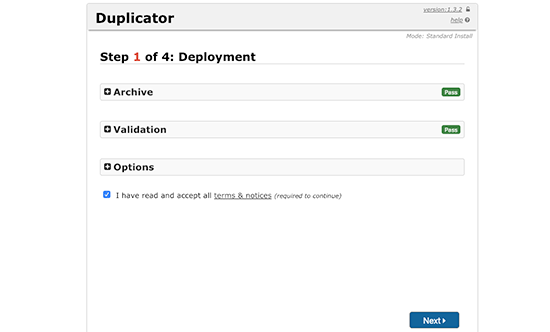
Aktivieren Sie das Kontrollkästchen für die Allgemeinen Geschäftsbedingungen und klicken Sie dann auf die Schaltfläche „Weiter“, um fortzufahren.
Als Nächstes werden Sie aufgefordert, die Datenbankinformationen anzugeben. Geben Sie die Informationen für die Datenbank ein, die wir in Schritt 2 erstellt haben.
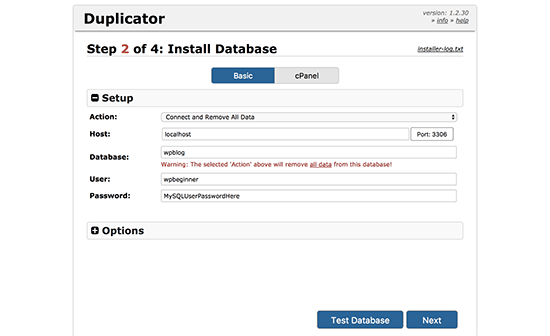
Nach Eingabe der Datenbankinformationen klicken Sie auf die Schaltfläche „Weiter“, um fortzufahren. Duplicator entpackt nun Ihr WordPress-Datenbank-Backup aus dem Archiv in Ihre neue Datenbank.
Als Nächstes werden Sie aufgefordert, die Website-URL und den Pfad zu aktualisieren. Sie müssen hier nichts tun, da die neue URL und der neue Pfad automatisch erkannt werden. Wenn dies jedoch nicht der Fall ist, können Sie die Details hier manuell eingeben.
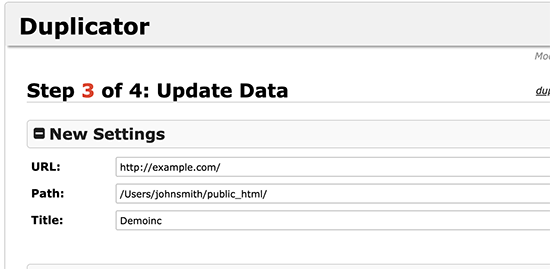
Duplicator wird nun die Migration abschließen.
Sie können auf die Schaltfläche „Admin-Login“ klicken, um auf Ihre Website am neuen Standort zuzugreifen.
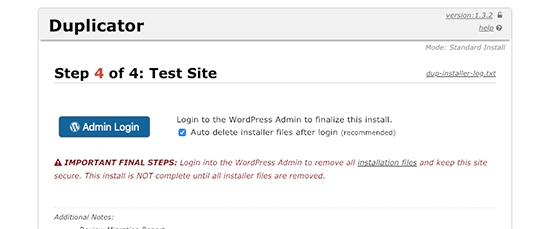
Schritt 4: Richten Sie Weiterleitungen vom Unterverzeichnis zum Stammordner ein
Herzlichen Glückwunsch, Sie haben Ihre WordPress-Website erfolgreich vom Unterverzeichnis in den Stammordner verschoben.
Nun ist es an der Zeit, Weiterleitungen einzurichten, damit Ihre Benutzer und Suchmaschinen den neuen Standort Ihrer Website finden können.
Zuerst müssen Sie sich mit einem FTP-Client mit Ihrer WordPress-Site verbinden und dann den alten Ordner /wordpress/ löschen.
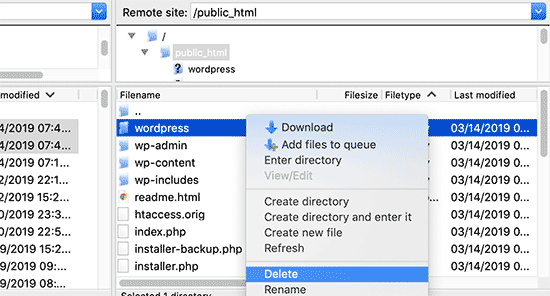
Danach wechseln Sie in den Admin-Bereich Ihrer WordPress-Seite. Da Sie sie in das Stammverzeichnis Ihrer Website verschoben haben, sieht Ihre WordPress-Admin-URL wie folgt aus:
https://example.com/wp-admin
Nun müssen Sie das Plugin Redirection installieren und aktivieren. Weitere Details finden Sie in unserer Schritt-für-Schritt-Anleitung, wie man ein WordPress-Plugin installiert.
Nach der Aktivierung müssen Sie die Seite Tools » Weiterleitung besuchen. Das Plugin zeigt Ihnen nun einen Einrichtungsassistenten an. Klicken Sie einfach auf die Schaltflächen „Setup fortsetzen“ und dann „Setup abschließen“.
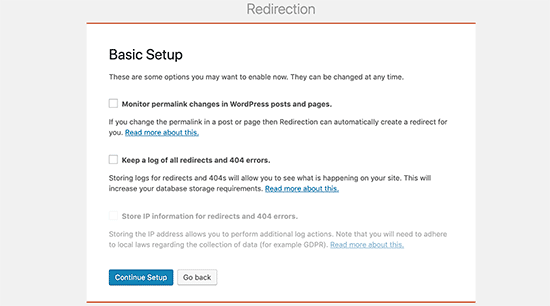
Als Nächstes müssen Sie zum Tab „Weiterleitungen“ wechseln und Ihre neue Weiterleitung hinzufügen.
Zuerst müssen Sie das Kontrollkästchen 'Regex' in der Ecke des ersten Feldes aktivieren.
Geben Sie im Feld 'Source URL' /wordpress/(.*) ein. Geben Sie im Feld 'Target URL' /$1 ein. Geben Sie im Feld 'Source URL' /wordpress/(.*) ein. Geben Sie im Feld 'Target URL' /$1 ein.
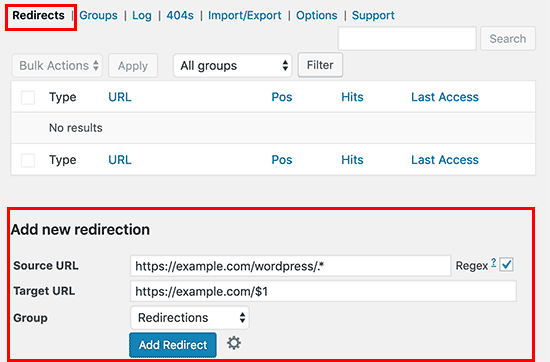
Lassen Sie uns schnell aufschlüsseln, was dies bewirkt. Die ‚Source URL‘ /wordpress/(.*) findet jede Seite, die sich in Ihrem alten /wordpress/-Ordner befindet. Die ‚Target URL‘ /$1 weist WordPress an, Besucher auf dieselbe Seite zu senden, aber auf Ihrer Hauptdomain. So einfach ist das! 👍
Vergessen Sie nicht, „example.com“ durch Ihren eigenen Domainnamen zu ersetzen. Stellen Sie dann sicher, dass Sie auf die Schaltfläche „Weiterleitung hinzufügen“ klicken, um Ihre Änderungen zu speichern, und Sie sind fertig.
Ein weiteres Tool, das Sie zum Weiterleiten von Beiträgen und Seiten verwenden können, ist All in One SEO (AIOSEO). Wir zeigen Ihnen in unserer Anfängeranleitung wie Sie vollständige Website-Weiterleitungen in WordPress durchführen, wie Sie Besucher von alten URLs, die /wordpress/ enthalten, zu Ihrem neuen Website-Standort weiterleiten.
Außerdem können Sie 404-Fehler-Tracking aktivieren, um defekte Links zu erkennen, damit Sie keine Keyword-Rankings verlieren.
Von nun an werden alle Benutzer, die versuchen, mit /wordpress/ in der URL auf Ihre Website zuzugreifen, automatisch zu den richtigen Beiträgen mit Ihrer neuen Root-URL weitergeleitet.
Häufig gestellte Fragen zum Ändern von WordPress-URLs
Wir haben Tausenden von Benutzern geholfen, dieses häufige URL-Problem zu beheben. Hier sind die Antworten auf einige der am häufigsten gestellten Fragen, die wir erhalten.
1. Warum hat meine Website /wordpress/ in der URL?
Dies geschieht normalerweise bei einer manuellen Installation, wenn der gesamte wordpress-Ordner aus dem offiziellen Download hochgeladen wird, anstatt nur dessen Inhalt. Einige Ein-Klick-Installer von Hosting-Unternehmen können WordPress auch in einem Unterverzeichnis platzieren, wenn sie nicht so konfiguriert sind, dass sie im Stammverzeichnis installiert werden.
2. Beeinflusst die Änderung meiner Website-URL meine SEO?
Wenn die Änderung Ihrer URL-Struktur unsachgemäß gehandhabt wird, kann dies zu defekten Links und einem vorübergehenden Rückgang der Rankings führen. Wenn Sie jedoch wie in Methode 3 gezeigt 301-Weiterleitungen korrekt einrichten, teilen Sie den Suchmaschinen mit, dass sich Ihr Inhalt dauerhaft verschoben hat.
Dies überträgt Ihren bestehenden SEO-Wert auf die neue URL. Die Verwendung eines Tools wie All in One SEO (AIOSEO) erleichtert die Verwaltung dieser Weiterleitungen und hilft Ihnen, negative Auswirkungen zu vermeiden.
3. Was ist der Unterschied zwischen WordPress-Adresse und Website-Adresse?
Die ‚WordPress-Adresse (URL)‘ teilt WordPress mit, wo sich seine Kern-Dateien und -Ordner auf dem Server befinden (z. B. https://example.com/wordpress). Die ‚Website-Adresse (URL)‘ ist die öffentliche Webadresse, die Besucher in ihren Browser eingeben, um Ihre Website anzuzeigen (z. B. https://example.com).
4. Muss ich nach der Verschiebung meiner Website unbedingt Weiterleitungen einrichten?
Ja, das Einrichten von Weiterleitungen ist ein entscheidender letzter Schritt. Es stellt sicher, dass jeder, der Ihre alten URLs als Lesezeichen gespeichert hat oder auf einen Link von einer anderen Website klickt, automatisch zur richtigen neuen Seite weitergeleitet wird. Dies verhindert 404-Fehler, sorgt für eine gute Benutzererfahrung und schützt Ihr Suchmaschinenranking.
Expertenanleitungen zum Ändern von URLs in WordPress
Wir hoffen, dieser Artikel hat Ihnen geholfen zu lernen, wie Sie /wordpress/ aus Ihrer WordPress-Website-URL entfernen. Möglicherweise möchten Sie auch einige andere Anleitungen zum Ändern von URLs in WordPress sehen:
- So ändern Sie Ihre WordPress-Site-URLs (Schritt für Schritt)
- So aktualisieren Sie URLs einfach, wenn Sie Ihre WordPress-Website verschieben
- So entfernen Sie Zahlen aus WordPress-URLs
- So entfernen Sie das Datum aus WordPress-URLs
- So entfernen Sie den String v=XXXX aus WordPress-URLs
- So entfernen Sie den übergeordneten Slug aus der URL einer Unterseite in WordPress
- So ändern Sie die Standard-URL-Slug für die Suche in WordPress
- So fügen Sie eine benutzerdefinierte Anmelde-URL in WordPress hinzu (Schritt für Schritt)
- Anfänger-Leitfaden: So finden Sie Ihre WordPress-Login-URL
- So verschieben Sie WordPress richtig von HTTP zu HTTPS (Anfängerleitfaden)
Wenn Ihnen dieser Artikel gefallen hat, abonnieren Sie bitte unseren YouTube-Kanal für WordPress-Video-Tutorials. Sie finden uns auch auf Twitter und Facebook.





Brenda
Vielen Dank für dieses Tutorial! Sehr hilfreich.
Ich habe Schritt Nr. 2 befolgt und alle Seiten meiner Website funktionieren jetzt ohne „/wordpress“ in der URL, AUSSER der Homepage. Ich habe die Website-URL in Einstellungen > Allgemein aktualisiert, aber aus irgendeinem Grund leitet die Homepage immer noch von meineseite.com zu meineseite.com/wordpress um.
Haben Sie eine Idee, warum das passieren könnte? Vielen Dank im Voraus!
WPBeginner Support
Basierend auf der Beschreibung des Problems empfehlen wir, zu überprüfen, ob Ihre index.php und htaccess beide im richtigen Ordner sind, da dies eine wahrscheinliche Ursache ist.
Admin
Brenda
Vielen Dank für Ihre Antwort. Das Problem ist gelöst!
WPBeginner Support
Freut mich zu hören!
Adrian
Bin mir nicht sicher, ob das zusammenhängt: Sollte man bei der Ersteinrichtung www. ... .com oder nur den Namen Ihrer Website ... .com verwenden?
WPBeginner Support
Das ist eine andere Situation, die wir in unserem Leitfaden unten behandeln. WWW vs. Nicht-WWW ist eine persönliche Präferenz:
https://www.wpbeginner.com/beginners-guide/www-vs-non-www-which-is-better-for-wordpress-seo/
Admin
Lilly Walker
Ich habe Methode 1 befolgt: WordPress-Website-Adresse ändern
Die Website-Adresse ohne /mywpfolder geändert
und die ht.access und die Indexdatei heruntergeladen – (sie stimmen nicht mit Ihrem Beispiel überein, aber ich habe einfach /mywpfolder usw. hinzugefügt
und die htaccess und die Indexdateien zurück in das Stammverzeichnis hochgeladen
ABER
die richtige Startseite wurde angezeigt und dann auf einen Link geklickt, er wurde angezeigt, aber dann auf einen Link geklickt und es gab einen 404-Fehler.
Ich vermute, dass einige Seiten manuell eingegebene URLs haben, aber wie suche und ersetze ich diese?
Alice K
Hallo!
Zuerst einmal vielen Dank!
Ich habe die zweite Methode befolgt, und jetzt funktioniert der Zugriff auf die Admin-Seite, ohne "/wordpress" zur URL hinzuzufügen.
Aber wenn ich versuche, auf meine Website zuzugreifen, muss ich immer noch "/wordpress" zur URL hinzufügen?!
Kann mir jemand helfen? Wo habe ich etwas falsch gemacht?
WPBeginner Support
Die Seite ist wahrscheinlich am alten Standort aktiv, Sie sollten Ihr Login immer noch sehen können, wenn Sie zu yourdomain/wp-login.php gehen
Admin
sginader
Danke! Ich bin ein WP-Neuling, daher waren Ihre Schritt-für-Schritt-Anleitungen perfekt. Ich habe eine Frage – ich habe Methode 1 befolgt – verlängert die Weiterleitung die Ladezeit der Website? Ich frage, weil meine Website sehr lange zum Laden braucht. Danke!
WPBeginner Support
Obwohl es die Ladezeit geringfügig erhöht, sollte es nicht genug sein, um bemerkt zu werden. Wenn diese Erhöhung der Ladezeit kürzlich aufgetreten ist, sollten Sie sich mit Ihrem Hoster in Verbindung setzen, um sicherzustellen, dass nichts mit der von Ihnen eingerichteten Weiterleitung in Konflikt steht.
Admin
Nkosiyapha
Das war sehr hilfreich. Vielen Dank
WPBeginner Support
You’re welcome
Admin
Rachel
Ich habe eine Frage: Muss ich bei Methode 1 alle URL-Links meiner Beiträge und Bilder ändern? Mein Blog befindet sich derzeit in einem Ordner und ich möchte eine Weiterleitung zur Stammdomain einrichten. Es ist nicht klar...
WPBeginner Support
Für die erste Methode müssen Sie Ihre Beiträge nicht weiterleiten.
Admin
birgit van Munster
Hallo, ich habe die Änderung in der index.pho-Datei wie angewiesen vorgenommen und die beiden Dateien in das Stammverzeichnis verschoben, aber ich erhalte diese Fehlermeldung:
Parse error: syntax error, unexpected ” );’ (T_ENCAPSED_AND_WHITESPACE) in /data/40/5/47/114/5373603/user/6433782/htdocs/index.php on line 17
Ich denke, Zeile 17 ist genau wie in den Anweisungen beschrieben, bitte helfen Sie mir!
WPBeginner Support
Sie möchten vielleicht sicherstellen, dass Sie den Code korrekt kopiert und auf einer neuen Zeile eingefügt haben. Schauen Sie sich unseren Artikel hier an: https://www.wpbeginner.com/beginners-guide/beginners-guide-to-pasting-snippets-from-the-web-into-wordpress/
Admin
Bella
Vielen Dank! Der Leitfaden, den ich gelesen habe, erwähnte den .htaccess-Teil nicht. Dieser Leitfaden hat den Fehler auf meiner Website behoben. Tolle Arbeit!
Bart
Hallo!
Tolles Tutorial, und meine URL leitet jetzt weiter (woohoo!)
Wenn ich jedoch zum Einstellungs-Tab gehe und den Seitentitel in den ohne /wordpress ändere, funktioniert die Seite einwandfrei, außer der Startseite, die einen Fehler anzeigt.
Was fehlt mir hier…?
TROP ICSU
Hallo!
Ich habe meine Website auf meinem Server gehostet. Das WordPress-Verzeichnis befindet sich unter /home/myuser/.
Ich habe versucht, Ihren Schritten zu folgen, indem ich die aktualisierte index.php und .htaccess in dieselbe Verzeichnisebene kopiert habe, auf der sich das WordPress-Verzeichnis befindet. Aber ohne Erfolg.
Können Sie mir bitte helfen? Danke.
Rachel
Wenn ich eine WordPress-Instanz in einem Unterverzeichnis habe und diese einfach löschen und nicht verschieben möchte, kann ich dann einfach den Ordner löschen, oder muss ich eine Art Deinstallationsverfahren durchlaufen, damit sie auch aus der Datenbank entfernt wird?
WPBeginner Support
Hallo Rachel,
Ja, Sie können es löschen. Wir empfehlen jedoch trotzdem, es als Backup herunterzuladen, bevor Sie es löschen.
Admin
Michael Hayman
Hallo, ich habe das ausprobiert und aus irgendeinem Grund erhalte ich jetzt einen HTTP 500-Fehler.
Ich bin mir nicht sicher, wo ich falsch abgebogen bin, aber ich scheine es nicht wieder normal hinzubekommen.
Jede Idee wäre sehr willkommen.
Ich habe versucht, die index.php zurückzusetzen, ebenso wie die .htacess-Datei, aber ohne Erfolg.
Um die Sache noch schwieriger zu machen, erhalte ich dieselbe HTTP 500-Meldung, wenn ich versuche, mich im WordPress-Admin anzumelden.
Clarisse
Hallo Michael,
Mein Ordner heißt „/wp“ statt „/wordpress“, also wahrscheinlich auch Ihrer!
Das könnte das Problem sein…
Louise
Ich hatte dasselbe Problem, und mein Ordner hieß wp. Ich bin einfach zur index.html-Datei zurückgegangen und habe sie von wordpress in wp geändert, und das Problem war gelöst! Ein so hilfreicher Artikel, das hing mir monatelang über dem Kopf und ich bin so froh, dass es behoben ist!
Gareth Botha
Hallo Syed, vielen Dank für all das. Ich habe meine Website über ein Jahr lang aufgeschoben, da sie einfach zu einschüchternd war. Ich hatte jedoch den Fehler gemacht, WordPress unter dem Subdomain /wp zu installieren und die gesamte Website einzurichten. Habe es gerade mit deinem Tutorial oben gelöst. Ich bin jedoch auf ein neues Problem gestoßen: Meine Home-/Landingpage lädt meine Blogbeiträge nicht mehr. Wie löse ich das? Ich erhalte auch einen Weiterleitungsfehler.
WPBeginner Support
Hallo Gareth,
Viel Erfolg mit Ihrer neuen Website. Wir wünschen, wir könnten hilfreicher sein, aber es liegt am Theme und Ihren Website-Einstellungen. Bitte sehen Sie sich unseren WordPress-Fehlerbehebungsleitfaden an, um herauszufinden, was die Ursache ist.
Admin
Yan Xun
Hallo, ich habe diese Schritte befolgt und meine Website funktioniert einwandfrei. Das einzige Problem ist, dass ich den UX Builder meines Themes für meine Website nicht mehr laden kann.
Verursacht diese Methode Probleme, wenn ich einen UX-Builder-Theme verwende?
WPBeginner Support
Hallo Yan Xun,
Hier ist, was Sie versuchen können. Erstellen Sie zuerst ein Backup Ihrer Website. Deinstallieren Sie danach den UX-Builder, indem Sie die Plugin-Seite besuchen, und installieren und aktivieren Sie ihn dann erneut.
Wenn es mit Ihrem Theme verpackt ist, erstellen Sie erneut ein Backup Ihrer Website. Danach müssen Sie eine neue Kopie Ihres Themes herunterladen. Wechseln Sie als Nächstes vorübergehend zu einem Standard-WordPress-Theme wie TwentySeventeen. Löschen Sie Ihr altes Theme und installieren Sie es dann aus der zuvor heruntergeladenen ZIP-Datei.
Admin
Gina
Hilfe! Ich habe Ihr Tutorial zum Entfernen von WordPress befolgt. Jetzt komme ich nicht mehr auf die Website oder ins Admin-Panel.
Ich erhalte Folgendes:
Warnung: require(/home/content/09/8001609/html/wordpress/wp-blog-header.php) [function.require]: failed to open stream: No such file or directory in /home/content/09/8001609/html/index.php on line 17
Fataler Fehler: require() [function.require]: Konnte '/home/content/09/8001609/html/wordpress/wp-blog-header.php' nicht öffnen (include_path='.:/usr/local/php5/lib/php') in /home/content/09/8001609/html/index.php on line 17
Marko
Habe ich gemacht, und '/wordpress' ist aus der Adressleiste verschwunden, aber Google listet es immer noch mit dem Verzeichnis in den Suchergebnissen. Zum Beispiel:
WPBeginner Support
Hallo Marko,
Sie müssen diese Benutzer umleiten. Sehen Sie sich unseren Leitfaden an, wie man Umleitungen in WordPress einrichtet.
Admin
Andrew
Danke Leute, ich liebe euch <3
Priyanka
Dieses Tutorial ist eine Lebensrettung. Vielen Dank.
Beth
Danke für Ihre hilfreiche Website. Ich habe .htaccess und index.php heruntergeladen. Meine index.php heißt index.php4. Die Zeile darauf lautet: .htaccess verschwindet, wenn ich sie auf den Desktop herunterlade. In FTP befinden sie sich im selben Ordner wie der Ordner wordpress1. Es scheint das Stammverzeichnis zu sein. Die Website hat die URL mit wordpress1 am Ende. Ich bin mir nicht sicher, was ich tun soll, und möchte die Website nicht zum Absturz bringen!
Danke,
Beth
Lee Graham
Kann ich fragen, warum Sie .htaccess nur herunterladen, um es wieder hochzuladen? Es gibt keine Erwähnung der Bearbeitung von htaccess, warum also überhaupt herunterladen?
Brandi
I believe he’s asking us to download the one from the /wordpress/ subdirectory and then upload it to the / root (which is up one level). I hope that helps
Manpreet Kaur
Hallo,
Vielen Dank für diese hilfreichen Tutorials. Mein eines Problem ist gelöst, aber es gibt noch ein weiteres. Wenn ich bei Google suche und meine Website-Adresse eingebe, wird stattdessen ein Index-Link angezeigt. Wenn ich auf diesen Link klicke, öffnet sich meine Website. Kann mir jemand helfen, meine Website-URL statt der Index-URL bei Google anzuzeigen.
Ariadne1985
VIELEN DANK!!!
Ich habe Stunden damit verbracht (Fehlschlag) und dann Ihre Website + Erklärung gefunden.
SUPER!
Filip Kevely
1. Ich habe meine example.com WP-Installation in einen Unterordner verschoben (nennen wir ihn „secret-sub“).
2. Wenn ich example.com/wp-login.php eingebe, werde ich automatisch zu example.com/secret-sub/wp-login.php weitergeleitet :((
((Hinweis: Wenn ich keinen anderen Teil meiner Webseite besuche, wird dieser Unterordnername als Teil der URL-Adresse angezeigt; Besucher sehen überall nur example.com.))
Ist das normales Verhalten?
Und wenn ja – was ist eigentlich der Sinn, Ihre WP-Installation in einem „geheimen“ Unterordner zu haben – wenn grundlegende /wp-login.php und /wp-admin Brute-Force-Angriffe auf eine URL umgeleitet werden, die den Namen des „geheimen Unterordners“ anzeigt??
Jede klare Erklärung wäre sehr willkommen. Danke.
WPBeginner Support
Hallo Filip Kevely,
Wenn Sie eine weitere WordPress-Instanz in einem Unterordner installieren, entsteht ein Konflikt für die WordPress-Permalinks. Um dies zu beheben, müssen Sie diesen Code zur .htaccess-Datei Ihrer Unterordner-Website hinzufügen:
# BEGIN WordPress <IfModule mod_rewrite.c> RewriteEngine On RewriteBase /secret-sub/ RewriteRule ^index\.php$ – [L] RewriteCond %{REQUEST_FILENAME} !-f RewriteCond %{REQUEST_FILENAME} !-d RewriteRule . /secret-sub/index.php [L] </IfModule> # END WordPress1-click Use in WordPress
Vergessen Sie nicht, secret-sub durch den tatsächlichen Namen des Unterordners zu ersetzen.
Admin
Charlotte Tomic
Wie werde ich FEATURED CONTENT auf meinem Blog los? Ich habe Fußzeilen problemlos entfernt, aber ich kann den hervorgehobenen Inhalt, der auf der Blog-Startseite angezeigt wird, nicht entfernen.
Jade
Hallo, ich reiße mir die Haare aus... Ich habe keine WordPress-Adresse-URL oder die Website-Adress-URL unter Einstellungen > Allgemein! Ich habe eine Website, auf der nichts ist, mit meiner Webadresse, und dann eine weitere Website, die ich mit demselben Namen repariert habe, aber dann mit .com am Ende, jede Hilfe wäre sehr willkommen.
Arif
Ich habe die Anweisungen befolgt, aber ich habe Probleme, meine Website wird nicht korrekt geöffnet und das WP-Login-Panel wird nicht angezeigt, bitte helfen Sie mir schnell.
Bright Bernard
Hallo,
Ich habe /wordpress erfolgreich aus der Website-URL entfernt, indem ich die Anweisungen im Tutorial befolgt habe, aber sobald ich Yoast für SEO installiert habe, zeigt Google die Seiten mit /worpress in seinen Suchergebnissen an. Wie können wir das auch aus den Google-Suchergebnissen entfernen?
Blane
Danke! Das funktioniert super!
Kala
Bitte helfen Sie mir, ich dachte, ich hätte die Schritte korrekt befolgt, erhalte aber diese Fehlermeldung, wenn ich meine Webdomain eingebe:
Fataler Fehler: require() [function.require]: Konnte '/home/melanieh/public_html/wordpress/wp-blog-header.php' nicht öffnen (include_path='.:/usr/lib/php:/usr/local/lib/php') in /home/melanieh/public_html/index.php on line 17
Was habe ich falsch gemacht?
Robel
Danke Mann, das funktioniert nach so viel harter Arbeit. Danke nochmal, mach weiter so... Ich komme wegen WordPress-Problemen hierher.
Julius Decada
Problem mit 404, ich löse es auf die langwierigste Weise, zuerst öffne ich einfach den Beitrag und klicke auf Aktualisieren, es funktioniert... obwohl, wenn Sie tausend Beiträge haben, dann wachsen Sie einen Bart, bevor Sie alles fertig haben,...
zweite Lösung
eine weitere Lösung, obwohl ich diese Art von Lösungen nie auf meinen aktiven Websites teste,
1. Zuerst und vor allem sichern Sie Ihre WordPress-Website,
2. Wenn die Sicherung abgeschlossen ist, gehen Sie zu Werkzeuge und klicken Sie auf Exportieren, es wird eine XML-Datei erstellt
3. Löschen Sie alle Beiträge,..
4. Importieren Sie die XML-Datei, die Sie exportiert haben, und alles läuft reibungslos,..
Rodrigo Henriques
Vielen Dank für das großartige Tutorial. Hat perfekt funktioniert!
rio
alles funktionierte außer meinem Root-Domainnamen.
Wenn ich zu mydomain.com gehe, erhalte ich einen 500-Fehler, aber alle meine Links mydomain.com/contact mydomain.com/links sehen gut aus
Rodrigo Henriques
Hallo,
Haben Sie überprüft, ob Sie WIRKLICH ein Verzeichnis "yourdomain/wordpress" haben?
Oder ein Verzeichnis "yourdomain/wp"!
Denn wenn Sie es tun, müssen Sie die index.php entsprechend ändern ; )
Hoffentlich hilft das, bei mir hat es funktioniert ; )
Marko Vojnovic
THANK YOU SO MUCH!!!!!!!
omkar
Wie kann ich überprüfen, ob ich ein /wordpress- oder ein /wp-Verzeichnis habe? und welche folgenden Änderungen sollte ich dann in der index.php-Datei vornehmen?
Tammie Radikopf
Vielen Dank für diese Antwort!! Ihre Antwort hat mir geholfen, mein Problem zu lösen. Mir war nicht bewusst, dass man nicht einfach 'wordpress' verwenden kann, wie im Tutorial angegeben, sondern den genauen Namen des Unterverzeichnisses verwenden muss. Es hat funktioniert. Danke!!
Vernon Harris
Ich habe unsere WordPress-Website vom Stammverzeichnis in ein Unterverzeichnis verschoben und alles hat fast funktioniert. Die einzige Ausnahme war, dass ich keinen Weg finden konnte, das Unterverzeichnis aus der Domain-URL zu entfernen. Diese Website hatte die einfachsten Anweisungen und war leicht zu befolgen. Es hat beim ersten Mal perfekt funktioniert. Vielen Dank!
WPBeginner Support
Hallo Vernon,
Glad you found it helpful Don’t forget to join us on Twitter for more WordPress tips and tutorials.
Admin
rio
Ich habe die Schritte befolgt, aber jetzt funktioniert meine Website-Seite nicht mehr. Und ich kann auch meine WordPress-Adminseite nicht öffnen. Hilfe?
Fadiah Karim
Ich habe die Schritte befolgt, aber jetzt funktioniert meine Website-Seite nicht mehr. Und ich kann auch meine WordPress-Adminseite nicht öffnen. Hilfe?
Dan Kemble
Sie sagen, ich soll die htaccess-Datei hochladen, aber Sie sagen nie, wie man sie bearbeitet?
Alexandra
Ich hinterlasse nie Kommentare, aber dieser Beitrag war so klar und hilfreich, dass ich einfach DANKE sagen muss!!! :-)))
WPBeginner Support
Hallo Alexandra,
Danke, wir freuen uns, dass Sie es hilfreich fanden. Vergessen Sie nicht, uns auf Twitter für weitere WordPress-Tipps und Tutorials zu folgen.
Admin