


Sie haben gerade einen Blogbeitrag veröffentlicht, auf den Sie stolz sind, aber wenn Sie Ihre WordPress-Website überprüfen, sehen Sie eine frustrierende Meldung „Kommentare sind geschlossen“, wo die Kommentarbox sein sollte.
Dies ist eines der häufigsten Probleme, auf die WordPress-Benutzer stoßen. Das knifflige daran ist, dass Kommentare möglicherweise nur für einen Beitrag, für Ihre gesamte Website deaktiviert sind oder aufgrund einer Einstellung, von der Sie nicht einmal wussten, dass sie existiert.
Die gute Nachricht ist, dass es einfach zu beheben ist, sobald Sie wissen, wo Sie suchen müssen.
In diesem Leitfaden zeigen wir Ihnen Schritt für Schritt, wie Sie die Meldung „Kommentare sind geschlossen“ in WordPress beheben, damit Ihre Leser wieder mit Ihren Inhalten interagieren können.
💡 Warum sind Kommentare in WordPress geschlossen? (Die kurze Antwort)
In den meisten Fällen erscheint die Meldung „Kommentare sind geschlossen“, weil eine Einstellung Kommentare deaktiviert oder sie bei älteren Beiträgen automatisch schließt.
Sie können dies normalerweise beheben, indem Sie zwei Schlüsselbereiche überprüfen: die allgemeinen „Diskussionseinstellungen“ und die „Diskussion“-Einstellungen des einzelnen Beitrags.
Was ist die Meldung „Kommentare sind geschlossen“ in WordPress?
Die Meldung „Kommentare sind geschlossen“ in WordPress ist ein Hinweis darauf, dass zwar ein Beitrag frühere Kommentare haben kann, aber keine neuen mehr akzeptiert werden. Sie ermöglicht es Besuchern, bestehende Diskussionen zu lesen, verhindert aber, dass sie eigene Antworten hinzufügen können.
Standardmäßig sind Kommentare für WordPress-Seiten ausgeschaltet. Bei Blogbeiträgen können Sie Kommentare bei bestimmten Artikeln, wie z. B. einer Ankündigung, absichtlich deaktivieren, um unnötige Diskussionen zu verhindern.
Wenn Sie Kommentare deaktivieren für einen Beitrag, der bereits mindestens einen Kommentar hat, zeigt WordPress die Meldung „Kommentare sind geschlossen“ an. Dies erklärt Ihren Besuchern, dass, obwohl Kommentare auf dem Beitrag vorhanden sind, keine weiteren Kommentare hinterlassen werden können.
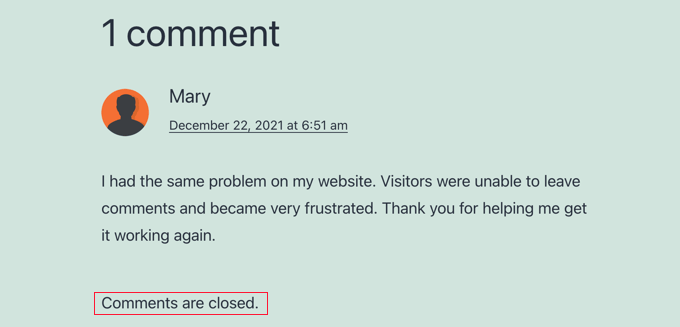
Und wenn der Beitrag keine Kommentare hat, erscheint das Kommentarformular einfach nicht.
Wenn Sie jedoch unerwartet die Meldung „Kommentare sind geschlossen“ sehen, liegt dies oft an einer nicht korrekt konfigurierten WordPress-Einstellung.
Das Tückische ist, dass WordPress Kommentareinstellungen an verschiedenen Stellen hat. Dies kann es für Anfänger schwierig machen, die richtige zu finden.
In diesem Tutorial führen wir Sie durch alle Einstellungen, die Sie überprüfen sollten, um die Kommentare zu Ihren Blog-Posts wieder zu öffnen.
Sie können die folgenden Schnelllinks verwenden, um zum richtigen Abschnitt für Ihre Bedürfnisse zu gelangen:
- Kommentare für zukünftige Beiträge aktivieren
- Enable Comments on a Specific Post
- Kommentare für einen bestimmten Beitrag aktivieren (Klassischer Editor)
- Enable Comments on Posts in Bulk
- Auf Inkompatible Themes oder Plugins prüfen
- FAQs: Beheben von 'Kommentare sind geschlossen' in WordPress
- Video-Tutorial: Beheben von 'Kommentare sind geschlossen' in WordPress
- Zusätzliche Ressourcen zur Verbesserung von WordPress-Kommentaren
Lass uns anfangen!
Kommentare für zukünftige Beiträge aktivieren
Kommentare sind auf einer WordPress-Website oft geschlossen, weil zu einem früheren Zeitpunkt eine Einstellung aktiviert wurde, die Kommentare für neue Beiträge standardmäßig deaktiviert.
Sie können diese Einstellung überprüfen, indem Sie zu Einstellungen » Diskussion navigieren. Hier finden Sie eine Reihe von Kontrollkästchen, die steuern, wie Kommentare bei neuen Beiträgen behandelt werden.
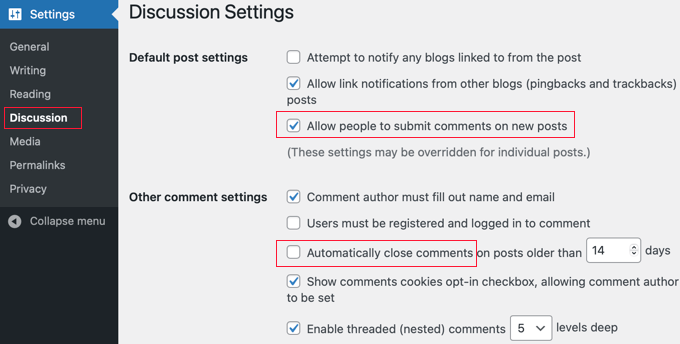
Die erste Einstellung, die Sie überprüfen sollten, ist „Personen erlauben, Kommentare zu neuen Artikeln zu posten“. Dieses Feld sollte aktiviert sein, damit die Standardeinstellung für zukünftige Beiträge das Zulassen von Kommentaren ist.
Als Nächstes sehen Sie sich „Kommentare automatisch schließen für Artikel, die älter als XX Tage sind“ an. Diese Einstellung ist nützlich, wenn Sie nicht möchten, dass Benutzer ältere Beiträge kommentieren können. Wenn Sie jedoch Kommentare zu allen Beiträgen zulassen möchten, stellen Sie sicher, dass dieses Kontrollkästchen deaktiviert ist.
Wenn Sie mit den Diskussions-Einstellungen zufrieden sind, stellen Sie sicher, dass Sie unten auf dem Bildschirm auf die Schaltfläche „Änderungen speichern“ klicken, um die Einstellungen zu speichern.
Dies stellt sicher, dass Kommentare für alle neuen Beiträge, die Sie erstellen, geöffnet sind. Es wird sie jedoch nicht für bereits erstellte Beiträge aktivieren, was wir im nächsten Schritt behandeln werden.
Kommentare für einen bestimmten Beitrag aktivieren
Diese Methode zeigt Ihnen, wie Sie Kommentare zu bestehenden Beiträgen einzeln aktivieren. Wenn Sie jedoch Kommentare zu vielen Beiträgen aktivieren möchten, sollten Sie die Methode „Kommentare in großen Mengen aktivieren“ befolgen, die wir unten behandeln.
Wenn Sie den Block-Editor auf Ihrer WordPress-Seite verwenden, müssen Sie das Einstellungsfenster auf der rechten Seite des Bildschirms öffnen.
Klicken Sie als Nächstes auf 'Diskussion', um die Optionen zu erweitern, und stellen Sie dann sicher, dass die Option 'Offen' ausgewählt ist:

Ihr Bildschirm kann je nach Ihrer WordPress-Version leicht unterschiedlich aussehen. Aber entscheidend ist, die Einstellung zu finden, die Kommentare für den Beitrag zulässt.
Sobald Sie oben auf dem Bildschirm auf die Schaltfläche „Aktualisieren“ klicken, um die Einstellung zu speichern, werden Kommentare für diesen Beitrag aktiviert.
Sie sollten diese Schritte wiederholen, um Kommentare auf anderen Blogbeiträgen zu aktivieren. Sie können auch den gleichen Prozess befolgen, um Kommentare auf WordPress-Seiten zu aktivieren.
So blenden Sie das Diskussionsfeld ein, wenn es ausgeblendet ist
Während das Diskussionsfeld standardmäßig angezeigt wird, kann es auf Ihrer Website ausgeblendet sein.
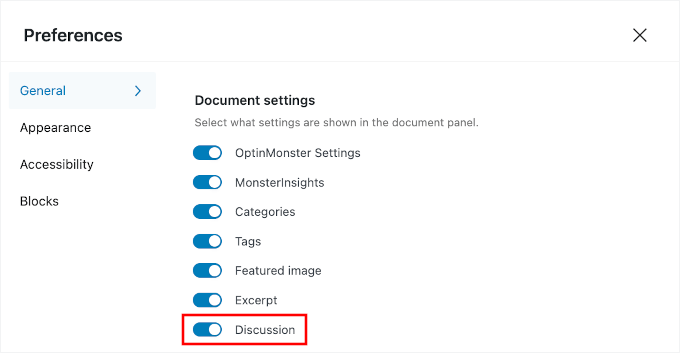
Wenn Sie es nicht finden können, müssen Sie auf das Symbol „Optionen“ oben rechts auf dem Bildschirm klicken. Dieses Symbol sieht aus wie 3 vertikale Punkte.
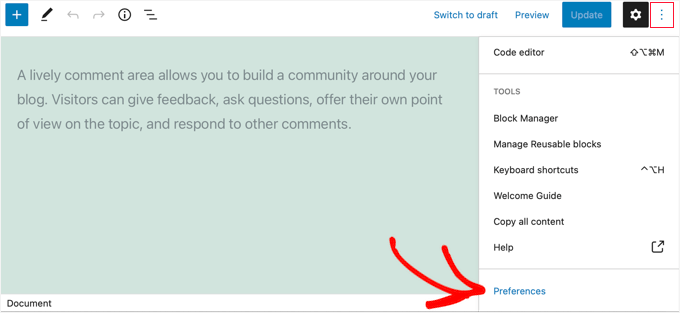
Sie müssen dann auf „Einstellungen“ klicken und zum Tab „Allgemein“ navigieren.
Dort können Sie den Schalter „Diskussionen“ aktivieren, damit das Panel angezeigt wird.
Kommentare für einen bestimmten Beitrag aktivieren (Klassischer Editor)
Wenn Sie den klassischen Editor verwenden, sind die Schritte zum Aktivieren von Kommentaren für einen Beitrag etwas anders.
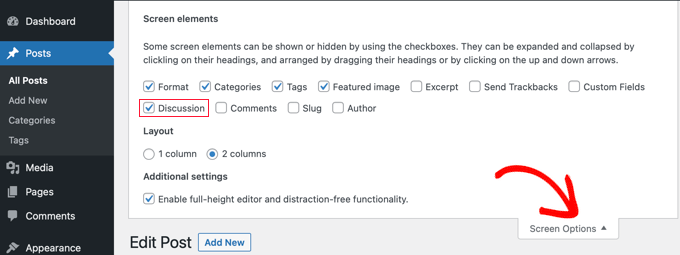
Hier ist die Meta-Box „Diskussion“ standardmäßig ausgeblendet. Um sie anzuzeigen, müssen Sie oben rechts auf dem Bildschirm auf „Bildschirmoptionen“ klicken.
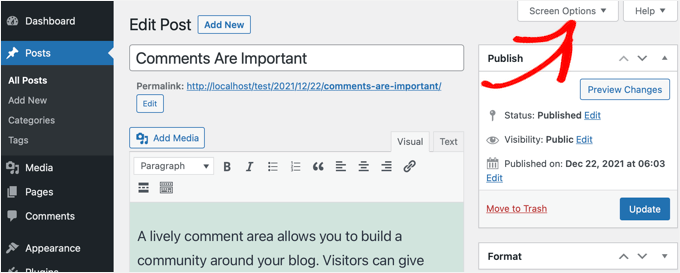
Überprüfen Sie als Nächstes das Feld „Diskussion“ unter „Bildschirmelemente“.
Danach klicken Sie einfach erneut auf „Bildschirmoptionen“, um zu Ihrem Beitrag zurückzukehren.
Sie können nun zum unteren Rand Ihres Beitrags scrollen, wo Sie die Meta-Box „Diskussion“ finden.
Sie sollten sicherstellen, dass das Kontrollkästchen „Kommentare zulassen“ aktiviert ist.
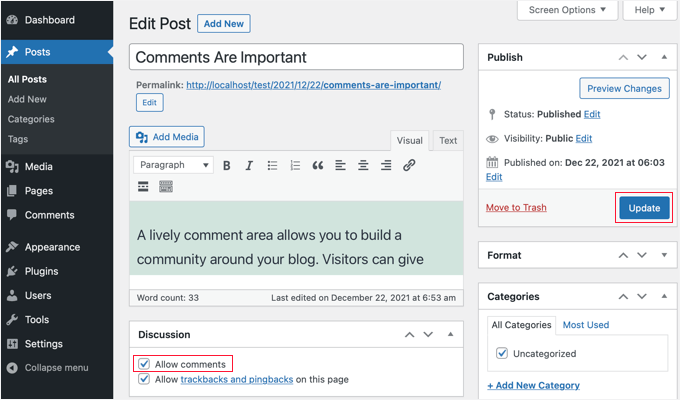
Nachdem Sie auf die Schaltfläche „Aktualisieren“ geklickt haben, um die Einstellungen zu speichern, werden Kommentare für diesen Beitrag aktiviert.
Kommentare für Beiträge in großen Mengen aktivieren
Wenn Sie Kommentare für mehrere Beiträge aktivieren müssen, können Sie diese in großen Mengen aktualisieren. Navigieren Sie dazu zur Seite Beiträge » Alle Beiträge, wo Sie eine Liste aller Ihrer Beiträge finden.
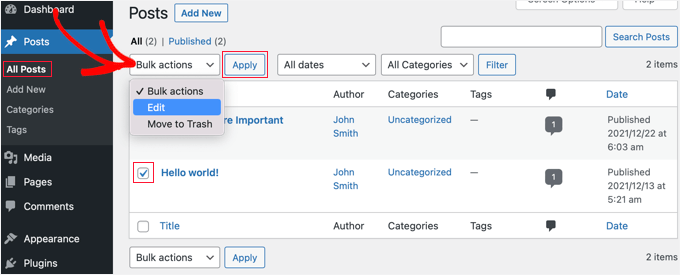
Sie müssen die Beiträge auswählen, bei denen Kommentare deaktiviert sind, indem Sie das Kontrollkästchen neben jedem Beitrag aktivieren.
Danach sollten Sie im Dropdown-Menü „Massenaktionen“ die Option „Bearbeiten“ auswählen und dann auf die Schaltfläche „Anwenden“ klicken. Dadurch wird der Massenbearbeitungsbildschirm geöffnet.
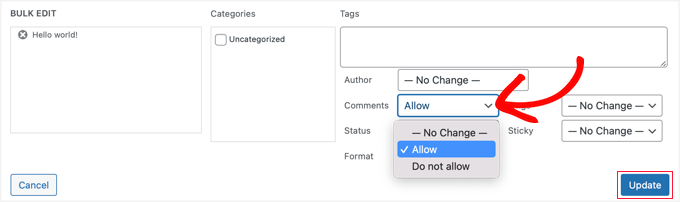
Hier müssen Sie auf das Dropdown-Menü „Kommentare“ klicken und dann „Erlauben“ auswählen.
Vergessen Sie nicht, auf die Schaltfläche „Aktualisieren“ zu klicken, um die Einstellung für alle ausgewählten Beiträge zu ändern.
Alle Beiträge gleichzeitig auswählen
Wenn Sie Kommentare für jeden Beitrag auf Ihrer WordPress-Website auf einmal aktivieren möchten, würden die obigen Schritte viel Zeit in Anspruch nehmen, wenn Sie Hunderte von Blogbeiträgen auf Ihrer Seite haben.
Um es schneller zu erledigen, gibt es ein paar zusätzliche Schritte, die Sie unternehmen sollten.
Stellen Sie zunächst sicher, dass alle Beiträge auf einer einzigen Seite angezeigt werden. Sie können die Anzahl aller Beiträge auf Ihrer Website unter dem Titel „Beiträge“ oben auf dem Bildschirm sehen.
Hier ein kurzer Hinweis:
- Wenn Sie 20 oder weniger Beiträge haben, werden diese bereits auf einer Seite angezeigt.
- Wenn Sie mehr als 20 Beiträge haben, müssen Sie die Anzahl der Elemente pro Seite erhöhen.
Um dies zu tun, sollten Sie oben auf der Seite auf „Bildschirmoptionen“ klicken.
Suchen Sie dann unter „Paginierung“ die Einstellung „Anzahl der Elemente pro Seite“. Hier müssen Sie eine Zahl eingeben, die größer ist als die Gesamtzahl der Beiträge auf Ihrer Website.
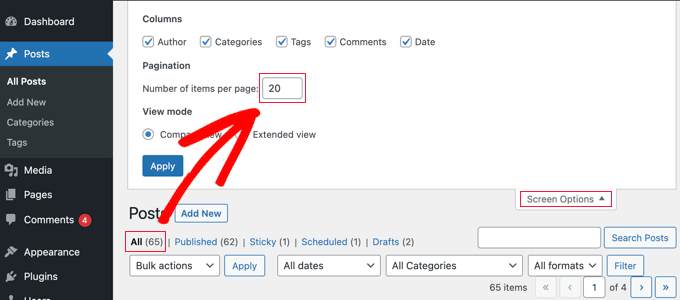
Wenn Sie beispielsweise 65 Beiträge auf Ihrer Website haben, könnten Sie die Zahl 70 eingeben.
Danach müssen Sie auf die Schaltfläche „Anwenden“ klicken, und alle Ihre Beiträge werden auf einer Seite angezeigt. Sie können nun erneut auf „Bildschirmoptionen“ klicken, um die Einstellungen auszublenden.
Sie können nun jeden Beitrag auf Ihrer Website auswählen, indem Sie einfach das Kontrollkästchen neben „Titel“ aktivieren.
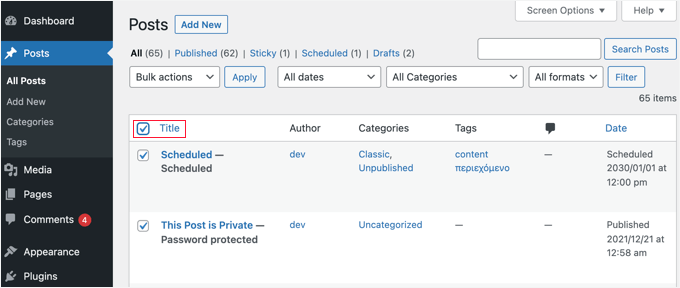
Um Kommentare für all diese Beiträge zu aktivieren, sollten Sie auf „Massenaktionen“ und dann auf „Bearbeiten“ klicken.
Befolgen Sie anschließend die Schritte, die wir zuvor in diesem Abschnitt behandelt haben, um die Kommentar-Einstellung auf „Zulassen“ zu ändern.
🧑💻 Pro-Tipp: Wir empfehlen nicht, Hunderte von Blogbeiträgen auf einmal zu aktualisieren, insbesondere bei gemeinsam genutztem oder langsamem Webhosting. Jede Aktualisierung erfordert Serverressourcen, und der Versuch, zu viele auf einmal zu verarbeiten, kann dazu führen, dass der Server die Aufgabe vorzeitig beendet.
Um sicherzugehen, empfehlen wir, Ihre Beiträge in kleineren Stapeln von 50 bis 100 gleichzeitig zu verarbeiten.
Auf Inkompatible Themes oder Plugins prüfen
Wenn Sie alle oben genannten Schritte ausgeführt haben und Kommentare auf Ihrer Website immer noch deaktiviert sind, liegt dies möglicherweise an einer Inkompatibilität mit Ihrem Theme oder einem Ihrer Plugins.
Manchmal zeigen schlecht codierte WordPress-Themes fälschlicherweise die Meldung „Kommentare sind geschlossen“ an, auch wenn Kommentare geöffnet sind.
Um zu überprüfen, ob Ihr Theme das Problem ist, sollten Sie zu Darstellung » Themes navigieren und vorübergehend ein anderes Theme aktivieren.
Bevor Sie jedoch mit dem Deaktivieren von Plugins oder dem Wechseln von Themes beginnen, empfehlen wir dringend, ein vollständiges Backup Ihrer WordPress-Website zu erstellen. Dies ist eine großartige Sicherheitsmaßnahme, die es Ihnen ermöglicht, Ihre Website schnell wiederherzustellen, falls etwas schief geht.
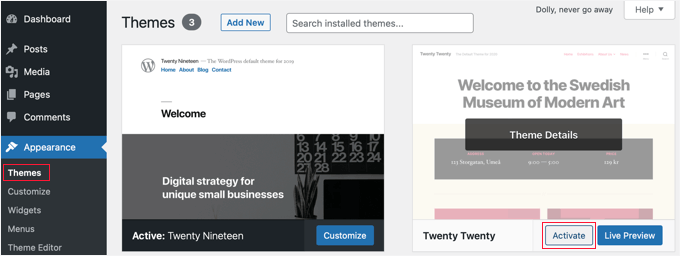
Wenn die Meldung „Kommentare sind geschlossen“ nun behoben ist, dann ist Ihr Theme das Problem. Sie können den Theme-Entwickler bitten, das Problem zu beheben. Weitere Details finden Sie in unserem Leitfaden, wie Sie richtig nach WordPress-Support fragen und ihn erhalten.
Alternativ können Sie, wenn Sie ein fortgeschrittener Benutzer sind, versuchen, das Problem selbst zu beheben. Sie müssen sich auf unseren Leitfaden beziehen, wie Sie Kommentare in WordPress deaktivieren, und dann die Anweisungen unter „Entfernen von „Kommentare sind geschlossen“ in WordPress“ befolgen.
Wenn Sie glauben, dass ein Plugin das Problem verursacht, dann gehen Sie zu Plugins » Installierte Plugins und stellen Sie sicher, dass Sie kein Plugin installiert haben, das zum Deaktivieren von Kommentaren entwickelt wurde, wie z. B. Kommentare deaktivieren.
Wenn ja, deaktivieren Sie einfach dieses Plugin und testen Sie, ob die Kommentare jetzt funktionieren.
Wenn Kommentare immer noch geschlossen sind, müssen Sie auf inkompatible Plugins testen. Sie müssen jeweils ein Plugin vorübergehend deaktivieren, indem Sie auf den Link 'Deaktivieren' klicken.

Testen Sie nun, ob Kommentare auf Ihrer Website aktiviert sind. Wenn sie immer noch nicht funktionieren, ist dieses Plugin nicht das Problem. Klicken Sie einfach auf den Link „Aktivieren“ und fahren Sie mit dem nächsten Plugin fort.
FAQs: Beheben von „Kommentare sind geschlossen“ in WordPress
Warum schließt WordPress Kommentare bei alten Beiträgen automatisch?
WordPress hat eine Einstellung unter Einstellungen » Diskussion , mit der Kommentare zu Artikeln, die älter als eine bestimmte Anzahl von Tagen sind, automatisch geschlossen werden können. Dies soll Spam auf älteren, unüberwachten Beiträgen verhindern, kann aber durch Deaktivieren des Kontrollkästchens leicht deaktiviert werden.
Kann ich Kommentare auf WordPress-Seiten aktivieren, nicht nur auf Beiträgen?
Ja, das können Sie. Während Kommentare auf Seiten standardmäßig deaktiviert sind, ist der Prozess zur Aktivierung derselbe wie bei Beiträgen. Sie können sie für einzelne Seiten im 'Diskussion'-Panel des Editors aktivieren oder sie in der Hauptseitenliste in der Masse aktivieren.
Beeinflusst mein Theme meine Kommentareinstellungen?
Ja, das kann es. Während Ihre WordPress-Einstellungen steuern, ob Kommentare aktiviert oder deaktiviert sind, ist Ihr Theme für die Anzeige des Kommentarformulars und der Meldung 'Kommentare sind geschlossen' verantwortlich.
Ein schlecht programmierter Theme kann manchmal Probleme verursachen. Deshalb ist der Wechsel zu einem Standard-Theme ein guter Schritt zur Fehlerbehebung.
Video-Tutorial: 'Kommentare sind geschlossen' in WordPress beheben
Bevor Sie gehen, sollten Sie sich unser Video-Tutorial ansehen, wie Sie „Kommentare sind geschlossen“ in WordPress beheben, um es in Aktion zu sehen. Klicken Sie auf „Play“ und folgen Sie den Anweisungen!
Zusätzliche Ressourcen zur Verbesserung von WordPress-Kommentaren
Wir hoffen, dieses Tutorial hat Ihnen geholfen zu lernen, wie Sie 'Kommentare sind geschlossen' in WordPress beheben. Als Nächstes möchten Sie vielleicht auch lernen:
- So machen Sie Blog-Kommentare in WordPress durchsuchbar
- Benutzerdefinierte Felder zum Kommentarformular in WordPress hinzufügen
- So exportieren Sie E-Mail-Adressen aus WordPress-Kommentaren
- So löschen Sie alle ausstehenden Kommentare in WordPress
- Wichtige Tipps und Tools zur Bekämpfung von Kommentar-Spam in WordPress
- Leitfaden für Anfänger zur Moderation von Kommentaren in WordPress
- Beste WordPress-Plugins zur Verbesserung von Kommentaren
Wenn Ihnen dieser Artikel gefallen hat, abonnieren Sie bitte unseren YouTube-Kanal für WordPress-Video-Tutorials. Sie finden uns auch auf Twitter und Facebook.




Aidan
In meinem Präferenzbereich gibt es keinen Bereich für „Panels“, daher kann ich das Diskussionsforum nicht aktivieren. Was muss ich tun, um es zu bekommen?
WPBeginner Support
Wenn Ihre Kommentare aktiviert sind, empfehlen wir Ihnen, sicherzustellen, dass Ihr Benutzer ein Administrator oder eine Rolle ist, die die Option zum Verwalten von Kommentaren hat, um diesen Abschnitt anzuzeigen.
Admin
Masum
Nachdem ich das Video gesehen hatte, habe ich mein Problem behoben, warum Kommentare geschlossen sind, danke
WPBeginner Support
Schön zu hören, dass unser Leitfaden hilfreich war!
Admin
Sally G.
Ich habe gehört, dass es ein Sicherheitsrisiko darstellt, Kommentare ohne Enddatum offen zu lassen; stimmt das? Ich wollte oft einen alten Beitrag kommentieren, sogar einen oder mehr Jahre alten, und konnte es nicht. Angesichts dessen, was ich über das Schließen von Kommentaren gehört habe, habe ich dies auf meinen Websites getan, würde mich aber freuen zu hören, dass es kein Problem ist.
WPBeginner Support
It is not specifically a security issue, if you do not moderate your comments it will become a spam issue. If you are actively moderating your comments even on older posts you are fine to keep the comments open
Admin
Sally G.
Großartig, vielen Dank! Angesichts meines geringen Volumens werde ich sie offen lassen; wenn es zu viel wird, kann ich ein Datum wählen. Sehr geschätzt!