


Sie haben gerade Ihre WordPress-Site auf einen neuen Host oder eine neue Domain importiert, und zunächst sieht alles perfekt aus. Dann stellen Sie fest, dass Ihre Kategorieseiten null Beiträge anzeigen und Ihre Kommentaranzahlen völlig falsch sind.
Die gute Nachricht? Dies ist eines der häufigsten Probleme nach einem WordPress-Import, und Ihre Inhalte sind vollständig sicher.
Hier ist, wie: WordPress verwendet zwischengespeicherte Zahlen zur Leistungssteigerung, und manchmal muss der Importprozess einfach schnell aktualisiert werden, um die Dinge richtigzustellen.
Durch unseren professionellen Website-Migrationsservice haben wir vielen Website-Besitzern geholfen, genau dieses Problem zu lösen.
In dieser Anleitung zeigen wir Ihnen, wie Sie Fehler bei der Kategorie- und Kommentaranzahl nach einem WordPress-Import beheben – ohne technische Kopfschmerzen. 🛠️
ℹ️ Insider-Tipp: Benötigen Sie Hilfe bei der Migration Ihrer Website? Lassen Sie einen WPBeginner-Experten die Migration übernehmen. Wir haben unzähligen Benutzern geholfen, ihre WordPress-Sites nahtlos zu übertragen. Beginnen Sie noch heute – es ist kostenlos!
Was verursacht Fehler bei Kategorie- und Kommentaranzahlen in WordPress?
Wenn Sie eine WordPress-Site mit dem integrierten Tool importieren, werden die Zählungen nicht immer korrekt aktualisiert. Dies kann dazu führen, dass Ihre Website null oder falsche Zahlen für Kommentare, Kategorien oder benutzerdefinierte Taxonomien anzeigt.
Während alle tatsächlichen Inhalte noch vorhanden und im Admin-Bereich sichtbar sind, müssen die angezeigten Zählungen nur aktualisiert werden.
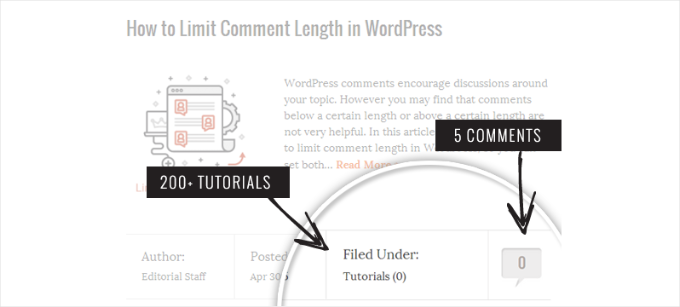
Wie Sie im obigen Screenshot bemerkt haben, zeigen unsere Kommentar- und Kategorieanzahl nach dem Import 0 statt der tatsächlichen Zahl an.
In den folgenden Abschnitten sehen wir uns an, wie Sie dieses Problem beheben und eine genaue Kommentaranzahl in WordPress anzeigen können. Hier ist ein kurzer Überblick über alle Themen, die wir behandeln werden:
Fangen wir an.
Behebung von Kategorie- und Kommentaranzahlen in WordPress
Bevor wir beginnen, stellen wir sicher, dass Sie ein vollständiges WordPress-Backup Ihrer Website erstellen. Dies sollten Sie jedes Mal tun, bevor Sie größere Änderungen vornehmen.
Wir empfehlen die Verwendung von Duplicator, da es das beste WordPress-Backup-Plugin auf dem Markt ist. Es ist ein leistungsstarkes und zuverlässiges Tool, das wir auf vielen unserer eigenen Websites verwenden.
Weitere Details finden Sie in unserem umfassenden Duplicator-Testbericht.
Die allgemeinen Schritte umfassen das Erstellen eines Backups, das Herunterladen der Datei und das Einrichten eines Disaster-Recovery-Links. Eine detaillierte Anleitung finden Sie in unserem Leitfaden zur Sicherung Ihrer WordPress-Site mit Duplicator.

Nachdem Sie Ihr Backup erstellt haben, sind Sie bereit, Ihre Kategorie- und Kommentaranzahl zu korrigieren.
Für diese Korrektur verwenden wir ein einfaches PHP-Skript, da dies der direkteste Weg ist, das Problem zu lösen.
Zuerst können Sie einen einfachen Texteditor wie Notepad öffnen und den folgenden Code kopieren und einfügen. Sie müssen nichts bearbeiten:
<?php
require_once('wp-load.php');
global $wpdb;

echo 'Starting the recount process...<br><br>';

echo '<strong>Recalculating Category and Tag Counts:</strong><br>';
$term_taxonomy_ids = $wpdb->get_col("SELECT term_taxonomy_id FROM {$wpdb->term_taxonomy}");

if ($term_taxonomy_ids) {
    foreach ($term_taxonomy_ids as $tt_id) {
        $wpdb->update($wpdb->term_taxonomy, array('count' => 0), array('term_taxonomy_id' => $tt_id));
        $wpdb->query($wpdb->prepare("UPDATE {$wpdb->term_taxonomy} SET count = (SELECT COUNT(*) FROM {$wpdb->term_relationships} WHERE term_taxonomy_id = %d) WHERE term_taxonomy_id = %d", $tt_id, $tt_id));
        echo "Updated term ID: {$tt_id}<br>";
    }
    echo '<br>All taxonomy counts have been reset!<br><br>';
} else {
    echo 'No terms found to update.<br><br>';
}

echo '<strong>Recalculating Post Comment Counts:</strong><br>';
$post_ids = $wpdb->get_col("SELECT ID FROM {$wpdb->posts} WHERE post_status = 'publish'");

if ($post_ids) {
    foreach ($post_ids as $post_id) {
        $wpdb->update($wpdb->posts, array('comment_count' => 0), array('ID' => $post_id));
        $wpdb->query($wpdb->prepare("UPDATE {$wpdb->posts} SET comment_count = (SELECT COUNT(*) FROM {$wpdb->comments} WHERE comment_post_ID = %d AND comment_approved = '1') WHERE ID = %d", $post_id, $post_id));
        echo "Updated comment count for post ID: {$post_id}<br>";
    }
    echo '<br>All comment counts have been reset!<br><br>';
} else {
    echo 'No posts found to update.<br><br>';
}

echo '<strong>Process complete!</strong> Don\'t forget to delete this file from your server now.';
?>
Dann können Sie die Datei auf Ihrem Computer als comments-fix.php speichern.
Sie müssen diese Datei nun in das Stammverzeichnis Ihrer Website hochladen. Sie können dies mit einem FTP-Client oder dem Dateimanager in Ihrem Webhosting-Kontrollpanel tun.
Weitere Informationen finden Sie in unserem Schritt-für-Schritt-Leitfaden zur Verwendung von FTP zum Hochladen von Dateien nach WordPress.
Sobald Sie es hochgeladen haben, öffnen Sie Ihren Browser und rufen Sie die URL der Datei auf:
https://example.com/comments-fix.php
Stellen Sie sicher, dass Sie example.com durch Ihren eigenen Domainnamen ersetzen.
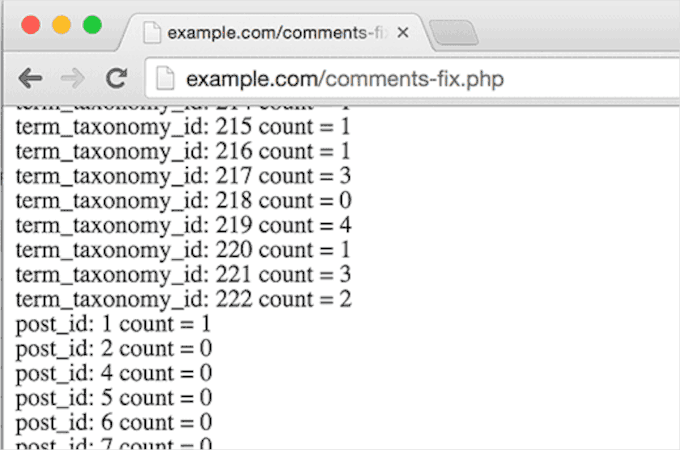
Das Aufrufen dieser URL führt das Skript aus. Es durchläuft Ihre Beiträge, Kategorien, Tags und Kommentare, um alle Zählungen zu aktualisieren. Sie sehen eine Erfolgsmeldung, sobald es abgeschlossen ist.
Wenn Sie fertig sind, vergessen Sie nicht, die Datei comments-fix.php aus Sicherheitsgründen von Ihrem Server zu löschen.
Bonus-Tipp: Konfigurieren anderer Kommentareinstellungen
Nach dem Import Ihrer WordPress-Site möchten Sie möglicherweise Ihre Kommentar-Einstellungen neu konfigurieren.
Zuerst sollten Sie entscheiden, ob Sie Kommentare zu neuen Beiträgen standardmäßig zulassen möchten. Oder Sie können Kommentare für einzelne Beiträge einfach aktivieren oder deaktivieren.
Moderationseinstellungen helfen Ihnen, die Qualität der Kommentare zu kontrollieren. Sie können wählen, ob Sie Kommentare manuell genehmigen oder Kommentare von vertrauenswürdigen Benutzern automatisch anzeigen lassen möchten.
E-Mail-Benachrichtigungen halten Sie über neue Kommentare auf dem Laufenden. Sie können benachrichtigt werden, wenn jemand kommentiert oder wenn ein Kommentar genehmigt werden muss. Wenn Sie die Moderation aktivieren, können Sie auch Benutzer benachrichtigen, wenn ihre Kommentare genehmigt werden.
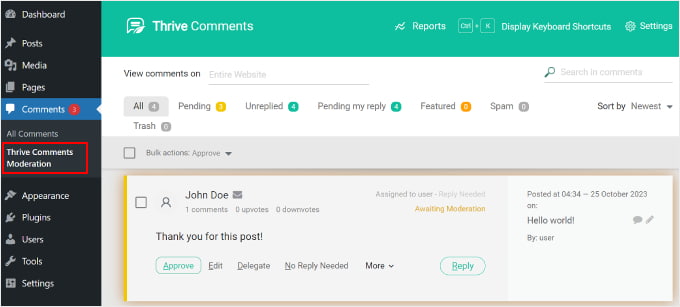
Nun möchten Sie vielleicht zu Einstellungen » Diskussion in Ihrem WordPress-Dashboard gehen, um Ihre Kommentareinstellungen zu konfigurieren. Wir empfehlen jedoch die Verwendung von Thrive Comments für erweiterte Funktionen.

Thrive Comments ist das beste WordPress-Kommentar-Plugin auf dem Markt. Zusätzlich zur Basiskonfiguration kann es Ihnen helfen, Ihre Leser mit Funktionen wie Upvotes, Downvotes, Likes, Abzeichen und Social-Media-Sharing zu engagieren.
Verpassen Sie nicht unseren vollständigen Thrive-Testbericht für weitere Details!
FAQs: Behebung von Post-Migrationsfehlern in WordPress
Hier sind einige häufig gestellte Fragen zur Behebung von Fehlern nach der Migration in WordPress.
Löscht dieses Skript meine Kommentare oder Beiträge?
Nein, das Skript ist absolut sicher. Es entfernt keine Inhalte, sondern zählt lediglich die Beiträge in jeder Kategorie und die genehmigten Kommentare zu jedem Beitrag neu.
Anschließend aktualisiert es die in Ihrer Datenbank gespeicherten Zahlen, die Ihr WordPress-Theme im Frontend anzeigt.
Was passiert, wenn ich vergesse, die Datei comments-fix.php zu löschen?
Sie möchten die Datei auf jeden Fall entfernen, sobald Sie fertig sind. Wenn sie auf Ihrem Server verbleibt, könnte dies ein Sicherheitsrisiko darstellen, da sie remote ausgeführt werden kann und Zugriff auf Ihre Datenbankverbindung gewährt.
Gibt es ein Plugin, das dies ohne Code beheben kann?
Nicht ganz. Es gibt kein Plugin, das speziell für dieses Problem entwickelt wurde, obwohl einige Datenbankwartungs-Plugins wie WP-Optimize eine Funktion zum „Neuberechnen von Zählungen“ enthalten.
Das Skript ist jedoch eine schnelle einmalige Korrektur und in der Regel schneller als die Installation und Konfiguration eines weiteren Plugins.
Weiterführende Lektüre: Weitere Anleitungen zu WordPress-Kategorien und -Tags
Wir hoffen, dieser Artikel hat Ihnen geholfen zu lernen, wie Sie die Kategorie- und Kommentaranzahl nach dem WordPress-Import beheben können. Als Nächstes möchten Sie vielleicht auch unsere Anleitungen zu folgenden Themen lesen:
- So ändern Sie die Kategorieordnung in WordPress
- Kategorien in WordPress richtig umbenennen
- So ändern, verschieben und löschen Sie WordPress-Kategorien richtig
- Wie man Benutzern erlaubt, Kategorien in WordPress zu abonnieren
- Einzelne Kategorien in WordPress unterschiedlich gestalten
- So fügen Sie Quicktags in WordPress-Kommentarformularen hinzu
Wenn Ihnen dieser Artikel gefallen hat, abonnieren Sie bitte unseren YouTube-Kanal für WordPress-Video-Tutorials. Sie finden uns auch auf Twitter und Facebook.


Fitri
Bei mir funktioniert es nicht, alle Zählungen von comments-fix.php erscheinen, aber wenn ich zur einzelnen Produktseite gehe, steht immer noch Reviews(0)
WPBeginner Support
Ihr Server läuft möglicherweise mit einer neueren PHP-Version. Dieser Code war für PHP 5.5 und wir werden uns auf jeden Fall ansehen, was wir tun können, um den Code zu aktualisieren.
Admin
Carlos
Danke für dieses Tutorial! Sobald ich auf PHP 5.5 umgestiegen bin, funktionierte das Skript wie erwartet.
WPBeginner Support
Glad it worked for you
Admin
Peter Edwards
Ich habe bei einem kürzlichen Import die meisten Tag-Zählungen verloren – behoben, indem ich alle Beiträge, die getaggt waren, per Massenbearbeitung bearbeitet und auf Aktualisieren geklickt habe (ohne Änderungen). Dies löst die Aktualisierung der Tag-Zählung durch den WordPress-Kern aus. Ich bin mir nicht sicher, ob ein ähnlicher Trick für Kommentare funktionieren würde?
Bonnie
Ooo, so eine einfache Lösung, und sie hat funktioniert! Danke!
Kingsley Felix
Jemand für doppelte Kommentare?
Pare
Verwenden Sie einfach cPanel und gehen Sie zu PhpMyAdmin
Überprüfen Sie die Kategorie-ID (term_id) in der Tabelle „xxx_terms“ und aktualisieren Sie dann den Zählwert in der Spalte count in der Tabelle „xxx_term_taxonomy“, wobei die term_id der term_id der xxx_terms-Tabelle entspricht, auf der sich diese Kategorie befindet.
Zum Beispiel ist "Uncategorized" eines Produkts term_id = 10 und der Zählwert ist falsch. Ich aktualisiere den Zählwert auf die korrekte Zahl in der Tabelle "xxx_term_taxonomy", wo term_id = 10 ist. Manuell über cPanel – PhpMyAdmin-Tool.
Phuc
Ich erhalte einen Fehler 500, wenn ich auf die Datei comments-fix.php zugreifen möchte. Wie kann ich das beheben?
WPBeginner Support
Hallo,
Bitte beachten Sie unseren Leitfaden zur Behebung des internen Serverfehlers 500.
Admin
Jay
Um Yuriy's Kommentare zu zitieren, es funktioniert bei mir auch nicht mit PHP 7. 500 Fehler.
Yuriy Smirnov
Funktioniert nicht mit php7, da die Funktion mysql_connect seit Version 7.0.0 entfernt wurde.
Rianta D. Mulyana
Danke, Bruder, es funktioniert!
Cosmin
Schnelle Frage: Wenn wir DB_HOST, DB_USER, DB_PASSWORD und DB_NAME ersetzen, müssen wir dann Anführungszeichen verwenden, um diese Werte einzuschließen? Oder fügen wir die Werte einfach ein?
Ich habe es versucht und erhalte einen 500 Internal Server Error, wenn ich auf die hochgeladene Datei zugreife
Tyler
Ja, Sie müssen einfache Anführungszeichen um diese Werte setzen. Der Autor sollte den Ausschnitt entsprechend aktualisieren. Außerdem hat der Autor vergessen zu erwähnen, dass DB_NAME ebenfalls geändert werden muss.
Leicht zu erkennen, aber dieses Tutorial wird für jeden fehlschlagen, der die Anweisungen explizit befolgt.
Makinde
Danke WPBeginner, das war hilfreich..
Danke, dass Sie immer für uns da sind.
Danke!
Aeryn Lynne
Nach einem katastrophalen Kommentar-Import, der Intense Debate beinhaltete (das Einzige, was wir tun konnten, war, Teile der XML-Datei direkt in MySQL zu importieren, nachdem wir die Post-IDs für fast tausend Beiträge erhalten hatten), brauche ich definitiv ein schnelles Programm wie dieses, um die Zählung zu korrigieren, also vielen Dank!
Wenn jemand nur die Kommentaranzahl für einen oder zwei Beiträge korrigieren möchte: Anstatt auf FTP und MySQL zuzugreifen, müssen sie nur auf Bearbeiten bei einem der Kommentare des zu korrigierenden Beitrags klicken und dann auf Aktualisieren. Der Beitrag aktualisiert dann die Kommentaranzahl für alle beteiligten Kommentare dieses Beitrags.
Naki Biga
Funktioniert wie ein Zauber, vielen Dank!
Sehr einfacher und nützlicher Code!
Edwin Rio
Hallo ...
ich habe eine Website in eine andere migriert (ich habe Disqus für Kommentare verwendet)
Auf meiner neuen Website sehe ich die Kommentare im Kommentarbereich, aber sobald ich das Disqus-Plugin aktiviere, erscheinen die Kommentare nicht mehr im Frontend-Artikel.
Ist diese Lösung für mein Problem relevant oder liegen meine Probleme eher auf der Disqus-Seite?
Danke!
union
Hallo ...
Ich habe eine Website in eine andere migriert (ich habe Disqus für Kommentare verwendet)
Auf meiner neuen Website sehe ich die Kommentare im Kommentarbereich, aber sobald ich das Disqus-Plugin aktiviere, erscheinen die Kommentare nicht mehr im Frontend-Artikel.
Ist diese Lösung für mein Problem relevant oder liegen meine Probleme eher auf der Disqus-Seite?
Danke!
Connor Rickett
Das scheint ziemlich einfach zu sein. Danke, dass Sie diesen Code zusammengestellt haben, das ist eine große Hilfe!