


Wenn Sie Facebook-Alben aktiv nutzen, um Produkte zu präsentieren, Kundenrezensionen zu teilen oder Ihre Community einzubinden, kann die Anzeige auf Ihrer WordPress-Website eine entscheidende Veränderung bedeuten.
Es kann nicht nur die visuelle Attraktivität Ihrer Website verbessern, sondern auch als sozialer Beweis dienen und die aktive Präsenz und das Engagement Ihrer Marke demonstrieren. Es kann auch Traffic zurück zu Ihrer Facebook-Seite leiten, wo potenzielle Kunden mehr erfahren und mit Ihnen in Kontakt treten können.
Mit Hilfe von WordPress-Plugins ist das Einbetten von Facebook-Alben ein Kinderspiel, und WPBeginner ist hier, um Sie durch den Prozess zu führen.
In diesem Artikel zeigen wir Ihnen, wie Sie Facebook-Alben einfach in WordPress einbetten können.
Warum ein Facebook-Album in WordPress einbetten?
Es gibt viele Gründe, warum Sie ein Facebook-Fotoalbum auf Ihrer WordPress-Website einbetten möchten.
Vielleicht haben Sie eine beliebte Facebook-Seite und posten dort ständig Fotos und möchten, dass Ihre Website-Besucher diese auch sehen. Indem Sie Ihr Facebook-Album in WordPress einbetten, müssen Sie nicht dasselbe Foto auf zwei verschiedenen Plattformen hochladen.
Außerdem kann das Einbetten eines Facebook-Albums die allgemeine visuelle Attraktivität und Benutzererfahrung Ihrer Website verbessern. Besucher können Ihre eingebetteten Facebook-Alben einfach durchsuchen, ohne Ihre WordPress-Seite zu verlassen.
Früher bot WordPress eine integrierte Einbettungsunterstützung für Facebook-Alben. Genau wie Sie ein YouTube-Video einbetten, konnten Sie einfach die URL eines beliebigen Facebook-Albums kopieren und einfügen, und WordPress zeigte dieses Album automatisch an.
Facebook und Instagram haben jedoch seitdem Änderungen an ihrer API vorgenommen. Diese Änderungen machen es für WordPress unmöglich, die oEmbed-Unterstützung für Facebook und Instagram fortzusetzen.
Wenn Sie versuchen, einen Link zu einem Album einzubetten, erhalten Sie eine Fehlermeldung.
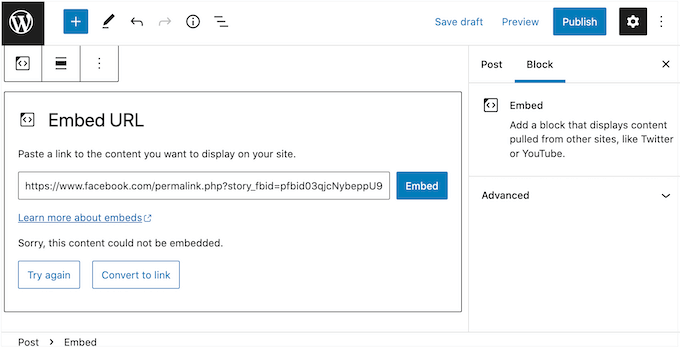
Glücklicherweise gibt es eine Möglichkeit, Facebook- und Instagram-Einbettungen in WordPress zu reparieren, indem Sie ein Plugin verwenden.
Sehen wir uns an, wie Sie ganz einfach Facebook-Alben in WordPress einbetten können. Sie können die folgenden Schnelllinks verwenden, um durch die Schritte zu navigieren:
- Schritt 1: Smash Balloon Custom Facebook Feed installieren
- Schritt 2: Verbinden Sie Ihre Facebook-Seite oder -Gruppe mit WordPress
- Schritt 3: Wählen Sie eine Facebook-Feed-Vorlage für Ihre Alben
- Schritt 4: Passen Sie Ihre eingebetteten Facebook-Alben an
- Step 5: Add the Facebook Albums to Your WordPress Pages or Posts
Schritt 1: Smash Balloon Custom Facebook Feed installieren
Der beste Weg, Facebook-Alben in WordPress einzubetten, ist die Verwendung des Smash Balloon Custom Facebook Feed Plugins.
Dieses Plugin ermöglicht es Ihnen, Facebook-Statusaktualisierungen, Kommentare, Bewertungen, Community-Beiträge und mehr auf Ihrer Website einzubetten.
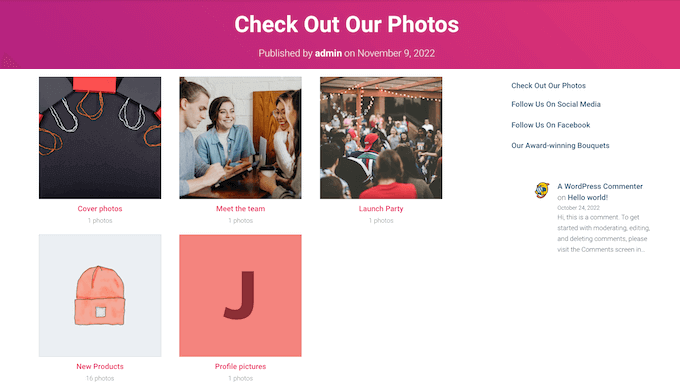
Es ermöglicht Besuchern auch, Ihre Fotos und Bilder genauer anzusehen, ohne Facebook besuchen zu müssen, indem ein Lightbox-Popup geöffnet wird.
Hinweis: Obwohl eine kostenlose Version von Smash Balloon verfügbar ist, wird diese Anleitung die Pro-Version von Smash Balloon verwenden, da sie die von uns benötigte Funktion zum Einbetten von Facebook-Alben enthält.
Das erste, was Sie tun müssen, ist die Installation und Aktivierung des Smash Balloon Custom Facebook Feed Plugins. Weitere Details finden Sie in unserer Anleitung zur Installation eines WordPress-Plugins.
Nach der Aktivierung müssen Sie zu Facebook Feed » Einstellungen gehen und Ihren Lizenzschlüssel in das Feld „Lizenzschlüssel“ eingeben.
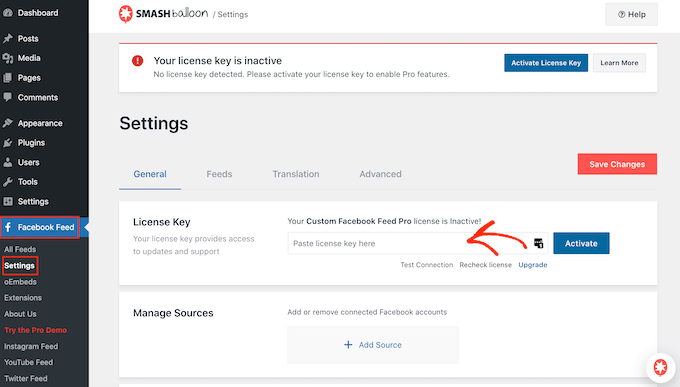
Diese Informationen finden Sie in Ihrem Konto auf der Smash Balloon-Website.
Nach Eingabe des Schlüssels klicken Sie auf die Schaltfläche „Aktivieren“.
Schritt 2: Verbinden Sie Ihre Facebook-Seite oder -Gruppe mit WordPress
Dieses Plugin ermöglicht es Ihnen, einen Feed aus einer Facebook-Gruppe oder Seite einzubetten. Sie können sogar die neuesten Kommentare unter jedem Foto anzeigen, zusammen mit der Gesamtzahl der Likes und Shares.
Um Ihre Facebook-Seite oder -Gruppe mit WordPress zu verbinden, gehen Sie zu Facebook Feed » Alle Feeds und klicken Sie dann auf „Neu hinzufügen“.
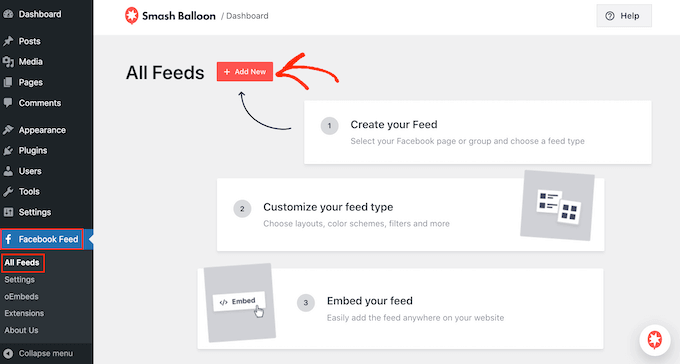
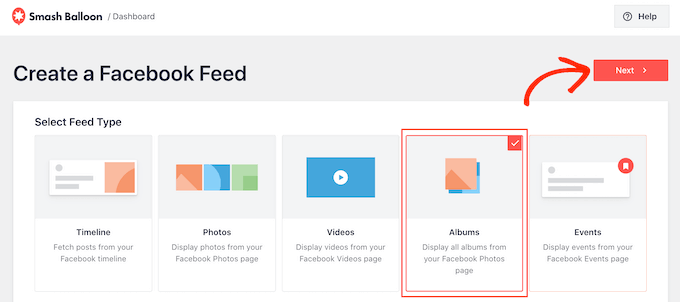
Smash Balloon ermöglicht es Ihnen, Beiträge aus Ihren Fotoalben, Timelines, Veranstaltungen und mehr anzuzeigen.
Um Ihre Facebook-Alben einzubetten, müssen Sie auf 'Alben' und dann auf 'Weiter' klicken.
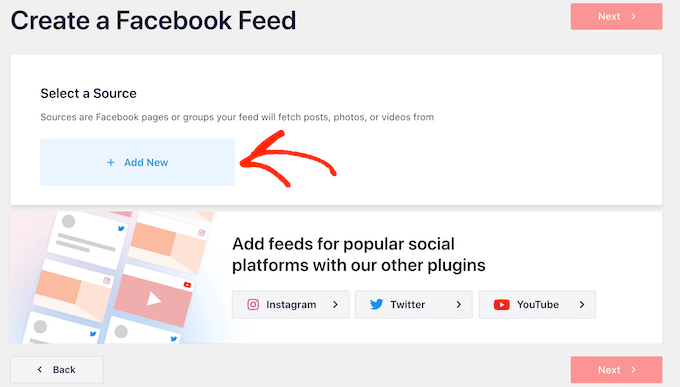
Nun müssen Sie die Facebook-Seite oder -Gruppe auswählen, von der Sie die Fotos erhalten möchten.
Um zu beginnen, klicken Sie auf „Neu hinzufügen“.
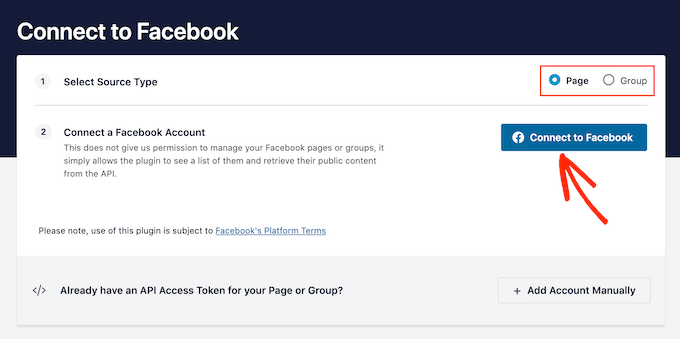
Wählen Sie auf dem nächsten Bildschirm aus, ob Sie Alben von einer Seite oder einer Gruppe anzeigen möchten.
Danach klicken Sie einfach auf 'Mit Facebook verbinden'.
Dies öffnet ein Popup, in dem Sie sich bei Ihrem Facebook-Konto anmelden und die Seiten oder Gruppen auswählen können, von denen Sie die Alben abrufen möchten.
Nachdem Sie diese Entscheidung getroffen haben, klicken Sie auf „Weiter“.
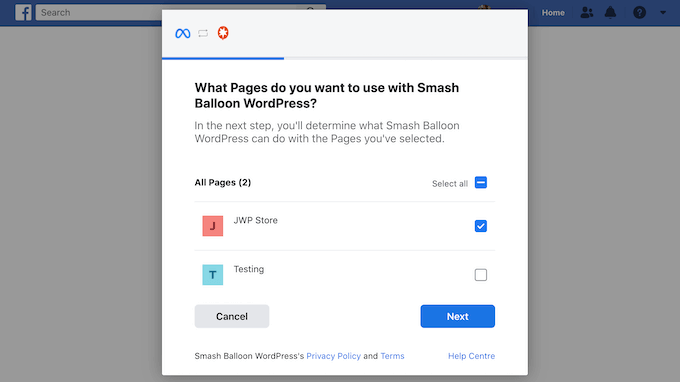
Sobald Sie dies getan haben, zeigt Facebook alle Informationen an, auf die Smash Balloon zugreifen kann, und die Aktionen, die es ausführen kann.
Um den Zugriff von Smash Balloon auf Ihr Facebook-Konto einzuschränken, klicken Sie einfach auf einen der Schalter, um ihn von 'Ja' auf 'Nein' zu ändern. Beachten Sie jedoch, dass dies die Alben und Fotos beeinträchtigen kann, die Sie auf Ihrem WordPress-Blog oder Ihrer Website einbetten können.
Mit diesen Worten empfehlen wir, alle Schalter aktiviert zu lassen.
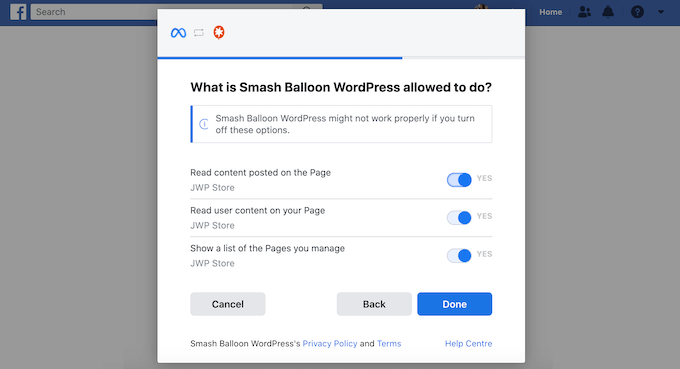
Wenn Sie fertig sind, klicken Sie auf „Fertig“.
Nach einigen Momenten sollten Sie eine Meldung sehen, die bestätigt, dass Sie Ihre WordPress-Website mit Facebook verbunden haben. Wenn dies geschehen ist, klicken Sie auf 'OK'.
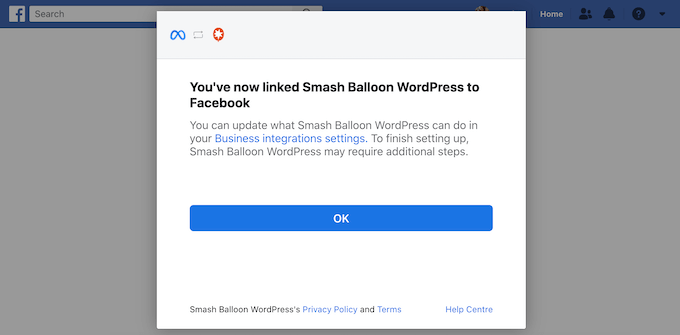
Smash Balloon bringt Sie nun automatisch zurück in den WordPress-Adminbereich.
So fügen Sie ein einzelnes Facebook-Album in WordPress hinzu
Smash Balloon ermöglicht es Ihnen auch, ein bestimmtes Facebook-Album überall auf Ihrer WordPress-Website einzubetten. Dies ermöglicht es Ihnen, Ihren neuesten Album Ihren Besuchern zu zeigen oder ein Album anzuzeigen, das für den Rest des Seiteninhalts relevant ist.
Wenn Sie beispielsweise einen Facebook-Veranstaltungskalender zu WordPress hinzugefügt haben, möchten Sie vielleicht auch Alben von vergangenen Veranstaltungen anzeigen.
Um ein bestimmtes Facebook-Album einzubetten, müssen Sie die Album-Erweiterung kaufen und installieren, indem Sie zu Facebook Feed » Extensions gehen.
Suchen Sie hier nach der Erweiterung 'Album' und klicken Sie auf deren 'Hinzufügen'-Schaltfläche.
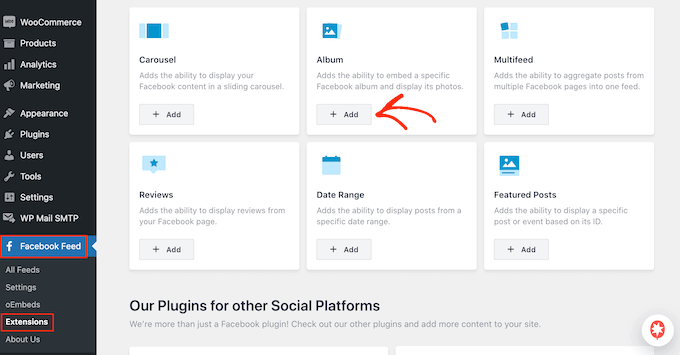
Dies öffnet die Smash Ballon-Website in einem neuen Tab mit Anweisungen zum Kauf der Album-Erweiterung.
Sobald Sie die Erweiterung haben, können Sie sie auf genau die gleiche Weise installieren, wie Sie ein Plugin installieren. Wenn Sie Hilfe benötigen, lesen Sie bitte unsere Anleitung zur Installation eines WordPress-Plugins.
Gehen Sie nach der Aktivierung des Plugins zu Facebook Feed » Alle Feeds und klicken Sie auf „Neu hinzufügen“.
Wählen Sie unter 'Erweiterte Feed-Typen' 'Einzelnes Album' und klicken Sie dann auf 'Weiter'.
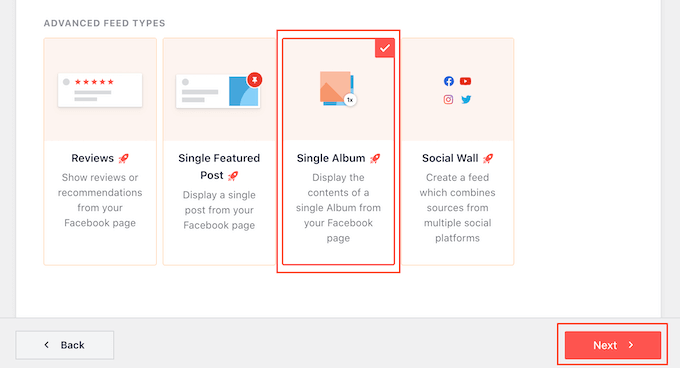
Sie können nun die Seite oder Gruppe auswählen, die Sie als Quelle verwenden möchten, und eine Vorlage auswählen, indem Sie denselben oben beschriebenen Prozess befolgen.
Auf der nächsten Seite müssen Sie die ID des Albums eingeben, das Sie einbetten möchten.
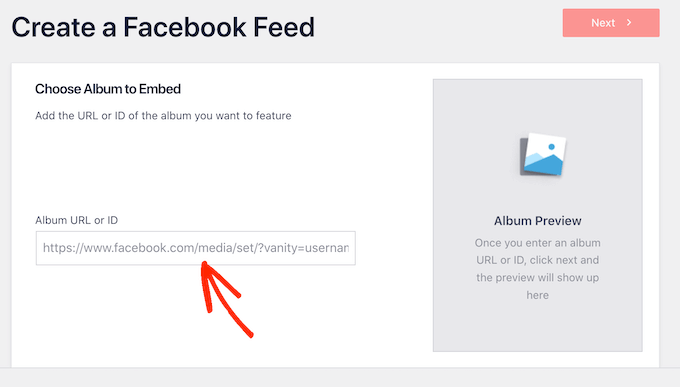
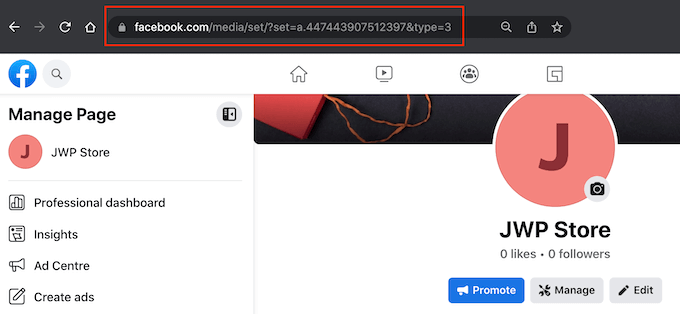
Öffnen Sie im neuen Tab einfach das Facebook-Album, das Sie anzeigen möchten.
Sie können nun die Zahlen nach dem = Symbol und zwischen dem Punkt und den &-Symbolen kopieren. Zum Beispiel müssen wir im folgenden Bild 447443907512397 kopieren.
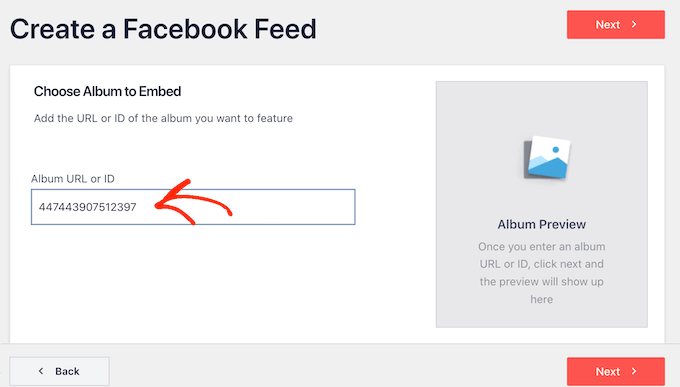
Sie können diese Zahlen jetzt in das WordPress-Dashboard einfügen.
Klicken Sie danach auf „Weiter“ und Smash Balloon ruft das Album ab.
Fahren Sie nun mit den nächsten Schritten fort.
Schritt 3: Wählen Sie eine Facebook-Feed-Vorlage für Ihre Alben
Sie sehen nun ein Popup mit der Gruppe oder Seite, die Sie gerade mit Ihrer Website verknüpft haben. Wählen Sie einfach die Optionsschaltfläche neben Ihrer Quelle aus und klicken Sie dann auf die Schaltfläche „Hinzufügen“.
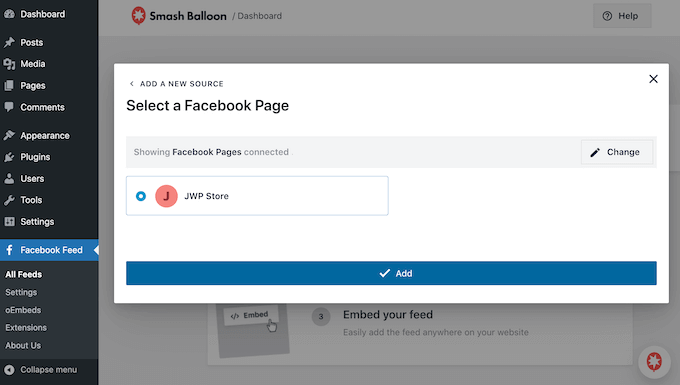
Wenn Sie das Popup versehentlich geschlossen haben, geraten Sie nicht in Panik. Sie können den Tab einfach aktualisieren, um das Popup wieder zu öffnen.
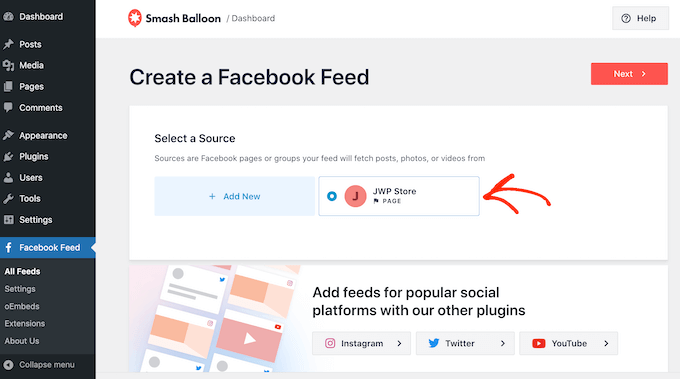
Danach bringt Sie WordPress automatisch zurück zur Seite Facebook Feed » Alle Feeds. Klicken Sie wie zuvor auf die Schaltfläche 'Neu hinzufügen', wählen Sie 'Alben' und dann auf die Schaltfläche 'Weiter'.
Wählen Sie dann Ihre Facebook-Seite oder -Gruppe aus und klicken Sie auf 'Weiter'.
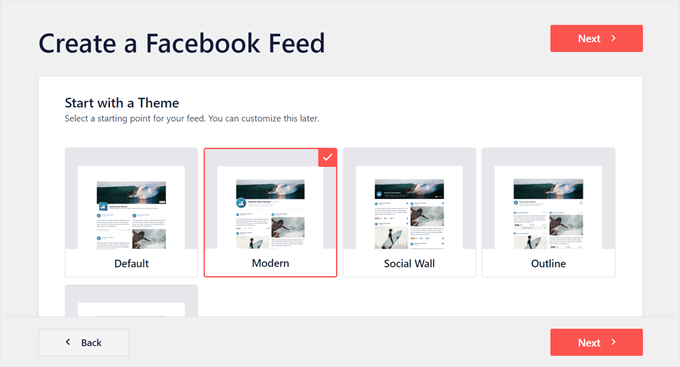
In diesem Stadium können Sie ein Theme auswählen, um Ihre Facebook-Alben anzuzeigen.
Es gibt viele zur Auswahl, also erkunden Sie am besten diejenige, die Ihren Bedürfnissen am besten entspricht. Sobald Sie Ihre Wahl getroffen haben, klicken Sie einfach auf „Weiter“.
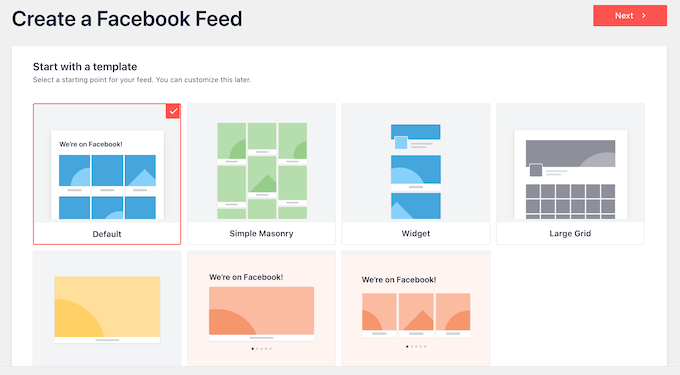
Auf dem nächsten Bildschirm können Sie die Vorlage auswählen, die Sie als Ausgangspunkt für Ihren Feed verwenden möchten. Alle diese Vorlagen sind vollständig anpassbar, sodass Sie das Design feinabstimmen können, je nachdem, wie Sie die Facebook-Alben auf Ihrer Website anzeigen möchten.
Wir verwenden die Vorlage 'Standard', aber Sie können jede beliebige Vorlage wählen.
Wenn Sie damit fertig sind, klicken Sie auf die Schaltfläche „Weiter“.
Smash Balloon wird nun basierend auf der von Ihnen gewählten Quelle, dem Thema und der Vorlage einen Album-Feed erstellen. Dies ist ein guter Anfang, aber Sie möchten vielleicht noch feinabstimmen, wie die Alben auf Ihrer WordPress-Website aussehen.
Schritt 4: Passen Sie Ihre eingebetteten Facebook-Alben an
Das Smash Balloon Custom Facebook Feed Plugin bietet Ihnen viele Möglichkeiten, die Anzeige von Alben anzupassen. In diesem Sinne lohnt es sich zu sehen, welche Änderungen Sie vornehmen können.
Suchen Sie auf dem Bildschirm Facebook Feed » Alle Feeds Ihren Album-Feed und klicken Sie dann auf die Schaltfläche 'Bearbeiten', die wie ein kleiner Bleistift aussieht.
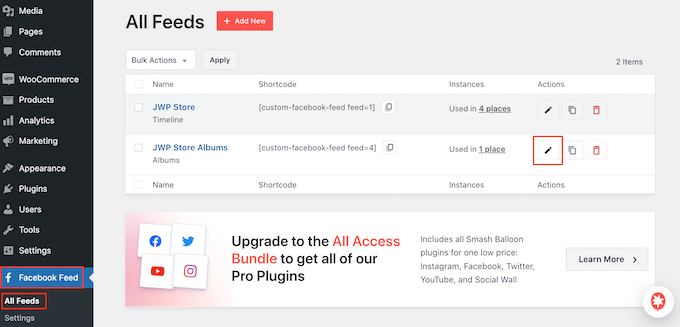
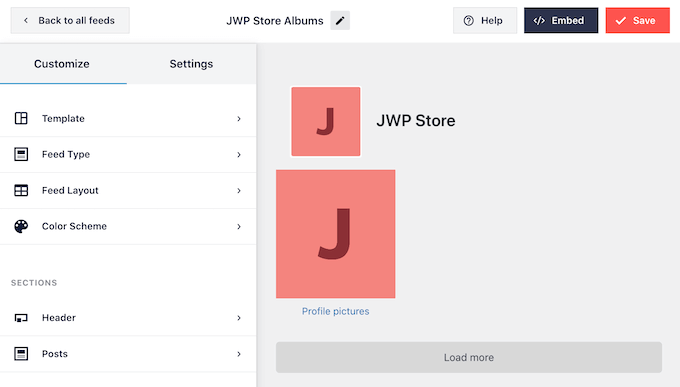
Dies öffnet den Smash Ballon Feed-Editor, der rechts eine Vorschau Ihrer Facebook-Alben anzeigt.
Auf der linken Seite sehen Sie alle verschiedenen Einstellungen, mit denen Sie anpassen können, wie diese Alben auf Ihrer Website angezeigt werden. Die meisten dieser Einstellungen sind selbsterklärend, aber wir werden einige Schlüsselbereiche kurz behandeln.
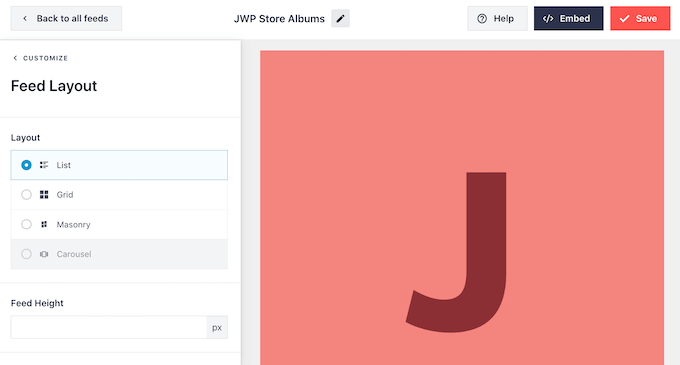
Um zu beginnen, können Sie ändern, wie die Alben angezeigt werden, indem Sie auf 'Feed-Layout' klicken.
Auf diesem Bildschirm können Sie zwischen verschiedenen Layouts wechseln und die Feed-Höhe ändern. Sie können sogar einen responsiven Slider erstellen, indem Sie das Layout 'Karussell' auswählen.
Während Sie Änderungen vornehmen, wird die Vorschau automatisch aktualisiert, sodass Sie verschiedene Einstellungen ausprobieren können, um zu sehen, was am besten aussieht.
Standardmäßig zeigt der Feed die gleiche Anzahl von Beiträgen auf Desktop-Computern und mobilen Geräten wie Smartphones an.
Sie können mit der Schaltflächenreihe in der oberen rechten Ecke eine Vorschau darauf anzeigen, wie Ihre Alben auf Desktop-Computern, Tablets und Smartphones aussehen werden.
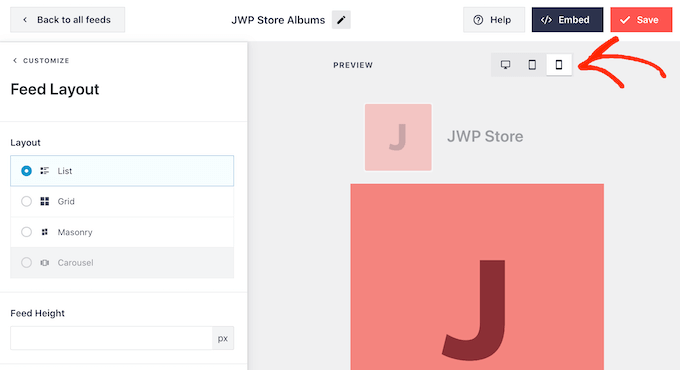
Auf Mobilgeräten angezeigte Websites sehen natürlich kleiner aus, daher möchten Sie möglicherweise weniger Alben auf Tablets und Smartphones anzeigen.
Geben Sie dazu einfach eine andere Zahl in das Feld „Mobil“ unter „Anzahl der Beiträge“ ein.
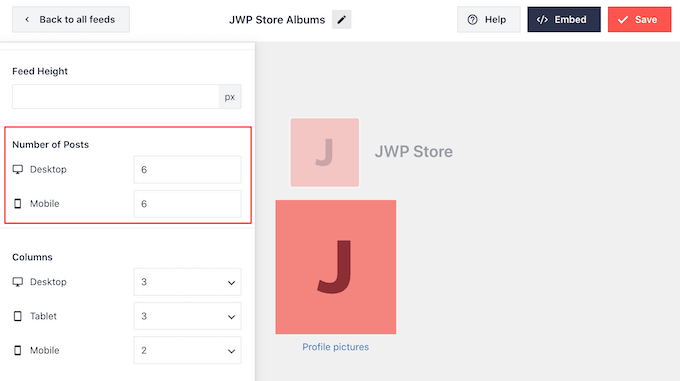
Durch Ausprobieren verschiedener Layouts können Sie einen Social-Media-Feed erstellen, der unabhängig vom verwendeten Gerät des Besuchers gut aussieht.
Standardmäßig zeigt der Facebook-Feed auf Smartphones und Tablets weniger Spalten an als auf Desktop-Computern. Dies hilft dabei, dass alle Ihre Alben und Fotos bequem auf kleineren Bildschirmen Platz finden.
Nachdem Sie die mobile Version Ihrer WordPress-Website getestet haben, sind Sie möglicherweise unzufrieden damit, wie die Spalten auf Smartphones und Tablets aussehen. In diesem Fall können Sie weniger Spalten anzeigen, indem Sie die Zahlen im Abschnitt „Spalten“ ändern.
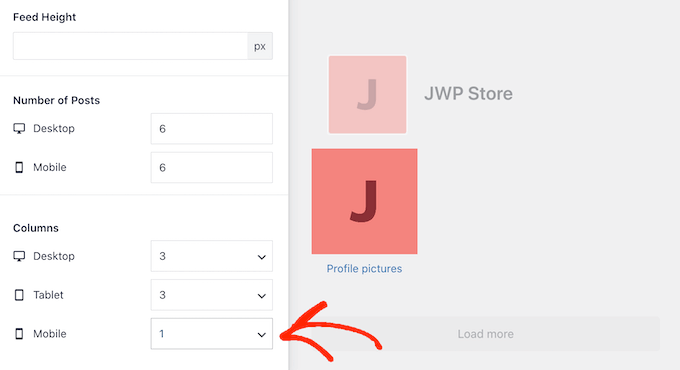
Wenn Sie mit den vorgenommenen Änderungen zufrieden sind, klicken Sie auf den Link 'Anpassen'.
Dies bringt Sie zurück zum Haupteditor von Smash Balloon, bereit, den nächsten Einstellungsbildschirm zu erkunden, nämlich „Farbschema“.
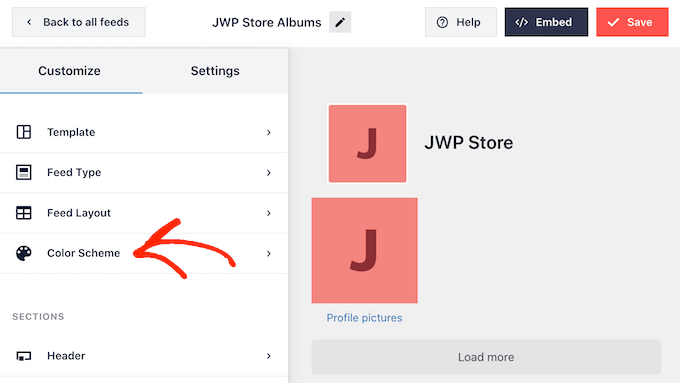
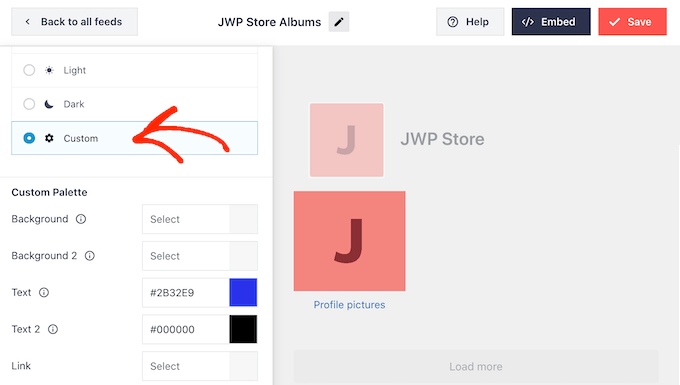
Standardmäßig verwendet Smash Balloon ein Farbschema, das von Ihrem WordPress-Theme übernommen wird. Dieser Bildschirm ermöglicht es Ihnen jedoch, zu einem 'hellen' oder 'dunklen' Look zu wechseln.
Sie können auch Ihr eigenes Farbschema erstellen, indem Sie 'Benutzerdefiniert' auswählen und dann die Steuerelemente verwenden, um die Hintergrundfarbe zu ändern, die Textfarbe in WordPress zu ändern und mehr.
Standardmäßig fügt Smash Balloon einen Header zu Ihrem Feed hinzu, der Ihr Facebook-Profilbild und den Namen der Seite oder Gruppe ist. Dies kann zusätzlichen Kontext bieten, anstatt einfach nur Ihre Facebook-Videos und Fotos in WordPress einzubetten.
Um das Aussehen dieses Bereichs zu ändern, klicken Sie im linken Menü auf „Header“.
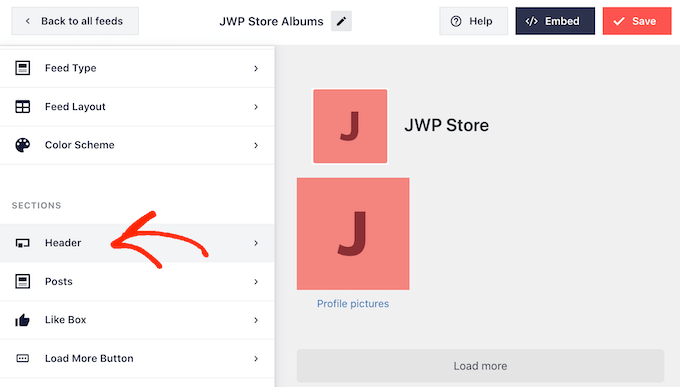
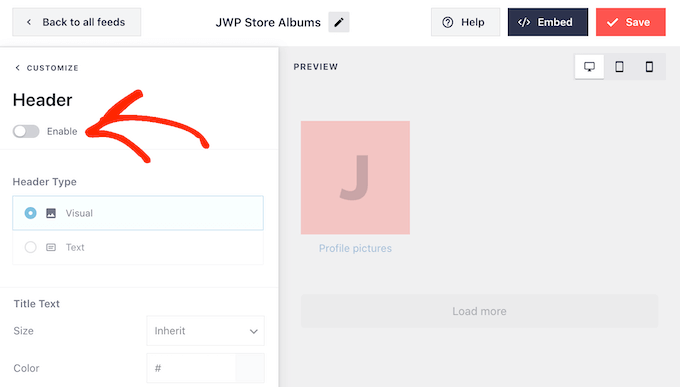
Auf diesem Bildschirm können Sie die Größe und Farbe des Headers ändern, Ihr Facebook-Profilbild ein- oder ausblenden und vieles mehr.
Wenn Sie die Kopfzeile vollständig entfernen möchten, klicken Sie auf den Schalter „Aktivieren“, um ihn auszuschalten.
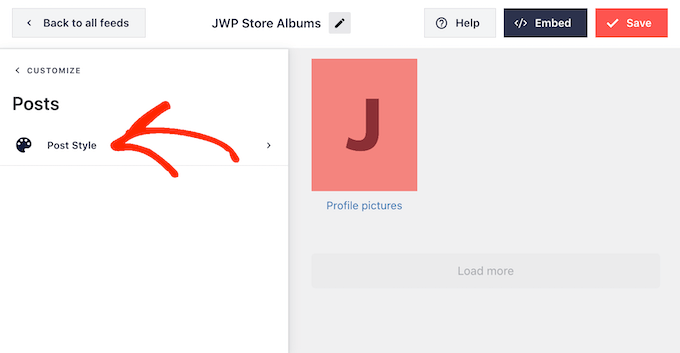
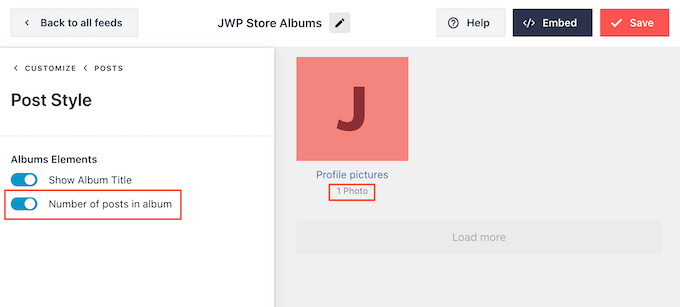
Standardmäßig zeigt Smash Balloon den Titel jedes Albums an. Wenn Sie den Titel ausblenden möchten, wählen Sie 'Beiträge' aus dem Hauptmenü des Smash Balloon-Editors.
Klicken Sie dann auf 'Post-Stil'.
Hier können Sie die Albumtitel entfernen, indem Sie auf den Schieberegler „Albumtitel anzeigen“ klicken.
Dies kann nützlich sein, wenn Ihre Albumtitel von den Fotos ablenken oder wenn sie auf Ihrer Website eingebettet keinen Sinn ergeben.
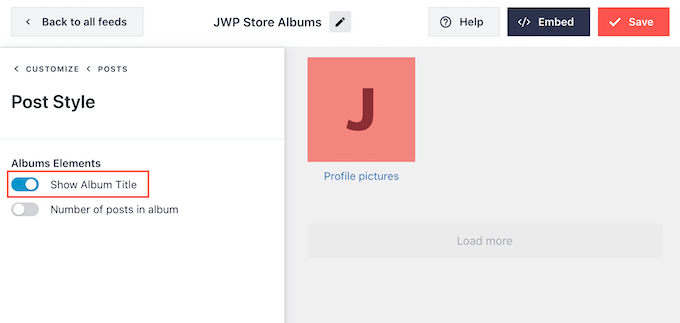
Auf diesem Bildschirm können Sie auch auswählen, ob die Anzahl der Fotos in jedem Album angezeigt werden soll.
Um diese Zahl hinzuzufügen, klicken Sie einfach auf den Schalter 'Anzahl der Beiträge im Album'.
Standardmäßig enthält Smash Balloon nicht den Facebook-'Like'-Button in Ihrem Feed. Um mehr Facebook-Follower zu gewinnen, möchten Sie diesen Button möglicherweise hinzufügen, indem Sie im linken Menü des Editors 'Like Box' auswählen.
Klicken Sie danach einfach auf die Schaltfläche „Aktivieren“, damit sie blau wird.
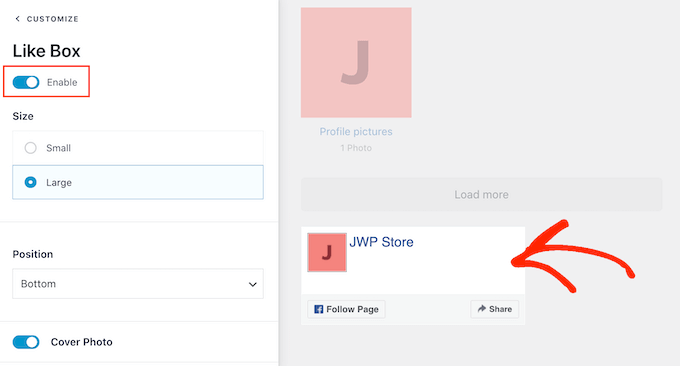
Standardmäßig fügt Smash Balloon diesen Button unter Ihren eingebetteten Fotoalben ein, aber Sie können dies ändern, indem Sie das Dropdown-Menü 'Position' öffnen und 'Oben' auswählen.
Auf diesem Bildschirm können Sie auch das Aussehen des „Gefällt mir“-Bereichs ändern, einschließlich des Hinzufügens einer benutzerdefinierten Handlungsaufforderung, der Anzeige, wie vielen Personen Sie auf Facebook folgen, und mehr.
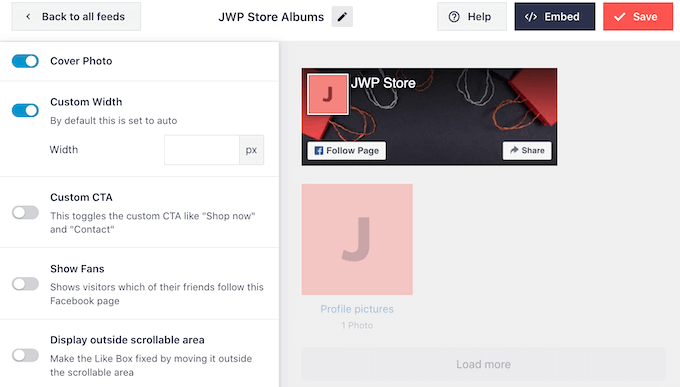
Wenn Sie mit dem Aussehen des 'Gefällt mir'-Buttons zufrieden sind, können Sie zum Bildschirm 'Mehr laden'-Button wechseln.
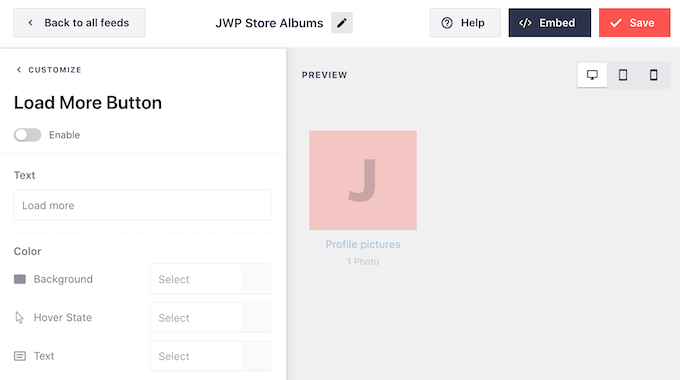
Die Schaltfläche „Mehr laden“ ermutigt Besucher, mehr von Ihrem Facebook-Feed zu durchsuchen. Daher fügt Smash Balloon sie standardmäßig zu Ihren eingebetteten Fotoalben hinzu.
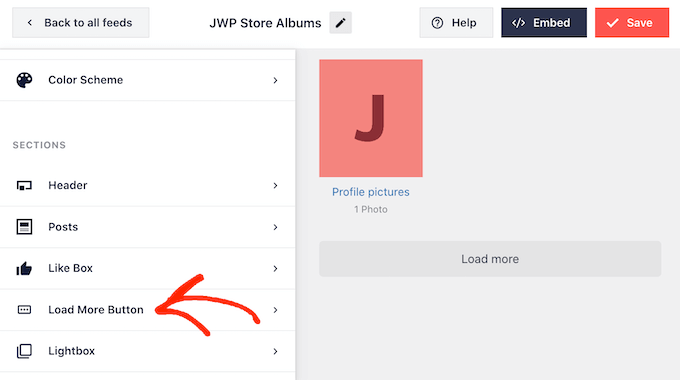
Da es sich um eine so wichtige Schaltfläche handelt, können Sie 'Mehr laden' hervorheben, indem Sie die Hintergrundfarbe, die Textfarbe und die Beschriftung ändern.
Eine andere Möglichkeit ist, die Schaltfläche vollständig zu entfernen, indem Sie auf den Schalter 'Aktivieren' klicken.
Standardmäßig ermöglicht Smash Balloon Besuchern, Ihre Facebook-Alben zu durchsuchen, ohne Ihre Website zu verlassen.
Sie können einfach auf ein beliebiges Album klicken, um es in einem Lightbox-Fenster zu öffnen, wie Sie im folgenden Bild sehen können.
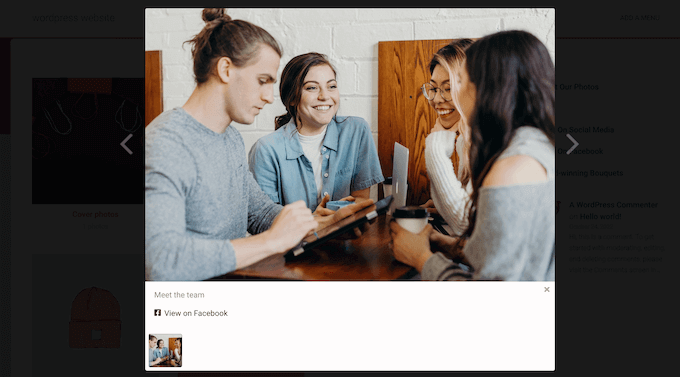
Der Besucher kann dann die Pfeile verwenden, um durch das Album zu scrollen.
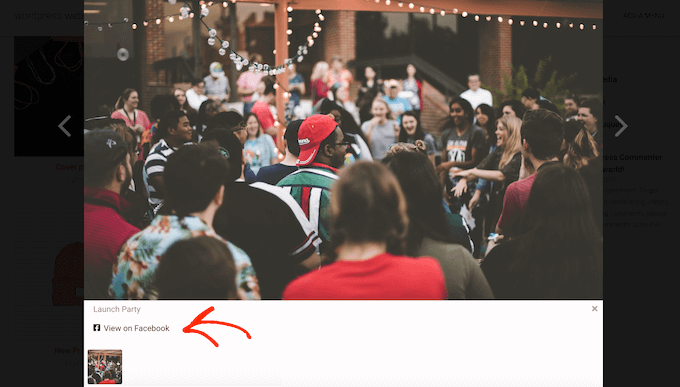
Wenn sie ein Foto liken, einen Kommentar hinterlassen oder das Bild mit ihren Facebook-Freunden teilen möchten, können sie auf den Link 'Auf Facebook ansehen' klicken.
Es gibt verschiedene Möglichkeiten, die Standard-Lightbox anzupassen.
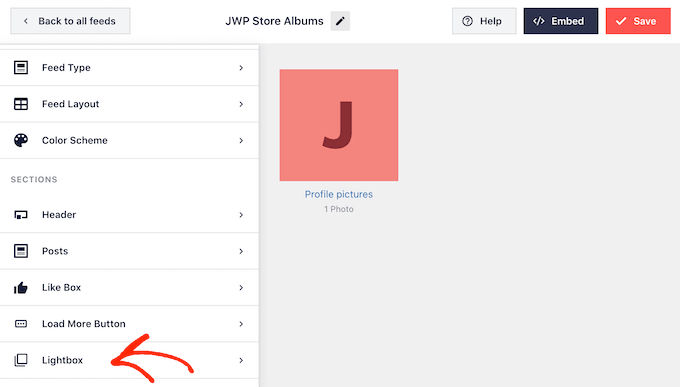
Um Ihre Optionen anzuzeigen, klicken Sie im linken Menü auf „Lightbox“.
Hier können Sie die Text-, Link- und Hintergrundfarben des Lightbox-Fensters ändern.
Die Lightbox-Funktion erleichtert es den Leuten, mit Ihren Fotos zu interagieren, ermöglicht es ihnen aber auch, Ihre Alben zu durchsuchen, ohne Ihre Facebook-Seite zu besuchen.
Wenn Sie mehr Besucher auf Ihrer Facebook-Seite haben möchten, können Sie die Lightbox-Funktion deaktivieren, indem Sie auf den Schalter 'Aktivieren' klicken.
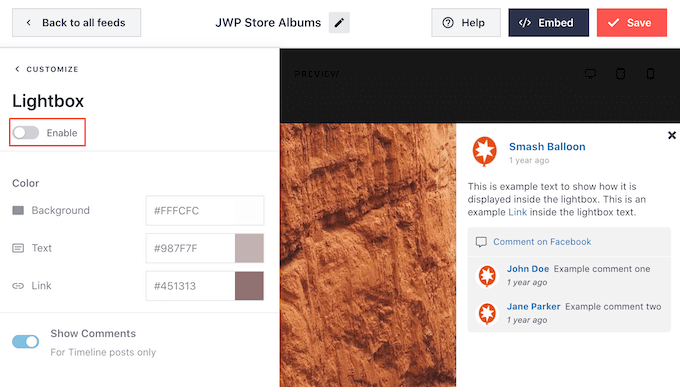
Wenn ein Besucher nun auf ein Album klickt, wird er in einem neuen Tab zu Ihrer Facebook-Seite weitergeleitet.
Wenn Sie mit dem Aussehen der Fotoalben zufrieden sind, vergessen Sie nicht, auf 'Speichern' zu klicken, um Ihre Änderungen zu speichern.
Sie sind nun bereit, diese Alben zu Ihrer WordPress-Website hinzuzufügen.
Schritt 5: Fügen Sie die Facebook-Alben zu Ihren WordPress-Seiten oder Beiträgen hinzu
Wenn Sie Ihre Facebook-Alben auf einer Seite oder in einem Beitrag einbetten möchten, verwenden Sie normalerweise den Facebook-Feed-Block.
Öffnen Sie einfach die Seite oder den Beitrag, auf dem Sie Ihre Alben einbetten möchten. Klicken Sie dann auf das '+' Symbol, um einen neuen Block hinzuzufügen und beginnen Sie mit der Eingabe von 'Facebook Feed'.
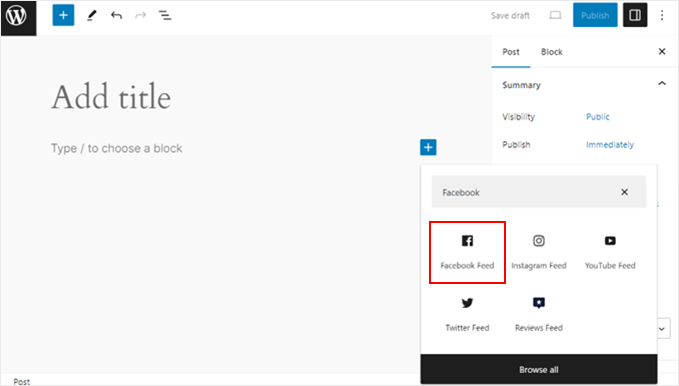
Wenn der richtige Block erscheint, klicken Sie darauf, um ihn zu Ihrer Seite oder Ihrem Beitrag hinzuzufügen.
Wählen Sie im Block den zuvor erstellten Facebook-Album-Feed aus.
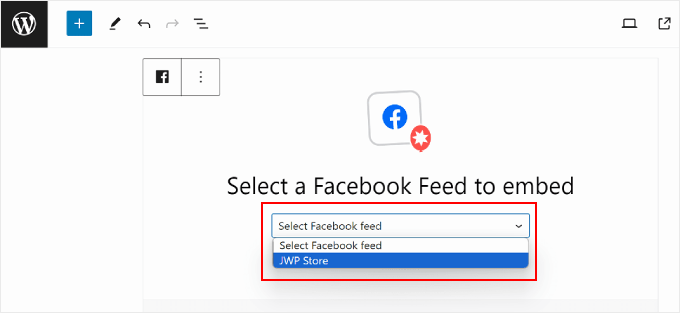
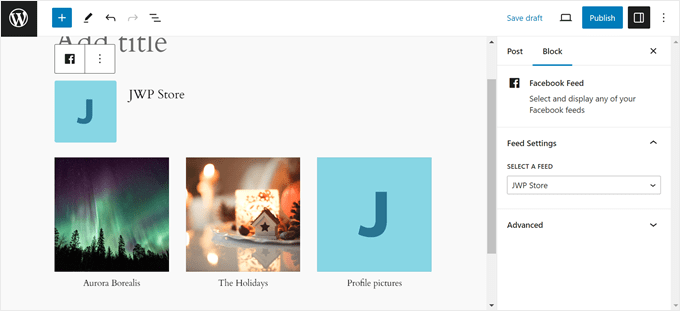
Der von Ihnen erstellte Block sollte nun auf der Seite oder im Beitrag angezeigt werden.
Sie können auch das linke Blockeinstellungsfeld verwenden, um Feeds zu wechseln. Sobald Sie mit dem Aussehen des Feeds zufrieden sind, klicken Sie einfach auf „Aktualisieren“ oder „Veröffentlichen“, wenn der Beitrag oder die Seite neu ist.
Eine weitere Option besteht darin, den Feed zu jedem widget-fähigen Bereich hinzuzufügen, z. B. zur Seitenleiste oder einem ähnlichen Bereich. Auf diese Weise können Besucher Ihre Facebook-Fotos von jeder Seite Ihrer Website aus sehen.
Gehen Sie einfach im WordPress-Dashboard zu Design » Widgets und klicken Sie dann auf die blaue Schaltfläche '+'.
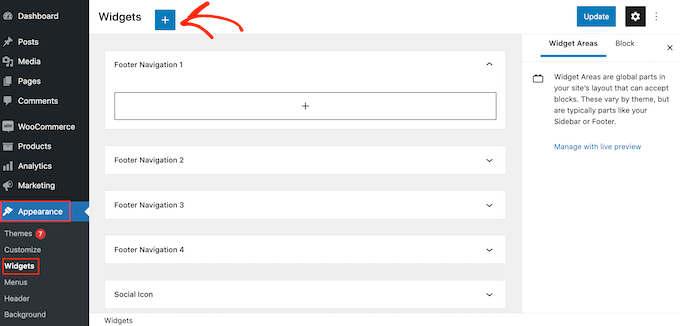
Sobald Sie das getan haben, suchen Sie das Facebook-Feed-Widget. Wenn Sie zwei Optionen sehen, funktionieren beide auf die gleiche Weise.
Ziehen Sie es dann einfach in den Bereich, in dem Sie den Feed anzeigen möchten, und wählen Sie den von Ihnen erstellten Facebook-Album-Feed aus.
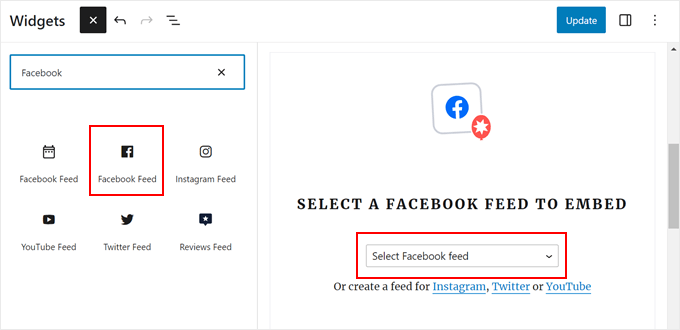
Das Widget zeigt einen der Feeds an, die Sie mit Smash Balloon erstellt haben.
So sieht es aus:
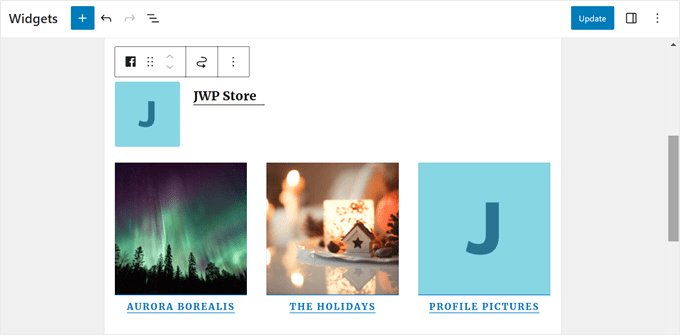
Sie können nun auf die Schaltfläche „Aktualisieren“ klicken, um das Widget live zu schalten. Weitere Informationen finden Sie in unserer Schritt-für-Schritt-Anleitung zum Hinzufügen und Verwenden von Widgets in WordPress.
Schließlich können Sie Ihre Alben mit Shortcodes auf jeder Seite, jedem Beitrag oder in einem Widget-Bereich einbetten.
Gehen Sie einfach zu Facebook Feed » Alle Feeds und kopieren Sie den Code in der Spalte 'Shortcode'. Sie können den Shortcode jetzt zu jedem Widget-fähigen Bereich auf Ihrer Website hinzufügen.
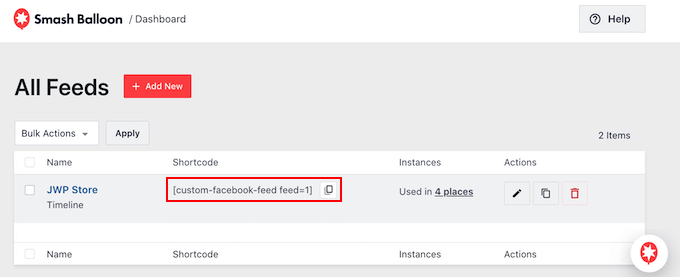
Weitere Informationen finden Sie in unserem detaillierten Leitfaden zum Hinzufügen eines Shortcodes in WordPress.
Bonustipp: Fügen Sie weitere Social-Media-Feeds zu WordPress hinzu
Wenn Sie einen benutzerdefinierten Facebook-Feed in WordPress erstellen möchten, ist das Smash Balloon Facebook Feed Plugin eine ausgezeichnete Wahl.
Viele Websites haben jedoch mehrere Social-Media-Konten, wie z. B. einen YouTube-Kanal, ein Twitter-Profil und ein Instagram-Konto. Wenn Sie für jede Plattform einzigartige Inhalte erstellen, ist es sinnvoll, diese Inhalte auf Ihrer Website anzuzeigen.
Wenn Sie Bilder auf Instagram teilen, dann erstellen Sie einen benutzerdefinierten Instagram-Fotostream und fügen ihn dann zu jeder Seite, jedem Beitrag oder jedem widget-fähigen Bereich hinzu. Sie können sogar Instagram-Produktbilder in WordPress hinzufügen.
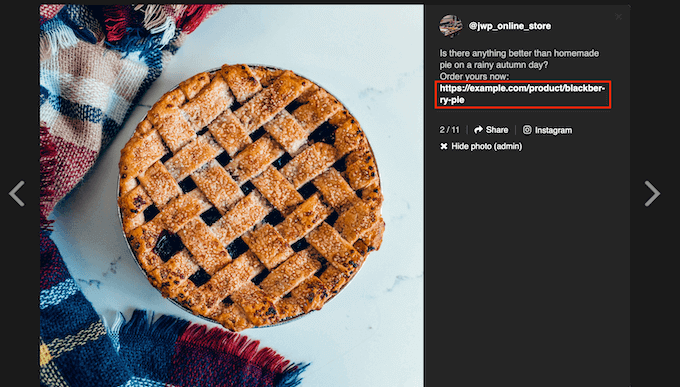
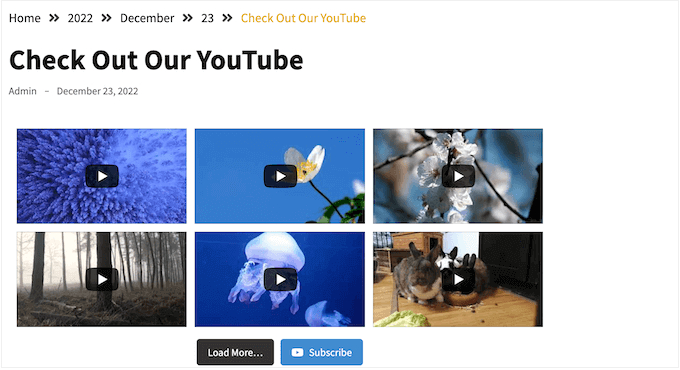
Videos sind eine großartige Möglichkeit, die Aufmerksamkeit der Besucher zu fesseln und sie auf Ihrer Website zu halten.
In diesem Sinne möchten Sie vielleicht die neuesten Videos von Ihrem YouTube-Kanal anzeigen.
Wir hoffen, dieser Artikel hat Ihnen geholfen zu lernen, wie man Facebook-Alben in WordPress einbettet. Möglicherweise möchten Sie auch unsere Expertenauswahl der besten Twitter-Plugins für WordPress und unseren Leitfaden zum Thema Erstellen einer Landingpage für Facebook-Anzeigen in WordPress lesen.
Wenn Ihnen dieser Artikel gefallen hat, abonnieren Sie bitte unseren YouTube-Kanal für WordPress-Video-Tutorials. Sie finden uns auch auf Twitter und Facebook.



Jiří Vaněk
Die Verbindung von sozialen Medien ist für mich sehr wichtig, da sie mehrere Gemeinschaften mit meiner Website verbindet, sowohl auf Facebook und Instagram als auch auf der Website selbst. Es ist großartig, dass dank des Smash Balloon Plugins dieser gesamte Prozess wirklich sehr einfach ist, sonst müsste ich alles manuell und wiederholt machen. Ich liebe dieses Plugin wirklich und meiner Meinung nach ist es derzeit die Top- und Nummer-eins-Wahl für die Integration sozialer Medien.
Mrteesurez
Die Verbindung von sozialen Medien ist auch für mich unerlässlich, da sie hilft, die Lücke zwischen meiner Website und den Communities zu schließen, die ich auf Plattformen wie Facebook und Instagram aufgebaut habe. Die Verwendung von Smash Balloon war in dieser Hinsicht ein Game-Changer. Bevor ich es entdeckte, musste ich alles manuell aktualisieren, was zeitaufwändig und fehleranfällig war. Jetzt ist die Integration nahtlos, spart mir Stunden Arbeit und hält meine Inhalte auf allen Plattformen konsistent. Ich stimme zu – Smash Balloon ist definitiv die Top-Wahl für die Integration sozialer Medien!
Mrteesurez
Das ist interessant. Ich betreibe eine Facebook-Seite, auf der ich Bilder und Videos poste, und ich möchte diese Fotos und Bilder auf meiner Website anzeigen. Smash Balloon wird mir dabei helfen. Das Plugin ist in der Tat großartig, um Facebook-Alben in WordPress einzubetten.