


Geschwindigkeitstests melden oft die Warnung „Browser-Caching nutzen“, was sie wie ein kompliziertes technisches Problem klingen lässt. Wir beheben diesen Fehler regelmäßig, um Websites schneller laden und besser in Suchergebnissen ranken zu lassen.
Browser-Caching weist den Computer eines Benutzers einfach an, Dateien wie Bilder zu speichern, damit diese nicht erneut heruntergeladen werden müssen. Dies reduziert die Ladezeiten von Seiten erheblich und verbessert das gesamte Benutzererlebnis.
Sie können diese Warnung einfach beheben, ohne einen Entwickler beauftragen zu müssen. Wir führen Sie durch die anfängerfreundlichen Lösungen, die wir verwenden, um Browser-Caching auf unseren eigenen Websites zu aktivieren.
Was ist Browser-Caching in WordPress?
Browser-Caching ist eine Möglichkeit, die Ladegeschwindigkeit Ihrer WordPress-Website zu verbessern.
Normalerweise werden beim Laden einer Webseite alle Dateien separat geladen. Dies erzeugt mehrere Anfragen zwischen dem Browser und Ihrem WordPress-Hosting-Server, was die Ladezeit der Webseite erhöht.
Wenn Browser-Caching aktiviert ist, speichert Ihr Webbrowser eine Kopie Ihrer Webseite lokal. Dies ermöglicht es Browsern, gängige Dateien wie Stylesheets, Logos und Bilder schneller zu laden, wenn der Benutzer eine zweite Seite auf Ihrer Website besucht.
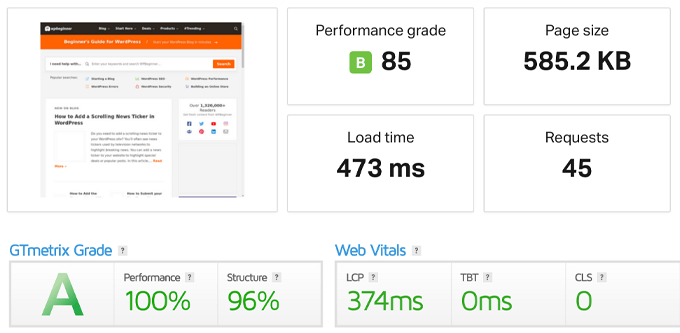
Dies reduziert die allgemeine Serverlast, da weniger Anfragen an den eigentlichen Server gestellt werden, was zu einer verbesserten Leistungsoptimierung und Benutzererfahrung führt.
Wo sehen Sie die Warnung „Browser-Caching nutzen“?
Die Warnung 'Browser-Zwischenspeicherung nutzen' bedeutet, dass Sie keine Browser-Zwischenspeicherung aktiviert haben oder Ihre Zwischenspeicherung falsch konfiguriert ist.
Wenn Sie einen Website-Geschwindigkeitstest mit einem Tool wie GTmetrix oder Google PageSpeed Insights durchführen, erhalten Sie einen Bericht, der Ihnen zeigt, was Sie zur Beschleunigung von WordPress beheben können.
Wenn Ihre Website derzeit kein Browser-Caching verwendet, erhalten Sie eine Warnung, das Browser-Caching zu aktivieren.
So sieht der Fehler im PageSpeed Insights-Tool aus:

Manchmal erhalten Sie eine Warnung, dass Ihre 'effiziente Cache-Richtlinie' nicht funktioniert.
Beide Warnungen beziehen sich auf einen Fehler in Ihrer Browser-Caching-Einrichtung.
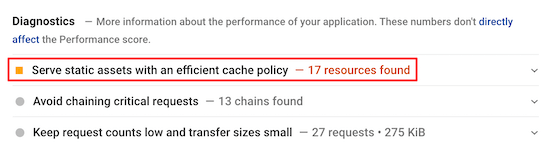
Wenn Sie die Warnung „Browser-Caching nutzen“ sehen, bedeutet dies, dass Sie die Caching-Regeln aktivieren und anpassen müssen, um Ihre Website zu beschleunigen.
Das gesagt, schauen wir uns an, wie Sie die Warnung „Browser-Caching nutzen“ in WordPress mit zwei verschiedenen Methoden einfach beheben können. Nutzen Sie einfach die Schnelllinks unten, um die gewünschte Methode auszuwählen:
Methode 1: Beheben Sie die Warnung „Browser-Caching nutzen“ mit WP Rocket
WP Rocket ist das beste WordPress-Caching-Plugin auf dem Markt. Es ist anfängerfreundlich und kann Ihnen helfen, Ihre Website für Geschwindigkeit zu optimieren, ohne komplexe Caching- und Geschwindigkeitsbegriffe kennen zu müssen.
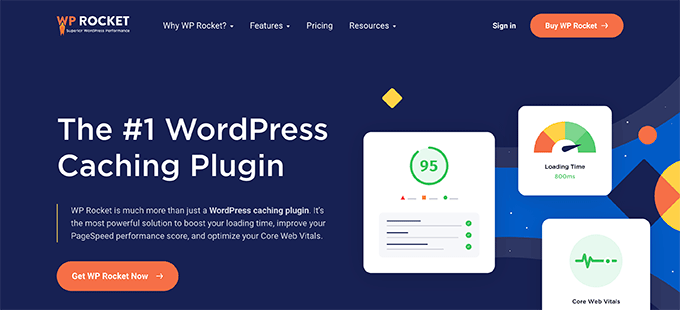
Direkt nach der Installation beschleunigen alle empfohlenen Caching-Einstellungen Ihr WordPress-Blog erheblich.
Um die Warnung 'Browser-Caching nutzen' mit WP Rocket zu beheben, müssen Sie nur das Plugin installieren und aktivieren.
Das ist alles.
Weitere Details finden Sie in unserem Leitfaden zur richtigen Installation und Einrichtung von WP Rocket in WordPress.
WP Rocket aktiviert automatisch das Browser-Caching und passt Ihre .htaccess-Datei mit den richtigen Regeln an.
Hinweis: Wenn Sie SiteGround Webhosting verwenden, können Sie stattdessen das kostenlose SiteGround Optimizer Plugin verwenden. Es hat fast die gleichen Funktionen wie WP Rocket und aktiviert das Browser-Caching automatisch für Sie.
Methode 2: Warnung „Browser-Caching nutzen“ mit Code beheben
Die zweite Methode beinhaltet das Hinzufügen von Code zu Ihren WordPress-Dateien. Wenn Sie dies noch nie getan haben, lesen Sie unseren Anfängerleitfaden zum Einfügen von Snippets aus dem Web in WordPress.
Diese Methode ist nicht so anfängerfreundlich, bitte folgen Sie ihr nur, wenn Sie genau wissen, was Sie tun. Für die meisten Geschäftsinhaber empfehlen wir Methode 1.
Lassen Sie uns nun sehen, wie Sie die Warnung „Browser-Caching nutzen“ beheben, indem Sie Code zu WordPress hinzufügen.
Hinweis: Bevor Sie Ihren WordPress-Code anpassen, empfehlen wir Ihnen, ein Backup Ihrer WordPress-Site zu erstellen. Weitere Details finden Sie in unserem Leitfaden zur Sicherung und Wiederherstellung Ihrer WordPress-Site.
Ermitteln Sie, ob Ihre Website Apache oder Nginx verwendet
Zuerst müssen Sie herausfinden, ob Ihre Website Apache- oder Nginx-Server verwendet.
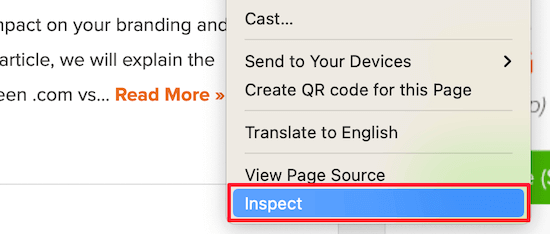
Öffnen Sie dazu Ihre Website in einem neuen Tab oder Fenster. Klicken Sie dann mit der rechten Maustaste und wählen Sie die Option „Untersuchen“.
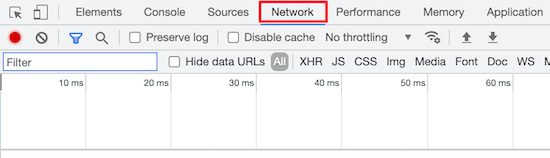
Klicken Sie als Nächstes oben auf der Seite auf die Registerkarte „Netzwerk“.
Möglicherweise müssen Sie die Seite aktualisieren, damit die Ergebnisse geladen werden.
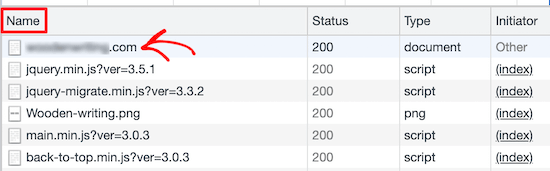
Klicken Sie danach in der Spalte „Name“ auf Ihren Domainnamen.
Es sollte sich oben auf der Seite befinden.
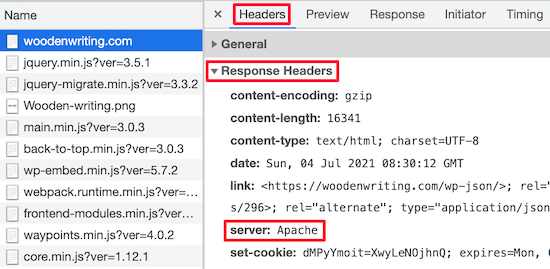
Dann sehen Sie im Abschnitt „Response Headers“ einen Eintrag namens „server“, in dem der Servertyp angezeigt wird.
In diesem Fall läuft die Website auf einem Apache-Server.
Cache-Control- und Expires-Header in Apache hinzufügen
Um die Warnung „Browser-Caching nutzen“ mit einem Apache-Server zu beheben, fügen Sie Code zu Ihrer .htaccess-Datei hinzu.
Um diese Datei zu bearbeiten, müssen Sie sich mit einem FTP-Client oder dem Dateimanager Ihres Hosters mit Ihrem WordPress-Hosting-Konto verbinden.
Nachdem Sie verbunden sind, können Sie Ihre .htaccess-Datei im Stammverzeichnis Ihrer Website sehen.
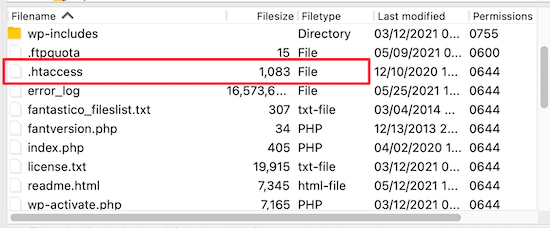
Wenn Sie ihn nicht finden können, machen Sie sich keine Sorgen. Manchmal kann diese Datei versteckt sein. Weitere Details finden Sie in unserem Leitfaden, warum Sie die .htaccess-Datei auf Ihrer WordPress-Site nicht finden können: warum Sie die .htaccess-Datei auf Ihrer WordPress-Site nicht finden können.
Als Nächstes müssen Sie Code hinzufügen, der das Browser-Caching aktiviert. Dies teilt dem Webbrowser mit, wie lange er Ihre Website-Ressourcen speichern soll, bevor sie gelöscht werden.
- Der Cache-Control-Header gibt dem Webbrowser spezifische Details darüber, wie das Caching erfolgen soll.
- Der Expires-Header ermöglicht das Caching und teilt dem Webbrowser mit, wie lange er bestimmte Dateien speichern soll, bevor sie gelöscht werden.
Sie müssen einfach den folgenden Code zu Ihrer .htaccess-Datei hinzufügen:
## EXPIRES HEADER CACHING ##
<IfModule mod_expires.c>
ExpiresActive On
ExpiresByType image/jpg "access 1 year"
ExpiresByType image/jpeg "access 1 year"
ExpiresByType image/gif "access 1 year"
ExpiresByType image/png "access 1 year"
ExpiresByType image/svg "access 1 year"
ExpiresByType text/css "access 1 month"
ExpiresByType application/pdf "access 1 month"
ExpiresByType application/javascript "access 1 month"
ExpiresByType application/x-javascript "access 1 month"
ExpiresByType application/x-shockwave-flash "access 1 month"
ExpiresByType image/x-icon "access 1 year"
ExpiresDefault "access 3 days"
</IfModule>
## EXPIRES HEADER CACHING ##
Dieser Code legt unterschiedliche Cache-Ablaufdaten basierend auf dem Dateityp fest.
Vergessen Sie nicht, die Datei zu speichern, nachdem Sie sie bearbeitet haben. Danach fordert der Webbrowser neue Versionen der Dateien an.
Cache-Control- und Expires-Header in Nginx hinzufügen
Wenn Sie einen Nginx-Webserver zum Hosten Ihrer WordPress-Site verwenden, können Sie die Serverkonfigurationsdatei bearbeiten, um den Browser-Caching-Fehler zu beheben.
Wenn Sie jedoch einen Managed WordPress Hosting-Anbieter wie WP Engine oder SiteGround verwenden, haben Sie normalerweise keine Berechtigung, diese Datei zu bearbeiten. In diesem Fall sollten Sie sich an Ihr Hosting-Support-Team wenden und sie bitten, das Browser-Caching für Sie zu aktivieren.
Wenn Sie Ihren eigenen VPS oder dedizierten Server verwalten, können Sie den folgenden Code zu Ihrer Konfigurationsdatei hinzufügen:
location ~* \.(jpg|jpeg|gif|png|svg)$ {
  expires 365d;
  add_header Cache-Control "public, no-transform";
}

location ~* \.(pdf|css|html|js|swf)$ {
  expires 30d;
  add_header Cache-Control "public, no-transform";
}
Dieser Code legt die Ablaufzeiten für die verschiedenen Dateitypen fest. Beachten Sie, dass Bilder ein Jahr (365 Tage) lang zwischengespeichert werden, da sie sich normalerweise nicht ändern, während CSS- und JS-Dateien 30 Tage lang zwischengespeichert werden.
Wenn Sie WordPress noch weiter beschleunigen möchten, lesen Sie unbedingt unseren Leitfaden, wie Sie die Geschwindigkeit und Leistung von WordPress steigern können: wie Sie die Geschwindigkeit und Leistung von WordPress steigern.
FAQs zur Nutzung der Browser-Zwischenspeicherung
Hier sind einige der häufigsten Fragen zur Behebung der Warnung 'Browser-Caching nutzen' in WordPress. Diese Antworten helfen Ihnen, Browser-Caching besser zu verstehen und Probleme zu beheben, auf die Sie stoßen könnten.
Was bedeutet die Warnung „Browser-Caching nutzen“?
Die Warnung „Browser-Caching nutzen“ erscheint, weil Ihre Website keine Dateien für die zukünftige Verwendung im Browser des Benutzers speichert. Wenn ein Benutzer eine zweite Seite auf Ihrer Website besucht, muss sein Browser jedes einzelne Bild und Skript erneut herunterladen, was die Ladezeit Ihrer Seite verlangsamt.
Diese Warnung wird in Geschwindigkeitstest-Tools wie Google PageSpeed Insights und GTmetrix angezeigt, wenn Ihre Website durch Aktivieren des Browser-Cachings schneller geladen werden könnte. Im Wesentlichen bedeutet dies, dass Sie eine einfache Möglichkeit verpassen, die Leistung Ihrer Website zu verbessern.
Wie lange sollte ich die Ablaufzeiten für den Browser-Cache festlegen?
Für die meisten WordPress-Sites empfehlen wir, Bilder nach 1 Jahr, CSS- und JavaScript-Dateien nach 1 Monat und andere statische Dateien nach 3-7 Tagen ablaufen zu lassen. Bilder ändern sich selten, daher können sie länger gecacht werden, während CSS- und JS-Dateien möglicherweise häufiger aktualisiert werden. Sie können diese Zeiten jederzeit anpassen, je nachdem, wie oft Sie den Inhalt und das Design Ihrer Website aktualisieren.
3. Wird die Browser-Zwischenspeicherung meine Website beeinträchtigen?
Nein, die Aktivierung der Browser-Zwischenspeicherung wird Ihre Website nicht beeinträchtigen. Die Browser-Zwischenspeicherung wirkt sich nur darauf aus, wie Dateien in den Browsern der Besucher gespeichert werden, und ändert nichts an Ihren tatsächlichen Website-Dateien. Wir empfehlen jedoch immer, ein Backup zu erstellen, bevor Sie Änderungen an Ihrer Website vornehmen, insbesondere wenn Sie Code oder .htaccess-Dateien manuell bearbeiten.
4. Benötige ich ein Caching-Plugin, wenn mein Hosting-Anbieter Caching anbietet?
Während viele Hosting-Anbieter grundlegende Caching-Funktionen anbieten, bietet ein dediziertes Caching-Plugin wie WP Rocket in der Regel umfassendere Optimierungsoptionen. Caching auf Host-Ebene konzentriert sich oft auf serverseitiges Caching, während Plugins wie WP Rocket Browser-Caching, Dateikomprimierung und andere Leistungsfunktionen handhaben. Sie können beides zusammen für maximale Geschwindigkeitsvorteile nutzen.
5. Warum sehe ich die Warnung immer noch, nachdem ich Browser-Caching aktiviert habe?
Wenn Sie die Warnung „Browser-Caching nutzen“ immer noch sehen, nachdem Sie sie aktiviert haben, kann es mehrere Gründe geben: Ihre Cache-Einstellungen sind möglicherweise nicht korrekt konfiguriert, Ihr CDN überschreibt möglicherweise die Einstellungen oder das Testtool prüft möglicherweise zwischengespeicherte Ergebnisse. Versuchen Sie, den Cache Ihrer Website zu leeren, warten Sie 24-48 Stunden, bis sich die Änderungen verbreitet haben, und führen Sie dann den Geschwindigkeitstest erneut durch.
6. Kann Browser-Caching Probleme bei Website-Updates verursachen?
Browser-Caching kann gelegentlich dazu führen, dass Besucher veraltete Versionen Ihrer Website sehen, nachdem Sie Aktualisierungen vorgenommen haben. Dies geschieht, weil ihr Browser die zwischengespeicherte Version anstelle der neuen Dateien lädt. Die meisten Caching-Plugins erledigen dies automatisch, indem sie den Cache leeren, wenn Sie Ihre Website aktualisieren. Bei Bedarf können Sie Besucher auch auffordern, ihren Browser-Cache zu leeren oder einen Hard Refresh (Strg+F5) zu verwenden, um die neueste Version anzuzeigen.
Zusätzliche Ressourcen
Wir hoffen, dieser Artikel hat Ihnen geholfen zu lernen, wie Sie die Warnung „Browser-Caching nutzen“ in WordPress einfach beheben können. Möglicherweise möchten Sie auch diese anderen Anleitungen zur Verbesserung Ihrer Website-Leistung lesen:
- Der ultimative Leitfaden zur Steigerung von WordPress-Geschwindigkeit & Leistung
- Die besten WordPress-Caching-Plugins, um Ihre Website zu beschleunigen
- So führen Sie einen Website-Geschwindigkeitstest richtig durch (die besten Tools)
- Wie man Bilder für Web-Performance optimiert, ohne Qualität zu verlieren
- Schnellstes WordPress Hosting (Performance-Tests)
Wenn Ihnen dieser Artikel gefallen hat, abonnieren Sie bitte unseren YouTube-Kanal für WordPress-Video-Tutorials. Sie finden uns auch auf Twitter und Facebook.


Haben Sie eine Frage oder einen Vorschlag? Hinterlassen Sie bitte einen Kommentar, um die Diskussion zu beginnen.