


Wenn es darum geht, Aktualisierungen oder wesentliche Änderungen an Ihrer WordPress-Website vorzunehmen, kann dies direkt riskant sein. Hier kommt eine Staging-Website ins Spiel.
Es ist eine perfekte Kopie Ihrer Live-Website, auf der Sie sicher Änderungen testen, Probleme beheben und Updates verfeinern können, bevor Sie sie auf Ihrer Hauptseite bereitstellen.
Bei WPBeginner verwenden wir Staging-Sites, um Website-Updates zu testen, bevor wir sie auf unseren Live-Sites veröffentlichen. Dies erspart uns Ausfallzeiten, fehlerhafte Funktionen und andere Komplikationen.
In dieser Schritt-für-Schritt-Anleitung zeigen wir Ihnen, wie Sie ganz einfach eine Staging-Umgebung für Ihre WordPress-Website erstellen. Wir werden verschiedene Methoden behandeln, und die meisten davon erfordern nur wenige Klicks.
Was ist eine Staging-Site?
Eine Staging-Site ist eine Kopie Ihrer Live-Website, die zum Testen von Änderungen verwendet wird, bevor diese live geschaltet werden. Staging-Sites helfen Ihnen, Fehler zu erkennen, damit Sie Ihre Live-Website nicht beschädigen.
Früher war es sehr schwierig, eine WordPress-Staging-Site einzurichten, aber das hat sich geändert, sodass es jetzt auch für technisch unerfahrene Personen möglich ist.
Viele Benutzer installieren WordPress lokal auf ihren Windows- oder Mac-Computern, um Änderungen zu testen. Sobald sie mit den Aktualisierungen fertig sind, laden sie diese Änderungen einfach von localhost zum Live-Server hoch.
Das größte Problem bei diesem Ansatz ist, was passiert, wenn etwas, das auf Ihrem lokalen Rechner funktioniert hat, auf dem Live-Server nicht funktioniert?
Oft laufen die lokalen Websites und die Live-WordPress-Hosting-Server nicht in derselben Umgebung.
Da sich die Staging-Site auf Ihrem Webhosting-Server befindet, können Sie all diese Fehler leicht vermeiden, da sie die gleiche Serverkonfiguration wie Ihre Live-Site ausführt.
Mit diesen Worten, lassen Sie uns einen Blick darauf werfen, wie man eine Staging-Site für WordPress einrichtet.
So erstellen Sie ganz einfach eine WordPress-Staging-Site
Es gibt mehrere Möglichkeiten, eine Staging-Site für WordPress zu erstellen. Die einfachste ist die integrierte Staging-Site-Funktion Ihres Hosting-Anbieters.
Einige der besten WordPress-Hosting-Unternehmen bieten bereits 1-Klick-Staging-Websites an. Wenn Ihre Website bei einem von ihnen gehostet wird, können Sie problemlos eine Staging-Site erstellen.
Wenn Sie keine dieser beliebten Hosting-Lösungen haben, haben wir auch eine Lösung, mit der Sie eine WordPress-Staging-Site mithilfe eines Plugins (und sogar manuell) erstellen können.
Für schnelleres Surfen können Sie die untenstehende Navigation verwenden, um zu dem für Sie am besten geeigneten Abschnitt zu gelangen:
Erstellen einer Staging-Site auf Bluehost
Bluehost ist eines der besten WordPress-Hosting-Unternehmen. Sie bieten mit all ihren Tarifen eine schnelle 1-Klick-Staging-Site-Lösung.
Zuerst müssen Sie zu Ihrem Bluehost-Dashboard gehen und den Abschnitt „Meine Websites“ aufrufen.
Wechseln Sie als Nächstes zur Registerkarte „Plugins“ und schalten Sie den Schalter neben der Option „Bluehost Plugin“ um.
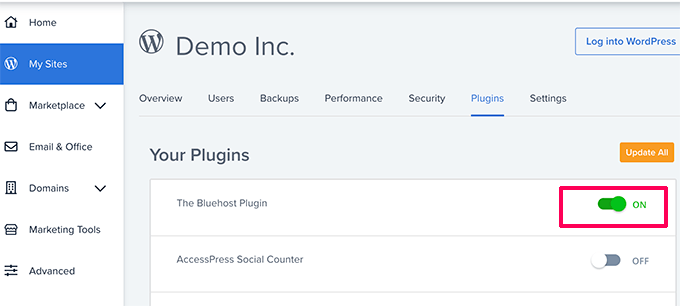
Gehen Sie danach zu Ihrem WordPress-Dashboard und besuchen Sie die Seite Bluehost » Staging.
Klicken Sie nun auf die Schaltfläche „Staging-Website erstellen“.

Bluehost wird nun die Staging-Umgebung für Ihre Website vorbereiten.
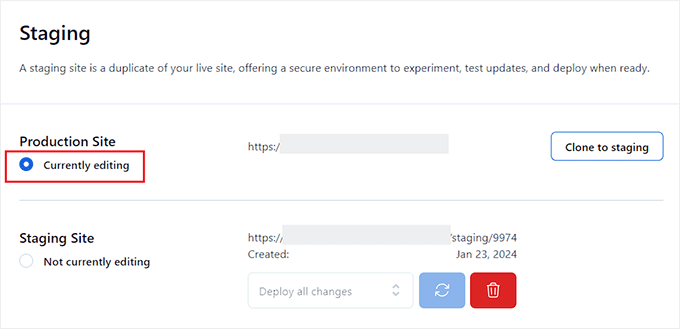
Sobald dies geschehen ist, wird ein Abschnitt „Staging-Website“ angezeigt, in dem Sie das Kontrollkästchen „Derzeit nicht bearbeiten“ aktivieren müssen.

Ein Fenster wird nun auf Ihrem Bildschirm geöffnet, das Sie auffordert, zur Staging-Site zu wechseln.
Von hier aus klicken Sie auf die Schaltfläche 'Wechseln'.

Sobald Sie gewechselt haben, sehen Sie eine Schaltfläche auf dem Bildschirm, die anzeigt, dass Sie an der Staging-Website arbeiten.
Sie können nun an Ihrer Website arbeiten, ohne sich Sorgen machen zu müssen, dass dies Ihre Live-Website beeinträchtigt.

Änderungen vom Staging zur Live-Site auf Bluehost bereitstellen
Sobald Sie bereit sind, Änderungen vom Staging-Bereich auf die Live-Website zu übertragen, gehen Sie einfach im WordPress-Admin-Menü zu Bluehost » Staging.
Von hier aus sehen Sie das Dropdown-Menü für die Bereitstellungsoptionen neben Ihrer Staging-Website. Sie können nur die Dateien, nur die Datenbank bereitstellen oder alle Änderungen bereitstellen.
Wenn Sie sich nicht sicher sind, klicken Sie auf die Schaltfläche „Alle Änderungen bereitstellen“, um fortzufahren.

Klicken Sie danach auf die Schaltfläche „Site bereitstellen“ neben dem Dropdown-Menü.
Dies öffnet ein Popup, in dem Sie aufgefordert werden zu bestätigen, dass Sie die Staging-Site auf die Produktions-Site bereitstellen möchten. Klicken Sie auf die Schaltfläche „Bereitstellen“, um fortzufahren.
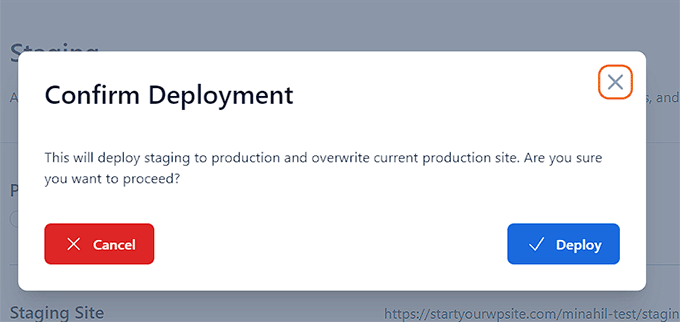
Bluehost wird nun mit der Bereitstellung Ihrer Staging-Site auf der Live-Site beginnen. Je nach Größe Ihrer Website kann dies eine Weile dauern.
Sie können nun zu Ihrer Live-Website zurückkehren, um Ihre Änderungen in Aktion zu sehen, indem Sie auf die Optionsschaltfläche unter der Option „Produktionsseite“ klicken.
Klonen der Produktionsseite zur Staging
Wenn Sie nun zur Produktionswebsite zurückkehren, werden alle Änderungen, die Sie dort vornehmen, nicht automatisch mit Ihrer Staging-Website synchronisiert.
Wenn Sie in Zukunft weitere Dinge auf Ihrer Staging-Website testen möchten, müssen Sie Ihre Website duplizieren.
Dazu müssen Sie die Seite Bluehost » Staging besuchen und auf die Schaltfläche „Zum Staging klonen“ klicken.
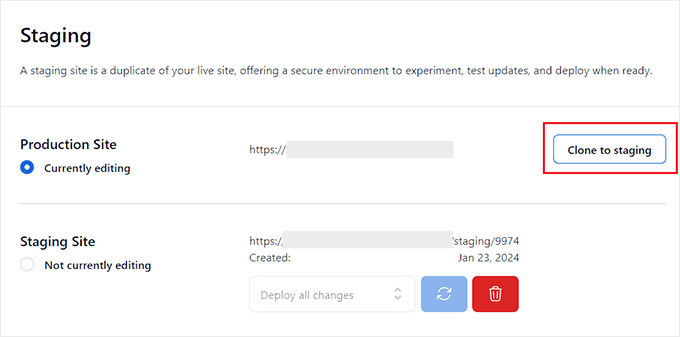
Bluehost klont dann die neuesten Änderungen Ihrer Live-Website auf Ihre Staging-Website. Danach können Sie zur Staging-Website wechseln, um Tests und Entwicklungen durchzuführen.
Eine Staging-Site auf SiteGround erstellen
SiteGround ist ein weiteres Top-WordPress-Hosting-Unternehmen, das mit seinen GrowBig- und GoGeek-Tarifen eine 1-Klick-Staging-Funktion anbietet.
Wir nutzen dieses Hosting bei WPBeginner und hatten damit eine großartige Erfahrung. Es war zuverlässig, schnell und einfach zu verwalten, was es zu einer soliden Wahl für unsere Website macht.
Um mehr zu erfahren, lesen Sie unseren SiteGround-Testbericht.
Wenn Ihre Website bei SiteGround gehostet wird, richten Sie eine Staging-Website wie folgt ein.
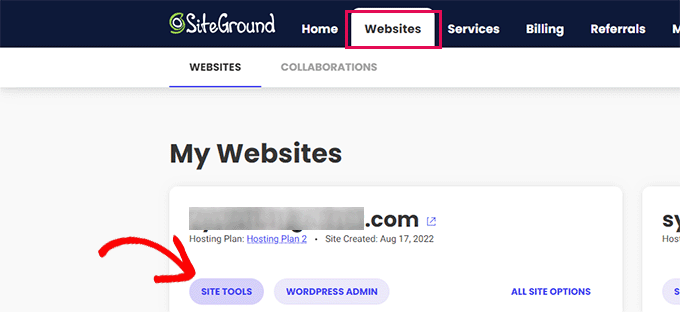
Zuerst müssen Sie sich in Ihr SiteGround-Dashboard einloggen und zum Tab Websites wechseln. Von hier aus müssen Sie unter Ihrer Website auf Site Tools klicken.
Auf dem nächsten Bildschirm müssen Sie in der linken Spalte auf das Menü WordPress » Staging klicken.
Wählen Sie von hier aus Ihre Website aus und geben Sie dann einen Namen für Ihre Staging-Kopie an.
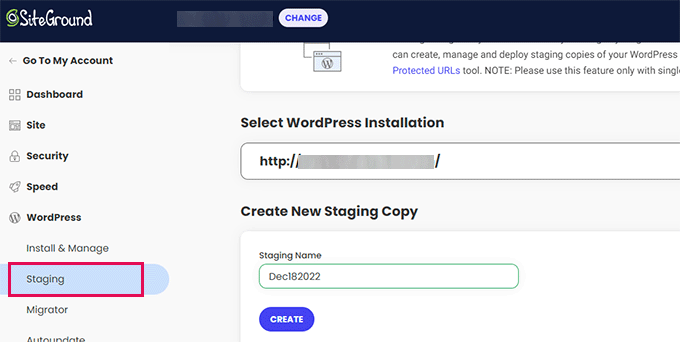
Klicken Sie auf die Schaltfläche „Erstellen“, um fortzufahren, und Siteground erstellt eine Staging-Kopie Ihrer Website.
Danach müssen Sie auf die Schaltfläche 'Geschützte URLs aufrufen' klicken, damit Sie Ihre Staging-Website mit einem Passwort schützen und privat halten können.

Auf dem nächsten Bildschirm füllt Siteground automatisch die URL und den Pfad für Ihre Staging-Website aus.
Sie müssen den Benutzernamen und das Passwort eingeben, die Sie verwenden möchten, um Ihre Staging-Site zu schützen.
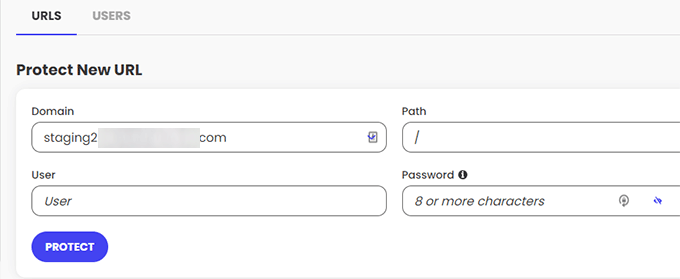
Klicken Sie auf die Schaltfläche „Schützen“, um Ihre Einstellungen zu speichern.
Sie können nun zur Seite WordPress » Staging zurückkehren und auf die Schaltfläche „Zum Admin-Panel anmelden“ neben Ihrer Staging-Website klicken.
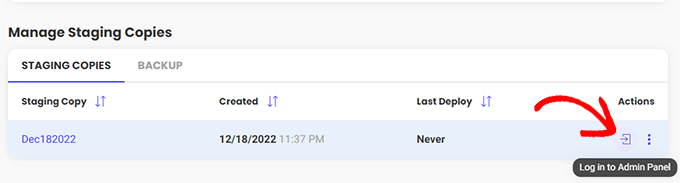
SiteGround öffnet nun den WordPress-Adminbereich Ihrer Staging-Website. Sie können Ihre Änderungen auf dieser Staging-Website testen.
Änderungen auf Ihrer Live-Website bereitstellen
Nachdem Sie Ihre Änderungen auf der Staging-Website ausprobiert haben, möchten Sie sie möglicherweise auf Ihre Live-Website übertragen.
SiteGround macht auch das einfach.
Klicken Sie einfach im linken Menü auf WordPress » Staging. Klicken Sie dann im Abschnitt „Staging-Kopien verwalten“ auf das Drei-Punkte-Menü neben Ihrer Staging-Site.
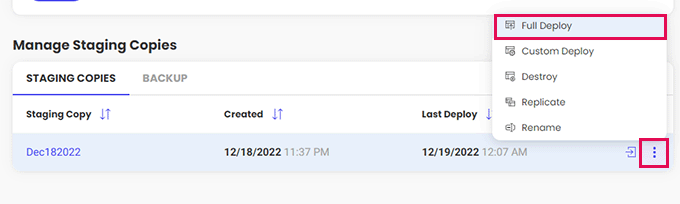
Das Menü zeigt Ihnen zwei Bereitstellungsoptionen. Sie können entweder die Option „Vollständige Bereitstellung“ oder „Benutzerdefinierte Bereitstellung“ wählen.
Die Option 'Full Deploy' (Vollständige Bereitstellung) fasst alles von der Staging-Website zu Ihrer Live-Website zusammen. 'Custom deploy' (Benutzerdefinierte Bereitstellung) ermöglicht es Ihnen, auszuwählen, welche Dateien oder Daten Sie zusammenführen möchten.
Wenn Sie unsicher sind, wählen Sie die Option „Full Deploy“.
SiteGround kopiert dann die Staging-Site auf Ihre Live-Website.
Live-Website auf Ihre Staging-Website übertragen
Änderungen, die Sie an Ihrer Live-Website vornehmen, werden nicht automatisch auf Ihre Staging-Website kopiert.
Jedes Mal, wenn Sie an Ihrer Staging-Website arbeiten müssen, wiederholen Sie den obigen Vorgang, um eine neue Staging-Website zu erstellen.
Erstellen einer Staging-Site auf WP Engine
WP Engine ist das beste Managed-WordPress-Hosting-Unternehmen der Welt. Managed WordPress Hosting ist ein Concierge-Service für Ihre WordPress-Site, bei dem der Hosting-Anbieter sich um Updates, Backups, Sicherheit und Leistung kümmert.
WP Engine bietet eine Ein-Klick-Staging-Lösung mit allen seinen Tarifen. Wenn Sie WP Engine für das Hosting Ihrer Website verwenden, dann ist dies, wie Sie eine Staging-Umgebung für Ihre Website einrichten würden.
Zuerst müssen Sie sich in Ihrem WP Engine Dashboard anmelden. Gehen Sie dann zur Seite „Sites“ und wählen Sie Ihre Website aus, indem Sie darauf klicken.
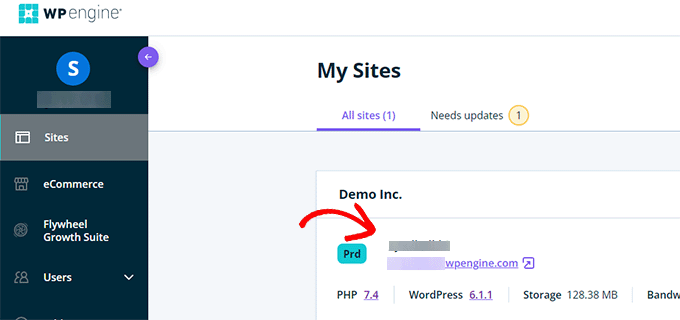
Dies bringt Sie zu Ihrem Website-Dashboard.
Nun müssen Sie in der linken Spalte auf den Link 'Staging hinzufügen' klicken oder ihn unter Ihrem Site-Namen oben auswählen.
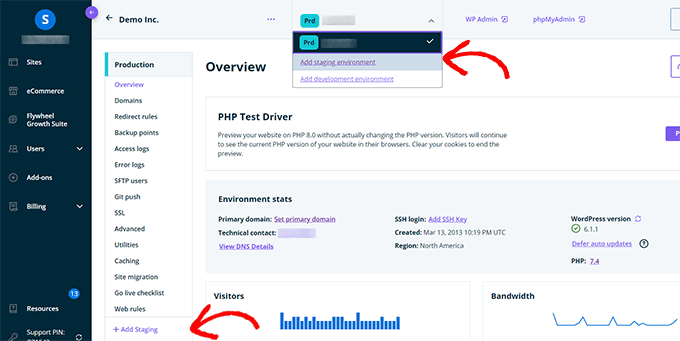
Dies bringt Sie zum Bildschirm „Umgebung hinzufügen“.
Sie werden gefragt, wie Sie mit Ihrer Staging-Umgebung fortfahren möchten.
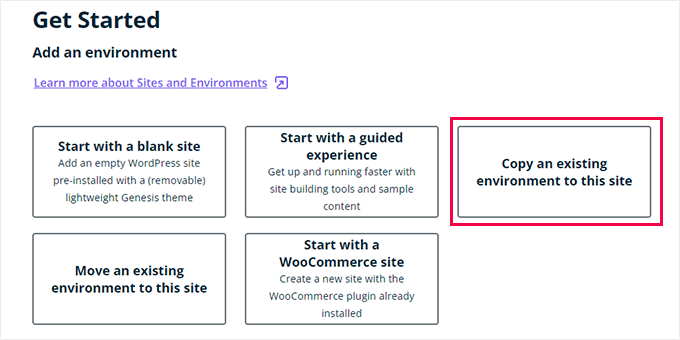
Hier ist, was jede dieser Optionen bewirkt:
- „Mit einer neuen leeren Website beginnen“ erstellt eine neue leere Website.
- „Mit einer geführten Erfahrung beginnen“ erstellt eine neue Website mit einer geführten Erfahrung und Demoinhalten.
- „Eine vorhandene Umgebung auf diese Website kopieren“ kopiert Ihre Produktions- oder Entwicklungsumgebung auf diese Website (z. B. kopiert Ihre Live-Website in diese Umgebung).
- „Eine vorhandene Umgebung verschieben“ verschiebt eine Umgebung auf diese Website (z. B. die Entwicklungsumgebung nach Staging verschieben)
- „Mit einer WooCommerce-Website starten“ erstellt eine neue WordPress-Website mit vorinstalliertem WooCommerce.
Da Sie eine Staging-Kopie unserer Live-Website erstellen möchten, müssen Sie auf die Option „Eine vorhandene Umgebung auf diese Website kopieren“ klicken.
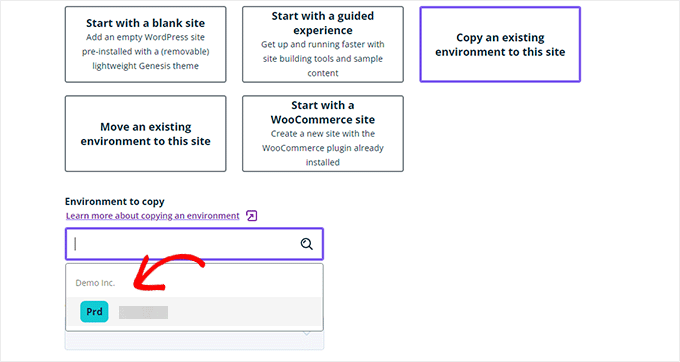
Nachdem Sie eine Umgebung ausgewählt haben, wählen Sie das neueste Backup aus, von dem Sie kopieren möchten, und klicken Sie dann auf die Schaltfläche „Weiter“, um fortzufahren.
Nun müssen Sie Ihrer Staging-Website einen Namen geben. Dieser Name wird in der URL Ihrer Staging-Website verwendet. Wählen Sie danach STG (Staging) als Umgebungstyp.
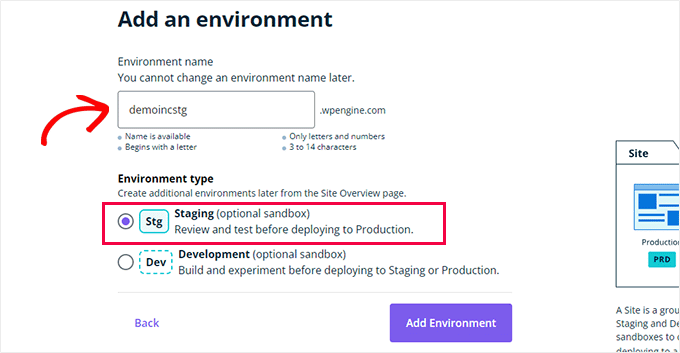
Klicken Sie auf die Schaltfläche „Umgebung erstellen“, um fortzufahren.
WP Engine erstellt nun eine Staging-Site für Sie. Danach werden Sie zu Ihrem Staging-Umgebungs-Dashboard weitergeleitet.
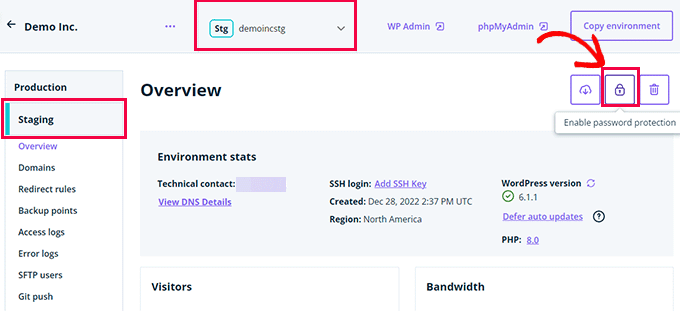
Als Nächstes müssen Sie auf die Vorhängeschloss-Schaltfläche klicken, um den Passwortschutz für Ihre Staging-Website zu aktivieren.
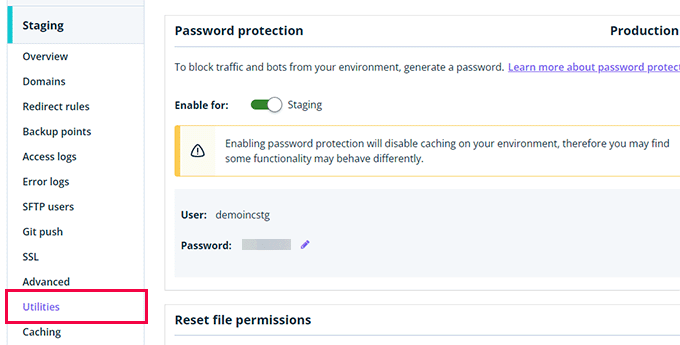
Danach müssen Sie zum Tab „Dienstprogramme“ wechseln, um den Benutzernamen und das Passwort Ihrer Staging-Site zu kopieren.
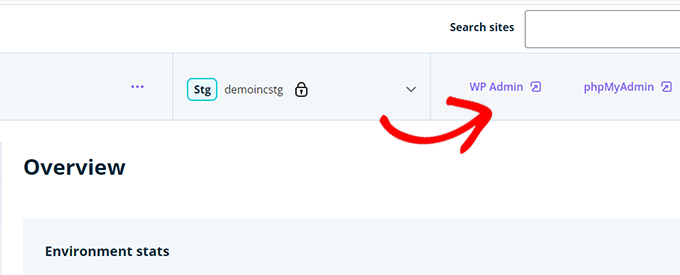
Sie können nun oben auf die Schaltfläche „WP Admin“ klicken, um sich bei Ihrer Staging-Website anzumelden.
Sie können jederzeit Änderungen vornehmen und Funktionen auf der Staging-Website ausprobieren, genau wie auf jeder anderen typischen WordPress-Website, die Sie irgendwo anders installieren.
Änderungen von Staging auf Live-Website auf WP Engine übertragen
Möchten Sie Änderungen, die Sie auf der Staging-Website vorgenommen haben, auf Ihrer Live-Website zusammenführen?
Klicken Sie einfach auf die Schaltfläche „Umgebung kopieren“, um mit der Bereitstellung zu beginnen.
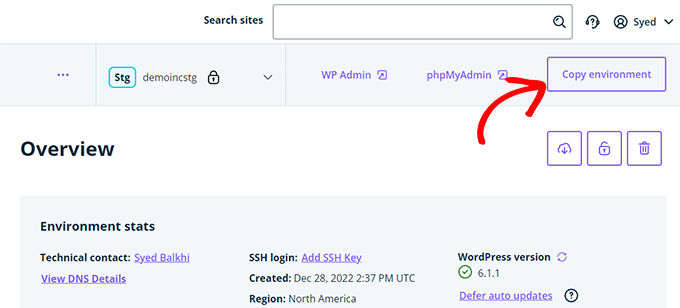
Dies bringt Sie zur Optionsseite. Von hier aus müssen Sie Ihre Quell- und Zielumgebungen für die Kopie auswählen.
Hier wählen Sie Ihre Staging-Website als Quellumgebung und Ihre Produktions- oder Live-Website als Zielumgebung aus.
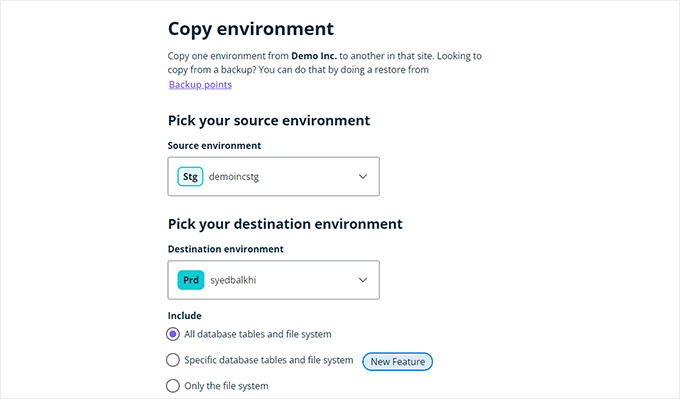
Sie können wählen, was Sie kopieren möchten. Zum Beispiel können Sie alle Datenbanktabellen und Dateien, bestimmte Dateien und Datenbanktabellen oder nur das Dateisystem kopieren.
Hinweis: Wenn Sie alles kopieren, verlieren Sie alle Daten, die auf Ihrer Live-Website gespeichert sind, nachdem Sie sie zum Erstellen der Staging-Umgebung verwendet haben. Dies können wichtige Daten wie neue Beiträge, Seiten, Kunden und Bestellungen sein. Daher ist es eine gute Idee, ein Backup Ihrer Live-Site zu erstellen, bevor Sie von Staging bereitstellen.
Klicken Sie anschließend auf die Schaltfläche „Überprüfen und bestätigen“, um mit der Bereitstellung zu beginnen. Es wird eine Weile dauern, bis alles auf Ihre Live-Website kopiert ist.
Sie erhalten eine E-Mail-Benachrichtigung, wenn der Vorgang abgeschlossen ist.
Erstellen einer Staging-Site mit einem WordPress-Plugin
Wenn Ihr WordPress-Hosting-Unternehmen keine Staging-Site-Funktion anbietet, können Sie trotzdem eine Staging-Website mit einem WordPress-Plugin erstellen.
Die Verwendung dieser Methode hat einige Nachteile.
Erstens hat ein Plugin nur begrenzte Kontrolle über Ihren Hosting-Server. Deshalb liefert es möglicherweise nicht immer die besten Ergebnisse.
Zweitens speichert das Plugin, das wir verwenden werden, Ihre Staging-Site auf seinen eigenen Servern. Wenn Sie Bedenken hinsichtlich Datenschutz und Datensicherheit haben, ist dies möglicherweise nicht ideal für Sie.
Abschließend hat das Plugin mehrere bekannte Inkompatibilitäten. Bitte überprüfen Sie die Seite mit den Inkompatibilitäten, um sicherzustellen, dass Ihre Website kompatibel ist.
Lassen Sie uns nun sehen, wie Sie mit einem WordPress-Plugin eine Staging-WordPress-Site erstellen.
Das Erste, was Sie tun müssen, ist, das Plugin WP Stagecoach zu installieren und zu aktivieren. Weitere Details finden Sie in unserer Schritt-für-Schritt-Anleitung, wie man ein WordPress-Plugin installiert.
Nach der Aktivierung fügt das Plugin einen neuen Menüpunkt mit der Bezeichnung WP Stagecoach zu Ihrer Admin-Leiste hinzu. Ein Klick darauf führt Sie zur Einstellungsseite des Plugins.
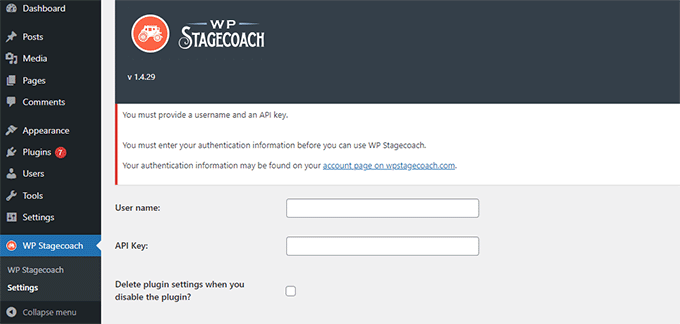
Sie müssen Ihren WP Stagecoach-Benutzernamen und den API-Schlüssel eingeben, den Sie in Ihrem Konto auf der Plugin-Website finden.
Danach müssen Sie zur Seite WP Stagecoach » WP Stagecoach gehen und einen Namen für Ihre Staging-Website auswählen. Dieser Name wird auch als Subdomain Ihrer WordPress-Staging-Website verwendet.

Vergessen Sie nicht, das Kontrollkästchen neben der Option „Staging-Website mit Passwort schützen“ zu aktivieren. Dies schützt Ihre Staging-Website vor öffentlicher Ansicht und Suchmaschinen.
Klicken Sie auf die Schaltfläche „Ride the Stagecoach“, um fortzufahren.
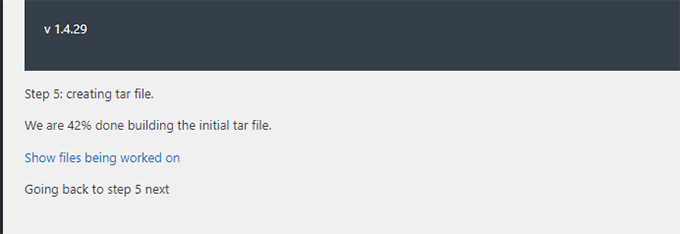
Das Plugin erstellt nun ein Backup Ihrer WordPress-Dateien und Ihrer Datenbank, um sie für Ihre Staging-Site zu exportieren.
Dies kann je nach Größe Ihrer WordPress-Website eine Weile dauern.
Sobald Sie fertig sind, sehen Sie den Link zu Ihrer Staging-Site und deren Admin-Bereich.
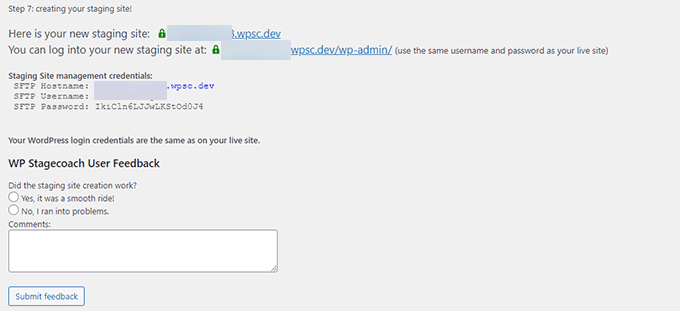
Sie können auf den Link klicken, um Ihre Staging-Website zu besuchen und mit der Arbeit daran zu beginnen.
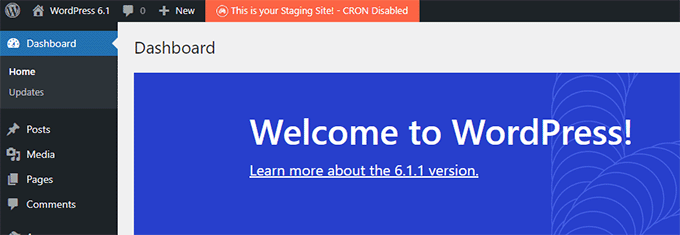
Sie werden eine hellorange Nachricht in der Admin-Leiste oben bemerken, die anzeigt, dass Sie an Ihrer Staging-Site arbeiten.
Staging-Site auf Live mit WP Stagecoach bereitstellen
Sobald Sie bereit sind, Änderungen auf Ihre Live-Website zu importieren, gehen Sie zur Seite WP Stagecoach » Änderungen importieren und klicken Sie auf die Schaltfläche Änderungen prüfen.
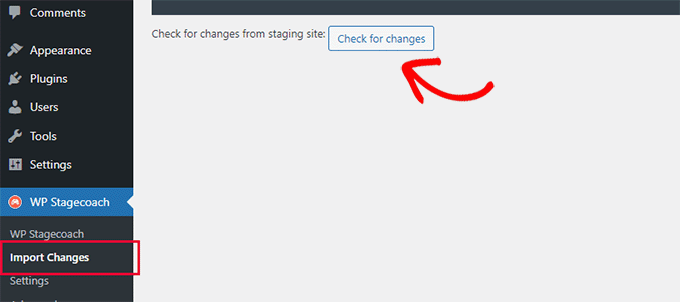
Das Plugin prüft nun auf Änderungen auf Ihrer Staging-Site und zeigt Ihnen dann Optionen zum Importieren an.
Sie können zwischen allen Änderungen, Dateiänderungen oder Datenbankänderungen wählen.
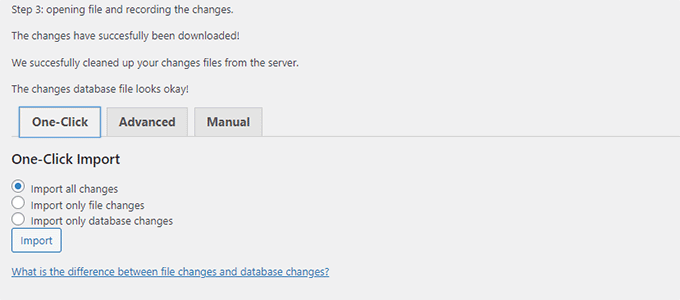
Das Plugin zeigt Ihnen den Fortschritt des Imports an und benachrichtigt Sie, wenn es abgeschlossen ist.
Sie können Ihre Live-Site jetzt testen, um zu sehen, ob alle Änderungen erfolgreich importiert wurden.
Erstellen Sie manuell eine Staging-Site für WordPress
Diese Methode lehrt Sie, manuell eine Staging-Site für Ihre WordPress-Installation zu erstellen. Sie ist für fortgeschrittene Benutzer gedacht und erfordert mehr Arbeit als andere oben beschriebene Methoden.
Ein weiterer Nachteil dieser Methode ist, dass Ihre Website vorübergehend nicht verfügbar sein wird, wenn Änderungen von Staging auf den Live-Server zurückgespielt werden.
Das gesagt, sehen wir uns an, wie Sie manuell eine Staging-Umgebung für Ihre WordPress-Site erstellen.
Zuerst müssen Sie eine Subdomain für Ihre Staging-Website erstellen. Wenn Sie Bluehost verwenden, gehen Sie zu Ihrem Hosting-Konto-Dashboard und wechseln Sie zum Tab „Erweitert“.
Klicken Sie als Nächstes auf die Schaltfläche „Verwalten“ neben der Option „cPanel“.
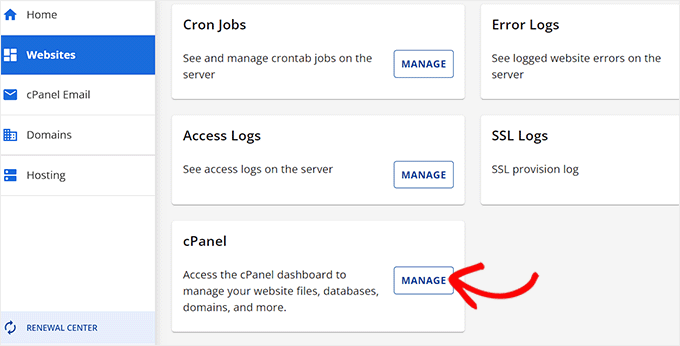
Dies öffnet das cPanel in einem neuen Tab, wo Sie nach unten zum Abschnitt „Domain“ scrollen müssen.
Klicken Sie von hier aus auf die Option 'Domains'.
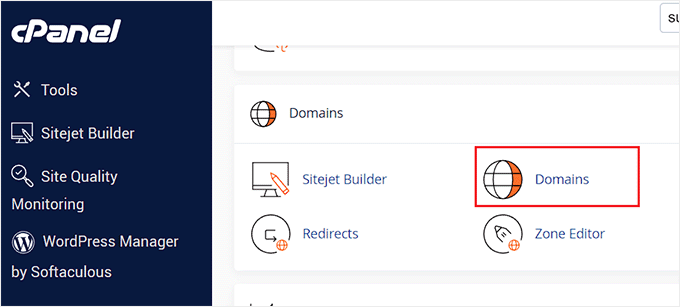
Dies öffnet eine Liste aller Domains in Ihrem Hosting-Konto. Hier müssen Sie auf die Schaltfläche 'Neue Domain erstellen' klicken.
Sobald Sie das getan haben, öffnet sich eine neue Seite auf dem Bildschirm, auf der Sie Ihre Subdomain gefolgt vom Domainnamen unter dem Feld 'Domain' eingeben müssen, wie folgt:
subdomain.example.com
Klicken Sie danach einfach auf die Schaltfläche „Senden“, um Ihre Einstellungen zu speichern.
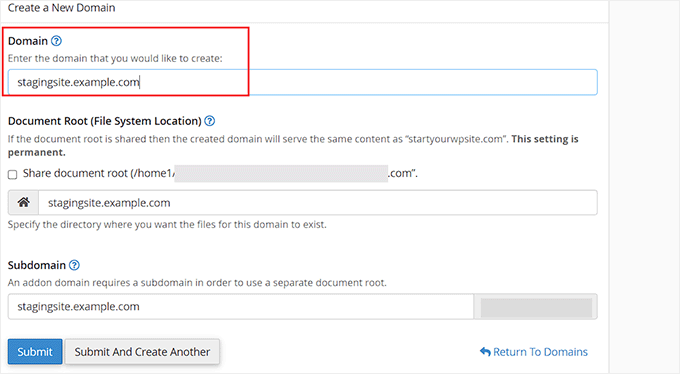
Hinweis: Wir verwenden in unseren Beispiel-Screenshots Bluehost, daher kann Ihr Bildschirm anders aussehen.
Ihre Hosting-Systemsteuerung fügt nun Ihre Subdomain hinzu, die Sie zum Importieren Ihrer Live-WordPress-Site verwenden können.
Als Nächstes müssen Sie das kostenlose Plugin Duplicator auf Ihrer Live-Site installieren und aktivieren. Wenn Sie alle Funktionen benötigen, können Sie die Premium-Version von Duplicator hier erhalten.
Mehrere unserer Partner-Marken haben dieses Tool auch zur Erstellung von Backups verwendet und ausgezeichnete Ergebnisse erzielt. Um mehr zu erfahren, lesen Sie unseren Duplicator-Testbericht.
Nach der Aktivierung müssen Sie im WordPress-Admin-Menü auf Duplicator klicken und dann unter Backups auf die Schaltfläche „Neu erstellen“ klicken.
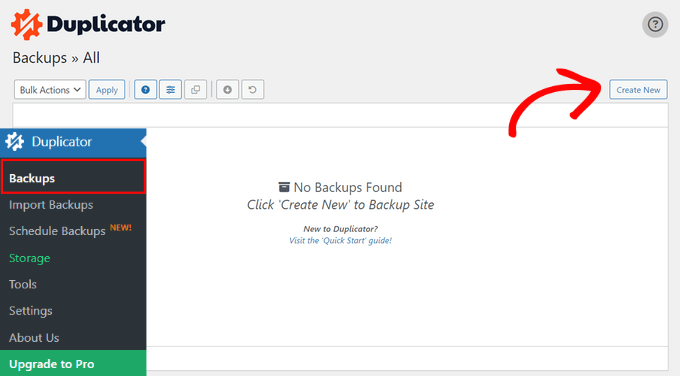
Als Nächstes können Sie einen Namen für Ihre Sicherung eingeben und auf die Schaltfläche „Weiter“ klicken, um fortzufahren.
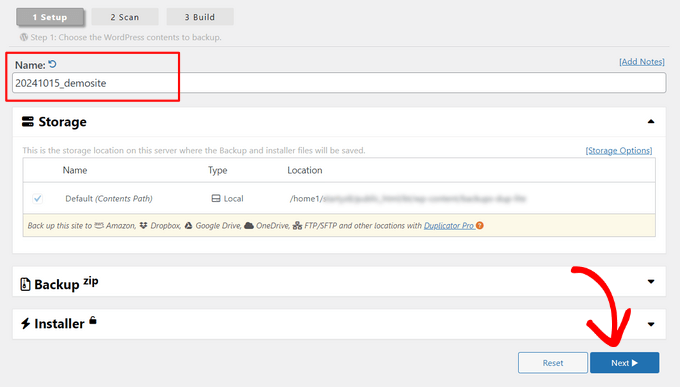
Danach wird Duplicator nun den Website-Duplikator-Assistenten ausführen.
Zuerst werden einige Tests durchgeführt, um zu sehen, ob alles in Ordnung ist. Wenn alle Elemente mit 'Gut' markiert sind, klicken Sie auf die Schaltfläche 'Erstellen'.
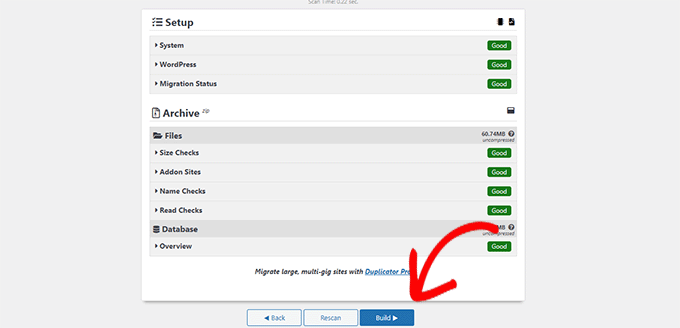
Das Plugin beginnt nun mit der Erstellung eines Duplicator-Backup-Pakets für Ihre WordPress-Site. Dieser Vorgang kann je nach Größe Ihrer Website einige Minuten dauern.
Sobald Sie fertig sind, sehen Sie Download-Optionen für den Installer und das Archivpaket. Sie müssen auf die Schaltfläche 'Beide Dateien herunterladen' klicken, um beide Dateien auf Ihren Computer herunterzuladen.
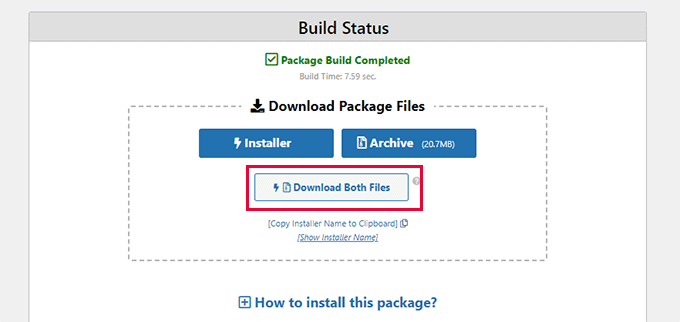
Sie müssen beide Dateien in das Dateiverzeichnis der gerade erstellten Subdomain hochladen. Details finden Sie in unserer Anleitung, wie Sie mit FTP Dateien auf Ihre WordPress-Website hochladen.
Als Nächstes benötigt Ihre neue Staging-WordPress-Site eine neue Datenbank. Erstellen wir eine.
Gehen Sie zum Control Panel Ihres WordPress-Hosting-Kontos und wechseln Sie zum Tab 'Erweitert'.
Scrollen Sie danach zum Abschnitt „Datenbanken“ und klicken Sie daneben auf die Schaltfläche „Verwalten“.
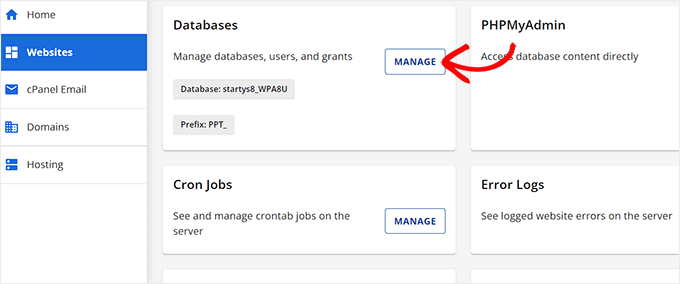
Wenn Sie Bluehost nicht verwenden, sieht Ihre WordPress-Hosting-Umgebung möglicherweise etwas anders aus. Keine Sorge, suchen Sie einfach nach dem Abschnitt Datenbanken.
Dies führt Sie zur Seite „MySQL-Datenbanken“, wo Sie mit der Angabe eines Namens für Ihre Datenbank beginnen können.
Klicken Sie dann auf die Schaltfläche „Datenbank erstellen“.
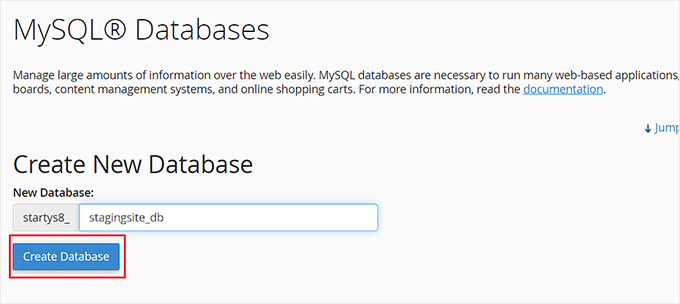
Als Nächstes müssen Sie einen MySQL-Benutzer für Ihre Datenbank erstellen.
Scrollen Sie nach unten zum Abschnitt MySQL-Benutzer und geben Sie einen Benutzernamen und ein Passwort für Ihren neuen Datenbankbenutzer ein.
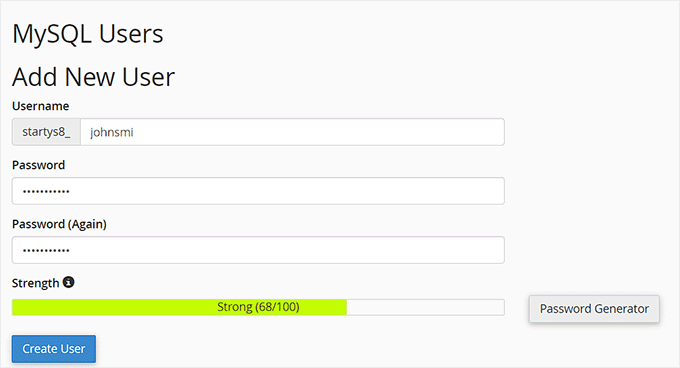
Jetzt müssen Sie diesem Benutzer die Berechtigung erteilen, auf die Sie zuvor erstellte Datenbank zuzugreifen und diese zu ändern.
Scrollen Sie einfach nach unten zum Abschnitt „Benutzer zur Datenbank hinzufügen“ und wählen Sie Ihre Datenbank und den gerade erstellten Benutzer aus.
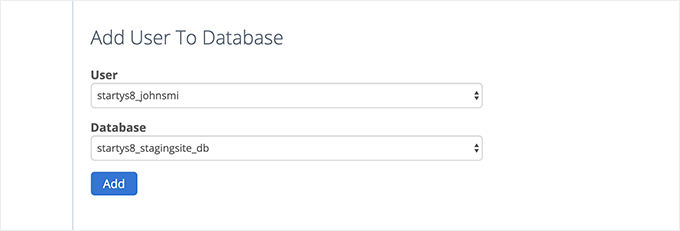
Klicken Sie danach auf die Schaltfläche „Hinzufügen“, um fortzufahren.
Sie werden aufgefordert, Berechtigungen für den Benutzer auszuwählen. Wählen Sie das Kontrollkästchen „Alle Berechtigungen“ aus und klicken Sie dann auf die Schaltfläche „Änderungen vornehmen“.
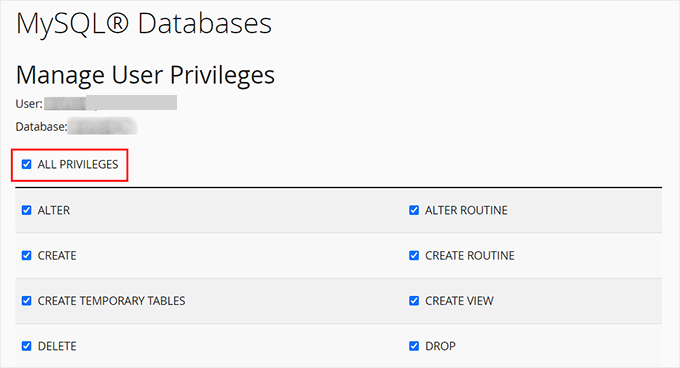
Ihre Datenbank ist nun bereit für Ihre Staging-Website.
Als Nächstes müssen Sie einen neuen Browser-Tab öffnen und die Subdomain Ihrer Staging-Site wie folgt eingeben:
https://yoursubdomain.example.com/installer.php
Vergessen Sie nicht, yoursubdomain durch die tatsächliche Subdomain und example.com durch Ihren eigenen Domainnamen zu ersetzen.
Dies startet den Duplicator-Installationsassistenten.
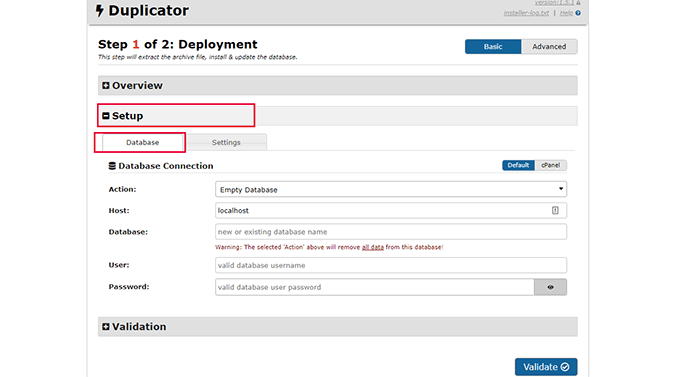
Im Abschnitt „Einrichtung“ wird der Installer Sie auffordern, Ihre WordPress-Datenbankinformationen einzugeben.
Ihr Host wird wahrscheinlich localhost sein. Danach geben Sie die Details der Datenbank ein, die Sie für Ihren neuen Domainnamen im vorherigen Schritt erstellt haben.
Klicken Sie auf die Schaltfläche „Validieren“, um sicherzustellen, dass Duplicator eine Verbindung zu Ihrer Datenbank herstellen kann.
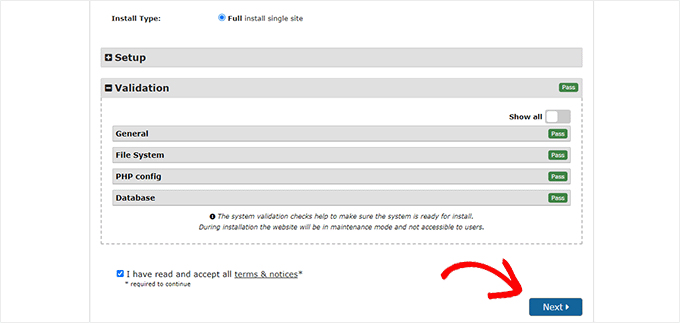
Wenn Sie fertig sind, klicken Sie auf die Schaltfläche „Weiter“, um fortzufahren.
Duplicator wird nun Ihre WordPress-Datenbank und Dateien entpacken und auf Ihre Staging-Site importieren.
Nach Abschluss sehen Sie eine Erfolgsmeldung.
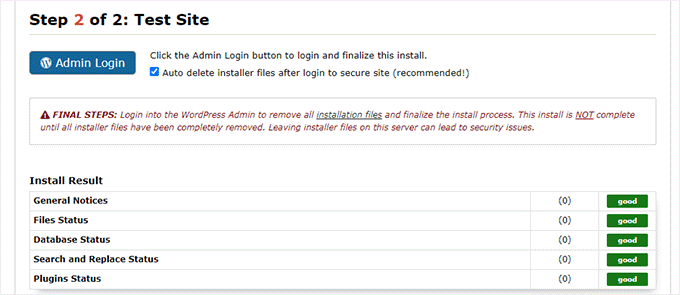
Sie können auf die Schaltfläche „Admin-Login“ klicken, um den WordPress-Adminbereich Ihrer Website auf der neuen Staging-Site aufzurufen.
Jetzt ist Ihre Staging-Site eingerichtet. Sie können sie schützen, indem Sie dem Subdomain ein Passwortschutz hinzufügen.
Gehen Sie zum Dashboard Ihres Hosting-Kontos und wechseln Sie zur Registerkarte „Erweitert“.
Scrollen Sie danach zum Abschnitt 'cPanel' und klicken Sie daneben auf die Schaltfläche 'Verwalten'.
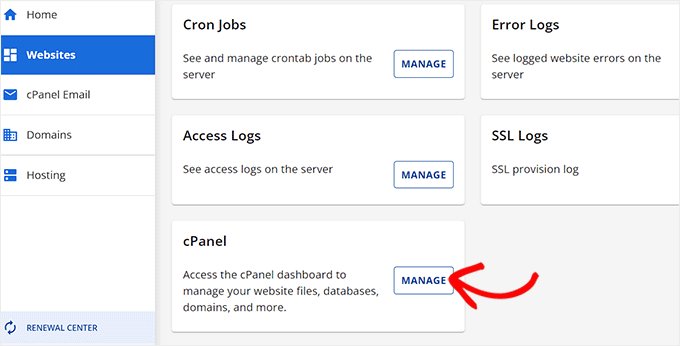
Dies öffnet das cPanel in einem neuen Fenster, wo Sie nach unten zum Abschnitt „Dateien“ scrollen müssen.
Klicken Sie von hier aus auf das Symbol „Verzeichnisschutz“.

Als Nächstes müssen Sie Ihren Unterordner auswählen und dann die Option „Dieses Verzeichnis mit einem Passwort schützen“ aktivieren.
Sie werden aufgefordert, dieser Einstellung einen Namen zu geben und dann auf die Schaltfläche „Speichern“ zu klicken.
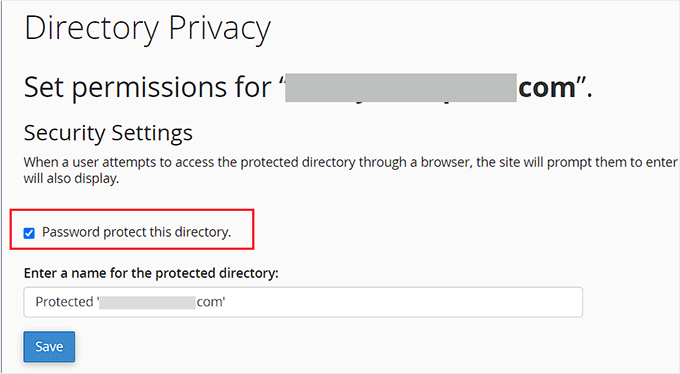
Ihre Staging-Site wird nun hinter einem Passwortschutz verborgen, sodass sie nicht in die Hände von Suchmaschinen und die Augen der Öffentlichkeit gelangt.
Sie können nun an Ihrer Staging-Site arbeiten und Änderungen daran vornehmen.
Staging-Website manuell live schalten
Wenn Sie bereit sind, Änderungen von Ihrer Staging-Website auf den Live-Server zu übertragen, folgen Sie denselben Schritten wie oben beschrieben.
Erstellen Sie einfach ein neues Duplicator-Paket auf Ihrer Staging-Site und laden Sie die Installer- und Archivdateien auf Ihren Computer herunter (siehe Anweisungen oben).
Als Nächstes müssen Sie zu Ihrer Live-Site wechseln und ein vollständiges WordPress-Backup erstellen (Sie können auch Duplicator verwenden, um ein vollständiges Backup zu erstellen).
Sobald Sie fertig sind, müssen Sie alle WordPress-Dateien und -Ordner von Ihrer Live-Website löschen. Das bedeutet, dass Ihre WordPress-Site eine Weile nicht erreichbar sein wird.
Befolgen Sie abschließend die obigen Anweisungen, um den Duplicator-Installer-Assistenten auszuführen und die Staging-Site auf den Live-Server zu importieren.
Wie Sie sehen, ist die letzte Methode überhaupt nicht die beste. Es gibt viele Dinge während des Prozesses, die Ihre Website beschädigen können.
Wir empfehlen, diese Methode unter allen Umständen zu vermeiden, es sei denn, Sie haben keine andere Wahl. Wir empfehlen die Verwendung eines zuverlässigen Hosting-Anbieters wie Bluehost, SiteGround oder WP Engine mit integrierten Staging-Site-Funktionen.
Wir hoffen, dieser Artikel hat Ihnen geholfen zu lernen, wie Sie einfach eine Staging-Umgebung für Ihre WordPress-Site erstellen. Wenn Sie auf Probleme stoßen, lesen Sie unseren Leitfaden zum Aktualisieren von URLs beim Verschieben einer WordPress-Site. Möglicherweise möchten Sie auch lernen, wie Sie WordPress Playground in Ihrem Browser verwenden zum Testen.
Wenn Ihnen dieser Artikel gefallen hat, abonnieren Sie bitte unseren YouTube-Kanal für WordPress-Video-Tutorials. Sie finden uns auch auf Twitter und Facebook.




Sharon Hobson
Was ist, wenn ich Benutzer auf meiner Website (oder WooCommerce-Bestellungen) habe und die Änderungen vom Staging- auf das Live-Site zurückverschieben möchte, ohne Bestellungen oder neue Benutzer zu verlieren, die während meiner Arbeit am Staging aufgetreten sind?
WPBeginner Support
Der beste Weg, diese Informationen sicher zu übertragen, wäre, eine Zeit zu finden, in der die wenigsten Benutzer auf Ihrer Website sind, neue Bestellungen zu pausieren, die neuesten Bestellungen und Kunden auf der Live-Website zu exportieren, sie auf Ihre Staging-Website zu importieren, dann die Änderungen auf Ihre Live-Website zu importieren und neue Bestellungen wieder zuzulassen.
Admin
Philip
Ich habe die SiteGround Staging-Anweisungen verwendet und es hat gut funktioniert. Außer, dass jetzt jeder, der die Website besucht, sich anmelden muss!!!??? Gibt es dafür Lösungen?
WPBeginner Support
Wenn Sie Ihre primäre Website meinen, gab es möglicherweise ein Problem bei der Einrichtung des Staging-Bereichs. Wenn Sie sich an SiteGround wenden, können diese Ihnen helfen, Ihre primäre Website von deren Staging-Passwortschutz zu entfernen.
Admin
Jiří Vaněk
Ich empfehle das WP Staging Plugin. Dies ist wirklich ein großartiges Plugin mit allen Funktionen, die Sie für eine Live-Website und eine Kopie als Staging-Website benötigen. Ich benutze es ständig für diesen Zweck und muss sagen, es ist ein „Must-Have“-Plugin.
Dayo Olobayo
Ich schätze die Empfehlung für WP Staging. Meine Website ist ziemlich groß mit vielen Mediendateien. Haben Sie WP Staging mit einer ähnlichen Einrichtung verwendet, und wenn ja, fanden Sie den Klonvorgang reibungslos?
Moinuddin Waheed
Eine Staging-Site ist ein Muss für jeden, der für Kunden arbeitet und Websites und Blogs für Kunden erstellt.
Sie ist wirklich hilfreich, da es während der Entwicklung der Website immer wieder Anforderungen für einige Anpassungen gibt.
Die Plugin-Option und die andere manuelle Vorgehensweise sind für meinen Kunden die einzige Option, da ich Hostinger nutze und dort keine Staging-Website-Funktion angezeigt wird.
Verfügt keiner der Hostinger-Tarife über eine integrierte Staging-Funktion wie bei Bluehost und Siteground?
WPBeginner Support
Sie sollten sich beim Support des Hosting-Anbieters erkundigen, was dieser derzeit anbietet.
Admin
Jiří Vaněk
Sie können jedes Hosting verwenden, das Sie möchten, da es für Staging-Zwecke ein großartiges Plugin gibt. Schauen Sie sich das Plugin mit dem Namen WP Staging an. Das ist alles, was Sie brauchen.
Moinuddin Waheed
Vielen Dank für den Vorschlag, das wird sehr nützlich sein, da es sehr oft benötigt wird.
Ich werde dieses Plugin untersuchen und sehen, welche Funktionalitäten es bietet.
Chip Bearden
Es GIBT einen Nachteil. Ich habe alle Schritte für BlueHost befolgt und eine Reihe von Änderungen an meiner Homepage vorgenommen. Auf der Staging-Site hat es perfekt funktioniert.
Als ich es in die Produktion verschob, war meine Homepage eine Katastrophe. Einige Änderungen kamen durch, die meisten jedoch nicht. Schlimmer noch, ein Großteil des Inhalts auf der Produktionsseite war beschädigt oder fehlte sogar.
Panisch habe ich die Produktionsseite in den Wartungsmodus versetzt, um zu verhindern, dass Benutzer sie sehen. Dann hat der technische Support von BlueHost großartige Arbeit geleistet, indem er die Staging-Seite für mich auf die Produktion verschoben und eine Reihe anderer daraus resultierender Probleme bereinigt hat. Es dauerte lange, angespannte 90 Minuten, bis alles wieder weitgehend so war, wie ich es wollte. Ich musste nur einige interne Links und Menüpunkte ändern, die noch auf die Staging-Seite zeigten.
Von Anfang bis Ende war ich nur ein paar Stunden offline. Der Kundendienstmitarbeiter von BlueHost war wunderbar, hatte aber keine gute Erklärung dafür, was schiefgelaufen war. Es genügt zu sagen, dass ich das Staging-System NIE wieder verwenden werde!
WPBeginner Support
Vielen Dank für Ihr Feedback. Wir werden versuchen, es im Artikel klarer zu gestalten, aber es sei denn, Sie synchronisieren Änderungen wie Beiträge, werden diese nicht auf Ihre Staging-Site übertragen, und wenn Sie Ihre Live-Site mit Ihrer Staging-Site überschreiben, werden Ihre neuen Inhalte nicht berücksichtigt. Für Ihr Design würde es stark davon abhängen, was Sie auf Ihrer Website verwenden, da dies normalerweise alle Designänderungen beinhalten sollte.
Admin
Audra
Kann dies verwendet werden, um ein neues Theme auszuprobieren? Kann ich meine aktuelle Website live lassen und gleichzeitig an einem neuen Theme arbeiten?
WPBeginner Support
Ja, das ist einer der häufigeren Gründe für die Nutzung einer Staging-Website.
Admin
Jiří Vaněk
Das ist einer der Gründe, warum ich Staging nutze. Wenn eine Anfrage zur Änderung des Website-Designs kommt, wird eine Kopie der Website erstellt, auf der alle notwendigen Anpassungen fein abgestimmt werden, und dann werden die Änderungen einfach auf die Live-Version übertragen. Das ist viel praktischer, als die Website auf ein Subdomain zu kopieren und eine anschließende Migration durchzuführen, was ziemlich kompliziert sein kann.
Sharlene
Hallo. Gibt es eine Möglichkeit, die Geschwindigkeit auf einer Staging-Website zu testen, bitte?
WPBeginner Support
Unser Leitfaden unten bietet einige Optionen zum Testen der Geschwindigkeit Ihrer WordPress-Website. Abhängig davon, wie Ihre Staging-Site eingerichtet ist, kann nur begrenzt getestet werden, wie hilfreich der Geschwindigkeitstest sein wird.
https://www.wpbeginner.com/beginners-guide/how-to-properly-run-a-website-speed-test-best-tools/
Admin
Carol Henrichs
Soll ich die Staging-Site nur für Plugin-Updates und ähnliches verwenden? Kann ich Seiten und Beiträge in Staging aktualisieren und dann auf Live übertragen? Andernfalls muss ich vor jedem Plugin-/Update-Test eine neue Staging-Site erstellen.
WPBeginner Support
Sie würden eine Staging-Website für größere Plugin- und Design-Updates Ihrer Website verwenden. Das Aktualisieren von Seiten und Beiträgen ist normalerweise etwas, das Sie auf Ihrer primären Website tun würden, und Sie können kleinere Updates sicher durchführen, solange Sie ein Backup Ihrer Website vor dem Update haben.
Admin
Kevin
Ändern sich die Staging-URLs (für Beiträge und Seiten) automatisch, sobald Sie auf „Bereitstellen“ klicken? Ich befürchte, dass ich eine Menge 404-Fehler haben und mein SEO ruinieren werde.
WPBeginner Support
Sofern wir nichts anderes hören, sollten sich die URLs aktualisieren, sodass sie keine 404er mehr sind.
Admin
Philippe
Ich möchte eine Sandbox erstellen. Ich benutze WordPress auf Bluehost, habe aber keine Bluehost-Einträge im WordPress-Admin-Menü und finde keinen Sandbox-Assistenten direkt auf der Bluehost-Website. Wo gehe ich von hier aus weiter?
WPBeginner Support
Möglicherweise haben Sie das Plugin entfernt, das dies hinzugefügt hat. Wenn Sie sich an Ihren Hoster wenden, sollten diese Ihnen helfen können.
Admin
Jana Boswell
Das hat wie Magie funktioniert. Ich könnte ernsthaft nicht ohne wp beginner leben. Mein Hosting-Dienst hat keine Staging-Option, also habe ich die Anweisungen für die manuelle Einrichtung befolgt, keine Probleme, alles lief reibungslos! Danke für die tollen Anweisungen!
WPBeginner Support
Glad our guide was able to help
Admin
Desmond Sim
Nach der Erstellung der Staging-Site... wie synchronisiert man Daten zwischen der Staging- und der Test-Site... die Test-Site wird für Updates und Überprüfungen verwendet... während... die Live-Site neue Eingaben von ihren Benutzern erhält?
Gibt es ein Plugin, das Sie zum Synchronisieren von Datenbanken empfehlen können, wenn jede Datenbank zwei verschiedene neue Informationen enthält?
WPBeginner Support
Wir haben derzeit keine Empfehlung dafür, da es für ein Tool sehr schwierig ist zu wissen, was genau synchronisiert werden soll oder nicht.
Admin
Brandon
Wie löscht man eine Staging-Site? Ich glaube, ich habe die Staging-Site mit UpdraftPlus gesichert, aber wenn ich die Staging-Site mit UpdraftPlus sichere, sichert es dann auch die normale Website oder umgekehrt?
WPBeginner Support
Wenn Sie die Methode eines Hosting-Anbieters zur Erstellung verwendet haben, sollten Sie zuerst beim Hoster prüfen, ob eine integrierte Methode vorhanden ist. Andernfalls können Sie Schritt 2 in unserer Anleitung unten befolgen:
https://www.wpbeginner.com/wp-tutorials/how-to-permanently-delete-a-wordpress-site-from-internet/
Sie würden nur Ihr Staging sichern, es sei denn, Sie haben auch Ihren Backup-Service für Ihre primäre Website eingerichtet.
Admin
S
funktioniert dieses manuelle Staging also nicht?
Wie zielen Benutzer also auf 'installer.php' ab, wenn die Subdomain-URL 'staging.blahwebsite.com' lautet, dann.
WPBeginner Support
Die Methode sollte immer noch funktionieren, Sie würden den Installer auf der Subdomain der Staging-Site anvisieren. Wenn Sie Probleme beim Einrichten oder Anvisieren der Subdomain haben, sollten Sie sich möglicherweise an Ihren Hosting-Anbieter wenden, um Unterstützung zu erhalten.
Admin
Brandon
Ich habe die manuelle Methode verwendet, um eine Staging-Site einzurichten, um Updates von Plugins zu testen, bevor sie etwas kaputt machen. Nun, etwas ist auf der Staging-Site kaputtgegangen. Wie gehe ich zur ursprünglichen Konfiguration der Staging-Site zurück?
WPBeginner Support
Wenn Sie keinen Backup für die Staging-Site erstellt haben, können Sie die Staging-Site löschen und als eine Option neu erstellen.
Admin
Ben
Es scheint, dass ein Teil für die manuelle Erstellung einer Staging-Website fehlt. Kein Hochladen von Dateien für Duplicator.
WPBeginner Support
Danke für die Information, wir werden den Artikel bei Gelegenheit aktualisieren.
Admin
Ankur
Ich nutze Bluehost Hosting und sie sagen, dass sie die Beta-Version nicht empfehlen. Also ist der lokale Host die beste Option für mich. Ist es nicht?
WPBeginner Support
Wenn sie Beta für Ihre Website nicht empfehlen, können Sie Local als Alternative verwenden.
Admin
Jay
Wenn ich neue Blogbeiträge auf der ursprünglichen Produktionsseite habe, was passiert dann, wenn ich die Staging-Seite später in die Produktionsseite verschiebe?
WPBeginner Support
Die neuen Inhalte würden entfernt werden. Wir empfehlen, alle neuen Inhalte zuerst auf der Staging-Website zu importieren, bevor die Live-Website überschrieben wird.
Admin
KIZITO
Hallo Freund.
Heute habe ich versehentlich den Staging-Modus aktiviert (ich bin aber ein Neuling) und es gab keine weitere Option mehr.
Später, als ich wieder online kam, konnte ich mich nicht in mein WordPress einloggen. Es gab eine Fehlermeldung, dass ich mich nicht auf einer Website einloggen kann, die sich im Staging-Modus befindet.
Ich habe Bluehost kontaktiert, die alles getan haben, was sie konnten, aber meine Website sagt immer noch, dass sie sich im Staging-Modus befindet und ich kann mich nicht in mein WordPress einloggen.
Was soll ich bitte tun?
WPBeginner Support
Es scheint, dass Sie ein Plugin verwenden, damit diese Seite beim Aufrufen Ihrer Website angezeigt wird. Sie sollten das Plugin mit der Methode in unserer Anleitung unten deaktivieren:
https://www.wpbeginner.com/plugins/how-to-deactivate-all-plugins-when-not-able-to-access-wp-admin/
Admin
Alice
Hallo,
Danke dafür. Ich habe WP Engine und mein Wordpress-Theme wurde de-registriert, weil ich es in der Staging-Umgebung und in der Entwicklung verwende.
Was ist der Workaround dafür?
danke
WPBeginner Support
Sie müssen sich an den Support Ihres spezifischen Themes wenden, um eine Lösung für diese Situation zu erhalten.
Admin
Jim Jones
Hallo, ich habe Änderungen an meiner WP-Produktionsseite vorgenommen, aber nicht im Staging-Bereich. Ich möchte meinen Staging-Bereich zurücksetzen, damit er wie meine Produktionsseite aussieht, oder, falls das nicht möglich ist, meinen Staging-Bereich löschen und neu beginnen. Wie kann ich das tun?
WPBeginner Support
Es würde von der von Ihnen verwendeten Methode abhängen, aber wenn Sie Änderungen am Design der Live-Site vorgenommen haben, wäre die einfachste Methode, die aktuelle Staging-Site zu entfernen und sie erneut zu erstellen.
Admin
Jeff
Toller Artikel. Ich habe wirklich viel gelernt.
Ich habe eine Frage zur manuellen Methode:
Ist es erforderlich, das Verzeichnis der Subdomain in cPanel mit einem Passwort zu schützen, da der Admin-Zugriff auf die Website bereits mit einem Passwort geschützt ist?
Vielen Dank.
WPBeginner Support
While not required, it helps prevent your users from trying to access the staging site
Admin
Mujeeb
Auf dieser Staging-Site
Ich möchte jemandem Details geben, um etwas auf meiner Staging-Site zu tun, aber ich möchte nicht, dass er mein Live-Site-Passwort kennt, aber es ist dasselbe wie bei meiner Live-Site. Wie kann ich das tun?
WPBeginner Support
Sie würden für sie einen neuen Benutzer auf Ihrer Staging-Site erstellen, basierend auf dem, was Sie tun möchten, und Sie können diesen Staging-Benutzer später entfernen.
Admin
Beulah Wellington
Wenn ich WAMP auf meinen Computer herunterlade und den Localhost verwende, könnte ich dann nicht das UpdraftPlus-Plugin installieren und es als Staging-Site verwenden? Ist das nicht eine andere Alternative?
WPBeginner Support
Anstatt UpdraftPlus empfehlen wir Ihnen, sich unsere Anleitung hier zur Verwendung von Local für Staging anzusehen: https://www.wpbeginner.com/wp-tutorials/how-to-move-wordpress-from-local-server-to-live-site/
Admin
Jan Stetson
Ich versuche, eine Staging-Umgebung auf meiner WordPress-Website einzurichten, die von Bluehost gehostet wird. Ich stecke bei Schritt eins fest! Wenn ich zum WordPress-Adminbereich gehe, sehe ich Bluehost nicht oben auf der Seite. Die oberste Option im Navigationsmenü links ist „Dashboard“. Kein Zeichen von „Staging“ irgendwo. Hilfe?
WPBeginner Support
You likely removed the BlueHost plugin, if you reach out to BlueHost’s support they should be able to let you know their current methods available
Admin
Shashank Sachan
Hallo
Ich habe es versucht, aber nicht geschafft. Ich erhalte die Fehlermeldung „Diese Website ist nicht erreichbar“.
Ich bin bei Godaddy und nutze Cloudflare. Und ich habe kein separates FTP-Konto erstellt.
WPBeginner Support
Um mit der Fehlerbehebung zu beginnen, könnten Sie die Schritte in unserem Artikel hier ausprobieren: https://www.wpbeginner.com/wp-tutorials/how-to-fix-the-403-forbidden-error-in-wordpress/
oder wenden Sie sich an Ihren Hosting-Anbieter, damit er sich das ansieht.
Admin
simona
Vielen Dank für den Artikel. Eine Frage: Wenn ich WordPress NUR auf der Staging-Seite aktualisiere, wirkt sich das auch auf meine Live-Seite aus?
Vielen Dank für Ihre Antwort. Mit freundlichen Grüßen, s.
WPBeginner Support
Nein, wenn Sie eine Website aktualisieren, sollte dies die andere nicht beeinträchtigen.
Admin
oshibiko
Vielen Dank für diesen Artikel.
Kennen Sie eine Möglichkeit, die Mitgliedschaftsfunktionalität (Login/Logout) zu testen, ohne die tatsächliche Website live zu schalten? In der Staging-Umgebung oder während der Entwicklung. Danke im Voraus.
WPBeginner Support
Wahrscheinlich müssten Sie einen Testbenutzer erstellen, mit dem Sie sich anmelden können, um dies zu testen.
Admin
Mark E
Toller Artikel, mit einem fehlenden Schritt für die manuellen Anweisungen.
Nachdem Sie die Duplikator-Dateien auf Ihren Computer heruntergeladen haben, müssen Sie die Installer-Datei und die Archivdatei in Ihr neu erstelltes Subdomain-Verzeichnis hochladen.
Andernfalls erhalten Sie beim Versuch, den Installer auszuführen, eine 404-Seite.
Ansonsten eine tolle Anleitung!
Danke….
WPBeginner Support
Thank you for pointing that out
Admin
Charlene Marsh
Noch keine Option, die Staging-Funktion auf Bluehost auszuprobieren. Die Nachricht lautet: „Bitte kontaktieren Sie den Support, um zu erfahren, wie Sie Staging aktivieren können.“ Ich habe gerade mit Bluehost über ein anderes Problem telefoniert und der Mitarbeiter, mit dem ich gesprochen habe, hatte noch nie von dieser neuen Funktion gehört.
WPBeginner Support
Es würde davon abhängen, mit welchem Mitarbeiter Sie gesprochen haben, da es sich um eine neue Funktion handelt und möglicherweise noch nicht alle Mitarbeiter darüber informiert sind.
Admin
Matt Stephen
Um die von Bluehost bereitgestellte Staging-Funktion nutzen zu können, müssen Sie das Blushost-Plugin installieren und aktivieren.
Sean
Vielen Dank wie immer für diese großartige Information. Könnte ich dies nun verwenden, um mit einem neuen Seitenersteller herumzuspielen? Ich möchte Thrive Architect ausprobieren, aber das tun, ohne etwas durcheinander zu bringen. Oder angenommen, ich wollte mit einem neuen Theme herumspielen. Dies sind möglicherweise 2 verschiedene Fragen.
WPBeginner Support
Sie könnten diese Änderungen sicherlich mit einer Staging-Umgebung testen, ohne sich darum kümmern zu müssen, was die Leute auf der Website sehen.
Admin
Vanessa
Danke für die Info. Ich benutze derzeit Bluehost, habe aber keine Staging-Website-Option. Ich würde sie gerne für ein neues Theme ausprobieren, bevor ich es kaufe. Ich habe den technischen Support von BH kontaktiert, und der Mitarbeiter sagte mir, dass die Funktion in der Entwicklung ist. Danke nochmals für die Info.
WPBeginner Support
Wir freuen uns, dass wir Sie auf diese Funktion aufmerksam machen konnten, auch wenn sie derzeit noch entwickelt wird.
Admin
Vanessa
Ich konnte die Funktion heute nutzen. Ich freue mich darauf, sie zu verwenden. Nochmals vielen Dank für die Informationen. Ich freue mich darauf, die Staging-Funktion auszuprobieren.
Ani Chijioke
Das sind tolle Informationen, ich habe zwei Websites, aber ich habe nicht das Gefühl, dass beide gleich aussehen sollen.
Bitte, ich brauche Hilfe.
Gibt es einen Code, den ich unter >Dashboard >Anpassen >Zusätzliches CSS hinzufügen kann, um die Schriftfarbe meiner Website rein schwarz zu machen?
Ich habe dieses Theme, das ich benutze, es gibt mir alles, was ich will. Aber die Schriftfarbe meiner Blogbeiträge ist hellschwarz. Ich möchte die Farbe in reines Schwarz ändern
Gibt es eine Lösung?
Danke.
WPBeginner Support
Um das benötigte CSS zu finden, sollten Sie sich unseren Artikel über die Verwendung von Inspect Element hier ansehen: https://www.wpbeginner.com/wp-tutorials/basics-of-inspect-element-with-your-wordpress-site/
Admin
alykhan
Toller Artikel, aber der Schritt zurück zur Live-Seite ist etwas kurz. Ich habe eine WooCommerce-Seite, die eine Theme-Änderung benötigt. Ich habe Duplicator Pro verwendet, um eine Kopie auf einem Staging-Server zu erstellen. Ich habe alle Änderungen an der Seite vorgenommen, einschließlich des Hinzufügens einiger neuer Plugins.
Jetzt möchte ich die Seite zurückschieben, aber ich kann nicht dasselbe tun, da es neue Bestellungen auf der Live-Seite gibt. Wie kann ich die Seite zurückkopieren, ohne die Bestellungen usw. zu beeinträchtigen?
WPBeginner Support
Leider wäre die sicherste Methode dafür, Bestellungen während der Aktualisierung von Staging zu verhindern.
Admin
Jennifer Verdin
Ich habe die Kommentare noch nicht gelesen, aber ich bin den ganzen Tag damit beschäftigt. Der Grund dafür ist, dass diese Seite Ihnen nicht erklärt, wie Sie einen Datenbankbenutzer erstellen und diesem Benutzer Berechtigungen zuweisen.
Glücklicherweise konnte ich es herausfinden, aber das ist ein SCHLÜSSELSCHRITT, der fehlt, um die Website und die Datenbank zu verbinden.
WPBeginner Support
Entschuldigen Sie die Verwirrung, wir werden uns auf jeden Fall darum kümmern, dies zu klären. Wenn Sie sich an Ihren Hosting-Anbieter wenden, hat dieser normalerweise bereits einen Benutzer angelegt.
Admin
Max
Hallo Leute,
Danke für euren tollen Beitrag. Mir gefällt die Idee, dass der Anbieter die Staging-, Produktiv- und Testumgebung sofort einsatzbereit hat.
Aber ich habe zwei Fragen:
1. Könnt ihr ein wenig darüber schreiben, wie es bei euren empfohlenen Anbietern funktioniert?
2. Habt ihr auch Anbieter, die in der EU oder besser gesagt in Deutschland ansässig sind? Und bieten sie eine Staging-Umgebung sofort einsatzbereit an?
Mit freundlichen Grüßen
Chris
Vielen Dank für diese Informationen! Und falls sich jemand fragt: Ja, es ist immer noch relevant 4,5 Jahre später.
Jess
Hallo
Ich bin dabei, eine neue WordPress-Site einzurichten, aber ich hatte vor, alles in meiner Staging-Umgebung aufzubauen, da ich möchte, dass meine Live-Site eine „Im Bau“-Landingpage hat.
Was ich mir nicht sicher bin, ist, wie ich meine Änderungen von der Staging-Site auf meine Live-Site übertragen kann, wenn ich bereit bin. Würden Sie diesen Vorgang bitte beschreiben?
Danke
Jess
Johnny
Wenn es einfach darum geht, eine „Im Bau“-Seite zu haben, während der Rest der Website für die Öffentlichkeit unzugänglich bleibt, gibt es Plugins, die das tun. Suchen Sie nach „im Bau“.
Russell
Wie verhält sich dieser Prozess im Vergleich zur Verwendung eines Plugins wie wp-staging?
Fernando Lisboa
Hallo, meine Frage ist, ich habe eine Staging-Umgebung erstellt, dort gearbeitet und einige Aktualisierungen an der Struktur von Seiten, Layouts, neuen Kategorien und neuen Plugins vorgenommen.
Ok, aber in der realen Welt wächst meine Website mit neuen Beiträgen, Kommentaren, Bildern, Videos usw.
Wenn ich die Bühne wieder zum Leben erwecke, verliere ich diese neuen Elemente, die im echten Leben erstellt wurden ??? Ich teste dies bei SiteGround und verliere alles mit dem erweiterten „Push to Live“.
tks
WPBeginner Support
Hallo Fernando,
Die oben beschriebene Lösung synchronisiert nur Ihre Website-Dateien, nicht die Datenbank.
Admin
Ravindra
Hallo,
Vielen Dank. Dieser Artikel war sehr hilfreich.
Chris
Hallo, danke für einen so nützlichen Artikel,
Ich habe ein kleines Problem, wenn ich es versuche.
Ich bin bis hierher gekommen
„Sobald WordPress eine Verbindung zu Ihrer Staging-Datenbank hergestellt hat, sollte es erkennen, dass WordPress installiert wurde, und Sie auffordern, sich anzumelden“, und ich stecke fest – es wurde automatisch zu wp-login weitergeleitet und gab mir eine leere Seite. Kein 404, nur ein sauberer weißer Bildschirm.
Auf der Hauptseite wurde der Login umbenannt, also versuche ich, stattdessen dorthin zu navigieren, und wieder nur ein sauberer weißer Bildschirm.
Kann mir jemand Hinweise geben, wo ich falsch liege?
WPBeginner Support
Siehe unsere Anleitung, wie Sie den White Screen of Death in WordPress beheben.
Admin
Smitha
Hallo,
Danke für diesen Artikel!
Ich habe alle Schritte befolgt, aber ich glaube, ich habe einen übersehen
Ich habe eine Staging-Umgebung erstellt und die Website-URL in wp-options überprüft und die wp-config-Datei aktualisiert, aber die Staging-Website wird zur primären Website umgeleitet.
Muss ich noch andere Einstellungen ändern?
Ruth
Hallo! Danke für den nützlichen Artikel!
Frage, ist es notwendig, eine neue Datenbank für Ihre Subdomain zu erstellen? Können Sie nicht einfach die Datenbank Ihrer Root-Domain verwenden?
Das Gleiche gilt für das FTP-Konto, ist es notwendig, ein neues zu erstellen? Ich kann jetzt problemlos über mein Haupt-FTP auf meine Subdomain zugreifen.
Danke!
Viele Grüße,
Ruth
WPBeginner Support
Hallo Ruth,
Ja, es ist notwendig, eine separate Datenbank und ein separates FTP-Konto zu erstellen.
Admin
Courtney
Hallo!
Vielleicht wurde dies bereits behandelt. Benötige ich ein Child-Theme auf meiner Subdomain, die als Staging-Site dient? Ich füge benutzerdefinierten Code und Modifikationen zum neuen Theme auf meiner Subdomain hinzu, mit der Absicht, all dies auf die Live-Site zu übertragen, wenn es endlich fertig ist. Würde dies die Dinge komplizieren, wenn ich von der Staging-Site zur Ersetzung dessen wechsle, was derzeit die Live-Site ist?
Danke!
Lee Perry
Hallo, dieser Artikel ist super hilfreich. Ich bin jedoch auf ein Problem gestoßen: Wenn ich meine Staging-URL besuche, erscheint die folgende Meldung: „Server-DNS-Adresse konnte nicht gefunden werden“. Ich habe auch meinen Cache und meinen Browserverlauf gelöscht, da jemand geschrieben hat, dass dies helfen könnte, aber es hat nicht funktioniert. Ich frage mich, was ich falsch mache. Jede Hilfe wäre großartig.
Lee
Georgien
Ich habe dasselbe Problem – konnten Sie dieses Problem lösen?
Danke, Georgia
Adrien
Ich schätze die detaillierten Anweisungen (ich mag es nicht, Plugins zu installieren, um solche Aufgaben zu erledigen), aber ich sehe keine Ratschläge zum Synchronisieren der Staging- und Live-Websites. WordPress-Websites werden im Allgemeinen live in Bezug auf Inhalte bearbeitet – Beiträge, Produkte, Medien usw. Sobald Sie diese Anweisungen befolgen, werden sich die beiden Inhaltssätze unterscheiden, da Benutzer Inhalte zur Live-Website hinzufügen, während die Staging-Version des Entwicklers eine alte Kopie bleibt. Ich sehe keine gute Lösung dafür, außer einem Cron-rsync-Job. Irgendwelche Tipps?
Jason
Nachdem Sie das Staging-Subdomain- und FTP-Konto erstellt haben.
Überspringen Sie das ganze andere Kopieren und den Datenbank-Kram.
Installieren Sie Duplicator auf Ihrer Live-Site. Erstellen Sie ein Duplikat-Backup, das eine gezippte Kopie und eine install.Php-Datei enthält.
Laden Sie beide in Ihren Staging-Bereich hoch. (Erstellen Sie vielleicht eine Datenbank und einen Benutzer für die Staging-Site in cPanel, während Sie auf den Upload der beiden Finger warten)
Rufen Sie staging.domain.com/install.php in Ihrem Browser auf und folgen Sie den Anweisungen.
Gehen Sie dann zurück zum Rest dieses Tutorials, um es zu sichern.
Gus Reyes
Hallo, ich habe vor diesem Tutorial ein anderes befolgt und WordPress installiert, BEVOR ich die Dateien kopiert und die SQL-Abfragen ausgeführt habe. Meine Staging-Seite wird nicht mit den Daten der Live-Seite gefüllt. Jede Hilfe, die Sie mir zu diesem Zeitpunkt anbieten können, wäre willkommen...
Martin
Die Staging-Site sieht nicht genau wie meine primäre Website aus. Das Standardbanner ist vorhanden anstelle meiner hochgeladenen Medien (obwohl diese Datei übertragen wurde) und anstelle einer Navigationsleiste mit Dropdown-Menüs habe ich eine Liste aller Webseiten meiner Website. Ist das normal? Wenn nicht, könnten Sie mir sagen, wo ich das beheben kann?
Danke für diesen Artikel!