


Popups bieten eine wirkungsvolle Möglichkeit, die Aufmerksamkeit Ihrer Kunden zu erregen und mehr Verkäufe in Ihrem WooCommerce-Shop zu erzielen. Sie ermöglichen es Ihnen, exklusive Rabatte zu teilen, zeitlich begrenzte Angebote zu bewerben oder Ihre E-Mail-Liste einfach zu erweitern.
Das Erstellen von Popups, die tatsächlich konvertieren, kann jedoch schwierig sein. Schlecht gestaltete Popups können Besucher frustrieren und zu höheren Absprungraten führen, anstatt den Umsatz zu steigern.
Es geht darum, die richtige Strategie und die richtigen Werkzeuge zu verwenden, um effektive Popups zu erstellen, ohne Ihre Kunden zu verärgern.
Nach gründlicher Recherche zu diesem Thema sind wir zu dem Schluss gekommen, dass OptinMonster, eines unserer Lieblingstools, perfekt für die Gestaltung von hochkonvertierenden WooCommerce-Popups ist, die auf Ihre Ziele zugeschnitten sind.
In diesem Leitfaden zeigen wir Ihnen sechs bewährte Methoden, um WooCommerce-Popups zu erstellen, die den Umsatz steigern und Ihre Kunden binden.
💡Schnelle Antwort: So erstellen Sie ein WooCommerce-Popup
Der effektivste Weg, ein WooCommerce-Popup zu erstellen, ist die Verwendung von OptinMonster. Es verbindet sich direkt mit Ihrem Shop, um Kampagnen basierend auf dem Kundenverhalten auszulösen.
In diesem Leitfaden behandeln wir 6 bewährte Methoden:
- Gutschein-Popup: Bieten Sie einen Rabattcode an, um sofortige Käufe zu fördern.
- Warenkorbabbrecher-Popup: Holen Sie verlorene Einnahmen zurück, wenn ein Benutzer versucht, die Checkout-Seite zu verlassen.
- Cross-Selling-Popup: Bewerben Sie verwandte Artikel basierend auf dem, was der Kunde gerade ansieht.
- Upselling-Popup: Heben Sie eine höherwertige Version eines bestimmten Produkts hervor.
- Gamifiziertes „Dreh zum Gewinnen“: Erhöhen Sie das Engagement mit einem unterhaltsamen interaktiven Rad.
- Vollbild-Popup: Begrüßen Sie neue Besucher oder erfassen Sie Leads mit einem ganzseitigen Angebot.
Warum Sie ein WooCommerce-Popup erstellen müssen
Sie müssen WooCommerce-Popups erstellen, da sie das effektivste Werkzeug sind, um zufällige Besucher in zahlende Kunden zu verwandeln.
Indem Sie die richtige Nachricht im genauen Moment anzeigen, in dem ein Benutzer eine Aktion ausführt, können Sie verhindern, dass er ohne Kauf geht.
Wenn Sie einen Online-Shop betreiben, helfen Ihnen Popups, vier spezifische Ziele zu erreichen:
- Umsatz steigern: Sie können zeitnahe Nachrichten, wie z. B. einen Rabattcode, genau dann liefern, wenn ein Benutzer Ihren Shop verlassen möchte.
- Warenkörbe wiederherstellen: Sie können Anreize wie kostenlosen Versand oder einen Gutschein anbieten, um einen Benutzer davon zu überzeugen, seinen Checkout abzuschließen.
- Bestellwert steigern: Sie können Cross-Sells verwenden, um verwandte Artikel zu bewerben, oder Upsells, um Premium-Versionen eines Produkts hervorzuheben.
- Zielgruppe vergrößern: Sie können Ihre E-Mail-Liste oder Ihre Social-Media-Follower aufbauen, sodass Sie Kunden später mit neuen Werbeaktionen erreichen können.
Wir werden für dieses Tutorial OptinMonster verwenden. Es ist das beste WordPress-Popup-Plugin und ein leistungsstarkes Conversion-Optimierungstool, mit dem Sie abwandernde Besucher in Abonnenten und Kunden verwandeln können.
Es lässt sich nahtlos in WooCommerce integrieren und verfügt über leistungsstarke Personalisierungsoptionen, die speziell für WooCommerce-Shops entwickelt wurden.
Tipp: Die integrierte WooCommerce-Gutschein-Funktion eignet sich gut für einfache Rabatte. Wir empfehlen jedoch die Verwendung von Advanced Coupons, wenn Sie intelligente Funktionen wie „Kaufe eins, erhalte eins gratis“-Angebote oder Treueprämien benötigen.
Erste Schritte mit OptinMonster
Bevor Sie mit der Erstellung eines WooCommerce-Popups beginnen, benötigen Sie ein OptinMonster-Konto, das mit Ihrer WordPress-Website verbunden ist.
Zuerst können Sie die OptinMonster-Website besuchen und sich für ein Konto anmelden. Klicken Sie einfach auf die Schaltfläche „OptinMonster jetzt holen“, um loszulegen.

OptinMonsters Pro-Plan beinhaltet die Exit-Intent®-Technologie. Sie benötigen jedoch einen Growth-Plan, wenn Sie eine „Spin-to-Win“-Kampagne erstellen oder Geolocation-Targeting verwenden möchten.
Sobald Sie sich für OptinMonster angemeldet haben, müssen Sie Ihr OptinMonster-Konto mit Ihrer WordPress-Website verbinden.
Dazu müssen Sie zuerst das OptinMonster-Plugin auf Ihrer WordPress-Site installieren und aktivieren. Weitere Details finden Sie in unserer Schritt-für-Schritt-Anleitung, wie Sie ein WordPress-Plugin installieren.
Nach der Aktivierung sollten Sie den OptinMonster-Begrüßungsbildschirm sehen. Klicken Sie auf die Schaltfläche „Bestehendes Konto verbinden“.

Ein neues Fenster wird nun geöffnet.
Klicken Sie einfach auf die Schaltfläche „Mit WordPress verbinden“, um Ihr OptinMonster-Konto mit Ihrer Website zu verbinden.

Als Nächstes müssen Sie auch Ihr OptinMonster-Konto mit dem WooCommerce-Konto verbinden.
Gehen Sie zunächst in Ihrem WordPress-Dashboard zu OptinMonster » Einstellungen .
Klicken Sie dann im Tab „Allgemein“ einfach auf die Schaltfläche „Schlüssel automatisch generieren + WooCommerce verbinden“.
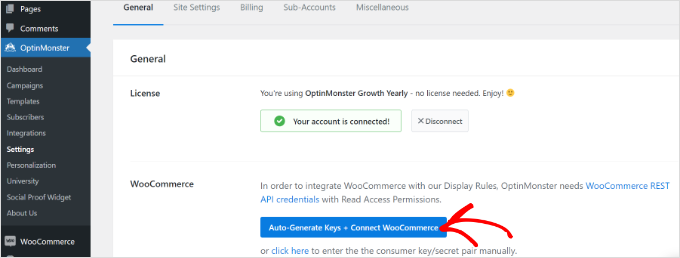
WooCommerce generiert automatisch Schlüssel zur Verbindung mit Ihrem OptinMonster-Konto.
Diese Verbindung gibt OptinMonster die Erlaubnis, zu sehen, was sich im Warenkorb eines Kunden befindet und welche Produkte er sich ansieht. Dies stellt sicher, dass Ihre Popups genau zur richtigen Zeit erscheinen.
Im Rest dieses Tutorials behandeln wir verschiedene Arten von WooCommerce-Popups. Sie können diese Schnelllinks verwenden, um direkt zu den Anleitungen für jede einzelne zu springen:
- So erstellen Sie ein WooCommerce-Gutschein-Popup
- So erstellen Sie ein WooCommerce-Warenkorbabbrecher-Popup
- So erstellen Sie ein WooCommerce Cross-Sell-Popup
- So erstellen Sie ein WooCommerce Upsell Popup
- So erstellen Sie ein gamifiziertes WooCommerce 'Spin to Win'-Popup
- So erstellen Sie ein Vollbild-Popup für WooCommerce
- Schalten Sie Ihr WooCommerce-Popup auf Ihrer Website live
- Häufig gestellte Fragen zu WooCommerce-Popups
Bereit? Legen wir los!
So erstellen Sie ein WooCommerce-Gutschein-Popup
Gutscheine sind eine großartige Möglichkeit, den Umsatz zu steigern. Sie können ein Popup verwenden, um sicherzustellen, dass Kunden von Ihrem Gutschein erfahren und ermutigt werden, ihn zu verwenden.
Zuerst können Sie in Ihrem WordPress-Admin-Panel zu OptinMonster » Kampagnen gehen und auf die Schaltfläche „Erste Kampagne erstellen“ klicken.

Danach wählen Sie einfach den Kampagnentyp „Popup“ aus.
Wählen Sie dann Ihre Vorlage aus, indem Sie die Maus darüber bewegen und auf die Schaltfläche „Vorlage verwenden“ klicken. Wir werden für dieses Tutorial die Vorlage „Coupon“ verwenden.
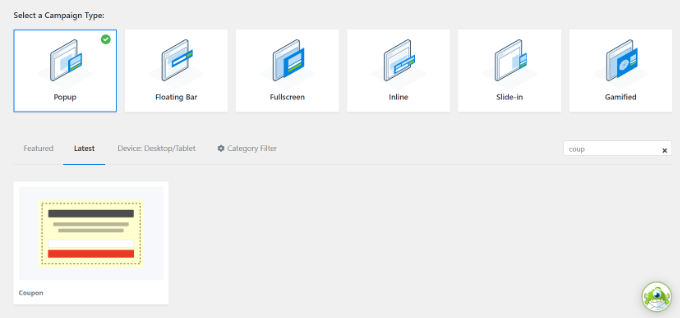
Wenn Sie die Vorlage auswählen, öffnet sich ein Popup-Fenster.
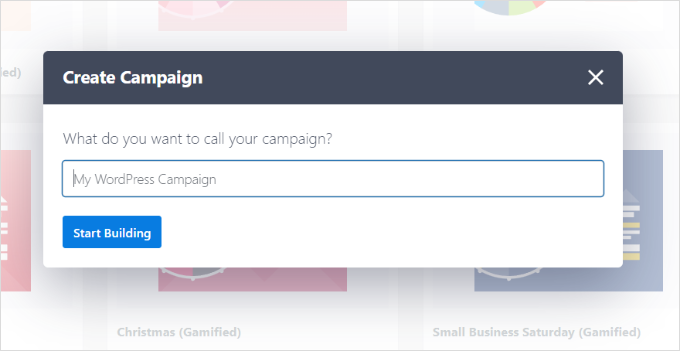
OptinMonster fordert Sie auf, Ihrer Kampagne einen Namen zu geben. Fügen Sie einen Namen hinzu und klicken Sie auf die Schaltfläche „Start Building“.
Jetzt ist es an der Zeit, Ihren Gutschein zu gestalten.
Der Drag-and-Drop-Kampagnen-Builder ist sehr einfach zu bedienen und ermöglicht es Ihnen, Ihr Popup nach Ihren Wünschen anzupassen. OptinMonster bietet verschiedene Blöcke, die Sie Ihrer Vorlage hinzufügen können.
Außerdem können Sie auf jeden Teil der Gutschein-Popup-Vorlage klicken, um sie zu bearbeiten. Sie können den Text, die Schriftart, die Farben und mehr ändern.
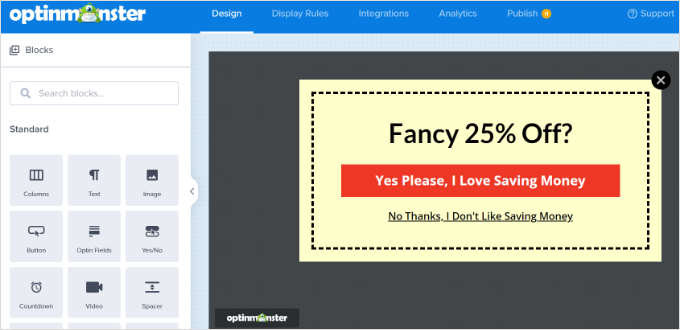
Sie können auch Teile des Gutscheins entfernen. Zum Beispiel könnten Sie entscheiden, dass Sie kein E-Mail-Anmeldefeld haben möchten. Sie könnten einfach einen Gutscheincode im Popup anzeigen, um den Kunden zu ermutigen, ihn sofort zu verwenden.
Der Standard-Gutscheincode lautet 'SAVE25'. Dieser wird auf dem Bildschirm angezeigt, nachdem der Kunde seine E-Mail-Adresse eingegeben hat. Sie können ihn unter der Ansicht 'Erfolg' für Ihr Popup einfach ändern oder entfernen.
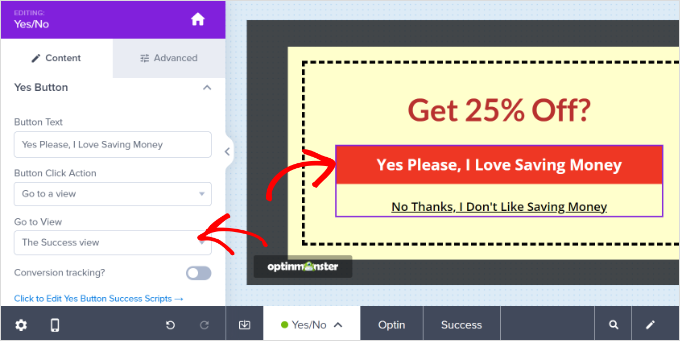
Vergessen Sie nicht, Ihr Popup zu speichern, sobald Sie Änderungen am Gutscheindesign vorgenommen haben.
Weitere Hilfe finden Sie in unserer Schritt-für-Schritt-Anleitung zum Erstellen eines Gutschein-Popups. Dieses Tutorial erklärt auch, wie Sie OptinMonster in Ihre E-Mail-Liste integrieren.
Sobald Sie Ihr Gutschein-Popup erstellt haben, müssen Sie die Anzeigeregeln festlegen.
Klicken Sie einfach auf den Tab „Anzeigeregeln“ in der oberen Leiste. Standardmäßig erscheint der Gutschein nach 5 Sekunden auf allen Seiten Ihrer Website.
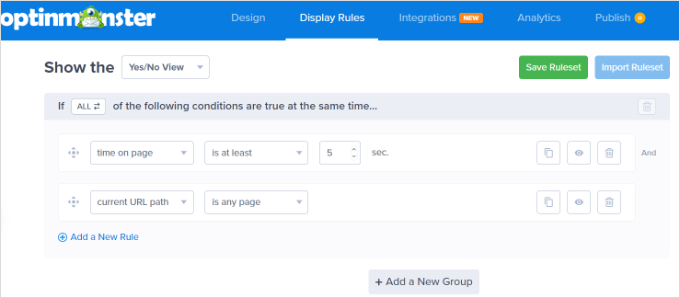
Möglicherweise möchten Sie dies auf eine längere oder kürzere Dauer ändern oder es davon abhängig machen, wie lange der Besucher auf Ihrer Website war. Möglicherweise möchten Sie den Gutschein auch nur auf bestimmten Seiten Ihrer Website anzeigen.
Der letzte Schritt ist die Veröffentlichung Ihres Gutschein-Popups und dessen Aktivierung auf Ihrer Website. Dies zeigen wir Ihnen am Ende des Artikels.
Sie möchten vielleicht auch unseren Leitfaden sehen, wie Sie die Psychologie von Popups nutzen, um Anmeldungen um 250 % zu steigern.
So erstellen Sie ein WooCommerce-Warenkorbabbrecher-Popup
Sie verlieren möglicherweise viel Geld durch Warenkorbabbrüche.
Ein Popup ist eine großartige Möglichkeit, Besucher aufzufordern, den Checkout abzuschließen. Sie können ein spezielles WooCommerce-Popup erstellen, das angezeigt wird, wenn sich ein Benutzer auf der Warenkorbseite befindet und Ihre Website verlassen möchte.
Erstellen Sie zuerst eine neue Kampagne in OptinMonster. Sie müssen 'Popup' für den Kampagnentyp auswählen. Wählen Sie dann eine Vorlage für Ihr Popup aus. Wir werden die Vorlage 'Abbrechender Checkout' verwenden.
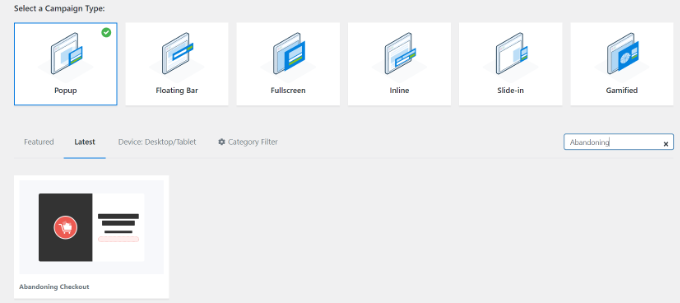
Als Nächstes öffnet OptinMonster ein Popup-Fenster.
Sie können Ihrer Popup-Kampagne jetzt einen Namen geben und auf die Schaltfläche „Mit dem Erstellen beginnen“ klicken.
Ihre gewählte Vorlage wird im Kampagnen-Builder geöffnet.
Um Ihre Kampagnenvorlage anzupassen, können Sie verschiedene Blöcke per Drag & Drop ziehen oder den Text, die Farben, Schriftarten und mehr ändern.
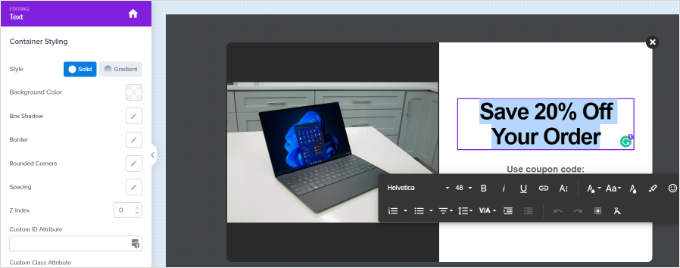
Als Nächstes ist es an der Zeit, Ihr Popup so einzustellen, dass es auf Ihrer WooCommerce-Warenkorbseite angezeigt wird.
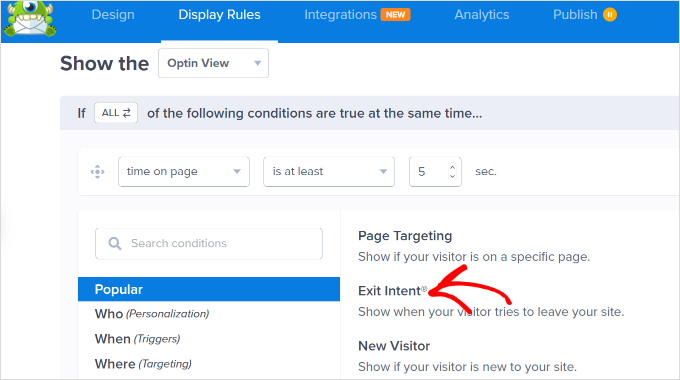
Klicken Sie zuerst auf die Registerkarte „Anzeigeregeln“ oben auf dem Bildschirm und wählen Sie dann die Option „Exit Intent“. Sie können auch die Empfindlichkeit des Exit Intents auswählen.
Die Exit-Intent-Technologie von OptinMonster ermöglicht es Ihnen, Ihre Nachricht genau in dem Moment anzuzeigen, in dem der Benutzer die Absicht zeigt, Ihre Website zu verlassen.
Als Nächstes scrollen Sie die Seite nach unten und lassen das erste Dropdown hier als „aktueller URL-Pfad“ und stellen das zweite Dropdown auf die Option „stimmt genau überein“ ein.
Geben Sie in dem erscheinenden Feld die URL Ihrer Warenkorbseite ein.
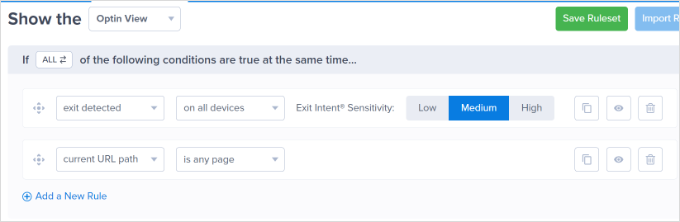
Vergessen Sie nicht, Ihre Änderungen zu speichern. Gehen Sie dann zum Tab „Veröffentlichen“, um Ihren Gutschein in Ihrem Online-Shop live zu schalten.
So erstellen Sie ein WooCommerce Cross-Sell-Popup
Eine weitere großartige Möglichkeit, den Umsatz zu steigern, ist der Cross-Selling Ihrer beliebten Produkte. Cross-Selling ist die Bewerbung eines Produkts, das zu etwas passt, an dem der Kunde bereits interessiert ist.
Wenn ein Kunde beispielsweise ein Sommerhemd betrachtet, könnte er auch an einem Sonnenhut interessiert sein. Oder wenn er Grußkarten betrachtet, möchte er vielleicht auch Geschenkpapier.
Um ein Cross-Sell-Popup in OptinMonster zu erstellen, müssen Sie zuerst eine neue Kampagne erstellen. Stellen Sie sicher, dass Sie für den Kampagnentyp „Popup“ auswählen, und wählen Sie dann eine beliebige Vorlage aus.
Wir werden die Vorlage 'Shopping' für unser Popup verwenden.
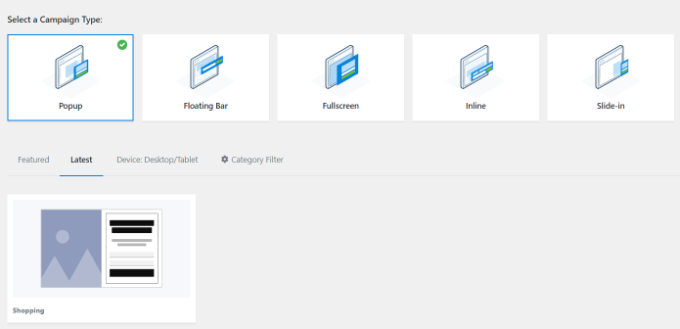
Als Nächstes fordert OptinMonster Sie auf, die Kampagne zu benennen.
Sobald Sie dies getan haben, klicken Sie einfach auf die Schaltfläche 'Start Building'.
Sie werden zum Kampagnen-Editor weitergeleitet. Hier können Sie jeden Aspekt Ihrer Vorlage ändern, indem Sie darauf klicken.
Wir haben ein anderes Bild für unsere Kampagne hochgeladen.
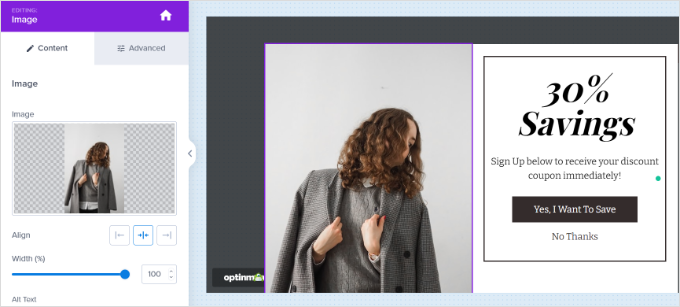
Sie können dann verschiedene Blöcke aus dem Menü auf Ihrer linken Seite zur Vorlage hinzufügen.
Ziehen Sie einfach Blöcke wie Bilder, Schaltflächen, Texte, Videos und mehr per Drag & Drop auf die Vorlage.
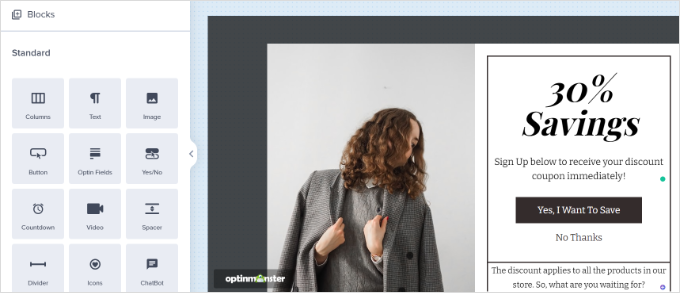
Wenn Sie die E-Mail-Anmeldung beibehalten, stellen Sie sicher, dass Sie die Ansicht 'Erfolg' des Popups bearbeiten, um Ihren gewählten Gutscheincode anzuzeigen.
Tipp: Wenn Sie die E-Mail-Anmeldung verwenden, müssen Sie OptinMonster auch unter der Registerkarte „Integrationen“ mit Ihrem E-Mail-Anbieter verknüpfen. Anleitungen dazu finden Sie in unserer Schritt-für-Schritt-Anleitung zum Erstellen eines Gutschein-Popups.
Sobald Sie Ihre Kampagne erstellt haben, vergessen Sie nicht, oben rechts auf die Schaltfläche „Speichern“ zu klicken.
Als Nächstes können Sie auf den Tab „Anzeigeregeln“ klicken und die Regel „WooCommerce-Produktausrichtung“ auswählen.
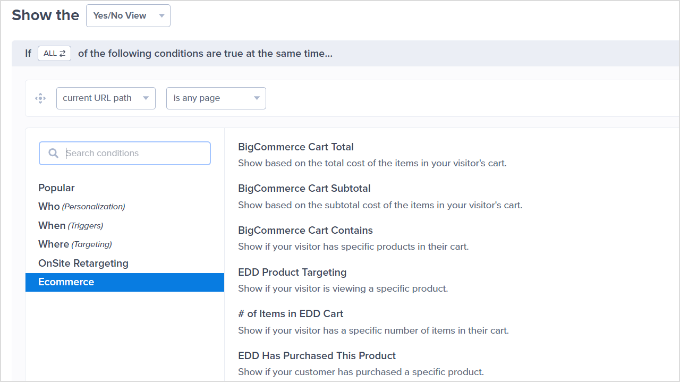
Nach dem Hinzufügen einer weiteren neuen Regel können Sie erneut die Regel 'WooCommerce-Produkt-Targeting' auswählen.
Fügen Sie dann einfach Ihr Produkt hinzu, genau wie im vorherigen Schritt. Vergessen Sie nicht, Ihre Einstellungen zu speichern.
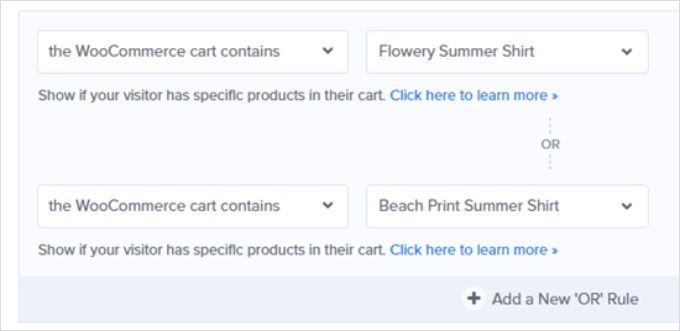
Vergessen Sie nicht, Ihre Einstellungen zu speichern. Jetzt müssen Sie nur noch die Anweisungen am Ende dieses Tutorials befolgen, um Ihr Popup auf Ihrer Website live zu schalten.
So erstellen Sie ein WooCommerce Upsell Popup
Ein WooCommerce Upsell-Popup ermöglicht es Ihnen, Kunden zum Kauf eines Produkts zu ermutigen, das teurer ist als das, das sie in Betracht gezogen haben.
Wenn Sie beispielsweise ein Softwarepaket verkaufen, bieten Sie möglicherweise ein Sonderangebot für einen höherpreisigen Plan an oder ermutigen Benutzer zum Kauf von Zusatzprodukten.
Um Ihr Upsell-Popup zu erstellen, müssen Sie zuerst eine neue OptinMonster-Kampagne erstellen. Wählen Sie für den Kampagnentyp „Popup“ und wählen Sie eine beliebige Vorlage aus.

Sobald Sie Ihre Vorlage ausgewählt haben, fordert OptinMonster Sie auf, Ihre Kampagne zu benennen.
Wenn Sie fertig sind, klicken Sie einfach auf die Schaltfläche „Mit dem Erstellen beginnen“.
Sie können alles an der Kampagne ändern, indem Sie auf das Element klicken.
Wenn Sie Kunden den Gutschein sofort geben möchten, entfernen Sie einfach das E-Mail-Feld. Es ist einfach, Blöcke im Kampagnen-Builder mit der Drag-and-Drop-Funktion hinzuzufügen.
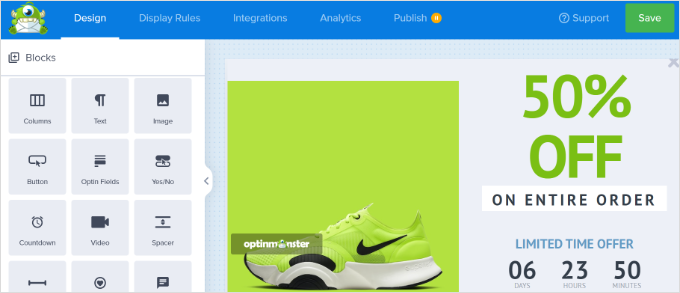
Wenn Sie mit Ihrem Gutschein zufrieden sind, klicken Sie oben rechts auf die Schaltfläche „Speichern“. Klicken Sie dann auf den Tab „Anzeigeregeln“.
Legen Sie als Nächstes eine Anzegeregel fest, um das Popup anzuzeigen, wenn der Benutzer ein bestimmtes Produkt ansieht. Wählen Sie dazu einfach die Regel „WooCommerce-Produktausrichtung“ aus.
Danach müssen Sie nur noch das Produkt angeben, auf dem die Kampagne laufen soll.
Tipp: Möchten Sie nicht die Schritte zum Verbinden von OptinMonster und WooCommerce durchlaufen? Sie könnten stattdessen die Seiten-Targeting-Regel von OptinMonster verwenden, um die URL Ihrer Produktseite anzuzielen.
Sobald Sie Ihre Anzeigeregeln festgelegt haben, speichern Sie Ihr Popup. Schalten Sie es dann einfach auf Ihrer Website live, indem Sie den Anweisungen am Ende dieses Tutorials folgen.
So erstellen Sie ein gamifiziertes WooCommerce „Drehen und Gewinnen“-Popup
Das gamifizierte „Dreh-und-Gewinn“-Popup bietet Kunden ein besonderes Angebot oder einen Gutschein. Es ist eine unterhaltsame Alternative zur Steigerung von Konversionen und des allgemeinen Engagements.
Erstellen Sie zuerst eine neue Kampagne in OptinMonster und wählen Sie den Kampagnentyp „Gamified“. Als Nächstes können Sie eine beliebige Vorlage auswählen, die Sie verwenden möchten.
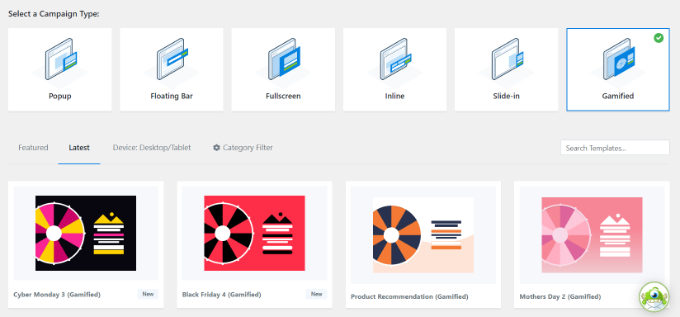
OptinMonster wird Sie auffordern, Ihrer Kampagne einen Namen zu geben.
Sobald Sie dies getan haben, klicken Sie einfach auf die Schaltfläche 'Start Building'.
Sie sehen nun die Gutscheinrad-Vorlage im OptinMonster-Kampagneneditor.
Klicken Sie einfach auf jedes Element, das Sie ändern möchten. Außerdem können Sie Ihrer Vorlage weitere Blöcke hinzufügen, wie z. B. ein Bild, ein Video, eine Schaltfläche und mehr.
Um die verschiedenen Optionen auf dem Rad zu bearbeiten, klicken Sie darauf und dann auf die Schaltfläche „Radabschnitte anpassen“.
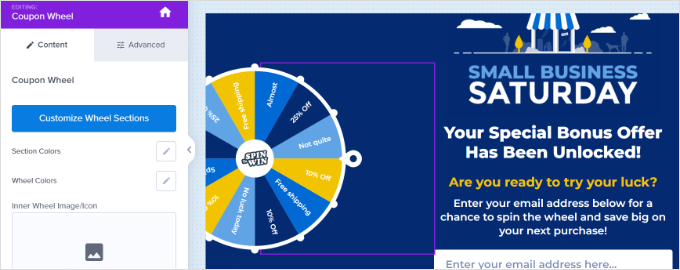
Dies öffnet ein neues Popup-Fenster, in dem Sie alle Abschnitte Ihres Glücksrads sehen können.
Passen Sie einfach die Gutscheincodes, Prozentsätze und Sonderangebote auf dem Rad an oder bearbeiten Sie sie.

Sobald Sie mit Ihrem Coupon-Rad zufrieden sind, speichern Sie Ihre Einstellungen.
Folgen Sie einfach unserer Schritt-für-Schritt-Anleitung zum Erstellen eines „Spin to Win“-Popups, wenn Sie weitere Hilfe beim Einrichten Ihres Gutscheinrads benötigen.
Danach können Sie zum Tab „Anzeigeregeln“ gehen und auswählen, wann Ihre Kampagne angezeigt werden soll. Sie können beispielsweise das Gamification-Rad anzeigen lassen, wenn der Benutzer die Website über die Funktion „Exit Intent“ verlassen möchte.
Jetzt können Sie das Popup auf Ihrer Website live schalten, indem Sie die Anweisungen am Ende dieses Tutorials befolgen.
So erstellen Sie ein Vollbild-Popup für WooCommerce
Ein weiteres sehr effektives Popup, das Sie für Ihren Online-Shop erstellen können, ist ein Vollbild-WooCommerce-Popup. Damit können Sie neue Besucher begrüßen und sie ermutigen, Ihrer E-Mail-Liste beizutreten. Sie könnten ihnen im Gegenzug einen Sonderrabatt oder kostenlosen Versand anbieten.
Um ein Vollbild-Popup in OptinMonster zu erstellen, erstellen Sie eine neue Kampagne, wählen Sie den Kampagnentyp „Fullscreen“ und wählen Sie eine Vorlage aus.
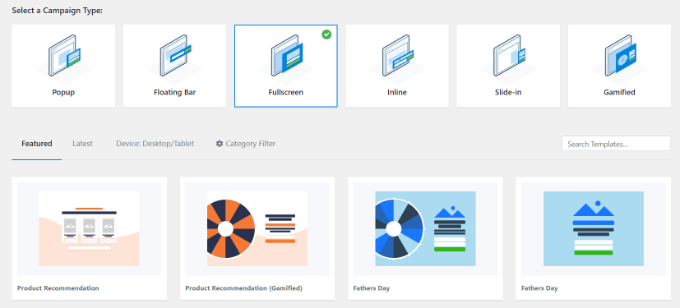
Als Nächstes müssen Sie Ihrer Kampagne einen Namen geben.
Wenn Sie bereit sind, klicken Sie einfach auf die Schaltfläche „Mit dem Erstellen beginnen“.
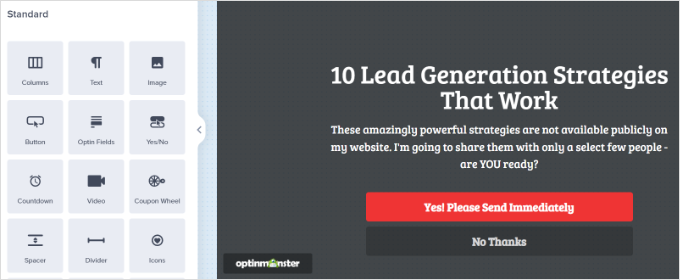
Sie sehen nun Ihre Vollbild-Willkommensmatte im OptinMonster-Builder. Sie können jetzt Blöcke in Ihrer Vorlage hinzufügen, entfernen und neu anordnen.
Außerdem gibt es weitere Optionen zur Bearbeitung bestehender Blöcke, wie Text und Bild, um sie an Ihren Shop anzupassen. Klicken Sie einfach auf das, was Sie ändern möchten.
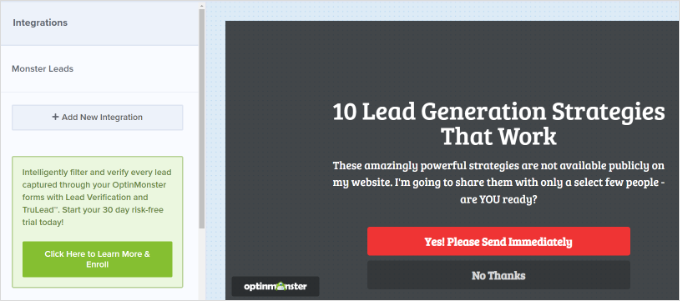
Als Nächstes müssen Sie OptinMonster mit Ihrer E-Mail-Liste integrieren, indem Sie auf die Registerkarte „Integrationen“ klicken.
Von hier aus können Sie auf die Schaltfläche „+ Neue Integration hinzufügen“ klicken und Ihr E-Mail-Marketing-Tool auswählen. Sie können dann den Anweisungen auf dem Bildschirm folgen, um eine Verbindung zum E-Mail-Marketing-Dienst herzustellen.
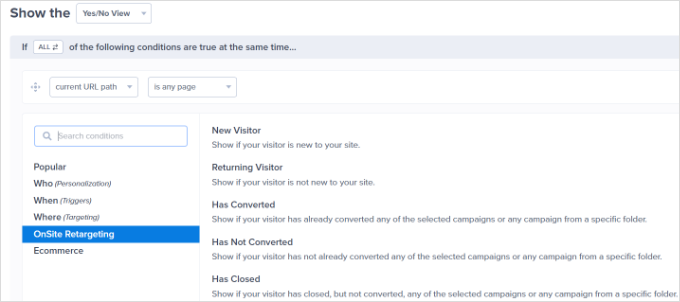
Als Nächstes können Sie zum Tab „Anzeigeregeln“ wechseln. Für die Anzeigeregeln möchten Sie, dass Ihre Willkommensmatte nur Erstbesuchern angezeigt wird.
Tun Sie dies, indem Sie einfach die Option „Neuer Besucher“ auswählen.
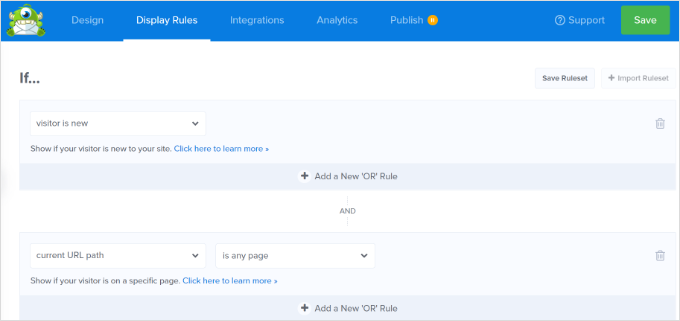
Wenn die Willkommensmatte auf allen Seiten Ihrer Website angezeigt werden soll, lassen Sie das Dropdown-Menü „current URL path“ einfach auf „is any page“ eingestellt.
Vergessen Sie nicht, oben auf dem Bildschirm auf die Schaltfläche „Save“ zu klicken.
Sie können nun Ihr Popup live auf Ihrer Website schalten, indem Sie den folgenden Anweisungen folgen.
Weitere Tipps finden Sie in unserem Leitfaden zum Erstellen einer Willkommensmatte für Ihre WordPress-Site. Dort finden Sie auch einige nützliche Beispiele.
Schalten Sie Ihr WooCommerce-Popup auf Ihrer Website live
Nach dem Erstellen eines Popups müssen Sie es live schalten, bevor es auf Ihrer Website erscheint.
Zuerst müssen Sie auf den Tab „Veröffentlichen“ in der OptinMonster-App klicken. Ändern Sie dann den „Veröffentlichungsstatus“, um ihn auf „Veröffentlichen“ zu setzen.
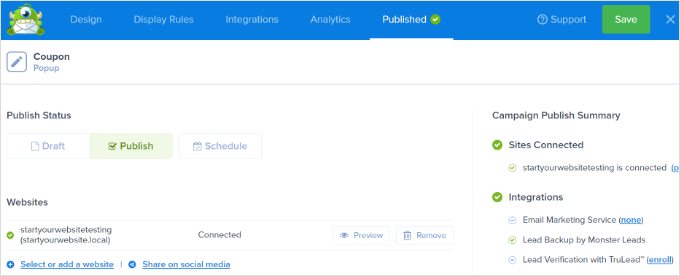
Hinweis: Es ist wichtig zu beachten, dass Ihr Popup nicht sofort live geschaltet wird. Sie müssen es noch in WordPress live schalten.
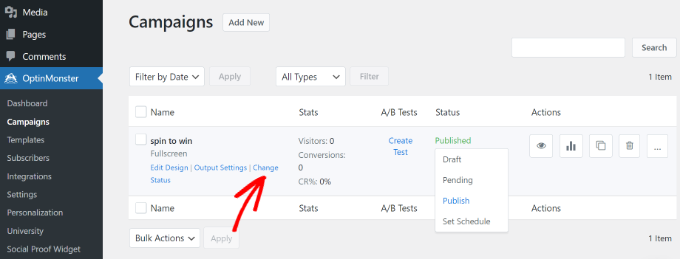
Gehen Sie nun zurück zu Ihrem WordPress-Adminbereich und navigieren Sie zu OptinMonster » Kampagnen. Von hier aus können Sie für jede Kampagne auf die Option „Status ändern“ klicken und dann aus dem Dropdown-Menü „Veröffentlichen“ auswählen.
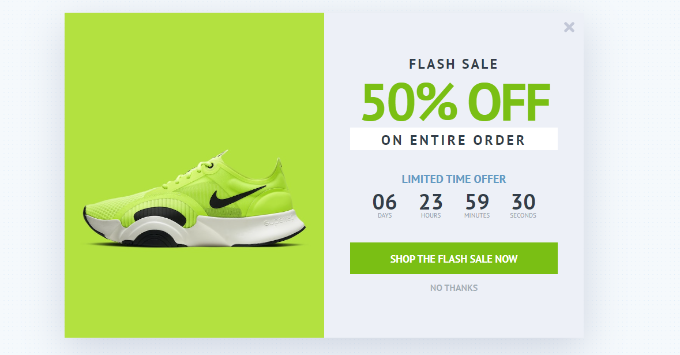
Es ist immer eine gute Idee, Ihre Website zu überprüfen, um sicherzustellen, dass Ihr Popup wie beabsichtigt angezeigt wird.
Hier ist unsere Up-Sell-Kampagne in Aktion, die Kunden Schuhe bewirbt.
Häufig gestellte Fragen zu WooCommerce-Popups
Hier sind einige häufig gestellte Fragen unserer Leser zu WooCommerce-Popups:
Wie kann ich sicherstellen, dass Kunden die Coupon-E-Mail ohne Probleme erhalten?
Manchmal werden WooCommerce-E-Mails aufgrund von Server-Einstellungen oder strengen E-Mail-Filtern nicht zugestellt.
Um eine erfolgreiche Zustellung sicherzustellen, empfehlen wir die Verwendung eines SMTP-Plugins wie WP Mail SMTP.
Dieses Tool hilft Ihnen bei der Konfiguration Ihrer E-Mail-Einstellungen für eine optimale Zustellung und erhöht die Wahrscheinlichkeit, dass Ihre E-Mail im Posteingang landet. Um loszulegen, lesen Sie unser Tutorial zur Behebung des Problems, dass WordPress keine E-Mails sendet.
Kann ich das Aussehen oder die Nachricht des Gutscheins für verschiedene Produkte anpassen?
Ja, Sie können die Gutscheindetails wie Beschreibung, Rabattart und Nachricht für bestimmte Produkte anpassen.
Diese Anpassung ermöglicht es Ihnen, personalisierte Gutscheine zu erstellen, die den Bedürfnissen und Vorlieben Ihrer Kundensegmente entsprechen, wodurch sie sich wertgeschätzt fühlen und eher wiederkommen.
Funktionieren diese Popups auf Mobilgeräten?
Ja, OptinMonster-Popups sind standardmäßig mobilfreundlich. Sie können auch mobil-spezifische Regeln erstellen, um Benutzern auf Smartphones andere Popups anzuzeigen als auf Desktop-Computern.
Wir hoffen, dieser Artikel hat Ihnen geholfen zu lernen, wie Sie ein WooCommerce-Popup erstellen, um den Umsatz zu steigern. Möglicherweise interessieren Sie sich auch für unsere Liste der besten WooCommerce-Plugins für Ihren Shop und unseren Vergleich der besten WooCommerce-Hosting-Anbieter, um Ihren Shop zu beschleunigen.
Wenn Ihnen dieser Artikel gefallen hat, abonnieren Sie bitte unseren YouTube-Kanal für WordPress-Video-Tutorials. Sie finden uns auch auf Twitter und Facebook.


Haben Sie eine Frage oder einen Vorschlag? Hinterlassen Sie bitte einen Kommentar, um die Diskussion zu beginnen.