


Als wir anfingen, WordPress-Websites für kleine Unternehmen zu erstellen, stellten wir fest, dass viele von ihnen mit der gleichen Herausforderung zu kämpfen hatten: die Erstellung eines professionell aussehenden Dienstleistungsbereichs.
Sie endeten entweder mit einer einfachen Textliste oder zahlten teure Entwickler für benutzerdefinierte Lösungen.
Nachdem wir vielen Geschäftsinhabern über WPBeginner geholfen haben, haben wir festgestellt, dass die Erstellung eines effektiven Dienstleistungsbereichs nicht kompliziert oder teuer sein muss.
Tatsächlich können Sie eine erstellen, die völlig professionell aussieht, ohne Code anzufassen.
Heute zeigen wir Ihnen zwei einfache Methoden, um einen Dienstleistungsbereich in WordPress zu erstellen, der Ihnen hilft, Ihre Angebote effektiv zu präsentieren.
Warum eine Services-Sektion in WordPress erstellen?
Ein Servicebereich ist ein dedizierter Bereich auf Ihrer Website, der die Dienstleistungen Ihres Unternehmens präsentiert.
Er enthält in der Regel eine kurze Beschreibung jeder Dienstleistung, oft mit Symbolen oder Bildern, und einen Link, um mehr zu erfahren. Ein gut gestalteter Dienstleistungsbereich ist aus mehreren Gründen wichtig:
- Baut Vertrauen auf: Ein professionelles Layout zeigt Besuchern, dass Sie Ihr Geschäft ernst nehmen, was Sie vertrauenswürdig macht.
- Verbessert die Klarheit: Es wird klar dargelegt, was Sie tun und wie Sie potenziellen Kunden helfen können.
- Etabliert Expertise: Er fungiert als Portfolio Ihrer Fähigkeiten und positioniert Ihr Unternehmen als Autorität in Ihrem Bereich.
Lassen Sie uns nun 2 anfängerfreundliche Möglichkeiten betrachten, Services in WordPress zu präsentieren und sie dann zu jeder Seite Ihrer Geschäftswebsite hinzuzufügen. Nutzen Sie einfach die Schnelllinks unten, um zu der Methode zu springen, die Sie verwenden möchten:
Wie wählt man die richtige Methode für sich aus?
Beide Methoden in diesem Leitfaden sind ausgezeichnet, aber sie sind für unterschiedliche Bedürfnisse konzipiert. Hier ist ein schneller Vergleich, der Ihnen hilft zu entscheiden, welche die beste für Ihre Website ist.
- Wählen Sie SeedProd, wenn: Sie die leistungsstärkste und flexibelste Option wünschen, um eine vollständige Landingpage für Ihre Dienstleistungen zu erstellen.
- Wählen Sie Service Box Showcase, wenn: Sie ein knappes Budget haben, einen einfachen Dienstleistungsbereich zu einer bestehenden Seite hinzufügen müssen und keine erweiterten Designoptionen benötigen.
Methode 1: Erstellen eines Dienstleistungsbereichs mit SeedProd (empfohlen)
Der einfachste Weg, einen professionell gestalteten Service-Bereich zu erstellen, ist die Verwendung eines Seitenerstellers. Mit einem guten Seitenersteller-Plugin können Sie so viele Dienste bewerben, wie Sie möchten, und sie in einem schönen, benutzerfreundlichen Layout anordnen.
Sie können Besucher auch ermutigen, mehr über Ihre Dienstleistungen zu erfahren, indem Sie CTAs, Links, Schaltflächen und mehr hinzufügen.
Von allen Drag-and-Drop-Seitenerstellern, die wir ausprobiert haben, ist SeedProd mit Abstand der beste. Wir haben es verwendet, um benutzerdefinierte Seiten hier bei WPBeginner und Landingpages für unsere Partner-Websites zu erstellen. Um mehr zu erfahren, lesen Sie unsere SeedProd-Bewertung.
Das Plugin wird mit über 300 professionellen Webseitendesign-Vorlagen und fertigen Abschnitten geliefert, die sich perfekt für die Erstellung eines Dienstleistungsbereichs eignen.
Es lässt sich auch nahtlos mit vielen beliebten Tools verbinden, die Sie möglicherweise bereits verwenden. Dazu gehören Top-E-Mail-Marketing-Dienste zum Aufbau Ihrer E-Mail-Liste, WooCommerce zum Verkauf von Produkten und Google Analytics zur Verfolgung der Leistung Ihrer Website.

Schritt 1: SeedProd installieren und aktivieren
Zuerst müssen Sie das SeedProd-Plugin installieren und aktivieren. Weitere Details finden Sie in unserer Schritt-für-Schritt-Anleitung zur Installation eines WordPress-Plugins.
Hinweis: Es gibt auch eine kostenlose Version von SeedProd, aber wir werden SeedProd Pro verwenden, da es mehr Vorlagen und Blöcke enthält.
Nach der Aktivierung des Plugins wird SeedProd nach Ihrem Lizenzschlüssel fragen.

Diese Informationen finden Sie in Ihrem Konto auf der SeedProd-Website. Nachdem Sie den Lizenzschlüssel eingegeben haben, klicken Sie auf 'Verify key'.
Schritt 2: Wählen Sie eine professionell gestaltete Vorlage
Der nächste Schritt ist die Erstellung einer neuen Seite, auf der Sie den Block für den Service-Bereich hinzufügen. Gehen Sie dazu in Ihrem WordPress-Dashboard zu SeedProd » Landing Pages.
Sobald Sie dies getan haben, klicken Sie auf die Schaltfläche „Neue Landingpage hinzufügen“.

Sie können jetzt eine der vorgefertigten Vorlagen von SeedProd auswählen.
Zum Beispiel finden Sie Vorlagen, die zum Erfassen von E-Mails, Verkaufen von Produkten, Generieren von Leads oder Ankündigen einer neuen Website entwickelt wurden.
Sie können auf die Tabs oben auf dem Bildschirm klicken, um die Vorlagen nach Kampagnentyp zu filtern.
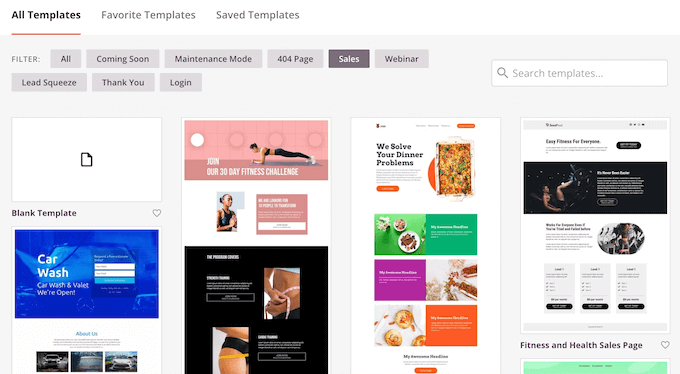
Wenn Sie lieber von Grund auf neu beginnen möchten, bietet SeedProd auch eine leere Vorlage (Blank Template), die keine Standardinhalte oder Designelemente enthält.
Um ein Design genauer anzusehen, bewegen Sie einfach die Maus über die Vorlage und klicken Sie dann auf das kleine Lupensymbol.
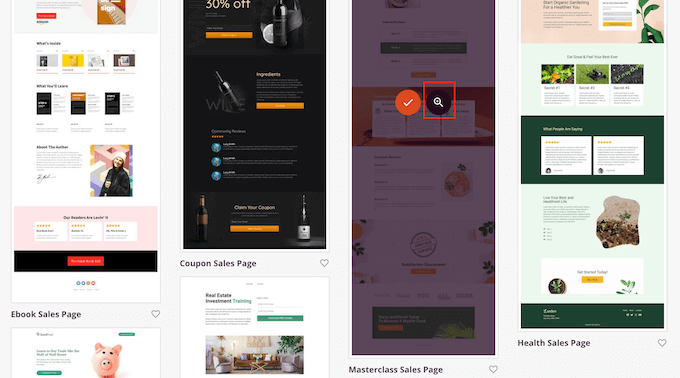
Wenn Sie ein Layout gefunden haben, das Sie verwenden möchten, klicken Sie auf 'Diese Vorlage auswählen'. Wir verwenden in allen unseren Bildern die Vorlage 'Masterclass Sales Page', aber Sie können jede beliebige Vorlage verwenden.
Nachdem Sie eine Vorlage ausgewählt haben, geben Sie einen Namen für Ihre benutzerdefinierte Seite ein. SeedProd erstellt automatisch eine URL basierend auf dem Titel, aber Sie können diese ändern, wenn Sie möchten.
Eine beschreibende URL hilft Suchmaschinen zu verstehen, worum es auf einer Seite geht, damit sie diese Seite an Personen liefern können, die nach Inhalten wie Ihren suchen.
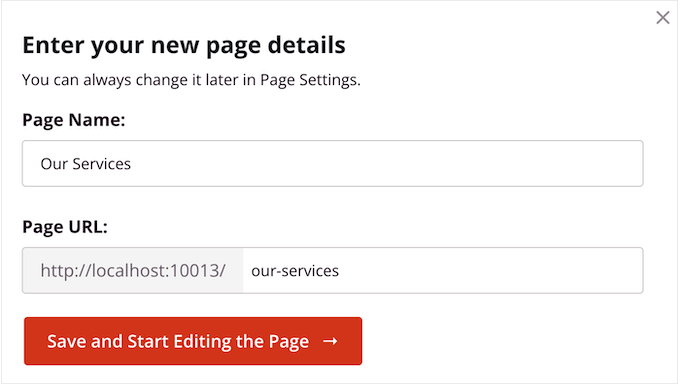
Damit Ihre Seite die besten Chancen hat, in relevanten Suchergebnissen zu erscheinen, sollten Sie der URL einige relevante Schlüsselwörter hinzufügen. Dies kann Ihr WordPress SEO verbessern.
Wenn Sie mit den eingegebenen Informationen zufrieden sind, klicken Sie auf die Schaltfläche „Speichern und Seite bearbeiten starten“.
Schritt 3: Gestalten Sie Ihre benutzerdefinierte Seite
Sie sehen nun den Drag-and-Drop-Seitenersteller von SeedProd. Rechts wird eine Vorschau Ihrer Seite angezeigt, mit einigen Einstellungen auf der linken Seite.
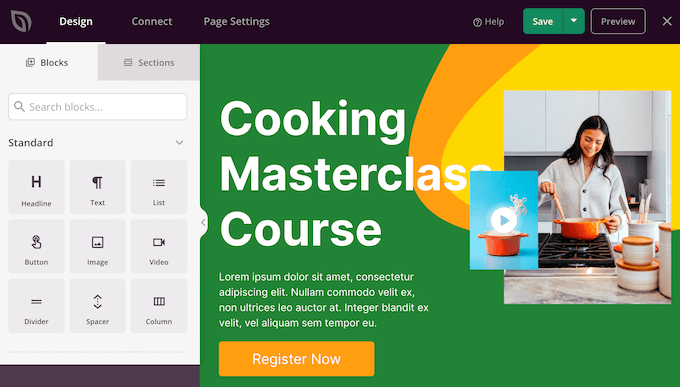
Die meisten SeedProd-Vorlagen enthalten bereits einige Blöcke, die ein Kernbestandteil jedes SeedProd-Layouts sind.
Um einen Block anzupassen, klicken Sie einfach darauf, um ihn auszuwählen. Das Menü auf der linken Seite zeigt dann alle Einstellungen an, die Sie zum Bearbeiten des Blocks verwenden können, z. B. Ändern der Schriftgröße.
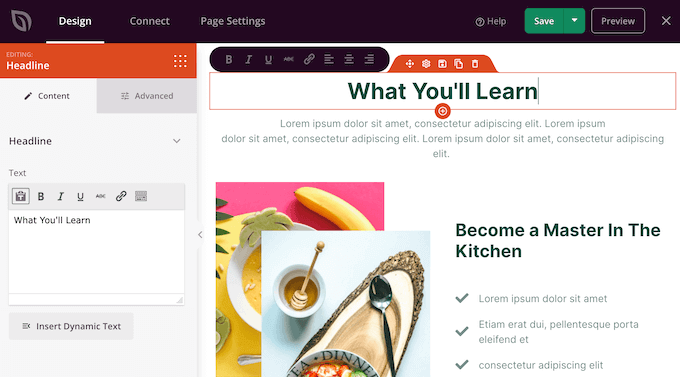
Wenn Sie einen Block aus der Seitenvorlage entfernen möchten, klicken Sie einfach auf diesen Block.
Klicken Sie dann auf das kleine Mülleimer-Symbol in der schwebenden Symbolleiste.
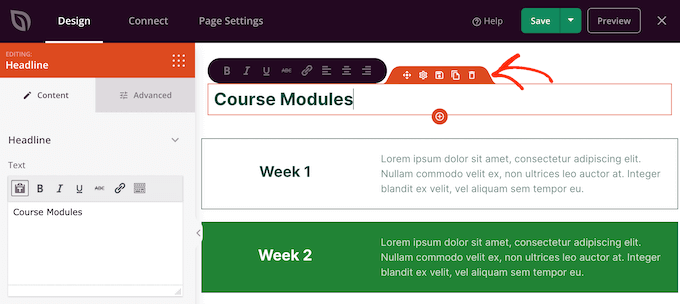
Um neue Blöcke zu Ihrem Design hinzuzufügen, klicken Sie einfach auf den Block im linken Menü und ziehen Sie ihn in den Editor.
Sie können dann auf den Block klicken, um ihn auszuwählen, und im linken Menü Änderungen vornehmen.
Sie können diese Schritte wiederholen, um jede Art von Seite zu erstellen.
Schritt 4: Fügen Sie einen Abschnitt für Dienstleistungen hinzu
SeedProd enthält auch 'Abschnitte', bei denen es sich um Kombinationen von Zeilen und Blöcken handelt, die oft zusammen verwendet werden. Zum Beispiel hat SeedProd Abschnitte für häufig gestellte Fragen, Fußzeilen, Kopfzeilen und Kundenrezensionen.
Es hat auch verschiedene Abschnitte, die sich perfekt für die Erstellung eines Dienstleistungsbereichs in WordPress eignen. Um sich die verschiedenen Abschnitte anzusehen, klicken Sie auf den Tab „Abschnitte“.
Diese Mini-Vorlagen sind in verschiedene Kategorien unterteilt. Um einen Service-Bereich zu erstellen, empfehlen wir, sich die Kategorie „Features“ anzusehen.
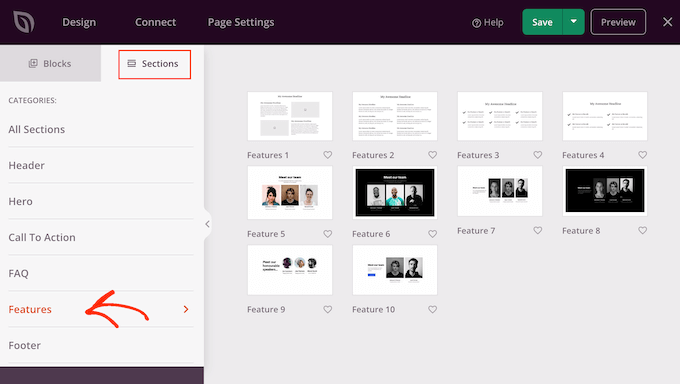
Hier finden Sie Abschnitte, die Absätze, Unterüberschriften und Bilder in einem schönen Layout verwenden.
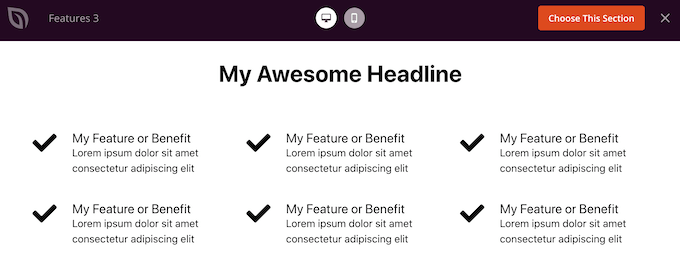
Im folgenden Bild sehen Sie den Abschnitt 'Features 3', der einer Feature-Box mit Symbolen ähnelt. Um dies in einen Servicebereich umzuwandeln, fügen Sie einfach Ihren eigenen Text und Ihre eigenen Bilder hinzu.
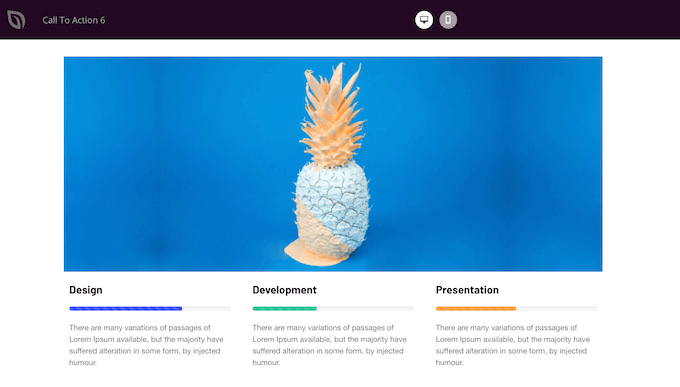
Möglicherweise möchten Sie sich auch die Kategorie „Call To Action“ ansehen. Diese enthält viele verschiedene Abschnitte, darunter auch einige, die Sie zur Bewerbung Ihrer Dienstleistungen nutzen können.
Im folgenden Bild sehen Sie den Abschnitt „Call To Action 6“, der bereits Platz für drei Dienste bietet.
Um eine Sektion in der Vorschau anzuzeigen, bewegen Sie einfach die Maus darüber und klicken Sie dann auf das erscheinende Lupensymbol.
Wenn Sie eine Sektion finden, die Sie verwenden möchten, bewegen Sie einfach Ihre Maus über diese Sektion und klicken Sie dann auf das kleine '+' Symbol.
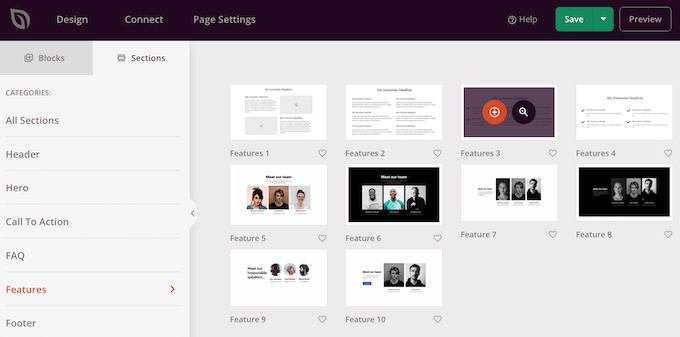
Dies fügt den Bereich am Ende Ihrer Seite hinzu, aber Sie können Bereiche und Blöcke in Ihrem Design per Drag & Drop verschieben.
Nachdem Sie einen Bereich hinzugefügt haben, klicken Sie einfach auf einen beliebigen Block innerhalb dieses Bereichs, um ihn anzupassen. Zuerst möchten Sie normalerweise einige Informationen über Ihre Dienstleistungen eingeben.
Klicken Sie dazu einfach auf eine beliebige Text-, Überschriften- oder ähnliche Sektion. Geben Sie dann in das Textfeld ein, das im linken Menü erscheint.
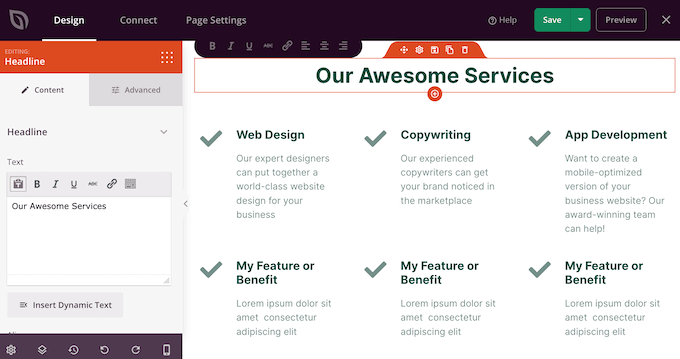
Sie können den Text auch formatieren, ähnlich wie Sie Text im WordPress-Content-Editor formatieren.
Es ist auch eine gute Idee, Links hinzuzufügen, damit Besucher mehr über die Dienstleistung erfahren können.
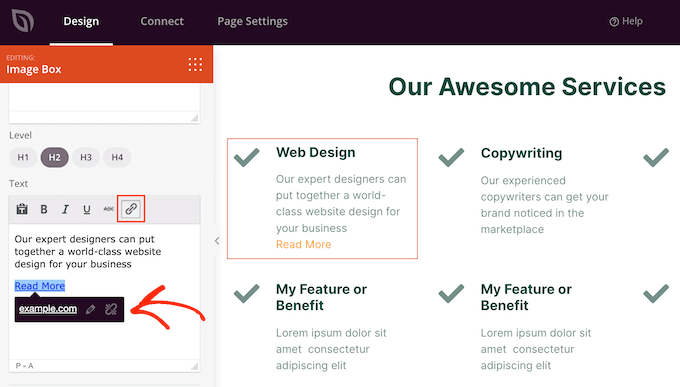
Eine weitere Option ist die Verwendung eines 'Call to Action'-Buttons. Selbst wenn die Sektion keine integrierten Buttons hat, ist es einfach, diese hinzuzufügen.
Klicken Sie im linken Menü einfach auf das Symbol „Blöcke“, das wie viele kleine Punkte aussieht.
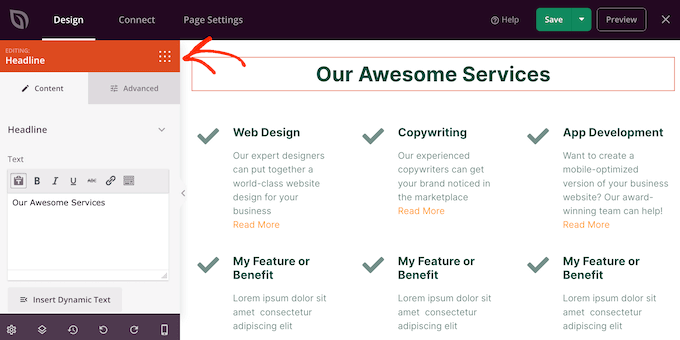
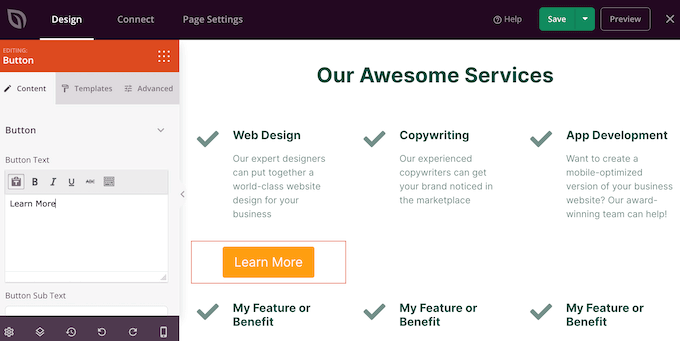
Sie können dann einen „Button“-Block in Ihren Bereich ziehen und ablegen.
Wenn Sie einen 'Button'-Block hinzufügen, können Sie ihn auf genau die gleiche Weise anpassen, wie Sie jeden Block bearbeiten. Klicken Sie einfach darauf und nehmen Sie dann Ihre Änderungen im linken Menü vor.
Sie können weitere Blöcke hinzufügen, indem Sie den gleichen Prozess wie oben beschrieben befolgen.
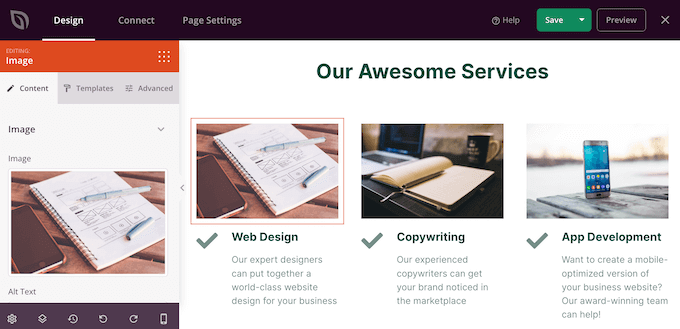
Sie könnten zum Beispiel „Bild“-Blöcke verwenden, um jeden Service in Aktion zu zeigen.
Profi-Tipp: Wenn Sie Bilder hinzufügen, füllen Sie unbedingt das Feld 'Alt-Text' aus. Eine einfache Beschreibung des Bildes hilft Suchmaschinen, Ihre Inhalte zu verstehen und macht Ihre Website für Benutzer mit Bildschirmlesegeräten zugänglicher.
Sie können sogar CSS-Animationen hinzufügen, um den Servicebereich wirklich hervorzuheben.
Schritt 5: Veröffentlichen Sie Ihre Seite
Wenn Sie mit dem Aussehen der Seite zufrieden sind, ist es an der Zeit, sie zu veröffentlichen, indem Sie auf den Dropdown-Pfeil neben der Schaltfläche „Speichern“ klicken.
Wählen Sie dann die Option „Veröffentlichen“.
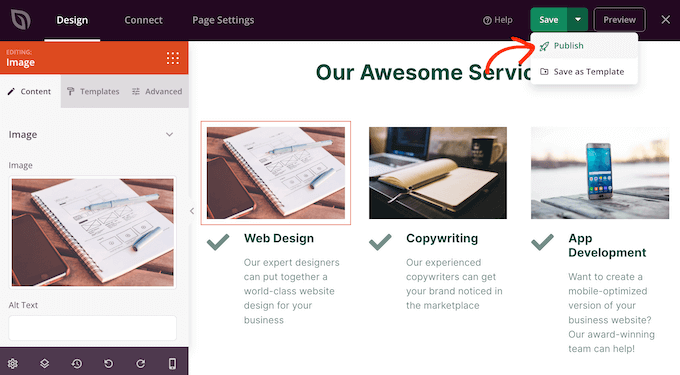
Ihre Seite wird nun auf Ihrer WordPress-Website live geschaltet, und Besucher können alle Ihre Dienstleistungen auf einen Blick sehen.
Möchten Sie weitere Tipps und Tricks zur Verwendung von SeedProd für Ihre Geschäftswebsite? Schauen Sie sich diese Anleitungen an:
- So erstellen Sie eine Verkaufsseite in WordPress (die konvertiert)
- So erstellen Sie eine Dankesseite in WordPress
Methode 2: Erstellen Sie einen Service-Bereich mit Service-Box-Showcase (kostenlos)
Sie können auch einen Servicebereich mit dem kostenlosen Plugin Service Box Showcase erstellen und ihn dann mit Shortcode zu jeder Seite oder jedem Beitrag hinzufügen.
Sie müssen eines der vorgefertigten Layouts für den Service-Bereich des Plugins verwenden, daher ist dies nicht die am besten anpassbare Methode.
Das Plugin ermöglicht es Ihnen jedoch, einen Servicebereich mit dem bekannten WordPress-Blockeditor zu erstellen, sodass es schnell und einfach geht.
Schritt 1: Installieren und Aktivieren von Service Box Showcase
Zuerst müssen Sie das kostenlose Plugin Service Box Showcase installieren und aktivieren.
Weitere Details finden Sie in unserer Schritt-für-Schritt-Anleitung zur Installation eines WordPress-Plugins.
Schritt 2: Erstellen Sie eine neue Service-Box und wählen Sie ein Layout
Gehen Sie nach der Aktivierung zu Service Box » Neue Service Box hinzufügen.
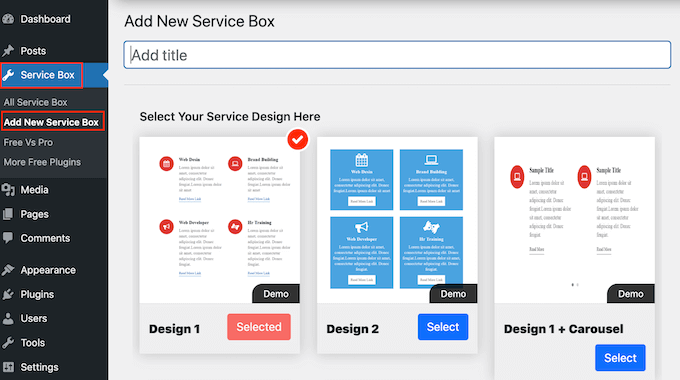
Zuerst müssen Sie einen Titel für Ihren Service-Bereich eingeben. Dieser wird nur im Dashboard angezeigt und nicht auf Ihrer Website, sodass Sie jeden beliebigen Titel verwenden können.
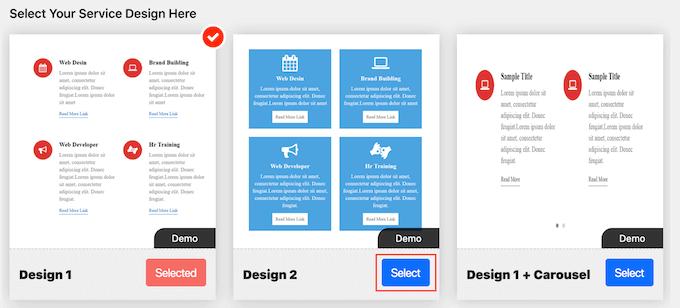
Finden Sie danach das Layout, das Sie verwenden möchten, und klicken Sie auf dessen Schaltfläche „Auswählen“.
Schritt 3: Fügen Sie Ihre Dienstleistungen und Inhalte hinzu
Scrollen Sie als Nächstes zu „Service-Box hinzufügen“, die standardmäßig zwei Dienste enthält.
Um weitere Dienste zum Abschnitt hinzuzufügen, klicken Sie auf „Neuen Dienst hinzufügen“.
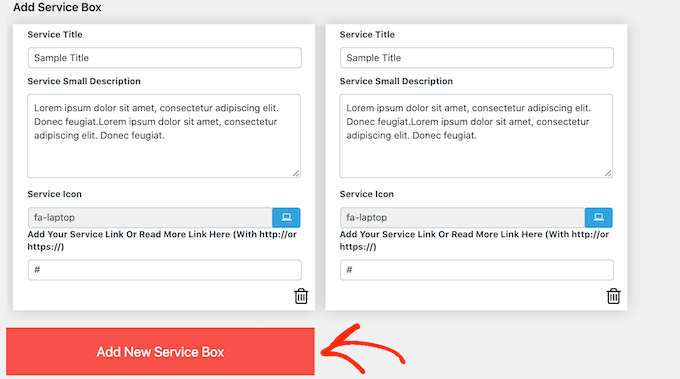
Sobald Sie dies getan haben, können Sie für jede Dienstleistung einen Titel eingeben und eine Beschreibung hinzufügen.
Dies ist der Text, den Besucher sehen werden. Stellen Sie also sicher, dass Sie ihnen alle benötigten Informationen geben.
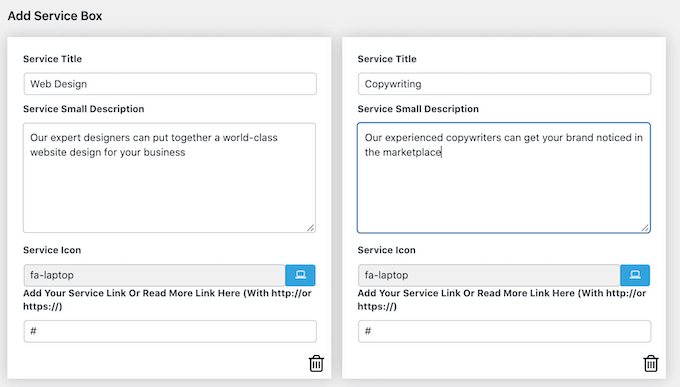
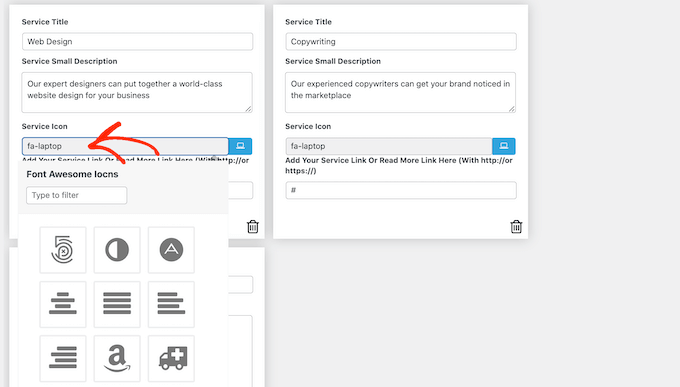
Standardmäßig verwendet das Plugin für jeden Dienst das gleiche Symbol. Es ist eine gute Idee, diese Symbole durch etwas Einzigartiges für jeden Dienst zu ersetzen.
Um die verschiedenen Symbole zu sehen, die Sie verwenden können, klicken Sie auf das Feld „Dienstsymbol“. Dies öffnet ein Popup, in dem Sie durch die verschiedenen Bilder scrollen und das gewünschte auswählen können.
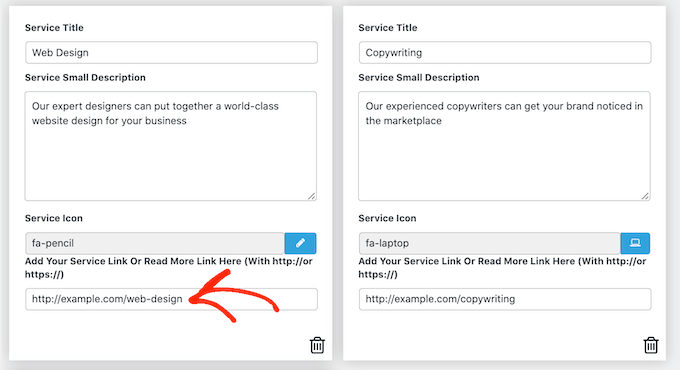
Es ist auch eine gute Idee, einen Link zu einer Seite hinzuzufügen, auf der Besucher mehr über jede Dienstleistung erfahren können, eine Seite mit einem Bestellformular oder sogar einen Jetzt kaufen-Button.
Geben Sie dazu einfach den Link in das Feld „Fügen Sie hier Ihren Service oder „Mehr lesen“-Link ein“ ein.
Schritt 4: Passen Sie die Einstellungen der Service-Box an
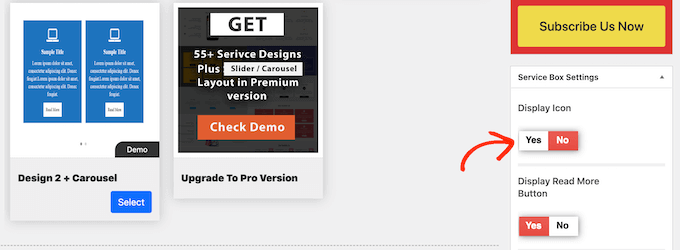
Nachdem Sie Ihre Inhalte hinzugefügt haben, können Sie mit den „Service Box Settings“ ändern, wie Ihr Dienstleistungsabschnitt aussieht.
Die meisten dieser Einstellungen sind ziemlich einfach. Sie können zum Beispiel die Schriftgröße und den Stil ändern. Sie können auch die Linkfarbe sowie die Farbe des Titels, der Beschreibung und mehr ändern.
Wenn Sie keine Symbole im Service-Bereich verwenden möchten, können Sie diese entfernen, indem Sie auf den Schalter 'Symbol anzeigen' klicken.
Es gibt viele verschiedene Einstellungen, und was gut aussieht, kann je nach Ihrem WordPress-Theme variieren.
Wenn Sie mit dem Aussehen des Dienstleistungsbereichs auf Ihrer Website unzufrieden sind, können Sie jederzeit zu den 'Service Box Settings' zurückkehren und einige Änderungen vornehmen.
Wenn Sie mit der Einrichtung der Service-Box zufrieden sind, klicken Sie einfach oben auf der Seite auf die Schaltfläche „Veröffentlichen“, um Ihre Änderungen zu speichern.
Sie können jetzt den Service-Bereich zu Ihrer E-Commerce-Website mit einem Shortcode hinzufügen. Scrollen Sie einfach zu „ServiceBox Shortcode“ und kopieren Sie den Code.
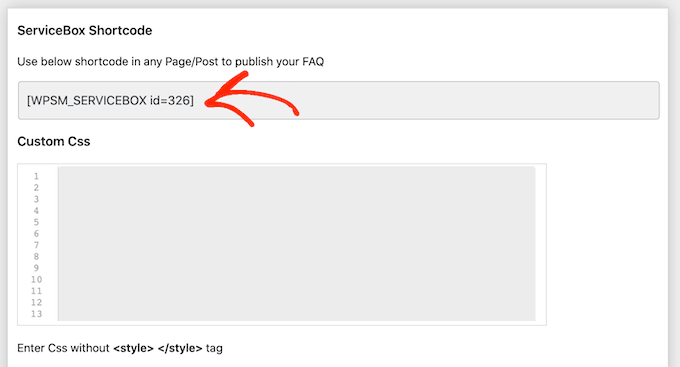
Um es zu einer Seite hinzuzufügen, bearbeiten Sie einfach die Seite und fügen Sie einen neuen „Shortcode“-Block hinzu. Fügen Sie dann den kopierten Code in den Block ein.
Sie sind nun bereit, die Service-Box zu jedem Beitrag, jeder Seite oder jedem Widget-fähigen Bereich hinzuzufügen. Weitere Details zu anderen Platzierungen finden Sie in unserem Leitfaden zum Hinzufügen eines Shortcodes in WordPress.
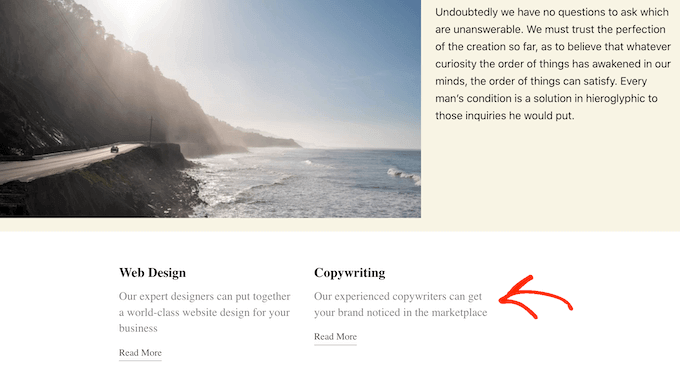
An diesem Punkt stellen Sie vielleicht fest, dass Sie einige Änderungen vornehmen möchten, z. B. eine andere Hintergrundfarbe verwenden oder weitere Services hinzufügen.
Um den Bereich zu bearbeiten, gehen Sie einfach zu Service Box » Alle Service Box. Sie können dann die Service Box finden und auf den Link 'Bearbeiten' klicken.
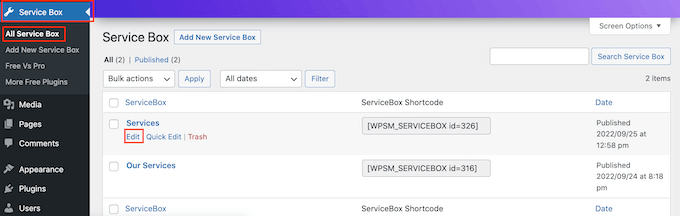
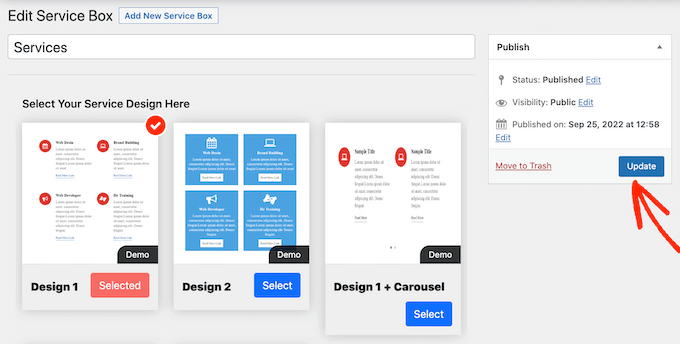
Nehmen Sie nun Ihre Änderungen mit den 'Service-Box-Einstellungen' und anderen Abschnitten vor.
Schritt 5: Veröffentlichen und Hinzufügen des Dienstleistungsabschnitts zu Ihrer Website
Wenn Sie mit den vorgenommenen Änderungen zufrieden sind, vergessen Sie nicht, auf „Aktualisieren“ zu klicken.
Wenn Sie die Seite oder den Beitrag besuchen, auf dem Sie die Services-Box hinzugefügt haben, sehen Sie Ihre Änderungen.
Erfahren Sie, wie Sie mehr Besucher zu Leads/Kunden machen
Das Erstellen einer Services-Sektion für Ihre Geschäftswebsite ist ein wichtiger Schritt, um zu zeigen, was Ihr Unternehmen tut und wie es Ihrer Zielgruppe zugute kommen kann.
Wenn Sie Ihre Website auf die nächste Stufe heben möchten, müssen Sie andere Elemente zu Ihrer Website hinzufügen, um Ihre Besucher in Leads zu konvertieren. Hier sind einige Ideen, die Sie ausprobieren können:
- Wie Sie FOMO auf Ihrer WordPress-Website nutzen, um Konversionen zu steigern
- So konvertieren Sie WooCommerce-Besucher in Kunden
- Beeindruckende E-Commerce-Statistiken, die Sie nicht glauben werden
- So fügen Sie eine Kundenrezensionsseite in WordPress hinzu
- So zeigen Sie Trustpilot-Bewertungen auf Ihrer WordPress-Website an
Wir hoffen, dieser Artikel hat Ihnen geholfen zu lernen, wie Sie einen Service-Bereich in WordPress erstellen. Möglicherweise möchten Sie auch unseren Artikel über die besten WordPress PayPal-Plugins zum Akzeptieren von Zahlungen und wie man schöne Preis Tabellen in WordPress hinzufügt lesen.
Wenn Ihnen dieser Artikel gefallen hat, abonnieren Sie bitte unseren YouTube-Kanal für WordPress-Video-Tutorials. Sie finden uns auch auf Twitter und Facebook.




Dayo Olobayo
Danke für diesen hilfreichen Leitfaden zum Erstellen einer Services-Sektion in WordPress. Es ist aufschlussreich, die verschiedenen verfügbaren Plugin-Optionen zu sehen. Ein Aspekt, der meiner Meinung nach weiter erforscht werden sollte, ist, wie man Social-Proof-Elemente wie Testimonials oder Kundenlogos integriert, um die Glaubwürdigkeit innerhalb der Services-Sektion zu stärken.