


Viele Online-Shop-Besitzer suchen nach Möglichkeiten, den Umsatz zu steigern und Kunden immer wieder zurückzubringen. Eine der effektivsten Methoden dafür ist die Umwandlung Ihres WooCommerce-Shops in ein exklusives Mitgliedererlebnis.
Mit einem Mitgliedschaftsmodell können Sie kontrollieren, wer Zugriff auf Ihre Produkte erhält, exklusive Rabatte anbieten und eine loyale Community aufbauen, die sich wertgeschätzt fühlt.
Bei WPBeginner haben wir vielen Unternehmen geholfen, erfolgreiche Mitgliedschafts-Shops zu erstellen und betreiben auch unsere eigene kostenlose Video-Mitgliedschaftsseite. Aus dieser Erfahrung haben wir gelernt, was nötig ist, um ein System aufzubauen, das Mitglieder engagiert und immer wieder zurückkommen lässt.
In diesem Leitfaden zeigen wir Ihnen Schritt für Schritt, wie Sie einen exklusiven WooCommerce-Shop für Mitglieder erstellen, damit Sie eine stärkere, engagiertere Kundenbasis aufbauen können.
Hier ist ein kurzer Überblick über die Themen, die wir in diesem Leitfaden behandeln werden:
- Warum einen WooCommerce-Shop nur für Mitglieder erstellen?
- Schritt 1. Erste Schritte mit einem reinen Mitglieder-WooCommerce-Shop
- Schritt 2. Auswahl eines WooCommerce-Mitgliedschafts-Plugins
- Schritt 3. Einrichten Ihres Online-Shops nur für Mitglieder
- Schritt 4. Hinzufügen von Zahlungsmethoden zu Ihrem Mitgliedschafts-Shop
- Schritt 5. Erstellen eines Abonnementplans für Ihren WooCommerce-Shop
- Schritt 6. Ihren WooCommerce-Shop privat machen
- Schritt 7. Anmelde- und Login-Formulare zu Ihrem Shop hinzufügen
- Schritt 8. Ihren Online-Shop nur für Mitglieder ausbauen
- Häufig gestellte Fragen zur Erstellung eines exklusiven WooCommerce-Shops für Mitglieder
Warum einen WooCommerce-Shop nur für Mitglieder erstellen?
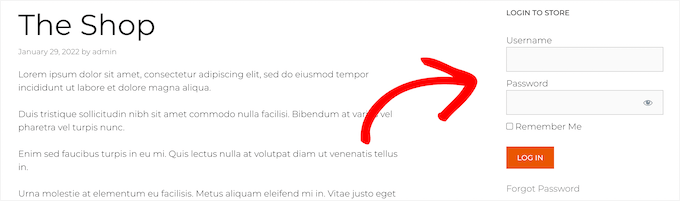
Ein WooCommerce-Shop nur für Mitglieder ist ein Online-Shop, bei dem der Zugang zu Produkten eingeschränkt ist und Benutzer sich registrieren oder für eine Mitgliedschaft bezahlen müssen, um stöbern und einkaufen zu können.
Dieses Modell ist eine wirkungsvolle Methode, um Loyalität aufzubauen. Tatsächlich geben Mitglieder von bezahlten Treueprogrammen laut einer Studie von PDI eher mehr für eine Marke aus.
Es gibt viele strategische Gründe, warum Sie einen Online-Shop nur für Mitglieder erstellen möchten:
- Erstellen Sie einen privaten Großhandelsbereich für B2B-Kunden.
- Verkaufen Sie exklusive Produkte, die nur zahlenden Abonnenten zur Verfügung stehen.
- Bieten Sie spezielle Rabatte und Vergünstigungen, die nur für Mitglieder bestimmt sind.
- Stellen Sie unterschiedliche Produktkataloge für verschiedene Mitgliedschaftsstufen bereit.
- Verwalten Sie den Lagerbestand besser, indem Sie stark nachgefragte Artikel für Ihre treuesten Kunden reservieren.
Sie können Ihren Mitglieder-Shop mit einem kostenpflichtigen Abonnement einrichten oder einfach verlangen, dass Benutzer ein kostenloses Konto erstellen, bevor sie auf Ihren Shop zugreifen können.
In diesem Sinne zeigen wir Ihnen, wie Sie Ihren eigenen WooCommerce-Shop nur für Mitglieder erstellen.
Schritt 1. Erste Schritte mit einem reinen Mitglieder-WooCommerce-Shop
Um einen privaten WooCommerce-Shop nur für Mitglieder von Grund auf neu zu erstellen, benötigen Sie Folgendes:
- Ein Domainname. Dies ist die Adresse Ihres Online-Shops (z. B. wpbeginner.de).
- Ein WordPress-Hosting-Konto. Hier werden Ihre Website-Dateien gespeichert.
- Ein SSL-Zertifikat. Dies ermöglicht es Ihnen, Zahlungen online sicher zu akzeptieren.
- Ein E-Commerce-Plugin. Damit verkaufen Sie Produkte und erstellen einen Shop.
- Ein Mitgliedschafts-Plugin. Dies ermöglicht Ihnen die Steuerung der Datenschutzeinstellungen in Ihrem Online-Shop.
Normalerweise kostet Webhosting 7,99 US-Dollar pro Monat, ein Domainname beginnt bei 14,99 US-Dollar pro Jahr und ein SSL-Zertifikat kostet etwa 69,99 US-Dollar pro Jahr.
Dies kann eine große Investition sein, wenn Sie gerade erst einen neuen Online-Shop eröffnen.
Glücklicherweise hat Bluehost zugestimmt, unseren Lesern einen großen Rabatt auf Webhosting sowie einen kostenlosen Domainnamen und ein kostenloses SSL-Zertifikat anzubieten.
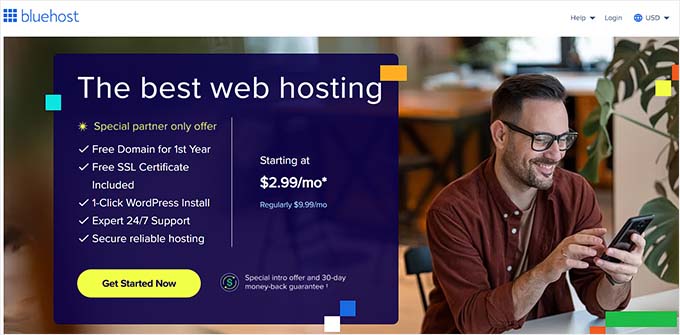
Grundsätzlich können Sie bereits ab 2,99 $ pro Monat loslegen.
Klicken Sie einfach auf die Bluehost-Schaltfläche unten, und der Rabatt wird automatisch angewendet.
Nachdem Sie das Hosting gekauft haben, lesen Sie unbedingt unsere Schritt-für-Schritt-Anleitung zum Starten eines Online-Shops.
Es zeigt Ihnen, wie Sie Ihren WooCommerce-Shop von Grund auf neu erstellen, ein WooCommerce-Theme auswählen, Produkte hinzufügen und vieles mehr.
Schritt 2. Auswahl eines WooCommerce-Mitgliedschafts-Plugins
Sobald Ihr WooCommerce-Shop eingerichtet ist, benötigen Sie eine Möglichkeit, den Zugriff basierend auf Mitgliedschaftsstufen einzuschränken. Sie können Ihren gesamten Shop privat machen oder nur bestimmte Produkte und Kategorien für Mitglieder zugänglich machen.
Es gibt zwar mehrere Plugins, aber wir empfehlen MemberPress als beste Wahl. Es verfügt über alle benötigten Funktionen, einschließlich Zugriffskontrolle, Abonnementpläne und integrierte Zahlungsoptionen.

MemberPress ist ein All-in-One WordPress-Mitgliedschafts-Plugin, mit dem Sie Abonnementpläne erstellen, steuern können, wer Ihre Inhalte sieht, und Zahlungen sicher abwickeln können.
Wir haben MemberPress aufgrund unserer umfangreichen Erfahrung bei der Erstellung unserer eigenen kostenlosen Video-Mitgliedschaftsseite hier bei WPBeginner ausgewählt. Seine leistungsstarken Regeln und die nahtlose Integration mit WooCommerce machen es zur zuverlässigsten Option für dieses Projekt.
Weitere Informationen finden Sie in unserem vollständigen MemberPress-Testbericht mit allen Details.
Wichtig: Bevor Sie fortfahren, ist es hilfreich zu verstehen, wie diese beiden Plugins zusammenarbeiten. Betrachten Sie WooCommerce als die leistungsstarke Engine für Ihren Shop – es verwaltet Ihre Produkte, den Warenkorb und den Checkout-Prozess.
MemberPress fungiert dann als Türsteher und kontrolliert, wer Zugang zu dieser Engine erhält.
Schritt 3. Einrichten Ihres Online-Shops nur für Mitglieder
Wir werden MemberPress verwenden, um einen WooCommerce-Shop nur für Mitglieder einzurichten.
Das erste, was Sie tun müssen, ist, das MemberPress-Plugin zu installieren und zu aktivieren. Detaillierte Anweisungen finden Sie in unserer Schritt-für-Schritt-Anleitung zur Installation eines WordPress-Plugins.
Nach der Aktivierung navigieren wir zu MemberPress » Einstellungen. Klicken Sie dann auf die Menüoption „Lizenz“ und geben Sie Ihren Lizenzschlüssel ein.
Klicken Sie dann auf die Schaltfläche „Lizenzschlüssel aktivieren“.
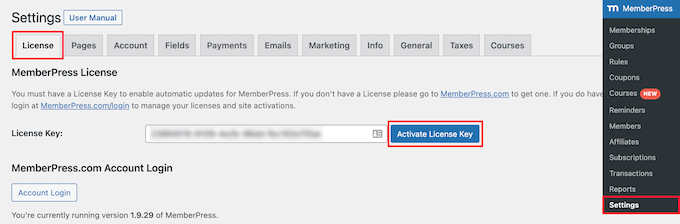
Diese Informationen finden Sie unter Ihrem Konto auf der MemberPress-Website. Sie können die Plugin-Einstellungen auch auf diesem Bildschirm konfigurieren.
Schritt 4. Hinzufügen von Zahlungsmethoden zu Ihrem Mitgliedschafts-Shop
Als Nächstes möchten Sie ein Zahlungs-Gateway einrichten, um Zahlungen für Ihre Mitgliedschaftspläne zu akzeptieren. MemberPress macht dies einfach über die Einstellungen des Plugins.
Sie können auch eine kostenlose Mitgliedschaftsebene anbieten. Dies ist eine großartige Strategie, um Ihre E-Mail-Liste zu erweitern, da Sie Benutzer zur Registrierung auffordern können, bevor sie Zugriff erhalten. Es kann aus zufälligen Besuchern wertvolle Leads für zukünftiges Marketing machen.
Um eine Zahlungsmethode hinzuzufügen, wählen Sie die Registerkarte „Zahlungen“ und klicken Sie dann auf die Schaltfläche „Zahlungsmethode hinzufügen“.
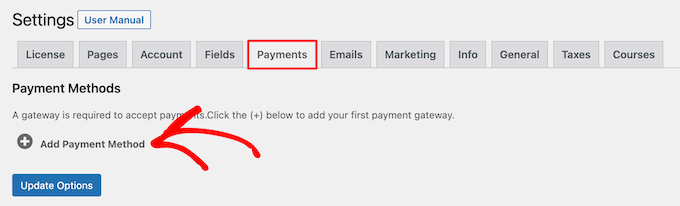
Dies öffnet ein Menü, in dem Sie Ihr bevorzugtes Zahlungs-Gateway auswählen können. MemberPress unterstützt beliebte Optionen wie PayPal und Stripe sofort.
Wählen Sie einfach eine Zahlungsmethode aus dem Dropdown-Menü „Gateway“ aus und geben Sie die erforderlichen Details an, um Ihr Konto zu verbinden.
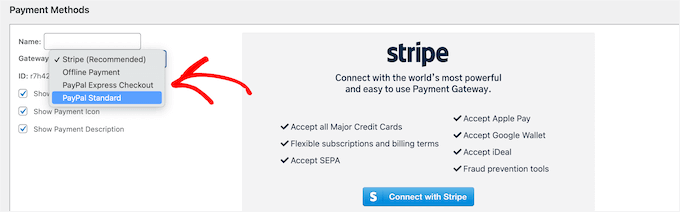
Wenn Sie eine weitere Zahlungsmethode hinzufügen möchten, klicken Sie erneut auf die Schaltfläche 'Zahlungsmethode hinzufügen' und folgen Sie denselben Schritten.
Wenn Sie fertig sind, klicken Sie auf die Schaltfläche „Optionen aktualisieren“ am unteren Bildschirmrand, um Ihre Zahlungseinstellungen zu speichern.
Schritt 5. Erstellen eines Abonnementplans für Ihren WooCommerce-Shop
Der nächste Schritt ist die Erstellung eines Abonnementplans, damit neue Mitglieder Ihrem Shop beitreten und darauf zugreifen können. Sie können Pläne mit unterschiedlichen Preisen, Zugriff auf verschiedene Produkte und mehr erstellen.
Sie können beispielsweise Tarife mit unterschiedlichen Preisoptionen, Zugriff auf verschiedene Produkte und mehr erstellen. Sie können sogar eine kostenlose Mitgliedschaftsstufe erstellen, in der Benutzer Produkte durchsuchen können, aber nicht zur Kasse gehen, es sei denn, sie melden sich an.
Um einen neuen Mitgliedschaftsplan zu erstellen, navigieren Sie zu MemberPress » Memberships und klicken Sie auf die Schaltfläche „Neu hinzufügen“.
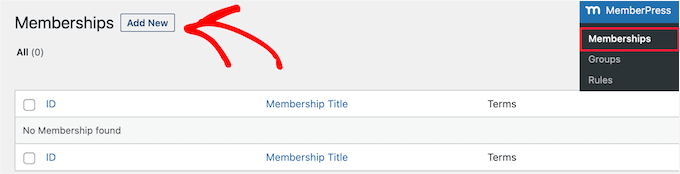
Als Nächstes müssen Sie Ihrem Mitgliedschaftsplan einen Namen geben und die Plan-Details eingeben.
Im Abschnitt 'Mitgliedschaftsbedingungen' können Sie den Preis des Plans, die Art der Abrechnung, das Abrechnungsintervall und das Ablaufdatum festlegen.
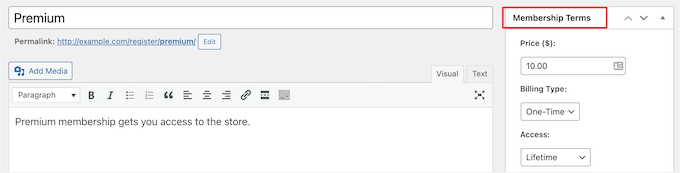
Im obigen Beispiel haben wir einen lebenslangen Mitgliedschaftsplan erstellt und ihn 'Premium' genannt. Das bedeutet, dass Mitglieder nur einmal bezahlen, um für immer Zugang zum Shop zu erhalten.
Unter dem Haupttexteditor sehen Sie das Einstellungsfeld 'Mitgliedschaftsoptionen'. Hier können Sie die Berechtigungen und Optionen für diesen spezifischen Plan anpassen.
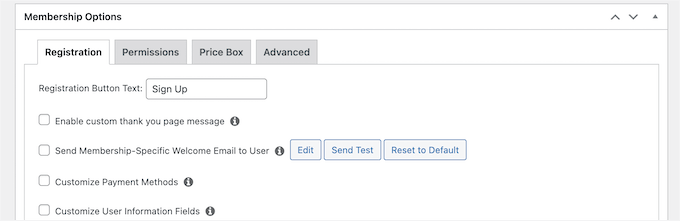
Sobald Sie mit Ihrem Plan zufrieden sind, klicken Sie einfach auf die Schaltfläche „Veröffentlichen“, um ihn live zu schalten.
Wenn Sie mehrere Abonnementpläne erstellen müssen, wiederholen Sie den obigen Vorgang.
Schritt 6. Ihren WooCommerce-Shop privat machen
Jetzt, da Ihr Mitgliedschafts-Plugin und Ihre Abonnementpläne eingerichtet sind, ist es an der Zeit, Ihren WooCommerce-Shop privat zu machen.
MemberPress verfügt über leistungsstarke Funktionen, mit denen Sie den Zugriff auf Ihren WooCommerce-Shop basierend auf dem Mitgliedschaftslevel einschränken können.
Zum Beispiel können Sie Ihren gesamten Shop nur für Mitglieder zugänglich machen, nur für Mitglieder bestimmte Produkte erstellen und sogar den Zugriff auf ganze Produktkategorien beschränken.
Um Regeln einzurichten, gehen wir zu MemberPress » Regeln und klicken dann auf die Schaltfläche „Neu hinzufügen“.
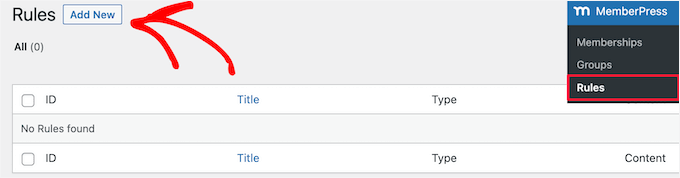
Diese Seite ermöglicht es Ihnen, unterschiedliche Bedingungen für jeden Mitgliedschaftsplan festzulegen.
In diesem Beispiel haben wir alle Produkte im Shop privat gemacht, es sei denn, ein Benutzer ist für den 'Premium'-Plan angemeldet.
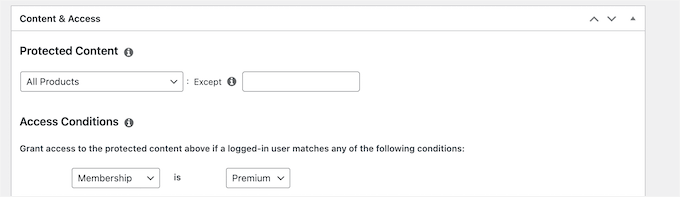
Sie können auch spezifischere Regeln erstellen, um einzelne Produkte, Produkte mit bestimmten Kategorien und Tags und mehr einzuschränken.
Als Nächstes möchten Sie zum Metafeld „Nicht autorisierter Zugriff“ nach unten scrollen. Hier wählen Sie aus, was Ihre Besucher sehen, wenn sie versuchen, Ihre Produkte ohne Mitgliedschaft anzuzeigen.
Um dies zu tun, klicken wir im Dropdown-Menü 'Unauthorized Message' auf 'Custom' und geben dann Ihre Nachricht in das Feld ein.
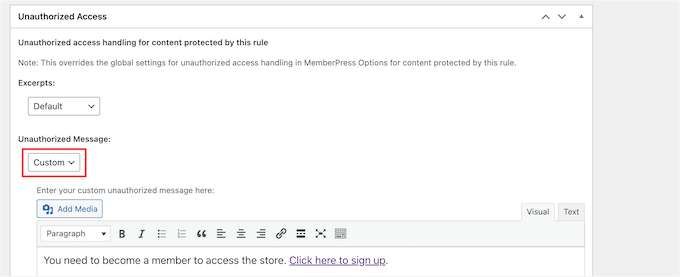
Sie können auch ein Login-Formular anzeigen, damit sich Benutzer anmelden können, wenn sie bereits ein Konto haben.
Wählen Sie einfach die Option 'Anzeigen' aus dem Dropdown-Menü 'Anmeldeformular'.
Wenn Sie fertig sind, klicken Sie auf die Schaltfläche „Regel speichern“, um Ihre Einstellungen zu speichern.
Im obigen Beispiel werden Benutzer, wenn sie auf den Anmeldelink klicken, zu einer Registrierungsseite für den 'Premium'-Plan weitergeleitet.
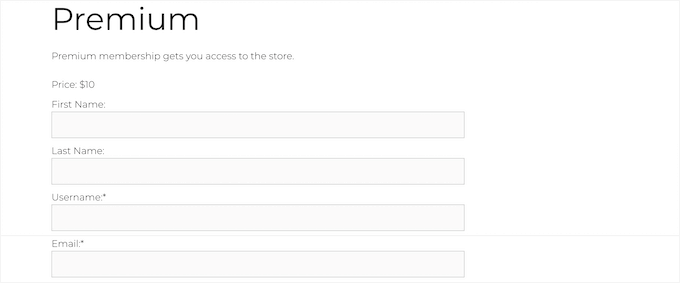
Wenn Sie weitere Regeln erstellen müssen, folgen Sie einfach demselben Prozess.
Ihre WooCommerce-Shop-Seite privat machen
Während Ihre einzelnen Produkte jetzt privat sind, ist die Hauptshop-Seite selbst weiterhin öffentlich sichtbar.
Dies kann zu einer verwirrenden Benutzererfahrung führen, da Nicht-Mitglieder einfach eine leere Seite ohne Produkte sehen, was Ihren Shop fehlerhaft oder unprofessionell erscheinen lässt.
Um dies zu beheben, müssen wir eine weitere Regel erstellen, um auch die Shop-Seite privat zu machen.
Gehen Sie zu MemberPress » Regeln » Neu hinzufügen. Wählen Sie für den Inhalt aus dem Dropdown-Menü 'Eine einzelne Seite' und beginnen Sie mit der Eingabe des Namens Ihrer Shop-Seite.
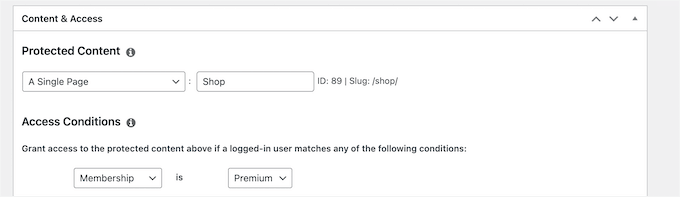
Klicken Sie dann auf die Schaltfläche 'Regel speichern', um Ihre Einstellungen zu speichern.
Wenn Besucher nun versuchen, auf Ihre Produkte oder die Shop-Seite zuzugreifen, werden sie aufgefordert, sich anzumelden oder einzuloggen, wenn sie bereits Mitglieder sind.
Weitere Details finden Sie in unserem vollständigen Leitfaden zur Erstellung einer Mitgliedschaftswebsite in WordPress.
Schritt 7. Anmelde- und Login-Formulare zu Ihrem Shop hinzufügen
Jetzt, da Ihr Mitgliedschafts-Shop eingerichtet ist, können Sie den Benutzern eine zusätzliche Möglichkeit geben, sich in ihre Konten einzuloggen, um auf den Shop zuzugreifen.
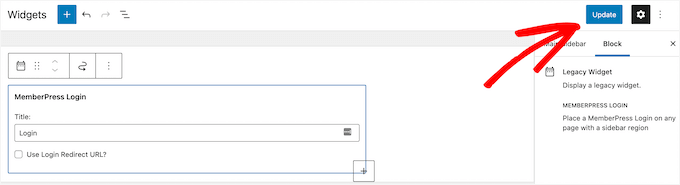
Der einfachste Weg, dies zu tun, ist das Hinzufügen eines Anmeldeformulars zu einem WordPress-Widget-Bereich. Navigieren Sie zu Darstellung » Widgets und klicken Sie auf das Symbol „Plus“ zum Hinzufügen eines Blocks.
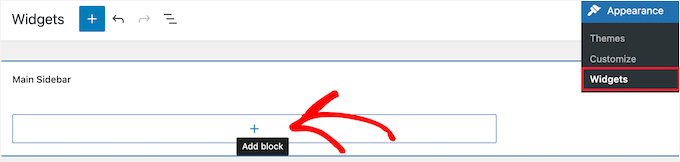
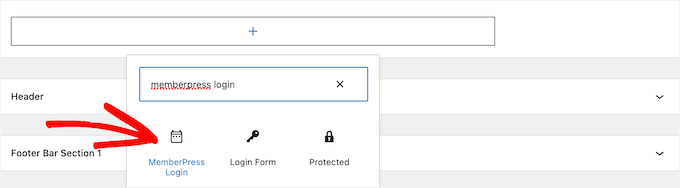
Dann können Sie nach 'MemberPress Login' suchen und auf den Block klicken.
Dies fügt das Mitgliedschafts-Login-Formular automatisch Ihrem Sidebar-Widget hinzu.
Um Ihr Login-Formular live zu schalten, klicken Sie auf die Schaltfläche „Aktualisieren“.
Sie können den Mitgliedschafts-Login-Block zu jedem Widget-Bereich Ihrer WordPress-Website hinzufügen.
Um mehr zu erfahren, sehen Sie sich unseren Leitfaden an, wie Sie Widgets in WordPress hinzufügen und verwenden.
Um Ihr Anmeldeformular live zu sehen, melden Sie sich aus dem WordPress-Adminbereich ab und besuchen Sie Ihren Online-Shop.
Schritt 8. Ihren Online-Shop nur für Mitglieder ausbauen
Glückwunsch! Sie haben erfolgreich einen WooCommerce-Shop nur für Mitglieder eingerichtet.
Jetzt ist es an der Zeit, sich einige Möglichkeiten anzusehen, um mehr Traffic für Ihren Shop zu generieren und Ihr Geschäft auszubauen.
Da Sie leistungsstarke Tools wie WooCommerce und MemberPress verwenden, haben Sie Zugriff auf eine breite Palette von Plugins, die Ihnen beim Wachstum helfen. Hier sind einige unserer Top-Empfehlungen:
- Ziel: Besucher in Mitglieder umwandeln. Verwenden Sie OptinMonster, um gezielte Popups und Slide-in-Kampagnen zu erstellen, die Anmeldungen fördern und den Warenkorbabbruch reduzieren.
- Ziel: Verstehen Sie Ihre Kunden. Verwenden Sie MonsterInsights, um die Verkäufe Ihres Shops einfach zu verfolgen, Ihre beliebtesten Produkte zu sehen und zu verstehen, wie Leute Ihre Website finden.
- Ziel: Mehr Traffic von Google erhalten. Verwenden Sie All in One SEO, um Ihre Produkt- und Shop-Seiten zu optimieren, damit Sie in den Suchergebnissen höher ranken.
- Ziel: Ein benutzerdefiniertes Shop-Design erstellen. Verwenden Sie SeedProd, um mit einem Drag-and-Drop-Builder vollständig benutzerdefinierte Produktseiten, Checkout-Flows und mehr zu erstellen.
- Ziel: Mitgliederkommunikation verbessern. Verwenden Sie WPForms, um benutzerdefinierte Registrierungsformulare, Umfragen und Kontaktformulare für Ihre Mitglieder zu erstellen.
Wenn Sie nach noch mehr Plugins suchen, werfen Sie einen Blick auf unsere Auswahl der besten WooCommerce-Plugins für Ihren Shop.
Häufig gestellte Fragen zur Erstellung eines exklusiven WooCommerce-Shops für Mitglieder
Hier sind einige Fragen, die unsere Leser häufig zum Erstellen eines WooCommerce-Shops nur für Mitglieder stellen:
Kann ich nur bestimmte WooCommerce-Produkte nur für Mitglieder zugänglich machen?
Ja, absolut. Mit einem Plugin wie MemberPress können Sie Regeln erstellen, um den Zugriff auf einzelne Produkte, bestimmte Produktkategorien oder sogar Produkte mit bestimmten Tags zu beschränken, was Ihnen die volle Kontrolle gibt.
Benötige ich WooCommerce, um MemberPress zu verwenden?
Nein, MemberPress kann auch eigenständig verwendet werden, um Beiträge, Seiten und andere Inhalte zu schützen. Dieser Leitfaden konzentriert sich jedoch auf die Integration mit WooCommerce für den Verkauf physischer oder digitaler Waren an Mitglieder.
Kann ich verschiedenen Mitgliedschaftsstufen unterschiedliche Produkte anbieten?
Ja. Sie können mehrere Mitgliedschaftsstufen erstellen (z. B. Gold, Silber, Bronze) und dann Regeln einrichten, sodass jede Stufe einen anderen Satz exklusiver Produkte sieht.
Wir hoffen, dieser Artikel hat Ihnen geholfen zu lernen, wie Sie einen WooCommerce-Shop nur für Mitglieder erstellen. Möglicherweise möchten Sie auch unsere Anleitungen zum Erstellen eines Treueprogramms und zum einfachen Erstellen von Post-Purchase-Umfragen in WooCommerce sehen.
Wenn Ihnen dieser Artikel gefallen hat, abonnieren Sie bitte unseren YouTube-Kanal für WordPress-Video-Tutorials. Sie finden uns auch auf Twitter und Facebook.


Andy G
Hallo, das ist genau das, wonach ich gesucht habe, um einen Shop mit einer Mitgliedschaft für kostenlose Lieferung an Mitglieder zu erstellen.
Würde dieser Leitfaden auch für die Integration von Buddypress und WooCommerce für Mitglieder gelten, die ein einziges registriertes Konto verwenden?
WPBeginner Support
Für das, was Sie mit BuddyPress möchten, empfehlen wir Ihnen, sich Uncanny Automator anzusehen, das es Ihnen ermöglichen würde, diese Verbindung herzustellen:
https://www.wpbeginner.com/plugins/how-to-create-automated-workflows-in-wordpress-with-uncanny-automator/
Admin