


Jeder Kleinunternehmer erreicht den aufregenden Punkt, an dem es an der Zeit ist, den ersten Mitarbeiter einzustellen. Dann kommen die Fragen auf: Wie sammelt und verwaltet man Bewerbungen in WordPress, ohne dass alles im Chaos endet?
Wir haben viele Geschäftsinhaber gesehen, die versucht haben, Bewerbungen per E-Mail zu verwalten, nur um in langen E-Mail-Threads und verlorenen Anhängen unterzugehen. Das wird schnell überwältigend.
Deshalb ist die Erstellung eines Bewerbungsformulars in WordPress eine so clevere Lösung. Es hält alles an einem Ort organisiert und erleichtert die Überprüfung von Kandidaten ohne technische Probleme.
In dieser Anleitung zeigen wir Ihnen Schritt für Schritt, wie Sie ein professionelles Bewerbungsformular in WordPress erstellen, damit Sie organisiert bleiben und schneller die richtige Person für den Job finden. ⚡

Warum ein Bewerbungsformular zu Ihrer WordPress-Website hinzufügen?
Das Hinzufügen eines Bewerbungsformulars zu Ihrer WordPress-Website ist der beste Weg, um Ihren Einstellungsprozess zu optimieren. Anstatt eine chaotische E-Mail-Inbox zu verwalten, sorgt ein Formular für Professionalität und Ordnung.
Außerdem ist eine „Karriere“- oder „Jobs“-Seite auf der Website Ihres Kleinunternehmens eine großartige Möglichkeit, Talente anzuziehen. Aber nur offene Stellen aufzulisten reicht nicht aus – Sie benötigen auch eine einfache Möglichkeit für Kandidaten, sich zu bewerben.
Sehen wir uns weitere Vorteile der Verwendung eines Bewerbungsformulars an:
- Bessere Organisation: Ein WordPress-Formular stellt sicher, dass jede Bewerbung konsistent ist und an einem Ort gespeichert wird. So gehen keine wichtigen Details oder Lebensläufe in E-Mail-Threads verloren.
- Sammelt spezifische Informationen: Sie können die genauen Details anfordern, die Sie benötigen, wie Lebensläufe, Anschreiben und Portfolio-Links, ohne hin und her kommunizieren zu müssen.
- Verbessert Ihren Workflow: Mit dem richtigen Tool können Sie automatisch Bestätigungs-E-Mails versenden, Bewerber filtern und den gesamten Einstellungsprozess erheblich reibungsloser gestalten.
In den folgenden Abschnitten zeigen wir Ihnen, wie Sie ein Bewerbungsformular in WordPress erstellen.
Hier ist ein kurzer Überblick über alle Schritte, die Sie unternehmen werden:
- Schritt 1. Installieren Sie das beste WordPress-Formular-Plugin
- Schritt 2. Erstellen Sie Ihr Bewerbungsformular
- Schritt 3. Richten Sie Benachrichtigungen und Bestätigungen für das Bewerbungsformular ein
- Schritt 4. Veröffentlichen Sie Ihr Bewerbungsformular
- Schritt 5. Eingereichte Bewerbungen in WordPress aufrufen
- FAQs zum Erstellen eines Bewerbungsformulars in WordPress
- Video-Tutorial: Bewerbungsformular in WordPress erstellen
- Erfahren Sie mehr über die Verwendung von Formularen in WordPress
Lass uns anfangen!
Schritt 1. Installieren Sie das beste WordPress-Formular-Plugin
Um ein Bewerbungsformular zu Ihrer WordPress-Website hinzuzufügen, empfehlen wir die Verwendung des WPForms-Plugins. Es ist nicht nur das beste WordPress-Kontaktformular-Plugin – es ist Ihre All-in-One-Lösung, um leistungsstarke Formulare ohne Aufwand zu erstellen.
Bei WPBeginner verwenden wir WPForms für viele unserer Formulare, wie unsere jährlichen Benutzerumfragen und Anfragen zur Website-Migration. Möchten Sie wissen, warum wir es lieben? Lesen Sie unsere vollständige WPForms-Bewertung.
Um dieser Anleitung zu folgen, benötigen Sie den WPForms Basic-Tarif oder höher. Dies liegt daran, dass ein wichtiger Teil jedes Bewerbungsformulars die Möglichkeit für Kandidaten ist, ihren Lebenslauf hochzuladen, und das Feld „Dateiupload“ eine kostenpflichtige Funktion ist.
Außerdem erhalten Sie mit der kostenpflichtigen Version sofortigen Zugriff auf die Vorlage „Bewerbungsformular“, die wir in dieser Anleitung verwenden, was viel Zeit spart.
Klicken Sie auf der WPForms-Website einfach auf die Schaltfläche „WPForms jetzt holen“ und schließen Sie den Anmeldeprozess ab.

💡 Hinweis: Es gibt WPForms Lite, das Sie kostenlos nutzen können. Aber ein Upgrade auf den WPForms Pro-Tarif schaltet viele weitere Funktionen frei. Zum Beispiel enthält er 2.000 Formularvorlagen, zusätzliche Integrationen von Drittanbietern und bedingte Logik.
Nach der Registrierung sollten Sie Ihren Lizenzschlüssel kopieren und ihn sicher aufbewahren (z. B. in einem Passwort-Manager).
Danach können Sie die kostenlose Version von WPForms direkt von Ihrem WordPress-Dashboard aus installieren. Sobald sie aktiv ist, verwenden wir Ihren Lizenzschlüssel, um alle Pro-Funktionen freizuschalten.
Um zu beginnen, navigieren wir zur Seite Plugins » Neues Plugin hinzufügen.

Auf dem nächsten Bildschirm können Sie die Suchfunktion verwenden, um nach dem WPForms-Plugin zu suchen.
Klicken Sie in den Suchergebnissen einfach auf „Jetzt installieren“ und dann auf die Schaltfläche „Aktivieren“, wenn sie erscheint. Wenn Sie Hilfe benötigen, finden Sie unsere Schritt-für-Schritt-Anleitung, wie man ein WordPress-Plugin installiert.

Nach der Aktivierung möchten Sie die Seite WPForms » Einstellungen in Ihrem WordPress-Dashboard besuchen, um Ihren Lizenzschlüssel einzugeben.
Sie finden Ihre Lizenz in Ihrem Konto auf der WPForms-Website.
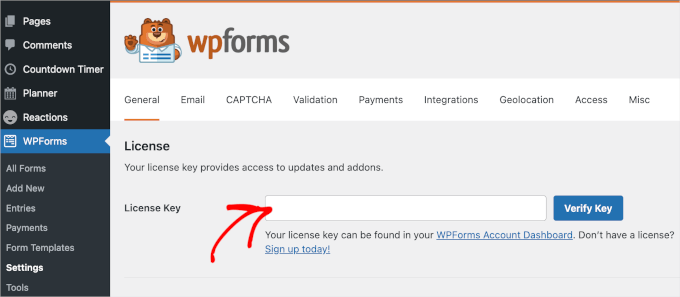
Nach der Überprüfung ist es an der Zeit, Ihr WordPress-Formular zu erstellen.
Schritt 2. Erstellen Sie Ihr Bewerbungsformular
Zuerst müssen Sie in Ihrem WordPress-Adminbereich zu WPForms » Neu hinzufügen navigieren.

Sie werden dann aufgefordert, Ihrem Formular einen Namen zu geben und eine Vorlage auszuwählen.
✏️ Kurzer Hinweis: Mit WPForms können Sie KI verwenden, um Ihre Formulare zu erstellen. Sie müssen lediglich eine kurze, spezifische Beschreibung schreiben, und die KI generiert das Formular für Sie.

Für dieses Tutorial verwenden wir jedoch eine vorgefertigte Vorlage.
Auf der Seite „Einrichtung“ können Sie dem Formular einen Namen geben. Wir werden zum Beispiel den Namen „Content Writer Application“ verwenden.
Danach können Sie nach unten scrollen, um eine Vorlage auszuwählen. Da WPForms mehr als 2.000 Vorlagen hat, ist es einfacher, die Suchleiste zu verwenden, um die Auswahl einzugrenzen.
Geben Sie einfach „Bewerbung“ in das Suchfeld ein und fahren Sie mit der Maus über die Vorlage „Bewerbungsformular“. Klicken Sie auf „Vorlage verwenden“, wenn sie erscheint.
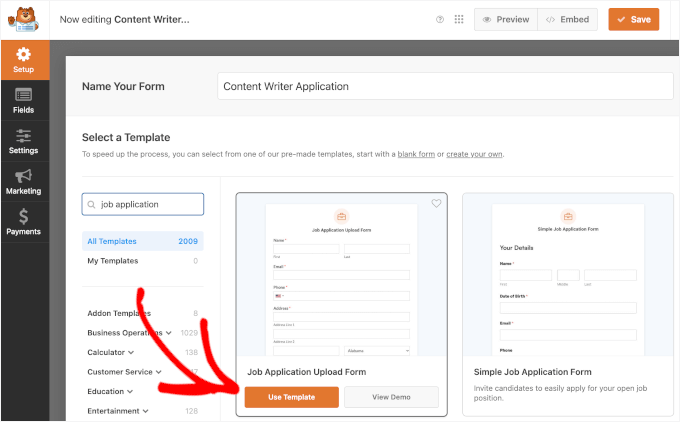
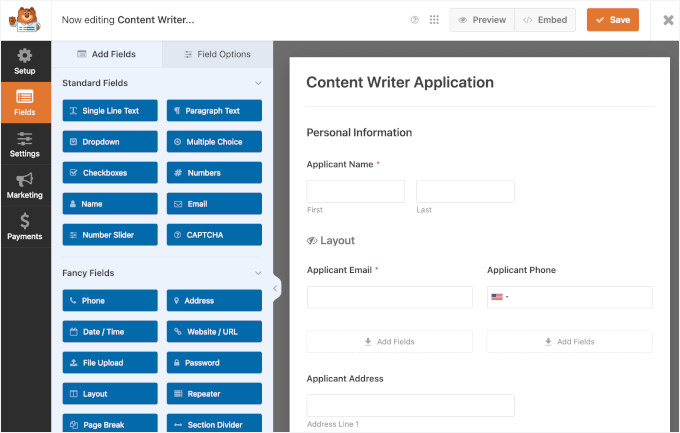
Dies bringt Sie zum Drag-and-Drop-Editor von WPForms.
Hier sehen Sie die Standardvorlage für das Upload-Formular für Bewerbungen, wie diese:
Wenn Sie mit dem Formular zufrieden sind, können Sie es speichern und sofort veröffentlichen. Wir empfehlen jedoch, es zu personalisieren, damit es besser zu Ihrem Ziel passt.
Keine Sorge. Das wird sehr einfach, da Sie alles haben, was Sie brauchen: die Anpassungsoptionen auf der linken Seite und die Formularvorschau auf der rechten Seite.
Versuchen wir nun, die Frage 'Wie sind Sie auf diese Stelle aufmerksam geworden?' im Bewerbungsformular zu bearbeiten.
Um ein Feld zu bearbeiten, müssen Sie zuerst darauf klicken. Dann sehen Sie die Optionen für das Feld im linken Bearbeitungsbereich.
Wir werden die Optionen „Zeitungsanzeige“ und „Radio-/TV-Anzeige“ löschen, indem wir auf die Schaltfläche (-) neben der Option klicken, um sie zu entfernen.
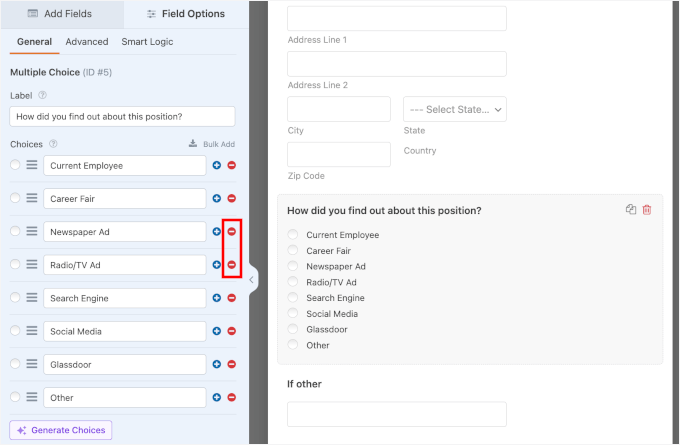
✏️ Kurzer Hinweis: Für Felder mit Optionen wie Checkboxen, Multiple-Choice und Dropdowns können Sie KI-Auswahlen verwenden, um Ihre Auswahlen sofort zu generieren.
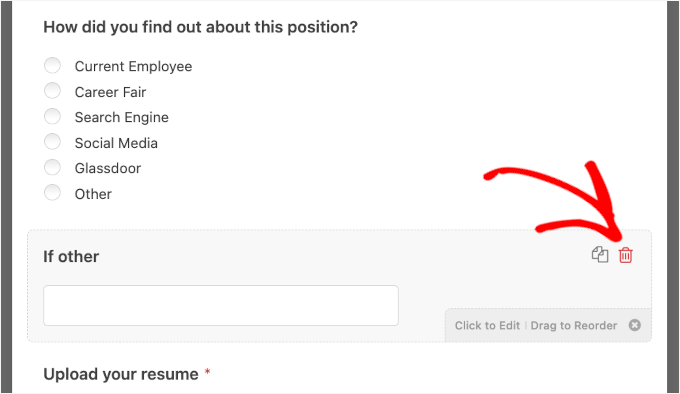
Als Nächstes entfernen wir das Feld „Wenn andere“ direkt darunter.
Um ein Feld zu löschen, bewegen Sie den Mauszeiger darüber und klicken Sie auf das rote Papierkorbsymbol, das erscheint.
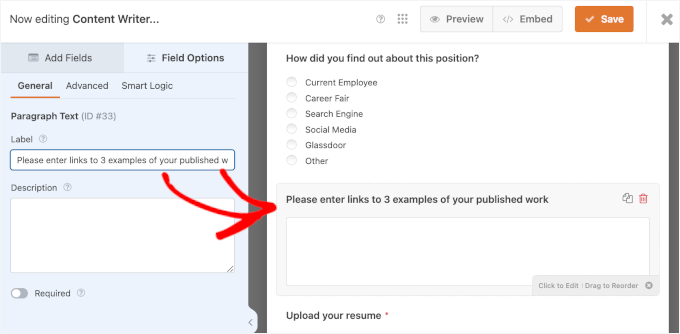
Wir werden auch ein Feld direkt vor dem Lebenslauf-Upload hinzufügen. Hier können unsere zukünftigen Content-Autoren Links zu ihrer bisherigen Arbeit teilen.
Klicken Sie zuerst auf die Registerkarte 'Felder hinzufügen' auf der linken Seite, falls sie nicht bereits ausgewählt ist. Ziehen Sie dann einfach Ihr ausgewähltes Feld per Drag & Drop auf das Formular.
Zum Beispiel werden wir das Feld „Absatztext“ verwenden.

Sobald das Feld im Formular ist, können Sie darauf klicken, um seine Bezeichnung zu ändern und eine Beschreibung anzugeben.
Hier haben wir im Feld-Label „Bitte geben Sie Links zu 3 Beispielen Ihrer veröffentlichten Arbeiten an“ hinzugefügt, damit die Kandidaten wissen, was zu tun ist.
📍 Experten-Tipp: Das Feld „Lebenslauf / Anschreiben“ verfügt über „Feldoptionen“, mit denen Sie zulässige Dateierweiterungen (wie .pdf, .doc, .docx) und eine maximale Dateigröße festlegen können. Dies ist eine großartige Möglichkeit, um sicherzustellen, dass Sie nur Dateien im gewünschten Format erhalten.
Sie können so viele Änderungen und Ergänzungen am Formular vornehmen, wie Sie möchten.
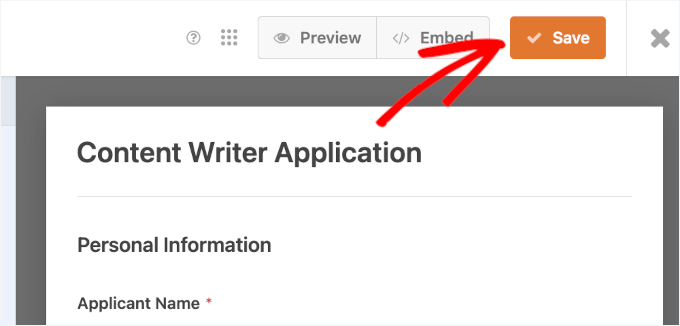
Und wenn Sie mit Ihrem Formular zufrieden sind, stellen Sie sicher, dass Sie auf die Schaltfläche „Speichern“ klicken.
Beachten Sie jedoch, dass Sie nicht alles beim ersten Versuch perfekt machen müssen. Mit WPForms können Sie Ihr Bewerbungsformular jederzeit bearbeiten.
Fühlen Sie sich frei, jederzeit zurückzukehren, um neue Felder hinzuzufügen, Beschreibungen zu aktualisieren oder Abschnitte neu anzuordnen.
Schritt 3. Richten Sie Benachrichtigungen und Bestätigungen für das Bewerbungsformular ein
Standardmäßig gehen Bewerbungen an die Admin-E-Mail-Adresse Ihrer Website. Manchmal ist die Person, die sich darum kümmert, jedoch kein Administrator.
Deshalb macht WPForms es einfach, Formularübermittlungen per E-Mail an beliebige Personen zu senden, ohne ihnen Admin-Zugriff zu gewähren. Sie können auch alle Bewerbungen direkt in WordPress einsehen (mehr dazu später).
✏️ Kurzer Hinweis: Wenn Sie mit Benutzerrollen nicht vertraut sind, können Sie in unserem Anfängerleitfaden zu WordPress-Benutzerrollen und -Berechtigungen mehr darüber erfahren.
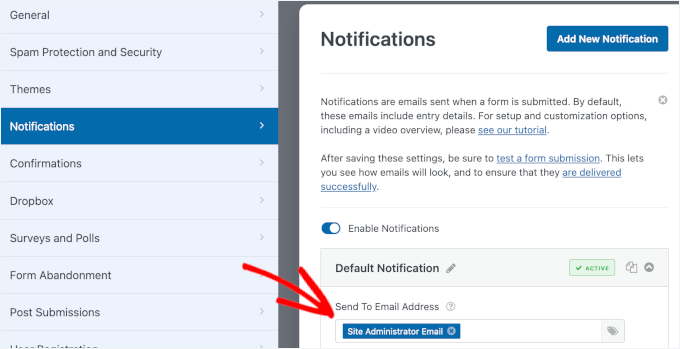
Um die Benachrichtigungseinstellungen zu bearbeiten, bearbeiten Sie einfach Ihr Bewerbungsformular und wechseln Sie zum Tab Einstellungen » Benachrichtigungen.
Geben Sie im Feld „An E-Mail-Adresse senden“ die E-Mail-Adresse ein, an die die Formularübermittlungen gesendet werden sollen. Wenn Sie sie an mehrere Personen oder Abteilungen senden möchten, ist auch das möglich.

Für Details folgen Sie einfach unseren Anweisungen zum Erstellen eines Formulars mit mehreren Empfängern.
Wenn Sie ein Bewerber-Tracking-System oder eine Gehaltsabrechnungssoftware verwenden, können Sie auch das WPForms Zapier Addon verwenden, um sich damit zu integrieren und automatisch jede Bewerbung zu erhalten.
Sie können auch andere Aspekte der Benachrichtigung ändern, z. B. die Betreffzeile der E-Mail. Bearbeiten Sie einfach den vorgefertigten Text, um dies zu tun.
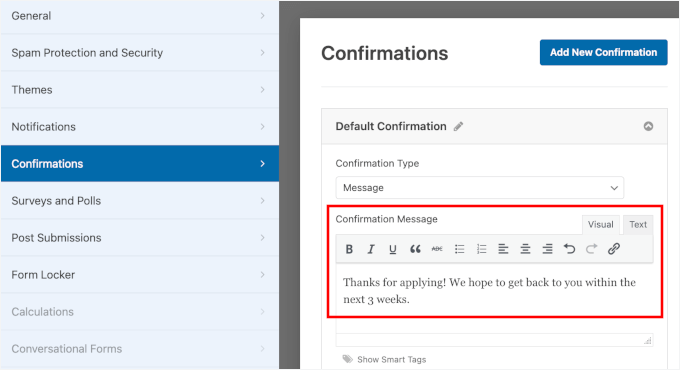
Möglicherweise möchten Sie auch die standardmäßige Bestätigungsnachricht ändern, die der Bewerber nach dem Absenden des Formulars sieht. Sie können dies unter der Registerkarte Einstellungen » Bestätigungen bearbeiten.
Dann können Sie die gewünschte Nachricht in das Textfeld eingeben.
Schritt 4. Veröffentlichen Sie Ihr Bewerbungsformular
Als Nächstes müssen Sie das Formular zu Ihrer Website hinzufügen. Sie können es in einen Beitrag oder eine Seite einbetten oder es sogar zu Ihrer Seitenleiste hinzufügen.
Mit WPForms gibt es mehrere Möglichkeiten, Ihre Formulare einzubetten – mithilfe eines Shortcodes, die Anzeige auf einer vorhandenen Seite und das Hinzufügen zu einer neuen Seite.
Für dieses Tutorial fügen wir das Bewerbungsformular zu einer bestehenden 'Karriere'-Seite hinzu, indem wir die Einbettungsfunktion im Editor verwenden.
Klicken Sie zuerst auf die Schaltfläche „Einbetten“ neben „Speichern“.
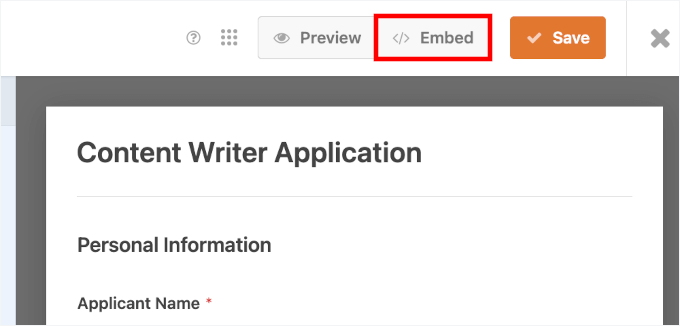
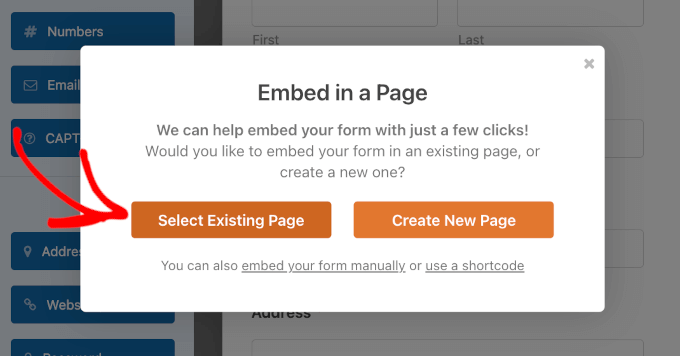
Dies öffnet ein Pop-up, in dem Sie auswählen können, wo das Formular eingebettet werden soll.
Klicken wir auf „Vorhandene Seite auswählen“.
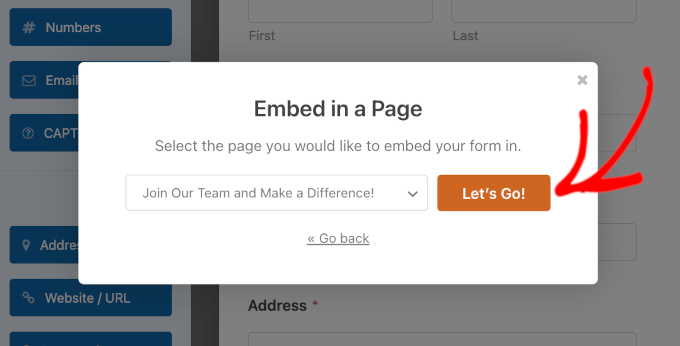
Auf dem nächsten Bildschirm werden Sie von WPForms aufgefordert, eine Seite aus der Dropdown-Liste auszuwählen.
Klicken Sie einfach, um zu erweitern, wählen Sie eine Seite aus und klicken Sie auf „Los geht’s!“
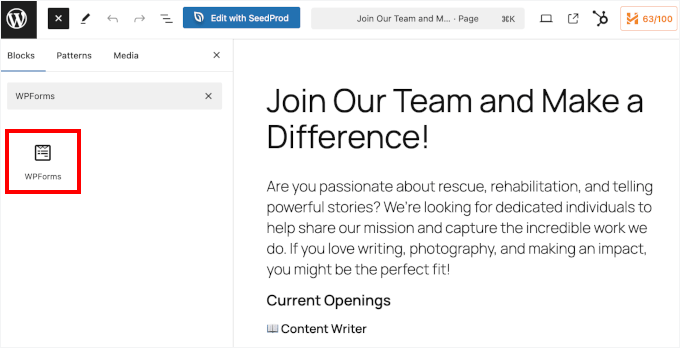
Dies öffnet den WordPress Block-Editor.
Klicken Sie von hier aus einfach auf das (+) , um einen neuen Block hinzuzufügen, und suchen Sie dann nach dem WPForms-Block. Sie finden ihn im Abschnitt „Widgets“ der Blöcke oder Sie können die Suchleiste verwenden.
Sobald Sie diesen Block hinzugefügt haben, sehen Sie, dass er ein Dropdown-Menü enthält.
Klicken Sie darauf, um Ihr Bewerbungsformular aus der Liste auszuwählen.
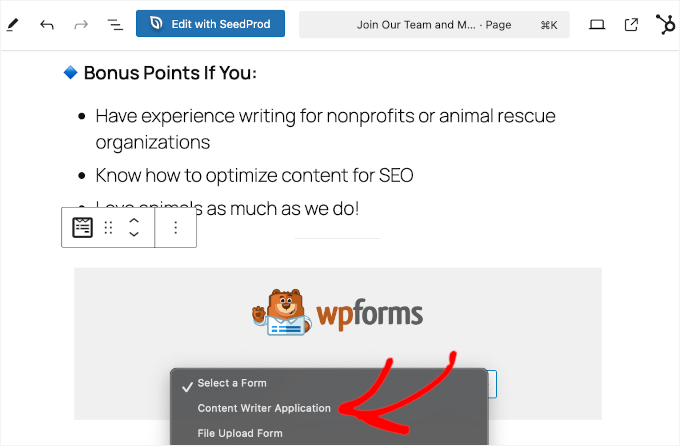
WPForms lädt Ihre Formularvorschau im Inhaltseditor.
Hier möchten Sie vielleicht den Schalter „Titel anzeigen“ umlegen, um den Bewerbern mehr Kontext zu geben.

Sie können auch eines der verschiedenen verfügbaren Designs auswählen, damit Ihr Formular besser zu Ihrer Marke passt. Weitere Informationen zur Anpassung finden Sie in unserer Anleitung zur Gestaltung von WordPress-Formularen.
Wenn Sie mit dem Aussehen zufrieden sind, können Sie Ihre Seite speichern oder veröffentlichen.
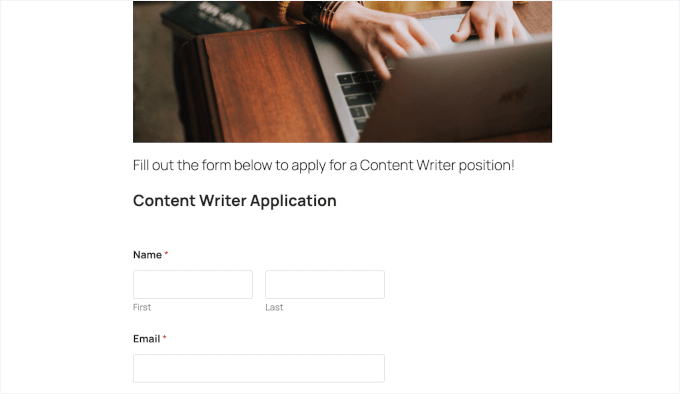
Danach können Sie Ihre Website besuchen, um das Live-Formular in Aktion zu sehen. Auf unserer Seite haben wir einen Titel, einen kurzen Call-to-Action, ein Bild und dann das Bewerbungsformular:
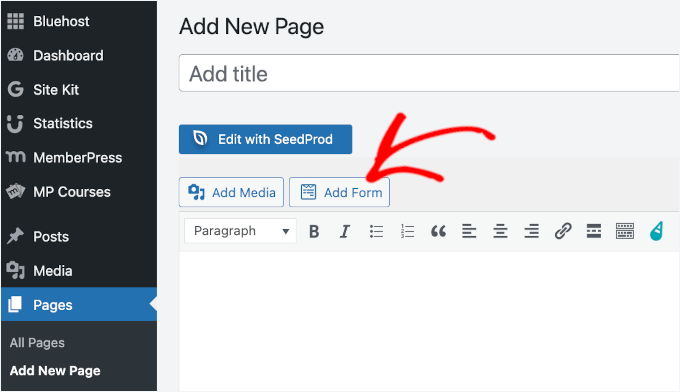
✏️ Kurzer Hinweis: Wenn Sie den alten klassischen WordPress-Editor verwenden, können Sie auf die Schaltfläche „Formular hinzufügen“ klicken, um ein Formular zu Ihrer Seite hinzuzufügen.
So könnte es im WordPress-Adminbereich aussehen:
Schritt 5. Eingereichte Bewerbungen in WordPress aufrufen
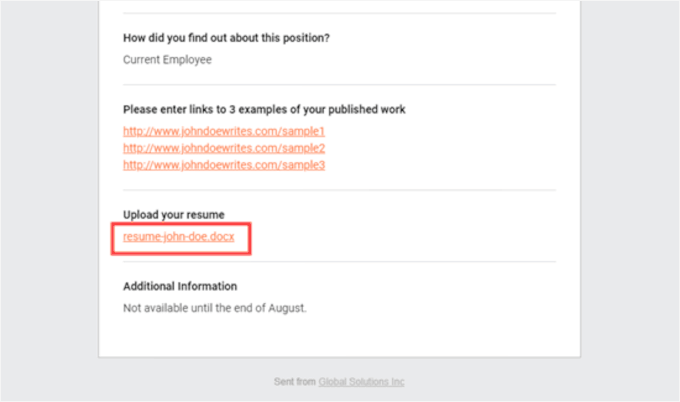
Jede Bewerbung wird an die Admin-E-Mail-Adresse Ihrer WordPress-Website oder an die Adressen gesendet, die Sie unter dem Tab Benachrichtigungen eingegeben haben.
Die E-Mail enthält alle übermittelten Details sowie einen Link zum Herunterladen des Lebenslaufs oder anderer hochgeladener Dateien.
📍 Experten-Tipp: Stellen Sie sicher, dass Sie E-Mail-Benachrichtigungen testen, wenn Sie eine Dummy-Formularübermittlung absenden. Wenn Sie keine Benachrichtigungen erhalten, lesen Sie unsere Anleitung, wie Sie das Problem beheben, dass WordPress keine E-Mails sendet.
Während E-Mail-Benachrichtigungen für sofortige Warnungen großartig sind, ist die Anzeige von Einträgen innerhalb von WordPress der beste Weg, um alles organisiert zu halten und Ihrem Team die Zusammenarbeit zu ermöglichen.
Um die eingereichten Bewerbungen innerhalb von WordPress anzuzeigen, gehen Sie zu WPForms » Einträge. Scrollen Sie dann unterhalb des Diagramms nach unten und klicken Sie auf den Namen Ihres Formulars.
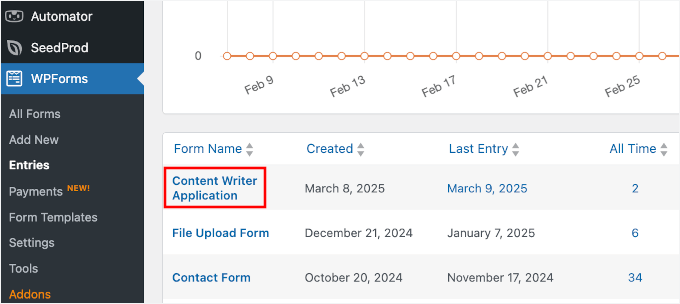
Dies öffnet die Liste der Formularübermittlungen.
Klicken Sie nun einfach auf den Link 'Anzeigen' neben einer Bewerbung, um deren Details anzuzeigen.
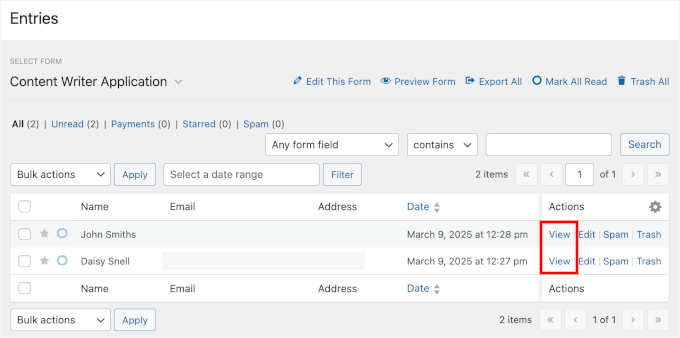
Sie können dann das Bewerbungsformular sehen. Hier können Sie den Lebenslauf des Kandidaten herunterladen. Sie können die „Stern“-Funktion in WPForms verwenden, um Ihre bevorzugten Kandidaten hervorzuheben.
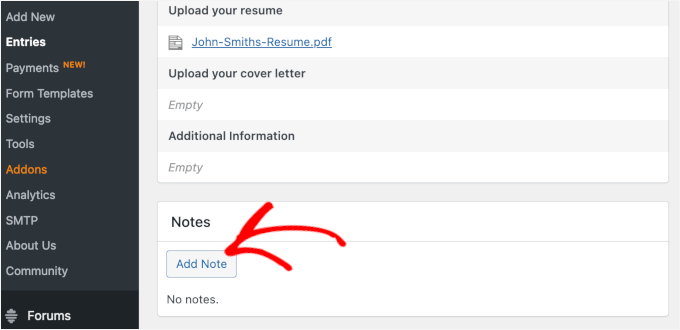
Es ist auch einfach, eine Notiz hinzuzufügen, indem Sie auf die Schaltfläche 'Notiz hinzufügen' klicken. Dies ist eine sehr nützliche Funktion, wenn mehrere Personen Bewerbungen einsehen und kommentieren.
Das war's. Sie haben erfolgreich ein Bewerbungsformular auf Ihrer WordPress-Website erstellt, mit dem Sie Bewerbungen einfach sammeln und sortieren können.
FAQs zum Erstellen eines Bewerbungsformulars in WordPress
Was ist das beste WordPress-Plugin für Bewerbungsformulare?
Wir empfehlen WPForms. Es ist einfach zu bedienen, verfügt über einen Drag-and-Drop-Builder, KI-Tools, vorgefertigte Vorlagen und ermöglicht es Ihnen, Lebensläufe und andere Dateien einfach zu sammeln.
Kann ich Bewerbungen an mehrere E-Mail-Adressen erhalten?
Ja. Sie können einfach mehrere E-Mails, getrennt durch Kommas, in den WPForms-Benachrichtigungseinstellungen eingeben.
Wie kann ich Spam-Bewerbungen in meinem Bewerbungsformular verhindern?
WPForms verfügt über einen integrierten Anti-Spam-Schutz. Sie können auch CAPTCHA hinzufügen (Google reCAPTCHA v2/v3, hCaptcha oder benutzerdefiniertes CAPTCHA).
Video-Tutorial: Bewerbungsformular in WordPress erstellen
Bevor Sie gehen, stellen Sie sicher, dass Sie sich unser Video-Tutorial ansehen, wie Sie eine Bewerbung in WordPress erstellen.
Erfahren Sie mehr über die Verwendung von Formularen in WordPress
Wir hoffen, dieses Tutorial hat Ihnen geholfen zu lernen, wie Sie ein Bewerbungsformular in WordPress erstellen.
Möglicherweise interessieren Sie sich auch für unsere Artikel über:
- So verwenden Sie Kontaktformulare, um Ihre E-Mail-Liste in WordPress zu erweitern
- Tipps zur Erstellung interaktiverer Formulare in WordPress und zur Steigerung der Konversionen
- So erstellen Sie mehrsprachige Formulare in WordPress (einfache Methoden)
- Wie ich 18.000 Spam-Lead-Angriffe in meinem WordPress-Formular blockiert habe
- Die besten Kontaktformular-Plugins für WordPress
Wenn Ihnen dieser Artikel gefallen hat, abonnieren Sie bitte unseren YouTube-Kanal für WordPress-Video-Tutorials. Sie finden uns auch auf Twitter und Facebook.


Haben Sie eine Frage oder einen Vorschlag? Hinterlassen Sie bitte einen Kommentar, um die Diskussion zu beginnen.