


Vor nicht allzu langer Zeit erforderte das Hinzufügen eines Dateiupload-Formulars in WordPress benutzerdefinierten Code oder umständliche Workarounds. Es war nicht gerade anfängerfreundlich und führte oft zu Verwirrung sowohl bei Website-Betreibern als auch bei Besuchern.
Deshalb haben wir jahrelang verschiedene Tools getestet und Unternehmen dabei geholfen, diesen Prozess zu optimieren.
Nehmen wir an, Sie müssen Bewerbungen sammeln, Kundenfeedback erhalten oder wichtige Dokumente für ein Projekt zusammenstellen. In diesem Fall kann ein Dateiupload-Formular Ihre Website weitaus effizienter und professioneller gestalten!
In dieser Schritt-für-Schritt-Anleitung zeigen wir Ihnen, wie Sie mit einem anfängerfreundlichen Plugin ganz einfach ein Dateiupload-Formular in WordPress erstellen – ganz ohne Programmierung. Es ist dieselbe Methode, auf die viele unserer Partner-Marken setzen, um die Dokumentensammlung zu vereinfachen und die Benutzerinteraktion zu verbessern.
Warum ein WordPress-Dateiupload-Formular erstellen?
Ein Dateiupload-Formular ermöglicht es Ihren Besuchern, Ihnen auf schnelle, organisierte und sichere Weise Dateien direkt über Ihre WordPress-Seite zu senden. Anstatt sie zu bitten, Ihnen eine E-Mail zu senden oder Dateien woanders hochzuladen, können sie mit einem Formular alles direkt auf Ihrer Seite einreichen.
Die Verwendung eines Dateiupload-Formulars erleichtert sowohl Ihnen als auch Ihren Benutzern das Leben:
- Benutzer müssen nicht ihre E-Mails öffnen, Dateien anhängen und Dinge manuell erklären.
- Sie erhalten alle erforderlichen Informationen und Dateien in einer strukturierten Einreichung.
- Einträge werden in Ihrer WordPress-Datenbank gespeichert, sodass Sie sie immer wieder finden können – auch wenn Sie eine Benachrichtigungs-E-Mail verpassen oder löschen.
Außerdem ist ein Dateiupload-Formular unglaublich nützlich, wenn Benutzer Dinge einreichen sollen wie:
| Anwendungsfall | Was Benutzer hochladen |
|---|---|
| Bewerbungen | Lebensläufe und Anschreiben |
| Design- oder Content-Briefings | Bilder, PDF-Dateien oder Marken-Assets |
| Supportanfragen | Screenshots oder Fehlerprotokolle |
| Studentische Aufgaben | Hausaufgaben-Dateien oder Projektdokumente |
| Veranstaltungsanmeldungen | Zahlungsnachweise oder Ausweise |
| Gastbeitrags-Einreichungen | Entwurfsartikel oder Mediendateien |
Abgesehen davon zeigen wir Ihnen, wie Sie ein Dateiupload-Formular in WordPress erstellen. Hier ist eine kurze Übersicht darüber, was wir in diesem Artikel behandeln werden:
- So erstellen Sie ein Dateiupload-Formular in WordPress
- Einrichten der Benachrichtigungen für Ihr Dateiupload-Formular
- Hinzufügen des Datei-Upload-Formulars zu Ihrer Website
- Hochgeladene Dateien anzeigen oder herunterladen
- Bonustipp 🌟: So gestalten Sie Ihre WordPress-Formulare
- FAQs: Erstellen eines Dateiupload-Formulars in WordPress
- Video-Tutorial: Erstellen eines Dateiupload-Formulars in WordPress
- Nächste Schritte zur Verwendung von Formularen in WordPress
Legen wir los!
So erstellen Sie ein Dateiupload-Formular in WordPress
Für dieses Tutorial verwenden wir WPForms, den besten Online-Formularersteller auf dem Markt. Er ist anfängerfreundlich und dennoch leistungsstark genug, um fortgeschrittene Funktionen wie Dateiuploads, bedingte Logik und mehrstufige Formulare zu bewältigen.
Wir verwenden WPForms auf mehreren unserer Websites, um wichtige Aufgaben wie Kontaktformulare, Anfragen zur Website-Migration und unsere jährliche Benutzerumfrage zu bearbeiten. Es hat uns leicht gemacht, Antworten zu sammeln und zu verwalten, ohne mit E-Mails oder Tabellenkalkulationen jonglieren zu müssen.
Weitere Informationen finden Sie in unserem vollständigen WPForms-Testbericht.
Um loszulegen, gehen Sie zur WPForms-Website und erstellen Sie ein Konto. Sie können auf die Schaltfläche „WPForms jetzt holen“ klicken, einen Plan auswählen und die Registrierung abschließen.

📝 Hinweis: WPForms bietet auch eine kostenlose Version an. Sie benötigen jedoch die Pro-Version des Plugins, um die Vorlage für Dateiupload-Formulare freizuschalten.
Nach der Anmeldung haben Sie Ihr eigenes WPForms-Konto-Dashboard. Hier können Sie die WPForms-Plugin-Datei herunterladen und Ihren Lizenzschlüssel kopieren.
Als Nächstes müssen Sie WPForms auf Ihrer Website installieren und aktivieren.
Gehen Sie von Ihrem WordPress-Dashboard aus zu Plugins » Neues Plugin hinzufügen.

Auf dem nächsten Bildschirm suchen Sie nach „WPForms“.
Wenn Sie es in den Ergebnissen sehen, klicken Sie auf „Jetzt installieren“ und dann auf „Aktivieren“, um den Vorgang abzuschließen. Details finden Sie in unserer Schritt-für-Schritt-Anleitung zur Installation eines WordPress-Plugins.

Nach der Aktivierung möchten Sie zu WPForms » Einstellungen gehen, um Ihre WPForms-Version zu aktualisieren.
Fügen Sie Ihren Schlüssel in das Feld „Lizenzschlüssel“ ein und klicken Sie auf die Schaltfläche „Schlüssel überprüfen“.

Das war's – WPForms ist jetzt installiert und einsatzbereit.
Sie können zur Seite WPForms » Neu hinzufügen in der WordPress-Admin-Seitenleiste gehen. Dies führt Sie zur Seite „Vorlage suchen“, auf der Sie mit der Benennung Ihres neuen Formulars beginnen können.

Als Nächstes wählen Sie aus, wie Sie Ihr Formular erstellen möchten: mit einer leeren Leinwand, einem KI-Formularersteller oder einer vorgefertigten Vorlage.
Wenn Sie beispielsweise den WPForms AI-Formularersteller wählen, müssen Sie nur die Art des benötigten Formulars in einer einfachen Eingabeaufforderung beschreiben. WPForms generiert dann automatisch das Formular für Sie.

Für dieses Tutorial verwenden wir jedoch eine vorgefertigte Vorlage. Sie können die Suchleiste verwenden, um die Vorlage für das Datei-Upload-Formular schnell zu finden.
Sobald Sie ihn gefunden haben, klicken Sie einfach auf die Schaltfläche „Vorlage verwenden“ unter der Option „Dateiupload-Formular“.
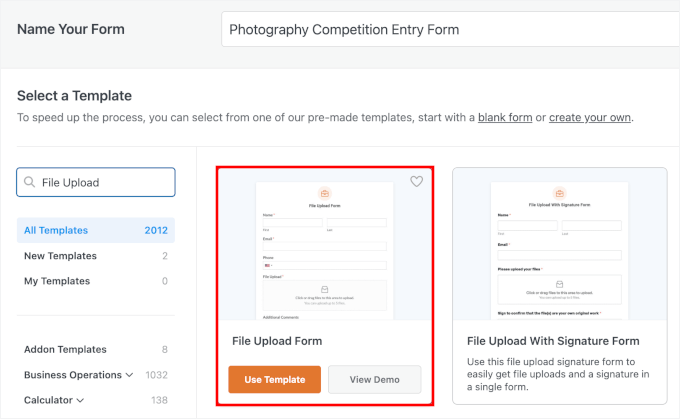
Sie werden nun zum WPForms-Builder weitergeleitet, wo das Datei-Upload-Formular automatisch für Sie geladen wird.
Sie können die Vorlage für das Dateiupload-Formular ohne Änderungen verwenden oder Formularfelder aus der Seitenleiste „Felder hinzufügen“ per Drag & Drop ziehen.
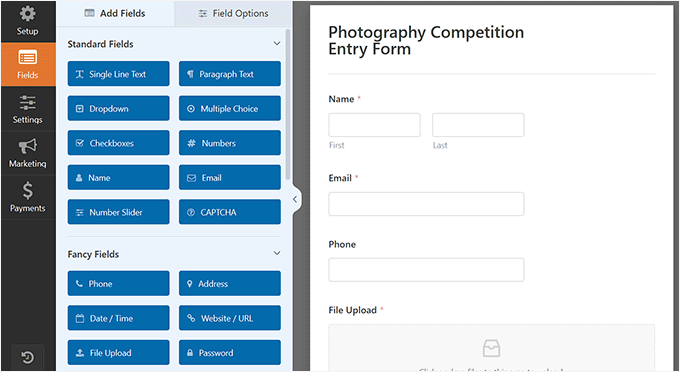
Klicken Sie dann im Formular auf das Feld „Datei-Upload“, um dessen Einstellungen in der linken Spalte zu öffnen.
Standardmäßig können Sie verschiedene Dateitypen im Formular hochladen, darunter:
- Bilddateiformate: .png, .gif, .jpg
- Dokumente: .doc, .xls, .ppt, .pdf
- Audio: .wav, .mp3, .mp4
- Video: .mpg, .mov, .wmv
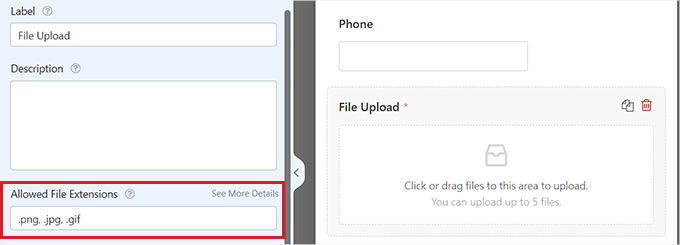
Sie können jedes Dateiformat akzeptieren, indem Sie es in das Feld „Zulässige Dateierweiterungen“ eingeben.
Für dieses Tutorial unterstützen wir Bildformate wie PNG, GIF und JPG. Geben Sie einfach die Dateierweiterungen durch ein Komma getrennt in das Feld ein.
📝 Hinweis: WordPress beschränkt aus Sicherheitsgründen die Arten von Dateien, die auf die Website hochgeladen werden können. Sie können zusätzliche Dateitypen zu WordPress hinzufügen, wenn Sie Benutzern erlauben möchten, Dateitypen hochzuladen, die normalerweise nicht zulässig sind.
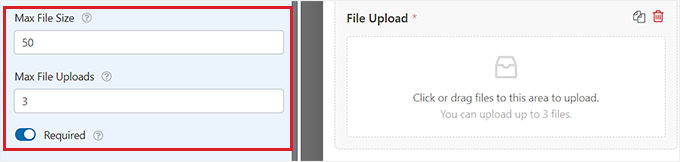
Sie können auch eine maximale Dateigrößenbeschränkung und eine maximale Anzahl von Dateien festlegen. Für unser Tutorial erlauben wir Benutzern, bis zu 3 Fotos mit einer maximalen Größe von 50 MB einzureichen. Beachten Sie, dass Sie sicherstellen möchten, dass dies Ihr Hosting-Upload-Limit nicht überschreitet.
Wenn Sie verhindern möchten, dass Personen das WordPress-Formular absenden, ohne ihre Datei(en) anzuhängen, können Sie den Schalter „Erforderlich“ aktivieren. Das bedeutet, dass das Formular nicht abgeschickt werden kann, es sei denn, es wurde mindestens eine Datei hochgeladen.
Wechseln Sie anschließend einfach zum Reiter "Erweitert" von oben.
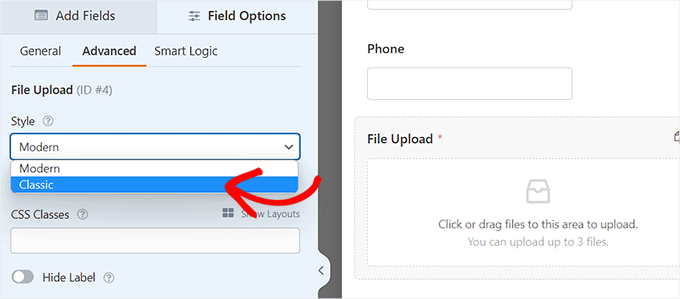
Standardmäßig verwendet das Feld für Datei-Uploads ein modernes Format, das es Benutzern ermöglicht, ihre Dateien per Drag & Drop hochzuladen.
Wenn Sie jedoch nur begrenzten Platz für Ihr Formular haben oder ein klassisches Upload-Feld bevorzugen, können Sie dies ändern. Wählen Sie einfach die Option 'Klassisch' aus dem Dropdown-Menü 'Stil'.
Beachten Sie, dass das Upload-Feld „Klassisch“ es Benutzern nur erlaubt, eine Datei gleichzeitig hochzuladen. Wenn Sie mehrere Dateien akzeptieren möchten, empfehlen wir, beim Standardstil „Modern“ zu bleiben.
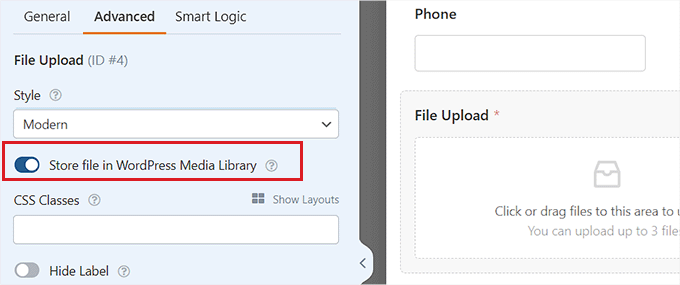
Sie können die übermittelten Dateien auch in der WordPress-Mediathek speichern, indem Sie den Schalter „Datei in WordPress-Mediathek speichern“ aktivieren. Dies erleichtert Ihnen das Hinzufügen der hochgeladenen Dateien zu einem Beitrag oder einer Seite.
Wenn Sie beispielsweise einen Fotowettbewerb veranstalten, möchten Sie vielleicht die besten Fotos bei der Bekanntgabe des Gewinners einbeziehen.
📝 Hinweis: Die hochgeladenen Dateien werden trotzdem in Ihrer WordPress-Datenbank gespeichert, auch wenn Sie dieses Kontrollkästchen nicht aktivieren. Sie werden nur in einem separaten Ordner in Ihrem WordPress-Hosting-Konto gespeichert.
Wenn Sie eines der anderen Felder in Ihrem Formular bearbeiten möchten, können Sie darauf klicken, um die Einstellungen des Feldes in der linken Spalte zu öffnen.
Sie können Ihrem Datei-Upload-Formular auch weitere Felder aus der linken Spalte hinzufügen.
Sie möchten beispielsweise ein Feld für Website/URL zum Formular hinzufügen, damit Benutzer den Link zu ihrer Website angeben können.
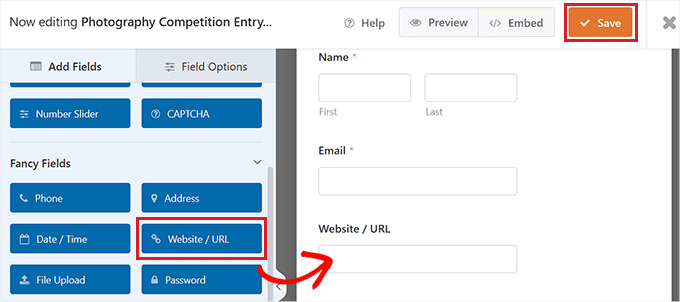
Wenn Sie mit Ihrem Formular zufrieden sind, klicken Sie auf die Schaltfläche „Speichern“ in der oberen rechten Ecke des Bildschirms, um Ihre Einstellungen zu speichern.
Einrichten der Benachrichtigungen Ihres Dateiupload-Formulars
Um die Benachrichtigungseinstellungen für das Formular zu ändern, öffnen Sie den Tab „Einstellungen“ auf der linken Seite. Sobald Sie dort sind, klicken Sie einfach auf den Tab „Benachrichtigungen“.
Standardmäßig sendet das Formular eine E-Mail-Benachrichtigung an {admin_email} nach dem Absenden des Formulars.
Wenn Sie Ihre WordPress-Website selbst erstellt haben, dann ist dies Ihre E-Mail-Adresse. Wenn nicht, können Sie {admin_email} löschen und stattdessen Ihre eigene E-Mail-Adresse eingeben.
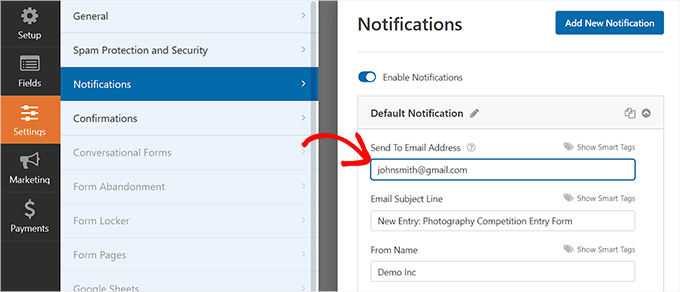
Wenn Sie sich jedoch nicht sicher sind, ob {admin_email} Ihre E-Mail-Adresse ist, besuchen Sie einfach die Seite Einstellungen » Allgemein in Ihrem WordPress-Admin-Dashboard.
Sobald Sie dort sind, suchen Sie nach dem Abschnitt „E-Mail-Adresse der Administration“. Sie können die E-Mail-Adresse des Administrators jetzt von hier aus ändern.
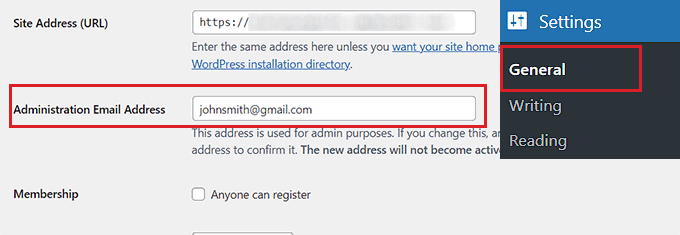
Wenn Sie fertig sind, vergessen Sie nicht, auf die Schaltfläche „Änderungen speichern“ zu klicken, um Ihre Einstellungen zu speichern.
Wenn die übermittelten Dateien an mehr als eine Person gesendet werden sollen, sollten Sie sich unser Tutorial ansehen, wie Sie ein Kontaktformular mit mehreren Benachrichtigungsempfängern erstellen können.
Sie können auch die Bestätigungsnachricht ändern, die Benutzer nach dem Absenden des Formulars sehen.
Um dies zu tun, besuchen Sie die Seite Einstellungen » Bestätigungen in der linken Spalte. Geben Sie dann die Nachricht in das Feld „Bestätigungsnachricht“ ein. Sie können auch Formatierungen wie Fett und Kursiv hinzufügen.
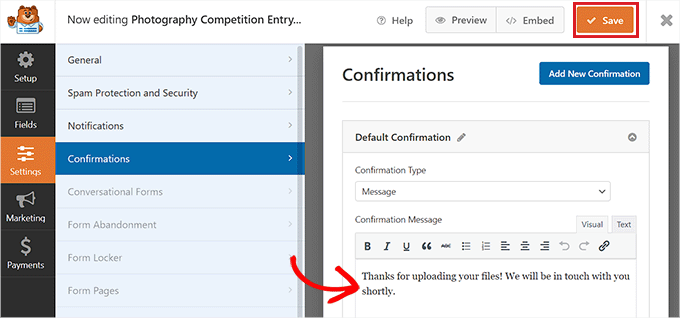
Vergessen Sie schließlich nicht, Ihr Formular zu speichern, nachdem Sie die Änderungen vorgenommen haben.
Sie können den Formular-Builder verlassen, indem Sie auf das 'X' in der oberen rechten Ecke klicken.
Hinzufügen des Datei-Upload-Formulars zu Ihrer Website
Sobald Sie mit der Erstellung Ihres Formulars fertig sind, müssen Sie es zu Ihrer Website hinzufügen.
Dazu müssen Sie eine bestehende oder neue WordPress-Seite/Beitrag über die Admin-Seitenleiste öffnen. Für dieses Tutorial werden wir das Datei-Upload-Formular zu einer neuen Seite hinzufügen.
Wenn Sie dort sind, klicken Sie auf die Schaltfläche „Neuen Block hinzufügen“ (+) in der oberen linken Ecke des Bildschirms und suchen Sie den WPForms-Block.
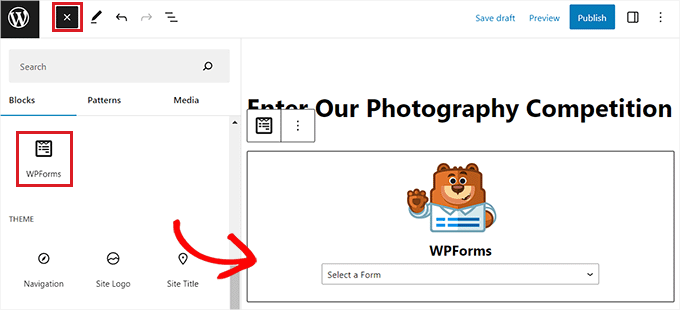
Nach dem Hinzufügen des Blocks sehen Sie ein WPForms-Dropdown-Menü auf der Seite.
Wählen Sie das gerade erstellte Datei-Upload-Formular aus.
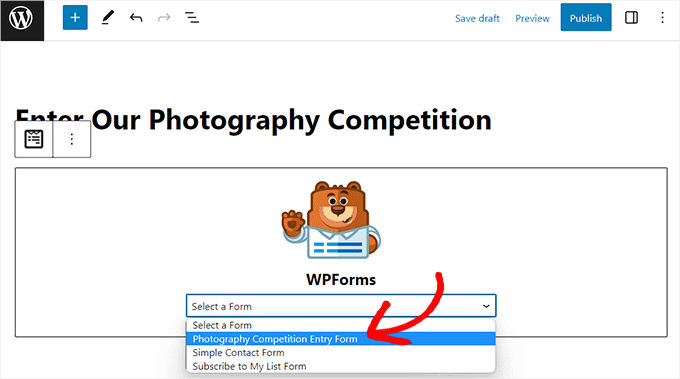
Klicken Sie abschließend auf die Schaltfläche „Veröffentlichen“ oder „Aktualisieren“, um Ihre Änderungen zu speichern. Weitere Details finden Sie in unserem Leitfaden, wie Sie WordPress-Formulare einbetten.
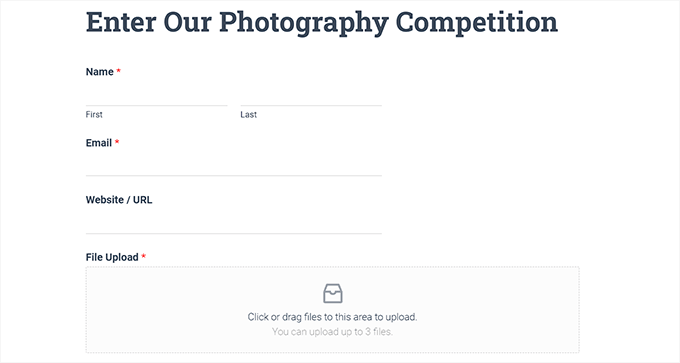
Sie können nun Ihre Website besuchen, um das Datei-Upload-Formular in Aktion zu sehen.
Sie können Ihre Formulare auch jederzeit ändern, indem Sie auf der Seite WPForms » Alle Formulare in der Admin-Seitenleiste aufrufen.
Klicken Sie von hier aus einfach auf den Formularnamen oder fahren Sie mit der Maus darüber und klicken Sie auf den Link „Bearbeiten“, um den Formular-Builder zu öffnen.
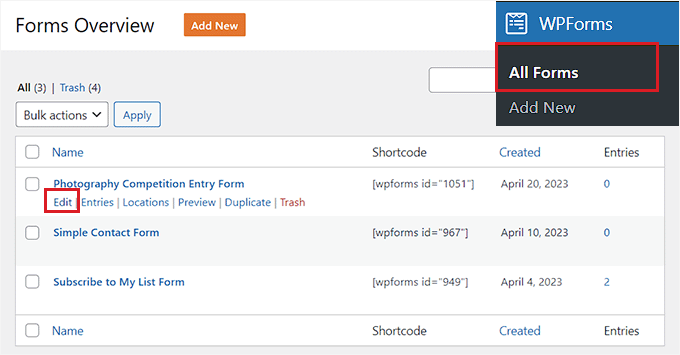
Wenn Sie Ihr Formular bearbeiten, wird es automatisch auf Ihrer WordPress-Website aktualisiert, sodass Sie es nicht erneut zu Ihrer Seite hinzufügen müssen.
🧑💻 Profi-Tipp: Es ist eine gute Idee, Ihr Formular zu testen, um sicherzustellen, dass es wie erwartet funktioniert. Wenn Sie nach dem Erstellen eines Formulareintrags keine E-Mail-Benachrichtigung erhalten, können Sie unsere Schritt-für-Schritt-Anleitung zur Behebung des Problems „WordPress sendet keine E-Mails“ lesen.
Hochgeladene Dateien anzeigen oder herunterladen
Wenn jemand eine Datei über Ihr Datei-Upload-Formular sendet, können Sie diese in Ihrem E-Mail-Posteingang oder Ihrem WordPress-Dashboard sehen.
Mit jeder Formulareingabe erhalten Sie eine E-Mail wie diese:
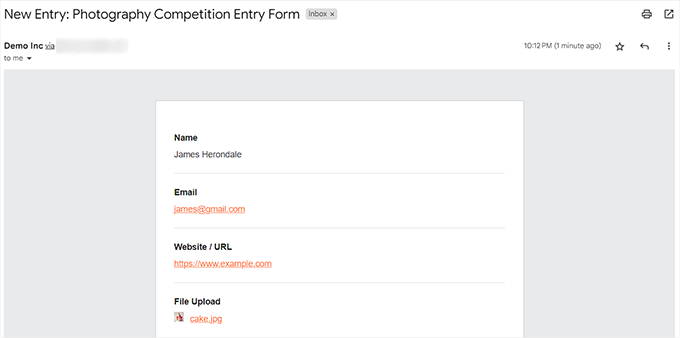
Klicken Sie einfach auf die Links, um die Dateien selbst anzuzeigen oder herunterzuladen.
Sie können die Dateien auch einfach in Ihrem WordPress-Dashboard finden. Gehen Sie einfach zur Seite WPForms » Einträge und klicken Sie dann auf den Namen Ihres Formulars.
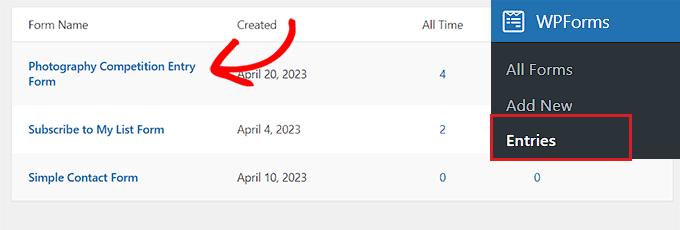
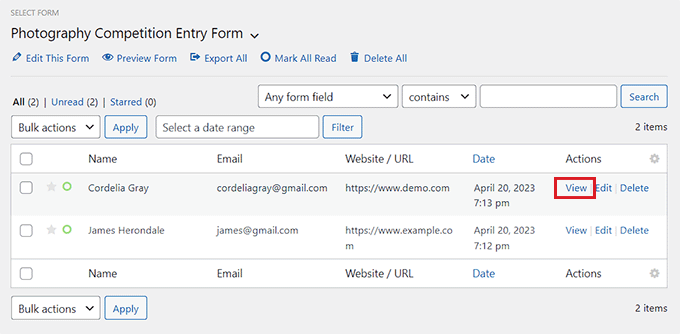
Sie können die hochgeladenen Dateien in der Tabelle der WordPress-Formulareinträge sehen.
Alternativ können Sie auf den Link „Anzeigen“ klicken, um die vollständigen Details für jeden Formulareintrag anzuzeigen.
Bonustipp 🌟: So gestalten Sie Ihre WordPress-Formulare
Sobald Sie ein Datei-Upload-Formular erstellt haben, ist es eine gute Idee, es an Ihre Markenfarben anzupassen. Dies kann Ihr Formular optisch ansprechend gestalten und mehr Benutzer dazu ermutigen, es auf Ihrer Website einzureichen, was letztendlich zu Leads führt.
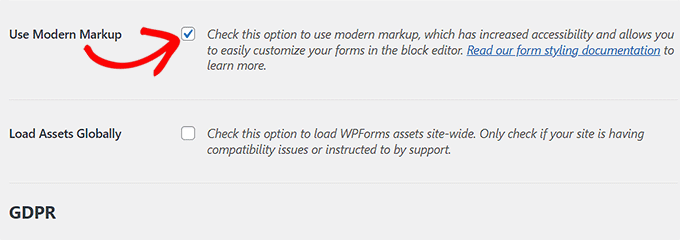
Das können Sie ganz einfach mit WPForms machen. Öffnen Sie einfach einen neuen Browser-Tab und besuchen Sie die Seite WPForms » Einstellungen in Ihrem WordPress-Dashboard.
Stellen Sie hier sicher, dass die Option „Modernes Markup verwenden“ aktiviert ist (dies ist normalerweise standardmäßig aktiviert). Klicken Sie dann auf die Schaltfläche „Änderungen speichern“.
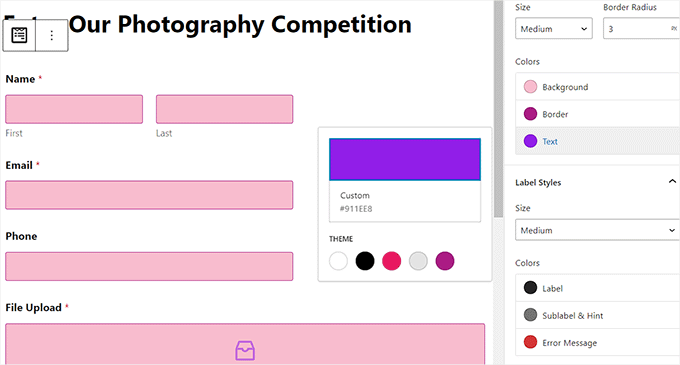
Öffnen Sie nun die Seite, auf der Sie Ihr Formular hinzugefügt haben, und werfen Sie einen Blick auf das Block-Panel auf der rechten Seite. Hier werden Sie einige neue Einstellungen bemerken, mit denen Sie das Datei-Upload-Formular gestalten können.
Sie können die Feld- und Textfarben sowie die Schaltflächenfarben ändern, um Ihr Formular optisch ansprechend zu gestalten.
Wenn Sie fertig sind, klicken Sie einfach oben auf die Schaltfläche „Veröffentlichen“ oder „Aktualisieren“, um Ihre Einstellungen zu speichern. Sie haben nun erfolgreich Ihr Dateiupload-Formular gestaltet.
Details finden Sie in unserem Tutorial, wie Sie Ihre WordPress-Formulare anpassen und gestalten.
FAQs: Erstellen eines Dateiupload-Formulars in WordPress
Bevor wir zum Ende kommen, hier sind schnelle Antworten auf die häufigsten Fragen zum Hochladen von Dateien durch Besucher auf Ihrer WordPress-Site.
Wie erlaube ich Benutzern, Dateien auf WordPress hochzuladen?
Der einfachste Weg ist die Verwendung eines Kontaktformular-Plugins wie WPForms. Es ermöglicht Ihnen, ein Datei-Upload-Feld zu Ihrem Formular hinzuzufügen, die zulässigen Dateitypen zu steuern und die Dateigröße zu begrenzen – und das alles ohne Code. Sobald das Formular veröffentlicht ist, können Besucher Dateien direkt über das Formular hochladen.
Wie lassen Sie Benutzer Bilder auf Ihrer Website in HTML hochladen?
Sie können ein einfaches HTML-Dateieingabefeld wie dieses verwenden:
<input type="file" name="image">
Dies erstellt jedoch nur das Upload-Feld. Sie benötigen immer noch serverseitigen Code (wie PHP), um den Upload zu verarbeiten, die Datei zu validieren und sicher zu speichern. Deshalb bevorzugen die meisten WordPress-Benutzer stattdessen die Verwendung eines Plugins.
Warum erlaubt WordPress meinen Besuchern nicht, Bilder hochzuladen?
Dies geschieht normalerweise, weil der Dateityp nicht zulässig ist, wie z. B. SVG, die Datei größer als das Upload-Größenlimit von WordPress ist oder die Benutzerrolle keine Berechtigung zum Hochladen von Dateien hat. Sie können dies beheben, indem Sie den Dateityp zulassen, das Upload-Größenlimit erhöhen oder Benutzerberechtigungen anpassen.
Warum schlagen Datei-Uploads in WordPress fehl?
Datei-Uploads können fehlschlagen, wenn die Datei zu groß ist, ein Timeout- oder Speicherlimitproblem vorliegt oder ein Plugin- oder Theme-Konflikt besteht. Die Überprüfung Ihres Upload-Größenlimits, die Erhöhung der PHP-Limits und das vorübergehende Deaktivieren anderer Plugins können Ihnen helfen, das Problem zu finden und zu beheben.
Video-Tutorial: Erstellen eines Dateiupload-Formulars in WordPress
Bevorzugen Sie Videoanleitungen? Sehen Sie sich unser vollständiges YouTube-Tutorial an, wie Sie ein Dateiupload-Formular in WordPress erstellen:
Nächste Schritte zur Verwendung von Formularen in WordPress
Wir hoffen, dieses Tutorial hat Ihnen geholfen zu lernen, wie Sie ein Datei-Upload-Formular in WordPress erstellen.
Wenn Sie dies hilfreich fanden, möchten Sie vielleicht auch unsere anderen Anleitungen zu folgenden Themen lesen:
- So verwenden Sie Kontaktformulare, um Ihre E-Mail-Liste zu erweitern
- So können Benutzer Live-Fotos und -Videos in Ihren WordPress-Formularen aufnehmen
- Möglichkeiten zur Verwendung bedingter Logik in WordPress-Formularen
- Tipps zur Erstellung interaktiverer Formulare in WordPress
- Die besten WordPress-Datei-Upload-Plugins
- Ultimativer Leitfaden zur Verwendung von WordPress-Formularen
Wenn Ihnen dieser Artikel gefallen hat, abonnieren Sie bitte unseren YouTube-Kanal für WordPress-Video-Tutorials. Sie finden uns auch auf Twitter und Facebook.




Mrteesurez
Ich kann sagen, dass WPForms das beste Kontaktformular-Plugin für WordPress für jedes Unternehmen zu sein scheint, das ein Bro hat.
Aber was, wenn ich die hochgeladenen Dateien an einem anderen Ort speichern möchte, vielleicht an einem Drittanbieterort wie AWS, Azure oder Google Drive, damit ich mehr Dateien sammeln und meine gemeinsam genutzte WordPress-Hosting-Datenbank nie überlasten kann?
WPBeginner Support
WPForms erlaubt Ihnen, hochgeladene Dateien an Speicherorte wie AWS oder Drive zu senden, um die Dateien nicht auf Ihrem Hosting selbst zu haben.
Admin
Ralph
Das ist wirklich eine schöne Idee für einen Wettbewerb. Viel besser, als eine E-Mail zu hinterlassen, die mit vielen Dateien Spam-gefährdet ist. Das ist klar, bietet Sicherheit in Form der Entscheidung, welche Dateien akzeptiert werden und wie viele davon. Toller Leitfaden!
WPBeginner Support
Glad you found it helpful
Admin
Jiří Vaněk
Bevor ich meinen eigenen Server hatte, auf dem ich PHP nach meinen Bedürfnissen konfiguriert habe, ist es wichtig zu beachten, dass das Limit für die Dateigröße beim Hochladen immer noch auf der Seite des Anbieters liegen kann. Viele Anbieter haben ein viel kleineres PHP-Limit pro Datei. Beachten Sie dies. Manchmal können Sie es in der .htaccess-Datei anpassen, manchmal mit einer .user.ini-Datei und manchmal gar nicht. Möglicherweise müssen Sie den Serveradministrator kontaktieren, um das Limit für den Dateiupload mithilfe von PHP zu erhöhen.
Patricia Dueck
Wenn eine Person eine Datei in ein WordPress-Formular hochlädt, muss sie dann ein WordPress-Konto oder eine bestimmte Art von E-Mail-Adresse haben oder kann jeder eine Datei unabhängig von seiner E-Mail-Adresse hochladen?
WPBeginner Support
It would depend on how you set up the form but you can accept uploads from anyone you wanted
Admin
Leandro
Hallo, zuerst vielen Dank für das Teilen von Wissen.
Eine Frage: Gibt es eine Möglichkeit, den Pfad für das Senden der Datei zu ändern, zum Beispiel zu einem S3-Bucket?
WPBeginner Support
Sie sollten sich Zapier ansehen, ähnlich wie wir unseren Leitfaden unten haben:
https://www.wpbeginner.com/wp-tutorials/how-to-upload-files-from-a-wordpress-form-to-google-drive/
Admin
Tisanke J N Simasiku
Danke. Das ist genau das, was ich gerade brauchte.
WPBeginner Support
You’re welcome
Admin
Ezekiel
Ich kann keine Dateien hochladen, wenn ich kein Abonnement für einen Plan abgeschlossen habe, oder??
WPBeginner Support
Es scheint, als wären Sie auf WordPress.com. Unsere Tutorials sind für WordPress.org und Sie sollten sich unseren Leitfaden unten ansehen:
https://www.wpbeginner.com/beginners-guide/self-hosted-wordpress-org-vs-free-wordpress-com-infograph/
Admin