


Normalerweise müssen Sie Ihre Verträge manuell ausdrucken/scannen oder für einen teuren Drittanbieter-eSign-Service bezahlen, um sie unterschreiben zu lassen.
Die Implementierung einer digitalen Signaturlösung kann jedoch die Effizienz verbessern, den Papierkram reduzieren und die Einhaltung gesetzlicher Vorschriften gewährleisten.
Bei WPBeginner verstehen wir die Bedeutung eines effizienten und rechtlich bindenden Vertragsmanagements und haben verschiedene Plugins und Tools getestet, um dasjenige zu finden, das eine sichere Möglichkeit zum Hinzufügen einer digitalen Signatur bietet.
In diesem Artikel zeigen wir Ihnen, wie Sie Ihrer WordPress-Website ganz einfach ein Vertragsformular hinzufügen, das Personen elektronisch unterschreiben können.

Warum ein Online-Vertragsformular erstellen?
Ein Online-Vertragsformular ist einfach auszufüllen und einzureichen. Normalerweise senden Sie die Vereinbarung als PDF, das die andere Partei ausdrucken, ausfüllen, scannen und zurücksenden muss.
Das ist viel Arbeit.
Durch die Erstellung eines Online-Vertragsformulars auf Ihrer WordPress-Website können Benutzer es sofort ausfüllen und digital mit einer e-Signatur unterzeichnen.
Es erfordert keine überteuerte SaaS-Software und funktioniert sehr gut für viele verschiedene Arten von Rechtsdokumenten.
Zum Beispiel können Sie es verwenden, um ein Verhaltenskodex-Formular, Anstellungsformulare, Antragsformulare für gemeinnützige Organisationen oder Freiwilligenanträge und mehr zu erstellen.
Sind digitale Signaturen legal?
Ja, digitale Signaturen und digital signierte Dokumente sind rechtlich durchsetzbar. Wenn beide Parteien digitalen Signaturen zustimmen und die verwendete Software eine Aufzeichnung davon führt, gelten sie als rechtsverbindliche Verträge.
Sie können jedoch nicht für alle Arten von Rechtsdokumenten verwendet werden. Beispielsweise erfordern Rechtsdokumente oder Formulare, die notariell beglaubigt werden müssen, Gerichtsstempel oder Zeugen.
Mit diesem Hinweis ist dieser Artikel keine Rechtsberatung. Bitte wenden Sie sich für praktische Rechtsberatung und Anleitung an einen Anwalt.
Vorbereiten Ihres Vertragsformulars
Wenn Sie noch keinen Vertrag aufgesetzt haben, ist es sehr ratsam, einen Anwalt zu konsultieren. Sie möchten sicher sein, dass Ihr Vertrag legal ist und Ihnen in Zukunft keine Probleme bereitet.
Abgesehen von den Vertragsbedingungen selbst benötigt Ihr Vertragsformular wahrscheinlich Platz für:
- Der Name der unterzeichnenden Person.
- Die Adresse der unterzeichnenden Person.
- Das Datum, an dem der Vertrag unterzeichnet wird.
- Platz für Ihren Kunden (oder neuen Mitarbeiter), um den Vertrag zu unterschreiben.
Lassen Sie uns also ein Vertragsformular mit einem digitalen Signaturfeld in WordPress erstellen
Sie können auf die unten stehenden Links klicken, um zu Ihrer bevorzugten Methode zu springen:
Methode 1: Erstellen eines digital signierten Vertragsformulars mit WPForms
Wenn Sie ein digital signiertes Vertragsformular von Ihrem WordPress-Dashboard aus erstellen möchten, dann ist diese Methode genau das Richtige für Sie.
Dafür können Sie WPForms verwenden, das beste WordPress-Kontaktformular-Plugin auf dem Markt ist. Es verfügt über einen Drag-and-Drop-Builder, zahlreiche vorgefertigte Vorlagen und vollständigen Spam-Schutz.
Seit Jahren verwenden wir WPForms für unsere Kontaktformulare, Jahresumfragen und mehr. Um mehr über seine Funktionen zu erfahren, lesen Sie unseren WPForms-Testbericht.
Zuerst müssen Sie das WPForms-Plugin installieren und aktivieren. Weitere Details finden Sie in unserer Schritt-für-Schritt-Anleitung zur Installation eines WordPress-Plugins.
👉 Hinweis: WPForms hat auch eine kostenlose Version. Für dieses Tutorial benötigen Sie jedoch die Pro-Version des WordPress-Plugins, um das Signature-Addon freizuschalten.
Nach der Aktivierung gehen Sie zur Seite WPForms » Einstellungen, um Ihren Lizenzschlüssel einzugeben.
Diese Informationen finden Sie in Ihrem Konto auf der WPForms-Website.

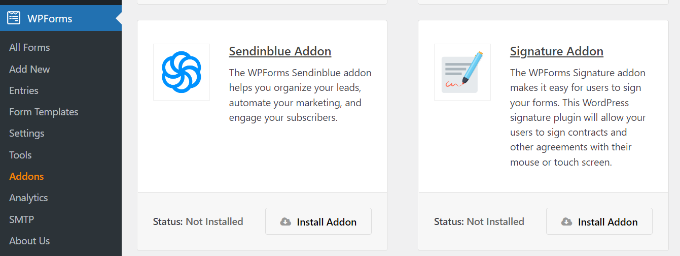
Als Nächstes müssen Sie die Seite WPForms » Addons in der WordPress-Admin-Seitenleiste besuchen und zum Signature-Addon navigieren.
Klicken Sie von hier aus auf die Schaltfläche „Addon installieren“, und das Addon wird automatisch auf Ihrer Website installiert und aktiviert.
Sie sind nun bereit, Ihr Vertragsformular mit der Funktion für digitale Signaturen zu erstellen.
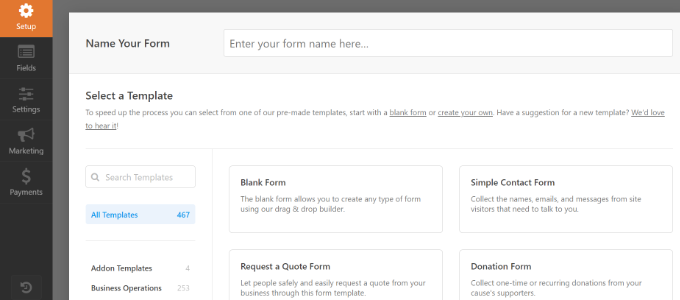
Gehen Sie einfach im WordPress-Dashboard zur Seite WPForms » Neu hinzufügen, um Ihr Formular zu erstellen.
Dies öffnet die WPForms-Formular-Builder-Oberfläche, wo Sie Ihrer Formular einen Titel geben und dann eine Vorlage auswählen müssen.
Wir werden für dieses Beispiel die Vorlage „Leeres Formular“ verwenden, aber Sie können auch eine andere auswählen, wenn Sie möchten. Klicken Sie einfach auf die Vorlage, um sie zu laden.
Wahrscheinlich möchten Sie den Text Ihres Vertrags selbst auf der Seite über dem Formular einfügen. Dies könnte Ihre Unterschrift als Bild beinhalten.
Im Formular selbst müssen Sie nur die Felder hinzufügen, die ausgefüllt werden sollen.
Um ein neues Feld hinzuzufügen, ziehen Sie es aus der linken Spalte in die Vorlage. Sie können Felder neu anordnen, indem Sie sie in der Vorschau-Spalte nach oben und unten verschieben.
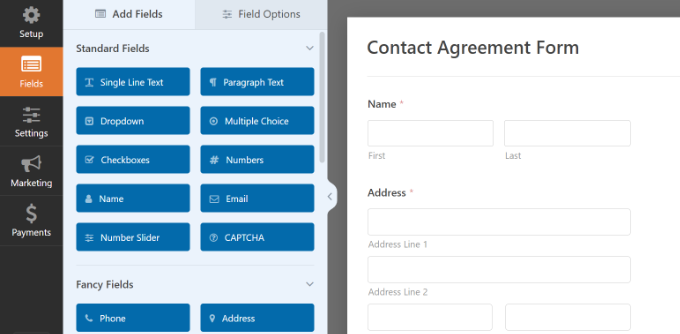
Wenn Sie dem Benutzer auch eine Kopie des unterzeichneten Formulars zusenden möchten, vergessen Sie nicht, ein E-Mail-Feld hinzuzufügen, in dem die Benutzer ihre E-Mail-Adressen angeben können.
Sobald Sie mit den hinzugefügten Feldern zufrieden sind, ist es an der Zeit, das wichtigste Formularfeld hinzuzufügen: das Unterschriftsfeld.
Scrollen Sie nach unten zum Abschnitt „Fancy Fields“ und klicken Sie, um das Signaturfeld zu Ihrem Formular hinzuzufügen.
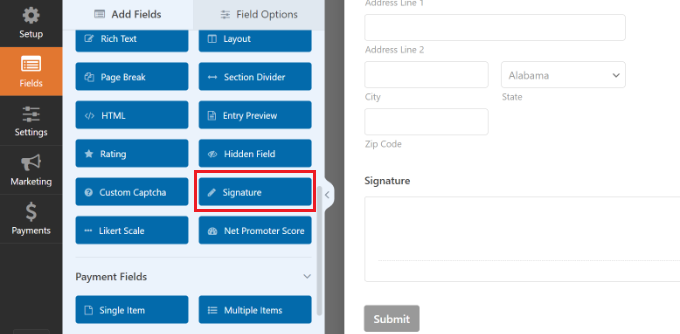
Klicken Sie danach auf das Feld, um dessen Einstellungen in der linken Spalte zu öffnen.
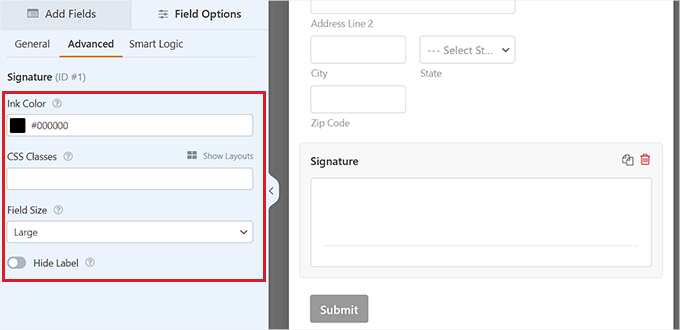
Von hier aus können Sie den Titel ändern, eine Beschreibung hinzufügen oder die Option „Erforderlich“ aktivieren, damit Benutzer die Vertragsvereinbarung nicht absenden können, ohne dieses Feld auszufüllen.
Sobald Sie dies getan haben, können Sie auch zum Tab „Erweitert“ oben wechseln, um die Linkfarbe zu ändern, die Feldgröße anzupassen oder dem Feld eine CSS-Klasse hinzuzufügen.
Konfigurieren Ihrer Einstellungen für das Vertragsformular
Klicken Sie einfach auf die Registerkarte „Einstellungen“, um die Einstellungen Ihres Formulars anzuzeigen. Die Standardeinstellungen funktionieren in den meisten Fällen, aber Sie möchten vielleicht einige Änderungen vornehmen.
Insbesondere möchten Sie sicherstellen, dass die 'Benachrichtigungen' korrekt sind.
Standardmäßig wird das unterschriebene Vertragsformular nach dem Absenden des Formulars an die E-Mail-Adresse des Administrators gesendet. Dies ist normalerweise die E-Mail-Adresse der Person, die Ihre WordPress-Site eingerichtet hat. Wenn Sie das nicht sind, geben Sie stattdessen hier Ihre E-Mail-Adresse ein.
Möglicherweise möchten Sie dem Benutzer auch eine Kopie des Formulars senden. Gehen Sie dazu zum Tab Einstellungen » Benachrichtigungen und klicken Sie auf die Schaltfläche „Neue Benachrichtigung hinzufügen“.

Ein Popup-Fenster wird nun geöffnet, in dem Sie Ihrer neuen Benachrichtigung einen Namen geben müssen. Nennen wir sie „An Benutzer senden“.
Nachdem Sie einen Namen eingegeben haben, klicken Sie auf die Schaltfläche „OK“.
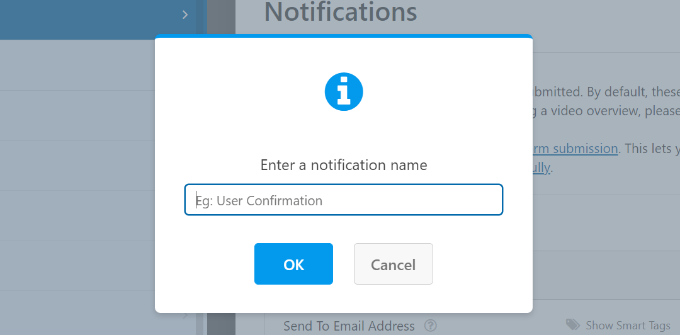
Sie sollten nun Ihre neue Benachrichtigung sehen.
Klicken Sie im Abschnitt „An E-Mail-Adresse senden“ auf den Link Smart Tags und wählen Sie das Feld E-Mail aus.
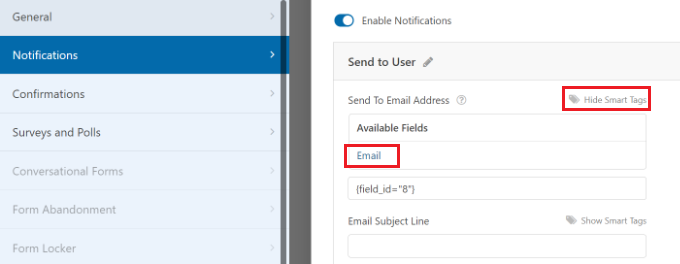
Überprüfen Sie alle anderen Einstellungen und passen Sie sie an Ihre Anforderungen an. WPForms sendet dem Benutzer nach der Formularübermittlung auch eine Bestätigungs-E-Mail.
Detaillierte Anweisungen finden Sie in unserem Tutorial So erstellen Sie ein Kontaktformular mit mehreren Empfängern.
Wechseln Sie dann zur Registerkarte „Bestätigung“. Von hier aus können Sie die Bestätigungsnachricht bearbeiten, die der Kunde (oder Mitarbeiter oder Freiwillige), der das Formular unterschreibt, sieht.

Neu: Sobald Ihre Bestätigungen eingerichtet sind, können Sie die Dinge mit dem WPForms PDF Addon weiter ausbauen. Dieses generiert automatisch ein professionelles PDF bei jeder Formularübermittlung.
Sie können die PDF-Datei sogar an E-Mail-Benachrichtigungen anhängen, sodass sowohl Sie als auch Ihr Kunde sofort eine Kopie erhalten.
Um es zu verwenden, gehen Sie zu Einstellungen » PDF und klicken Sie dann auf die Schaltfläche „Neue PDF-Datei hinzufügen“.
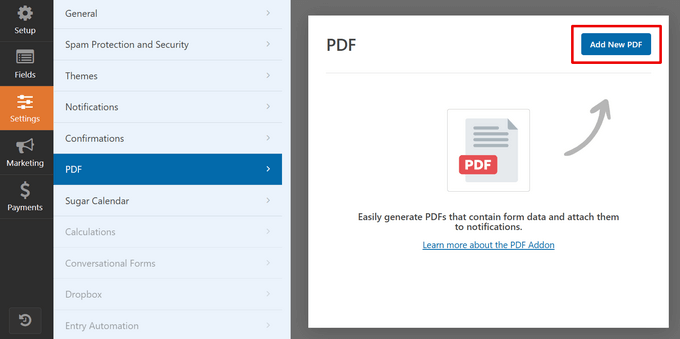
Von dort aus können Sie:
- Benennen Sie Ihre PDF-Datei und wählen Sie, an welche Formularbenachrichtigungen sie angehängt werden soll.
- Wählen Sie aus verschiedenen Vorlagen (Verträge, Rechnungen, Zertifikate und mehr).
- Passen Sie das Design mit Themen, Logos und Farben an.
- Verwenden Sie Smart Tags, um automatisch Details aus dem Formulareintrag zu übernehmen.
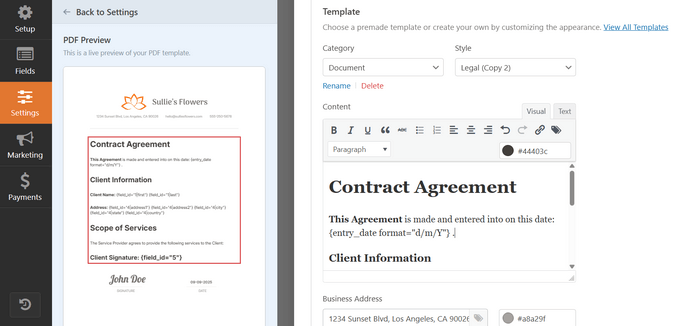
Sobald Sie mit den Einstellungen zufrieden sind, klicken Sie einfach auf die Schaltfläche „Speichern“ oben auf dem Bildschirm. Sie können den Formular-Builder nun schließen und beenden.
Fügen Sie Ihr Vertragsformular zu Ihrer Website hinzu
Schließlich müssen Sie Ihr Vertragsformular auf Ihrer WordPress-Website einbetten.
Sie können eine neue Seite erstellen oder eine vorhandene bearbeiten. Zuerst müssen Sie den Text Ihrer Vertragsbedingungen hinzufügen, bevor Sie das Formular selbst einfügen.
Fügen Sie danach einfach den WPForms-Block zu Ihrem Inhaltsbereich hinzu.

Wählen Sie Ihr Vertragsformular aus der Dropdown-Liste aus, und WPForms lädt automatisch eine Vorschau des Formulars im Content-Editor.
Sie können Ihre WordPress-Seite jetzt speichern oder veröffentlichen, um Ihr Formular öffentlich zugänglich zu machen.
Besuchen Sie danach die Seite, um Ihr Vertragsformular in Aktion zu sehen. Vergessen Sie nicht, das Vertragsformular zu testen. Sie sollten in der Lage sein, Ihre Unterschrift mit Ihrer Maus, Ihrem Trackpad oder Ihrem Touchscreen einzugeben.
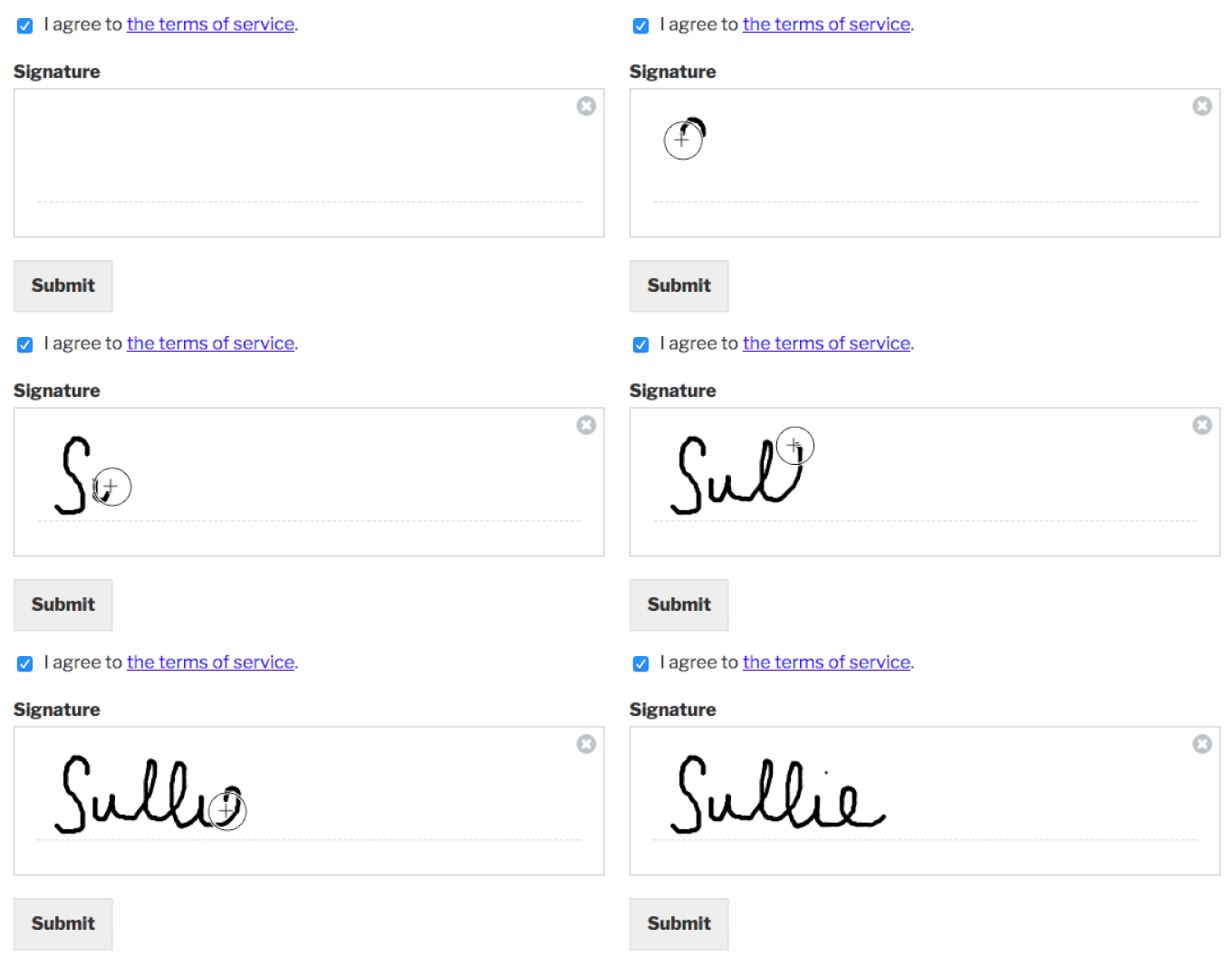
Stellen Sie sicher, dass Sie die Bestätigungsnachricht sehen und nach dem Absenden des Formulars eine E-Mail erhalten.
Wenn Sie keine E-Mail erhalten, machen Sie sich keine Sorgen. Das ist ein ziemlich häufiges Problem, und wir haben Anweisungen, wie Sie beheben, dass WordPress keine E-Mails sendet.
Methode 2: Vertragsformulare digital signieren mit signNow
Wenn Sie bereits Formulare oder Vereinbarungen im PDF- oder Microsoft Word-Format erstellt haben und andere zur Unterzeichnung des Vertrags einladen möchten, können Sie signNow verwenden.
Sie können es verwenden, um elektronische Signaturen einzurichten, Vereinbarungen zu generieren, Verträge auszuhandeln, mit anderen zusammenzuarbeiten und mehr. Das Beste daran ist, dass es eine kostenlose Testversion anbietet.
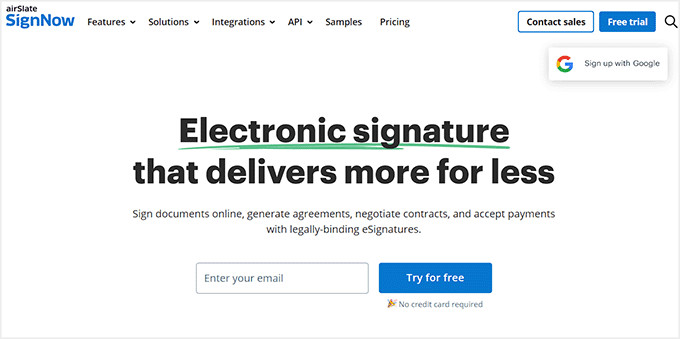
Besuchen Sie zunächst die signNow-Website und klicken Sie auf die Schaltfläche „Kostenlose Testversion“ oben. Es gibt auch die Möglichkeit, Ihre E-Mail-Adresse einzugeben und auf die Schaltfläche „Kostenlos testen“ zu klicken.
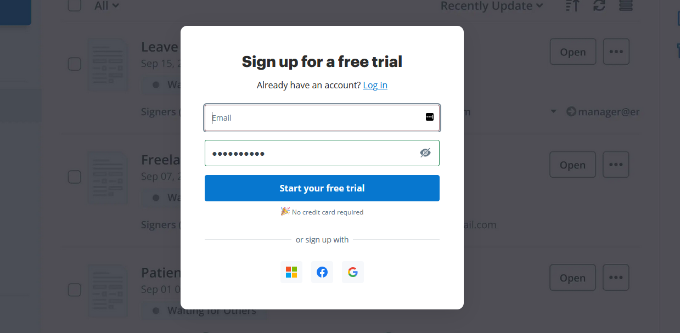
Auf dem nächsten Bildschirm müssen Sie ein Passwort für Ihr Konto eingeben.
signNow ermöglicht es Ihnen auch, sich über Facebook-, Microsoft- oder Google-Konten anzumelden, um ein Konto zu erstellen.
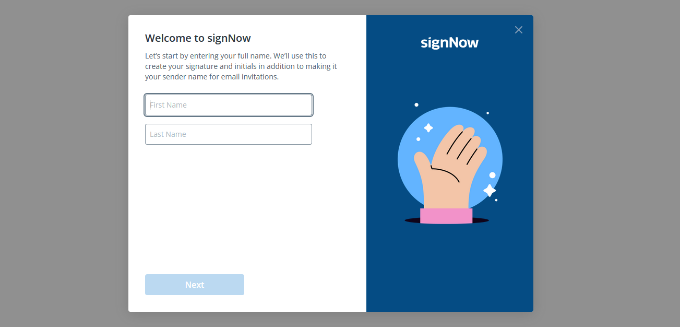
Danach sehen Sie einen Begrüßungsbildschirm, auf dem Sie Ihren Namen eingeben können, um eine digitale Signatur zu erstellen.
Sobald das erledigt ist, klicken Sie auf die Schaltfläche „Weiter“.
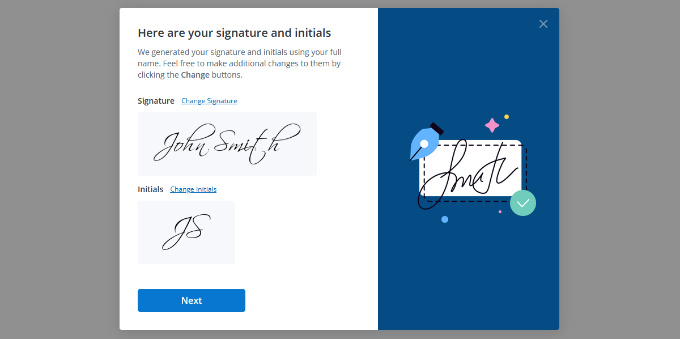
Als Nächstes zeigt Ihnen signNow einen Signaturstil und Ihre Initialen an.
Wenn Sie möchten, können Sie den Stil Ihrer Signatur ändern und dann auf die Schaltfläche „Weiter“ klicken.
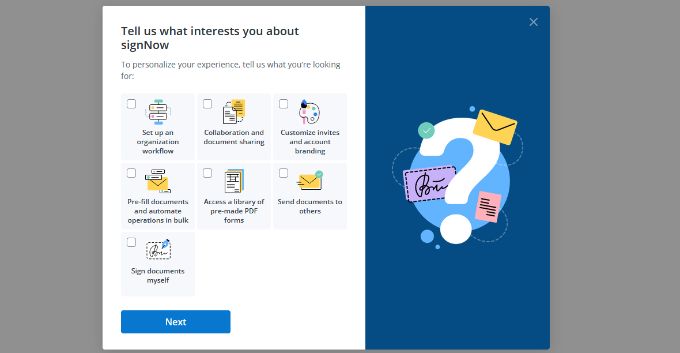
Danach müssen Sie auswählen, was Sie an signNow interessiert.
Wählen Sie einfach eine oder mehrere Optionen mit den Kontrollkästchen aus und klicken Sie auf die Schaltfläche „Weiter“.
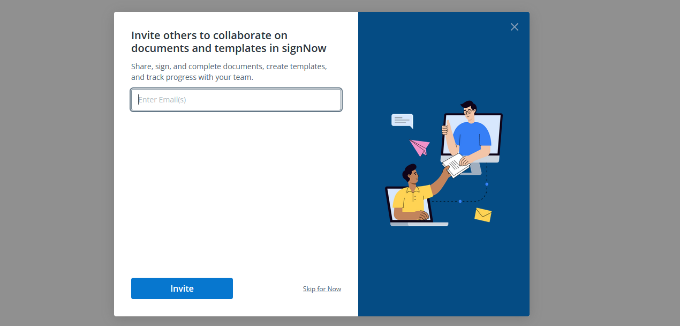
Dann können Sie andere einladen, an einem Dokument in signNow mitzuarbeiten.
Geben Sie einfach die E-Mail-Adressen ein und klicken Sie auf die Schaltfläche 'Einladen'. Sie können diesen Schritt auch vorerst überspringen und Personen später einladen.
Sie sind nun bereit, SignNow zu verwenden, um elektronische Signaturen zu Ihren Dokumenten hinzuzufügen.
Klicken Sie einfach auf die Schaltfläche „Erstes Dokument hochladen“, um zu beginnen.
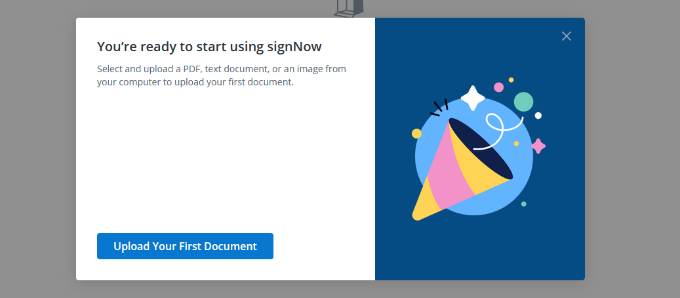
Laden Sie danach ein Vertragsdokument von Ihrem Laptop oder Computer hoch.
signNow lädt nun Ihren Vertrag in seinen Dokumentenanzeiger.
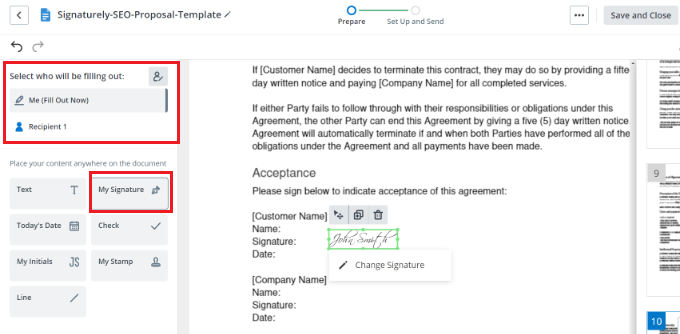
Über das Menü auf Ihrer linken Seite können Sie auswählen, wer das Dokument ausfüllen wird. Wählen Sie zum Beispiel die Option 'Ich (jetzt ausfüllen)' und fügen Sie dann Ihre Signatur irgendwo auf dem Vertrag hinzu.
Danach können Sie unter „Auswählen, wer ausfüllen wird“ zu „Empfänger 1“ wechseln. Fügen Sie hier ein „Signatur“-Element hinzu, wo andere den Vertrag unterschreiben sollen.
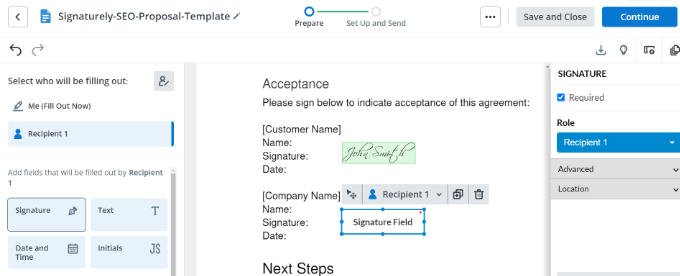
Klicken Sie dann auf die Schaltfläche „Weiter“ oben.
Sie können nun die E-Mail-Adresse des Empfängers eingeben und auf die Schaltfläche „Einladung senden“ klicken.
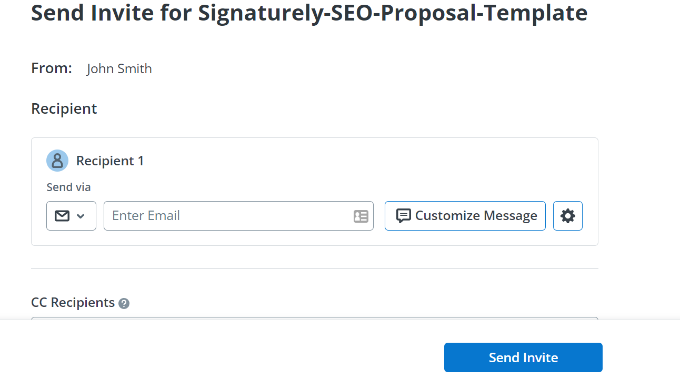
Das war's! Ihre Empfänger erhalten nun eine E-Mail-Einladung zur Unterzeichnung des Dokuments. Sobald sie den unterschriebenen Vertrag an Sie zurücksenden, behält signNow eine Aufzeichnung der Unterschriften.
Bonus: Fügen Sie Ihre Unterschrift nach dem Beitrag hinzu
Wenn Sie ein Autor auf einem WordPress-Blog sind, möchten Sie vielleicht auch eine Signatur nach Ihrem Beitrag einfügen, um Ihre Glaubwürdigkeit zu stärken. Das Hinzufügen einer Signatur kann auch als Copyright-Hinweis dienen, indem Sie Ihr Eigentum am Inhalt geltend machen.
Um dies zu tun, müssen Sie das Plugin Ad Inserter – Ad Manager & AdSense Ads installieren und aktivieren. Details finden Sie in unserem Tutorial, wie man ein WordPress-Plugin installiert.
Besuchen Sie nach der Aktivierung die Seite Einstellungen » Ad Inserter im WordPress-Dashboard. Hier sehen Sie mehrere Registerkarten, über die Sie Signaturen oder Anzeigen auf Ihrer Website hinzufügen können.
Nun müssen Sie den Text für die Signatur im Inhaltseditor auf der Seite hinzufügen. Sie können auch ein tatsächliches Bild Ihrer Unterschrift hinzufügen, indem Sie den folgenden Code einfügen und ihn durch den Link Ihres bevorzugten Bildes ersetzen.
<img src="link-to-image">
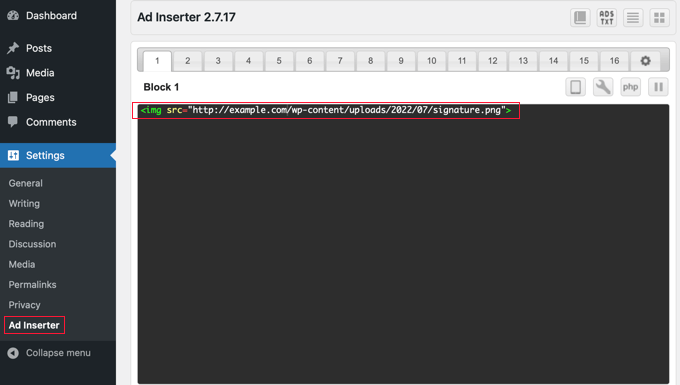
Scrollen Sie als Nächstes auf der Seite nach unten, um Ihre Signaturposition zu konfigurieren. Hier sehen Sie, dass die Option „Beitrag“ standardmäßig ausgewählt ist.
Wählen Sie nun den Einfügepunkt aus dem Dropdown-Menü aus. Um die Anzeige oder Signatur nach jedem Beitrag anzuzeigen, sollten Sie die Option „Nach Inhalt“ auswählen.
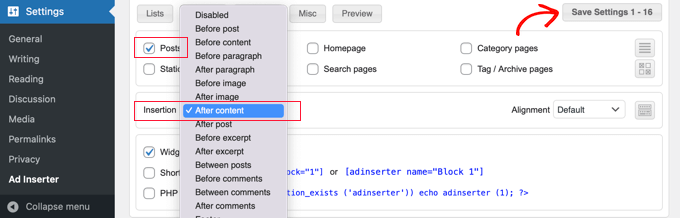
Vergessen Sie schließlich nicht, auf die Schaltfläche „Einstellungen speichern“ zu klicken, um Ihre Einstellungen zu speichern.
Weitere detaillierte Anweisungen finden Sie in unserem Tutorial, wie man eine Signatur oder Anzeigen nach dem Beitrag Inhalt in WordPress hinzufügt.
Wir hoffen, dieser Artikel hat Ihnen geholfen zu lernen, wie man ein Vertragsformular mit digitalen Signaturen in WordPress erstellt. Möglicherweise sind Sie auch an unserem Leitfaden für Anfänger zur Erstellung von DSGVO-konformen Formularen in WordPress und unserer Auswahl der besten elektronischen Signatursoftware für WordPress interessiert.
Wenn Ihnen dieser Artikel gefallen hat, abonnieren Sie bitte unseren YouTube-Kanal für WordPress-Video-Tutorials. Sie finden uns auch auf Twitter und Facebook.



Justin
Hallo, ist es nach der Einrichtung eines Vertragsformulars möglich, eine Erinnerung für die Nachverfolgung des Vertrags einzurichten und auch eine Aufforderung zu erhalten, wenn eine Verlängerung in WordPress fällig ist? Danke.
WPBeginner Support
Derzeit nicht mit dieser Einrichtung
Admin
Tomeka
Wo werden die Einreichungen mit der Unterschrift gespeichert? Ist es nur eine E-Mail, die an denjenigen gesendet wird, der die Benachrichtigung erhalten soll? Oder wird sie in einer Backend-Datenbank gespeichert? Danke.
WPBeginner Support
Es sollte im Bereich „Einträge“ des Plugins gesendet und gespeichert werden
Admin
Aisha GArg
Wow! Vielen Dank für diesen wirklich hilfreichen Artikel. Das war so lange ein Kopfzerbrechen. Ich werde Ihre Punkte definitiv umsetzen.
WPBeginner Support
You’re welcome, glad we could simplify the process
Admin
Dan B
Gibt es eine Möglichkeit, dieses Formular HIPAA-konform zu machen?
WPBeginner Support
Sie sollten sich an den Support des Plugins wenden, um die aktuellen HIPAA-Compliance-Funktionen zu erfahren.
Admin
mahmudul Rubel
Wow. Tolle Inhalte auch. Lerne immer Neues von deinem Blog.
WPBeginner Support
Thank you, glad our article could teach you something new
Admin
ebenezer
Gibt es bitte ein Video-Tutorial zu diesem Artikel?
WPBeginner Support
Obwohl wir derzeit keines haben, prüfen wir alle unsere Artikel auf mögliche Videoanleitungen in der Zukunft.
Admin
Cj Austintown
Wow..
Danke für diesen schönen Artikel.
WPBeginner Support
You’re welcome
Admin