


Die Verwaltung mehrerer WordPress-Websites kann ein kluger Schachzug für Ihr Unternehmen sein. Sie ermöglicht es Ihnen, verschiedene Kundengruppen anzusprechen und Ihre Hauptseite sicher zu halten.
Aber die Verknüpfung dieser Websites und deren Zusammenarbeit kann etwas schwierig sein. Keine Sorge – es ist einfacher, als Sie vielleicht denken.
In diesem Leitfaden werden wir 3 einfache Möglichkeiten untersuchen, alle Ihre WordPress-Sites zu verbinden.
Warum mehrere WordPress-Websites miteinander verbinden?
Nehmen wir an, Sie haben mehrere Websites, wie z. B. einen WordPress-Blog und eine Online-Kurs-Website.
Wenn jemand einen Kurs von Ihrem Blog kauft, müssten Sie ihn manuell auf Ihrer Website einschreiben, die das Lernmanagementsystem (LMS) hat. Dies könnte viel Zeit in Anspruch nehmen oder viel Geld kosten, wenn Sie Hilfe einstellen müssen.
Andererseits kann die Verbindung dieser Websites verschiedene Aufgaben automatisieren und Zeit sparen.
Wenn ein Kunde den Kurs kauft, wird er automatisch auf einer separaten Mitgliederseite registriert und eingeschrieben. Dies ist eine gute Praxis, um Ihre Haupt-WordPress-Website sicher zu halten.
Viele Leute denken daran, ein WordPress Multisite-Netzwerk zu erstellen, wenn sie zahlreiche Websites miteinander verbinden. Sie müssen jedoch kein Multisite-Netzwerk betreiben, um jede Website miteinander zu verbinden. Tatsächlich ist das normalerweise nicht die beste Lösung.
In den folgenden Abschnitten zeigen wir Ihnen 3 einfache Möglichkeiten, verschiedene Websites miteinander zu verbinden. Sie können auf den unten stehenden Link klicken, um zu einem Abschnitt Ihrer Wahl zu springen:
Bereit? Tauchen wir direkt ein.
Methode 1: Mehrere WordPress-Websites mit einem Plugin verbinden
Der beste Weg, zwei Websites zu verbinden und sie miteinander kommunizieren zu lassen, ist die Verwendung des Uncanny Automator Plugins. Es ist das beste WordPress-Automatisierungs-Plugin und hilft Ihnen, automatisierte Workflows auf Ihrer Website zu erstellen.
Sie können sich das Plugin als Zapier für WordPress-Websites vorstellen. Mit Uncanny Automator können Sie ganz einfach eine Verbindung zwischen mehreren Websites herstellen.
Für dieses Tutorial betrachten wir eine Situation, in der Sie einen WooCommerce-Shop und eine Mitgliederseite haben.
Wir zeigen Ihnen, wie Sie beide Websites mit Uncanny Automator verbinden. Unser Ziel ist es, Kunden auf Ihrer Mitgliedschaftswebsite automatisch zu registrieren, wenn sie einen Kurs in Ihrem Shop kaufen.
Hinweis: Stellen Sie vor Beginn sicher, dass Sie ein Produkt in Ihrem WooCommerce-Shop hinzugefügt und verschiedene Mitgliedschaftsstufen auf Ihrer Mitgliedschaftsseite erstellt haben.
Als Nächstes müssen Sie das Uncanny Automator-Plugin auf beiden Ihrer Websites installieren. Weitere Details finden Sie in unserem Leitfaden zur Installation eines WordPress-Plugins.
Nach der Aktivierung werden Sie aufgefordert, das kostenlose Uncanny Automator-Plugin zu installieren. Die Lite-Version bietet eingeschränkte Funktionen und dient als Basis für die Pro-Version.
Danach müssen Sie in Ihrem WordPress-Dashboard zu Automator » Einstellungen navigieren und Ihren Lizenzschlüssel eingeben. Den Schlüssel finden Sie im Uncanny Automator-Konto.
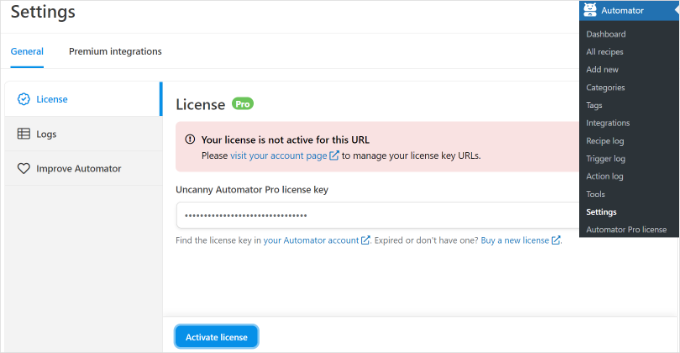
Vergessen Sie nicht, nach der Eingabe des Schlüssels auf die Schaltfläche „Lizenz aktivieren“ zu klicken.
Nun müssen Sie die Aktivierungsschritte für beide WordPress-Websites wiederholen.
Erstellen eines Rezepts zum Kaufen eines Produkts in Ihrem WooCommerce-Shop
Der nächste Schritt ist die Erstellung einer Rezeptur in Ihrem WooCommerce-Shop, wenn Kunden Ihr Produkt kaufen. „Rezepturen“ sind Automatisierungen.
Um zu beginnen, können Sie in Ihrem WordPress-Admin-Panel zu Automator » Neu hinzufügen navigieren.
Danach werden Sie aufgefordert, einen Rezepttyp auszuwählen. Rezepte für eingeloggte Benutzer werden nur von eingeloggten Benutzern ausgelöst, während „Alle Benutzer können auslösen“-Rezepte für alle Benutzer gelten.
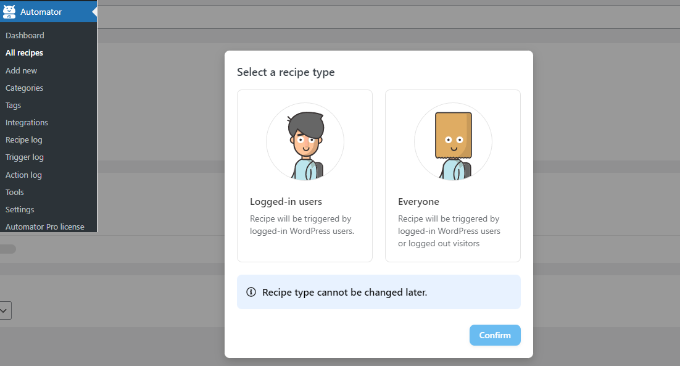
Wählen Sie als Rezepttyp „Angemeldete Benutzer“ aus, da Ihre Kunden ein Konto erstellen und sich anmelden, um einen Kauf zu tätigen. Klicken Sie dann auf die Schaltfläche „Bestätigen“.
Geben Sie als Nächstes einen Namen für Ihr Rezept ein und wählen Sie 'WooCommerce' als Integration aus. Der Name dient nur zu Ihrer Information; Ihre Benutzer werden ihn nicht sehen.
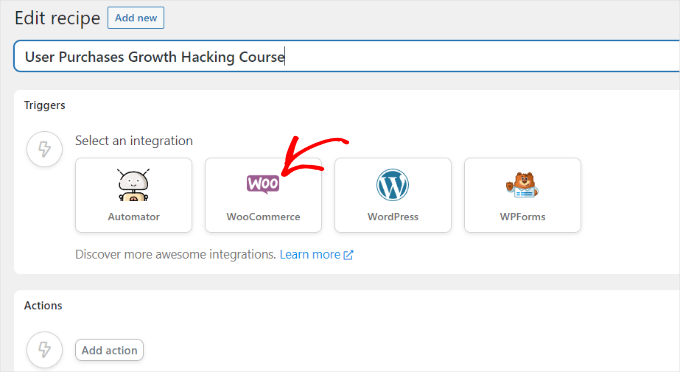
Dann müssen Sie einen Auslöser für Ihr Rezept auswählen.
Wählen Sie einfach „Ein Benutzer schließt, bezahlt oder landet auf einer Dankesseite für eine Bestellung mit einem Produkt“ als Auslöser aus.
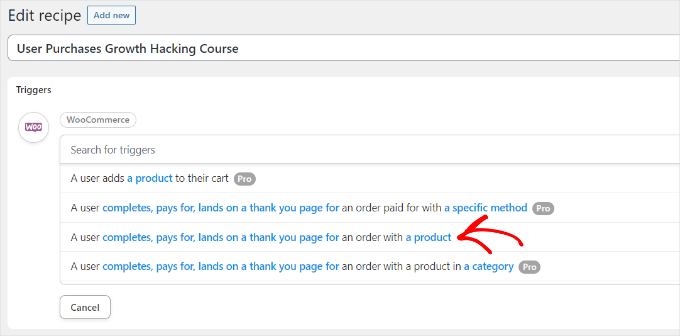
Als Nächstes werden Sie aufgefordert, die Auslöserbedingung auszuwählen.
Sie können 'zahlt für' als Bedingung auswählen und auf die Schaltfläche 'Speichern' klicken.
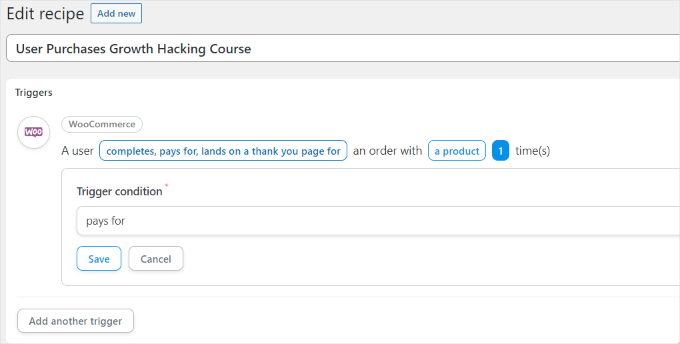
Danach werden Sie von Uncanny Automator aufgefordert, ein Produkt für Ihr Rezept auszuwählen.
Wählen Sie das digitale Produkt in Ihrem WooCommerce-Shop aus. Für dieses Tutorial wählen wir 'WordPress-Kurs: Ultimate Growth Hacking'.
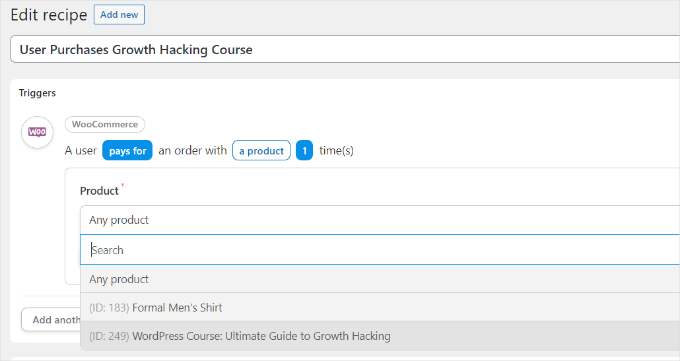
Vergessen Sie nicht, nach der Auswahl eines Produkts auf die Schaltfläche „Speichern“ zu klicken.
Nun müssen Sie eine 'Aktion' für Ihr Rezept auswählen.
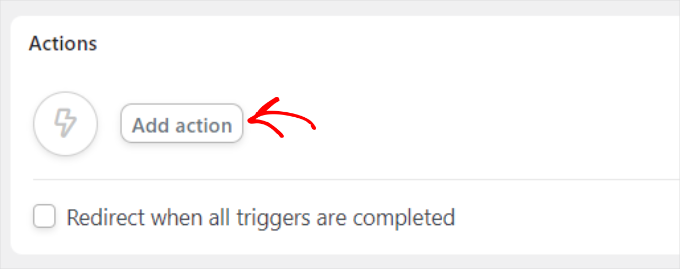
Um die Aktion zu erstellen, müssen Sie eine Integration auswählen.
Mit einem Webhook können Sie die Registrierungsdaten des Kunden einfach an Ihre Mitgliedschaftsseite senden. Ein Webhook ist ein Code-Schnipsel, der es verschiedenen Tools und Apps ermöglicht, Informationen in Echtzeit an andere Apps zu übermitteln.
Wählen Sie dann „Webhooks“ als Integration aus.
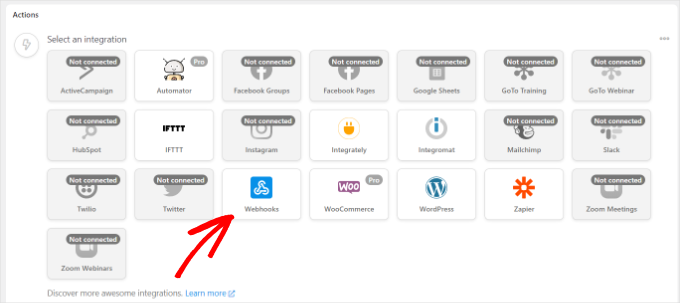
Keine Sorge. Sie müssen keine Programmierkenntnisse haben, um es zu verwenden. Wir führen Sie durch alle Schritte.
Nun können Sie eine Aktion für Ihre gewählte Integration auswählen.
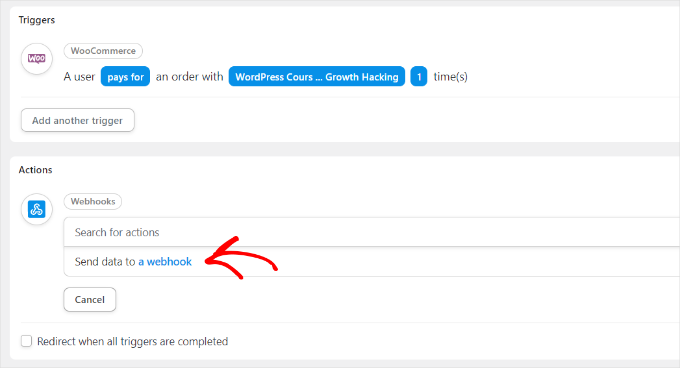
Wählen Sie einfach die Option „Daten an einen Webhook senden“ aus, wie im obigen Screenshot zu sehen ist.
Als Nächstes müssen Sie Ihre Webhook-Details eingeben.
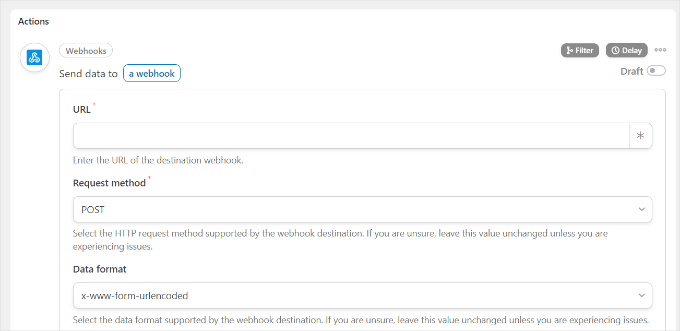
Sie möchten diesen Tab vorerst geöffnet lassen.
Um das Rezept in Ihrem WooCommerce-Shop abzuschließen und die Webhook-Details auszufüllen, müssen Sie einen Webhook auf Ihrer Mitgliedschafts-Website erstellen.
Erstellen eines Webhooks auf Ihrer Mitgliedschafts-Website
Zuerst möchten Sie Ihre Mitgliedschaftsseite in einem neuen Tab öffnen. Gehen Sie dann in Ihrem WordPress-Admin-Panel auf Ihrer Mitgliedschaftsseite zu Automator » Neu hinzufügen.
Wählen Sie nun als Rezepttyp 'Jeder' aus und klicken Sie auf die Schaltfläche 'Bestätigen'.
Danach müssen Sie einen Namen für Ihre Rezeptur eingeben und eine Trigger-Integration auswählen.
Klicken Sie einfach auf „Webhooks“ als Integration.
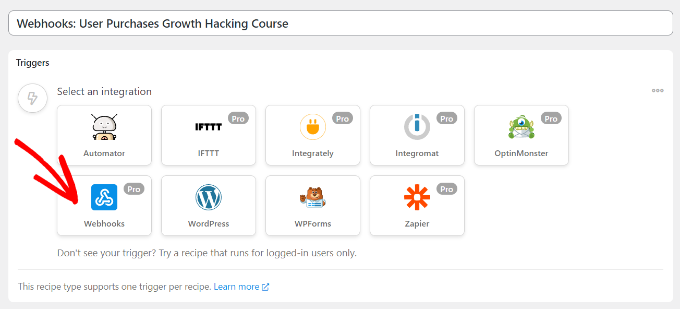
Der nächste Schritt ist die Auswahl eines Auslösers für Ihre Integration.
Wählen Sie als Auslöser die Option „Daten von einem Webhook empfangen“ aus.
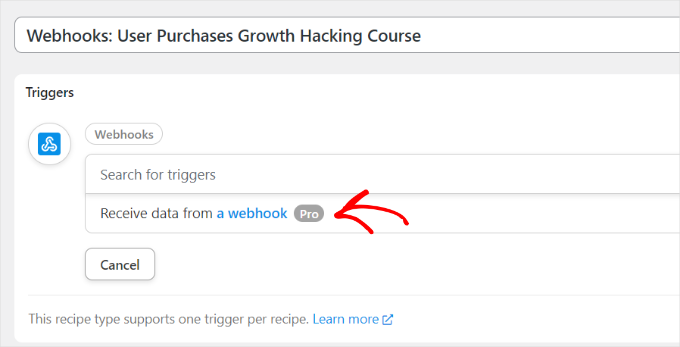
Nun zeigt das Plugin die Webhook-URL an. Sie können die URL in einer Textdatei notieren, da wir sie später benötigen, um das Rezept in Ihrem WooCommerce-Shop fertigzustellen.
Dann möchten Sie nach unten zum Abschnitt 'Fields' scrollen. Geben Sie hier einfach 'Email' unter dem Feld 'Key' ein und wählen Sie 'Email' für den Feldtyp 'Value'.
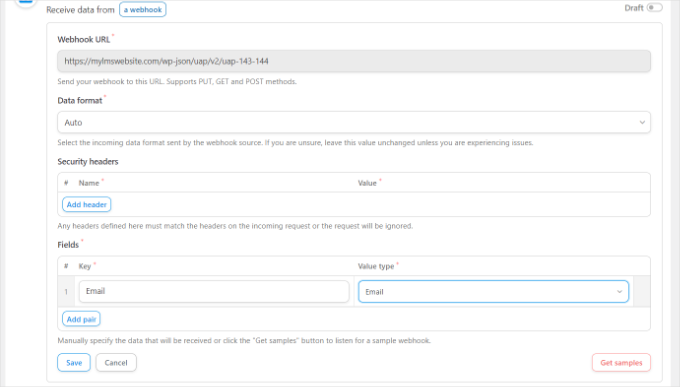
Vergessen Sie nicht, auf die Schaltfläche „Speichern“ zu klicken.
Als Nächstes können Sie Ihrer Rezeptur eine Aktion hinzufügen, indem Sie auf die Schaltfläche 'Add action' klicken.
Es gibt verschiedene Integrationen, die Sie für Ihre Aktion auswählen können. Wählen Sie einfach das Mitgliedschafts-Plugin aus, das Sie zum Erstellen der Mitgliedschaftsseite verwendet haben.
In unserem Fall wählen wir MemberPress, da wir es zum Einrichten der Mitgliederseite verwendet haben.
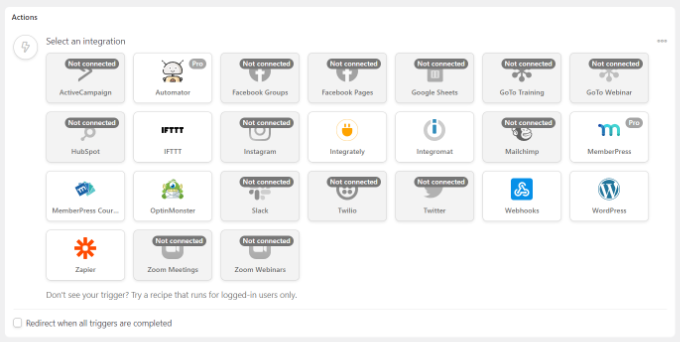
Danach können Sie eine Aktion für Ihre ausgewählte Integration wählen.
Da wir möchten, dass sich unsere Kunden automatisch für eine Mitgliedschaft anmelden, wählen wir die Option „Benutzer zu einer Mitgliedschaft hinzufügen“.
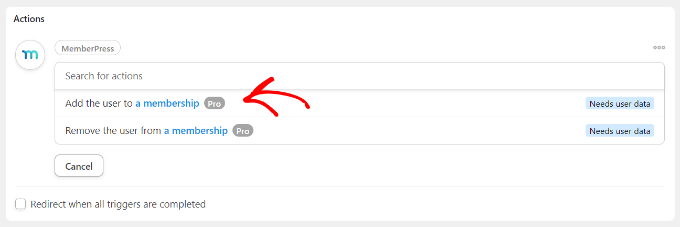
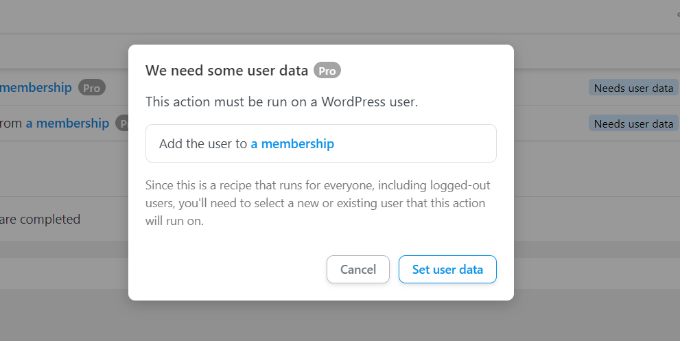
Ein Popup, das anzeigt, dass die Aktion Benutzerdaten von WordPress benötigt, wird dann angezeigt.
Klicken Sie auf die Schaltfläche „Benutzerdaten festlegen“.
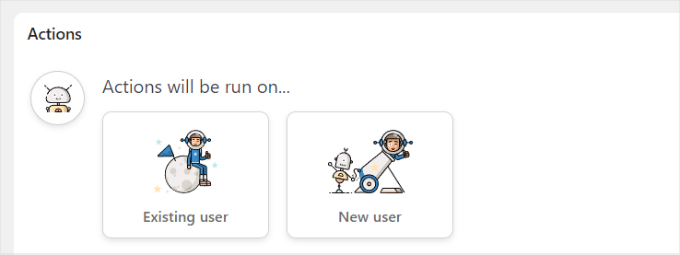
Als Nächstes müssen Sie zwischen „Bestehender Benutzer“ und „Neuer Benutzer“ wählen.
Klicken Sie einfach auf die Option „Neuer Benutzer“.
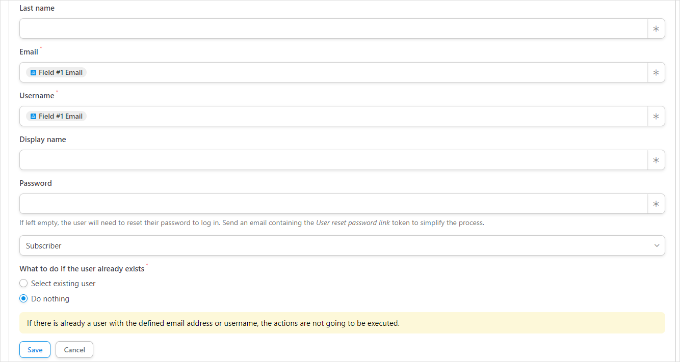
Nun erscheint ein Formular, in dem Sie die Benutzerdaten festlegen können. Sie können die Felder für Vor- und Nachname leer lassen.
Klicken Sie dann auf das Sternchensymbol (*) für das Feld „E-Mail“. Wählen Sie aus den Dropdown-Optionen unter „Daten von einem Webhook empfangen“ die Option „Feld Nr. 1 E-Mail“ aus.
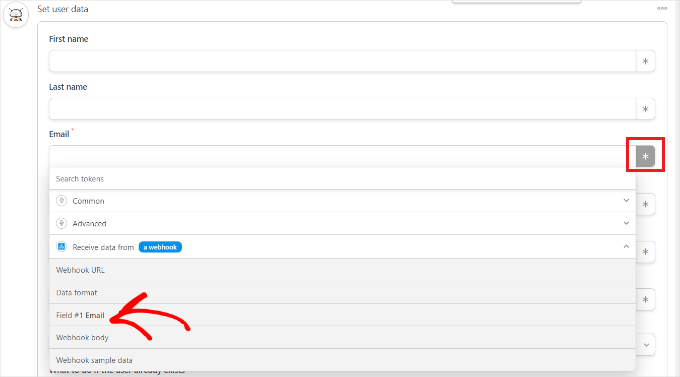
Sie können diesen Schritt auch für das Feld „Benutzername“ wiederholen. Andere Felder können Sie leer lassen.
Wählen Sie nun unter der Option 'Was tun, wenn der Benutzer bereits existiert' einfach 'Nichts tun' und klicken Sie auf die Schaltfläche Speichern.
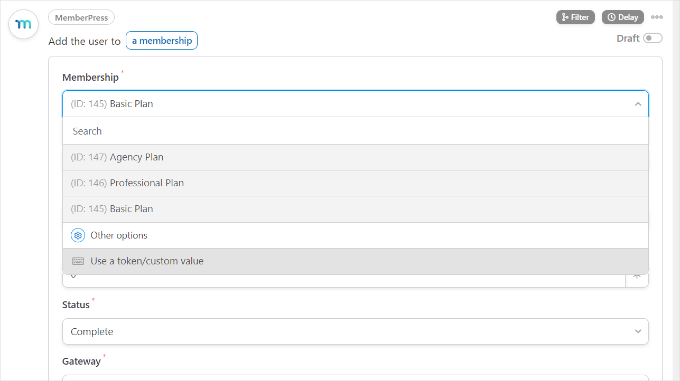
Als Nächstes können Sie den Mitgliedschaftsplan auswählen, den der WooCommerce-Kunde abonnieren soll, indem Sie auf das Dropdown-Menü Mitgliedschaft klicken.
Außerdem sehen Sie weitere Felder für Zwischensumme, Steuerbetrag, Steuersatz, Status, Gateway und mehr. Sie können diese auf den Standardeinstellungen belassen.
Vergessen Sie nicht, auf die Schaltfläche „Speichern“ zu klicken, wenn Sie fertig sind.
Wenn Sie möchten, können Sie der Rezeptur weitere Aktionen hinzufügen, wie z. B. WordPress zu erlauben, eine Bestätigungs-E-Mail zu senden oder den Benutzer für ein Zoom-Webinar zu registrieren.
Wenn nicht, ist das im Grunde alles!
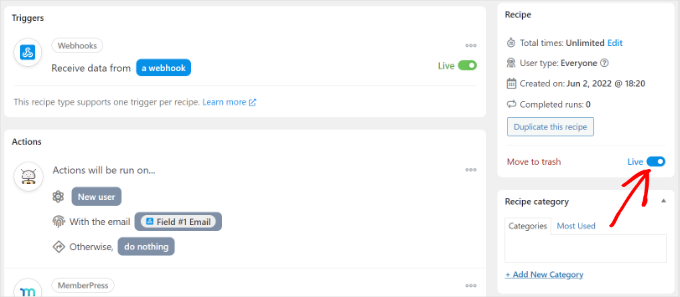
Sie können Ihr Rezept jetzt veröffentlichen. Klicken Sie einfach auf den Umschalter 'Entwurf' auf der rechten Seite der Seite und ändern Sie ihn zu 'Live'.
Abschluss Ihres Kaufrezepts in WooCommerce
Jetzt, da Ihr Rezept auf der Mitgliedschafts-Website aktiv ist, ist es an der Zeit, das Rezept in Ihrem WooCommerce-Shop fertigzustellen.
Gehen wir zunächst zurück zu Ihrer WooCommerce-Website und öffnen Sie das zuvor erstellte Rezept. Geben Sie als Nächstes den Webhook-Link, den wir in einer Textdatei kopiert haben (beim Erstellen eines Rezepts auf der Mitgliedschafts-Website), in das Feld „URL“ ein.
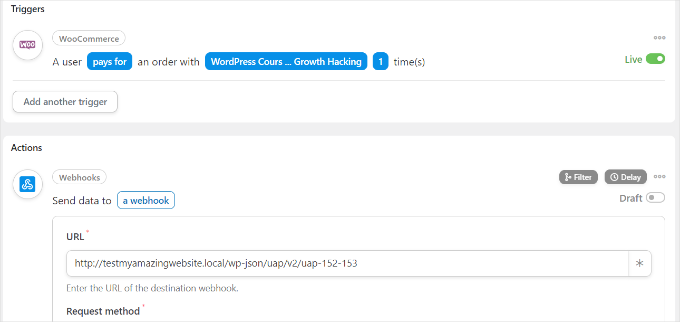
Als Nächstes können Sie nach unten scrollen und die Standardeinstellungen für 'Request method' und 'Data format' beibehalten.
Unter dem Abschnitt „Body“ können Sie auf das Sternchen (*) im Feld „Key“ klicken und „Billing email“ als Option auswählen. Ebenso können Sie im Feld „Value“ „Billing email“ auswählen.
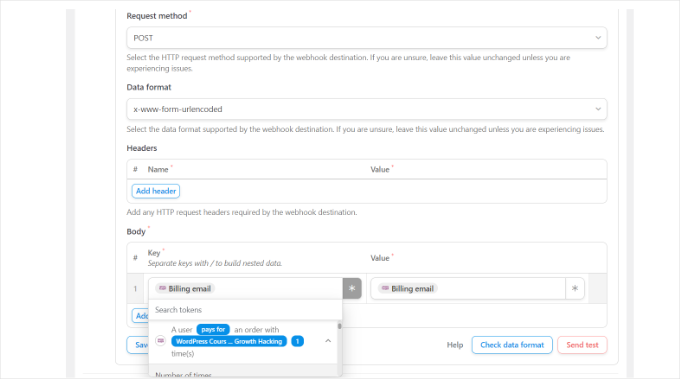
Es gibt auch eine Option, Testdaten zu senden, um zu sehen, ob Ihre Verbindung korrekt eingerichtet ist.
Wenn Sie fertig sind, vergessen Sie nicht, auf die Schaltfläche „Speichern“ zu klicken.
Klicken Sie dann auf den Umschalter „Entwurf“ und ändern Sie ihn in „Live“, um Ihr Rezept zu veröffentlichen.
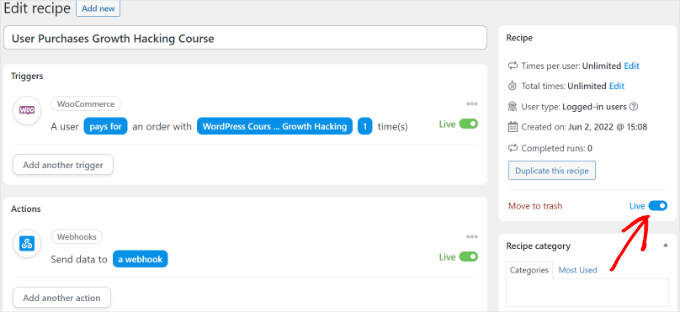
Da haben Sie es!
Immer wenn ein Kunde Ihr ausgewähltes WooCommerce-Produkt kauft, wird er automatisch für einen Mitgliedschaftsplan auf Ihrer Mitgliedschafts-Website angemeldet.
Sie können diese gleiche Methode verwenden, um ähnliche Automatisierungen einzurichten, um mehrere WordPress-Sites miteinander zu verbinden.
Methode 2: Erstellen Sie eine Subdomain, um WordPress-Websites zu verbinden
Eine weitere Möglichkeit, mehrere WordPress-Websites zu verbinden, ist die Erstellung einer Subdomain. Beachten Sie jedoch, dass diese Websites nicht automatisch synchronisiert werden und Sie beide manuell aktualisieren müssen.
Subdomains sind zusätzliche Teile Ihres primären Domainnamens und helfen Ihnen, verschiedene Bereiche Ihrer WordPress-Website zu organisieren. Sie können sie verwenden, um andere Funktionen von Ihrer Hauptwebsite zu trennen.
Zum Beispiel möchten Sie einen E-Commerce-Shop erstellen, ihn aber von Ihrer Hauptdomain fernhalten. In diesem Fall können Sie eine Subdomain für Ihren Online-Shop erstellen, und Ihre Website wird wie folgt aussehen:
https://store.yourexamplewebsite.com
Ebenso können Sie für verschiedene Standorte eine Subdomain erstellen, z. B. uk.ihrebeispielwebsite.com oder fr.ihrebeispielwebsite.com.
Bei WPBeginner verwenden wir auch eine Subdomain für unsere Videoinhalte. Sie können https://videos.wpbeginner.com/ besuchen und erhalten Zugang zu zahlreichen Video-Tutorials zu WordPress.
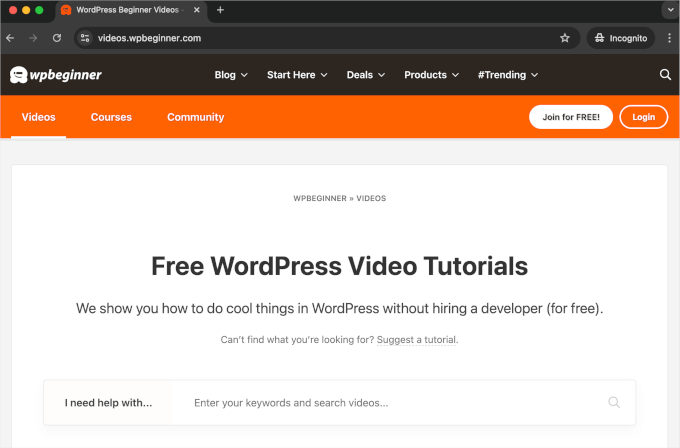
Sie können ganz einfach eine Subdomain über Ihr WordPress-Hosting-Konto erstellen. Weitere Details finden Sie in unserer Erklärung zu Subdomains und wie man eine erstellt.
Dann können Sie unseren Leitfaden zur Installation von WordPress lesen, um eine weitere WordPress-Site auf der Subdomain zu erstellen.
Methode 3: Verwenden Sie Interlinking, um Websites zu verbinden
Sie können auch mehrere WordPress-Sites miteinander verbinden, indem Sie sie verknüpfen. Die Links helfen, Ihre WordPress-SEO zu verbessern, indem sie Autorität (Link-Juice) an jede Domain weitergeben.
Eine gängige Methode hierfür ist das Hinzufügen eines benutzerdefinierten Links zu Ihrem Hauptnavigationsmenü.
Sie können auch einen Link zum Footer Ihrer Website hinzufügen. Zum Beispiel sehen Sie auf WPBeginner, dass wir auf Websites verlinkt haben, die zur WPBeginner-Familie von Produkten gehören, zusammen mit einigen Website-Links.
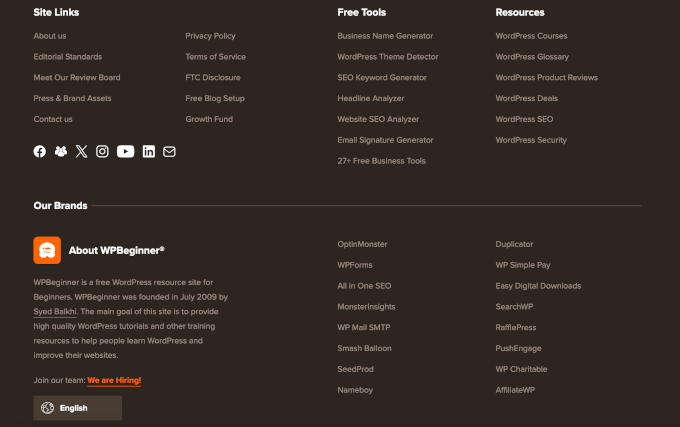
Um Ihre WordPress-Fußzeile zu bearbeiten und Links zu einer anderen Website hinzuzufügen, lesen Sie bitte unsere Anleitung zum Bearbeiten der Fußzeile in WordPress.
Wir hoffen, dieser Artikel hat Ihnen geholfen zu lernen, wie Sie mehrere WordPress-Websites miteinander verbinden. Sie können auch unsere Anleitungen lesen, wie Sie mehrere WordPress-Websites von einem Dashboard aus verwalten und Speicherplatz freigeben und die Inode-Nutzung in WordPress reduzieren.
Wenn Ihnen dieser Artikel gefallen hat, abonnieren Sie bitte unseren YouTube-Kanal für WordPress-Video-Tutorials. Sie finden uns auch auf Twitter und Facebook.


Mrteesurez
Zu diesem Zweck werde ich versuchen, Uncanny Automator zu erwerben, da ich schon länger nach einer Möglichkeit suche, dies zu tun. Die Verwendung von Subdomains oder internen Verknüpfungen ist dasselbe wie die Verwaltung von zwei Websites, die manuelle Updates benötigen. Die Verwendung von Automator wird eine große Hilfe sein, um die beiden Websites synchron zu halten.
Werde ich Automator auf beiden Websites installiert haben?
WPBeginner Support
Ja, Sie hätten das Plugin auf beiden Websites installiert.
Admin