


Att hantera flera WordPress-webbplatser kan vara ett smart drag för din verksamhet. Det gör att du kan rikta dig till olika kundgrupper och hålla din huvudsida säker.
Men att länka dessa webbplatser och få dem att fungera tillsammans kan vara lite utmanande. Oroa dig inte – det är enklare än du tror.
I den här guiden kommer vi att utforska 3 enkla sätt att koppla ihop alla dina WordPress-sajter.
Varför koppla ihop flera WordPress-webbplatser?
Låt oss säga att du har flera webbplatser, som en WordPress-blogg och en webbplats för onlinekurser.
Om någon köper en kurs från din blogg måste du manuellt registrera dem på din webbplats, som har systemet för lärandehantering (LMS). Detta kan ta mycket tid eller kosta mycket pengar om du behöver anlita hjälp.
Å andra sidan kan sammankoppling av dessa webbplatser automatisera olika uppgifter och spara tid.
När en kund köper kursen registreras och anmäls de automatiskt till en separat medlemskapswebbplats. Detta är god praxis för att hålla din huvudsakliga WordPress-webbplats säker.
Många tänker på att skapa ett WordPress multisite-nätverk när de kopplar ihop många webbplatser. Du behöver dock inte köra ett multisite-nätverk för att koppla ihop varje webbplats. Faktum är att det oftast inte är den bästa lösningen.
I följande avsnitt visar vi 3 enkla sätt att få olika webbplatser att fungera tillsammans. Du kan klicka på länken nedan för att hoppa till det avsnitt du är intresserad av:
Redo? Låt oss dyka rakt in.
Metod 1: Koppla ihop flera WordPress-webbplatser med ett plugin
Det bästa sättet att koppla ihop två webbplatser och få dem att prata med varandra är att använda pluginet Uncanny Automator. Det är det bästa WordPress-automatiseringspluginet och hjälper dig att skapa automatiserade arbetsflöden på din webbplats.
Du kan se pluginet som Zapier för WordPress-webbplatser. Med Uncanny Automator kan du enkelt skapa en koppling mellan flera webbplatser.
För den här handledningen, låt oss överväga en situation där du har en WooCommerce-butik och en medlemskapswebbplats.
Vi kommer att visa dig hur du kopplar ihop båda webbplatserna med Uncanny Automator. Vårt mål är att automatiskt registrera kunder på din medlemskapswebbplats när de köper en kurs från din butik.
Notera: Innan du börjar, se till att du har lagt till en produkt i din WooCommerce-butik och skapat olika medlemskapsnivåer på din medlemskapswebbplats.
Därefter behöver du installera Uncanny Automator-pluginet på båda dina webbplatser. För mer information, se vår guide om hur man installerar ett WordPress-plugin.
Vid aktivering kommer du att bli ombedd att installera Uncanny Automator gratis plugin. Lite-versionen erbjuder begränsade funktioner och används som bas för pro-versionen.
Därefter behöver du gå till Automator » Inställningar från din WordPress-instrumentpanel och ange din licensnyckel. Du hittar nyckeln i Uncanny Automator-kontoområdet.
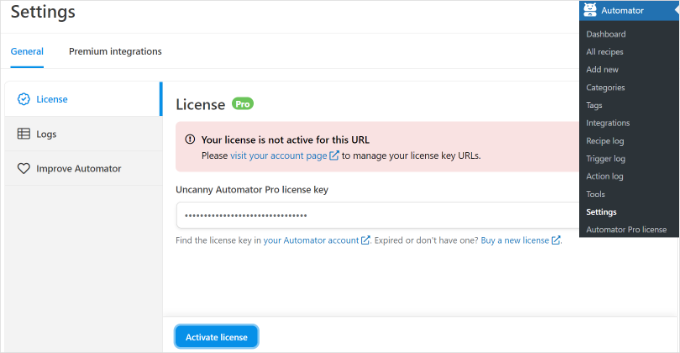
Glöm inte att klicka på knappen 'Aktivera licens' efter att du angett nyckeln.
Nu måste du upprepa aktiveringsstegen för båda WordPress-webbplatserna.
Skapa ett recept för att köpa en produkt i din WooCommerce-butik
Nästa steg är att skapa ett recept på din WooCommerce-butik när kunder köper din produkt. 'Recept' är automatisering.
För att börja kan du gå till Automator » Lägg till ny från din WordPress-adminpanel.
Därefter kommer du att bli ombedd att välja en recepttyp. Recept för inloggade användare utlöses endast av inloggade användare, medan recepten ‘Alla användare kan utlösa alla’.
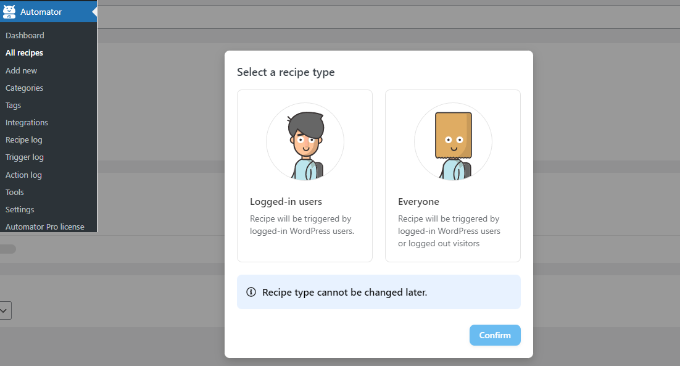
Välj sedan ‘Inloggade användare’ som recepttyp eftersom dina kunder kommer att skapa ett konto och logga in för att göra ett köp. Klicka sedan på knappen ‘Bekräfta’.
Därefter anger vi ett namn för ditt recept och väljer 'WooCommerce' som integration. Namnet är endast för din referens; dina användare kommer inte att se det.
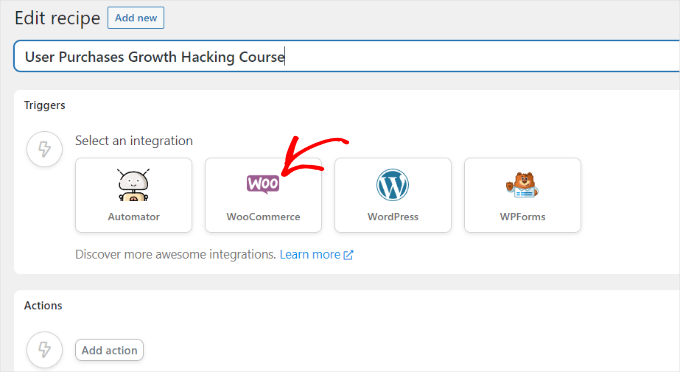
Sedan måste du välja en utlösare för ditt recept.
Välj helt enkelt ‘En användare slutför, betalar för, landar på en tack-sida för en beställning med en produkt’ som utlösare.
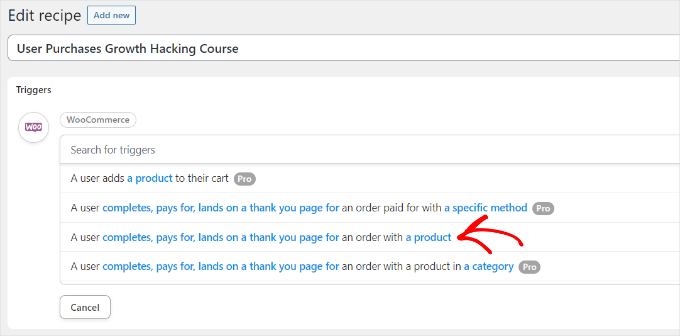
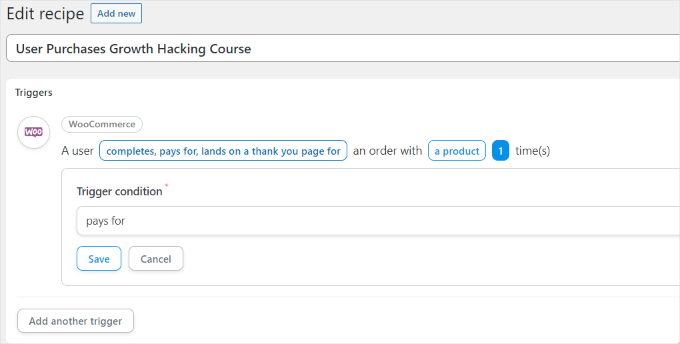
Därefter kommer du att bli ombedd att välja utlösande villkor.
Du kan välja 'betalar för' som villkor och klicka på knappen 'Spara'.
Därefter kommer Uncanny Automator att be dig välja en produkt för ditt recept.
Välj den digitala produkten i din WooCommerce-butik. För den här handledningen väljer vi 'WordPress Kurs: Ultimate Growth Hacking'.
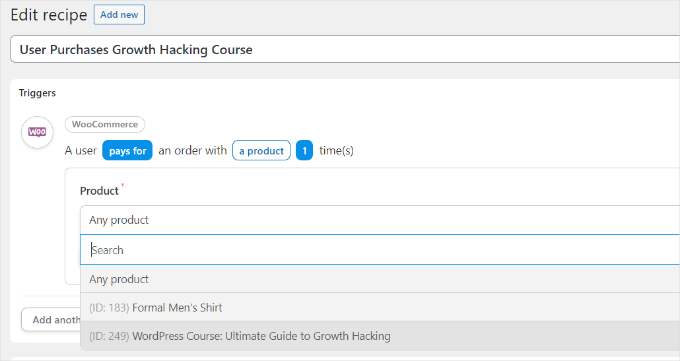
Glöm inte att klicka på knappen 'Spara' efter att ha valt en produkt.
Nu behöver du välja en 'Åtgärd' för ditt recept.
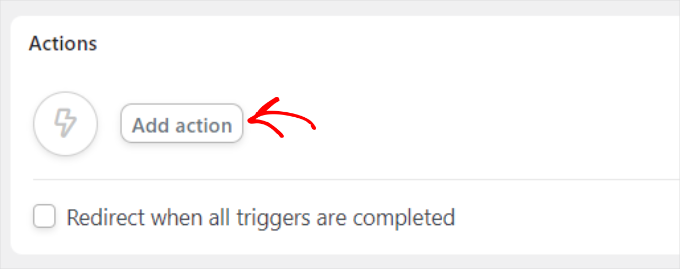
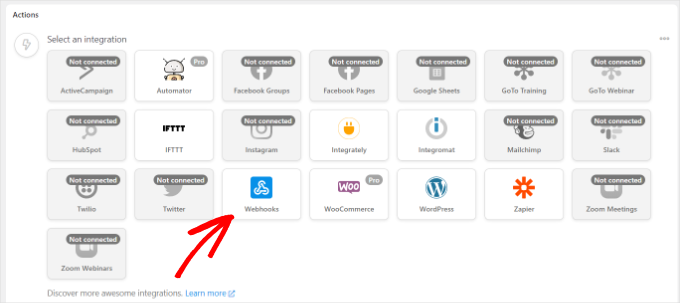
För att skapa åtgärden måste du välja en integration.
Med hjälp av en webhook kan du enkelt skicka kundens registreringsdata till din medlemskapswebbplats. En webhook är en kodsnutt som gör det möjligt för olika verktyg och appar att tillhandahålla information till andra appar i realtid.
Välj 'Webhooks' som integration.
Oroa dig inte. Du behöver inte kunna koda för att använda det. Vi guidar dig genom alla steg.
Nu kan du välja en åtgärd för din valda integration.
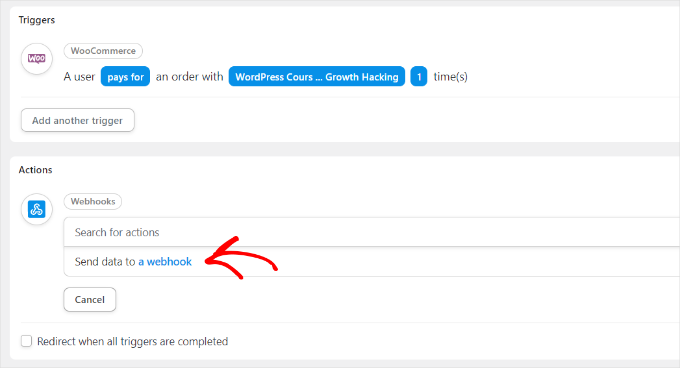
Välj helt enkelt alternativet ‘Skicka data till en webhook’, som visas i skärmdumpen ovan.
Därefter behöver du ange dina webhook-uppgifter.
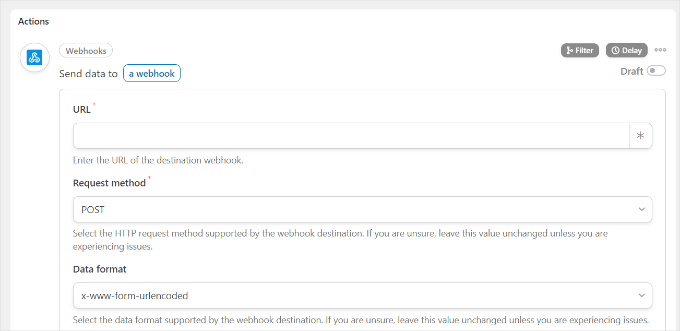
Du vill ha den här fliken öppen tills vidare.
För att slutföra receptet i din WooCommerce-butik och fylla i webhook-uppgifterna måste du skapa en webhook på din medlemskapswebbplats.
Skapa en webhook på din medlemskapswebbplats
Först vill du öppna din medlemswebbplats i en ny flik. Gå sedan till Automator » Lägg till ny från din WordPress-adminpanel på din medlemswebbplats.
Välj nu 'Alla' som recepttyp och klicka på knappen 'Bekräfta'.
Därefter måste du ange ett namn för ditt recept och välja en utlösande integration.
Klicka helt enkelt på 'Webhooks' som integration.
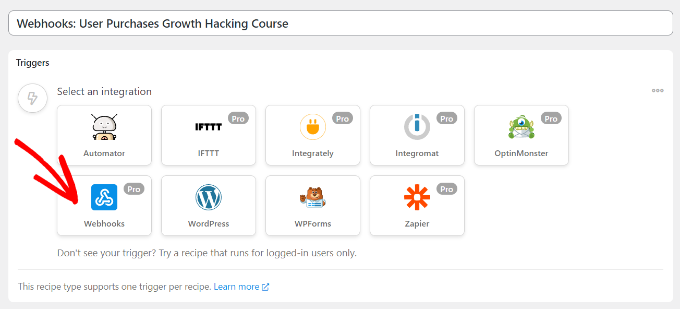
Nästa steg är att välja en utlösare för din integration.
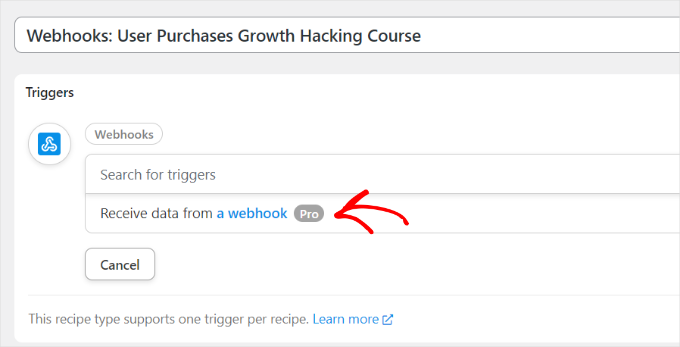
Fortsätt och välj alternativet 'Ta emot data från en webhook' som utlösare.
Nu kommer pluginet att visa webhook-URL:en. Du kan anteckna URL:en i en textfil, eftersom vi kommer att behöva den senare för att slutföra receptet på din WooCommerce-butik.
Sedan vill du skrolla ner till avsnittet Fields. Här anger du helt enkelt 'Email' under fältet Key och väljer 'Email' för Value type.
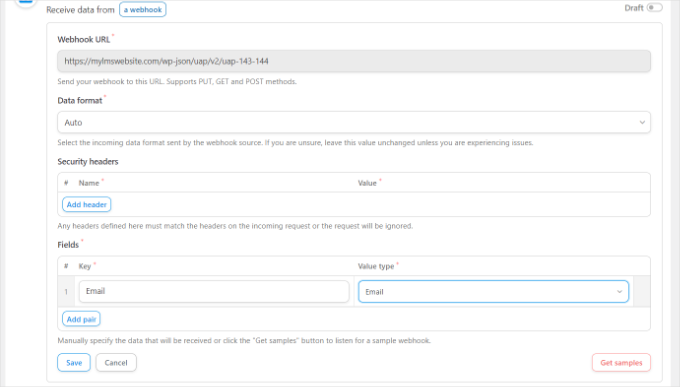
Glöm inte att klicka på knappen 'Spara'.
Därefter kan du lägga till en åtgärd i ditt recept genom att klicka på knappen 'Add action'.
Det kommer att finnas olika integrationer du kan välja för din åtgärd. Välj helt enkelt det medlemskapsplugin du använde för att skapa medlemskapswebbplatsen.
I vårt fall väljer vi MemberPress eftersom vi använde det för att sätta upp medlemskapswebbplatsen.
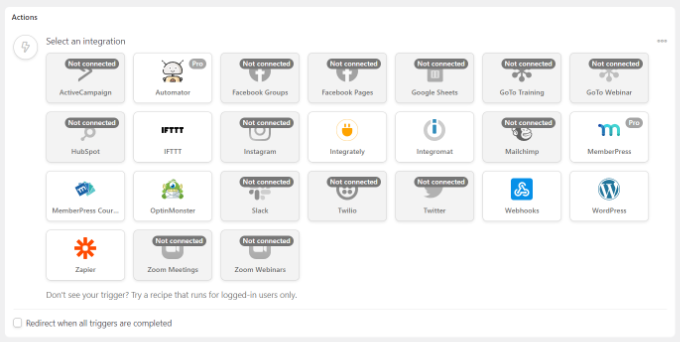
Därefter kan du välja en åtgärd för din valda integration.
Eftersom vi vill att våra kunder automatiskt ska prenumerera på ett medlemskap, väljer vi alternativet ‘Lägg till användaren i ett medlemskap’.
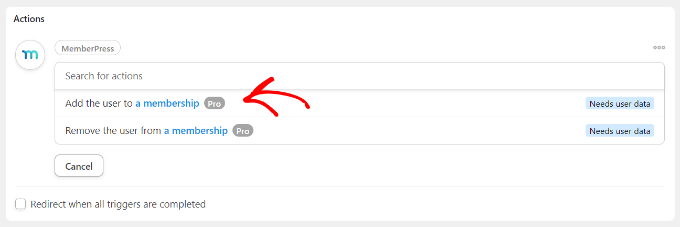
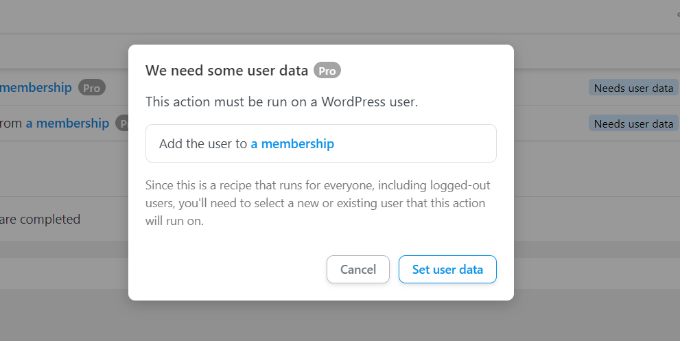
En popup som visar att åtgärden kräver WordPress-användardata kommer då att visas.
Klicka på knappen ‘Ange användardata’.
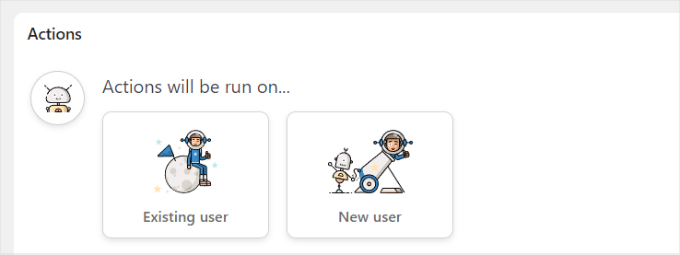
Därefter måste du välja mellan 'Befintlig användare' eller 'Ny användare'.
Klicka helt enkelt på alternativet 'Ny användare'.
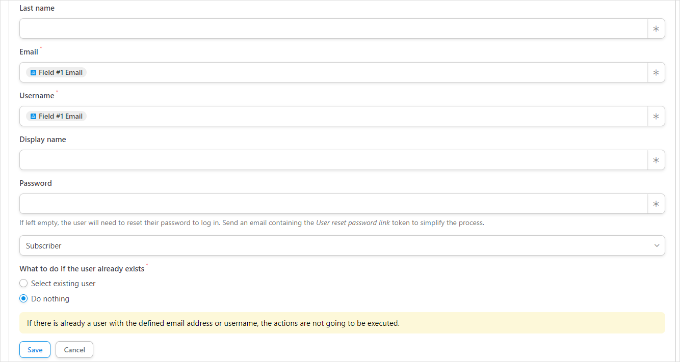
Ett formulär kommer nu att visas där du kan ställa in användardata. Du kan lämna fälten för förnamn och efternamn tomma.
Gå sedan vidare och klicka på asteriskikonen (*) för fältet ‘E-post’. Från listan med alternativ kan du välja ‘Fält #1 E-post’ under ‘Ta emot data från en webhook’.
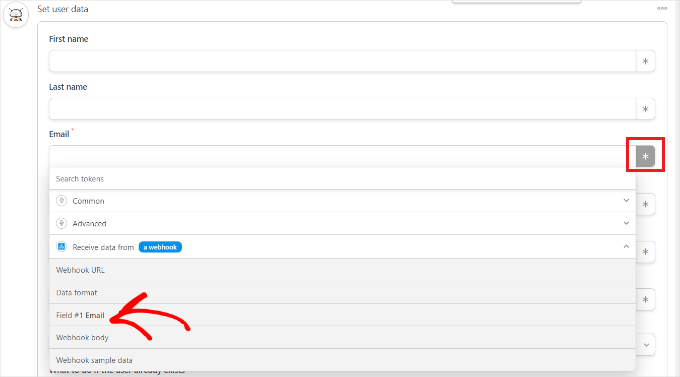
Du kan upprepa detta steg för fältet ‘Användarnamn’ också. När det gäller andra fält kan du lämna dem tomma.
Välj nu under alternativet 'Vad ska göras om användaren redan finns' helt enkelt 'Gör ingenting' och klicka på Spara-knappen.
Därefter kan du välja den medlemskapsplan du vill att WooCommerce-kunden ska prenumerera på genom att klicka på rullgardinsmenyn Medlemskap.
Dessutom ser du fler fält för delsumma, skattebelopp, skattesats, status, gateway och mer. Du kan lämna dem med standardinställningen.
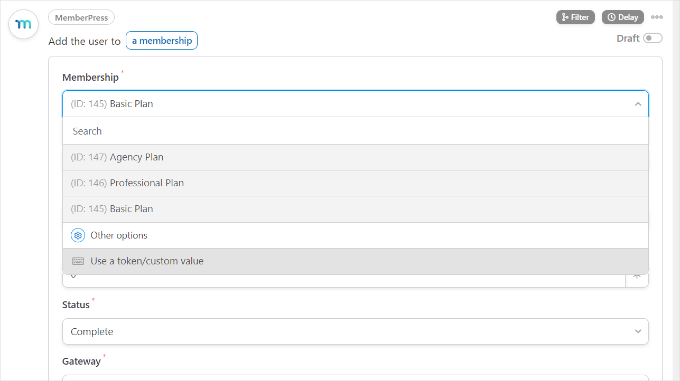
Glöm inte att klicka på knappen ‘Spara’ när du är klar.
Om du vill kan du lägga till fler åtgärder i receptet, som att tillåta WordPress att skicka ett bekräftelsemail eller registrera användaren för ett Zoom-webbinarium.
Om inte, så är det i princip allt!
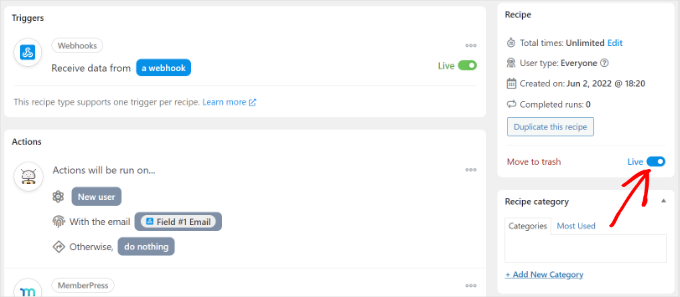
Du kan nu publicera ditt recept. Klicka helt enkelt på 'Utkast'-växlingsknappen på höger sida av sidan och ändra den till 'Live'.
Slutföra ditt köprecept i WooCommerce
Nu när ditt recept är aktivt på medlemskapswebbplatsen är det dags att avsluta receptet i din WooCommerce-butik.
Låt oss först gå tillbaka till din WooCommerce-webbplats och öppna receptet vi skapade tidigare. Därefter vill du ange webhook-länken vi kopierade i en textfil (när vi skapade ett recept på medlemskapswebbplatsen) under fältet ‘URL’.
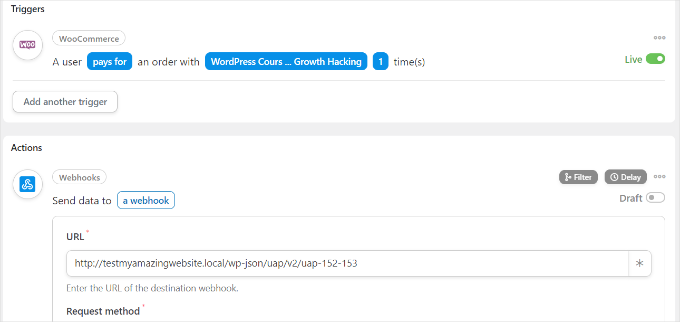
Därefter kan du skrolla ner och behålla standardinställningarna för 'Request method' och 'Data format'.
Under avsnittet 'Body' kan du klicka på asterisk (*) för fältet 'Key' och välja 'Billing email' som alternativ. På samma sätt kan du välja 'Billing email' i fältet 'Value'.
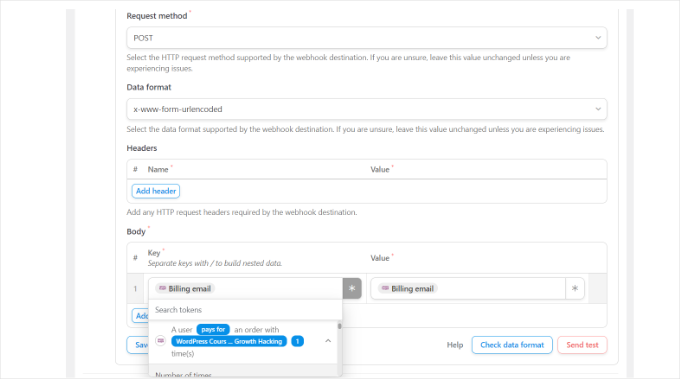
Det finns också ett alternativ att skicka testdata för att se om din anslutning är korrekt inställd.
När du är klar, glöm inte att klicka på knappen 'Spara'.
Klicka sedan på växlingsknappen 'Utkast' och ändra den till 'Live' för att publicera ditt recept.
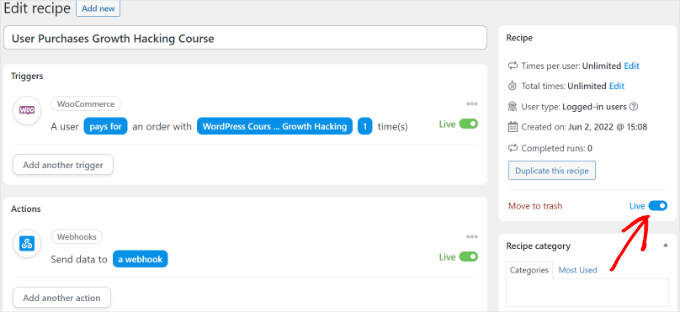
Där har du det!
Nu, när en kund köper din valda WooCommerce-produkt, kommer de automatiskt att prenumerera på en medlemskapsplan på din medlemskapswebbplats.
Du kan använda samma metod för att ställa in liknande automatisering för att koppla ihop flera WordPress-webbplatser.
Metod 2: Skapa en underdomän för att ansluta WordPress-webbplatser
Ett annat sätt att koppla ihop flera WordPress-webbplatser är genom att skapa en underdomän. Tänk dock på att dessa webbplatser inte kommer att vara synkroniserade automatiskt, och du måste uppdatera båda manuellt.
Underdomäner är ytterligare delar av ditt primära domännamn och hjälper dig att organisera olika sektioner av din WordPress-webbplats. Du kan använda dem för att separera andra funktioner från din huvudsida.
Till exempel, låt oss säga att du vill skapa en e-handelsbutik men hålla den borta från din huvuddomän. I det här fallet kan du skapa en underdomän för din onlinebutik, och din webbplats kommer att se ut så här:
https://store.yourexamplewebsite.com
På samma sätt kan du skapa en underdomän för olika platser, som uk.dittwebbplats.com eller fr.dittwebbplats.com.
På WPBeginner använder vi också en underdomän för vårt videoinnehåll. Du kan besöka https://videos.wpbeginner.com/ och få tillgång till många videoguider om WordPress.
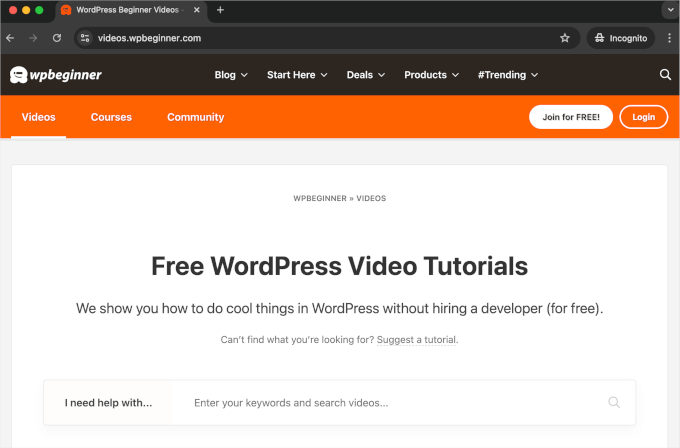
Du kan enkelt skapa en underdomän med ditt WordPress-värdkonto. För mer information kan du se vår förklaring om underdomäner och hur man skapar en.
Sedan kan du se vår guide om hur man installerar WordPress för att skapa en annan WordPress-webbplats på underdomänen.
Metod 3: Använd internlänkning för att koppla samman webbplatser
Du kan också koppla ihop flera WordPress-webbplatser genom att länka dem till varandra. Länkarna hjälper till att förbättra din WordPress SEO genom att skicka auktoritet (länkjuice) till varje domän.
Ett vanligt sätt att göra detta är genom att lägga till en anpassad länk i din huvudsakliga navigeringsmeny.
Du kan också lägga till en länk i din webbplats sidfot. Till exempel, på WPBeginner ser du att vi har länkat till webbplatser som ingår i WPBeginner-familjen av produkter, tillsammans med några webbplatslänkar.
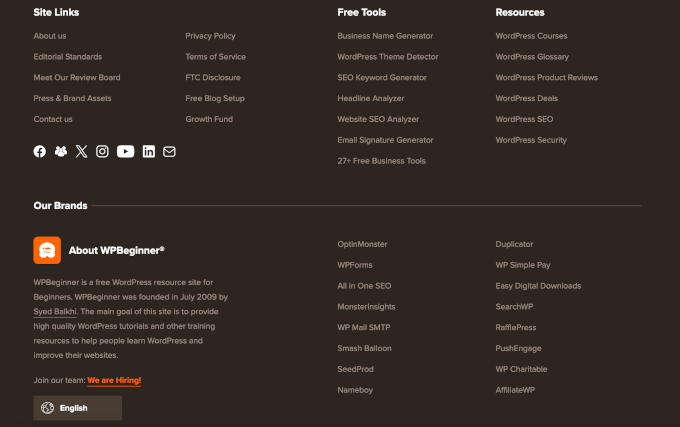
För att redigera din WordPress-fotnot och lägga till länkar till en annan webbplats, se vår guide om hur man redigerar fotnoten i WordPress.
Vi hoppas att den här artikeln hjälpte dig att lära dig hur du kopplar ihop flera WordPress-sajter. Du kan också se våra guider om hur du hanterar flera WordPress-sajter från en enda instrumentpanel och hur du frigör diskutrymme och minskar inode-användningen i WordPress.
Om du gillade den här artikeln, prenumerera gärna på vår YouTube-kanal för WordPress-videoguider. Du kan också hitta oss på Twitter och Facebook.




Mrteesurez
För detta ändamål kommer jag att försöka skaffa Uncanny automator, jag har letat efter ett sätt att göra detta. Att använda underdomän eller internlänkning är detsamma som att hantera två webbplatser som kräver manuell uppdatering. Att använda Automator kommer att vara till stor hjälp, vilket gör att de två webbplatserna synkroniseras tillsammans.
Kommer jag att ha Automator installerat på båda webbplatserna?
WPBeginner Support
Ja, du skulle ha pluginet installerat på båda sajterna.
Admin