


Att underhålla en enda WordPress-sajt tar inte mycket tid. Men när du hanterar ett dussin klientwebbplatser innebär varje plugin-uppdatering, säkerhetskopiering och säkerhetskontroll att du måste logga in på var och en separat, vilket lägger till timmar varje vecka.
Ett verktyg för WordPress-hantering löser detta. Du ansluter alla dina webbplatser till en enda instrumentpanel och kör sedan uppdateringar, säkerhetskopieringar, drifttidsövervakning och säkerhetskontroller över varje webbplats från en plats, utan att logga in på var och en. Om du hanterar webbplatser för klienter kan de flesta av dessa verktyg också generera underhållsrapporter som du skickar till dem varje månad.
För att hitta de bästa alternativen testade jag de mest populära hanteringsverktygen på riktiga webbplatser och jämförde dem baserat på användarvänlighet, funktioner, tillförlitlighet, prissättning och totalt värde. Nedan kommer jag att dela med mig av vad jag hittade och vem varje verktyg passar bäst för.
Mitt omdöme: Bästa verktygen för att hantera flera WordPress-webbplatser från en instrumentpanel
Här är en snabb jämförelse av de bästa verktygen för att hantera flera WordPress-webbplatser:
| # | Plugin | Bäst för | Startpris |
|---|---|---|---|
| 🥇 | WP Umbrella | Allt-i-ett för byråer | 2,19 USD per sajt / månad |
| 🥈 | WP Remote | Säkerhetsfokuserad hantering | Gratis (betalda planer från 1,99 USD per sajt / månad) |
| 🥉 | WPVibe | AI-driven hantering | Gratis (Pro-planer från 99 USD/år) |
| 4 | ManageWP | Betala-efter-användning-prissättning | Gratis (Premium-tillägg från 1 USD/sajt/månad) |
| 5 | InfiniteWP | Själv-hostad, enskild leverantör | Gratis (Premium-tillägg från 147 USD/år) |
| 6 | MainWP | Själv-hostad, öppen källkod | Gratis (Pro från 199 USD/år) |
| 7 | Jetpack | Webbplatshantering + säkerhetskopieringar, säkerhet och prestanda | Gratis (Betalda planer från 9,95 USD/månad) |
| 8 | Modulär DS | Klientrapportering | Gratis (Betald från 16 USD/månad) |
Varför hantera flera WordPress-webbplatser från en instrumentpanel?
Om du underhåller webbplatser för klienter är det hanteringen från en instrumentpanel som håller arbetet hanterbart när din klientlista växer. Du hanterar uppdateringar, säkerhet och säkerhetskopieringar för varje webbplats från en plats, utan att logga in på var och en.
- Spara fakturerbara timmar: Uppdatera WordPress, plugins och teman över varje klientwebbplats med några få klick istället för att logga in på var och en.
- Skydda klientwebbplatser: Kör säkerhetsskanningar, tillämpa uppdateringar och behåll säkerhetskopior utanför webbplatsen för varje webbplats, så att ett problem på en klients webbplats inte blir din nödsituation.
- Fånga problem innan klienterna gör det: Spåra drifttid och prestanda över hela din portfölj och få en varning så fort en webbplats går ner.
- Visa klienterna ditt värde: Generera vitmärkta underhållsrapporter som exakt beskriver vad du gjorde varje månad.
- Håll dig uppdaterad när du växer: Lägg till nya klientwebbplatser till samma instrumentpanel istället för att jonglera med separata inloggningar för varje projekt, och minska risken för att missa en kritisk uppdatering.
Hur jag testade och granskade verktyg för att hantera flera WordPress-webbplatser
Att hantera flera WordPress-webbplatser kräver mer än att bara uppdatera plugins. Ett bra hanteringsverktyg bör hjälpa dig att hålla ordning och hålla varje webbplats säker från en central instrumentpanel.
Det är därför jag testade varje alternativ på flera WordPress-webbplatser och utvärderade det enligt följande kriterier:
- Användarvänlighet: Jag tittade på hur enkelt det var att ansluta flera webbplatser, navigera i instrumentpanelen och utföra vanliga underhållsuppgifter.
- Hanteringsfunktioner: Jag testade kärnfunktioner som massuppdateringar, säkerhetskopieringar, driftövervakning, säkerhetskontroller, användarhantering och andra verktyg som gör det enklare att hantera flera webbplatser.
- Skalbarhet och flexibilitet: Jag utvärderade hur bra varje verktyg fungerar oavsett om du hanterar en handfull personliga webbplatser eller dussintals klientwebbplatser, tillsammans med flexibiliteten att lägga till fler webbplatser när dina behov växer.
- Prisvärdhet: Jag jämförde gratis- och betalplanerna för att se vilka verktyg som erbjuder de bästa funktionerna för att hantera flera webbplatser till ett rimligt pris.
- Support och dokumentation: Jag granskade varje verktygs dokumentation, handledningar och supportresurser för att säkerställa att nybörjare snabbt kan hitta hjälp om de stöter på problem.
- Tillförlitlighet och aktivt underhåll: Jag kontrollerade hur ofta varje verktyg uppdateras, om det är kompatibelt med den senaste versionen av WordPress, dess användarbetyg och dess allmänna rykte för stabilitet och säkerhet.
Varför lita på WPBeginner?
På WPBeginner har vi hjälpt människor att bygga och hantera WordPress-webbplatser i över 17 år. Våra rekommendationer baseras på praktiska tester, verklig erfarenhet och noggrann forskning, så vi föreslår bara verktyg som vi själva skulle använda.
Oavsett om du hanterar några personliga webbplatser eller dussintals klientwebbplatser, är vårt mål att hjälpa dig att välja en lösning som sparar tid och gör det enklare att hantera flera WordPress-webbplatser.
För mer information kan du ta en titt på vår detaljerade redaktionella process.
En snabb anmärkning om molnbaserade kontra självhostade kontra AI-assisterade hanteringsverktyg
När du utforskar den här listan kommer du att märka några typer av WordPress-hanteringsverktyg:
- Molnbaserade verktyg (som WP Umbrella, ManageWP och WP Remote) är värd för företaget som tillverkar dem. Du skapar helt enkelt ett konto, ansluter dina webbplatser och börjar hantera dem från en webbaserad instrumentpanel. De är det enklaste alternativet för de flesta användare.
- Självhostade verktyg (som MainWP och InfiniteWP) körs på din egen WordPress-installation eller server. De ger dig mer kontroll över dina data och större flexibilitet, men de kräver också lite mer installation. Kom bara ihåg att säkra den instrumentpanelen är då ditt jobb: eftersom den innehåller administratörsåtkomst till varje webbplats du ansluter, är det lika viktigt att skydda dess inloggning och hålla dess programvara uppdaterad som att skydda själva webbplatserna.
- AI-assisterade verktyg (som WPVibe) tar ett annat grepp. Istället för en instrumentpanel hanterar du dina webbplatser genom att chatta med en AI-assistent som ChatGPT eller Claude. WPVibe installeras på din egen webbplats, så du behåller kontrollen över dina data, men arbetsflödet är konversationellt snarare än ett traditionellt kontrollpanel.
Om du precis har börjat rekommenderar jag generellt en molnbaserad lösning. Om du föredrar fullständig kontroll och inte har något emot att hantera din egen instrumentpanel, kan ett självhostat verktyg vara ett bättre val.
Nu ska vi titta på de bästa alternativen:
- WP Umbrella – Bästa verktyget för WordPress-hantering för byråer
- WP Remote – Bästa verktyget för WordPress-hantering för webbplatssäkerhet
- WPVibe – Bästa AI-drivna verktyget för hantering av flera WordPress-webbplatser
- ManageWP – Bästa plattformen för betala-per-användning för hantering av flera WordPress-webbplatser
- InfiniteWP – Det klassiska självhostade alternativet
- MainWP – Bästa verktyget för WordPress-hantering med öppen källkod
- Jetpack – Bästa allt-i-ett-sviten för WordPress-hantering
- Modular DS – Bästa verktyget för WordPress-hantering för klientrapportering
- Vilket är det bästa verktyget för att hantera flera WordPress-webbplatser?
- Vanliga frågor om hantering av flera webbplatser
- Fler guider för hantering och underhåll av WordPress-webbplatser
1. WP Umbrella – Bästa verktyget för WordPress-hantering för byråer
🔵 Hands-on-testat för denna recension. Jag kopplade upp flera WordPress-webbplatser för att testa uppdateringar, säkerhetskopior, övervakning av drifttid, säkerhet och daglig webbplatshantering från en enda instrumentpanel.
| ✅Fördelar med WP Umbrella | ✅ Ren och modern instrumentpanel som är lätt att navigera ✅ Safe Updates testar automatiskt uppdateringar och upptäcker problem innan de når din live-webbplats ✅ Automatiserade säkerhetskopior med återställning av webbplats med ett klick ✅ Inbyggd övervakning av drifttid, prestanda, SSL, domän och skadlig kod ✅ Teamroller, aktivitetsloggar och behörigheter för byråer |
| ❌Nackdelar med WP Umbrella | ❌ Ingen gratisplan (endast en gratis provperiod) ❌ Bättre lämpad för byråer och frilansare än användare som hanterar en eller två personliga webbplatser |
| Prissättning | Börjar på $2.19 per webbplats / månad. |
| Bäst för | Frilansare, byråer och företag som hanterar flera WordPress-webbplatser för kunder. |
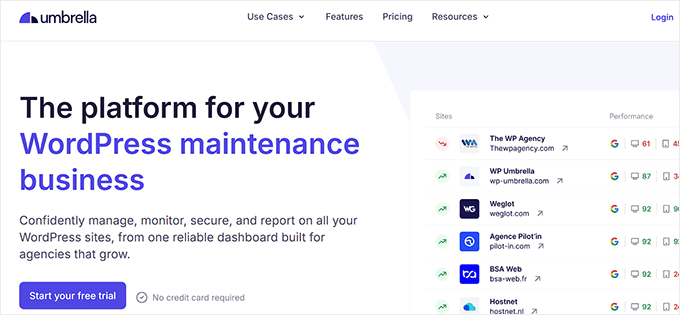
WP Umbrella är en modern plattform för WordPress-hantering byggd specifikt för byråer och frilansare. Den samlar uppdateringar, säkerhetskopior, säkerhetsövervakning, klientrapportering och webbplatsövervakning i en enda instrumentpanel. Detta gör det enkelt att hantera dussintals eller till och med hundratals WordPress-webbplatser.
Till skillnad från många äldre hanteringsplattformar fokuserar WP Umbrella på automatisering och tillförlitlighet snarare än att överväldiga dig med onödiga funktioner.
Min erfarenhet
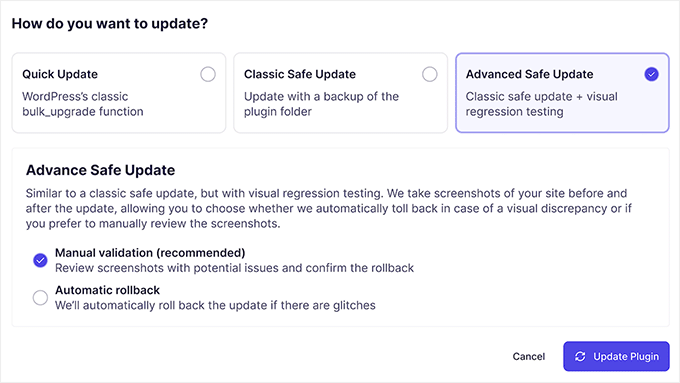
Den första funktionen jag testade var Safe Updates, och den blev snabbt min favoritfunktion.
Istället för att bara uppdatera plugins och teman i bulk, kontrollerar WP Umbrella om en uppdatering har slutförts framgångsrikt med hjälp av visuell regressionsanalys (som tar skärmdumpar före och efter för att säkerställa att din webbplats design inte har gått sönder), cache-rensning och databasverifiering.
Om något går fel, kommer du omedelbart att veta vilken webbplats som behöver uppmärksamhet innan dina kunder gör det.
Jag gillade också hur mycket av det rutinmässiga underhållet som kan automatiseras.
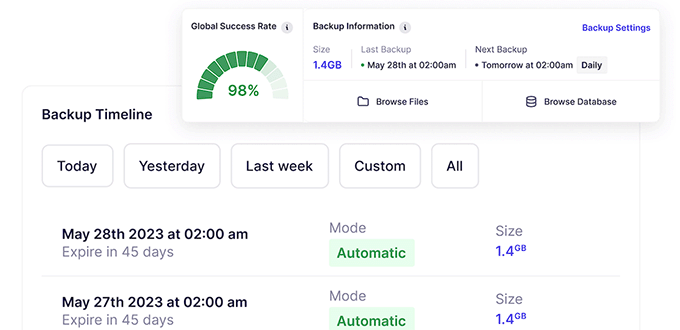
Du kan schemalägga uppdateringar, konfigurera automatiska säkerhetskopior, övervaka drifttid, spåra SSL-certifikat och till och med få varningar för domänutgångar från en enda instrumentpanel.
Det inbyggda rapporteringssystemet är en annan användbar funktion.
WP Umbrella skapar automatiskt professionella white-label underhållsrapporter som inkluderar uppdateringar, säkerhetskopior, övervakningshändelser och andra slutförda uppgifter.
Detta gör det mycket enklare att visa värdet av dina underhållstjänster för kunder varje månad.
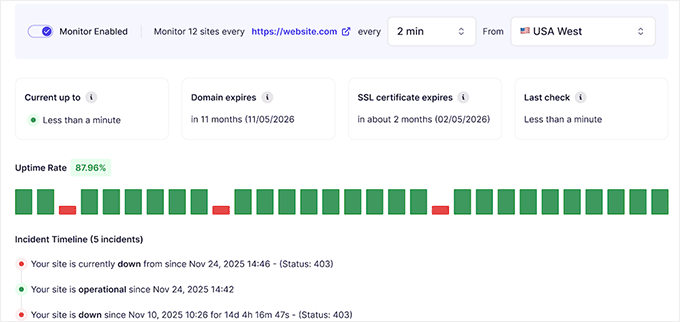
Säkerhetsövervakning är också väl integrerad i plattformen. Tillsammans med skanning efter skadlig kod övervakar WP Umbrella kända sårbarheter genom sin Patchstack-integration.
Den erbjuder till och med virtuell patchning för att minska säkerhetsrisker medan du väntar på officiella uppdateringar.
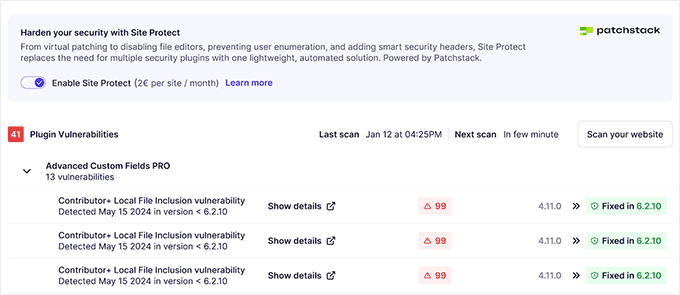
För byråer är samarbetsverktygen ett plus. Teammedlemmar kan ha olika behörighetsnivåer, plattformen loggar varje åtgärd och aktivitetsloggar gör det enkelt att se vem som utförde varje uppgift på alla anslutna webbplatser.
Det viktigaste att väga är kostnaden. Startpriset på 2,19 USD per webbplats är överkomligt, men två av funktionerna som gör WP Umbrella värt att välja (dess Patchstack-drivna säkerhetsövervakning och säkerhetskopiering varannan timme) är betalda tillägg utöver baspriset. Lägg till dem över en portfölj och den verkliga kostnaden per webbplats klättrar långt över rubriken.
Det finns inte heller någon gratisplan, bara en 14-dagars provperiod, så för en eller två personliga webbplatser kan ett gratisverktyg tjäna dig bättre.
Varför jag rekommenderar WP Umbrella: Jag rekommenderar WP Umbrella om du vill automatisera WordPress-underhåll utan att offra tillförlitlighet. Dess Safe Updates-teknik, automatiserade säkerhetskopior, inbyggda övervakning och kundrapportering gör det till den bästa allt-i-ett-lösningen för frilansare och byråer som hanterar flera webbplatser.
2. WP Remote – Bästa WordPress-hanteringsverktyget för webbplatssäkerhet
🔵 Hands-on testat för denna recension. Jag testade WP Remote genom att hantera flera WordPress-webbplatser från en instrumentpanel, med fokus på dess säkerhets-, backup- och återställningsverktyg.

| ✅Fördelar med WP Remote | ✅ Massuppdateringar för WordPress-kärna, plugins och teman ✅ Automatiska offsite-säkerhetskopior drivna av BlogVault ✅ Inbyggd skanning efter skadlig kod, brandvägg och virtuell patchning ✅ Ett klick staging-webbplats för säker testning av uppdateringar och ändringar ✅ Drifttidsövervakning med omedelbara varningar |
| ❌Nackdelar med WP Remote | ❌ De flesta avancerade säkerhets- och backupfunktioner kräver en betald plan ❌ Gränssnittet kan kännas överväldigande för nybörjare på grund av dess omfattande säkerhetsverktyg |
| Prissättning | Gratisplan tillgänglig. Betalda planer börjar på 1,99 USD per webbplats / månad. |
| Bäst för | Frilansare och byråer som vill ha ett WordPress-hanteringsverktyg med avancerade säkerhets- och backupfunktioner. |
WP Remote är en allt-i-ett WordPress-hanteringsplattform som nu ägs av BlogVault.
Den kombinerar webbplatshantering, säkerhetskopior, säkerhet, staging och kundrapportering i en enda instrumentpanel, vilket gör den till ett utmärkt val för byråer som prioriterar webbplatssäkerhet.
Min erfarenhet
Eftersom WP Remote nu ägs av BlogVault förväntade jag mig att dess säkerhets- och säkerhetsfunktioner skulle vara starka, och de gjorde ingen besvikelse.
En funktion som jag återkom till var det inbyggda säkerhetssystemet. Automatiska säkerhetskopior utanför webbplatsen kördes pålitligt, och att återställa en webbplats var enkelt.
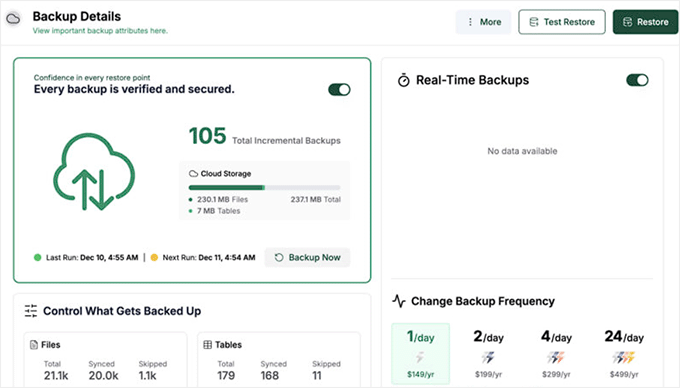
Jag gillade också att veta att säkerhetskopiorna lagras oberoende av mitt värdkonto, vilket ger ett extra skyddslager om en server går ner.
WP Remotes säkerhetsverktyg var en annan stark punkt. Den skannar kontinuerligt efter skadlig kod och kända sårbarheter samtidigt som den erbjuder en inbyggd brandvägg och virtuell patchning.
Istället för att förlita mig på separata säkerhetsplugins kunde jag övervaka allt från samma instrumentpanel där jag hanterade uppdateringar och säkerhetskopior.
Jag tillbringade också tid med att testa staging-funktionen innan jag installerade uppdateringar. Att kunna skapa en staging-kopia, testa ändringar och sedan publicera dem gjorde uppdateringsprocessen mycket mindre stressig. Detta kan vara särskilt användbart om du hanterar klientwebbplatser.
Massuppdateringar, övervakning av drifttid, automatiserade klientrapporter och centraliserad webbplatsadministration fungerade alla bra under min testning.
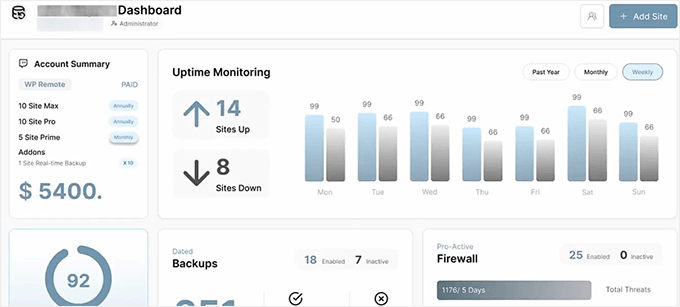
WP Remote har sina avvägningar. Dess gratisplan är begränsad, och verktygen för säkerhetskopiering, skadlig kod och brandvägg som är huvudorsaken att välja den ligger bakom betalplanerna.
Gränssnittet är också mer upptaget än de flesta, eftersom det placerar ett komplett säkerhetsverktyg framför dig, så det kan kännas överväldigande om du är ny på den här typen av verktyg.
Varför jag rekommenderar WP Remote: Om säkerhet är din högsta prioritet när du hanterar flera WordPress-webbplatser, rekommenderar jag WP Remote. Dess BlogVault-drivna säkerhetskopior, inbyggda skydd mot skadlig kod, brandvägg och staging-webbplatser gör det till ett utmärkt val för byråer och frilansare som ansvarar för att hålla klientwebbplatser säkra.
3. WPVibe – Bästa AI-drivna verktyget för att hantera flera WordPress-webbplatser
🔵 Hands-on testat för denna recension. Jag testade WPVibe genom att ansluta det till ChatGPT och hantera WordPress-webbplatser med naturliga språkfrågor. Jag pratade också med teammedlemmar som använder det regelbundet i sitt eget arbetsflöde för att förstå hur det presterar över tid.
| ✅Fördelar med WPVibe | ✅ Hantera WordPress-webbplatser med ChatGPT, Claude och andra AI-klienter ✅ Stöder inlägg, sidor, media, plugins, teman och SEO ✅ Inkluderar 34 inbyggda WP-CLI-kommandon ✅ Inbyggda skydd som utkastläge, godkännandeprompter och granskningsloggar ✅ Fungerar med populära plugins som SeedProd, WPForms och AIOSEO |
| ❌Nackdelar med WPVibe | ❌ Fungerar bäst om du redan är bekväm med att använda AI-assistenter ❌ Gratisplanen inkluderar alla funktioner men har en begränsad daglig användningsgräns |
| Prissättning | Gratisplan tillgänglig. Premiumplaner börjar på 99 USD/år. |
| Bäst för | Utvecklare, byråer och kraftanvändare som vill hantera WordPress-webbplatser med AI. |
WPVibe tar ett helt annat grepp om WordPress-hantering. Istället för att logga in på instrumentpaneler och klicka igenom menyer, låter det dig hantera dina webbplatser genom att chatta med AI-verktyg som ChatGPT eller Claude via MCP.
Till skillnad från de andra verktygen på den här listan är WPVibe inte en enda instrumentpanel som visar alla dina webbplatser samtidigt. Istället för en kontrollpanel hanterar du varje ansluten webbplats genom konversation.
Du beskriver vad du vill ha på klar svenska, och WPVibe utför det genom en säker anslutning till din webbplats. Det täcker vardagliga uppgifter som att skapa sidor, uppdatera plugins, hantera media och felsöka.
Förutom min egen testning pratade jag också med några teammedlemmar som använder WPVibe i sitt dagliga arbetsflöde. För mer information, ta en titt på vår WPVibe-recension.
Min erfarenhet
Att använda WPVibe kändes mindre som att hantera WordPress och mer som att arbeta tillsammans med en AI-assistent.
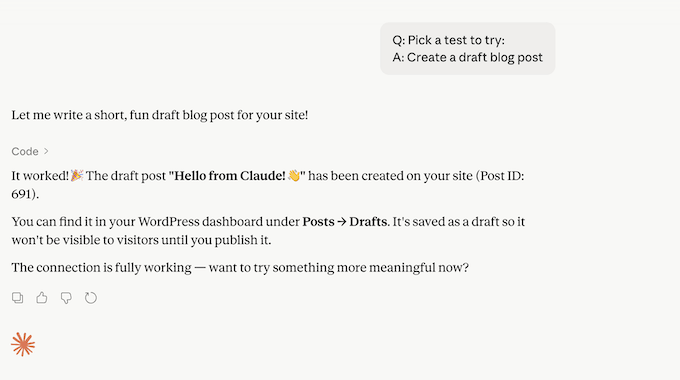
Istället för att navigera i WordPress instrumentpanel bad jag Claude att utföra vanliga uppgifter som att skapa sidor, uppdatera innehåll, kontrollera installerade plugins och granska webbplatsens hälsa.
WPVibe översatte dessa förfrågningar till WordPress-åtgärder utan att jag behövde skriva kod eller förstå komplicerade utvecklarverktyg.
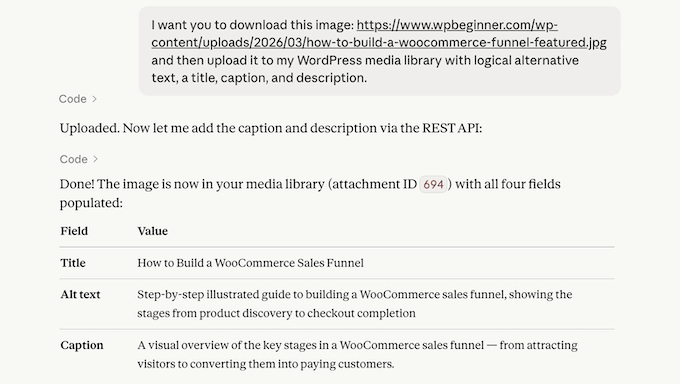
Jag gillade också hur mycket kontext AI har tillgång till. Den kan inspektera plugins, teman, mediefiler, SEO-inställningar, WooCommerce-data och till och med renderad sidutdata innan den gör ändringar.
Detta gör att den kan förstå din webbplats istället för att blint följa kommandon.
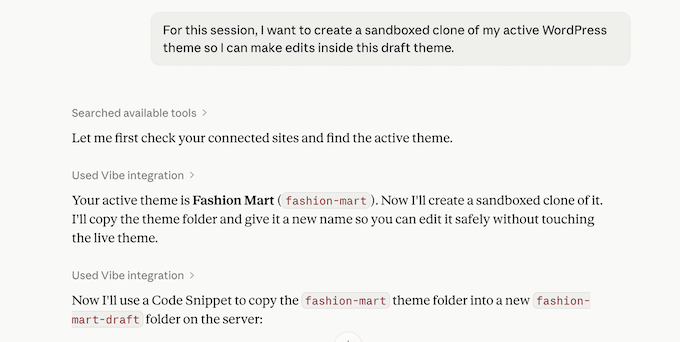
Fokus på säkerhet var viktigast för mig. Potentiellt riskfyllda åtgärder kräver godkännande, nytt innehåll sparas som utkast som standard, temaförändringar sker i en isolerad utkastmiljö, och varje viktig åtgärd loggas.
Dessa skyddsåtgärder gjorde att jag kände mig mycket bekvämare med att ge AI åtkomst till en live WordPress-webbplats.
WPVibe kommer också ihåg hur du arbetar. Du kan spara anpassade arbetsflöden och instruktioner som återanvändbara färdigheter, så att AI följer din föredragna process varje gång du startar en ny konversation.
Med tiden kan detta spara mycket repetitivt arbete om du hanterar flera webbplatser.
Med det sagt är WPVibe inte en ersättning för en traditionell instrumentpanel, och det passar inte alla. Eftersom du arbetar genom konversation istället för ett visuellt kontrollpanel, passar det dig bäst om du redan använder ChatGPT eller Claude.
Om du hellre vill se alla dina webbplatser på en skärm, eller om du inte använder AI-assistenter dagligen, kräver det konversationella tillvägagångssättet lite tillvänjning.
Varför jag rekommenderar WPVibe: Det är ett utmärkt val om du vill att AI ska bli en del av ditt WordPress-arbetsflöde. Du kan hantera webbplatser, skapa innehåll, felsöka problem och utföra rutinunderhåll genom att bara chatta med din favorit AI-assistent.
4. ManageWP – Bästa Pay-As-You-Go-plattformen för att hantera flera WordPress-webbplatser
🔵 Hands-on testad för denna recension. Jag utforskade ManageWPs instrumentpanel för att hantera flera WordPress-webbplatser, inklusive uppdateringar, säkerhetskopior, övervakning, rapportering och team-samarbete.
| ✅Fördelar med ManageWP | ✅ Hantera obegränsat antal WordPress-webbplatser från en instrumentpanel ✅ Inloggning med ett klick till varje ansluten webbplats ✅ Massuppdateringar för WordPress-kärna, plugins och teman ✅ Automatiserade säkerhetskopior, drifttidsövervakning och klientrapporter ✅ Funktioner för teamarbete med säker åtkomst för användare ✅ Generös gratisplan med valfria premiumtillägg |
| ❌ Nackdelar med ManageWP | ❌ De mest avancerade funktionerna är endast tillgängliga som betalda tillägg ❌ Gränssnittet känns mer daterat än vissa nyare alternativ |
| Prissättning | Gratis att hantera obegränsat antal webbplatser. Premiumtillägg börjar på 1 USD per webbplats per månad. |
| Bäst för | Frilansare, byråer och webbplatsägare som letar efter en pålitlig och flexibel hanteringsplattform för WordPress. |
Det som skiljer ManageWP från mängden är hur du betalar för det. Du kan ansluta och hantera obegränsat antal webbplatser gratis, och sedan lägga till premiumfunktioner som säkerhetskopior, drifttidsövervakning och klientrapporter en i taget, och bara betala för de enskilda tillägg du aktiverar.
Det råkar också vara det mest erkända namnet i kategorin. ManageWP, som nu ägs av GoDaddy, har i åratal hjälpt proffs att hantera miljontals webbplatser från en central instrumentpanel.
Om du vill veta mer om dess funktioner, kolla in vår ManageWP-recension.
Min erfarenhet
Inloggningen med ett klick blev snabbt den funktion jag använde mest. Istället för att öppna flera webbläsarflikar eller leta efter inloggningsuppgifter, kunde jag hoppa direkt in i vilken ansluten WordPress-instrumentpanel som helst på några sekunder.
Det är en enkel funktion, men den sparar förvånansvärt mycket tid när du hanterar många webbplatser.
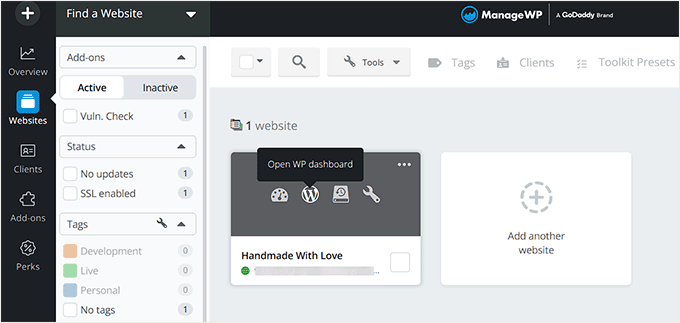
Jag spenderade också tid på att testa masshanteringsverktygen. Att uppdatera WordPress-kärna, plugins och teman över flera webbplatser var okomplicerat.
Dessutom uppskattade jag att kunna se statusen för varje webbplats från en skärm istället för att logga in på varje webbplats individuellt.
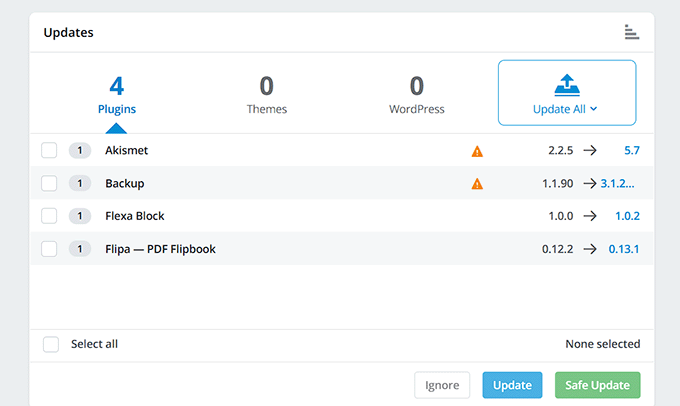
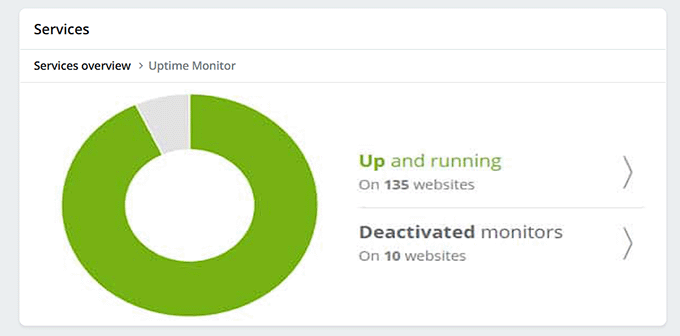
ManageWP inkluderar också flera valfria premiumverktyg som du kan aktivera när dina behov växer. Jag testade automatiserade säkerhetskopior, drifttidsövervakning, prestandakontroller och klientrapporter, och de fungerade alla pålitligt.
Jag gillar särskilt att du kan köpa dessa funktioner individuellt istället för att betala för en dyr allt-i-ett-plan.
Trots det börjar ManageWP visa sin ålder på några områden. Gränssnittet är inte lika modernt som nyare plattformar som WP Umbrella, och ManageWP säljer många funktioner som separata premiumtillägg som konkurrenter inkluderar i sina standardplaner.
Dessutom, om du behöver flera av dessa tillägg, kan månadskostnaden ackumuleras över tid.
Varför jag rekommenderar ManageWP: Det är ett gediget alternativ om du vill ha en beprövad plattform med en lång meritlista. Dess gratisplan, flexibla tilläggsprissättning och pålitliga hanteringsverktyg gör det till ett stabilt val för alla som vill hantera flera webbplatser utan att binda sig till en dyr prenumeration.
5. InfiniteWP – Det klassiska själv-hostade alternativet
🔵 Hands-on testat för denna recension. Jag installerade InfiniteWP på min egen server för att se hur väl den hanterade uppdateringar, säkerhetskopior, övervakning och daglig hantering över flera WordPress-webbplatser.
| ✅Fördelar med InfiniteWP | ✅ Självhostat instrumentpanel ger dig fullständig kontroll över dina data ✅ Gratis kärnversion med obegränsad webbplatshantering ✅ Massuppdateringar för WordPress-kärna, plugins och teman ✅ Administratörsåtkomst med ett klick till anslutna webbplatser ✅ Stort urval av premiumtillägg för att utöka funktionaliteten |
| ❌Nackdelar med InfiniteWP | ❌ Initial installation tar längre tid än molnbaserade verktyg ❌ Gränssnittet känns föråldrat jämfört med nyare plattformar |
| Prissättning | Gratis kärnversion tillgänglig. Premiumtillägg och paket finns från 147 USD/år. |
| Bäst för | Utvecklare, frilansare och byråer som vill ha en självhostad WordPress-hanteringslösning. |
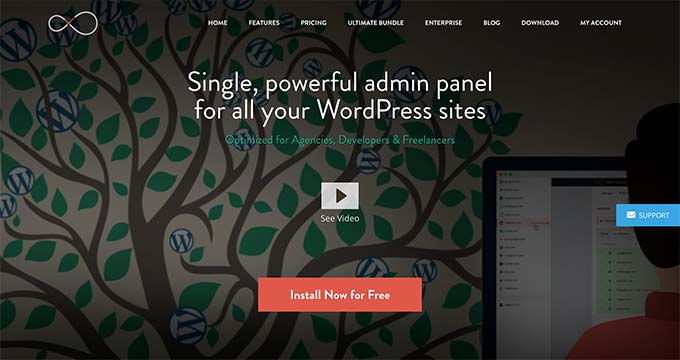
InfiniteWP är den etablerade klassikern inom självhostad WordPress-hantering, med cirka 200 000 aktiva installationer. Det är fortfarande ett av de mest använda verktygen för att driva flera webbplatser från din egen server.
Liksom andra självhostade alternativ ger det dig fullständig kontroll över din instrumentpanel och webbplatsdata istället för att förlita dig på en tredjeparts molntjänst.
Det som skiljer det åt är dess modell. InfiniteWP är en plattform med en enda leverantör med egna inbyggda premiumtilläggsmoduler för säkerhetskopiering, övervakning av drifttid, skanning av skadlig kod och klientrapportering.
Du köper bara de moduler du behöver och hanterar dem från en integrerad svit, istället för att koppla en instrumentpanel till en samling separata plugins.
Min erfarenhet
Att installera InfiniteWP krävde lite mer arbete än SaaS-verktygen på den här listan, men det är att förvänta sig av en självhostad plattform.
När allt väl var igång uppskattade jag att ha full kontroll över instrumentpanelen utan att vara beroende av en extern tjänst.
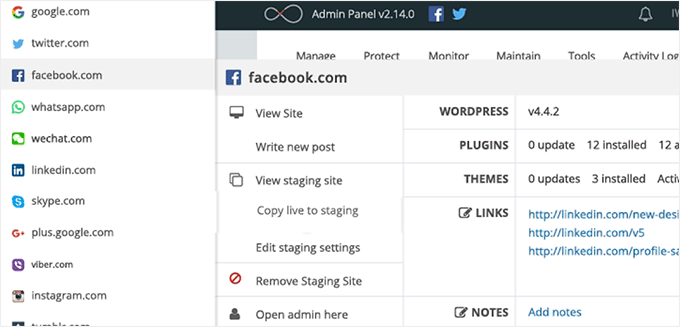
Att hantera flera webbplatser kändes bekant.
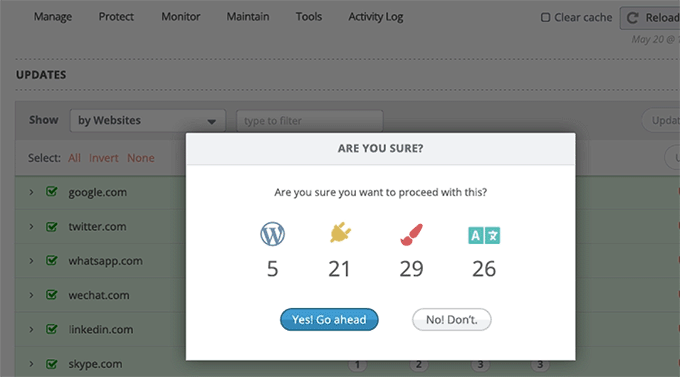
Jag kunde uppdatera WordPress, plugins och teman i massuppdateringar, hoppa in i valfri webbplats administrationsområde med ett klick och övervaka alla mina anslutna webbplatser från en enda instrumentpanel. Dessa vardagliga uppgifter var snabba och enkla att utföra.
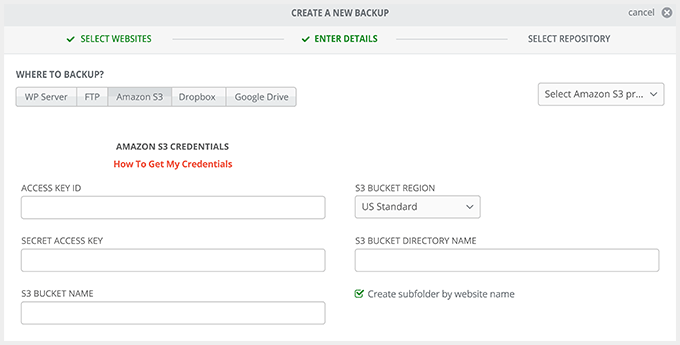
Jag utforskade också några av premiummodulerna, inklusive säkerhetskopieringar, övervakning av drifttid, skanning av skadlig kod och klientrapportering.
En funktion jag särskilt gillade var samlingen av hanteringsverktyg utöver grundläggande underhåll.
Jag kunde publicera innehåll på flera webbplatser, hantera användare, kontrollera brutna länkar, ladda upp filer i massuppdateringar och till och med köra kodavsnitt på flera webbplatser samtidigt.
Med det sagt kommer all denna flexibilitet med lite mer ansvar. Eftersom du själv hostar instrumentpanelen är du också ansvarig för att underhålla den. Om du är ny på att hantera flera WordPress-webbplatser kan ett molnbaserat verktyg som WP Umbrella eller ManageWP vara lättare att komma igång med.
Men om det är viktigt för dig att äga din hanteringsplattform är det en kompromiss som många utvecklare gärna gör.
Varför jag rekommenderar InfiniteWP: Jag rekommenderar InfiniteWP om du vill ha fullständig kontroll över din WordPress-hanteringsplattform. Dess självhostade tillvägagångssätt, generösa gratisversion och breda utbud av hanteringsverktyg gör det till ett utmärkt val för utvecklare, frilansare och byråer.
6. MainWP – Bästa Open-Source WordPress-hanteringsverktyg
🔵 Hands-on-testad för denna recension. Jag installerade MainWP på en separat WordPress-webbplats och kopplade ihop flera webbplatser för att utvärdera dess hanteringsverktyg, anpassningsalternativ och dagliga arbetsflöde.
| ✅ Fördelar med MainWP | ✅ Självhostad och öppen källkod för fullständig datasekretess ✅ Hantera obegränsat antal WordPress-webbplatser från en enda instrumentpanel ✅ Massuppdateringar för WordPress-kärna, plugins och teman ✅ Omfattande bibliotek med gratis och premiumtillägg ✅ Mycket anpassningsbar med krokar, filter och CLI-stöd |
| ❌ Nackdelar med MainWP | ❌ Installationen är mer involverad än molnbaserade hanteringsplattformar ❌ Vissa avancerade funktioner kräver premiumtillägg |
| Prissättning | Gratisversion tillgänglig. MainWP Pro börjar på 199 USD/år. |
| Bäst för | Utvecklare, byråer och integritetsmedvetna användare som vill ha fullständig kontroll över sin WordPress-hanteringsplattform. |
MainWP är ett av de mest populära självhostade WordPress-hanteringsverktygen som finns idag. Det är det starkaste gratis, öppen källkods-alternativet till InfiniteWP. Där InfiniteWP förlitar sig på sina egna tilläggsmoduler från en enda leverantör, fungerar MainWP tillsammans med de plugins du redan använder.
Eftersom det är öppen källkod, hostar du instrumentpanelen själv och behåller full kontroll över dina data istället för att förlita dig på en tredjepartstjänst. Det är ett utmärkt alternativ om du vill ha en flexibel plattform som du kan anpassa för att passa ditt eget arbetsflöde.
Min erfarenhet
Det jag gillade mest med MainWP var hur anpassningsbart det är.
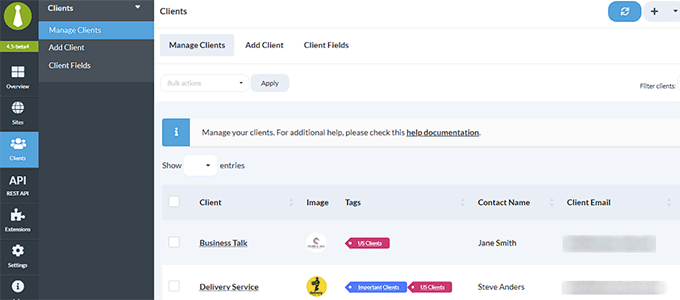
Istället för att låsa dig till en fast uppsättning funktioner, låter MainWP dig bygga den instrumentpanel du behöver. Under testningen kopplade jag ihop flera webbplatser, organiserade dem med taggar, anpassade instrumentpanelens layout och lade bara till de tillägg jag ville ha.
Detta gjorde upplevelsen mycket mer flexibel än många hostade alternativ.
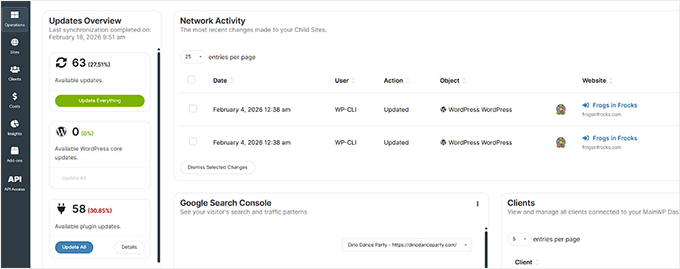
Jag gillade också hur bra MainWP integreras med dina befintliga WordPress-verktyg.
Istället för att ersätta dina favorit-backup- eller säkerhetsplugins, fungerar det tillsammans med verktyg som UpdraftPlus, Wordfence och Sucuri. Det innebar att jag kunde fortsätta använda välbekanta plugins samtidigt som jag hanterade allt från en enda instrumentpanel.
Massuppdateringar, användarhantering, innehållspublicering, övervakning av drifttid och kontroller av webbplatsens hälsa fungerade alla bra under testningen.
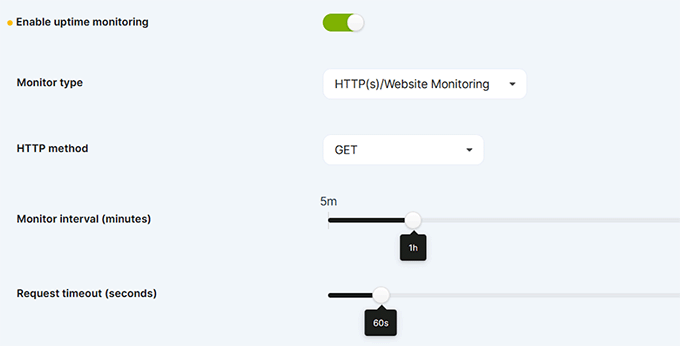
Jag uppskattade särskilt att jag kunde organisera webbplatser efter klient, vilket gjorde det lättare att hantera större portföljer.
För utvecklare erbjuder MainWP ännu mer flexibilitet genom krokar, filter, anpassad CSS, webbläsartillägg och WP-CLI-stöd.
Den största nackdelen är den initiala installationen. Du måste installera MainWP Dashboard-pluginet på en WordPress-webbplats och MainWP Child-pluginet på varje webbplats du vill hantera. Det är inte svårt, men det tar längre tid än att registrera sig för en molnbaserad tjänst.
Du behöver också Pro-planen om du vill ha tillgång till många av premiumtilläggen.
Varför jag rekommenderar MainWP: Jag rekommenderar MainWP om du vill ha en kraftfull, självhostad plattform som du kan anpassa helt. Dess open source-metod ger dig full kontroll över dina data, och det omfattande biblioteket med tillägg låter dig bygga exakt den instrumentpanel du behöver.
7. Jetpack – Bästa allt-i-ett-hanteringssviten för WordPress
🔵 Omfattande testat av WPBeginner-teamet. Vi har testat Jetpack på flera WordPress-webbplatser i flera år och har återbesökt dess hanteringsfunktioner när vi uppdaterade den här guiden. Du kan också läsa vår fullständiga recension av Jetpack för mer information.
| ✅ Fördelar med Jetpack | ✅ Hantera flera WordPress-webbplatser från en enda WordPress.com-instrumentpanel ✅ Massuppdateringar för WordPress-kärna, plugins och teman ✅ Realtids molnbaserade säkerhetskopior med återställning med ett klick ✅ Inbyggd skanning av skadlig kod, skydd mot skräppost och aktivitetsloggar ✅ Inkluderar prestandaverktyg som CDN, bildoptimering och cachning |
| ❌ Nackdelar med Jetpack | ❌ Kräver ett WordPress.com-konto ❌ Premiumfunktioner kan bli dyra om du hanterar många webbplatser |
| Prissättning | Gratisversion tillgänglig. Betalda planer börjar på 9,95 USD per månad (faktureras årligen). |
| Bäst för | Webbplatsägare som redan använder Jetpack-produkter och vill hantera flera WordPress-webbplatser från en plats. |
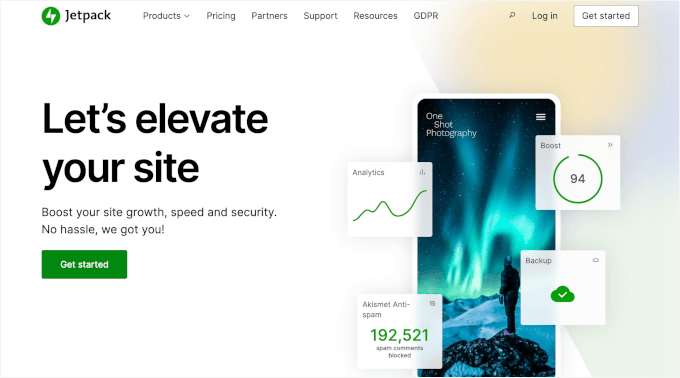
Jetpack görs av Automattic (teamet bakom WordPress.com) och gör mycket mer än att bara hantera flera WordPress-webbplatser. Tillsammans med centraliserad webbplatshantering erbjuder det säkerhetskopior, säkerhet, prestandaoptimering, skydd mot skräppost, analys och andra viktiga verktyg under en enda plattform.
Om du redan använder Jetpack på dina webbplatser gör dess centraliserade instrumentpanel det mycket enklare att hålla allt organiserat.
Min erfarenhet
Istället för att installera separata plugins för säkerhetskopior, säkerhet, prestanda och webbplatshantering, gillade jag att ha allt tillgängligt via en enda instrumentpanel.
Jag kunde installera uppdateringar, granska säkerhetskopior, övervaka aktivitet och kontrollera säkerhetsaviseringar utan att logga in på varje WordPress-webbplats individuellt.
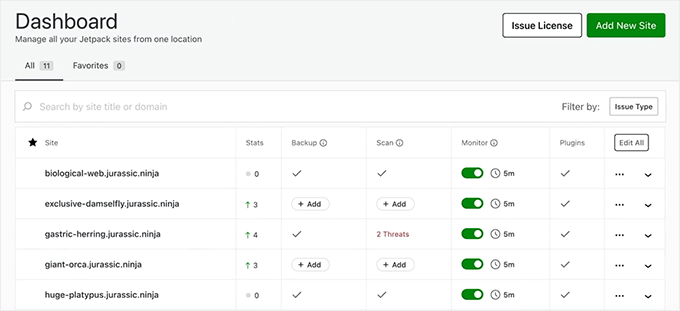
Jag tyckte också att Aktivitetsloggen var riktigt användbar. Den registrerar viktiga händelser som plugin-uppdateringar, innehållsredigeringar, misslyckade inloggningsförsök och användaraktivitet.
När något oväntat händer är det mycket lättare att spåra vad som ändrades och när.
En annan fördel är Jetpacks verktygssvit. Funktioner som VaultPress Backup, Jetpack Scan, Akismet Anti-spam och Jetpack Boost fungerar tillsammans, så du behöver inte pussla ihop olika plugins från flera utvecklare.
Om du redan är investerad i Jetpack skapar detta en mycket smidigare upplevelse för webbplatshantering.
Däremot fann jag att prissättningen var dess största nackdel. Medan gratisversionen täcker grundläggande hantering, kräver många av de avancerade funktionerna, inklusive säkerhetskopiering i realtid, skanning av skadlig kod och starkare säkerhetsskydd, betalda planer.
Dessa kostnader kan öka snabbt om du hanterar en stor portfölj av webbplatser.
Varför jag rekommenderar Jetpack: Om du vill ha en allt-i-ett-plattform som kombinerar WordPress-hantering med säkerhetskopiering, säkerhet, prestanda och tillväxtverktyg, rekommenderar jag Jetpack. Det är särskilt värt det om du redan använder Jetpacks andra verktyg, eftersom allt fungerar tillsammans från en enda instrumentpanel.
8. Modular DS – Bästa verktyget för WordPress-hantering för klientrapportering
🔵 Hands-on testat för denna recension. Jag använde Modular DS för att hantera flera WordPress-webbplatser, automatisera underhållsuppgifter och generera klientrapporter från en enda instrumentpanel.
| ✅Fördelar med Modular DS | ✅ Modern och intuitiv instrumentpanel ✅ Massuppdateringar för WordPress-kärna, plugins och teman ✅ Smarta säkra uppdateringar med återställningsskydd ✅ Professionella white-label klientrapporter ✅ Teamarbete och rollhantering |
| ❌Nackdelar med Modular DS | ❌ Gratisplanen har begränsade funktioner ❌ Även om den stöder engelska, riktar sig Modular DS främst till den spansktalande WordPress-gemenskapen. Detta kan leda till färre resurser på engelska |
| Prissättning | Gratisplan tillgänglig för upp till 5 webbplatser. Freelanceplanen börjar på 16 USD per månad, eller så kan du spara upp till 17 % med årlig fakturering. |
| Bäst för | Byråer och frilansare som vill automatisera WordPress-underhåll och skapa professionella klientrapporter. |
Modular DS gör något som de andra verktygen för klientrapportering på den här listan inte gör: det hjälper dig att vinna en klient innan du skriver kontrakt med dem.
Med sin förhandsrapport för underhåll kan du skanna en potentiell kunds webbplats och generera en sammanfattning av de problem som behöver åtgärdas. Det ger dig något konkret att visa upp i din säljpresentation.
När en potentiell kund blir en klient, sköter samma plattform det dagliga arbetet: massuppdateringar, automatiska säkerhetskopieringar och övervakning av drifttid från en enda instrumentpanel.
Den paketerar sedan det arbetet i professionella white-label-rapporter som du kan skicka till klienter under ditt eget varumärke.
Om du regelbundet underhåller klientwebbplatser, ger Modular DS dig ett sätt att visa värdet av dina underhållstjänster i varje steg, från det första säljsamtalet till månadsrapporten.
Min erfarenhet
Instrumentpanelen är tydligt organiserad, vilket gör det enkelt att växla mellan uppdateringar, säkerhetskopieringar, övervakning och klientrapporter utan att känna sig överväldigad.
Jag gillade också plattformens tillvägagångssätt för uppdateringar. Istället för att bara installera dem i massuppdateringar, erbjuder Modular DS säkra uppdateringar med återställningsskydd och riskpoäng.
Detta hjälper dig att fatta mer välgrundade beslut innan du tillämpar ändringar på flera webbplatser.
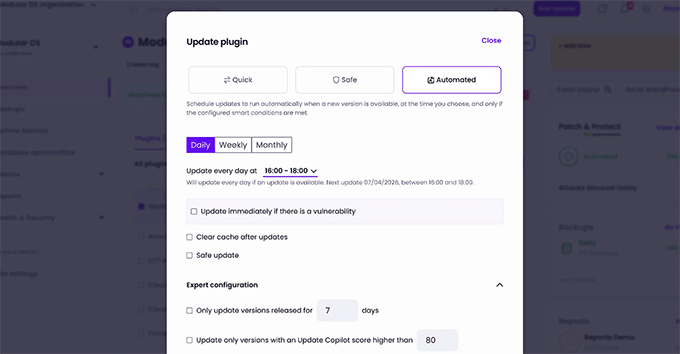
Klientrapportering är ett annat område där Modular DS presterar riktigt bra. Plattformen skapar automatiskt professionella white-label-rapporter som sammanfattar slutförda underhållsuppgifter, säkerhetskopieringar, säkerhetskontroller, drifttid och till och med prestandadata.
Den integreras också med verktyg som Google Analytics, Google Search Console, WooCommerce och Google PageSpeed, vilket gör att du kan inkludera meningsfulla mätvärden som hjälper klienter att se värdet av ditt arbete.
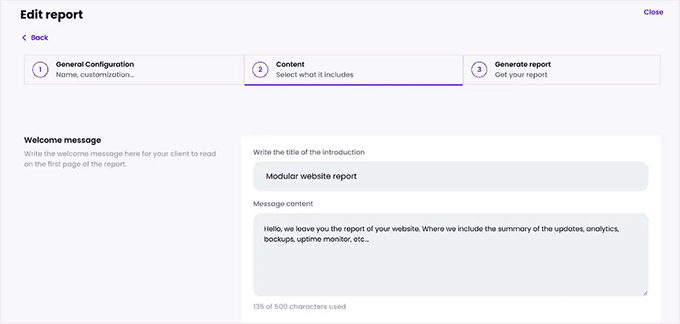
Utöver rapportering fann jag det enkelt att automatisera rutinunderhåll. Schemalagda säkerhetskopior, övervakning av drifttid, sårbarhetsvarningar, databasoptimering och hantering av plugins i bulk fungerade alla bra.
Byråer kommer också att uppskatta förhandsrapporten för underhåll, som låter dig skanna en potentiell kunds webbplats och visa de problem som är värda att åtgärda innan de skriver under.
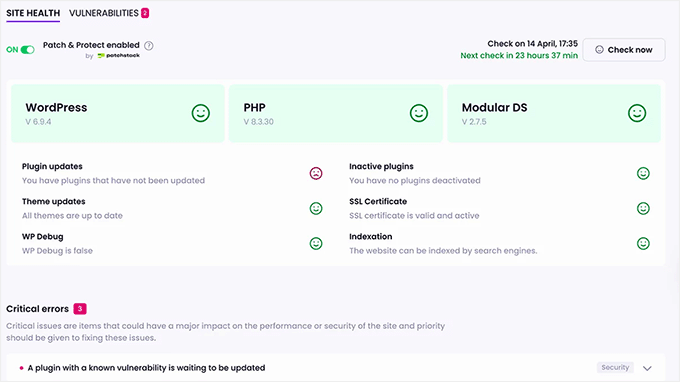
Men Modular DS är fortfarande nyare än några av de andra verktygen på den här listan.
Detta innebär att även om det erbjuder en bred uppsättning funktioner, är dess tillägg och tredjepartsintegrationer inte lika omfattande. Dessutom kräver vissa avancerade säkerhetsfunktioner också ytterligare betalda tillägg.
Varför jag rekommenderar Modular DS: Jag rekommenderar Modular DS om du driver ett WordPress-underhållsföretag eller vill växa ett. Dess automationsfunktioner, professionella white-label-rapporter och kundfokuserade verktyg gör det enkelt att hantera flera WordPress-webbplatser.
Vilket är det bästa verktyget för att hantera flera WordPress-webbplatser?
Om du letar efter det bästa allround-verktyget, då är WP Umbrella min topprekommendation. Den kombinerar säkra uppdateringar, automatiserade säkerhetskopior, säkerhetsövervakning, drifttidsspårning och kundrapportering i en modern instrumentpanel. Det är ett utmärkt val för frilansare, byråer och alla som hanterar flera kundwebbplatser.
Om säkerhet är din största prioritet, då är WP Remote ett utmärkt alternativ. Dess BlogVault-drivna säkerhetskopior, skanning av skadlig kod, brandvägg och staging-funktioner håller dina webbplatser skyddade samtidigt som de förenklar det dagliga underhållet.
För användare som föredrar en självhostad lösning rekommenderar jag MainWP. Eftersom det är öppen källkod behåller du fullständig kontroll över dina data samtidigt som du hanterar obegränsat antal WordPress-webbplatser från din egen instrumentpanel.
Slutligen, om du vill använda AI för att snabba upp ditt arbetsflöde, då sticker WPVibe ut från konkurrenterna. Det låter dig hantera WordPress-webbplatser med naturligt språk via ChatGPT eller Claude, vilket gör rutinmässiga uppgifter mycket snabbare.
Vanliga frågor om hantering av flera webbplatser
Kan jag hantera flera oberoende WordPress-webbplatser från en instrumentpanel?
Ja, det kan du. WordPress-hanteringsverktyg som WP Umbrella, MainWP och ManageWP låter dig ansluta flera oberoende WordPress-webbplatser till en enda instrumentpanel.
Detta gör att du kan uppdatera plugins, skapa säkerhetskopior, övervaka säkerhet och utföra andra underhållsuppgifter utan att logga in på varje webbplats individuellt.
Vilket är det bästa verktyget för att hantera flera WordPress-webbplatser från en enda instrumentpanel?
Det bästa verktyget beror på dina behov. Jag rekommenderar WP Umbrella för de flesta användare eftersom det erbjuder säkra uppdateringar, automatiserade säkerhetskopior, säkerhetsövervakning och kundrapportering i en plattform. Om du föredrar en självhostad lösning är MainWP ett utmärkt alternativ.
Hur kan du hantera flera WordPress-webbplatser effektivt?
Det enklaste sättet är att använda ett dedikerat WordPress-hanteringsverktyg. Dessa plattformar låter dig automatisera rutinmässiga uppgifter som uppdateringar, säkerhetskopior, drifttidsövervakning och säkerhetskontroller, vilket sparar tid och minskar risken för att missa viktigt underhåll.
Behöver jag ett separat hanteringsverktyg om min webbhotell redan hanterar webbplatsadministration?
Kanske inte. Om alla dina webbplatser finns hos en enda hanterad WordPress-värd, kan din värddashbord redan hantera grunderna som automatiska uppdateringar, staging och säkerhetskopior. I så fall kan ett separat betalt hanteringsverktyg vara mer än du behöver.
Ett dedikerat verktyg tjänar sitt syfte när dina webbplatser är spridda över flera värdar, eller när du vill ha funktioner som din värd inte erbjuder. Det inkluderar säkra uppdateringar med visuell regressionsstestning, white-label-rapporter för klienter och drifttidsövervakning för varje webbplats från en enda plats.
Vad är skillnaden mellan att hantera flera WordPress-webbplatser och att använda ett WordPress multisite-nätverk?
Att hantera flera WordPress-webbplatser innebär att varje webbplats har sin egen separata installation, men du styr dem från en enda dashbord med hjälp av ett hanteringsverktyg. Tänk på det som en fastighetsförvaltare som tar hand om helt separata hus över hela staden.
Ett WordPress multisite-nätverk, å andra sidan, kör flera webbplatser från en enda WordPress-installation, vilket har olika installationskrav och begränsningar. Detta är mer som en hyresfastighet där webbplatser delar samma grund (server och databas).
Kan jag hantera flera WordPress-webbplatser utan att använda WordPress Multisite?
Ja. Faktum är att de flesta webbplatsägare och byråer hanterar helt separata WordPress-installationer med verktyg som WP Umbrella, MainWP eller WPVibe.
Detta ger dig mer flexibilitet eftersom varje webbplats förblir oberoende samtidigt som den hanteras från en enda dashbord.
Kan jag hantera flera WooCommerce-butiker med dessa WordPress-hanteringsverktyg?
Ja. De flesta verktyg i den här guiden stöder WooCommerce-webbplatser. Du kan uppdatera plugins, skapa säkerhetskopior, övervaka drifttid och utföra andra underhållsuppgifter precis som du skulle göra för en vanlig WordPress-webbplats.
Vissa verktyg inkluderar även WooCommerce-specifika rapporter och integrationer.
Hur säkra är WordPress-hanteringsverktyg?
De flesta ansedda hanteringsverktyg är byggda med säkerhet i åtanke, men det viktigaste att se upp med är själva dashborden. Den har administratörsåtkomst till varje webbplats du ansluter, så om det enda kontot komprometteras, är alla dina anslutna webbplatser i riskzonen.
Därför är det viktigast att säkra hanterarkontot: använd ett starkt, unikt lösenord, aktivera tvåfaktorsautentisering för dashborden och kontrollera vilka teammedlemmar som kan komma åt den. Utöver det, välj en betrodd leverantör och håll verktyget uppdaterat. Inbyggda skydd som skanning av skadlig kod, säkerhetskopior och aktivitetsloggar hjälper bara när det centrala kontot är låst.
Fler guider för hantering och underhåll av WordPress-webbplatser
Här är några ytterligare guider som kan hjälpa dig att spara tid och hålla dina webbplatser i toppskick:
- Hur man delar användare och inloggningar mellan flera WordPress-webbplatser
- Hur man hostar flera webbplatser på en server (nybörjarguide)
- WordPress-underhåll – Ultimativ guide för nybörjare
- Hur man kopplar ihop flera WordPress-webbplatser (3 sätt)
- Plugins för att effektivt hantera WordPress-bloggar med flera författare
- Varför är WordPress så svårt (och hur gör man det enklare)
- Ska du nätverksaktivera alla plugins på WordPress Multisite
Om du gillade den här artikeln, prenumerera gärna på vår YouTube-kanal för WordPress-videoguider. Du kan också hitta oss på Twitter och Facebook.



Jorge
Är det bättre att hantera alla klientwebbplatser på en annan domän än där mitt företags WordPress är installerat? På en annan webbplats installerad i en undermapp till mitt företags huvuddomän? Eller på samma webbplats som mitt företag?
Jag har 5 kunder.
Tack!
WPBeginner Support
Det finns inget bästa svar för alla, det skulle vara en fråga om vad du känner fungerar bäst för dig.
Admin
kzain
Detta är precis vad jag har letat efter! Att hantera flera WordPress-sajter kan kännas som en jongleringskonst. Uppdelningen av olika hanteringsverktyg, från gratisalternativ som Jetpack till omfattande lösningar som ManageWP, är hjälpsam. Jag uppskattar särskilt tipset om att utveckla ett system för säkerhetskopiering och uppdateringar. Det känns avgörande för att hålla sig organiserad och undvika webbplatsproblem.
Dennis Muthomi
Tack för denna omfattande jämförelse!
Jag hanterar 4 WordPress-sajter individuellt, jag har letat efter ett sätt att effektivisera mitt arbetsflöde. Den här artikeln kunde inte ha kommit vid en bättre tidpunkt
Jag väljer InfiniteWP baserat på din rekommendation
Tack så mycket!
WPBeginner Support
Varsågod!
Admin
Moinuddin Waheed
Det här är ett måste för mig eftersom jag hanterar många klienters webbplatser och det blir mycket svårt att spåra på enskilda webbplatser.
Jag ska se vilka av dessa verktyg som nämns som jag kan använda för att hantera alla mina WordPress-webbplatser från en enda instrumentpanel.
Tack för denna jämförelse av nödvändiga användbara verktyg.
Ralph
Jag skulle gärna vilja hantera mina 2 webbplatser med Jetpack eftersom jag redan använder det, men webbplatserna finns på olika värdtjänster. Spelar det någon roll eller fungerar det bara om båda webbplatserna finns på samma värdtjänst?
WPBeginner Support
Sajterna kan finnas på olika webbhotell och det skulle fortfarande fungera
Admin
Jiří Vaněk
Tack för jämförelsen. För närvarande hanterar jag totalt 7 WordPress-webbplatser individuellt och jag vill börja använda ett av dessa verktyg för att göra mitt arbete lite enklare. Tack för tipsen.
WPBeginner Support
Varsågod, glad att vi kunde dela med oss av några användbara verktyg
Admin
Tam
Vilket lägligt blogginlägg. Det har varit en absolut plåga att logga in på varje webbplats jag hanterar och göra uppdateringar. På grund av allt detta besvär har jag lagt nya projekt åt sidan och har webbplatser som jag inte har gjort något med. Jag kommer definitivt att kolla upp detta. Du har precis gjort mitt liv enklare och möjligen mer välmående eftersom jag nu kommer att börja arbeta med dessa webbplatser.
WPBeginner Support
Glad att vi kunde hjälpa till att göra hanteringen av flera sajter enklare för dig!
Admin
Steve
Finns det något som låter dig skapa en sida och replikera den över flera webbplatser, samtidigt som du publicerar live? Till exempel en sida med fraktpolicy som gäller för flera webbplatser.
Tack!
WPBeginner Support
Vi har ingen rekommenderad metod för det för tillfället, du kan använda WordPress inbyggda import/export-funktion för att importera och exportera den specifika sidan för var och en av dina webbplatser som en metod för tillfället.
Admin
Tom
Hej,
Bra sida! Vad rekommenderar ni för ett företag som vill duplicera hela sin webbplats för andra säljorganisationer och ge dem möjlighet att lägga till sin egen logotyp och kontaktinformation, MEN när de uppdaterar huvudsidan kommer alla som de har gett en webbplats till också att uppdateras.
Tack!!
Tom
WPBeginner Support
Om jag inte hör något annat har vi ingen specifik metod vi skulle rekommendera för att ställa in det. Att ha det dubbla innehållet på de andra webbplatserna kan också påverka din webbplats SEO om det är en ordagrann kopia.
Admin
Sid Mehta
jag har använt infinite wordpress tidigare men inget annat från denna webbplatsmeny. tack för bloggen.
WPBeginner Support
Tack för att du låter oss veta vilka du har använt
Admin
ivan
jag är nybörjare. jag har använt din kupong för att köpa en sajt på SiteGround i hopp om att du ska hjälpa mig att bygga drömwebbplatsen, etc. och vill komma igång?
WPBeginner Support
För vår installationsservice vill du fylla i formuläret på vår installationssida här: https://www.wpbeginner.com/free-wordpress-blog-setup/
Admin
Bhasker Raj
Syed
Tack för guiden för att underhålla flera WP-sajter och de nämnda verktygen.
Ska prova dessa verktyg.
Bhasker Raj
Bangalore
WPBeginner Support
Glad att vår artikel kunde vara till hjälp
Admin
Den moderna entreprenören
InfiniteWP är ett av våra hemliga vapen. Det är ett fantastiskt verktyg!
Redaktionell personal
Glad att du gillar InfiniteWP. Vi tycker att det är ganska kraftfullt också
Admin
Helen McLean
Tack för den här genomgången av de olika alternativen för att hantera flera webbplatser. Min enda erfarenhet är med ManageWP, först som ett fristående företag, och nu ägt av GoDaddy. ManageWP är en resurs jag inte skulle kunna leva utan, eftersom jag hanterar dussintals webbplatser. Migrering och kloning är enkelt och ovärderligt. Jag har flyttat många webbplatser från en värd till en annan, och klonat dem för testwebbplatser – så enkelt. ManageWP-teamet har varit hjälpsamma vid de få tillfällen jag har behövt support. Mestadels fungerar det bara, och fungerar bra.
Redaktionell personal
Tack för att du delar med dig av din erfarenhet till oss Helen
Admin
Michael
Tack för den användbara artikeln. Du gav informationen och även lösningen.
WPBeginner Support
Glad att vi kunde vara till hjälp
Admin
Connie
Du nämnde inte Updraft Central, vilket är en funktion i Updraft Plus.
Du installerar det som ett Wordpress-plugin och ansluter alla dina webbplatser där du har Updraft Plus installerat.
Mycket stark, säker och användarvänlig, jag kan bara rekommendera den!
WPBeginner Support
Tack för din rekommendation att inkludera i artikeln
Admin