


Eines der ersten Dinge, die wir tun, wenn wir eine Website überarbeiten wollen, ist, diese Website in eine Staging- oder lokale Umgebung zu klonen. Auf diese Weise können wir eine exakte Kopie der Website, an der wir arbeiten, erstellen, ohne die Live-Version zu beeinträchtigen.
Wenn Sie Website-Besitzer mit wenig bis gar keinen technischen Kenntnissen sind, sind Sie es wahrscheinlich leid, dass die von Ihnen vorgenommenen Änderungen zu unerwarteten Fehlern führen. Sie möchten Ihre WordPress-Website zu Testzwecken klonen, haben aber Angst, dass der Prozess zu schwierig ist.
Es ist eigentlich genau das Gegenteil. Mit dem Duplicator-Plugin ist das Klonen einer WordPress-Website super einfach, und wir zeigen Ihnen in diesem Artikel, wie das geht.
Was ist WordPress Website Cloning und warum sollte man es verwenden?
Die Idee hinter dem Klonen einer WordPress-Website ist, dass Sie eine exakte Kopie einer Website erstellen und diese auf eine andere Website anwenden.
Es gibt viele Gründe, warum Sie eine Website klonen müssen. Sie könnten zum Beispiel eine Website zu einem neuen Hoster verschieben oder zu einem neuen Domainnamen. Durch das Klonen einer Website können Sie viel Zeit und Mühe sparen und den Migrationsprozess viel schneller abschließen.
Ein weiteres Beispiel ist die Entwicklung einer Website für einen Kunden auf Ihrem eigenen localhost. Sobald die Arbeit abgeschlossen ist, können Sie die Website einfach klonen und auf den Live-Server des Kunden verschieben.
Sie können auch eine Live-WordPress-Website klonen und eine Staging-Site einrichten, um Änderungen zu testen, bevor Sie sie live schalten.
Mit diesen Worten zeigen wir Ihnen, wie Sie eine WordPress-Website in wenigen einfachen Schritten klonen können. Sie können die Schnelllinks unten verwenden, um durch das Tutorial zu navigieren:
- Schritt 1: Richten Sie das Duplicator WordPress Plugin für einfaches Klonen ein
- Schritt 2: Erstellen Sie ein Duplicator-Paket Ihrer WordPress-Website
- Schritt 3: Laden Sie Ihr WordPress-Website-Archiv und den Installer an einen neuen Speicherort hoch
- Schritt 4: Erstellen Sie eine neue WordPress-Datenbank für Ihre Website
- Schritt 5: Führen Sie das WordPress-Website-Import-Skript aus
- Step 6: Test Your Cloned Website and Delete Temporary Files
Schritt 1: Richten Sie das Duplicator WordPress Plugin für einfaches Klonen ein
Der beste Weg, eine WordPress-Website zu klonen, ist die Verwendung des Duplicator-Plugins. Es ist ein leistungsstarkes WordPress-Klon- und Duplizierungs-Plugin, das immer noch sehr einfach zu bedienen ist.
Das Plugin sichert alles von Ihrer Website in eine einzige Datei, die Sie einfach an den neuen Speicherort verschieben können.
Das erste, was Sie tun müssen, ist, das Plugin auf der Website, die Sie klonen möchten, zu aktivieren und zu installieren. Weitere Details finden Sie in unserer Schritt-für-Schritt-Anleitung, wie Sie ein WordPress-Plugin installieren.
Hinweis: Es gibt eine Pro-Version von Duplicator, die zusätzliche Funktionen wie geplante Backups, Multisite-Migration und mehr bietet. Wir werden jedoch für diese Anleitung die kostenlose Version verwenden, da sie alles enthält, was Sie zum Klonen einer WordPress-Website benötigen.
Schritt 2: Erstellen Sie ein Duplicator-Paket Ihrer WordPress-Website
Gehen Sie nach der Aktivierung zu Duplicator » Backups und klicken Sie dann oben auf der Seite auf die Schaltfläche „Neu erstellen“.
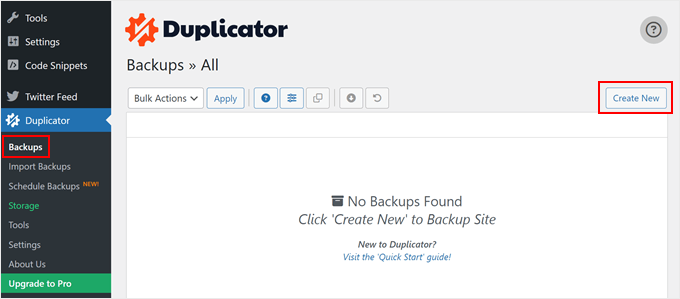
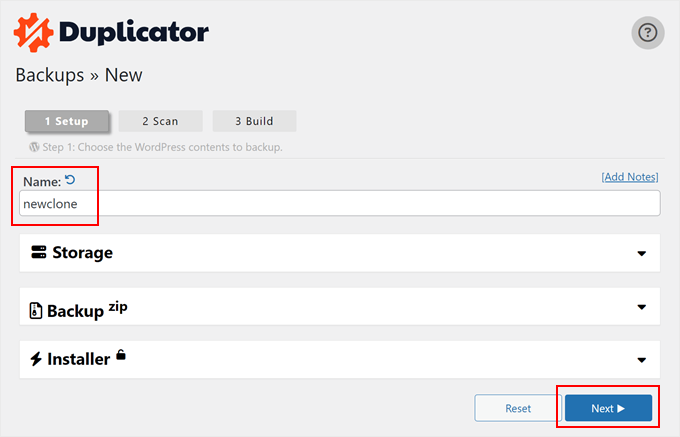
Danach gelangen Sie zu einem Bildschirm, auf dem Sie einen Namen für die doppelte Datei eingeben können. Dies dient nur zu Ihrer Information, Sie können also alles verwenden, was Sie möchten.
Klicken Sie dann auf die Schaltfläche „Weiter“.
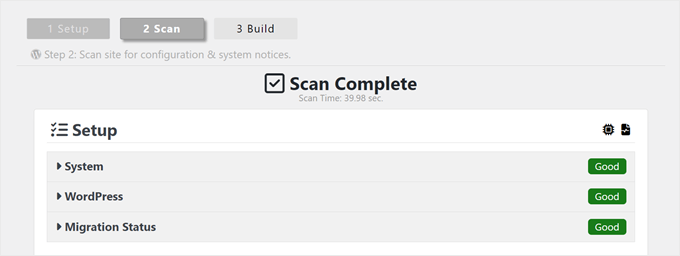
Duplicator scannt nun Ihre Website.
Wenn es ein Problem mit einem Teil Ihrer WordPress-Website findet, sehen Sie eine Warnung mit Informationen, wie Sie das Problem beheben können. Andernfalls steht einfach „Gut“ da.
Scrollen Sie nun auf der Seite nach unten.
Klicken Sie dann auf „Erstellen“, um die Sicherungsdatei zu erstellen.
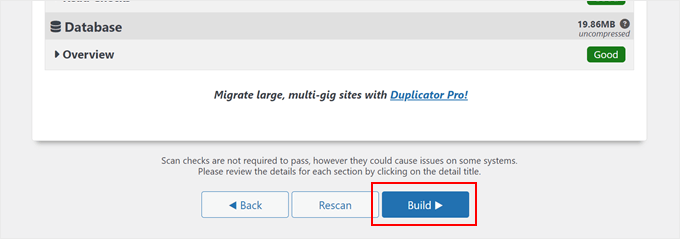
Das Plugin sichert nun Ihre WordPress-Datenbank, Bilder, Vorlagen, Plugins und alle anderen Dateien in einem einzigen herunterladbaren Paket.
Abhängig von der Größe Ihrer Website kann der Vorgang einige Minuten dauern.
Sobald der Sicherungsvorgang abgeschlossen ist, ist es Zeit, Ihre Dateien herunterzuladen.
Sie müssen sowohl die Archivdatei, die Ihr Backup enthält, als auch den Installer herunterladen, der das Archiv entpacken wird.
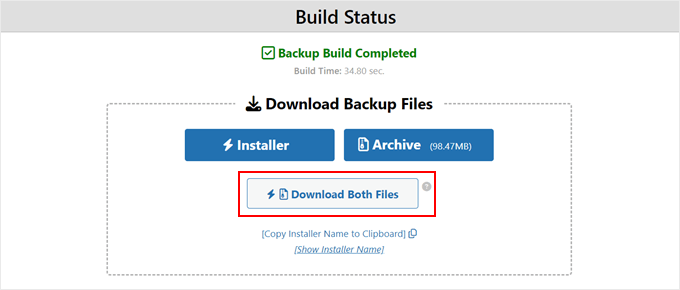
Klicken Sie dazu auf die Schaltfläche „Beide Dateien herunterladen“.
Profi-Tipp: Technisch gesehen können Sie die restlichen Schritte überspringen und einfach unserer Anleitung folgen, wie Sie ein WordPress-Website-Backup wiederherstellen, wo wir Ihnen zeigen, wie Sie Ihre Backup-Datei mit Duplicator importieren.
Nichtsdestotrotz können Sie die restlichen Schritte befolgen, wenn Sie die geklonte Website in einer leeren Umgebung wiederherstellen möchten.
Schritt 3: Laden Sie Ihr WordPress-Website-Archiv und den Installer an einen neuen Speicherort hoch
Jetzt haben Sie ein vollständiges Backup Ihrer Website und die Installer-Datei. Der nächste Schritt ist der Upload an den neuen Speicherort.
Dieser neue Speicherort kann ein Live-WordPress-Blog oder eine Website auf Ihrem lokalen Server sein. Wenn sich die Website auf einem lokalen Server befindet, müssen Sie einen neuen Ordner in Ihrem lokalen Server-Stammordner erstellen. Dies ist die Datei, in der Ihr lokaler Server alle Websites speichert.
Wenn Sie zum Beispiel MAMP verwenden, dann ist es der Ordner „/Applications/MAMP/htdocs/“.
Alternativ, wenn Sie WAMP verwenden, wäre es der Ordner „C:\wamp\www \“.
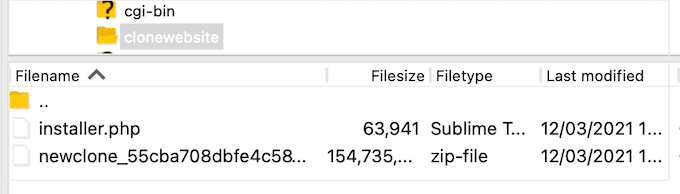
Öffnen Sie danach den Ordner, den Sie für Ihre geklonte Website erstellt haben, und kopieren Sie sowohl die Archivdatei als auch das Installationsprogramm in diesen Ordner.
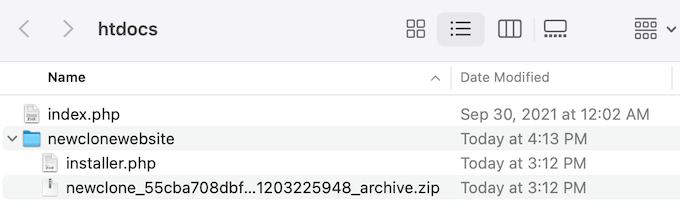
Wenn Sie Ihre Website auf eine andere WordPress-Hosting-Plattform klonen möchten, können Sie zuerst eine leere Website erstellen und die Dateien mit dem Dateimanager des Anbieters hochladen.
Wenn Sie Bluehost verwenden, melden Sie sich einfach im Dashboard Ihres Hosting-Kontos an und navigieren Sie zum Tab „Websites“. Klicken Sie anschließend auf „Site hinzufügen“.

Auf dem nächsten Bildschirm sehen Sie einige Optionen für den Website-Typ.
Wählen Sie einfach „Andere (leere Umgebung)“ und klicken Sie auf „Weiter“.

Geben Sie als Nächstes den Titel Ihrer Website ein.
Sie können diesen Schritt bei Bedarf auch überspringen und einfach auf „Weiter“ klicken.

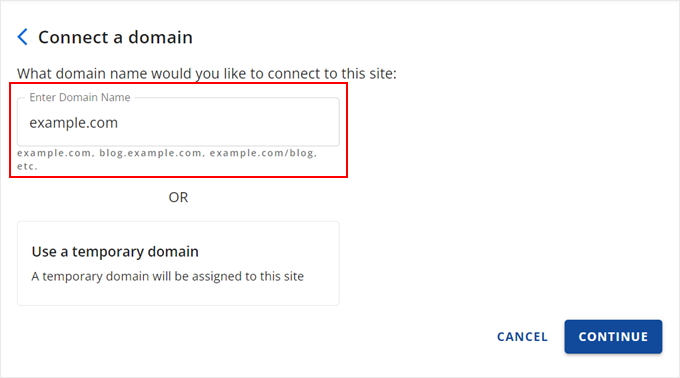
In diesem Stadium können Sie Ihre Website mit einem Domainnamen verbinden.
Oder Sie können in der Zwischenzeit eine temporäre Domain verwenden, wenn Sie noch keine Domain haben.
Klicken Sie auf „Weiter“, um fortzufahren.
Sobald Ihre leere Website bereit ist, kehren Sie zum Tab 'Websites' zurück.
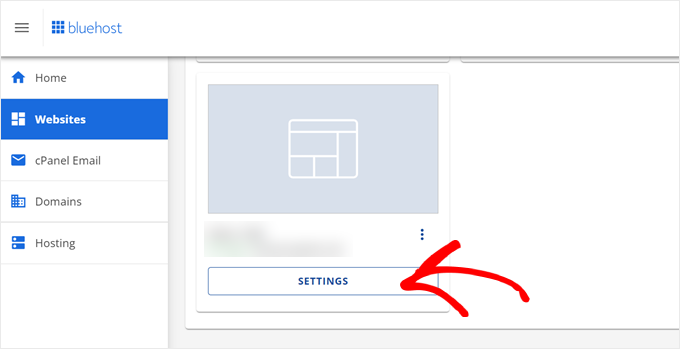
Klicken Sie auf Ihrer neu erstellten Website auf die Schaltfläche „Einstellungen“.
Scrollen Sie nun nach unten zum Abschnitt „Quick Links“.
Dort klicken Sie einfach auf die Schaltfläche „Dateimanager“.

Bluehost bringt Sie nun zum Dateimanager Ihrer Website.
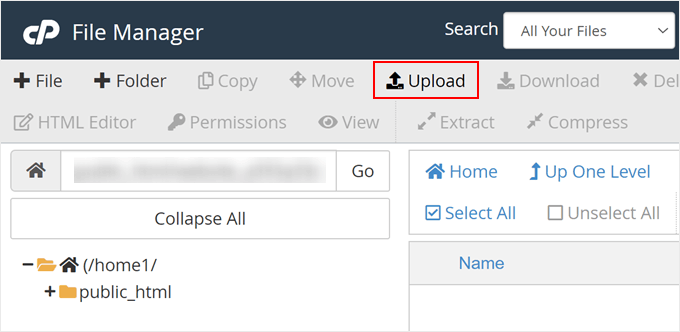
Klicken Sie auf die Schaltfläche „Hochladen“, um Ihre Dateien hochzuladen.
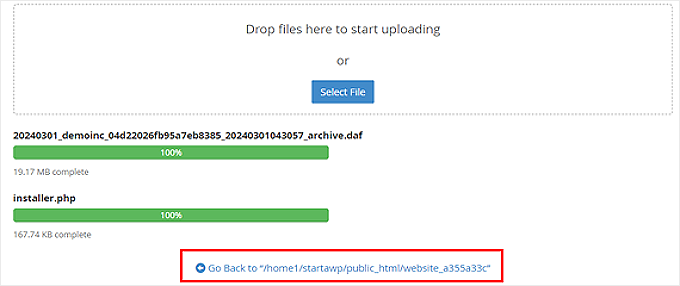
Wählen Sie nun die Dateien aus, die Sie auf die leere Website hochladen möchten.
Klicken Sie nach Abschluss einfach auf „Zurück zu …“
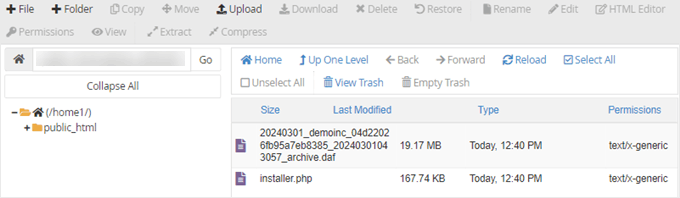
Sie sollten nun Ihre Archiv- und Installer-Dateien im Dateimanager sehen.
Entfernen Sie die anderen Dateien in diesem Verzeichnis, um sicherzustellen, dass die Installation später reibungslos verläuft.
Alternativ können Sie den Installer und das Archiv mit einem FTP-Client in das Stammverzeichnis hochladen.
Wenn Sie dies noch nie zuvor getan haben, lesen Sie unsere Anfängeranleitung, wie Sie Dateien per FTP auf WordPress hochladen.
Egal, wo Sie die Dateien hochladen, Sie müssen sicherstellen, dass der Ordner nur Ihre installer.php- und archive.zip-Dateien enthält.
Schritt 4: Erstellen Sie eine neue WordPress-Datenbank für Ihre Website
Als Nächstes müssen Sie eine neue WordPress-Datenbank erstellen, um Ihre geklonte Version von WordPress zu entpacken. Wenn Sie bereits eine Datenbank erstellt haben, können Sie diesen Schritt überspringen.
Es gibt verschiedene Möglichkeiten, eine Datenbank zu erstellen, je nachdem, ob der neue Speicherort eine Live-Site oder eine Site auf Ihrem lokalen Server ist.
Wenn Sie eine Live-Website verwenden, melden Sie sich einfach im Dashboard Ihres WordPress-Hosting-Kontos an.
Für Bluehost-Benutzer müssen Sie wie zuvor zum Tab „Einstellungen“ Ihrer leeren Website wechseln. Wechseln Sie dann zum Tab „Erweitert“ und klicken Sie neben cPanel auf „Verwalten“.

Scrollen Sie in cPanel zum Abschnitt „Datenbanken“.
Wählen Sie danach „MySQL-Datenbanken“ aus.
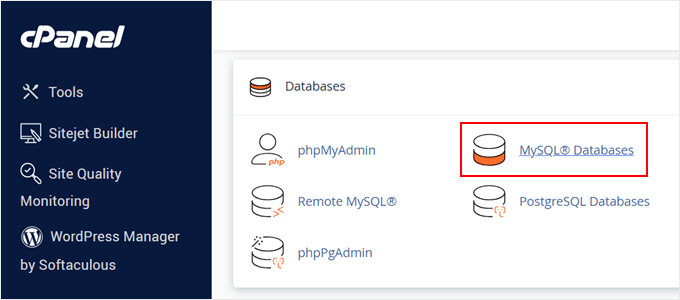
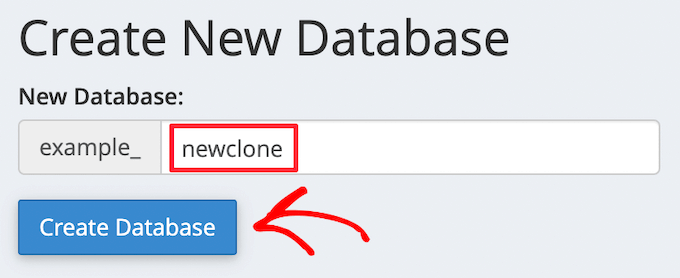
Dies bringt Sie zu einem Bildschirm, auf dem Sie einen Namen für Ihre Datenbank eingeben können.
Klicken Sie dann auf die Schaltfläche „Datenbank erstellen“.
Als Nächstes müssen Sie der MySQL-Datenbank einen neuen Benutzer hinzufügen.
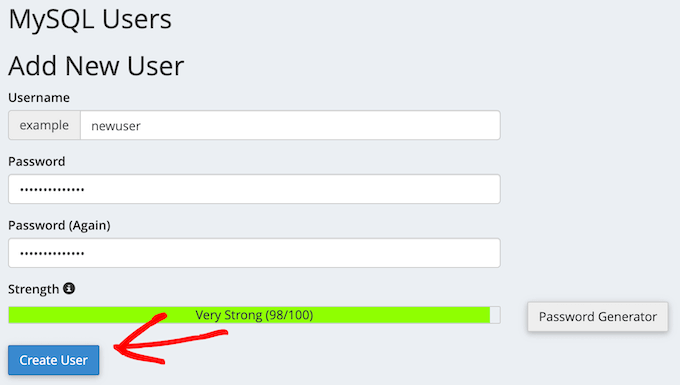
Scrollen Sie einfach zum Abschnitt ‚MySQL-Benutzer‘. Geben Sie dann einen Benutzernamen und ein Passwort für den neuen Benutzer ein und klicken Sie auf die Schaltfläche ‚Benutzer erstellen‘.
Sobald Sie das getan haben, besteht der nächste Schritt darin, den Benutzer zu Ihrer Datenbank hinzuzufügen.
Scrollen Sie einfach zum Abschnitt „Benutzer zu einer Datenbank hinzufügen“ und öffnen Sie das Dropdown-Menü „Benutzer“. Wählen Sie hier den Datenbankbenutzer aus, den Sie im vorherigen Schritt erstellt haben.
Öffnen Sie danach das Dropdown-Menü „Datenbank“ und wählen Sie die zuvor erstellte Datenbank aus.
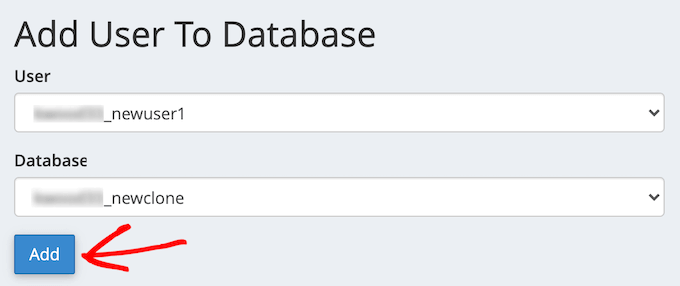
Stellen Sie sicher, dass Sie sich den Datenbanknamen, Benutzernamen und das Passwort notieren, da Sie diese Informationen im nächsten Schritt benötigen.
Wenn das erledigt ist, klicken Sie auf die Schaltfläche „Hinzufügen“.
Wenn Sie eine lokale Installation mit XAMPP oder anderen Tools verwenden, besuchen Sie einfach „http://localhost/phpmyadmin/“ oder „http://localhost:8080/phpmyadmin/“ in Ihrem Webbrowser, um phpMyAdmin zu starten.
Klicken Sie danach auf den Tab „Menü“ und wählen Sie dann die Option „Datenbank“ aus.
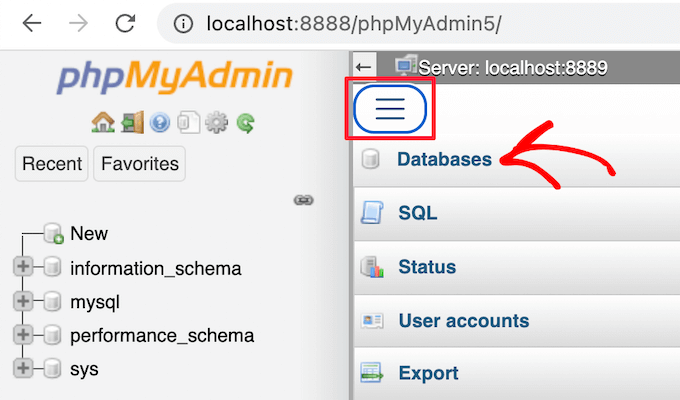
Als Nächstes müssen Sie einen neuen Namen für die Datenbank eingeben.
Klicken Sie dann einfach auf die Schaltfläche „Erstellen“.
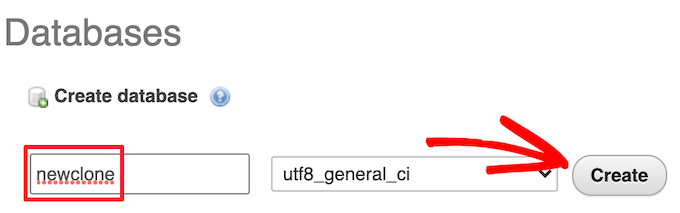
Sie werden den Datenbanknamen im nächsten Schritt verwenden. Bei den meisten lokalen Installationen ist Ihr Host localhost und der Benutzername root, mit einem leeren Passwort.
Schritt 5: Führen Sie das WordPress-Website-Import-Skript aus
Jetzt sind alle Ihre Dateien an Ort und Stelle, es ist Zeit, das Duplicator-Installer-Skript auszuführen. Dieses Skript entpackt Ihre Archivdatei mit wenigen Klicks.
Geben Sie zuerst die URL Ihrer Website in den Webbrowser ein und fügen Sie installer.php am Ende hinzu. Dies sieht dann ungefähr so aus: ‚https://example.com/installer.php‘. Stellen Sie sicher, dass Sie ‚example.com‘ durch Ihren eigenen Domainnamen oder die localhost-Adresse Ihrer Website ersetzen.
Als Nächstes erscheint das Duplicator-Installationsskript auf dem Bildschirm. Zuerst müssen Sie Ihre WordPress-Datenbankinformationen eingeben.
Dies sind die Datenbankinformationen, die Sie oben kopiert haben.
Klicken Sie nach Abschluss auf „Validieren“.
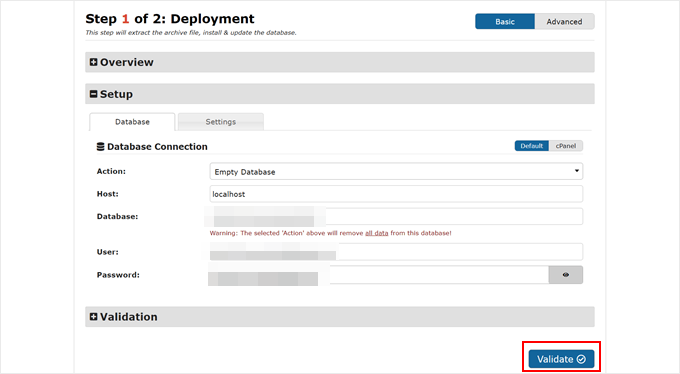
Wenn keine Fehler auftreten, aktivieren Sie das Kontrollkästchen für die Nutzungsbedingungen und Hinweise unten.
Klicken Sie danach auf „Weiter“, um fortzufahren.
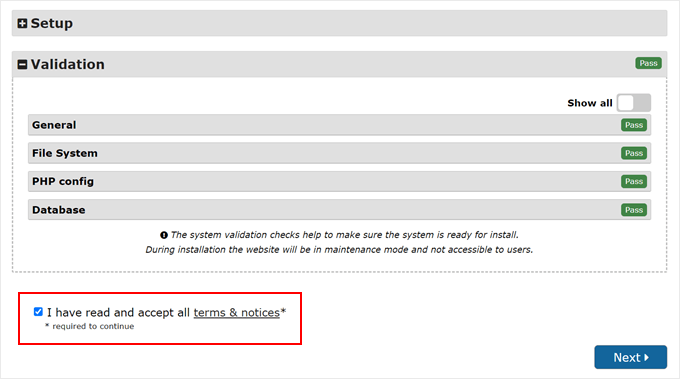
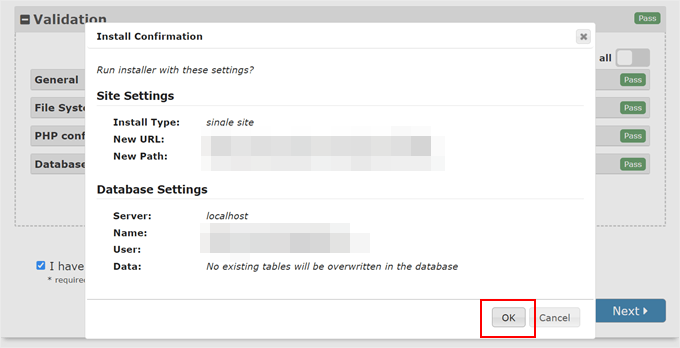
Als Nächstes erscheint ein Popup zur Bestätigung der Installation.
Klicken Sie einfach auf die Schaltfläche „OK“.
Wenn die Installation erfolgreich ist, können Sie sich sofort auf Ihrer neuen WordPress-Website anmelden.
Um dies zu tun, stellen Sie sicher, dass Sie 'Installer-Dateien nach der Anmeldung automatisch löschen, um die Website zu sichern (empfohlen!)' aktivieren und auf die Schaltfläche 'Admin-Login' klicken.
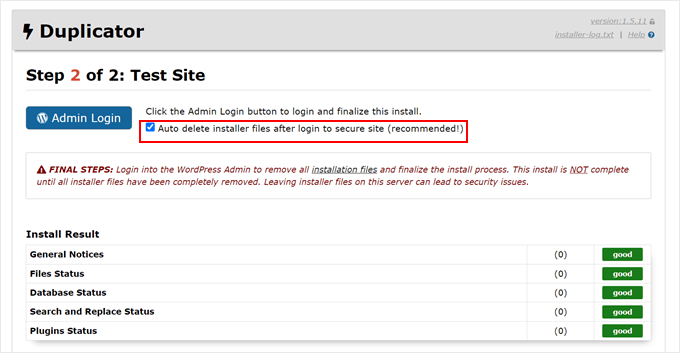
Das Aktivieren dieser Option entfernt automatisch die Installationsdateien, um potenzielle Sicherheitsprobleme zu beseitigen und die Installation abzuschließen.
Schritt 6: Testen Sie Ihre geklonte Website und löschen Sie temporäre Dateien
Sie können nun Ihre geklonte Website testen.
Wir empfehlen, sowohl den Adminbereich von WordPress als auch das öffentliche Frontend Ihrer Website zu testen, um sicherzustellen, dass alle Ihre Daten vorhanden sind und die Website wie erwartet funktioniert.
Wenn Sie WordPress-Fehler erhalten, lesen Sie unseren Leitfaden für Anfänger zur Fehlerbehebung bei WordPress-Fehlern.
Sie müssen auch prüfen, ob Ihre Installer-Dateien noch vorhanden sind. Zur Sicherheit empfehlen wir, zu Duplicator » Tools zu gehen und dann auf die Schaltfläche „Installationsdateien entfernen“ zu klicken.
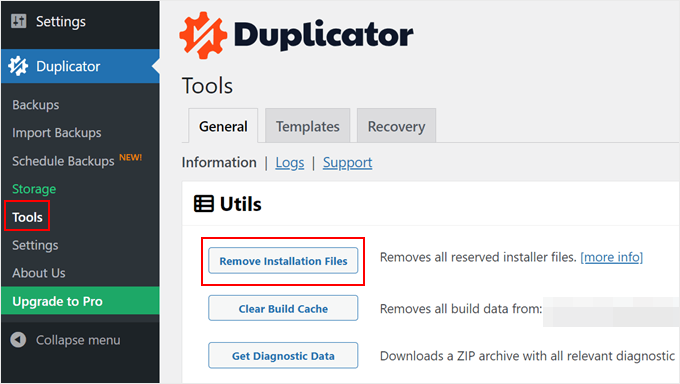
Das war's, Sie haben erfolgreich eine WordPress-Website geklont.
Ich habe meine WordPress-Website geklont, was nun?
Wenn Sie Ihre WordPress-Website erfolgreich geklont haben, gibt es hier einige Dinge, die Sie als Nächstes tun könnten:
- Prüfen Sie mit dieser ultimativen Migrations-Checkliste, ob Sie Ihre Website ordnungsgemäß migriert haben.
- Überprüfen Sie die Permalink-Einstellungen Ihrer geklonten Website.
- Installieren Sie unverzichtbare WordPress-Plugins, um Ihre Website zu erweitern.
- Blog-Funktionen deaktivieren, wenn Sie eine Nicht-Blog-Website betreiben möchten.
- Lesen Sie diese Checkliste für die Website-Veröffentlichung, bevor Sie Ihre Website veröffentlichen.
- Vorschau Ihrer Website anzeigen, um zu sehen, ob alles funktioniert.
- WordPress-Debug-Modus aktivieren, um potenzielle Fehler schnell zu beheben.
- Erfahren Sie, wie Sie Speicherplatz freigeben und die Inode-Nutzung reduzieren, um Ihren Webserver gesund zu halten.
- Führen Sie einen Website-Geschwindigkeitstest durch, um zu sehen, ob die Leistung Ihrer Website verbessert werden muss.
Wir hoffen, dieser Artikel hat Ihnen geholfen zu lernen, wie Sie Ihre WordPress-Site einfach klonen können. Möglicherweise möchten Sie auch unseren Leitfaden zu mehreren WordPress-Sites von einem Dashboard aus verwalten und unsere Expertenauswahl der besten WordPress-Aktivitätsprotokoll- und Tracking-Plugins sehen.
Wenn Ihnen dieser Artikel gefallen hat, abonnieren Sie bitte unseren YouTube-Kanal für WordPress-Video-Tutorials. Sie finden uns auch auf Twitter und Facebook.


Dario
Vielen Dank für das detaillierte Tutorial. Hat viel Arbeit gespart, Gott segne Sie
WPBeginner Support
Glad our tutorial was able to help
Admin
Felicia Sandler
Ich habe eine WordPress-Website, die sich derzeit auf einem dedizierten Server mit einer anderen URL befindet, die auf die Domain zeigt, die wir verwenden möchten. Wenn ich die Website klone, um sie zu einem Hosting-Dienst zu verschieben, ist es dann auch möglich, dies mit einer neuen IP-Adresse zu tun? Ich freue mich über jede Unterstützung. Danke.
WPBeginner Support
Wenn Sie zu einem neuen Hosting-Anbieter wechseln, ändert sich die IP-Adresse standardmäßig, ohne dass zusätzliche Schritte erforderlich sind.
Admin
Jiří Vaněk
Der Duplicator ist ein absolut fantastisches Plugin, das ich persönlich gerne zum Duplizieren von Websites von der Entwicklungsumgebung auf den Server verwende. Das einzige Problem, auf das ich dabei gestoßen bin, ist, dass er eine .htaccess-Datei im Backup-Ordner erstellt, in der nicht alle Direktiven erlaubt sind. Glücklicherweise kann dieses Verhalten in den Einstellungen behoben werden und .htaccess kann deaktiviert werden. Ansonsten funktioniert das Plugin immer großartig und ohne Probleme. Zusätzlich kann es mit einer Anleitung wie Ihrer wirklich gut gehandhabt werden. Und als Bonus funktioniert es auch in der kostenlosen Version recht gut.
Dennis Muthomi
Diese Schritt-für-Schritt-Anleitung war äußerst hilfreich! Ich habe das Tutorial befolgt, um meine bestehende WordPress-Website auf einen neuen Server bei einem anderen Hoster zu klonen. Alles lief reibungslos, außer dass ich anfangs ein SSL-Problem auf der geklonten Website hatte. Nachdem ich mich jedoch an das Support-Team meines neuen Hosters gewandt hatte, konnten sie das SSL-Problem schnell beheben. Vielen Dank für diesen klaren und wertvollen Leitfaden.
WPBeginner Support
Glad our guide could help you
Admin
Dan
Hallo, ich habe das getan, aber nachdem ich die Installation abgeschlossen und auf die Admin-Schaltfläche geklickt habe, werde ich zur ursprünglichen Domain-Seite vor der WordPress-Installation zurückgeleitet. Ich habe den Prozess noch einmal überprüft und glaube nicht, dass ich Schritte übersehen habe?
Es scheint nur, dass alles gelöscht wurde (nur eine ursprüngliche WP-Installation), aber die doppelte Datei wurde nicht installiert?
WPBeginner Support
Ihre Domain verweist auf Ihren ursprünglichen Host. Sie können entweder Ihre Hosts-Datei ändern, um die geklonte Website anzuzeigen, oder Ihre Domain auf den neuen Host-Speicherort verweisen. Für die Verschiebung Ihrer Website auf eine neue Domain empfehlen wir Ihnen, sich unseren Artikel unten anzusehen:
https://www.wpbeginner.com/wp-tutorials/how-to-properly-move-wordpress-to-a-new-domain-without-losing-seo/
Admin
Martin Page
Ich habe Ihre Anweisungen befolgt und die 2 Dateien in eine ansonsten leere Datei hochgeladen, aber wenn ich zu site/installer.php gehe, erhalte ich eine 404-Seite.
Mein FileZilla-Bildschirm sieht genau so aus wie in Ihrem Beispiel.
Irgendwelche Vorschläge?
Danke
WPBeginner Support
Sie sollten die FAQ-Seite des Duplizierer-Plugins besuchen, dort werden die verschiedenen Schritte zur Fehlerbehebung für diesen Fehler behandelt.
Admin
Rene Young
Danke. Ich habe das getan und die Erstellung des Klons erfolgreich abgeschlossen. Ich habe eine Frage zum Schritt der Installation der Datenbank am neuen Speicherort (Schritt 2 von 4 – Datenbank installieren): Der Screenshot zeigt eine Auswahl zwischen „Basic“ und „cPanel“, aber Sie besprechen dies nicht.
WPBeginner Support
In this tutorial, we went with Basic
Admin
Rene Young
Ich konnte Schritt 2 nicht abschließen. Ich erhalte Warnungen in Duplicator unter Pfade:
„Wenn der WordPress-Stammordner auf einigen Systemen nicht von PHP beschreibbar ist, kann dies zu Problemen führen.
Wenn Duplicator nicht genügend Berechtigungen hat, müssen Sie die oben genannten Pfade manuell erstellen.“
WPBeginner Support
Sie sollten entweder unserer Anleitung unten zum Aktualisieren Ihrer Dateiberechtigungen folgen:
https://www.wpbeginner.com/beginners-guide/how-to-fix-file-and-folder-permissions-error-in-wordpress/
Oder Sie können sich an Ihren Hosting-Provider wenden, um Hilfe bei den Ordnerberechtigungen zu erhalten.
Admin
Sue
Ich versuche, eine Demo-Website zu klonen, die ich für Leute erstelle, die sie als Vorlage verwenden sollen. Mit Duplicator habe ich das Paket erstellt, bin in den Dateimanager von CPanel gegangen und habe zum Stammverzeichnis der Subdomain navigiert, auf der ich es teste, und die Zip-Datei und die Installer-Datei hochgeladen. Es befindet sich nichts anderes in dem Ordner.
Wenn ich die Anweisungen befolge und die Webadresse mit angehängtem installer.php aufrufe, erhalte ich nicht die Duplicator-Importinformationen. Ich erhalte eine Seite nicht gefunden... obwohl sie den Header, Footer und das Top-Menü der Website, die ich klone, hat. Was habe ich falsch gemacht?
WPBeginner Support
Wenn Sie dieselbe Domain verwenden, sehen Sie wahrscheinlich immer noch die alte Website und nicht die neue. Wenn Sie sich an Ihren Hosting-Anbieter wenden, kann dieser Ihnen normalerweise bei der Einrichtung einer temporären Domain helfen, die Sie verwenden können.
Admin
Tarık Hacıalioğulları
Vielen Dank, das hat mir so viel Zeit gespart. Es hat sehr gut funktioniert!!!
WPBeginner Support
You’re welcome
Admin
Saad
Alles ist klar, danke, aber was ist mit dem Login und Passwort für das WordPress-Dashboard, können wir das duplizieren?
WPBeginner Support
Es kopiert Ihre Benutzertabelle, sodass Ihre Benutzer und Passwörter für Sie übertragen werden.
Admin
Kara
Ich habe ein kleines Problem mit Schritt 4. Mit meinem Hostgator-Konto habe ich keinen Zugriff auf mein Server-Panel, aber wenn ich versuche, die Datei über einen FTP-Client hinzuzufügen, kann ich den Ordner, der installer.php enthält, nicht finden. Fehlt mir etwas? Könnte der Dateiname anders sein oder könnte mir jemand sagen, wo genau ich die Zip-Datei ablegen soll?
WPBeginner Support
You would want to reach out to your hosting provider and they would be able to assist
Admin
ed
Hallo, was ist, wenn ich kostenpflichtige Plugins und Themes habe, die für eine WordPress-Site spezifisch sind
Will it still work ? Thanks alot, your tutorial so far is the easiest to follow
WPBeginner Support
Sie sollten sich an den Support für diese Tools wenden, um zu erfahren, wie diese damit umgehen.
Admin
Emma
Was tun Sie, wenn eine Benachrichtigung über eine Größenprüfung angezeigt wird? Das Limit beträgt 500 MB und meine Website ist unkomprimiert 1,32 GB groß. Ich bin mir nicht sicher, wie ich komprimieren soll. Es wird eine manuelle 2-teilige Installation über cPanel empfohlen, was leider meine technischen Fähigkeiten übersteigt.
WPBeginner Support
You would want to reach out to your hosting provider’s support and they should be able to assist
Admin
Dominique
Habe Zip-Datei und Installer-Skript in das Stammverzeichnis hochgeladen und erhalte diese Meldung, wenn ich domain.com/installer.php eingebe
403 Verboten
Anforderung durch administrative Regeln verboten.
Was nun?
WPBeginner Support
Es gibt ein paar verschiedene Optionen, die Sie ausprobieren können. Als Ausgangspunkt sollten Sie sich unseren Artikel unten ansehen:
https://www.wpbeginner.com/wp-tutorials/how-to-fix-the-403-forbidden-error-in-wordpress/
Admin
Loz Bigrave
Toller Artikel, hat wie am Schnürchen funktioniert.
WPBeginner Support
Thank you, glad our article was helpful
Admin
Derek
Ich habe erfolgreich zu einer neuen URL kopiert und die geklonte Website scheint zu funktionieren. Wenn ich jedoch in WordPress gehe, ist es eine reduzierte Version mit einigen fehlenden Tabs wie: Benutzer/Plugins/Einstellungen, um nur einige zu nennen. Wie bekomme ich eine vollständige Version von WordPress, die der Website entspricht, von der ich kopiert habe?
WPBeginner Support
Möglicherweise möchten Sie sicherstellen, dass Sie als Administrator auf Ihrer geklonten Website angemeldet sind, da dies die wahrscheinlichste Ursache für dieses Problem ist.
Admin
Adi
Wie ändere ich den Namen der Website, die URL und auch die Datenbank bei der Installation der geklonten Website mit Duplicator?
WPBeginner Support
Dazu sollten Sie sich unseren Artikel hier ansehen:
https://www.wpbeginner.com/wp-tutorials/how-to-properly-move-wordpress-to-a-new-domain-without-losing-seo/
Admin
diana
Hallo, ich habe eine Frage: Kann ich meine Website klonen, ohne die andere zu löschen, ich meine die Original-Website?
WPBeginner Support
Ja, das Klonen Ihrer Website entfernt nicht das Original.
Admin
Todd Murray
Dies ist ein großartiger Beitrag. Nur eine Klarstellung, bevor ich den Import starte... in SCHRITT 4 sind dies die Anweisungen:
Unabhängig davon, wohin Sie die Dateien kopieren, müssen Sie sicherstellen, dass der Ordner vollständig leer ist und außer der Datei installer.php und Ihrer Backup-ZIP-Datei keine anderen Dateien oder Ordner enthält.
Wenn ich bereits ein Theme habe und mit dem Aufbau einer Website begonnen habe, bevor ich diesen Artikel gefunden habe, muss ich dann alles vom Zielordner löschen? Bezieht sich „Ordner komplett leer“ auf welchen Ordner?
Danke!
Todd
WPBeginner Support
Wenn Sie eine Website von woanders duplizieren möchten, müssen Sie zuerst das entfernen, was sich derzeit auf Ihrer Website befindet.
Admin
Christie Bellah
Benutze diesen Artikel seit Jahren. Vielen Dank!
WPBeginner Support
You’re welcome, glad our guide has been so helpful
Admin
Alexandre
Du hattest Recht, ich habe den Stammordner nicht angegeben :/
Ich habe es dann noch einmal versucht, aber am Ende erhielt ich die Fehlermeldung 404.
Ich habe die wp_config (Name, Benutzer, PW & Host) repariert und die Änderungen an der htaccess vorgenommen (die NEUE .htaccess kopiert).
Alle Dateien werden gelöscht, außer dem nun entpackten Ordner, der alle Dateien enthält. *was ist mit dem __MACOSX-Ordner? Ich habe es mit und ohne versucht, aber das Ergebnis ist dasselbe.
Auch danach, in Schritt 4, erhalte ich immer noch die 2 Warnungen in den Allgemeinen Hinweisen:
wp-config nicht gefunden
wp-config.php nicht gefunden.
I found the wp-config.php, but seem like I don’t have the wp-config. Are they the same?
Fehlt noch etwas?
Danke
WPBeginner Support
Das macosx, das Sie nicht benötigen, die wp-config-Dateien sollten gleich sein. Für die Verschiebung aus dem Unterordner, wenn die ursprüngliche Website noch verfügbar ist, möchten Sie wahrscheinlich die Schritte unter: https://www.wpbeginner.com/wp-tutorials/how-to-get-rid-of-wordpress-from-your-wordpress-site-url/ durchgehen.
Admin
Alexandre
Ich lande auf einer „Index of“-Seite, die die Datei in meinem Unterordner anzeigt. Weiß jemand, warum?
Danke
WPBeginner Support
Sie haben Ihre WordPress-Installation wahrscheinlich im Unterordner und nicht im Stammverzeichnis Ihrer Website installiert.
Admin
Alexandre
Sorry, forgot to say. If I type in the full path on my web browser, I have a loading time, but end up on a white page.
Danke
WPBeginner Support
Wenn Sie diesen weißen Bildschirm erhalten, sollten Sie die Empfehlungen in unserem Artikel hier ausprobieren: https://www.wpbeginner.com/wp-tutorials/how-to-fix-the-wordpress-white-screen-of-death/
JanysF
Weiß jemand, warum die Option "Pakete" unter Duplicator » Pakete bei mir nicht angezeigt wird? Ich sehe nur unter Duplicator: Tools, Einstellungen und Go Pro.
WPBeginner Support
Möglicherweise möchten Sie versuchen, das Plugin neu zu installieren, und wenn das nicht funktioniert, sollten Sie sich an den Support des Plugins wenden und ihn darüber informieren, dass es nicht richtig angezeigt wird.
Admin
ouiouiphoto
Das Klonen funktioniert gut mit Duplicator, aber eine geklonte Website online zu haben, scheint Jetpack nicht zu gefallen.
Während meiner Tests ist Jetpack auf der Originalseite fehlgeschlagen, obwohl Jetpack auf der geklonten Seite nicht aktiv war, und teilte mir mit, dass das Original eine Kopie des Klons sei
Wenn Google Ihren Klon findet, haben Sie auch einige mögliche Probleme
WPBeginner Support
Obwohl es ein Problem damit gibt, eine Website ohne neue Inhalte zu klonen, wäre das Hauptziel normalerweise, dies beim Übertragen Ihrer Website von einem Ort zum anderen zu verwenden und dann die alte Website zu entfernen oder die kopierte Website als Vorlage zu verwenden und neue Inhalte zu Ihrer neuen Website hinzuzufügen.
Admin
Bidmead
Aus unerklärlichen Gründen, wenn ich diese nützliche Seite in Pocket speichere, kommt dort tatsächlich die alte Version vom 11. Mai 2015 an, die eine völlig andere Methode auf der Grundlage eines Plugins namens BackupBuddy diskutiert, das 52 US-Dollar für die 1-Site-Version kostet.
—
Chris
WPBeginner Support
Wir werden uns das auf jeden Fall ansehen, wenn es an uns liegt. Sie sollten sich auch mit Pocket in Verbindung setzen, ob dort ein Cache geleert werden muss.
Admin
Chris Bidmead
Ich habe mich mit Pocket in Verbindung gesetzt. Sie vermuten, dass es sich um ein Problem mit ihrem Parser handeln könnte, der den Inhalt prüft und die beste Anzeigeart bestimmt. Sie konnten den Fehler reproduzieren und untersuchen ihn.
—
Chris
Gary Andrews
Ich möchte meine Produktionsseite auf WP 5 aktualisieren und das Theme ändern. Ich dachte, es wäre eine gute Idee, meine Seite auf meinem lokalen Windows-Rechner unter Desktop Server zu klonen.
Ich versuche seit 2 Tagen, meine Seite zu klonen.
Ich möchte nur hinzufügen, dass Ihr Tutorial perfekt einfach ist, solange alles gut läuft. Es geht nicht darauf ein, was nicht richtig funktionieren könnte.
Erstens schlägt die Erstellung des Duplicator-Pakets fehl (obwohl ich die großen Dateien herausgefiltert habe). Natürlich unterstützt mein Hosting-Anbieter Duplicator nicht, da er versucht, das Zeitlimit zu ändern, ich kann dem Hosting-Anbieter keinen Vorwurf machen.
Ich habe auch die Duparchive-Option ausprobiert, die nicht fehlschlägt und ein .daf-Archiv anstelle eines .zip erstellt.
Auf der lokalen Seite von Desktop Server habe ich versucht, installer.php über meinen Browser auszuführen, aber ich erhielt Meldungen, dass ich ziparchive und/oder shell exec aktivieren müsste. Ich habe den Desktop Server-Support dazu kontaktiert und keine Antwort erhalten.
Ich dachte, ich würde versuchen, die Daten manuell aus dem DAF-Archiv zu extrahieren, aber die Software, die dafür benötigt wird, scheint nicht mehr verfügbar zu sein.
Ich stelle mir vor, dass die Duplicator Pro-Version besser funktionieren würde, aber ich habe nicht das Budget (Website eines Vereins).
Ach, weh mir, es sieht so aus, als müsste ich alles von Hand machen.
WPBeginner Support
Nach allem, was man hört, müssen Sie die Daten leider manuell importieren/exportieren. Die andere Option wäre, wenn Sie ein Backup Ihrer Website haben, das Sie auf Ihrer lokalen Installation wiederherstellen könnten.
Admin
Adam
Super Artikel!!!
Habe deine Schritte befolgt und es hat perfekt funktioniert.
Ich habe allerdings einen Fehler gemacht, ich habe die Zip-Datei entpackt und die Dateien per FTP hochgeladen, was Fehler verursachte. Es ist viel einfacher, einfach die Zip-Datei hochzuladen.
Vielen Dank!
WPBeginner Support
You would likely need to extract the zip once it is on your hosting provider but glad you found a solution for your error
Admin
Donna Lutheran
Ich kopiere ständig Seiten.
Die Plugins sehen tatsächlich komplizierter aus als die manuelle Erledigung.
Laden Sie einfach Ihre Dateien herunter, sichern Sie Ihre Datenbank, verbinden Sie sich per FTP mit dem neuen Server, stellen Sie Ihre Datenbank in Ihrer neuen Datenbank wieder her, bearbeiten Sie die wp-config-Datei, um auf die neue Datenbank zu verweisen, bearbeiten Sie die URL in Ihrer Datenbank, um auf die neue URL zu verweisen.
Ich habe auch Velvet Blue heruntergeladen, um URL-Probleme zu beheben.
Ich hatte eine Website, die unseren Sicherheitsscan nicht bestanden hat und das Plugin verwendete. Außerdem wurde das Datenbank-Backup im Stammverzeichnis Ihrer Website gespeichert.
James Cook
Ich habe einen viel einfacheren Weg benutzt. Meine WP-Installation ist bei Godaddy… also habe ich mich in das cPanel der Website eingeloggt, die ich klonen wollte… bin zu Subdomains gegangen und habe die Domain für das Ziel der Website erstellt… dann bin ich zu Anwendungen und oben im cPanel gegangen und habe das kleine Kontrollkästchen neben der primären Website, die ich klonen wollte, angeklickt… dann habe ich auf den Klon-Button geklickt… und voilà… eine exakte Kopie unserer Website wurde in weniger als 10 Minuten erstellt.
Indusekar S K
Gibt es ein Plugin oder eine andere Software, die eine WordPress-Website auf eine andere WordPress-Website live klonen kann?
Mark C
Der Preis dafür ist lächerlich. Selbst die günstigste Option kostet 80 $ PRO JAHR! Was für eine absolute Abzocke!
Am besten gehen Sie einfach zum Control Panel, packen Ihre Dateien in ein ZIP-Archiv und laden sie herunter ... dann gehen Sie zu PHPMyAdmin und laden eine Kopie Ihrer Datenbank herunter. Laden Sie dann Ihre gezippten Dateien an den neuen Speicherort hoch ... bearbeiten Sie die Konfigurationsdatei und importieren Sie die Datenbank.
Wenn das für Website-Trottel zu schwierig ist … installieren Sie einfach die kostenlose Version von „Duplicate“ (ähnlich wie Backup Buddy … aber KOSTENLOS).
Carlos A. B. S.
Du hast Recht, Mann, es ist nicht nötig, einen Cent für eine so einfache Aufgabe auszugeben…
Felisha
Haben Sie oder einer von Ihnen eine Schritt-für-Schritt-Anleitung? Ich versuche, meine Website auf eine Subdomain zu kopieren, um eine andere Stadt als die Hauptwebsite anzusprechen.
Das Einzige, was ich bisher verstehe, ist, dass ich Folgendes tun muss:
1. eine Subdomain erstellen
2. eine neue Datenbank erstellen
3. den öffentlichen HTML-Ordner der Hauptseite in den öffentlichen HTML-Ordner der Subdomain kopieren
Danach werden alle Tutorials, die ich im Internet gesehen habe, zu verwirrend
Jerri
Wovon reden Sie? Duplicator ist kostenlos. Ich meine, es gibt eine Pro-Version, aber ich benutze die kostenlose Version ständig, um Websites zu duplizieren.
Das Einzige, was diese Anweisungen nicht hinzugefügt haben, ist, dass Sie zuerst eine neue Datenbank erstellen und ihr einen Benutzer hinzufügen müssen, bevor Sie den Installer ausführen.
Aber es ist alles einfach und kostenlos.
Lipa
vielen Dank !!! ;]
Mack
Kann ich die Seite von jemandem auf meine Seite kopieren??
Allan Seabrook
Hallo,
Ich schätze all die Beiträge, die Sie mit uns teilen, sehr! Bitte machen Sie weiter so!
Meine Frage zu diesem Beitrag ist...
Diese Technik mit BackupBuddy funktioniert einwandfrei.
Allerdings habe ich jetzt ein Problem:
Wenn ich die URL meiner ursprünglichen Website (von der ich das Backup gemacht habe) eingebe, werde ich zu der Website weitergeleitet, die ich aus diesem Backup geklont habe. Es ist, als ob meine ursprüngliche Website jetzt eine Weiterleitung zur geklonten Website hat.
Was zum Teufel habe ich kaputt gemacht?
Jeder Rat wäre sehr willkommen!
Danke,
Allan
Stephen
Überprüfen Sie Ihren DNS-Eintrag. Das wäre eine der wenigen Möglichkeiten, wie dies passieren könnte.
Jonathan
Danke! Hat perfekt funktioniert!
Mamun sarkar
Hallo,
Ich möchte wissen, wie man jede WordPress-Website klont, ohne Zugriff auf Hosting-Informationen zu haben. Ich meine, nehmen wir an, ein Käufer bestellt Ihre wpbeginner-ähnliche Website. Wie macht man das, Sir? Haben Sie Tutorials, bitte.
Hanna
Es ist nicht mehr möglich, Backup Buddy zu verwenden, es sei denn, Sie möchten bezahlen. Gibt es eine andere Methode?
Nelson
Duplicator ist perfekt.
sandeep
Ich möchte das Thema einer Lauf-Website auf eine andere Website kopieren…
Moses
Hallo Sandeep,
Hast du dafür eine Lösung gefunden? Ich möchte auch ein Theme auf eine andere Website (Subdomain) kopieren.
Chris
Ich habe einen anderen Dienst zum Klonen von WordPress-Websites verwendet und ein Problem mit Resttabellen festgestellt, und ich war neugierig, ob dies auch bei BackupBuddy ein Problem war.
In dem Szenario, das ich kürzlich erlebt habe, erstelle ich WP-Site A mit dem Tabellenpräfix wp1_.
Dann muss ich eine neue Umgebung zum Klonen erstellen, also installiere ich WordPress auf WP Site B mit dem Tabellenpräfix wp2_.
Jetzt benutze ich mein [unbenanntes] Tool, um Site A auf Site B zu klonen, was auf der Admin- und öffentlichen Seite gut aussieht, aber wenn ich in die Datenbank schaue, habe ich sowohl wp1_- als auch wp2_-Tabellen-Sets, und alle GUIDs in den funktionierenden Tabellen für die neue geklonte Site haben die URL von WP Site A, nicht die von WP Site B, wie ich erwartet hätte.
Diese müssen manuell bereinigt werden. Ich frage mich also, macht BackupBuddy dasselbe? Ist das zu erwarten?
WPBeginner Support
Das Vertriebs-/Supportteam von BackupBuddy kann dies wahrscheinlich besser beantworten.
Admin
Andrew Lopez
Ich wäre neugierig zu erfahren, wie man diese Aufgabe manuell ohne ein Plugin durchführt, oder wird ein Plugin für die Sicherung und Migration auf eine neue Website empfohlen?
Dave Navarro
BackupBuddy schlägt bei großen WordPress-Installationen fehl. Ich kann es nicht dazu bringen, unsere Website zu sichern, die zusammen mit der Datenbank und allen Dateien über 400 GB groß ist.
Ich musste alle Dateien manuell herunterladen, dann auf die neue Website hochladen und Importbuddy nur mit der Datenbank verwenden. Selbst das schlägt fehl, wenn die Rohdatenbank zu groß ist (Fehler bei etwa 200 MB Größe).
Nitin
wunderbare Technik, aber es gibt die Verwendung eines weiteren Plugins
Gf
Ich habe kürzlich einen kleinen, einfachen Blog mit All-in-One-WordPress-Migration verschoben und es hat gut funktioniert. Aber als ich eine größere Website auf wp4.1 versuchte, schlug sie fehl. Ich denke, ich würde Backup Buddy mögen, aber der Preis ist erstaunlich. Es wäre meine größte WordPress-Ausgabe, fast doppelt so viel wie mein Hosting!
Jean
Ich liebe die Verwendung von BackupBuddy für Backups und Migrationen.
Alles, was Sie brauchen, ist Zugriff, um das Plugin zu installieren, und Sie sind bereit zum Umzug.
Toller Artikel!
johnraf
Ich hatte früher auch ähnliche Probleme, aber nach der Verwendung von
„long path tool“ können Sie dieses Problem lösen.
yaser
Was ist, wenn wir eine Website klonen wollen, auf die wir keinen Backend-Zugriff haben? Gibt es einen einfachen Weg?
fletch
Haben Sie FTP-Zugriff? Haben Sie Zugriff auf die Datenbank? Sie benötigen diese beiden Dinge, um eine Website zu sichern, wenn Sie keinen Zugriff auf wp-admin haben.