


Wir kennen das alle – ein Leser schreibt und fragt, ob er nur Ihre „WordPress-Tutorials“ oder „Rezept-Rundschauen“ abonnieren kann. Er liebt Ihre Inhalte, möchte aber mehr Kontrolle über die Themen haben, die er in seinem Feed-Reader sieht.
Obwohl WordPress automatisch RSS-Feeds für jede Kategorie erstellt, ist es nicht gerade offensichtlich, wie man sie abonniert. Was noch schlimmer ist, es war für uns schwierig, ein einfaches Plugin zu finden, um dieses Problem zu lösen.
Deshalb haben wir diesen Leitfaden zusammengestellt. Wir zeigen Ihnen, wie Sie mit ein wenig Code und dem anfängerfreundlichen WPCode-Plugin ganz einfach kategoriespezifische RSS-Abonnementoptionen zu Ihrer WordPress-Website hinzufügen können.
Warum Benutzern erlauben, Kategorien in WordPress zu abonnieren?
Kategorien ermöglichen es Ihnen, Ihre Blogbeiträge in verschiedene Themen und Abschnitte zu gruppieren. Dies kann Besuchern helfen, interessante und relevante Inhalte zu finden, und gleichzeitig die Benutzererfahrung verbessern.
Wenn Sie beispielsweise einen Reiseblog haben, könnten Sie Kategorien wie Unterkunft, Reisepläne und Sicherheitstipps erstellen.
WordPress erstellt automatisch einen RSS-Feed für jede Kategorieseite auf Ihrem Blog. Auf diese Weise können Besucher Ihre Inhalte abonnieren und jedes Mal eine Benachrichtigung erhalten, wenn Sie einen neuen Blogbeitrag veröffentlichen, der sie interessieren könnte.
Weitere Informationen finden Sie in unserem vollständigen Leitfaden zur Verwendung von RSS in WordPress.
Das gesagt, sehen wir uns an, wie Sie Benutzern erlauben können, einzelne Kategorien auf Ihrer WordPress-Website zu abonnieren.
So können Benutzer Kategorien in WordPress mit WPCode abonnieren
Dieses Tutorial erfordert, dass Sie Code zu Ihrer WordPress-Website hinzufügen.
Oft werden Sie in Anleitungen aufgefordert, Ihre Theme-Dateien zu bearbeiten, dies kann jedoch zu allen möglichen häufigen WordPress-Fehlern führen. Im schlimmsten Fall kann Ihre Website sogar unzugänglich werden.
Aus diesem Grund empfehlen wir die Verwendung von WPCode. Es ist das beste Code-Snippet-Plugin für WordPress, mit dem Sie benutzerdefiniertes CSS, PHP, HTML und mehr zu Ihrer Website hinzufügen können, ohne Ihre Website zu gefährden.
Zuerst müssen Sie das kostenlose WPCode-Plugin installieren und aktivieren. Weitere Informationen finden Sie in unserem Schritt-für-Schritt-Leitfaden, wie Sie ein WordPress-Plugin installieren.
Sobald das Plugin aktiviert ist, gehen Sie zu Code Snippets » Snippet hinzufügen. Hier sehen Sie alle fertigen WPCode-Snippets, die Sie zu Ihrer Website hinzufügen können.
Bewegen Sie einfach die Maus über die Option „Benutzerdefinierten Code hinzufügen (Neues Snippet)“ und klicken Sie auf die Schaltfläche „Snippet verwenden“, wenn sie erscheint.

Wählen Sie dann einen Codedatentyp aus der Liste der angezeigten Optionen aus.
Wählen Sie für dieses Tutorial „PHP-Schnipsel“.

Nun können Sie eine der folgenden Methoden wählen, um Benutzern das Abonnieren von Kategorien in WordPress zu ermöglichen. Nutzen Sie diese Schnelllinks, um zu Ihrer gewünschten Methode zu springen:
Methode 1: RSS-Abonnement-Link zu den WordPress-Kategorieseiten hinzufügen
Eine Lösung besteht darin, einen 'Abonnieren'-Link zu den Kategorieseiten Ihrer Website hinzuzufügen. Dies sind die Seiten, die alle Beiträge innerhalb einer bestimmten Kategorie anzeigen.
Zum Beispiel würde www.example.com/category/wordpress alle Beiträge in der Kategorie 'WordPress' auflisten.
Nachdem Sie die Option für benutzerdefinierten Code in WPCode ausgewählt und den Code-Typ als PHP festgelegt haben, müssen Sie einen Titel für den Code-Snippet eingeben.
Der Titel dient nur zu Ihrer Information, Sie können also alles verwenden, was Sie möchten.
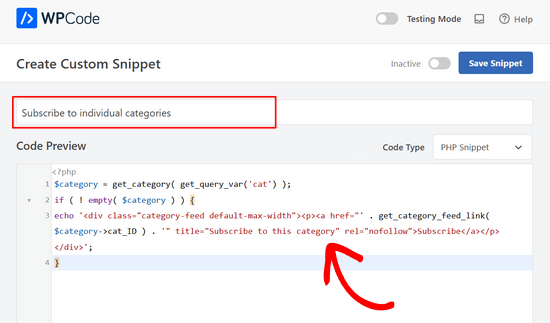
Wenn das erledigt ist, fügen Sie einfach Folgendes in das Feld „Code-Vorschau“ ein:
$category = get_category( get_query_var('cat') );
if ( ! empty( $category ) ) {
echo '<div class="category-feed default-max-width"><p><a href="' . get_category_feed_link( $category->cat_ID ) . '" title="Subscribe to this category" rel="nofollow">Subscribe</a></p></div>';
}
Dieser Code-Schnipsel generiert dynamisch eine „Abonnieren“-Schaltfläche für die aktuelle Kategorieseite, sodass Benutzer den RSS-Feed der Kategorie abonnieren können.
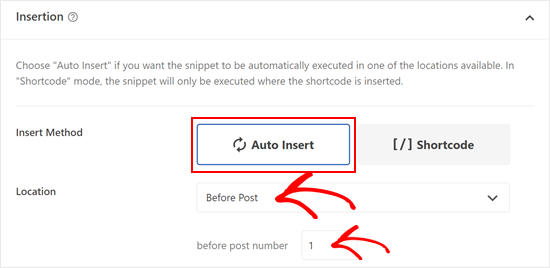
Wenn Sie fertig sind, scrollen Sie zum Feld „Einfügen“ und wählen Sie „Automatisch einfügen“, falls es nicht bereits ausgewählt ist.
Sie können dann das Dropdown-Menü „Position“ öffnen und im Abschnitt „Kategorien, Archive, Tags, Taxonomien“ die Option „Vor Beitrag“ auswählen.
Fügen Sie dann „1“ in „Vor Beitragsnummer“ ein. Dadurch wird sichergestellt, dass der Abonnement-Link nach dem Kategorietitel und vor Ihrem ersten Beitrag in der Kategorie auf Ihrem gesamten Blog angezeigt wird.
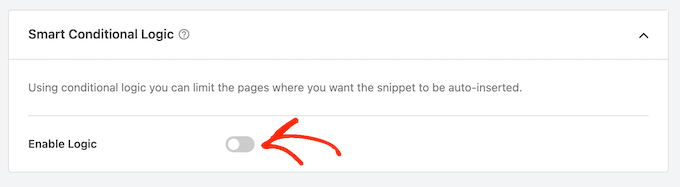
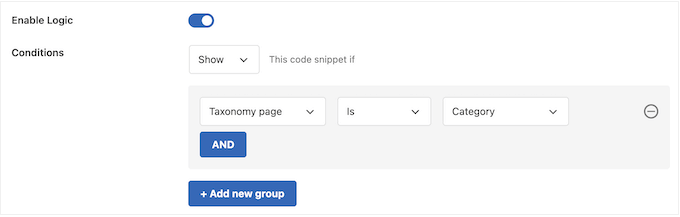
Um den Link nur auf Kategorieseiten anzuzeigen, scrollen Sie zum Abschnitt „Intelligente bedingte Logik“.
Klicken Sie hier auf den Schieberegler 'Logik aktivieren'.
Sie können nun das Dropdown-Menü „Bedingungen“ öffnen und „Anzeigen“ auswählen.
Öffnen Sie danach die nächste Reihe von Dropdown-Menüs und wählen Sie 'Taxonomie-Seite', 'Ist' und 'Kategorie'. Dies fügt den Code nur Ihren Kategorieseiten hinzu.
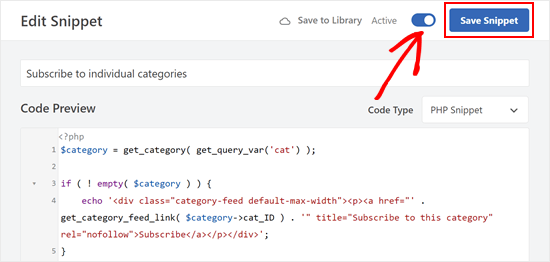
Wenn das erledigt ist, ist es an der Zeit, den Snippet live zu schalten, indem Sie zum oberen Bildschirmrand scrollen.
Sie können nun auf den Umschalter „Inaktiv“ klicken, sodass er zu „Aktiv“ wechselt, und dann auf die Schaltfläche „Snippet speichern“ klicken.
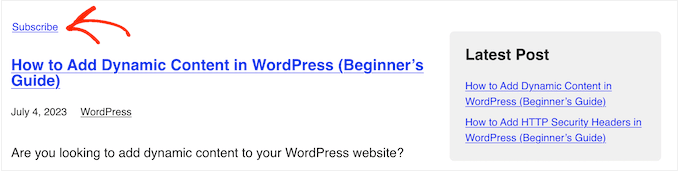
Wenn Sie nun eine beliebige Kategorie-Seite besuchen, sehen Sie den neuen Link 'Abonnieren' live.
So sah es auf unserem Demo-WordPress-Blog aus:
Methode 2: RSS-Symbol zu den WordPress-Kategorieseiten hinzufügen
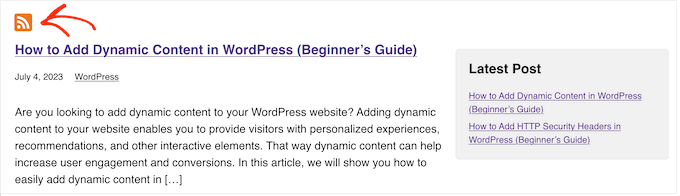
Eine weitere Option ist, ein RSS-Symbol zu den Kategorieseiten hinzuzufügen. Dies kann die Aufmerksamkeit des Besuchers mehr erregen als ein einfacher Link.
Um Ihren WordPress-Kategorieseiten ein RSS-Symbol hinzuzufügen, müssen Sie zunächst das Symbol hochladen, das Sie verwenden möchten. Sie können jedes beliebige Symbol verwenden, aber Sie finden ein Logo im PNG-Format auf der offiziellen RSS-Website.
Sobald Sie ein Logo haben, laden Sie die Datei einfach in die WordPress-Mediathek hoch. Sie müssen dann die Bild-URL abrufen, da Sie diese im nächsten Schritt verwenden werden.
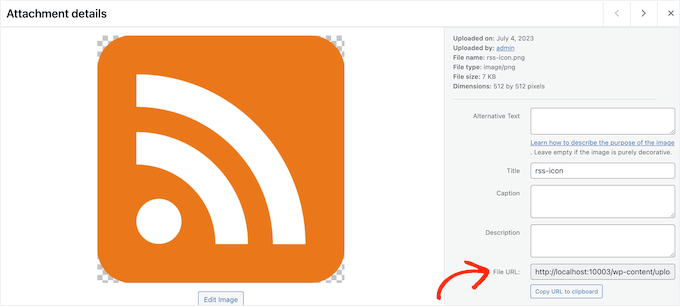
Erstellen Sie damit einen neuen PHP-Code-Snippet in WPCode, indem Sie den gleichen Prozess wie oben beschrieben befolgen. Diesmal fügen Sie jedoch den folgenden Snippet in den WPCode-Editor ein:
$category = get_category( get_query_var('cat') );
if ( ! empty( $category ) ) {
    echo '<div class="category-feed default-max-width"><a href="' . get_category_feed_link( $category->cat_ID ) . '" title="Subscribe to this category" rel="nofollow"><img src="http://example.com/wp-content/uploads/2023/07/rss-icon.png" width="32" height="32" alt="Subscribe" /></a></div>';
}
Dieser Code-Snippet macht dasselbe wie die vorherige Methode, fügt aber einen Button mit einem RSS-Symbol für die aktuelle Kategorieseite hinzu. Sie müssen die URL http://example.com durch den Link zu dem RSS-Symbol ersetzen, das Sie im vorherigen Schritt hochgeladen haben.
Stellen Sie den Code erneut so ein, dass er nur auf Kategorieseiten ausgeführt wird, und veröffentlichen Sie ihn dann, indem Sie denselben Prozess wie oben beschrieben befolgen.
Wenn Sie nun eine beliebige Kategorieseite besuchen, sehen Sie das RSS-Symbol live.
Methode 3: Mehrere Abonnementoptionen für Kategorien in WordPress hinzufügen
Die meisten Leute, die einen RSS-Reader verwenden, haben bereits die Browser-Erweiterung des Dienstes installiert, damit sie neue Feeds einfach hinzufügen können. Sie können sie jedoch oft zum Abonnieren ermutigen, indem Sie die Symbole für diese verschiedenen Dienste hinzufügen.
Als Beispiel zeigen wir Ihnen, wie Sie Schaltflächen für Feedly und Inoreader hinzufügen, aber Sie können dieselben Schritte verwenden, um beliebige andere Dienste hinzuzufügen, die Sie mögen.
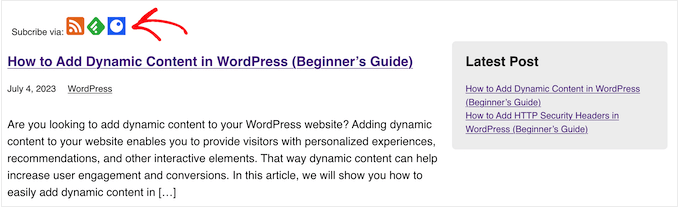
Zuerst müssen Sie die Symbole für die Dienste hinzufügen, die Sie anzeigen möchten. Geeignete Symbole finden Sie oft auf der Website des Dienstes oder durch eine schnelle Google-Suche.
Für jedes RSS-Symbol müssen Sie sich dessen URL in der WordPress-Mediathek notieren.
Wenn das erledigt ist, erstellen Sie einfach einen neuen PHP-Snippet, indem Sie denselben Prozess wie oben beschrieben mit WPCode befolgen. Diesmal müssen Sie jedoch den folgenden Code hinzufügen:
$category = get_category( get_query_var('cat') );

if ( ! empty( $category ) ) {
    echo '<div class="category-feed default-max-width"><p>Subscribe via: <a href="' . get_category_feed_link( $category->cat_ID ) . '" title="Subscribe to this category" rel="nofollow"><img src="http://localhost:10003/wp-content/uploads/2023/07/rss-icon.png" width="32" height="32" alt="Subscribe" /></a>

    <a href="http://www.feedly.com/i/subscription/feed/' . get_category_feed_link( $category->cat_ID ) . '" title="Subscribe via Feedly" rel="nofollow"><img src="http://localhost:10003/wp-content/uploads/2023/07/feedly.png" width="32" height="32" alt="Subscribe" /></a>

    <a href="https://www.inoreader.com/?add_feed=' . get_category_feed_link( $category->cat_ID ) . '" title="Subscribe via Inoreader" rel="nofollow"><img src="http://localhost:10003/wp-content/uploads/2023/07/inoreader.png" width="32" height="32" alt="Subscribe" /></a>

    </p></div>';
}
Dieser Code-Schnipsel generiert dynamisch mehrere 'Abonnieren'-Optionen für die aktuelle Kategorie-Seite, die es Benutzern ermöglichen, den RSS-Feed der Kategorie über verschiedene Feed-Reader zu abonnieren.
Wie zuvor müssen Sie jeden Link durch die Bild-URL ersetzen, die Sie auf Ihrer WordPress-Website anzeigen möchten.
Bonus-Tipp: E-Mail-Abonnement für Kategorien in WordPress hinzufügen
Viele Benutzer sind mit RSS nicht vertraut, daher ist es eine gute Idee, auch E-Mail-Abonnements anzubieten.
Um E-Mail-Abonnements für Kategorien hinzuzufügen, müssen Sie einen E-Mail-Marketingdienst verwenden. Wir empfehlen Constant Contact oder Brevo (ehemals Sendinblue), da diese eine RSS-zu-E-Mail-Funktion anbieten.
Nachdem Sie einen E-Mail-Marketingdienst ausgewählt haben, müssen Sie eine E-Mail-Liste erstellen und eine E-Mail-Kampagne einrichten.
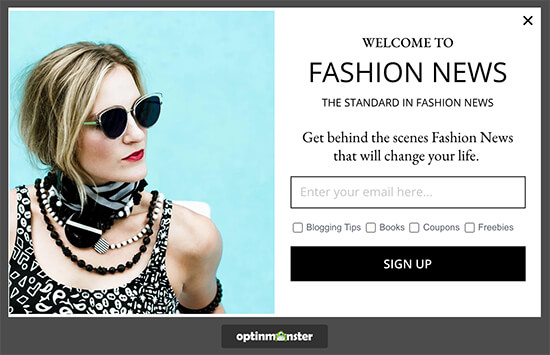
Um Abonnenten zu sammeln, empfehlen wir die Verwendung von OptinMonster. Es ist die beste Lead-Generierungssoftware , die Ihnen hilft, Besucher in Abonnenten und Kunden zu verwandeln.
Sie können OptinMonster verwenden, um Opt-in-Formulare mit Kategorie-Kontrollkästchen zu erstellen, ohne eine einzige Zeile Code schreiben zu müssen.
Danach können Sie unserer Schritt-für-Schritt-Anleitung folgen, wie Sie Abonnenten über neue Beiträge benachrichtigen.
Wir hoffen, dieses Tutorial hat Ihnen geholfen zu lernen, wie Sie Benutzern erlauben, Kategorien in WordPress zu abonnieren. Möglicherweise möchten Sie auch lernen, wie Sie einzelne Kategorien in WordPress unterschiedlich gestalten und unseren Anfängerleitfaden zum Einbeziehen von Kategorien und Unterkategorien in WordPress-URLs.
Wenn Ihnen dieser Artikel gefallen hat, abonnieren Sie bitte unseren YouTube-Kanal für WordPress-Video-Tutorials. Sie finden uns auch auf Twitter und Facebook.




Sina
Hallo, was ist, wenn wir unser Abonnement-Feature haben möchten, indem wir Push-Benachrichtigungen im Browser des Benutzers senden?
Gibt es ein Plugin dafür, wie MailChimp für E-Mail?
WPBeginner Support
Für Push-Benachrichtigungen sollten Sie sich unseren Leitfaden unten ansehen:
https://www.wpbeginner.com/wp-tutorials/how-to-add-web-push-notification-to-your-wordpress-site/
Admin
Devesh Pal
Zuallererst, riesiger Fan Ihrer Website, sehr informativ, vielen Dank für Ihren Service nochmals!
Meine Situation ist, dass meine Website sagen wir 5 Kategorien insgesamt hat und die Anforderung ist, sie alle anzuzeigen. Nun kann der Benutzer jede der 5 Kategorien abonnieren, die er/sie wünscht.
Was ich bisher getan habe: Ich habe eine Abonnementoption für alle meine Blogs über Feeds erstellt, aber nicht spezifisch für Kategorien. Können Sie mir dabei bitte helfen! Bitte antworten Sie!
Vielen Dank für Ihre bisherige und zukünftige Unterstützung!
WPBeginner Support
Hallo Davesh,
Jede Kategorie auf Ihrem Blog hat auch einen eigenen RSS-Feed. Sie können diesen RSS-Feed verwenden und eine Abonnementoption erstellen, genau wie Sie es für Ihre Haupt-Blog-Feeds getan haben. Weitere Details finden Sie im obigen Artikel.
Admin
Devesh
Okay!
Kann ich also alle Kategorie-Feeds zusammenführen und nur ein Abonnement-Eingabefeld anzeigen, das Optionen zur Auswahl einer oder mehrerer/aller Kategorien bietet?
WPBeginner Support
Hallo Devesh,
Ja. Viele E-Mail-Dienste ermöglichen es Ihnen, mehrere RSS-zu-E-Mail-Kampagnen zu erstellen. Sie können eine für jede Ihrer Kategorien erstellen und dann ein Formular erstellen, mit dem Benutzer auswählen können, welche Listen sie abonnieren möchten.
Subhash
können Sie erklären, wie man Kategorien anzeigt
Roman
Gibt es eine Möglichkeit für Benutzer, ihre Abonnements zu verwalten? Etwas wie eine Seite oder ein Widget mit allen Kontrollkästchen, wo sie sich von anderen Kategorien ab- oder anmelden könnten?
WPBeginner-Mitarbeiter
Ja, das können Sie, aber Sie müssen den Code für Tags ändern.
Kath Rowling
kann man bestimmte Tags statt Kategorien abonnieren?
Ahmed
Gibt es eine Möglichkeit, etwas wie Reddit zu machen, wo man Kategorien abonniert und sie alle auf einer separaten Seite anzeigt?
Karen
Hallo, ich baue eine Website für eine gemeinnützige Gruppe und sie möchten eine "Backoffice"-Seite/Bereich nur für Komiteemitglieder/Koordinatoren. Sie erhalten also einen Login und ein Passwort, um auf Dokumente, Fotos, Formulare usw. zuzugreifen – keine Funktion für Abonnenten. Können Sie helfen? Viele Grüße Karen
Brenda
Gibt es eine Möglichkeit, dies mit benutzerdefinierten Taxonomien zu tun?
WPBeginner Support
Ja, die grundlegenden Anweisungen sind die gleichen, verwenden Sie
get_term_feed_link( $term_id, $taxonomy = 'customtaxonomyname', $feed = 'rss2' )anstelle der Funktionget_category_feed_link().Admin
Swapnali
Hieee,
This tutorial is awesome… Thanks..
Was finding very difficult to get category subscription for users. Find your tutorial and work was done in just few minutes. Thanks once again.
Ich möchte eine Sache fragen: Ich benutze kostenloses Mailchimp, wird das irgendwelche Probleme verursachen?
Kimberly
Nettes Tutorial, vielen Dank.
Marc A. Flego
Erstens liebe ich diese Website absolut! Zweitens habe ich eine Frage… Was ist, wenn Sie dieselben Kategorie-Abonnement-Links auf Ihrer Haupt-Blogseite oder sogar auf einem einzelnen Blogbeitrag anzeigen möchten?
Ich ging davon aus, dass es denselben Code enthalten würde, der in blog.php und single.php integriert ist, aber das ist nicht der Fall – die Links erscheinen, aber sie leiten beim Klicken nicht korrekt weiter.
Hat das schon jemand ausprobiert?
Redaktion
Hallo Marc,
Die einfachste Lösung wäre, Ihre Kategorie-URL/feed/ manuell zu verwenden. Auf anderen Seiten ist die Variable $category standardmäßig nicht verfügbar. Auch die Funktion wp_list_categories hat die Option, alle Kategorien mit Feed-Links anzuzeigen.
http://codex.wordpress.org/Template_Tags/wp_list_categories
Admin
Marc A. Flego
Hmm, gibt es keine variable Kategorie-Feed-URL, die mit verschiedenen Blogbeiträgen verknüpft werden kann? Ich hätte gedacht, das wäre eine ziemlich grundlegende Funktion in WordPress. Wenn ein Blogbeitrag ein Kategorie-Tag daneben anzeigen kann, warum kann er dann nicht einen Link zu diesem Feed auf derselben Seite anzeigen? Vielleicht übersehe ich etwas...
Badar ul Islam
Dieses Tutorial ist super nützlich für Leute, die viele Kategorien in ihrem Blog oder ihrer Website haben, insbesondere wenn sie mehr als eine Nische auf ihrer Website haben.
Tuan Vo
Awesome!!! Very very very very useful post
Zach Smith
this was actually informative – not like most of what i see online. sharing