


Während RSS-Feeds großartig sind, um Ihre Inhalte in Verzeichnissen, Feed-Readern und anderen Plattformen zu bewerben, haben sie einen großen Nachteil: Die Beitragsbilder Ihrer Blogbeiträge werden nicht angezeigt.
Als ich anfing, meine WordPress-Inhalte über RSS-Feeds zu syndizieren, war ich frustriert darüber, wie schlicht und textlastig sie aussahen. Meine sorgfältig ausgewählten Beitragsbilder waren nirgends zu finden, wodurch meine Inhalte mit all den anderen Beiträgen verschmolzen.
Nach dem Betreiben mehrerer WordPress-Websites über die Jahre habe ich gelernt, dass visuelle Elemente einen großen Unterschied darin machen, wie Menschen mit Ihren Inhalten interagieren. Das Hinzufügen von Beitrags-Thumbnails kann Ihre WordPress-RSS-Feeds komplett verändern.
In diesem Artikel zeige ich Ihnen, wie Sie Beitrags-Thumbnails zu Ihren WordPress RSS-Feeds hinzufügen können.
Was ist ein WordPress RSS-Feed?
RSS oder Really Simple Syndication ermöglicht es Benutzern und Anwendungen, regelmäßige Updates von einer Website oder einem Blog in einem Webfeed zu erhalten.
RSS-Feeds helfen Ihnen, Updates von Ihren ausgewählten Websites zu erhalten, ohne diese manuell besuchen zu müssen. Es spart Zeit und Sie sehen die neuesten Inhalte in Ihrer E-Mail, Ihrem Feed-Reader und anderen Geräten.
Wenn Sie einen WordPress-Blog haben, können RSS-Feeds Ihnen helfen, Ihre Inhalte zu bewerben und Traffic auf Ihren Blog zu lenken. Sie können neue Artikel für Leser leicht auffindbar machen und sie dazu bringen, immer wieder für neue Inhalte auf Ihre Website zurückzukehren.
Das Problem bei WordPress-RSS-Feeds ist jedoch, dass sie nicht die Beitragsbilder Ihrer Blogbeiträge anzeigen.
Das Hinzufügen von Beitrags-Thumbnails hilft Ihnen, den RSS-Feed anzupassen. Es hilft auch, den Feed zu verbessern und eine bessere Benutzererfahrung zu bieten.
Dennoch sehen wir uns an, wie Sie Beitrags-Thumbnails zu WordPress RSS-Feeds hinzufügen können. Ich zeige Ihnen zwei Möglichkeiten, dies zu tun, einschließlich der Verwendung eines WordPress-Plugins und dem Hinzufügen einer einfachen Funktion zu Ihren Theme-Dateien.
Beitragsbild zu RSS-Feeds hinzufügen mit einem Plugin (einfache Methode)
Der einfachste Weg, Beitragsbilder im RSS-Feed anzuzeigen, ist die Verwendung des Plugins Featured Images in RSS for Mailchimp & More.
Es ist ein kostenloses WordPress-Plugin, das Ihnen hilft, Bilder zu Ihrem RSS-Feed hinzuzufügen, damit sie in Ihren RSS-E-Mail-Kampagnen und überall dort angezeigt werden, wo Ihr RSS-Feed verwendet wird.
Zuerst müssen Sie das Plugin installieren und aktivieren. Wenn Sie Hilfe benötigen, lesen Sie bitte unseren Leitfaden zur Installation eines WordPress-Plugins.
Nach der Aktivierung können Sie von Ihrem WordPress-Dashboard aus zu Featured Images in RSS gehen.
Das Plugin ermöglicht es Ihnen, die Größe des RSS-Bildes, die Ausrichtung, den Textabstand zu ändern und zu wählen, ob die Bilder klickbar sein sollen.
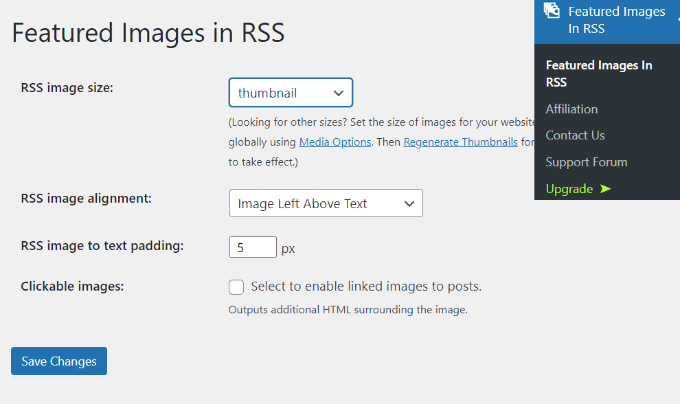
Wenn Sie Ihre gewünschten Änderungen vorgenommen haben, vergessen Sie nicht, auf die Schaltfläche „Änderungen speichern“ zu klicken.
Beitragsbild manuell zu RSS-Feeds hinzufügen (Programmierung erforderlich)
Eine weitere Möglichkeit, Beitrags-Thumbnails in WordPress-RSS-Feeds anzuzeigen, ist das Hinzufügen eines Code-Snippets zur functions.php-Datei Ihres Themes.
Ich empfehle jedoch nicht, die functions.php-Datei direkt zu bearbeiten, da der kleinste Fehler Ihre WordPress-Website beschädigen kann. Stattdessen ist die Verwendung des WPCode-Plugins eine einfachere Methode, Code hinzuzufügen.

Mit WPCode können Sie Code-Snippets sicher und ohne Fehler in WordPress hinzufügen. Außerdem können Sie Ihren benutzerdefinierten Code behalten, auch wenn Sie Ihr WordPress-Theme aktualisieren oder wechseln.
Die kostenlose Version von WPCode enthält alles, was Sie zum Hinzufügen von benutzerdefiniertem Code in WordPress benötigen, einschließlich einer Bibliothek mit fertigen Code-Snippets. WPCode Pro enthält erweiterte Funktionen wie Code-Revisionen, geplante Snippets, Conversion-Pixel und mehr.
Zuerst müssen Sie das WPCode-Plugin installieren und aktivieren. Sie können unserem Tutorial zur Installation eines WordPress-Plugins folgen.
Sobald das Plugin aktiv ist, können Sie im WordPress-Dashboard zu Code Snippets » + Snippet hinzufügen gehen.
Gehen Sie von hier aus zur Option „Benutzerdefinierten Code hinzufügen (Neues Snippet)“ und klicken Sie auf die Schaltfläche „+ Benutzerdefiniertes Snippet hinzufügen“.

Wählen Sie dann aus der Liste der angezeigten Optionen den Typ „PHP-Snippet“.

Danach müssen Sie den folgenden Code kopieren:
function rss_post_thumbnail($content) {
global $post;
if(has_post_thumbnail($post->ID)) {
$content = '<p>' . get_the_post_thumbnail($post->ID) .
'</p>' . get_the_content();
}
return $content;
}
add_filter('the_excerpt_rss', 'rss_post_thumbnail');
add_filter('the_content_feed', 'rss_post_thumbnail');
Geben Sie Ihrem Snippet als Nächstes einen Titel, er kann alles sein, damit Sie sich daran erinnern, wofür der Code ist.
Fügen Sie dann den Code, den Sie zuvor kopiert haben, in das Feld „Code-Vorschau“ ein.
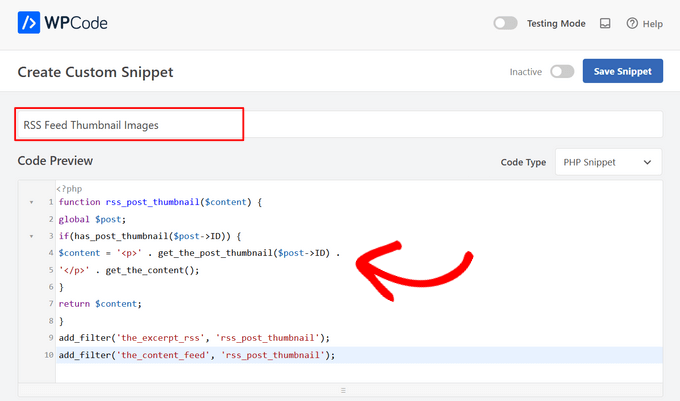
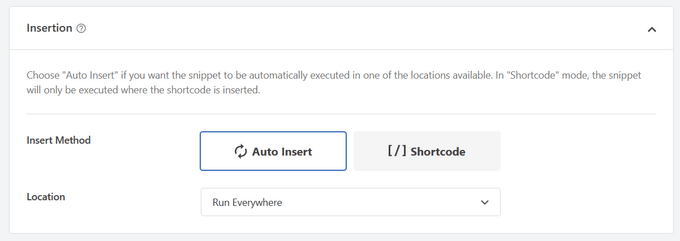
Scrollen Sie nun nach unten zum Abschnitt „Einfügen“.
Für dieses Snippet möchten Sie die Option „Automatisch einfügen“ ausgewählt lassen, um das Code-Snippet automatisch auf Ihrer Website einzufügen und auszuführen.
Schließlich schalten Sie den Schalter von 'Inaktiv' auf 'Aktiv'.
Vergessen Sie dann nicht, auf die Schaltfläche „Snippet speichern“ zu klicken.

Sie können unserem Tutorial zum einfachen Hinzufügen von benutzerdefiniertem Code in WordPress für weitere Details folgen.
Für weitere Tipps zum Hinzufügen von Beitragsbildern zu Ihren Blogbeiträgen lesen Sie unseren Leitfaden zum Hinzufügen von Beitrags-Thumbnails in WordPress.
Experten-Anleitungen zu WordPress RSS-Feeds
Jetzt, da Sie wissen, wie Sie Beitrags-Thumbnails zu Ihren RSS-Feeds hinzufügen, möchten Sie vielleicht unsere anderen Anleitungen zu WordPress-RSS-Feeds ansehen:
- So passen Sie Ihre WordPress RSS Feeds vollständig an
- So zeigen Sie jeden RSS-Feed auf Ihrem WordPress-Blog an
- 12 Tipps zur Optimierung Ihres WordPress RSS-Feeds
- So erstellen Sie separate RSS-Feeds für jede Kategorie in WordPress
- So schließen Sie bestimmte Kategorien vom WordPress RSS Feed aus
- So beheben Sie WordPress RSS-Feed-Fehler
- So fügen Sie eine RSS-Sitemap in WordPress hinzu (Der einfache Weg)
Ich hoffe, dieser Artikel hat Ihnen geholfen zu lernen, wie Sie Beitrags-Thumbnails zu Ihren WordPress-RSS-Feeds hinzufügen. Sie können auch unseren Leitfaden zum besten kostenlosen Namensgenerator für Unternehmen und zur Auswahl des besten Website-Builders durchlesen.
Wenn Ihnen dieser Artikel gefallen hat, abonnieren Sie bitte unseren YouTube-Kanal für WordPress-Video-Tutorials. Sie finden uns auch auf Twitter und Facebook.




Jennifer
Hallo,
Als ich diesen Code zu meiner functions.php hinzugefügt habe, hat er die Länge der Beschreibung geändert. Jetzt wird der gesamte Blog-Beitragsinhalt im RSS-Feed angezeigt. Zuvor wurde er abgeschnitten. Gibt es eine Möglichkeit, die Beschreibung auf maximal 300 Wörter zu beschränken?
Danke
WPBeginner Support
For what you are wanting you would want to change get_the_content to get_the_excerpt and that should allow it to display with the excerpt
Admin
M. Shukla
Zuerst einmal möchte ich Ihnen für die verschiedenen Tutorials danken, die mir im Laufe der Zeit geholfen haben, verschiedene Probleme zu beheben.
Ich suche nur nach einer einfachen Implementierung.
Ich möchte nur, dass mein WordPress-Kategorie-Feed, z. B. wpbeginner.com/category/wp-tutorials/feed, das Vorschaubild des Beitrags anzeigt.
Damit unter category/news/feed meine Artikel Beitragsbilder in den Google News Publisher-Bereichen angezeigt werden.
WPBeginner Support
Die Methode aus unserem obigen Leitfaden sollte es Ihnen ermöglichen, Bilder zu Ihren RSS-Feeds hinzuzufügen. Das Plugin hat einen kostenpflichtigen Plan, wenn Sie andere Kategorien speziell ausschließen möchten.
Admin
Jana
Das funktioniert nicht. Leider wird beim Ausführen der vollständige Beitragstext und das vollständige Beitragsbild anstelle des Auszugs angezeigt.
WPBeginner Support
Aus Ihrer Aussage geht hervor, dass es funktioniert. Es fügt den Beitrags-Thumbnail hinzu, worum es in diesem Tutorial geht. Sie möchten get_the_content in get_the_excerpt ändern, um den Auszug und nicht den vollständigen Inhalt anzuzeigen.
Admin
Marisa
Wie modifizieren Sie also die Funktion, wenn Sie ein ACF für Ihr Haupt-Thumbnail anstelle des WordPress-Thumbnails verwenden?
Dani Serrano
Hallo zusammen,
Ich habe 4 CPTs auf meiner Website.
Ich habe sie alle zu meinem Feed hinzugefügt, indem ich folgendem gefolgt bin: https://www.wpbeginner.com/wp-tutorials/how-to-add-custom-post-types-to-your-main-wordpress-rss-feed/
Aber jetzt möchte ich das Thumbnail als Inhalt in den Feed einfügen.
Wissen Sie, wie ich das machen kann?
Was ich brauche, ist ähnlich wie der Inhalt dieses Beitrags, aber für alle CPTs.
Vielen Dank und freundliche Grüße,
Dani
Wasim
Sehr geehrter Herr. Ich verwende die RSS-Feeds anderer Websites, um die Nachrichten auszuwählen, aber es werden keine Beitragsbilder angezeigt, sondern nur der Link. Funktioniert dieser Code oder dieses Plugin für mich? Ich habe beides versucht, aber nichts ist passiert. Danke.
Und bitte schlagen Sie mir vor, was ich tun soll.
SoNyne
Fügt das Bild zum Inhalt hinzu. Für meine Bedürfnisse nicht wirklich gewünscht. Wie kann ich ein neues Feld hinzufügen, damit ich get_thumbnail verwenden kann, wenn ich die fetch_feed-Methode in WordPress verwende?
Araujo, Luiz
Hallo, wie kann ich diesen Filter in einem benutzerdefinierten RSS anwenden?
Ich habe die folgende RSS-Datei erstellt
add_action(‘init’, ‘customRSS’);
function customRSS(){
add_feed(‘feedname’, ‘customRSSFunc’);
}
function customRSSFunc(){
get_template_part(‘rss’, ‘feedname’);
}
Tolle Arbeit
Steffi
Ich habe den Code jetzt in die WP-Funktionen eingefügt, meine Seite ist abgestürzt. Weißer Bildschirm. Kann mich nicht anmelden. HILFE!!!!
WPBeginner Support
Sie müssen sich mit Ihrer Website über einen FTP-Client verbinden. Suchen Sie dann die Datei functions.php (Sie finden sie unter /wp-content/themes/ihr-theme-ordner/), bearbeiten Sie die Datei mit einem einfachen Texteditor wie Notepad. Machen Sie die Änderungen rückgängig, die Sie zuvor vorgenommen haben. Speichern Sie schließlich die Datei und laden Sie sie wieder hoch.
Sie möchten vielleicht auch unseren WordPress-Fehlerbehebungsleitfaden lesen.
Admin
Bolkya Resha
Ich habe dasselbe für meine Website versucht, aber der RSS-Feed zeigt keine Bilder an, bitte helfen Sie
WPBeginner Support
Ein RSS-Feed ist eine XML-Datei. Normalerweise, wenn Sie eine XML-Datei in einem Browser anzeigen, sehen Sie nur den Code und die Markup wird nicht ausgeführt. Sie müssen Ihren Feed in einem Feed-Reader wie Feedly überprüfen.
Admin
Natalie
Ist es möglich, diese Funktion mit dem WP RSS Widget zu verwenden? Ich muss Beiträge mit Thumbnails auf eine andere Website importieren.
Suresh Khanal
Es war wirklich ein Kopfzerbrechen, die RSS-zu-E-Mail-Kampagnen ohne Bilder zu sehen, da der RSS-Feed nicht über das notwendige Tag verfügte, um Bilder abzurufen. Jedenfalls habe ich die functions.php-Datei geändert und jetzt kann MailChimp die erforderlichen Komponenten abrufen und die E-Mails sehen jetzt schön aus.
Allerdings sehen die Bilder im RSS-Feed immer noch sehr groß aus und ich wünschte, ich könnte sie auf eine passende Größe skalieren. Ich muss weiter suchen und eine Lösung dafür finden.
Elodie
Thank you it crashed my site!
Jeremy R. Hammond
Dies hat dazu geführt, dass das Thumbnail in den Feed aufgenommen wurde, aber zwei weitere Probleme verursacht hat:
1) Mein Feed zeigt jetzt den vollständigen Inhalt anstelle nur der Zusammenfassung.
2) Der Feed erfasst auch mein Beitragsbild aus dem Inhalt (das vollständige Bild, nicht nur die Miniaturansicht) und diesen Shortcode:
[caption id="attachment_24496" align="aligncenter"width="739"]Bildunterschrift[/caption]
Ich gehe davon aus, dass es einen Weg gibt, beide Probleme zu beheben. Kann mir jemand helfen?
Gretchen Louise
Vielen Dank für diesen Code! Irgendwelche Vorschläge zur Bearbeitung, damit das Beitrags-Thumbnail ein Link zum Beitrag selbst ist?
Keifer Moore
Ich habe versucht, dies zu implementieren und erhielt die Meldung „Parse error: syntax error, unexpected ‘<' in /home/content/98/8201898/html/wp-content/themes/twentyfourteen/functions.php on line 526"
Ich kann weder auf wp-admin noch auf den RSS-Feed zugreifen. Ich habe versucht, neue wp-config.php-Dateien zu erstellen, aber nichts funktioniert. Könnte mir jemand helfen?
Salvatore Capolupo
Tolle Hilfe, danke
Ich Plank
vielen Dank. es funktioniert
Benjamin
Hallo, wer auch immer diesen Beitrag geschrieben hat. Zuerst einmal vielen Dank, aber wenn ich diesen Code verwende, zeigt mein Feed das Bild in VOLLER GRÖSSE an, nicht als Miniaturansicht. Was würden Sie empfehlen, um eine Größe zu definieren?
vijay saklani
Hallo,
Ich bin neu bei WordPress. Können Sie mir vorschlagen, wie ich dies verwenden kann, um RSS-Feeds mit Thumbnails anzuzeigen? Hier ist mein Code:
get_item_quantity( 10 );
// Erstellt ein Array aller Elemente, beginnend mit Element 0 (erstes Element).
$rss_items = $rss->get_items( 0, $maxitems );
endif;
?>
<a href="get_permalink() ); ?>”
title=”get_date(‘j F Y | g:i a’) ); ?>”>
get_title($content,) ); ?>
get_description() ); ?>
und fügen Sie die beschriebene Funktion in function.php des Themes ein. aber es funktioniert nicht.
Hilfe!!!!
Dankeschön
François
Hallo,
Danke für das Teilen!
Ich würde gerne wissen, ob es möglich ist (und wie) dieses Skript zu verwenden, um das Autoren-Bild im RSS-Feed anzuzeigen? Gibt es eine Möglichkeit, dies zu tun?
Danke
François
Kama
Warum müssen wir has_post_thumbnail() überprüfen?
get_the_post_thumbnail() gibt einen leeren String zurück, wenn kein Thumbnail abgerufen werden konnte. Außerdem ist es nicht notwendig, global $post zu definieren. Filteraufrufe aus der Schleife heraus.
Und warum rufen wir get_the_content() auf, ist das notwendig?
Dieser Code wird ausreichen:
—
function rss_post_thumbnail( $content ){ $img = get_the_post_thumbnail( null, array(100, 80), array( ‘align’ => ‘left’, ‘style’ => ‘margin-right:15px;’ ) ); $content = $img . $content;
return $content;
}
add_filter( ‘the_excerpt_rss’, ‘rss_post_thumbnail’ );
add_filter( ‘the_content_feed’, ‘rss_post_thumbnail’ );
—
Entschuldigen Sie mein Englisch. Es ist nicht meine Muttersprache.
Abhay Singh
Hallo Sir, ich habe Code in functions.php hinzugefügt, aber das Thumbnail wird nicht angezeigt
Brett Bumeter
Versuche das mit dem Genesis Magazine Theme, kein Erfolg. Der Artikel ist schon etwas veraltet. Ich habe mich gefragt, ob sich seit der ursprünglichen Erstellung etwas in WordPress geändert hat, oder ob ich vielleicht etwas übersehe. Es ist eine Weile her, dass ich mich auf die Jagd nach Feed-Code begeben habe.
/** Miniaturbild zum Magazin-Theme-Feed hinzufügen*/
function rss_post_thumbnail($content) {
global $post;
if(has_post_thumbnail($post->ID)) {
$content = ” . ‘ID).'”>’. get_the_post_thumbnail($post->ID).’‘ .
” . /* vollständige Inhaltsoption get_the_content() */get_the_excerpt();/* Auszugoption */
}
return $content;
}
add_filter(‘the_excerpt_rss’, ‘rss_post_thumbnail’);
add_filter(‘the_content_feed’, ‘rss_post_thumbnail’);
Redaktion
Habe gerade den Code aus dem Artikel auf einem benutzerdefinierten Genesis Child Theme getestet. Es funktioniert gut. Es funktioniert nicht mit dem Standard-WordPress-Feed, den Firefox anzeigt. Aber wenn Sie zum Atom-Feed gehen, dann funktioniert es. Wenn Sie einen Feedburner oder eine andere App verwenden, sollte es funktionieren.
Admin
Nick Aster
Ok…. einen Moment.
Sieht so aus, als würde dies meinen RSS-Feed dazu zwingen, den vollständigen Inhalt anzuzeigen. Ist das der Fall?
Wichtiger ist, dass es so aussieht, als würde dies nur das Vorschaubild am Anfang des Inhalts im RSS-Feed anzeigen. Übersehe ich hier etwas?
Redaktion
Ja, er macht den Feed zum vollständigen Inhalt. Sie können get_the_content() in get_the_excerpt() ändern.
Ja, der Punkt ist, das Featured Thumbnail in RSS hinzuzufügen. In den meisten Fällen wird dies vor dem Beitrag hinzugefügt. Sie können das Paragraph-Tag beliebig gestalten. Fügen Sie float:left; oder etwas anderes hinzu, was Sie möchten.
Admin
shen
10x .. it’s work perfectly
eribowo
Funktioniert das für das RSS-Reader-WordPress-Widget…?? Ich suche nach einer Möglichkeit, Thumbnails in das RSS-Widget einzufügen..jemand..?
laksh
Hallo, ich habe das versucht, aber es gibt einen Fehler: Fatal error: Call to undefined function add_filter() in wp-includes/functions.php on line 33. Bitte helfen Sie mir, dieses Problem zu lösen. Danke im Voraus.
AndyiBM
Das funktioniert großartig, außer dass, wenn ein Thumbnail vorhanden ist, der Feed immer den Beitragstitel im Inhaltstext (oder Auszugstext, wie ich ihn verwende) wiederholt, was etwas redundant aussieht. Bei Beiträgen ohne Thumbnail wird der Titel nicht wiederholt. Gibt es eine Möglichkeit, diesen zusätzlichen Titeltext zu entfernen? Er hat keine umgebenden Tags, sodass ich ihn nicht mit CSS ausblenden kann.
Piotr Sajnog
Gibt es eine Möglichkeit, Beitrags-Thumbnails links vom Eintrag im RSS-Feed auszurichten?
Redaktion
Ja, fügen Sie ihm Styling hinzu. Ändern Sie das Absatz-Tag in ein Div und weisen Sie es an, links mit etwas Abstand zu schweben.
Admin
AzzePis
Ich denke, es ist besser, wenn Sie den Code ändern:
$content=”.get_the_post_thumbnail($post->ID).”.$content;
um den ursprünglichen Inhalt beizubehalten.
Meg
Wie würde der endgültige Code – der gesamte – aussehen?
Nicht-Programmierer, der ein Thumbnail in seinem Blog-Feed haben möchte.
Redaktion
Der Code im Artikel ist der endgültige Code, den Sie benötigen... natürlich, wenn Ihr Theme keine Thumbnails aktiviert hat, dann benötigen Sie mehr.
Admin
Cosmin
Wie würden Sie das Beitrags-Thumbnail-Link von RSS zum Beitrag machen?
I don’t get along with PHP, any help is appreciated
Redaktion
Sie würden die Funktion ein wenig modifizieren. Fügen Sie diesen PHP-Code in das Link-Tag ein: the_permalink($post->ID)
Admin
Jake
Das ist wirklich etwas! Ich würde gerne so etwas zu Inside the Webb hinzufügen, ich muss mit etwas Code herumspielen und sehen, was ich tun kann.