


Als wir mehrere Websites betrieben, lernten wir schnell, dass der Standard-WordPress-RSS-Feed für unsere Bedürfnisse nicht ausreichte. Er fühlte sich einschränkend an und gab uns nicht die Kontrolle, die wir über unsere Content-Distribution haben wollten.
Dies ist eine häufige Frustration, und viele erkennen nicht, dass ein nicht angepasster Feed zu Traffic-Verlusten oder sogar Content-Diebstahl führen kann. Möglicherweise teilen Sie vollständige Beiträge anstelle von Zusammenfassungen oder verpassen wichtige Branding-Möglichkeiten.
Wir haben viel Zeit damit verbracht, unsere eigenen Feeds zu optimieren, um sie genau richtig zu machen. Jetzt können Sie das gleiche Maß an Kontrolle über Ihre Inhalte erhalten.
In diesem Leitfaden zeigen wir Ihnen genau, wie Sie benutzerdefinierte Inhalte hinzufügen, Ihr Branding einbinden und Ihre Artikel vor Scraping schützen.
Hier ist ein kurzer Überblick über die Dinge, die wir in diesem Artikel behandeln werden:
- Benutzerdefinierte Inhalte zu WordPress-RSS-Feeds hinzufügen (einfache Methode)
- Hinzufügen von Inhalten zum WordPress-RSS-Feed mit Code
- Daten aus einem benutzerdefinierten Feld zu Ihrem WordPress-RSS-Feed hinzufügen
- Zusätzlichen Text zu Beitragsüberschriften im RSS-Feed hinzufügen
- Benutzerdefinierten Inhalt zu Beiträgen mit bestimmten Tags oder Kategorien hinzufügen
- Featured Image zum RSS-Feed hinzufügen
- Häufig gestellte Fragen zur Anpassung von WordPress RSS-Feeds
- Zusätzliche Ressourcen zur Anpassung von WordPress-RSS-Feeds
Benutzerdefinierte Inhalte zu WordPress-RSS-Feeds hinzufügen (einfache Methode)
Der einfachste Weg, benutzerdefinierte Website-Inhalte zu Ihren WordPress RSS-Feeds hinzuzufügen, ist die Verwendung des All in One SEO Plugins. Es ist das beste WordPress SEO Plugin auf dem Markt und ermöglicht es Ihnen, Ihre Website-SEO einfach zu optimieren.
Das erste, was Sie tun müssen, ist das All in One SEO Plugin zu installieren und zu aktivieren. Weitere Details finden Sie in unserer Schritt-für-Schritt-Anleitung zur Installation eines WordPress-Plugins.
Nach der Aktivierung werden Sie aufgefordert, das Plugin einzurichten. Befolgen Sie einfach die Anweisungen auf dem Bildschirm oder lesen Sie unsere Anleitung, wie Sie All in One SEO einrichten.
Danach müssen Sie die Seite All in One SEO » Allgemeine Einstellungen besuchen und zum Tab „RSS-Inhalt“ wechseln.

Von hier aus können Sie Inhalte hinzufügen, die Sie vor und nach jedem RSS-Feed-Element anzeigen möchten.
Sie können Smart-Tags verwenden, um Links und andere Metadaten zu benutzerdefinierten Inhalten hinzuzufügen.
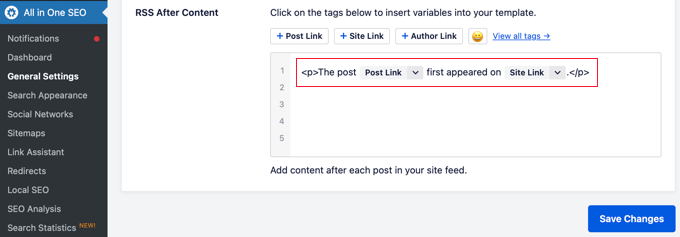
Sie können auch grundlegendes HTML verwenden, um Ihre benutzerdefinierten Inhalte nach Belieben zu formatieren.
Wenn Sie mit den Änderungen zufrieden sind, vergessen Sie nicht, auf die Schaltfläche Änderungen speichern zu klicken.
All in One SEO fügt nun Ihren benutzerdefinierten Inhalt zu jedem RSS-Feed-Element hinzu.
Hinzufügen von Inhalten zum WordPress-RSS-Feed mit Code
Die erste oben genannte Methode ist der einfachste Weg, benutzerdefinierte Inhalte zu Ihren WordPress-RSS-Feeds hinzuzufügen. Sie fügt jedoch allen Elementen in Ihrem WordPress-Feed Inhalte hinzu.
Was wäre, wenn Sie Inhalte zu bestimmten Beiträgen, Beiträgen in ausgewählten Kategorien hinzufügen oder benutzerdefinierte Metadaten in Ihrem RSS-Feed anzeigen möchten?
Die folgenden Schritte helfen Ihnen, flexibel Inhalte zu Ihrem RSS-Feed hinzuzufügen, indem Sie benutzerdefinierte Code-Schnipsel verwenden. Dies wird für Anfänger nicht empfohlen.
Sie können die folgenden Code-Schnipsel einzeln verwenden oder sie kombinieren, um Ihren Feed auf verschiedene Weise anzupassen. Sie können beispielsweise ein Snippet verwenden, um Beitragsbilder hinzuzufügen, und ein anderes, um Beiträgen in einer bestimmten Kategorie eine spezielle Nachricht hinzuzufügen.
Sie können diese Code-Snippets direkt zur functions.php-Datei Ihres Themes hinzufügen. Wir empfehlen jedoch, stattdessen das WPCode Plugin zu verwenden, da dies der einfachste Weg ist, benutzerdefinierten Code zu WordPress hinzuzufügen, ohne Ihre WordPress-Website zu beschädigen.
Es enthält sogar mehrere RSS-Snippets in seiner Bibliothek, die mit wenigen Klicks aktiviert werden können.
Installieren und aktivieren Sie einfach das kostenlose WPCode Plugin gemäß den Anweisungen in unserer Anleitung, wie Sie ein WordPress Plugin installieren.
Versuchen wir einige Beispiele, wie man benutzerdefinierte Inhalte manuell zu WordPress-RSS-Feeds hinzufügt.
1. Daten aus einem benutzerdefinierten Feld zu Ihrem WordPress-RSS-Feed hinzufügen
Benutzerdefinierte Felder ermöglichen es Ihnen, zusätzliche Metadaten zu Ihren WordPress-Beiträgen und -Seiten hinzuzufügen. Diese Metadaten sind jedoch standardmäßig nicht in RSS-Feeds enthalten.
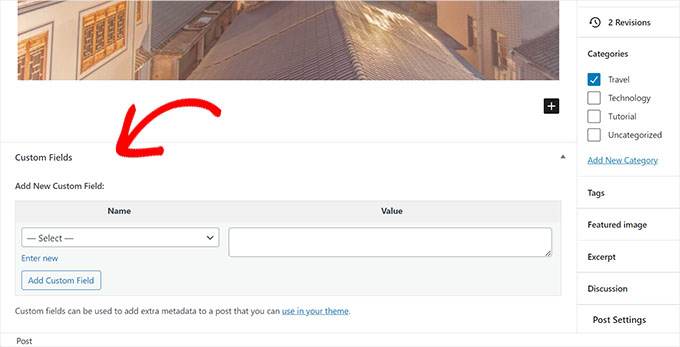
Hier ist ein Schnipsel, den Sie verwenden können, um benutzerdefinierte Felddaten in Ihrem WordPress-RSS-Feed abzurufen und anzuzeigen:
function wpb_rsstutorial_customfield($content) {
global $wp_query;
$postid = $wp_query->post->ID;
$custom_metadata = get_post_meta($postid, 'my_custom_field', true);
if(is_feed()) {
if($custom_metadata !== '') {
// Display custom field data below content
$content = $content."<br /><br /><div>".$custom_metadata."</div>
";
}
else {
$content = $content;
}
}
return $content;
}
add_filter('the_excerpt_rss', 'wpb_rsstutorial_customfield');
add_filter('the_content', 'wpb_rsstutorial_customfield');
Dieser Code prüft, ob ein Beitrag das benutzerdefinierte Feld 'guest_post' oder 'sponsored_post' hat. Wenn er eines findet, fügt er den Text 'Guest Post: ' oder 'Sponsored Post: ' am Anfang des Beitrags titels in Ihrem RSS-Feed hinzu.
2. Hinzufügen von zusätzlichem Text zu Beitragstiteln in RSS
Möchten Sie dem Titel einiger Beiträge in Ihrem RSS-Feed zusätzlichen Text hinzufügen? Vielleicht möchten Sie zwischen regulären Artikeln und Gast- oder gesponserten Beiträgen unterscheiden.
Hier erfahren Sie, wie Sie benutzerdefinierte Inhalte zu Beitragsüberschriften in Ihrem RSS-Feed hinzufügen.
Beispiel 1: Daten aus benutzerdefinierten Feldern zum RSS-Feed-Posttitel hinzufügen
Zuerst sollten Sie den Inhalt, den Sie anzeigen möchten, als benutzerdefiniertes Feld speichern. Sie können zum Beispiel benutzerdefinierte Felder wie guest_post oder sponsored_post hinzufügen.
Danach können Sie den folgenden Code zu Ihrer Website hinzufügen:
function wpb_rsstutorial_addtitle($content) {
global $wp_query;
$postid = $wp_query->post->ID;
$gpost = get_post_meta($postid, 'guest_post', true);
$spost = get_post_meta($postid, 'sponsored_post', true);

if($gpost !== '') {
$content = 'Guest Post: '.$content;
}
elseif ($spost !== ''){
$content = 'Sponsored Post: '.$content;
}
else {
$content = $content;
}
return $content;
}
add_filter('the_title_rss', 'wpb_rsstutorial_addtitle');
Dieser Code sucht einfach nach den benutzerdefinierten Feldern. Wenn sie nicht leer sind, wird der Wert des benutzerdefinierten Feldes dem Beitragstitel in Ihrem RSS-Feed hinzugefügt.
Beispiel 2: Hinzufügen des Kategorienamens zum Beitragstitel im RSS-Feed
In diesem Beispiel zeigen wir den Kategorienamen im Beitragstitel an.
Fügen Sie einfach den folgenden Code zu Ihrer Website hinzu:
function wpb_rsstutorial_titlecat($content) {
$postcat = "";
foreach((get_the_category()) as $cat) {
$postcat .= ' ('.$cat->cat_name . ')';
}
$content = $content.$postcat;
return $content;
}
add_filter('the_title_rss', 'wpb_rsstutorial_titlecat');
Jetzt werden neben den Beitragsüberschriften auch Kategorien im RSS-Feed angezeigt. Zum Beispiel: „Top New Restaurants in Bay Area (News) (Travel)“, wobei News und Travel Kategorien sind.
3. Benutzerdefinierte Inhalte zu Beiträgen mit bestimmten Tags oder Kategorien hinzufügen
Nehmen wir nun an, Sie möchten benutzerdefinierte Inhalte hinzufügen, aber nur für Beiträge, die unter bestimmten Tags oder Kategorien eingestuft sind.
Der folgende Code hilft Ihnen dabei, ganz einfach Inhalte zu Beiträgen hinzuzufügen, die unter bestimmten Kategorien und Tags abgelegt sind:
function wpb_rsstutorial_taxonomies($content) {

if( is_feed() ){

// Check for posts filed under these categories
if ( has_term( array( 'travel', 'news' ), 'category' ) ) {

$content = $content."<br /><br />For special offers please visit our website";

}
}
return $content;
}
add_filter('the_excerpt_rss', 'wpb_rsstutorial_taxonomies');
add_filter('the_content', 'wpb_rsstutorial_taxonomies');
Sie können diesen Code ändern, um Tags sowie benutzerdefinierte Taxonomien anzusprechen.
Hier ist ein Beispiel für die gezielte Ansprache bestimmter Tags:
function wpb_rsstutorial_taxonomies($content) {

if( is_feed() ){

// Check for posts filed under these categories
if ( has_term( array( 'holidays', 'blackfriday' ), 'post_tag' ) ) {

$content = $content."<br /><br />For special offers please visit our website";

}
}
return $content;
}
add_filter('the_excerpt_rss', 'wpb_rsstutorial_taxonomies');
add_filter('the_content', 'wpb_rsstutorial_taxonomies');
4. Beitragsbild zum RSS-Feed hinzufügen
Standardmäßig zeigt Ihr WordPress RSS-Feed keine Beitragsbilder für Beiträge an. Sie können sie ganz einfach hinzufügen, indem Sie einen Code-Schnipsel aus der Bibliothek von WPCode verwenden.
Navigieren Sie einfach zu Code Snippets » + Snippet hinzufügen und suchen Sie dann in der Bibliothek nach „rss“.
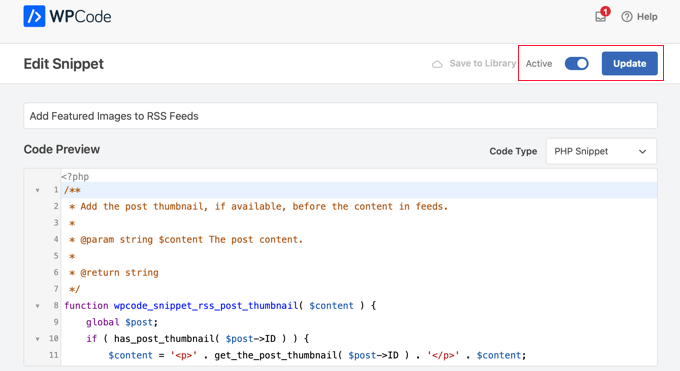
Sie können dann mit der Maus über den Ausschnitt mit dem Namen „Hervorgehobene Bilder zu RSS-Feeds hinzufügen“ fahren und auf die Schaltfläche „Ausschnitt verwenden“ klicken.
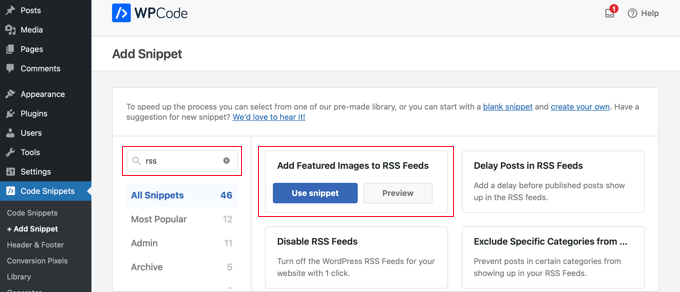
Jetzt müssen Sie nur noch den Schalter 'Aktiv' auf Ein stellen und dann auf die Schaltfläche 'Aktualisieren' klicken.
Hervorgehobene Bilder wurden nun zu Ihren RSS-Feeds hinzugefügt.
Sie können auch Featured Images manuell zu Ihrem RSS-Feed hinzufügen.
Dies ist der Code, den Sie verwenden können:
function wpb_rsstutorial_featuredimage($content) {
global $post;
if(has_post_thumbnail($post->ID)) {
$content = '<p>' . get_the_post_thumbnail($post->ID) .
'</p>' . get_the_content();
}
return $content;
}
add_filter('the_excerpt_rss', 'wpb_rsstutorial_featuredimage');
add_filter('the_content_feed', 'wpb_rsstutorial_featuredimage');
Dieser Code prüft einfach, ob ein Beitrag ein Vorschaubild (Featured Image) hat und zeigt es zusammen mit dem Rest Ihres Beitragsinhalts an
Häufig gestellte Fragen zur Anpassung von WordPress RSS-Feeds
Wir erhalten oft Fragen zu den besten Möglichkeiten, WordPress-RSS-Feeds zu verwalten und zu ändern. Unten finden Sie Antworten auf einige der häufigsten Fragen, die wir erhalten.
1. Wofür wird ein WordPress RSS-Feed verwendet?
Ein RSS (Really Simple Syndication) Feed hilft Benutzern, Ihre Inhalte mit RSS-Feed-Readern wie Feedly zu abonnieren. Er ermöglicht es Ihnen auch, Ihre Inhalte auf anderen Plattformen zu syndizieren, was Ihnen hilft, Ihr Content-Marketing zu automatisieren und ein breiteres Publikum zu erreichen.
2. Wie finde ich meine WordPress-RSS-Feed-URL?
Sie finden Ihren Haupt-WordPress-RSS-Feed normalerweise, indem Sie /feed/ am Ende des Domainnamens Ihrer Website hinzufügen. Wenn Ihre Website beispielsweise www.example.com ist, wäre Ihre Feed-URL www.example.com/feed/.
3. Warum sollte ich meinen RSS-Feed anpassen?
Das Anpassen Ihres RSS-Feeds gibt Ihnen die Kontrolle über Ihre Inhalte. Es hilft, das Auslesen von Inhalten zu verhindern, indem Backlinks zu Ihren Originalbeiträgen hinzugefügt werden, ermöglicht Ihnen das Hinzufügen spezieller Werbeaktionen und stellt sicher, dass Ihr Branding überall dort konsistent ist, wo Ihre Inhalte erscheinen.
4. Ist es besser, einen vollständigen Beitrag oder eine Zusammenfassung im RSS-Feed anzuzeigen?
Wir empfehlen, eine Zusammenfassung anstelle des vollständigen Beitrags anzuzeigen. Dies ermutigt Abonnenten, Ihre Website zu besuchen, um den vollständigen Artikel zu lesen, was Ihre Seitenaufrufe erhöht und bei der SEO hilft. Sie können diese Einstellung in WordPress unter Einstellungen » Lesen ändern.
Zusätzliche Ressourcen zur Anpassung von WordPress-RSS-Feeds
Wir hoffen, dieser Artikel hat Ihnen geholfen zu lernen, wie Sie Inhalte zu Ihren WordPress-RSS-Feeds hinzufügen. Möglicherweise möchten Sie auch einige weitere Ressourcen sehen, die Ihnen helfen, Ihre WordPress-Feeds weiter zu optimieren:
- Die besten WordPress RSS-Feed-Plugins
- So beheben Sie Fehler in WordPress-RSS-Feeds
- Tipps zur Optimierung Ihrer WordPress-RSS-Feeds
- Bestimmte Kategorien von RSS-Feeds ausschließen
- Inhalte von jedem RSS-Feed auf Ihre WordPress-Site abrufen (Auto-Blogging)
Wenn Ihnen dieser Artikel gefallen hat, abonnieren Sie bitte unseren YouTube-Kanal für WordPress-Video-Tutorials. Sie finden uns auch auf Twitter und Facebook.





Jiří Vaněk
Toller Artikel. Ich habe einen Blog auf einer Subdomain und ein persönliches Portfolio auf der Hauptdomain. Ich habe einen RSS-Aggregator auf der Hauptdomain hinzugefügt, damit ich die neuesten Blogbeiträge in meinem Portfolio anzeigen kann, was Leute vom Portfolio zum Blog lockt. Dank dieses Artikels habe ich den RSS-Feed genau nach meinen Wünschen angepasst und habe jetzt eine großartige Verbindung zwischen meinem Portfolio und meinem Blog. Danke.
Dayo Olobayo
Danke für die Darstellung der verschiedenen Methoden zum Hinzufügen von benutzerdefinierten Inhalten zu RSS-Feeds. Die Option, Plugins oder Code-Schnipsel zu verwenden, macht dies für eine breitere Palette von Benutzern zugänglich. Ich hatte keine Ahnung, dass man WordPress-RSS-Feeds in diesem Umfang anpassen kann. Das eröffnet viele Möglichkeiten, meinen Feed für meine Leser ansprechender zu gestalten.
Roberto Diaz
Hallo Leute, ich versuche, das Featured Image standardmäßig zu RSS-Posts hinzuzufügen, und ich habe 2 Fragen:
1. Wo genau fügen Sie den von Ihnen erwähnten Code ein?
2. In Ihrem Code sehe ich „function wpb_rsstutorial“, sollen wir dies oder einen anderen Teil des Codes durch unsere eigenen Parameter ersetzen?
Vielen Dank für Ihre Hilfe!
WPBeginner Support
Wenn Sie in unserem Abschnitt „Inhalte zum WordPress-RSS-Feed mit Code hinzufügen“ nachsehen, behandeln wir die verschiedenen Methoden, um den Code aus unserer Anleitung hinzuzufügen.
Bei den Funktionsnamen müssen diese nicht geändert werden, es sei denn, Sie möchten dies, und wenn Sie sie ändern, sollten Sie sicherstellen, dass Sie jede Instanz des ursprünglichen Namens durch Ihren neuen Namen ersetzen.
Admin
Gaganpreet Singh
Wie zeige ich es nach jedem Absatz an?
WPBeginner Support
Wir empfehlen derzeit nicht, Inhalte nach jedem Absatz in Ihrem RSS-Feed hinzuzufügen.
Admin
Macca Sherifi
In Ihrem RSS-Feed gibt es einen sehr einfachen Satz: „Um einen Kommentar zu hinterlassen, besuchen Sie bitte [Post Title] auf WPBeginner.“
Wie repliziere ich das? In dem von Ihnen bereitgestellten Code muss ich vermutlich „coolcustom“ ändern, aber welchen soll ich speziell bearbeiten?
Lapan
Hallo.
Wenn ich in einem Beitrag habe:
[text1]Text eins[text1]
[text2]Text zwei[text2]
Wie gebe ich text2 shortcode nur in RSS zurück?
Gretchen Louise
Ich versuche, die dritte Option zu verwenden, um die Schaltflächen des Digg Digg-Plugins am Ende meiner RSS-Feeds hinzuzufügen. Haben Sie Vorschläge zur Bearbeitung des Inhalts, um PHP anstelle von nur Text zu integrieren?
Brandy
I am trying to use this to implement CSS disclosure buttons in my feed, but I *cannot* figure out how to get it into the description. I have code of what I tried (2 different functions for the excerpt & the post). i hate how the buttons show up in the excerpt and i don’t think it’s necessary. help?
Redaktion
Ihr Feed lädt nicht die CSS-Datei Ihrer Vorlage, daher müssten Sie Inline-CSS verwenden.
Admin
Matt
Ich weiß es wirklich zu schätzen, dass Sie diese Informationen mit uns teilen. Ich habe das jetzt auf meiner Website implementiert… Ich mochte schon immer sehr, wie es in Ihren „wöchentlichen“ E-Mails aussieht, die ich erhalte.
Ich denke, das sieht sehr professionell aus und wird natürlich helfen, etwas gegen diese Content-Scraper (Diebe) zu unternehmen.
Wieder gut geschriebener Code und sehr nützliche Ratschläge. Danke!
Etienne Bretteville
Wissen Sie, ob dieser Tweak immer noch mit WordPress 3.4.1 funktioniert?! Ich kann ihn nicht zum Laufen bringen.
Redaktion
Ja, es sollte immer noch mit 3.4.1 funktionieren.
Admin
Adam
Tolle Informationen! Eine Frage… bei #1 Ein benutzerdefiniertes Feld zum WordPress-RSS-Footer hinzufügen, aus irgendeinem Grund wird der Inhalt/das benutzerdefinierte Feld zweimal angezeigt. Irgendeine Idee, warum?
wpbeginner
Keine Ahnung warum. Ich müsste Ihren Code sehen, um das sagen zu können. Unser Code schien bei der Installation auf der Website eines Kunden einwandfrei zu funktionieren.
rahul
Ich habe ein Problem, dass auf meiner Website, wenn jemand ein Kontaktformular ausfüllt, alle seine persönlichen Daten im RSS-Feed angezeigt werden und jeder Benutzer sie sehen kann
Bitte helfen Sie !!!!!
wpbeginner
Welches Kontaktformular-Plugin verwenden Sie?
thehifly
Ich habe es jetzt tatsächlich. Habe gerade die Zeile „$content = $content.“<br /><br /><div>”.$coolcustom.”</div>n“ bearbeitet. Perfekt!
thehifly
Das Hinzufügen des zusätzlichen Textes funktioniert gut, aber ich versuche, dass der RSS nur dieses benutzerdefinierte Feld (zum Beispiel das „coolcustom“) als Beschreibung des Beitrags anzeigt. Den eigentlichen Text des Beitrags entfernen. Ist das möglich?
TheNerdyNurse
Jetzt kann ich es diesen Content-Dieben zeigen!
Scot
Hallo, ich möchte zwei Felder zu meinem 'vollständigen' RSS-Feed hinzufügen. Eines, das den Autor des Beitrags anzeigt, und das andere, das eine Liste der Taxonomien anzeigt, falls vorhanden, in denen sich der Beitrag befindet. Nehmen wir also an, der Autor ist JohnR und der Beitrag ist in den Taxonomien NFL, Raiders und Jets, dann hätte der RSS zwei zusätzliche Felder:
JohnR
NFL, Raiders, Jets
Kann mir jemand in die richtige Richtung weisen, wie ich das erledigen kann?
– Scot
Diane
Gibt es eine Möglichkeit herauszufinden, wer Ihre RSS-Feeds auf WordPress abonniert?
Redaktion
Ja, Sie können FeedBurner verwenden. In unserer Kategorie „Anleitungen für Anfänger“ finden Sie einen vollständigen Artikel dazu.
Admin
Agilworld
Danke fürs Teilen...
Ihr Tutorial ist für mich nützlich, um den Technorati-Claim-Token zu überprüfen! Es hat gut funktioniert. Ich suchte nach einer effektiven Möglichkeit, ihn zu überprüfen und fand Artikel, die darüber diskutieren. Aber die meisten davon sind nicht effektiv. Und am Ende dachte ich mir, wie füge ich zusätzlichen Text in jeden Footer-Post-RSS-Feed ein, großartig! Durch Ihren Artikel habe ich einen cleveren Weg gefunden, danke!!
Juri
Hallo,
dein Code zum Hinzufügen von benutzerdefinierten Feldern zu RSS funktioniert super!!!! Danke!
Ich frage mich, ob es eine Möglichkeit gibt, die Position zu bearbeiten und die benutzerdefinierten Felder nicht in der Fußzeile, sondern über dem Titel oder unter dem Titel usw. anzuzeigen. Gibt es eine Möglichkeit, das Tag "style" hinzuzufügen und somit etwas CSS zu verwenden?
Vielen Dank
Juri
Fügen Sie ein benutzerdefiniertes Feld zu Ihrem WordPress RSS-Footer hinzu:
DANKE Ihr Code funktioniert perfekt. Ich habe eine Frage: Wie kann ich die Position bearbeiten, um das benutzerdefinierte Feld vor dem Titel oder direkt nach dem Titel anzuzeigen?
Ich habe versucht, den Code hier zu bearbeiten:
$content = $content.””.$coolcustom.”
“;
Ich kann die br-Tags entfernen und es funktioniert, aber wo kann ich Stil und CSS hinzufügen?
Danke für deine großartige Hilfe
Redaktion
Sie müssten Inline-Styling verwenden, damit der RSS auf allen verschiedenen Readern funktioniert. Um ihn vorher hinzuzufügen, fügen Sie ihn wie $coolcustom.$content hinzu und fügen Sie dann Div-Tags mit Anführungszeichen hinzu, wo immer Sie möchten...
Admin
Robert Simpson
Hallo,
Ich versuche, einen Weg zu finden, ein benutzerdefiniertes Feld zu verwenden, um einen Beitrag aus dem RSS-Feed auszuschließen.
Irgendwelche Ideen?
Viele Grüße,
Robert
Redaktion
Die einfachste Lösung wäre, es in einer separaten Kategorie zu posten und diese Kategorie mit dem Advanced Category Plugin von RSS-Feeds auszuschließen…
Admin
Zach
Hey, danke für das Tutorial. Es hat perfekt funktioniert. Ich hatte aber eine schnelle Frage – nachdem ich die zusätzlichen Inhalte in den RSS-Feed geladen habe (zum Beispiel, wenn ich ihn in Safari ansehe), verschwinden diese zusätzlichen Informationen, wenn ich den RSS-Feed tatsächlich auf einer Website einbetten. Haben Sie eine Idee, warum das passieren könnte? Es ist auch schon etwa 4 Tage her – und ich habe versucht, meinen Cache mehrmals zu leeren. Danke!
kiki
Danke bis hierhin! Ich konnte bisher nicht viel darüber finden, wie man benutzerdefinierte Felder zum RSS-Feed hinzufügt.
Wäre es schwierig, mehrere benutzerdefinierte Felder mit dem Code aus Abschnitt 1 hinzuzufügen? Ich habe eine Event-Listing-Website mit benutzerdefinierten Feldern für jeden Beitrag, den ich im RSS anzeigen möchte, d. h. „Veranstaltungsort“, „Datum der Veranstaltung“, „Adresse“ usw.
Redaktion
You should be able to add as many custom fields that you want without any problem
Admin
Kiki
Entschuldigung, ich bin ein bisschen ein Neuling, aber wie würde der Code aussehen, um die mehreren benutzerdefinierten Felder zu erhalten. Ich habe bisher mit ein paar Konfigurationen des Codes herumgespielt, aber es kommt immer wieder zu Fehlern. Ein Feld funktioniert aber super!
Ajay
Ich hatte vor einiger Zeit ein Plugin veröffentlicht, das diesen Prozess erleichtert:
http://ajaydsouza.com/wordpress/plugins/add-to-feed/
Redaktion
Ajay, aber erlaubt Ihr Plugin das Hinzufügen benutzerdefinierter Felder zum RSS-Text? Denn es scheint, als hätte es genau die gleiche Funktionalität wie Joosts RSS Footer Plugin, was nicht dem entspricht, was dieser Artikel zeigt. Was ist, wenn Sie für jeden Beitrag unterschiedliche FTC-Texte anzeigen müssen, dann würden Plugins wie Ihres und RSS Footer versagen, da sie auf jedem Beitrag denselben Text anzeigen. Damit kann man verschiedene Wege festlegen: Zum Beispiel, wenn benutzerdefiniertes Feld dies: Zeigen Sie das an, andernfalls zeigen Sie den Standard-Copyright-Hinweis oder etwas Ähnliches an.
Admin
Topan
Ich habe deinen RSS-Feed geholt. Ho ho ho. Ich fange an, dieses Tutorial selbst zu machen :confuse:
FAQPAL
Gute Ideen und Beitrag. Danke für das Teilen.
Wir haben es zu unserem Featured Tutorial bei FAQPAL gemacht.
Oscar
Das ist großartig, es sollte sehr hilfreich sein, wenn man versucht, schnelle kleine Anpassungen vorzunehmen. Kleine, mundgerechte Tipps wie dieser sind sehr hilfreich. Ich habe Leute gesehen, die auch einige der Social-Media-Icons unten angebracht haben, um Digg und Su und so etwas hinzuzufügen.
John (Human3rror)
großartig! danke dafür. sehr hilfreich.