


Wenn wir Unternehmen bei der Einrichtung ihrer WordPress-Shops helfen, ist eine der häufigsten Fragen, die wir hören, die nach den Versandkosten.
Shop-Betreiber wünschen sich eine klare Möglichkeit, Versandgebühren anzuzeigen, ohne Kunden beim Bezahlvorgang zu überraschen.
Deshalb empfehlen wir oft, einen Versandkostenrechner hinzuzufügen.
Geschäfte, die diese Funktion hinzufügen, verzeichnen durchweg ein besseres Engagement und weniger abgebrochene Warenkörbe. Wenn Kunden die Versandkosten im Voraus abschätzen können, schließen sie ihre Einkäufe mit größerer Wahrscheinlichkeit zuversichtlich ab.
In dieser Anleitung führen wir Sie Schritt für Schritt durch die Einrichtung eines Versandkostenrechners, um das Kundenerlebnis zu verbessern und die Konversionsraten zu steigern.
Schnelle Antwort: So fügen Sie einen Versandkostenrechner in WordPress hinzu
Hier ist eine kurze Übersicht über die 3 Methoden, die wir in diesem Leitfaden behandeln werden, damit Sie die beste für Ihre Bedürfnisse auswählen können:
- Methode 1: Produktseiten-Versandrechner für WooCommerce – Am besten für bestehende Online-Shops, die die Transparenz erhöhen möchten, indem sie Versandkosten direkt auf den Produktseiten anzeigen.
- Methode 2: WPForms – Am besten für Dienstleistungsunternehmen oder Nicht-E-Commerce-Websites (wie Kuriere oder Logistik), die ein einfaches Formular „Versandkosten anfordern“ benötigen.
- Methode 3: Formidable Forms – Am besten für Entwickler oder Power-User, die erweiterte benutzerdefinierte Rechner mit komplexer Mathematik und Logik erstellen müssen.
Was ist ein Versandkostenrechner & Warum ihn verwenden?
Ein Versandkostenrechner hilft dabei, die gesamten Versandkosten automatisch zu schätzen. Er zeigt dem Kunden die Liefergebühren und andere relevante Kosten an, damit er nicht raten muss.
Bei der Berechnung der Versandkosten spielen verschiedene Faktoren eine Rolle. Einige der häufigsten Variablen sind:
- Produktpreis: Artikel mit höherem Wert erfordern möglicherweise eine Versicherung oder eine Zustellung mit Unterschrift.
- Zielort: Die Entfernung zwischen dem Lager und der Adresse des Kunden.
- Gewicht: Schwerere Artikel kosten in der Regel mehr im Versand.
- Abmessungen: Große oder unhandliche Pakete haben oft Gebühren für das Volumengewicht.
- Versandservice: Die Liefergeschwindigkeit (z. B. über Nacht vs. Standard-Bodenversand).
Einer der Hauptgründe für Warenkorbabbrüche sind unerwartete Versandkosten an der Kasse. Wenn Kunden bis zum letzten Schritt warten müssen, um die Gesamtkosten zu sehen, könnten sie vom „Aufkleber-Schock“ abgeschreckt werden und abbrechen.
Ein Versandkostenrechner behebt dies, indem er die Liefergebühren früh im Einkaufsprozess anzeigt. Diese Transparenz schafft Vertrauen und hilft Kunden, ihre Einkäufe mit Zuversicht abzuschließen.
Lassen Sie uns nun sehen, wie Sie Ihrer WordPress-Website ganz einfach einen Versandrechner hinzufügen können. Wir zeigen Ihnen auch, wie Sie ihn zu Ihrem WooCommerce-Shop hinzufügen.
Sie können auf die unten stehenden Links klicken, um zu Ihrem bevorzugten Abschnitt zu springen:
Hinzufügen eines Versandkostenrechners zu WooCommerce
Der beste Weg, einen Versandrechner in WooCommerce hinzuzufügen, ist die Verwendung des Plugins Produktseiten-Versandrechner für WooCommerce. Es ist ein kostenloses Plugin, das es Kunden ermöglicht, die Versandkosten zu berechnen, bevor sie ein Produkt in den Warenkorb legen.
Schritt 1: Installieren Sie das Plugin für den Versandkostenrechner auf der Produktseite
Zuerst müssen Sie das Plugin „Produktseiten-Versandrechner für WooCommerce“ herunterladen und installieren. Wenn Sie Hilfe benötigen, lesen Sie bitte unseren Leitfaden zur Installation eines WordPress-Plugins.
Hinweis: Wenn Sie noch keinen Shop eingerichtet haben, können Sie unserem Leitfaden folgen, in dem wir aufschlüsseln, was Sie zum Einrichten und Starten eines WooCommerce-Shops benötigen.
Schritt 2: Greifen Sie auf die Plugin-Einstellungen zu
Nach der Aktivierung können Sie zu WooCommerce » Versandkostenrechner gehen, um das Plugin zu konfigurieren.
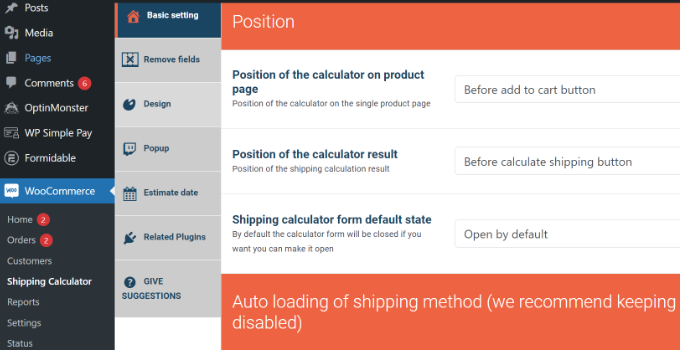
Das Plugin funktioniert sofort, und Sie können die Standardeinstellungen verwenden, um loszulegen. Sie können sie jedoch bearbeiten und Ihren Versandkostenrechner anpassen.
Es ist wichtig zu beachten, dass das Plugin Informationen aus den Versandzoneneinstellungen von WooCommerce verwendet, um die Versandgebühren zu berechnen.
Schritt 3: Richten Sie Versandzonen in WooCommerce ein
Wenn Sie noch keine Versandzonen eingerichtet haben, müssen Sie in Ihrem WordPress-Dashboard zu WooCommerce » Einstellungen navigieren und zum Tab „Versand“ wechseln.
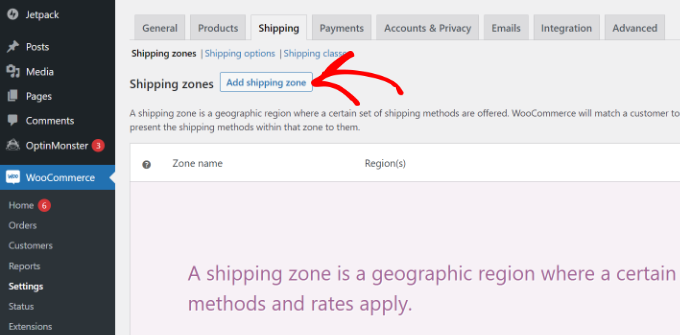
Klicken Sie im Abschnitt Versandzonen einfach auf die Schaltfläche „Versandzone hinzufügen“.
Als Nächstes müssen Sie einen Zonennamen eingeben und Regionen aus dem Dropdown-Menü auswählen. Sie können mehrere Länder oder Städte unter einer einzigen Zone hinzufügen.
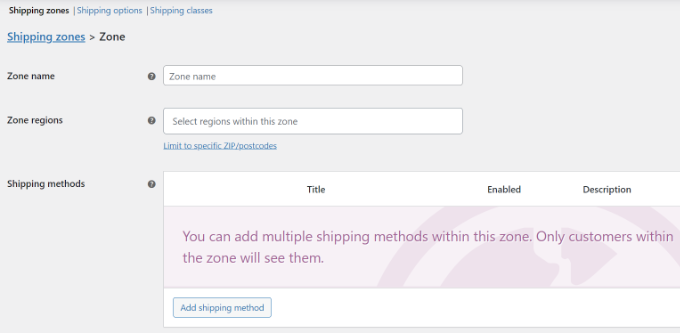
Danach können Sie auf die Schaltfläche „Versandmethode hinzufügen“ klicken.
Es öffnet sich nun ein Popup-Fenster.
WooCommerce bietet 3 Versandmethoden zur Auswahl. Sie können eine „Pauschalpreis“-Methode auswählen und dann einen Betrag eingeben, der für den Versand berechnet wird. Oder Sie können die Optionen „Kostenloser Versand“ und „Abholung vor Ort“ wählen.
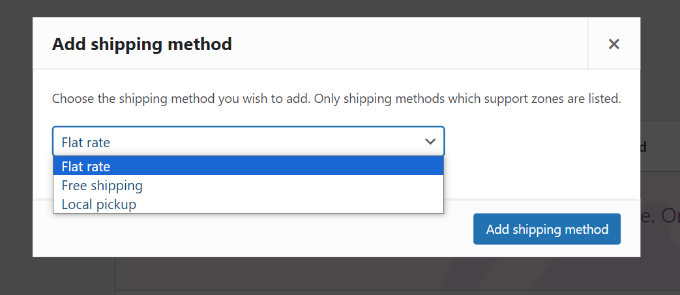
Wenn Sie fertig sind, klicken Sie einfach auf die Schaltfläche „Versandmethode hinzufügen“.
Schritt 4: Konfigurieren Sie die Versandkosten
Sie können mehrere Versandmethoden für die Zone hinzufügen und Bedingungen festlegen, wann diese gelten.
Als Nächstes müssen Sie unter Ihren Versandmethoden auf die Option „Bearbeiten“ klicken.
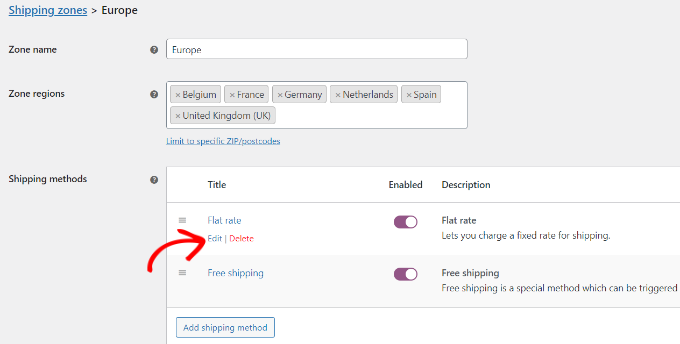
Danach öffnet sich ein kleines Fenster, in dem Sie den Titel der Methode ändern, auswählen können, ob die Versandmethode steuerpflichtig sein soll, und Kosten eingeben können.
Für Kosten können Sie einen Pauschalbetrag eingeben, der berechnet wird, wenn ein Kunde ein Produkt in den Warenkorb legt. Es gibt auch die Möglichkeit, die Versandkosten mit der Menge zu multiplizieren.
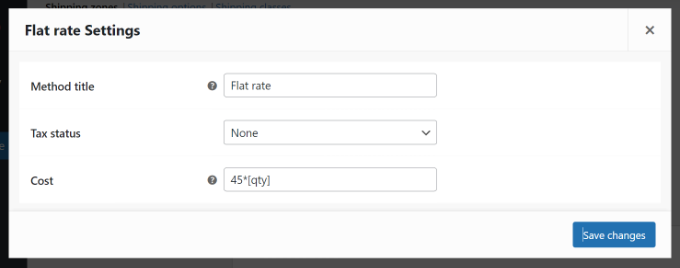
Wenn Sie fertig sind, klicken Sie auf die Schaltfläche „Änderungen speichern“.
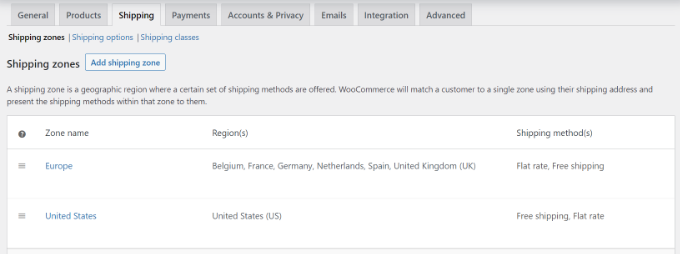
Sie können nun zum Abschnitt Versandzonen zurückkehren, um Ihre Zonen, Regionen und Versandmethoden anzuzeigen.
Schritt 5: Bearbeiten Sie die Einstellungen des Versandkostenrechners
Nach der Einrichtung von Versandzonen können Sie zurück zu WooCommerce » Versandkostenrechner gehen, um die Einstellungen des Versandkostenrechners auf der Produktseite für das WooCommerce-Plugin zu ändern.
Im Tab „Grundeinstellungen“ können Sie die Position des Rechners auf der Produktseite und die Position der Rechnerergebnisse bearbeiten.
Wenn Sie nach unten scrollen, sehen Sie weitere Einstellungen. Das Plugin ermöglicht es Ihnen, die im Plugin verwendeten Nachrichten zu bearbeiten, die Versandmethode automatisch zu laden und mehr.
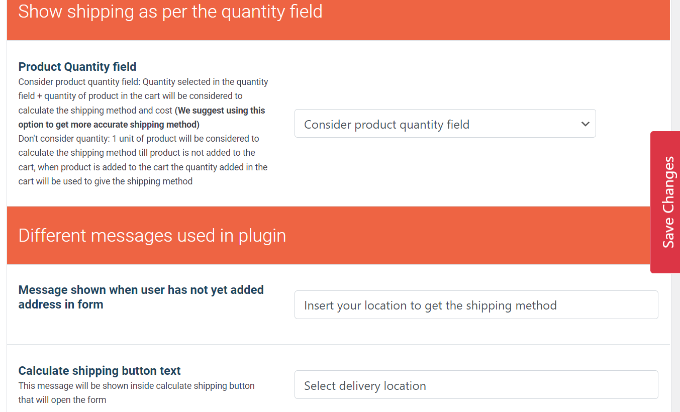
Wenn Sie fertig sind, klicken Sie einfach auf die Schaltfläche „Änderungen speichern“ an der Seite oder am unteren Rand der Seite.
Schritt 6: Entfernen Sie unerwünschte Felder
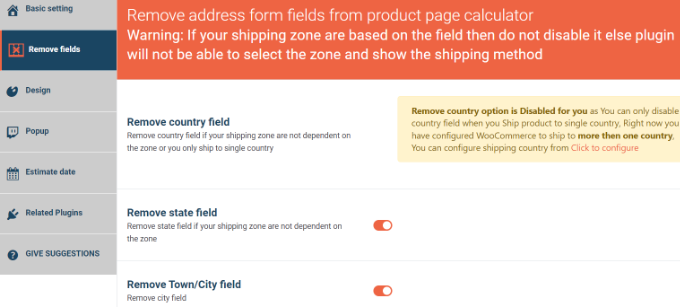
Als Nächstes können Sie zum Tab „Felder entfernen“ wechseln. Hier sehen Sie Optionen, um Felder aus dem Versandkostenrechner zu entfernen.
Zum Beispiel zeigt das Plugin standardmäßig Felder für Land, Bundesland, Stadt und Postleitzahl an. Sie können jedes Feld deaktivieren, das nicht mit Ihren Versandzonen übereinstimmt.
Schritt 7: Gestalten Sie den Rechner
Danach gehen Sie zum Tab „Design“. Das Plugin bietet Ihnen mehrere Optionen, um das Erscheinungsbild des Versandkostenrechners zu bearbeiten.
Sie können beispielsweise die Hintergrund- und Textfarben ändern, um Versandmethoden hervorzuheben, oder die Farben für die Schaltflächen des Rechners auswählen.
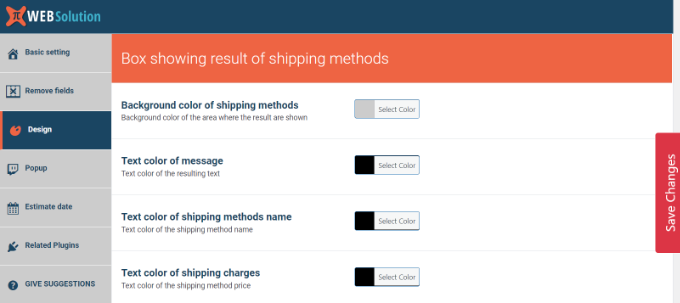
Vergessen Sie nicht, auf die Schaltfläche „Änderungen speichern“ zu klicken, um Ihre Einstellungen zu speichern.
Schritt 8: Testen Sie den Versandkostenrechner
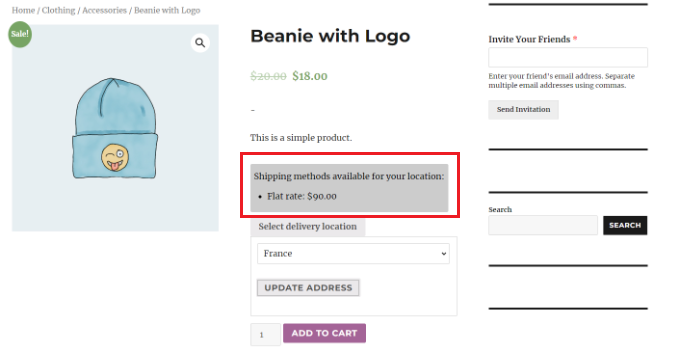
Als Nächstes können Sie Ihren WooCommerce-Shop besuchen, um den Versandrechner in Aktion zu sehen.
In der folgenden Abbildung müssen Kunden zuerst einen Lieferort auswählen und auf die Schaltfläche „Adresse aktualisieren“ klicken.
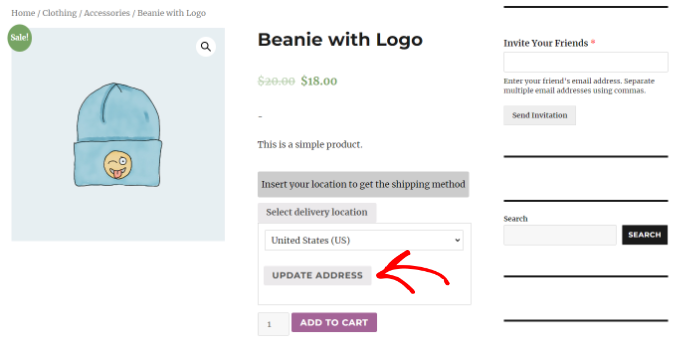
Sobald dies erledigt ist, berechnet das Plugin automatisch die Versandkosten, die Sie im Abschnitt Versandzonen eingerichtet haben, und fügt sie den Gesamtkosten hinzu.
Auf diese Weise wissen die Kunden, welche Versandkosten sie zusätzlich zum Produktpreis zahlen müssen.
Einen einfachen Versandrechner zu einer WordPress-Website hinzufügen
Wenn Sie keinen WooCommerce-Shop haben und einen generischen Versandrechner zu Ihrer WordPress-Website hinzufügen möchten, können Sie WPForms verwenden.
Diese Methode ist perfekt für Dienstleistungsunternehmen, Kuriere oder Logistik-Websites. Sie ermöglicht es Ihnen, Besuchern ein „Versandangebot“ oder einen „Kostenvoranschlag“ anzubieten, ohne ein vollständiges Warenkorbsystem zu benötigen.
Nach gründlicher Prüfung sind wir zu dem Schluss gekommen, dass es das beste WordPress-Rechner-Plugin ist. Es ermöglicht Ihnen, mit nur wenigen Klicks Kontaktformulare, Rechner, Umfragen und Registrierungsformulare zu erstellen.
Um mehr über alle Funktionen zu erfahren, die wir während der Bewertung entdeckt haben, lesen Sie unsere WPForms-Bewertung.
Schritt 1: WPForms installieren
Zuerst müssen Sie das WPForms-Plugin installieren und aktivieren. Details finden Sie in unserem Tutorial zur Installation eines WordPress-Plugins.
Hinweis: WPForms hat eine kostenlose Version. Sie benötigen jedoch den Pro-Plan, um das Calculations-Addon freizuschalten.
Schritt 2: Lizenzschlüssel eingeben
Nach der Aktivierung besuchen Sie die Seite WPForms » Einstellungen im WordPress-Dashboard, um Ihren Lizenzschlüssel einzugeben. Diese Informationen finden Sie in Ihrem Konto auf der WPForms-Website.

Schritt 3: Calculations Addon installieren
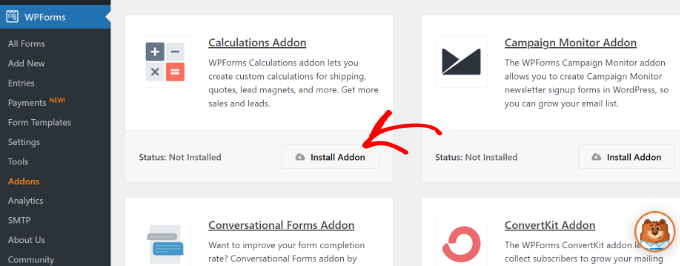
Gehen Sie danach zur Seite WPForms » Addons und suchen Sie das „Calculations Addon“.
Klicken Sie dann einfach auf die Schaltfläche „Addon installieren“, um es auf Ihrer Website zu aktivieren.
Schritt 4: Neues Formular erstellen
Gehen Sie als Nächstes im Admin-Seitenmenü von WordPress zur Seite WPForms » Neu hinzufügen .
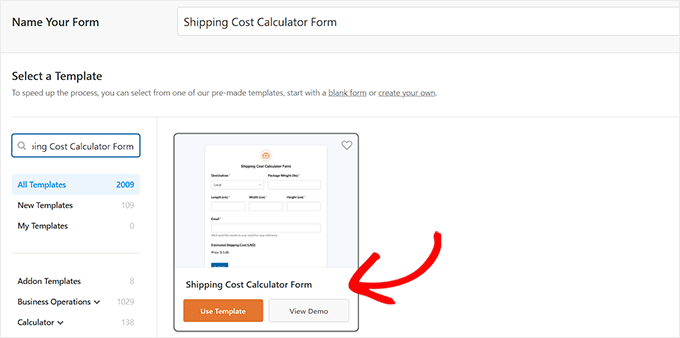
Hier können Sie mit der Eingabe eines Namens für das Formular beginnen, das Sie erstellen möchten.
Danach müssen Sie die Vorlage „Versandkostenrechner-Formular“ finden. Klicken Sie dann auf „Vorlage verwenden“.
Schritt 5: Formularfelder anpassen
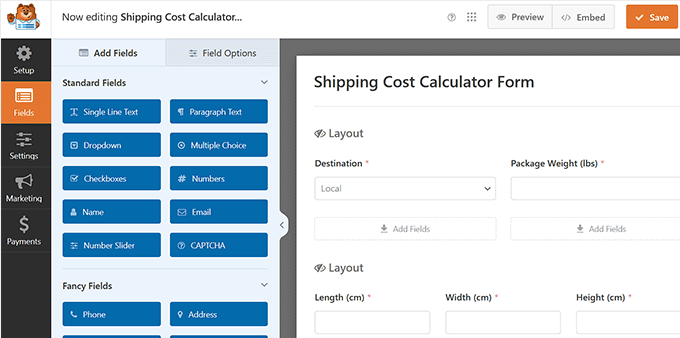
Sobald Sie dies getan haben, wird der Drag-and-Drop-Builder auf Ihrem Bildschirm gestartet. Hier sehen Sie eine Formularvorschau auf der rechten Seite und Formularfelder auf der linken Seite.
Jetzt können Sie auf verschiedene Felder klicken, um deren Einstellungen nach Belieben zu bearbeiten. Weitere Informationen finden Sie in unserem Anfängerleitfaden zum Hinzufügen eines benutzerdefinierten Rechners in WordPress.
Schritt 6: Berechnungseinstellungen konfigurieren
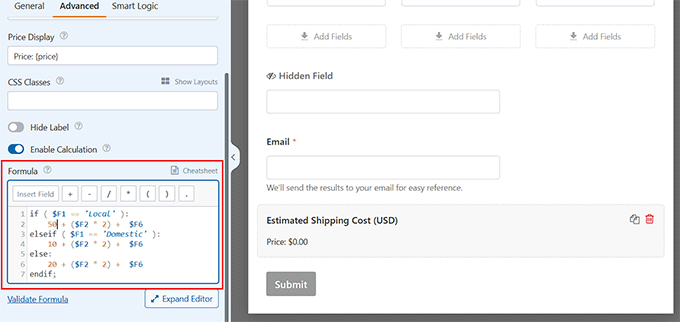
Scrollen Sie dann zum Feld „Geschätzte Versandkosten“ und öffnen Sie dessen Einstellungen in der linken Spalte. Wechseln Sie als Nächstes zur Registerkarte „Erweitert“, um die im Formular verwendete Berechnungsformel zu überprüfen.
Sie können die Versandkosten auch von hier aus ändern. Sie müssen jedoch den Link 'Spickzettel' oben verwenden, um die arithmetischen Regeln zu verstehen und zu implementieren.
Schritt 7: KI für Formeln verwenden (optional)
Neu: Kein Mathe-Genie? Keine Sorge, die KI-Berechnungsfunktion von WPForms macht die Erstellung von Versandberechnungen so einfach wie ein Gespräch.
Im Reiter „Erweitert“ Ihres Versandberechnungsfeldes suchen Sie nach der Schaltfläche „Formel generieren“ neben dem Formelfeld. Wenn Sie darauf klicken, öffnet sich ein KI-Assistenten-Chatfenster.

Von hier aus können Sie einfach die Art der benötigten Berechnung in Alltagssprache beschreiben.
Sie können zum Beispiel schreiben: „Berechnen Sie die Versandkosten basierend auf dem Gesamtpreis der Artikel. Legen Sie die Basisversandkosten auf 15 $ für Bestellungen bis 50 $ fest und reduzieren Sie die Versandkosten um 3 $ für je 25 $, die über 50 $ ausgegeben werden.“

Nach dem Drücken von Enter erstellt die KI sofort die entsprechende Formel, korrekt formatiert und einsatzbereit.
Weitere Details finden Sie in unserem Leitfaden zum Thema Erstellen von KI-gestützten Rechnern in WordPress.
Schritt 8: Den Rechner veröffentlichen
Wenn Sie fertig sind, klicken Sie einfach oben auf die Schaltfläche ‘Speichern’, um Ihre Einstellungen zu speichern.
Besuchen Sie als Nächstes die Seite, auf der Sie Ihr einfaches Formular für den Versandkostenrechner hinzufügen möchten. Klicken Sie hier oben links auf die Schaltfläche „Block hinzufügen“ und fügen Sie den WPForms-Block hinzu.
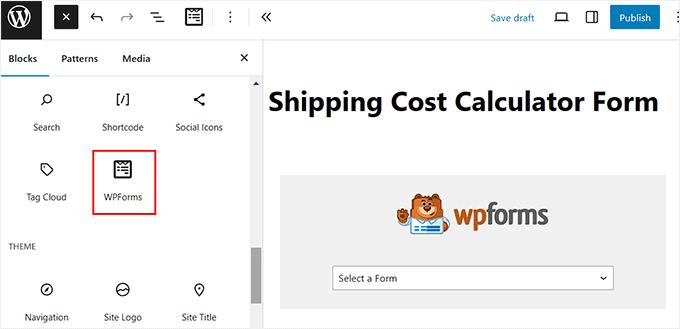
Wählen Sie dann das gerade erstellte Formular aus dem Dropdown-Menü aus. Klicken Sie abschließend auf die Schaltfläche „Aktualisieren“ oder „Veröffentlichen“, um Ihre Einstellungen zu speichern.
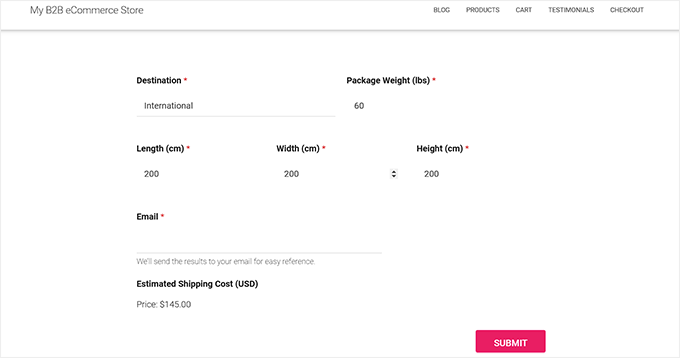
Sie können nun Ihre Website besuchen, um das Formular in Aktion zu sehen.
Hinzufügen eines erweiterten Versandkostenrechners zu einer WordPress-Website
Wenn Sie Ihrer WordPress-Website einen komplexeren Versandkostenrechner hinzufügen möchten, empfehlen wir Formidable Forms.
Bei der Überprüfung haben wir festgestellt, dass es sich ideal für die Erstellung fortgeschrittener Formulare wie Rechner, Verzeichnisse und sogar vollständiger Webanwendungen eignet. Weitere Informationen finden Sie in unserem Formidable Forms Testbericht.
Für dieses Tutorial verwenden wir den Formidable Forms Pro-Plan, der Preisberechnungsfelder und weitere Anpassungsoptionen enthält.
Schritt 1: Formidable Forms installieren
Zuerst müssen Sie die Plugins Formidable Forms Lite und Formidable Forms Pro installieren und aktivieren. Das Lite-Plugin ist kostenlos und das Premium-Plugin fügt erweiterte Funktionen hinzu.
Details finden Sie in unserem Leitfaden zum Thema Installieren eines WordPress-Plugins.
Schritt 2: Lizenzschlüssel eingeben
Nach der Aktivierung müssen Sie im WordPress-Dashboard zu Formidable » Globale Einstellungen navigieren. Von hier aus können Sie auf den Link „Klicken Sie hier, um einen Lizenzschlüssel manuell einzugeben“ klicken.
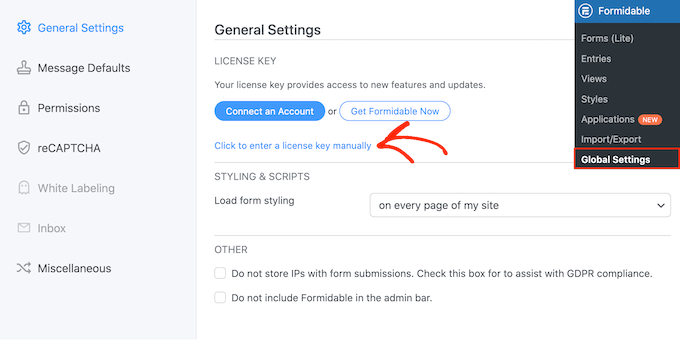
Als Nächstes müssen Sie den Lizenzschlüssel eingeben und auf die Schaltfläche „Lizenz speichern“ klicken.
Sie finden den Lizenzschlüssel in Ihrem Formidable Forms-Konto.

Schritt 3: Neues Formular durch Auswahl einer leeren Vorlage erstellen
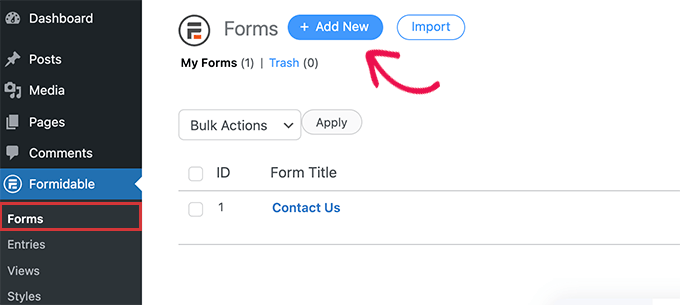
Danach müssen Sie zu Formidable » Formulare gehen, um ein neues Formular hinzuzufügen.
Klicken Sie einfach oben auf die Schaltfläche „+ Neu hinzufügen“.
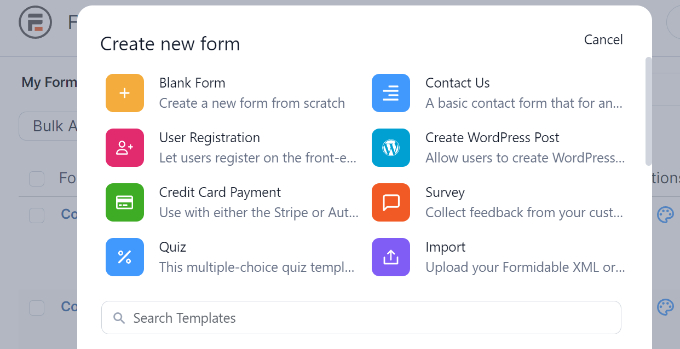
Als Nächstes zeigt Formidable Forms verschiedene Vorlagen zur Auswahl an. Sie können aus mehreren Kategorien wählen, z. B. Geschäftsabläufe, Rechner, Konversationsformulare und mehr.
Um Ihnen die volle Kontrolle über Felder und Logik zu geben, erstellen wir eines mit einer leeren Formularvorlage. Wählen Sie die Vorlage 'Leeres Formular'.
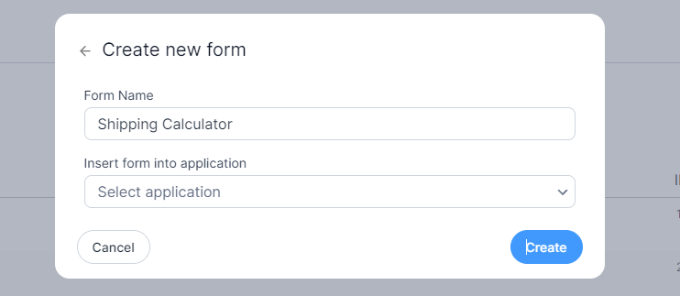
Auf dem nächsten Bildschirm müssen Sie einen Namen für Ihr Formular eingeben.
Es gibt auch die Möglichkeit, die Vorlage in eine Anwendung einzufügen. Für dieses Tutorial belassen wir dies jedoch bei der Standardeinstellung.
Nach Eingabe des Formularnamens klicken Sie auf die Schaltfläche „Erstellen“.
Schritt 4: Formularfelder hinzufügen
Als Nächstes sehen Sie den Drag-and-Drop-Formular-Builder.
Sie können einfach jedes Formularfeld aus dem Menü auf der linken Seite ziehen und auf der Vorlage ablegen.
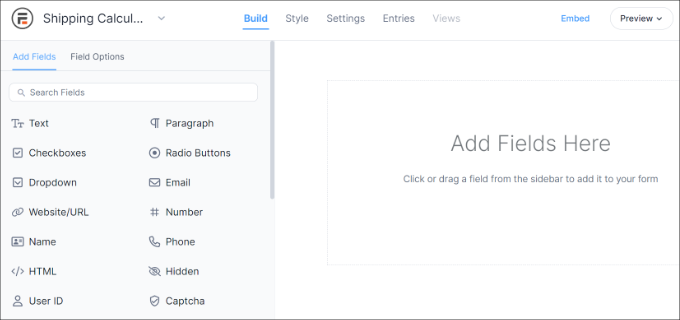
Sie können beispielsweise Formularfelder wie Name, E-Mail-Adresse, Telefonnummer und mehr zur Vorlage hinzufügen.
Um einen Versandkostenrechner zu erstellen, scrollen Sie einfach zum Abschnitt „Preisgestaltung“ auf der linken Seite und fügen Sie ein „Produkt“-Formularfeld hinzu.
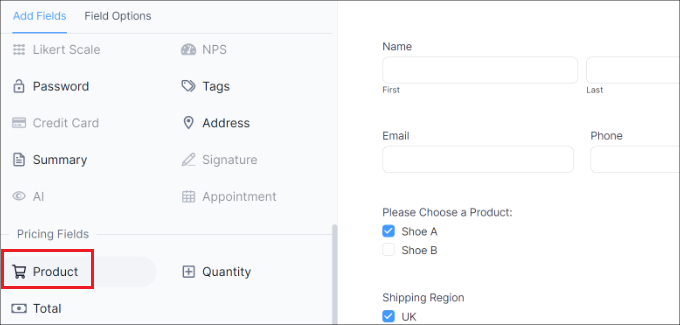
Schritt 5: Produktfelder anpassen
Als Nächstes können Sie das Produktformularfeld auswählen und es weiter anpassen.
Zum Beispiel haben wir die Feldbezeichnung und den Produkttyp geändert. Formidable Forms ermöglicht es Ihnen auch, Produkte als Kontrollkästchen, Dropdown-Menüs, Optionsfelder, einzelne Produkte oder benutzerdefinierte Produkte anzuzeigen.
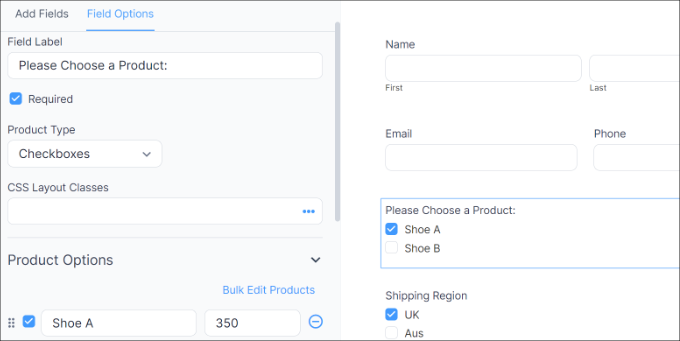
Darüber hinaus können Sie Ihre Produkte und deren Preise unter dem Menüpunkt „Produktoptionen“ auf der linken Seite hinzufügen.
Schritt 6: Versandregionen hinzufügen
Nachdem Sie Ihre Produkte hinzugefügt haben, besteht der nächste Schritt darin, Ihre Versandregionen und -gebühren hinzuzufügen. Dazu können Sie erneut ein Produktformularfeld unter der Rubrik Preisgestaltung im Menü auf der linken Seite hinzufügen.
Danach müssen Sie dessen Bezeichnung und Produkttyp bearbeiten und dann jede Region einzeln und ihre Versandkosten eingeben.
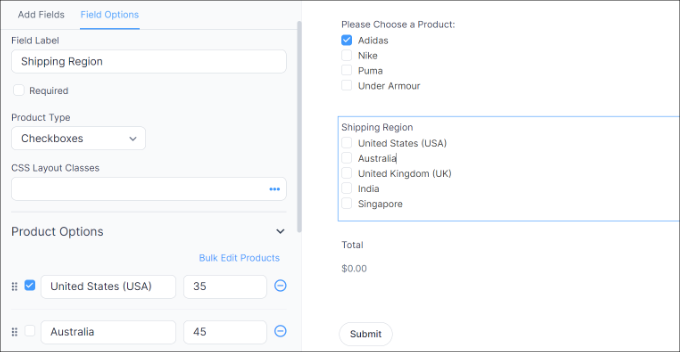
Im obigen Screenshot haben wir die Bezeichnung in „Versandregionen“ geändert und die „Produkttypen“ in Kontrollkästchen geändert. Von hier aus haben wir unter dem Abschnitt „Produktoptionen“ verschiedene Versandzonen und deren Kosten hinzugefügt.
Schritt 7: Gesamtfeld hinzufügen
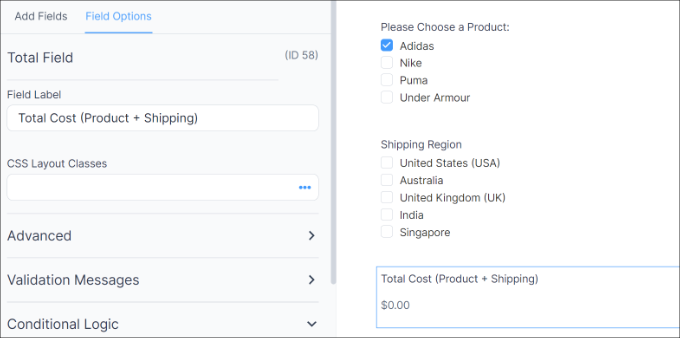
Sobald dies erledigt ist, müssen Sie einen Gesamtbetrag für Ihren Versandkostenrechner anzeigen. Fügen Sie dazu einfach das Formularfeld 'Gesamt' unter dem Abschnitt 'Preisgestaltung' zur Vorlage hinzu.
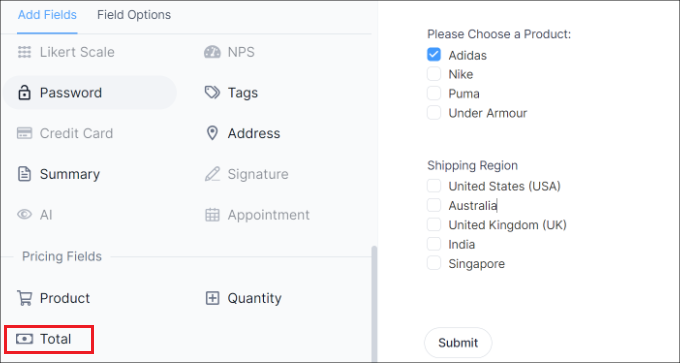
Als Nächstes können Sie das Feld "Gesamt" auswählen und dessen Bezeichnung bearbeiten, eine Beschreibung hinzufügen und mehr.
Formidable Forms ermöglicht es Ihnen auch, bedingte Logik zu den Formularfeldern hinzuzufügen und diese basierend auf den Antworten des Benutzers anzuzeigen.
Schritt 8: Einstellungen gestalten und konfigurieren
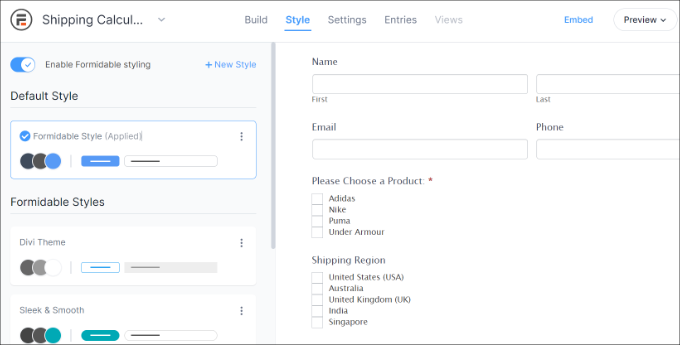
Danach können Sie zum Tab „Stil“ wechseln.
Formidable Forms bietet vorgefertigte Stile für Ihr Formular. Wählen Sie einfach einen aus oder erstellen Sie einen neuen Stil. Für dieses Tutorial verwenden wir den Standard-Formidable-Stil.
Als Nächstes können Sie auch die Formulareinstellungen in Formidable Forms ändern.
Wechseln Sie einfach zur Registerkarte 'Einstellungen' oben. Hier finden Sie allgemeine Einstellungen zum Ändern des Formularnamens, zum Hinzufügen einer Beschreibung und mehr.
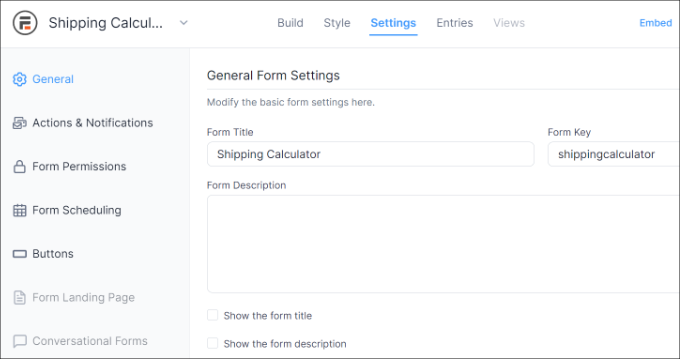
Es gibt auch Optionen für Aktionen und Benachrichtigungen, Formularberechtigungen und die Planung Ihres Versandkostenrechner-Formulars.
Schritt 9: Ihren Rechner veröffentlichen
Nachdem Sie die Einstellungen konfiguriert haben, speichern Sie Ihre Änderungen. Sie können Ihren Rechner jetzt überall auf Ihrer Website einbetten.
Um zu beginnen, können Sie oben im Formular-Editor auf die Schaltfläche „Einbetten“ klicken. Dies gibt Ihnen mehrere Optionen, z. B. das Hinzufügen des Formulars zu einer vorhandenen Seite, das Erstellen einer neuen Seite oder das manuelle Einfügen.
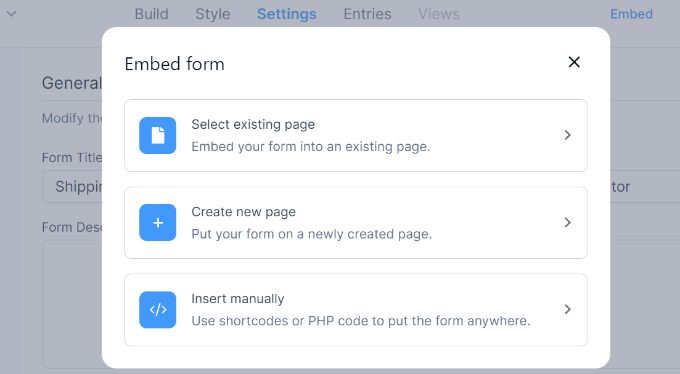
Für dieses Tutorial wählen wir die Option 'Neue Seite erstellen'.
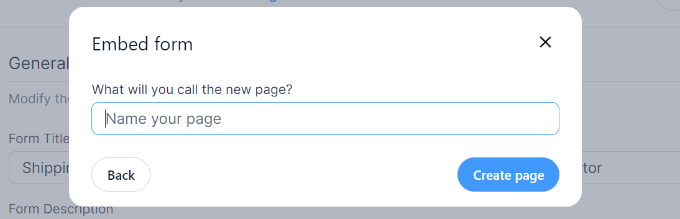
Als Nächstes können Sie einen Namen für Ihre neue Seite eingeben und auf die Schaltfläche „Seite erstellen“ klicken.
Von hier aus sehen Sie eine Vorschau des Versandkostenrechner-Formulars im WordPress Content Editor.
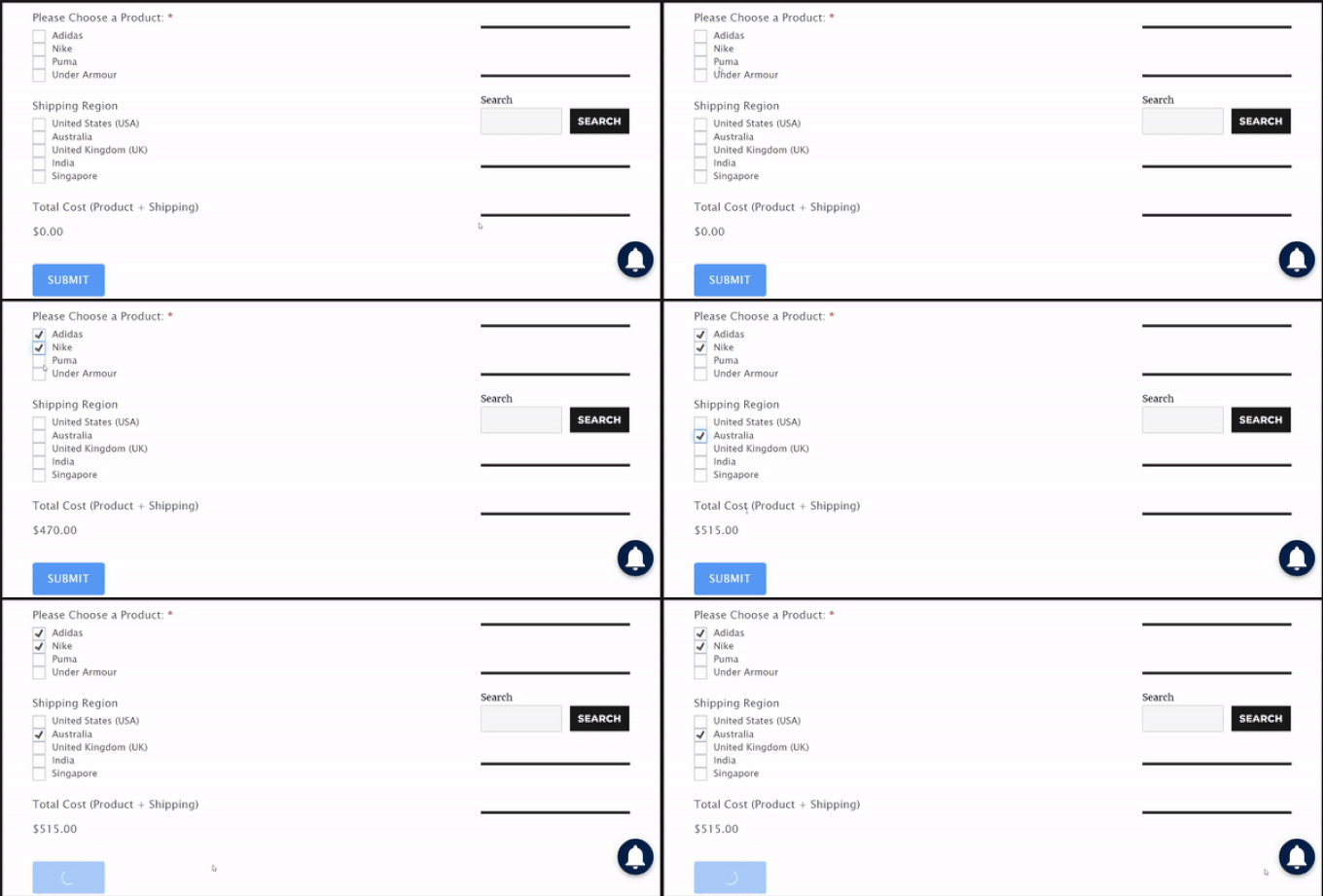
Veröffentlichen Sie Ihre Seite und besuchen Sie Ihre Website, um den Versandkostenrechner in Aktion zu sehen.
Häufig gestellte Fragen zum Hinzufügen von Versandkostenrechnern in WordPress
Hier sind einige häufig gestellte Fragen zu Versandkostenrechnern.
Kann ich Versandtarife für verschiedene Regionen anpassen?
Ja, Sie können Versandkosten mit Versandzonen in WooCommerce anpassen. Diese Funktion ermöglicht es Ihnen, unterschiedliche Kosten basierend auf Regionen, Ländern oder sogar bestimmten Städten festzulegen und bietet Flexibilität bei der Preisgestaltung.
Dies ist nützlich, um Versandkosten an die tatsächlichen Kosten anzupassen, regionale Lieferunterschiede zu berücksichtigen und die Kundenzufriedenheit durch genaue Versandgebühren zu erhöhen.
Warum brauche ich einen Versandkostenrechner auf meiner Website?
Ein Versandkostenrechner hilft, Warenkorbabbrüche zu reduzieren, indem er den Kunden von vornherein Transparenz über die Kosten bietet. Indem Benutzer ihre Gesamtausgaben vor dem Checkout sehen können, wird Vertrauen aufgebaut und die Konversionsraten können gesteigert werden.
Kunden schätzen es, ihre Gesamtkosten, einschließlich Versand, frühzeitig im Prozess zu kennen, was zu einem reibungsloseren und zuverlässigeren Einkaufserlebnis führen kann.
Wie kann ich meinen Rechner besser aussehen lassen?
Die meisten Rechner-Plugins, wie z. B. WPForms und Formidable Forms, bieten Anpassungsoptionen, mit denen Sie das Erscheinungsbild des Rechners an den Stil Ihrer Website anpassen können.
Sie können Farben, Schriftarten und Layouts ändern, um sicherzustellen, dass der Rechner nahtlos in Ihr Design integriert ist.
Um loszulegen, sehen Sie sich unser Tutorial zum Thema Anpassen und Gestalten Ihrer WordPress-Formulare an.
Wir hoffen, dieser Artikel hat Ihnen geholfen zu lernen, wie Sie einen Versandkostenrechner zu Ihrer WordPress-Website hinzufügen. Möglicherweise möchten Sie auch unseren Leitfaden zum Thema Anzeigen von Produktempfehlungen in WordPress und die besten WooCommerce-Plugins sehen.
Wenn Ihnen dieser Artikel gefallen hat, abonnieren Sie bitte unseren YouTube-Kanal für WordPress-Video-Tutorials. Sie finden uns auch auf Twitter und Facebook.


Dennis Muthomi
Ich habe aus erster Hand gesehen, wie unerwartete Versandkosten zu Warenkorbabbrüchen führen können.
Gut, dass Sie den Tipp zur Einrichtung von Versandzonen in WooCommerce aufgenommen haben – eine Funktion, die ich bisher nicht vollständig genutzt hatte.
Danke WPBeginner für diesen Leitfaden!
Jiří Vaněk
Im Geschäft werden die Versandkosten klar angegeben und spezifiziert. Dies ist jedoch heutzutage keine besonders attraktive Art, Preisinformationen zu vermitteln. Ein Versandkostenrechner ist eine viel elegantere und professioneller aussehende Lösung. Ich werde diesen Ansatz auf jeden Fall ausprobieren, um das altmodische Textformat zu ersetzen.
Ralph
Das ist ein interessanter Leitfaden!
Meine Frau hat einen Blog über Wohndesign und plant, selbstgemachte Möbel zu verkaufen. Wir dachten, wir würden die Versandkosten einfach als Klartext angeben, aber das ist viel besser.
WPBeginner Support
Glad we could share how to add this
Admin