


İşletmelerin WordPress mağazalarını kurmalarına yardımcı olurken, en sık duyduğumuz sorulardan biri nakliye maliyetleriyle ilgilidir.
Mağaza sahipleri, müşterileri ödeme sırasında şaşırtmadan nakliye ücretlerini göstermenin net bir yolunu istiyor.
Bu yüzden genellikle bir nakliye hesaplayıcısı eklemeyi öneririz.
Bu özelliği ekleyen mağazalar tutarlı bir şekilde daha iyi etkileşim ve daha az terk edilmiş sepet görür. Müşteriler nakliye maliyetlerini önceden tahmin edebildiğinde, güvenle alışverişlerini tamamlama olasılıkları daha yüksektir.
Bu kılavuzda, müşterilerinizin deneyimini iyileştirmek ve dönüşümleri artırmak için bir nakliye hesaplayıcısını tam olarak nasıl kuracağınızı adım adım anlatacağız.
Hızlı Cevap: WordPress'e Kargo Hesaplayıcı Nasıl Eklenir
İhtiyaçlarınıza en uygun olanı seçebilmeniz için bu rehberde ele alacağımız 3 yönteme hızlı bir genel bakış:
- Yöntem 1: WooCommerce için Ürün Sayfası Kargo Hesaplayıcısı – Mevcut çevrimiçi mağazaların, kargo ücretlerini doğrudan ürün sayfalarında göstererek şeffaflığı artırmak istemeleri için en iyisi.
- Yöntem 2: WPForms – Basit bir “Kargo Teklifi Al” formuna ihtiyaç duyan hizmet işletmeleri veya e-ticaret dışı siteler (kurye veya lojistik gibi) için en iyisi.
- Yöntem 3: Formidable Forms – Karmaşık matematik ve mantık içeren gelişmiş özel hesaplayıcılar oluşturması gereken geliştiriciler veya ileri düzey kullanıcılar için en iyisi.
Nakliye Hesaplayıcısı Nedir ve Neden Kullanılmalı?
Kargo hesaplayıcı, kargo toplam maliyetini otomatik olarak tahmin etmeye yardımcı olur. Müşterilerin tahmin etmek zorunda kalmaması için teslimat ücretlerini ve diğer ilgili masrafları gösterir.
Kargo maliyetlerini hesaplarken farklı faktörler devreye girer. En yaygın değişkenlerden bazıları şunlardır:
- Ürün Fiyatı: Daha değerli ürünler sigorta veya imza karşılığında teslimat gerektirebilir.
- Varış Noktası: Depo ile müşterinin adresi arasındaki mesafe.
- Ağırlık: Daha ağır ürünler genellikle nakliyesi daha pahalıdır.
- Boyutlar: Büyük veya garip şekilli paketler genellikle boyut ağırlığı ücretlerine tabidir.
- Nakliye Hizmeti: Teslimat hızı (örneğin, Gece Teslimi ve Standart Kara Teslimi).
Ödeme sırasında beklenmedik kargo maliyetleri, sepet terkininin en büyük nedenlerinden biridir. Müşteriler toplam tutarı görmek için son adıma kadar beklemek zorunda kalırlarsa, ‘fiyat şoku’ yaşayıp ayrılabilirler.
Bir nakliye hesaplayıcısı, alışveriş sürecinin başlarında teslimat ücretlerini göstererek bunu düzeltir. Bu şeffaflık güven oluşturur ve müşterilerin satın alma işlemlerini güvenle tamamlamalarına yardımcı olur.
Bununla birlikte, WordPress sitenize nasıl kolayca bir kargo hesaplayıcısı ekleyebileceğinize bakalım. Ayrıca WooCommerce mağazanıza eklemenin bir yolunu da göstereceğiz.
Tercih ettiğiniz bölüme atlamak için aşağıdaki bağlantılara tıklayabilirsiniz:
WooCommerce'e Nakliye Hesaplayıcısı Ekleme
WooCommerce'e bir kargo hesaplayıcısı eklemenin en iyi yolu, WooCommerce için Ürün sayfası kargo hesaplayıcısı eklentisini kullanmaktır. Müşterilerin bir ürünü sepete eklemeden önce kargo maliyetini hesaplamalarına olanak tanıyan ücretsiz bir eklentidir.
Adım 1: Ürün Sayfası Nakliye Hesaplayıcısı Eklentisini Yükleyin
İlk olarak, WooCommerce için Ürün sayfası kargo hesaplayıcısı eklentisini indirip kurmanız gerekecektir. Yardıma ihtiyacınız olursa, lütfen WordPress eklentisi nasıl kurulur hakkındaki kılavuzumuza bakın.
Not: Henüz bir mağazanız kurulu değilse, bir WooCommerce mağazası kurma ve başlatma konusunda ihtiyacınız olacakları açıkladığımız kılavuzumuzu takip edebilirsiniz.
Adım 2: Eklenti Ayarlarına Erişin
Etkinleştirdikten sonra, eklentiyi yapılandırmak için WooCommerce » Kargo Hesaplayıcı bölümüne gidebilirsiniz.
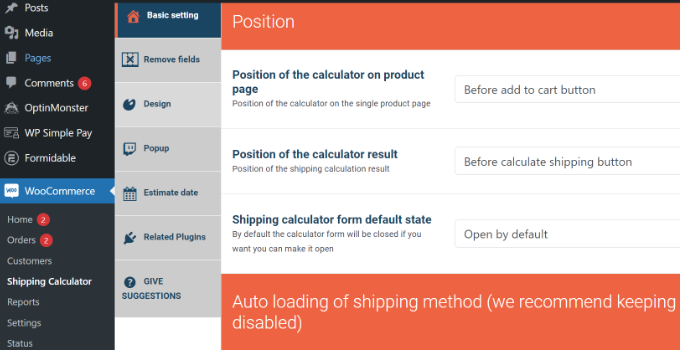
Eklenti kutudan çıktığı gibi çalışır ve başlamak için varsayılan ayarları kullanabilirsiniz. Ancak, bunları düzenleyebilir ve nakliye hesaplayıcınızı özelleştirebilirsiniz.
Eklentinin nakliye ücretlerini hesaplarken WooCommerce'in nakliye bölgesi ayarlarından gelen bilgileri kullandığını belirtmek önemlidir.
Adım 3: WooCommerce'de Nakliye Bölgeleri Kurun
Kargo bölgelerini ayarlamadıysanız, WordPress kontrol panelinizden WooCommerce » Ayarlar'a gitmeniz ve 'Kargo' sekmesine geçmeniz gerekir.
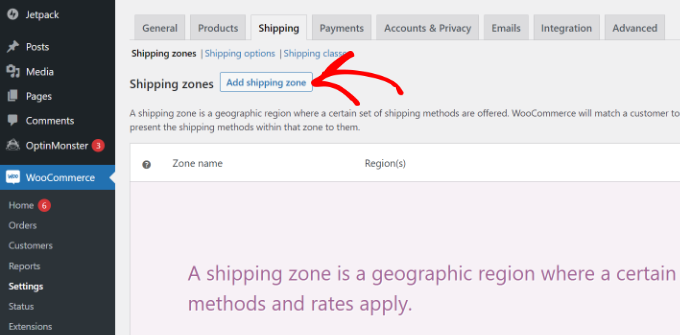
Nakliye bölgeleri bölümü altında, 'Nakliye bölgesi ekle' düğmesine tıklamanız yeterlidir.
Ardından, bir bölge adı girmeniz ve açılır menüden bölgeleri seçmeniz gerekecektir. Tek bir bölge altına birden fazla ülke veya şehir ekleyebilirsiniz.
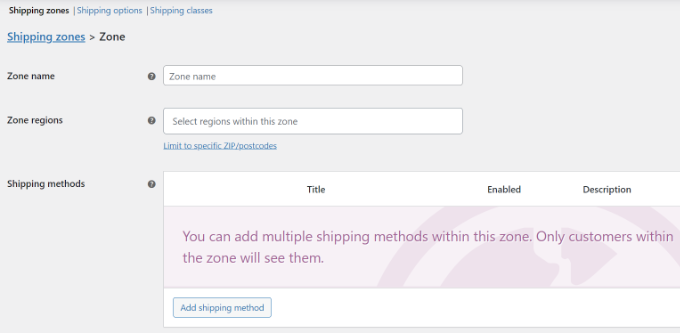
Ardından, ‘Nakliye yöntemi ekle’ düğmesine tıklayabilirsiniz.
Şimdi bir açılır pencere açılacaktır.
WooCommerce, seçebileceğiniz 3 kargo yöntemi sunar. ‘Sabit fiyat’ seçip kargo için alınacak bir miktar girebilirsiniz. Veya ‘Ücretsiz kargo‘ ve ‘Yerel teslim alma’ seçeneklerini tercih edebilirsiniz.
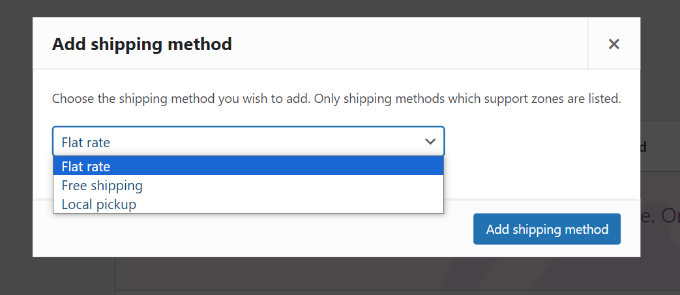
İşiniz bittiğinde, 'Kargo yöntemi ekle' düğmesine tıklamanız yeterlidir.
Adım 4: Nakliye Maliyetlerini Yapılandırın
Bölge için birden fazla kargo yöntemi ekleyebilir ve ne zaman geçerli olacaklarına dair koşullar belirleyebilirsiniz.
Ardından, nakliye yöntemlerinizin altındaki ‘Düzenle’ seçeneğine tıklamanız gerekecek.
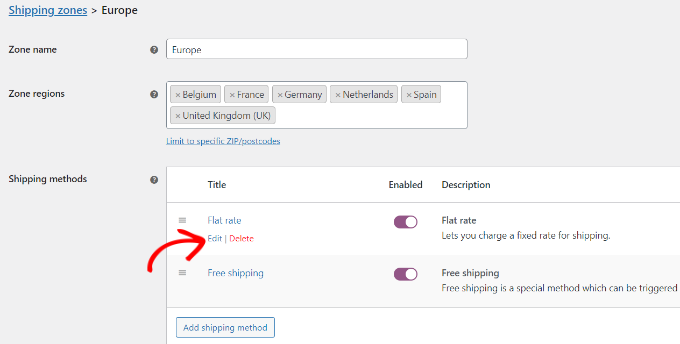
Bundan sonra, yöntemin başlığını değiştirebileceğiniz, kargo yönteminin vergilendirilebilir olup olmayacağını seçebileceğiniz ve bir maliyet girebileceğiniz küçük bir pencere açılacaktır.
Maliyetler için, bir müşteri sepete ürün eklediğinde tahsil edilecek sabit bir ücret girebilirsiniz. Kargo maliyetini miktar ile çarpma seçeneği de mevcuttur.
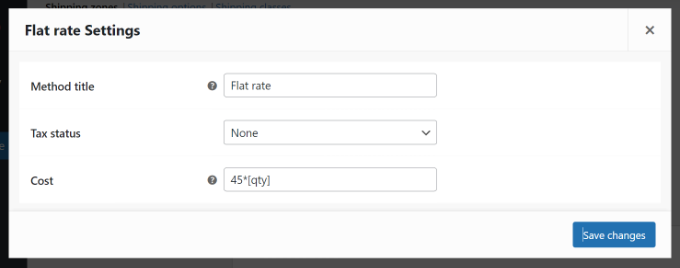
İşiniz bittiğinde, 'Değişiklikleri kaydet' düğmesine tıklayın.
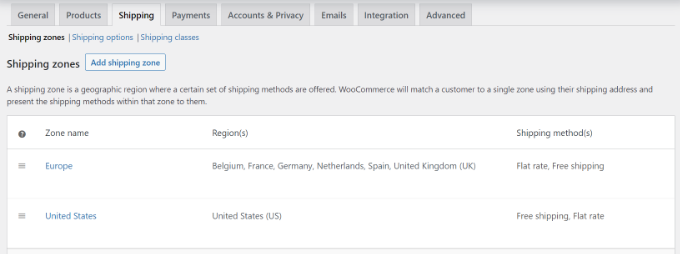
Artık bölgelerinizi, eyaletlerinizi ve nakliye yöntemlerinizi görüntülemek için nakliye bölümleri bölümüne geri dönebilirsiniz.
Adım 5: Nakliye Hesaplayıcısı Ayarlarını Düzenleyin
Nakliye bölgelerini ayarladıktan sonra, WooCommerce eklentisi için Ürün sayfası nakliye hesaplayıcısının ayarlarını değiştirmek üzere WooCommerce » Nakliye Hesaplayıcı sayfasına geri dönebilirsiniz.
Temel ayarlar sekmesinde, hesaplayıcının ürün sayfasındaki konumunu ve hesaplayıcı sonuçlarının konumunu düzenleyebilirsiniz.
Aşağı kaydırırsanız, daha fazla ayar göreceksiniz. Eklenti, eklentide kullanılan mesajları düzenlemenize, nakliye yöntemini otomatik yüklemenize ve daha fazlasına olanak tanır.
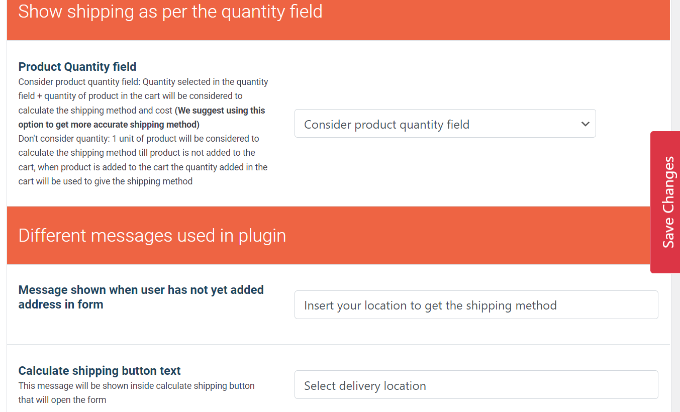
İşiniz bittiğinde, sayfanın yanındaki veya altındaki ‘Değişiklikleri Kaydet’ düğmesine tıklamanız yeterlidir.
Adım 6: İstenmeyen Alanları Kaldırın
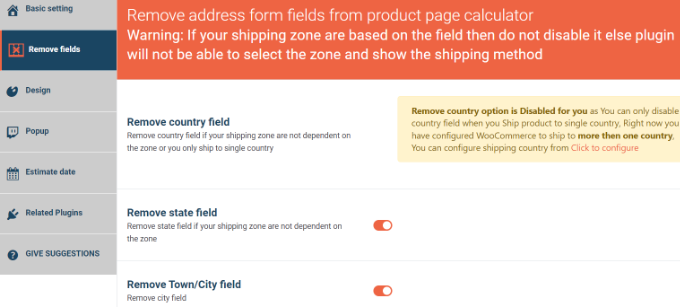
Ardından, 'Alanları kaldır' sekmesine geçebilirsiniz. Burada, nakliye hesaplayıcısından herhangi bir alanı kaldırma seçeneklerini göreceksiniz.
Örneğin, eklenti varsayılan olarak ülke, eyalet, şehir ve posta kodu/zip alanlarını gösterecektir. Kargo bölgelerinize uymayan alanları devre dışı bırakabilirsiniz.
Adım 7: Hesaplayıcıyı Stilize Edin
Ardından, 'Tasarım' sekmesine gidin. Eklenti, nakliye hesaplayıcısının görünümünü düzenlemek için size birden fazla seçenek sunar.
Örneğin, nakliye yöntemlerini vurgulamak için arka plan ve metin renklerini değiştirebilir veya hesaplayıcı düğmeleri için renkleri seçebilirsiniz.
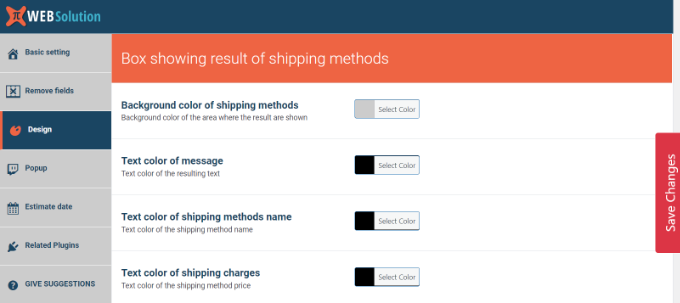
Ayarlarınızı kaydetmek için ‘Değişiklikleri Kaydet’ düğmesine tıklamayı unutmayın.
Adım 8: Nakliye Hesaplayıcısını Test Edin
Ardından, kargo hesaplayıcısını çalışırken görmek için WooCommerce mağazanızı ziyaret edebilirsiniz.
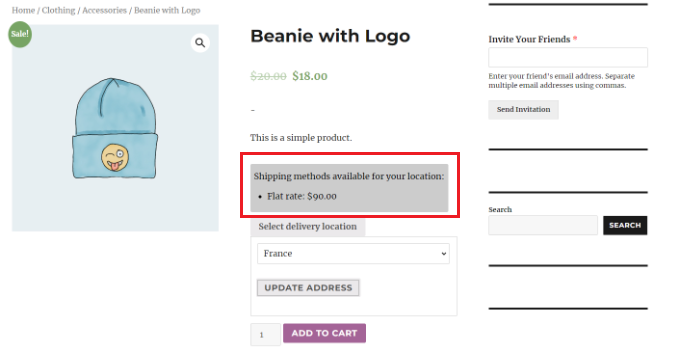
Aşağıdaki ekran görüntüsünde, müşterilerin önce bir teslimat konumu seçmeleri ve 'Adresi Güncelle' düğmesine tıklamaları gerekecektir.
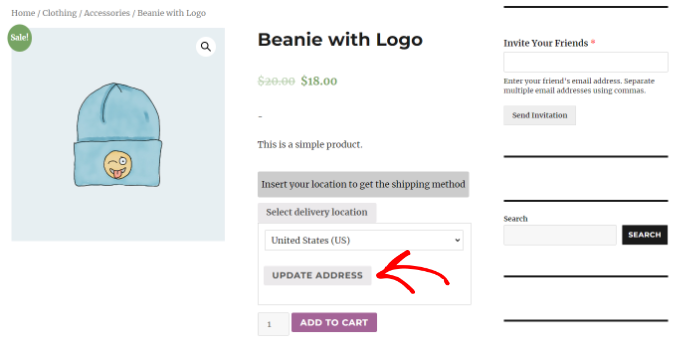
Bu işlem tamamlandığında, eklenti nakliye bölümlerinde ayarladığınız nakliye maliyetini otomatik olarak hesaplayacak ve toplam maliyete ekleyecektir.
Bu sayede müşteriler, ürün maliyetine ek olarak ödemeleri gereken nakliye ücretlerini bileceklerdir.
Bir WordPress Sitesine Basit Bir Nakliye Hesaplayıcısı Ekleme
Bir WooCommerce mağazanız yoksa ve WordPress sitenize genel bir kargo hesaplayıcısı eklemek istiyorsanız, WPForms'u kullanabilirsiniz.
Bu yöntem hizmet işletmeleri, kuryeler veya lojistik siteleri için mükemmeldir. Tam bir alışveriş sepeti sistemine ihtiyaç duymadan ziyaretçilere "Nakliye Teklifi" veya "Tahmini" sunmanıza olanak tanır.
Kapsamlı testlerden sonra, bunun en iyi WordPress hesaplayıcı eklentisi olduğuna karar verdik. Sadece birkaç tıklamayla iletişim formları, hesaplayıcılar, anketler ve kayıt formları oluşturmanıza olanak tanır.
Değerlendirme sırasında keşfettiğimiz tüm özellikler hakkında daha fazla bilgi edinmek için WPForms incelememize bakın.
Adım 1: WPForms'u Yükle
İlk olarak, WPForms eklentisini kurup etkinleştirmeniz gerekecektir. Ayrıntılar için, WordPress eklentisi nasıl kurulur hakkındaki eğitimimize bakın.
Not: WPForms'un ücretsiz sürümü vardır. Ancak, Hesaplamalar eklentisini etkinleştirmek için Pro planına ihtiyacınız olacaktır.
Adım 2: Lisans Anahtarını Girin
Etkinleştirdikten sonra, lisans anahtarınızı girmek için WordPress kontrol panelinden WPForms » Ayarlar sayfasına gidin. Bu bilgiyi WPForms web sitesindeki hesabınızda bulabilirsiniz.

Adım 3: Hesaplamalar Eklentisini Yükleyin
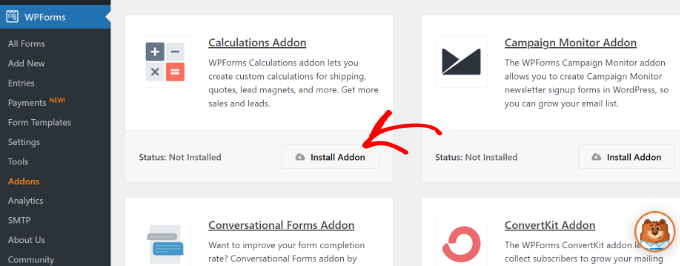
Bundan sonra, WPForms » Eklentiler sayfasına gidin ve ‘Hesaplamalar Eklentisi’ni bulun.
Ardından, eklentiyi sitenizde etkinleştirmek için 'Eklenti Yükle' düğmesine tıklamanız yeterlidir.
Adım 4: Yeni Bir Form Oluşturun
Ardından, WordPress yönetici kenar çubuğundan WPForms » Yeni Ekle sayfasına gidin.
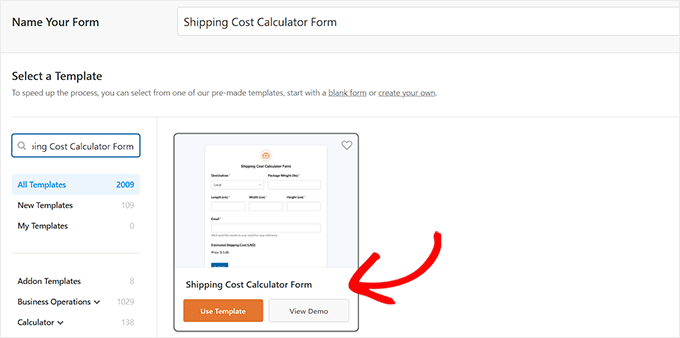
Buradan, oluşturmak üzere olduğunuz hesaplayıcı forma bir ad yazarak başlayabilirsiniz.
Ardından, ‘Nakliye Maliyeti Hesaplayıcı Formu’ şablonunu bulmanız gerekir. Ardından, ‘Şablonu Kullan’a tıklayın.
Adım 5: Form Alanlarını Özelleştirin
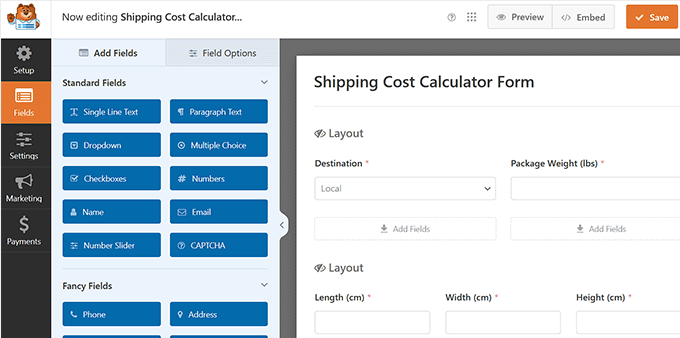
Bunu yaptıktan sonra, sürükle ve bırak oluşturucu ekranınızda başlatılacaktır. Burada, sağda bir form önizlemesi ve solda form alanları göreceksiniz.
Artık farklı alanlara tıklayarak ayarlarını istediğiniz gibi düzenleyebilirsiniz. Daha fazla bilgi edinmek için, WordPress'te özel bir hesaplayıcı nasıl eklenir hakkındaki başlangıç kılavuzumuza bakın.
Adım 6: Hesaplama Ayarlarını Yapılandırın
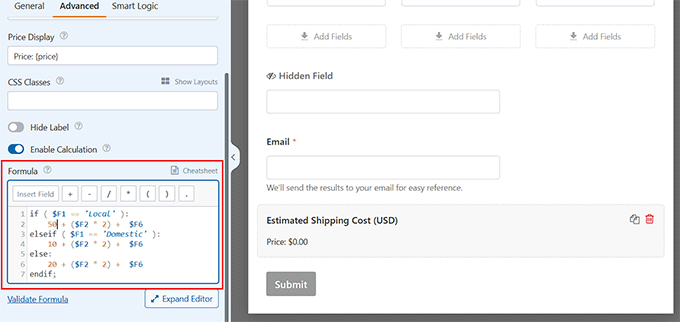
Ardından, ‘Tahmini Nakliye Maliyeti’ alanına aşağı kaydırın ve sol sütundaki ayarlarını açın. Sonra, formda kullanılan hesaplama formülünü kontrol etmek için ‘Gelişmiş’ sekmesine geçin.
Nakliye maliyetini buradan da değiştirebilirsiniz. Ancak, aritmetik kuralları anlamak ve uygulamak için üstteki 'Hile Sayfası' bağlantısını kullanmanız gerekecektir.
Adım 7: Formüller İçin Yapay Zekayı Kullanın (İsteğe Bağlı)
Yeni: Matematik dehası değil misiniz? Endişelenmeyin, WPForms'un Yapay Zeka Hesaplamaları özelliği, nakliye hesaplamaları oluşturmayı sohbet etmek kadar kolay hale getirir.
Kargo hesaplama alanınızın ‘Gelişmiş’ sekmesinde, formül kutusunun yanındaki ‘Formül Oluştur’ düğmesini arayın. Tıkladığınızda, bir yapay zeka asistanı sohbet penceresi açılacaktır.

Buradan, ihtiyacınız olan hesaplama türünü günlük dilde basitçe açıklayabilirsiniz.
Örneğin, şöyle bir şey yazabilirsiniz: “Nakliyeyi, ürünlerin toplam fiyatına göre hesaplayın. 50$’a kadar olan siparişler için temel nakliyeyi 15$ olarak ayarlayın ve 50$ üzerindeki her 25$ harcama için nakliyeyi 3$ azaltın.”

Enter tuşuna bastıktan sonra, yapay zeka uygun formülü anında, doğru biçimlendirilmiş ve kullanıma hazır olarak oluşturacaktır.
Daha fazla ayrıntı için, WordPress'te yapay zeka destekli hesaplayıcılar oluşturma kılavuzumuza bakın.
Adım 8: Hesaplayıcıyı Yayınlayın
İşiniz bittiğinde, ayarlarınızı kaydetmek için üstteki ‘Kaydet’ düğmesine tıklamanız yeterlidir.
Ardından, basit nakliye maliyeti hesaplayıcısı formunuzu eklemek istediğiniz sayfayı ziyaret edin. Burada, sol üst köşedeki 'Blok Ekle' düğmesine tıklayın ve WPForms bloğunu ekleyin.
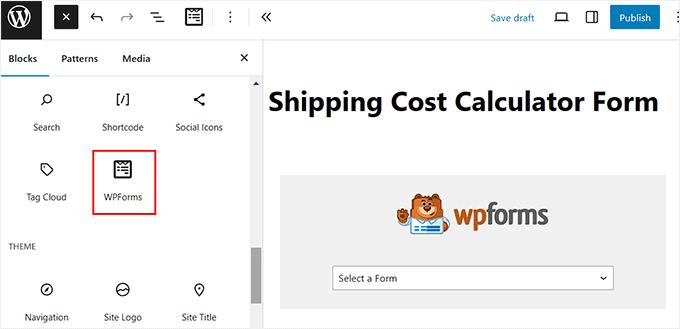
Ardından, açılır menüden az önce oluşturduğunuz formu seçin. Son olarak, ayarlarınızı kaydetmek için 'Güncelle' veya 'Yayınla' düğmesine tıklayın.
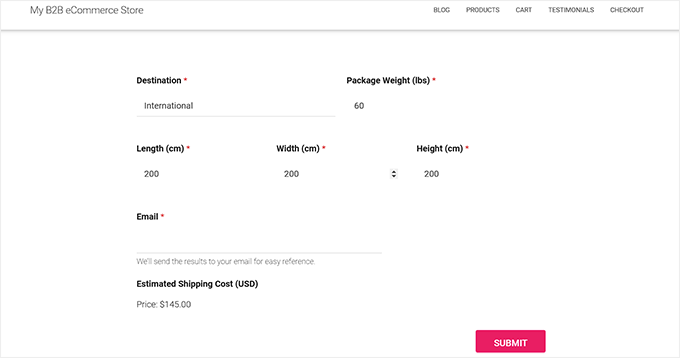
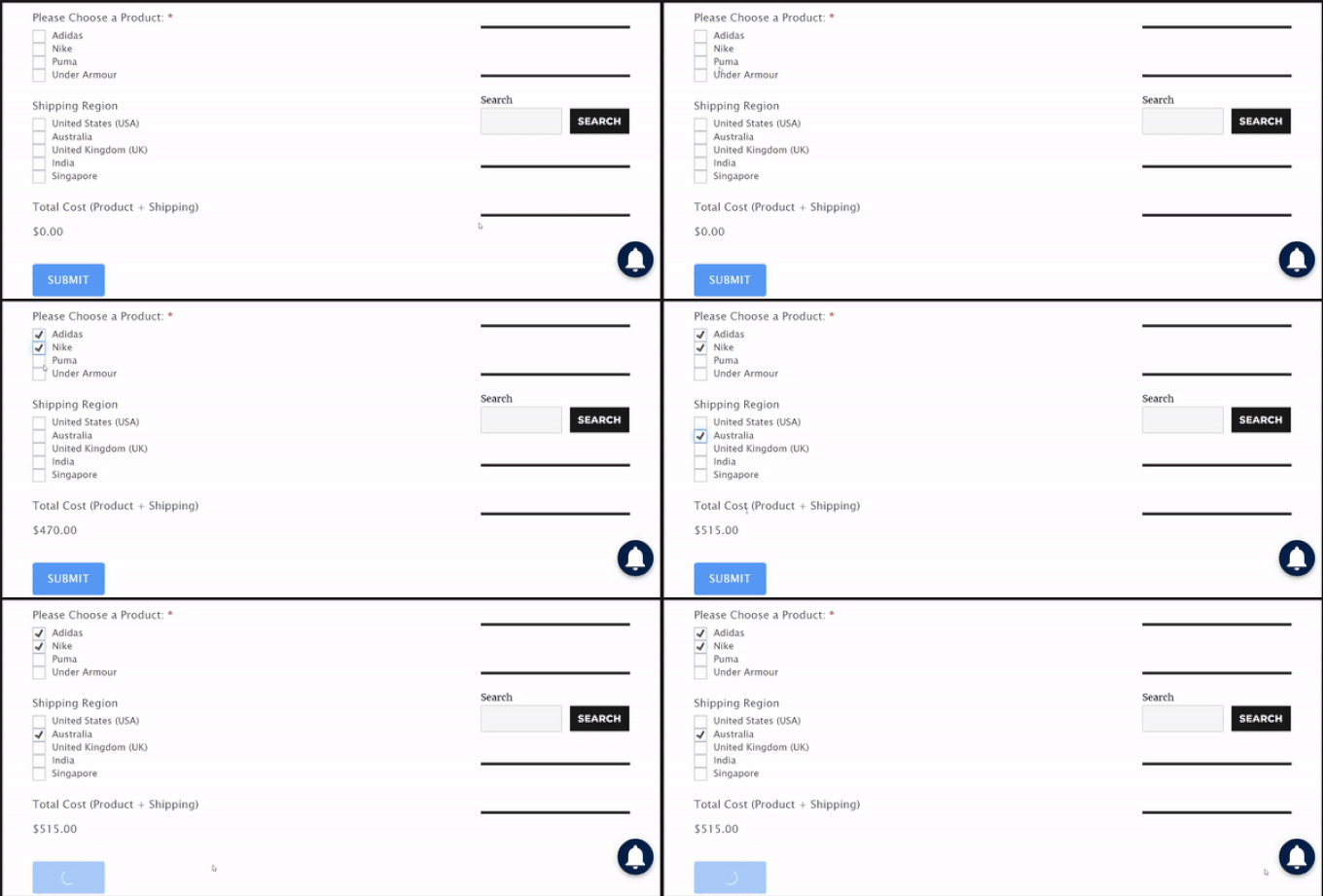
Artık formu çalışırken görmek için web sitenizi ziyaret edebilirsiniz.
WordPress Sitesine Gelişmiş Bir Kargo Hesaplayıcısı Ekleme
WordPress sitenize daha karmaşık bir nakliye hesaplayıcısı eklemek istiyorsanız, Formidable Forms'u öneririz.
Test ettiğimizde, hesaplayıcılar, dizinler ve hatta tam web uygulamaları gibi gelişmiş formlar oluşturmak için ideal olduğunu bulduk. Daha fazla bilgi edinmek için Formidable Forms incelememize bakın.
Bu eğitim için, fiyatlandırma alanlarını ve daha fazla özelleştirme seçeneğini içeren Formidable Forms Pro planını kullanacağız.
Adım 1: Formidable Forms'u Yükleyin
İlk olarak, Formidable Forms Lite ve Formidable Forms Pro eklentilerini yükleyip etkinleştirmeniz gerekecektir. Lite eklentisi ücretsizdir ve premium eklenti ona daha gelişmiş özellikler ekler.
Ayrıntılar için lütfen WordPress'e eklenti yükleme kılavuzumuza bakın.
Adım 2: Lisans Anahtarını Girin
Etkinleştirdikten sonra, WordPress kontrol panelinden Formidable » Global Ayarlar bölümüne gitmeniz gerekecektir. Buradan, ‘Lisans anahtarını manuel olarak girmek için tıklayın’ bağlantısına tıklayabilirsiniz.
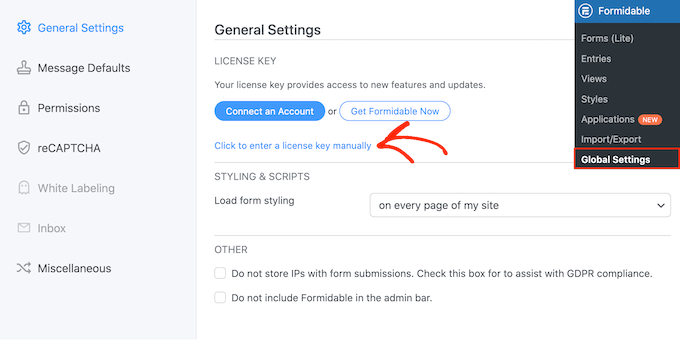
Ardından, lisans anahtarını girmeniz ve ‘Lisansı Kaydet’ düğmesine tıklamanız gerekecektir.
Lisans anahtarınızı Formidable Forms hesap alanınızda bulabilirsiniz.

Adım 3: Boş Bir Şablon Seçerek Yeni Bir Form Oluşturun
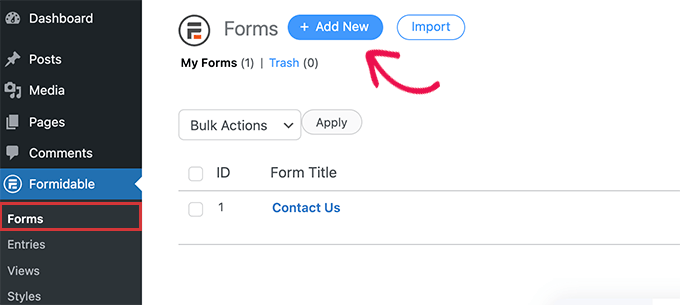
Ardından, yeni bir form eklemek için Formidable » Formlar bölümüne gitmelisiniz.
Üstteki ‘+ Yeni Ekle’ düğmesine tıklamanız yeterlidir.
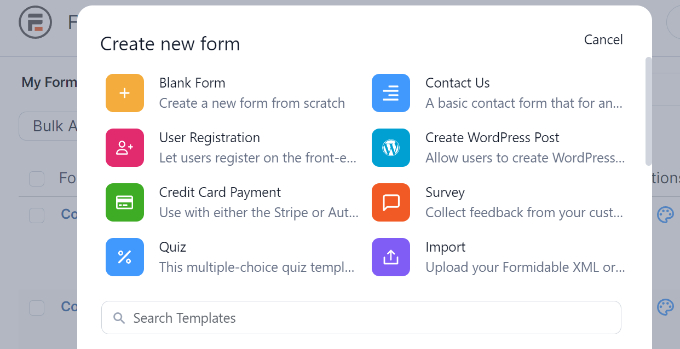
Ardından, Formidable Forms seçebileceğiniz farklı şablonlar gösterecektir. İş operasyonları, hesaplayıcı, konuşma formları gibi birden çok kategoriden ve daha fazlasını seçebilirsiniz.
Alanlar ve mantık üzerinde tam kontrol sağlamak için, boş bir form şablonu kullanarak bir tane oluşturacağız. Devam edin ve 'Boş Form' şablonunu seçin.
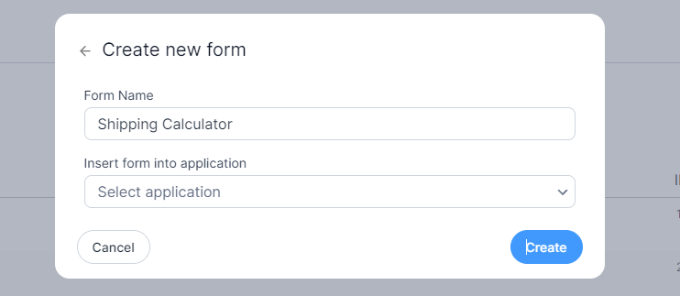
Bir sonraki ekranda, formunuz için bir ad girmeniz gerekecek.
Şablonu bir uygulamaya ekleme seçeneği de mevcuttur. Ancak, bu eğitim için bunu varsayılan ayarda bırakacağız.
Form adını girdikten sonra 'Oluştur' düğmesine tıklayın.
Adım 4: Form Alanları Ekleyin
Ardından, sürükle ve bırak form oluşturucuyu göreceksiniz.
Sol menüdeki herhangi bir form alanını sürükleyip şablona bırakabilirsiniz.
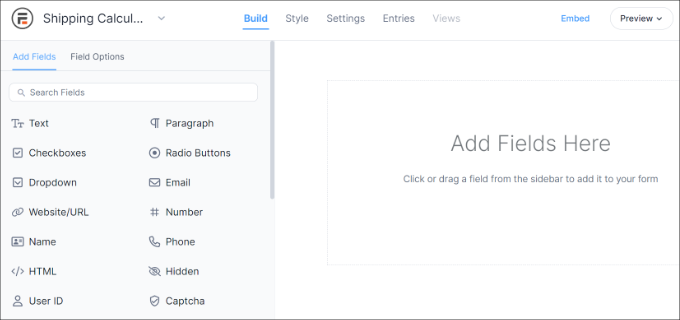
Örneğin, şablona ad, e-posta, telefon numarası gibi form alanları ve daha fazlasını ekleyebilirsiniz.
Bir nakliye hesaplayıcısı oluşturmak için, soldaki Fiyatlandırma Alanları bölümüne kaydırın ve bir 'Ürün' form alanı ekleyin.
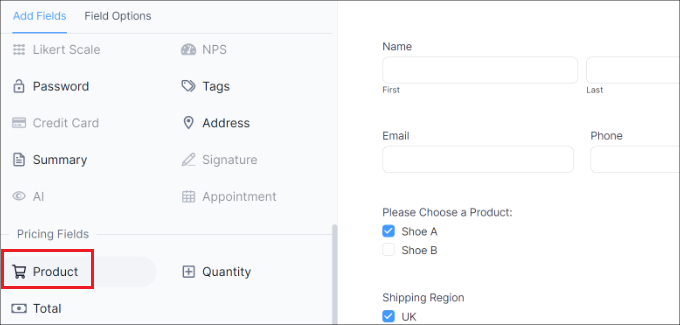
Adım 5: Ürün Alanlarını Özelleştirin
Ardından, ürün formu alanını seçebilir ve daha fazla özelleştirebilirsiniz.
Örneğin, alan etiketini ve ürün türünü değiştirdik. Formidable Forms ayrıca ürünleri onay kutuları, açılır menüler, radyo düğmeleri, tek ürünler veya kullanıcı tanımlı olarak göstermenize olanak tanır.
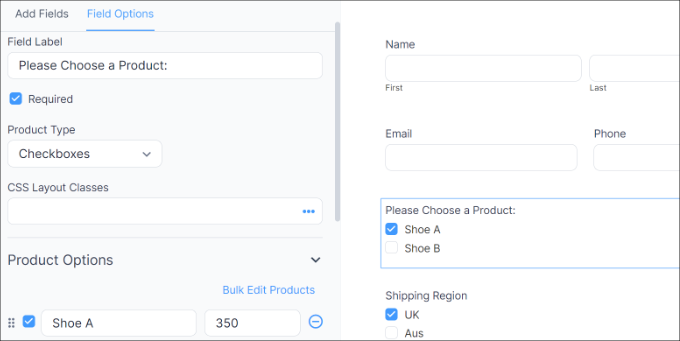
Ayrıca, soldaki Ürün Seçenekleri menüsü altına ürünlerinizi ve fiyatlarını ekleyebilirsiniz.
Adım 6: Nakliye Bölgeleri Ekleyin
Ürünlerinizi eklediğinize göre, bir sonraki adım nakliye bölgelerinizi ve ücretlerinizi eklemektir. Bunu yapmak için, soldaki menüdeki Fiyatlandırma Alanları bölümünün altında tekrar bir Ürün formu alanı ekleyebilirsiniz.
Bundan sonra, etiketini ve ürün türünü düzenlemeniz, ardından her bölgeyi ve nakliye maliyetini ayrı ayrı girmeniz gerekecektir.
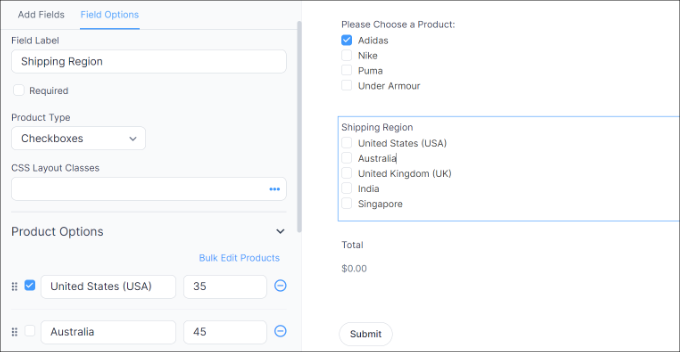
Yukarıdaki ekran görüntüsünde, etiketi Nakliye Bölgeleri olarak değiştirdik ve Ürün Tiplerini Onay Kutuları olarak değiştirdik. Buradan, Ürün Seçenekleri bölümünün altına farklı nakliye bölgeleri ve maliyetlerini ekledik.
Adım 7: Toplam Alanı Ekleyin
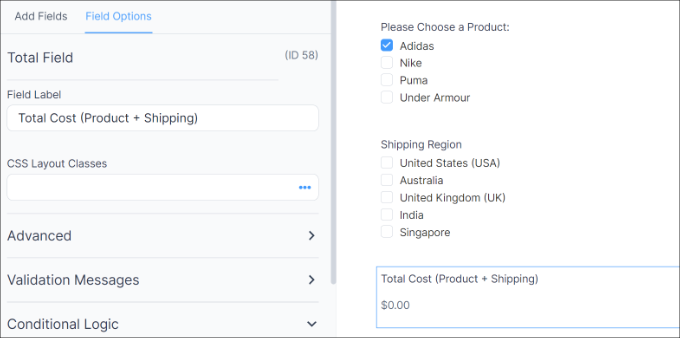
Bu yapıldıktan sonra, nakliye hesaplayıcınız için bir toplam göstermeniz gerekecektir. Bunu yapmak için, Fiyatlandırma Alanları bölümünün altına Toplam form alanını şablona eklemeniz yeterlidir.
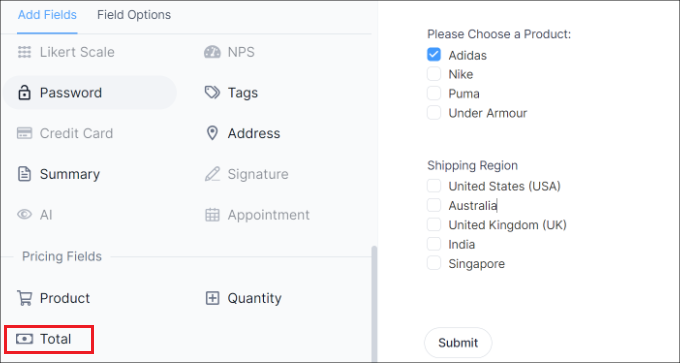
Ardından, Toplam form alanını seçebilir ve etiketini düzenleyebilir, açıklama ekleyebilir ve daha fazlasını yapabilirsiniz.
Formidable Forms ayrıca form alanlarına koşullu mantık eklemenize ve bunları kullanıcı yanıtlarına göre göstermenize olanak tanır.
Adım 8: Ayarları Stilleştirin ve Yapılandırın
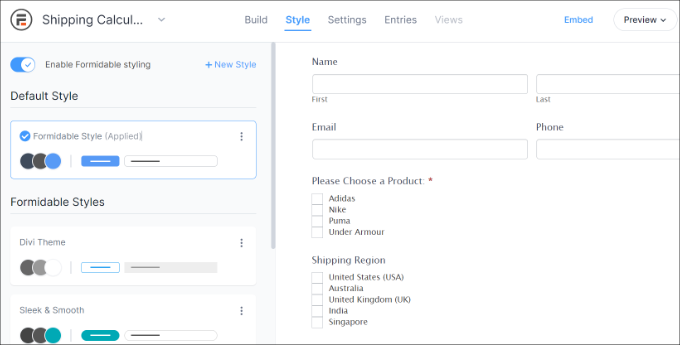
Bundan sonra, üst kısımdaki 'Stil' sekmesine geçebilirsiniz.
Formidable Forms, formunuz için önceden oluşturulmuş stiller sunar. Basitçe birini seçin veya yeni bir stil oluşturun. Bu eğitim için varsayılan Formidable Stilini kullanacağız.
Ardından, Formidable Forms'ta form ayarlarını da değiştirebilirsiniz.
Üstteki 'Ayarlar' sekmesine geçmeniz yeterlidir. Burada, form başlığını değiştirmek, bir açıklama eklemek ve daha fazlası için genel ayarları bulacaksınız.
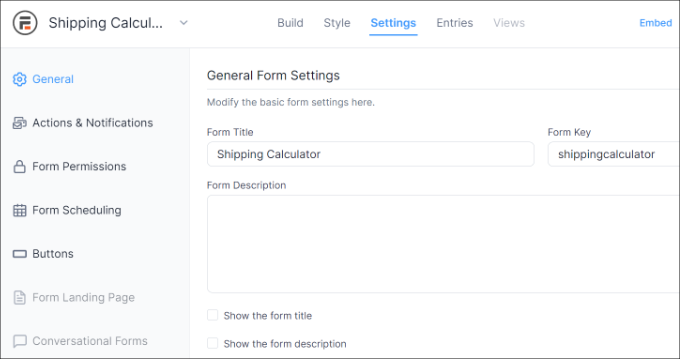
Eylemler ve bildirimler, form izinleri ve nakliye hesaplayıcı formunuzun zamanlanması için de seçenekler bulunmaktadır.
Adım 9: Hesaplayıcınızı Yayınlayın
Ayarları yapılandırdıktan sonra değişikliklerinizi kaydedin. Artık hesaplayıcınızı sitenizin herhangi bir yerine yerleştirmeye hazırsınız.
Başlamak için, üstteki form oluşturucudaki 'Göm' düğmesine tıklayabilirsiniz. Bu size formu mevcut bir sayfaya ekleme, yeni bir sayfa oluşturma veya manuel olarak ekleme gibi birden fazla seçenek sunacaktır.
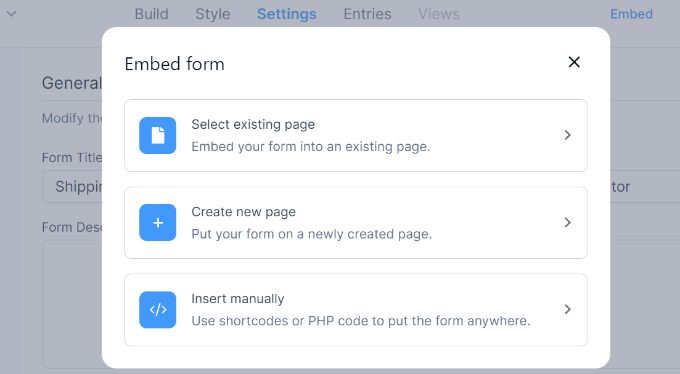
Bu eğitim için 'Yeni sayfa oluştur' seçeneğini seçeceğiz.
Ardından, yeni sayfanız için bir ad girebilir ve 'Sayfa oluştur' düğmesine tıklayabilirsiniz.
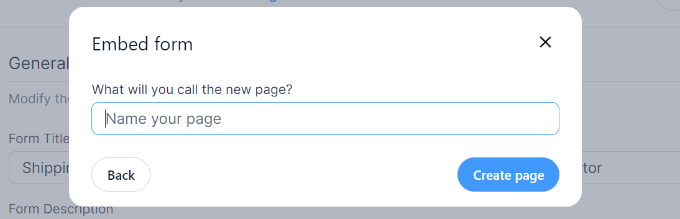
Buradan, WordPress içerik düzenleyicisinde nakliye hesaplayıcısı formunun bir önizlemesini göreceksiniz.
Sayfanızı yayınlayın ve kargo hesaplayıcısını çalışırken görmek için sitenizi ziyaret edin.
WordPress'e Nakliye Hesaplayıcıları Ekleme Hakkında Sıkça Sorulan Sorular
Nakliye hesaplayıcıları hakkında sıkça sorulan bazı sorular şunlardır.
Farklı bölgeler için nakliye oranlarını özelleştirebilir miyim?
Evet, WooCommerce'de nakliye bölgelerini kullanarak nakliye ücretlerini özelleştirebilirsiniz. Bu özellik, bölgelere, ülkelere ve hatta belirli şehirlere göre farklı maliyetler belirlemenize olanak tanır ve fiyatlandırmada esneklik sunar.
Gerçek maliyetleri yansıtacak şekilde nakliye ücretlerini ayarlamak, bölgesel teslimat farklılıklarını karşılamak ve doğru nakliye ücretleri sağlayarak müşteri memnuniyetini artırmak için kullanışlıdır.
Sitemde neden bir nakliye hesaplayıcısına ihtiyacım var?
Bir kargo hesaplayıcısı, maliyetler hakkında şeffaflık sağlayarak sepet terkini azaltmaya yardımcı olur. Kullanıcıların ödeme yapmadan önce toplam harcamalarını görmelerine izin vererek güven oluşturur ve dönüşüm oranlarını artırabilir.
Müşteriler, sürecin başlarında nakliye dahil toplam maliyetlerini bilmeyi takdir ederler, bu da daha sorunsuz ve daha güvenilir bir alışveriş deneyimine yol açabilir.
Hesaplayıcımı nasıl daha iyi gösterebilirim?
WPForms ve Formidable Forms gibi çoğu hesaplayıcı eklentisi, hesaplayıcının görünümünü web sitenizin stiline uyacak şekilde özelleştirmenize olanak tanıyan özelleştirme seçenekleri sunar.
Hesaplayıcının tasarımınızla sorunsuz bir şekilde entegre olmasını sağlayarak renkleri, yazı tiplerini ve düzenleri değiştirebilirsiniz.
Başlamak için, WordPress formlarınızı özelleştirme ve stilize etme eğitimimize bakın.
Umarız bu makale, WordPress sitenize bir nakliye hesaplayıcısı eklemeyi öğrenmenize yardımcı olmuştur. Ayrıca WordPress'te ürün önerilerini gösterme kılavuzumuza ve en iyi WooCommerce eklentilerine de bakmak isteyebilirsiniz.
Bu makaleyi beğendiyseniz, lütfen WordPress video eğitimleri için YouTube Kanalımıza abone olun. Bizi ayrıca Twitter ve Facebook'ta da bulabilirsiniz.



Dennis Muthomi
Beklenmedik nakliye maliyetlerinin sepete terk edilmeye yol açabileceğini ilk elden gördüm.
WooCommerce'de nakliye bölgeleri kurma ipucunu eklemenize sevindim – daha önce tam olarak kullanmadığım bir özellikti.
Bu rehber için WPBeginner'a teşekkürler!
Jiří Vaněk
Mağazada nakliye maliyetini açıkça belirttik ve tanımladık. Ancak, özellikle günümüzde fiyat bilgilerini iletmenin en çekici yolu bu değil. Nakliye maliyeti hesaplayıcısı çok daha zarif ve profesyonel görünümlü bir çözümdür. Eski moda metin formatını değiştirmek için kesinlikle bu yaklaşımı deneyeceğim.
Ralph
Bu ilginç bir rehber!
Eşimin ev tasarım blogu var ve kendi yaptığı mobilyaları satmayı planlıyor. Kargo ücretini düz metin olarak yazacağımızı düşündük ama bu çok daha iyi.
WPBeginner Desteği
Bunu nasıl ekleyeceğimizi paylaşabildiğimize sevindim
Yönetici