


Als wir zum ersten Mal von SEPA-Zahlungen hörten, erkannten wir, wie viel europäische Unternehmen im Vergleich zur traditionellen Kreditkartenabwicklung sparen könnten.
SEPA-Zahlungen (Single Euro Payments Area) kosten in der Regel nur einen Bruchteil dessen, was Kreditkartenprozessoren verlangen. Dies kann Unternehmen Hunderte oder sogar Tausende von Euro pro Jahr sparen.
Die gute Nachricht ist, dass die Akzeptanz von SEPA-Zahlungen in WordPress einfacher ist, als Sie vielleicht denken. Wir haben verschiedene Ansätze getestet, um Lösungen zu finden, die für europäische Unternehmen zuverlässig funktionieren.
In diesem Leitfaden zeigen wir Ihnen zwei Methoden, um SEPA-Zahlungen auf Ihrer WordPress-Website zu akzeptieren.
Beide sind einfach einzurichten und sicher. Sie helfen Ihnen, europäischen Kunden ihre bevorzugte Zahlungsmethode anzubieten und gleichzeitig Gebühren zu sparen.
💡Schnelle Antwort: Wie man SEPA-Zahlungen akzeptiert
Wenn Sie SEPA-Zahlungen in WordPress akzeptieren möchten, sind hier die beiden besten Methoden:
- Methode 1: WP Simple Pay (Empfohlen). Dies ist die beste Option für die Annahme von Zahlungen auf einer Standard-Website. Sie ist perfekt für Service-Formulare, Spenden oder einfache Produktverkäufe.
- Methode 2: FunnelKit Stripe für WooCommerce. Verwenden Sie dieses kostenlose Plugin, wenn Sie einen vollständigen Online-Shop mit WooCommerce betreiben. Es fügt Ihrer Checkout-Seite SEPA-Unterstützung hinzu.
Warum SEPA-Zahlungen in WordPress verwenden?
Der einheitliche Euro-Zahlungsverkehrsraum (SEPA) ist eine Initiative der Europäischen Union. Er vereinfacht Zahlungen in 36 Mitgliedsländern.
Er schafft einen Binnenmarkt für Euro-Zahlungen. Dies ermöglicht es Ihnen, Zahlungen direkt vom Bankkonto eines Kunden zu akzeptieren.
Der größte Vorteil von SEPA ist die Kostenersparnis. Kreditkartengebühren können Ihre Gewinne schmälern, insbesondere bei hochwertigen Artikeln. SEPA-Gebühren sind deutlich niedriger.
Hier ist ein kurzer Überblick über den Kostenunterschied zwischen der Standard-Kreditkartenverarbeitung und SEPA:
| Funktion | Kreditkartenzahlungen | SEPA-Lastschrift |
|---|---|---|
| Transaktionsgebühren | 1,4% – 2,9% + 0,25 € | 0,8% + 0,25 € (maximal 5 €) |
| Zahlungsgeschwindigkeit | Sofort | 3-14 Tage |
| Ausfallrate | Höher (abgelaufene Karten, Limits) | Niedriger (direkte Bankverbindung) |
Wie Sie sehen, sind die Einsparungen beträchtlich. Wenn Sie eine Mitgliedschaftsseite oder einen Online-Shop betreiben, können diese niedrigeren Gebühren Ihnen Tausende von Euro pro Jahr sparen.
Darüber hinaus ermöglicht die Integration von SEPA den Zugang zu einer riesigen Kundenbasis in ganz Europa. Viele europäische Kunden bevorzugen Banküberweisungen gegenüber Kreditkarten.
Lassen Sie uns nun Schritt für Schritt sehen, wie Sie SEPA-Zahlungen einfach in WordPress akzeptieren können. Wir werden verschiedene Methoden behandeln, und Sie können die unten stehenden Schnelllinks verwenden, um zu der Methode zu springen, die Sie verwenden möchten:
Methode 1: SEPA-Zahlungen in WordPress mit WP Simple Pay akzeptieren (empfohlen)
Diese Methode wird empfohlen, wenn Sie eine Mitgliedschaftsseite haben oder Spenden annehmen, da Sie Geld über ein einfaches Zahlungsformular erhalten können. Es ist auch eine gute Option, wenn Sie einen kleinen Online-Shop haben.
Für diese Methode verwenden wir WP Simple Pay. Es ist das beste WordPress Stripe-Plugin auf dem Markt, mit dem Sie Online-Zahlungen akzeptieren können, ohne einen Warenkorb einrichten zu müssen.
Während unserer Tests haben wir festgestellt, dass es über einen intuitiven Zahlungsformular-Builder, vorgefertigte Vorlagen, sichere Zahlungsabwicklung verfügt und SEPA-Zahlungen akzeptiert. Weitere Einblicke in unsere Erfahrungen finden Sie in unserem WP Simple Pay Testbericht.
Schritt 1: WP Simple Pay installieren und aktivieren
Zuerst müssen Sie das WP Simple Pay Plugin installieren und aktivieren. Detaillierte Anweisungen finden Sie in unserer Schritt-für-Schritt-Anleitung zur Installation eines WordPress-Plugins.
Hinweis: WP Simple Pay hat einen kostenlosen Plan. Sie benötigen jedoch die Pro-Version des Plugins, um die SEPA-Zahlungsvorlage freizuschalten.
Schritt 2: Den Setup-Assistenten konfigurieren
Nach der Aktivierung wird ein Einrichtungsassistent auf Ihrem Bildschirm gestartet. Klicken Sie hier einfach auf die Schaltfläche „Los geht’s“.

Sie werden nun zum nächsten Schritt weitergeleitet, wo Sie Ihren Lizenzschlüssel eingeben und auf die Schaltfläche ‘Aktivieren und fortfahren’ klicken müssen.
Diese Informationen finden Sie in Ihrem Konto auf der WP Simple Pay-Website.

Sobald Sie dies getan haben, müssen Sie das Plugin mit Ihrem Stripe-Konto verbinden. Stripe ist eines der besten Zahlungs-Gateways, mit dem Sie einfach Online-Zahlungen akzeptieren können.
Klicken Sie dazu auf die Schaltfläche „Mit Stripe verbinden“.

Danach müssen Sie sich in Ihrem Stripe-Konto anmelden, um es mit WP Simple Pay zu verbinden.
Wenn Sie noch kein Konto haben, müssen Sie eines erstellen, um SEPA-Zahlungen in WordPress zu akzeptieren. Weitere Informationen finden Sie in unserem Tutorial, wie Sie Zahlungen mit Stripe in WordPress akzeptieren.
Sobald Sie Ihr Konto mit dem Plugin verbunden haben, werden Sie vom Einrichtungsassistenten aufgefordert, Ihre E-Mails zu konfigurieren.
Sie können verschiedene Schalter umlegen, um E-Mail-Benachrichtigungen für Zahlungsbelege, anstehende Rechnungen und Zahlungserinnerungen zu erhalten. Geben Sie anschließend die E-Mail-Adresse ein, an die Sie diese Benachrichtigungen erhalten möchten.
Klicken Sie abschließend auf die Schaltfläche „Speichern und fortfahren“.
Hinweis: Wenn Sie Probleme beim Senden oder Empfangen von E-Mail-Benachrichtigungen haben, können Sie unseren Leitfaden zur richtigen Konfiguration Ihrer E-Mail-Einstellungen durchgehen.

Sie können den Einrichtungsassistenten nun verlassen, um ein Zahlungsformular für SEPA-Zahlungen zu erstellen.
Schritt 3: Erstellen Sie ein SEPA-Lastschrift-Formular
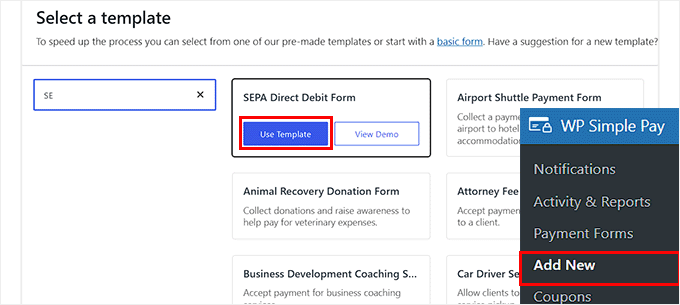
Dazu müssen Sie die Seite WP Simple Pay » Neu hinzufügen in der Admin-Seitenleiste von WordPress besuchen.
Dies führt Sie zum Bildschirm „Vorlage auswählen“, auf dem Sie zahlreiche vorgefertigte Vorlagen sehen, die Sie auf Ihrer Website verwenden können.
Suchen Sie von hier aus die Vorlage für das SEPA-Lastschriftformular und klicken Sie darunter auf die Schaltfläche „Vorlage verwenden“.
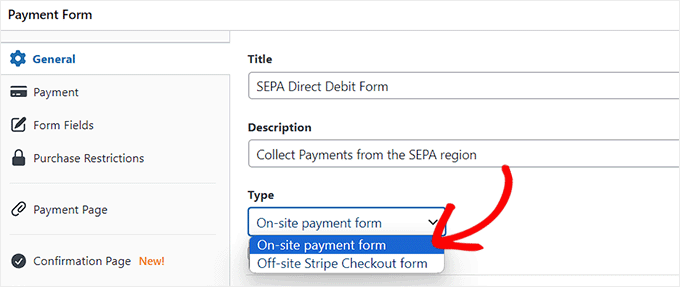
Sie werden nun zur Seite ‘Neues Zahlungsformular hinzufügen’ weitergeleitet, wo Sie mit dem Hinzufügen eines Titels und einer Beschreibung für Ihr Formular beginnen können.
Danach müssen Sie Ihren Formular-Zahlungstyp als „On-site payment form“ (Zahlungsformular vor Ort) auswählen.
Schritt 4: Wählen Sie SEPA als Zahlungsoption
Wechseln Sie als Nächstes zum Tab „Zahlung“ in der linken Spalte. Von hier aus können Sie Ihre bevorzugten Steuersätze auswählen. Dies ist optional und hängt von Ihren Geschäftsanforderungen ab.
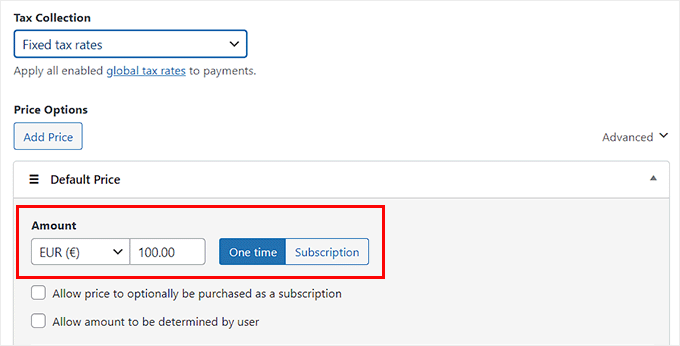
Sobald Sie dies getan haben, fügen Sie den Preis für das Produkt oder die Dienstleistung unter der Option „Betrag“ hinzu.
📍Hinweis: Sie müssen sicherstellen, dass die Währung auf Euro (EUR) eingestellt ist. SEPA-Lastschrift funktioniert nur mit Euros, daher wird die Option nicht angezeigt, wenn Sie US-Dollar verwenden.
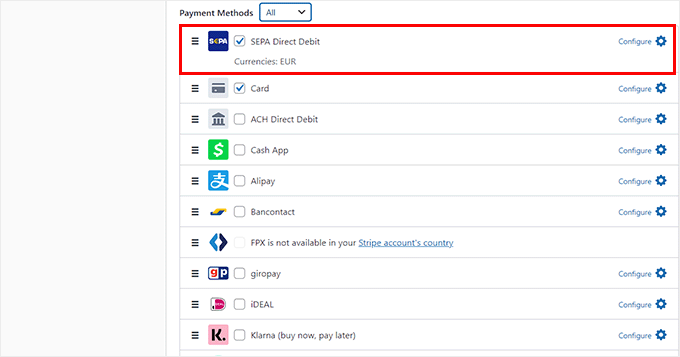
Scrollen Sie nun nach unten zum Abschnitt „Zahlungsmethoden“, wo Sie feststellen werden, dass die Methode „SEPA-Lastschrift“ bereits ausgewählt wurde.
Wenn Sie jedoch auch andere Zahlungs-Gateways wie Klarna, Alipay, Affirm oder iDeal hinzufügen möchten, können Sie die Kontrollkästchen neben diesen Optionen aktivieren.
Schritt 5: Formularfelder hinzufügen, bearbeiten oder entfernen
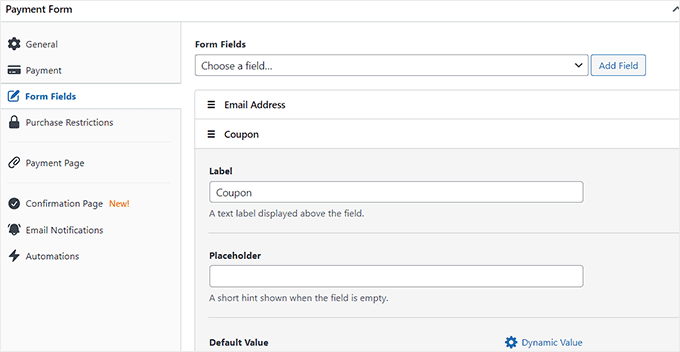
Wechseln Sie dann zum Tab „Formularfelder“ in der linken Seitenleiste. Dort können Sie verschiedene Formularfelder zu Ihrem Zahlungsformular hinzufügen und deren Einstellungen durch Erweitern des Tabs konfigurieren.
Sie können beispielsweise ein Gutscheinfeld zu Ihrem Zahlungsformular hinzufügen, wenn Sie regelmäßig Rabatte und Gutscheine auf Ihrer Website anbieten.
Sie können auch die Reihenfolge der Formularfelder durch Ziehen und Ablegen ändern.
Schritt 6: Bestätigungsnachricht hinzufügen
Sobald Sie dies getan haben, wechseln Sie in der linken Spalte zum Reiter 'Bestätigungsseite'.
Hier können Sie eine Nachricht eingeben, die den Benutzern nach der Zahlung angezeigt wird.
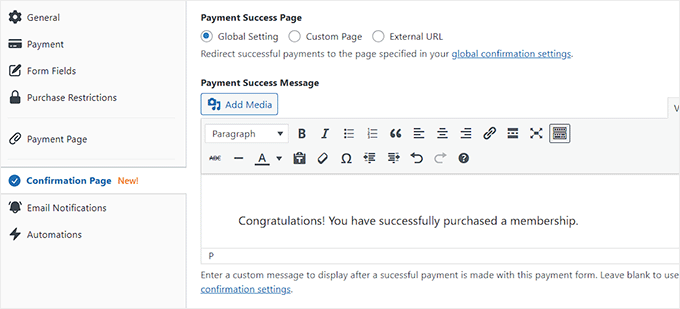
Bitte beachten Sie, dass SEPA-Zahlungen nicht sofort erfolgen. Es kann einige Tage dauern, bis die Gelder eingegangen sind. Wir empfehlen, dies in Ihrer Nachricht zu erwähnen, damit die Kunden wissen, dass ihre Zahlung bearbeitet wird.
Schritt 7: E-Mail-Benachrichtigungen konfigurieren
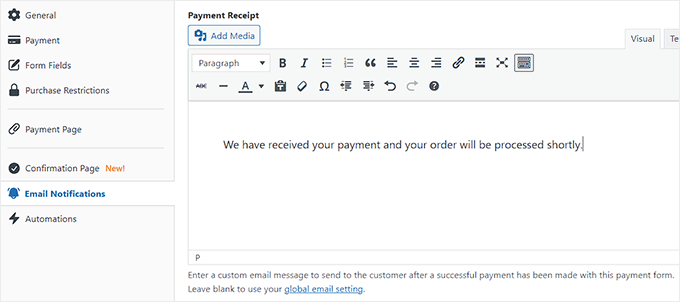
Wenn Sie den Benutzern auch nach erfolgreichem Kauf eine E-Mail senden möchten, wechseln Sie zum Tab „E-Mail-Benachrichtigungen“.
Geben Sie hier die benutzerdefinierte E-Mail ein, die an Benutzer gesendet wird, nachdem sie einen Kauf über das SEPA-Zahlungsformular getätigt haben.
Schritt 8: Das Zahlungsformular veröffentlichen
Wechseln Sie als Nächstes zum Tab „Zahlungsseite“ und aktivieren Sie die Option „Eine dedizierte Zahlungsseite aktivieren“.
WP Simple Pay ermöglicht es Ihnen nun, eine benutzerdefinierte Seite für Ihr SEPA-Zahlungsformular zu erstellen, ohne eine neue Seite auf Ihrer Website anzulegen.
Auf der Seite werden nun einige neue Einstellungen angezeigt, in denen Sie eine Permalink, ein Farbschema, ein Bild und einen Fußzeilentext für Ihr Formular hinzufügen können.
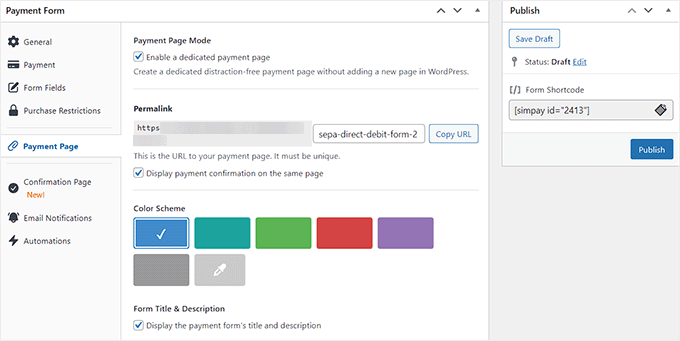
Sobald Sie mit der Anpassung fertig sind, klicken Sie auf die Schaltfläche „Veröffentlichen“ auf der rechten Seite, um Ihre Einstellungen zu speichern.
Besuchen Sie nun Ihre WordPress-Website, um die Zahlungsformularseite anzuzeigen.
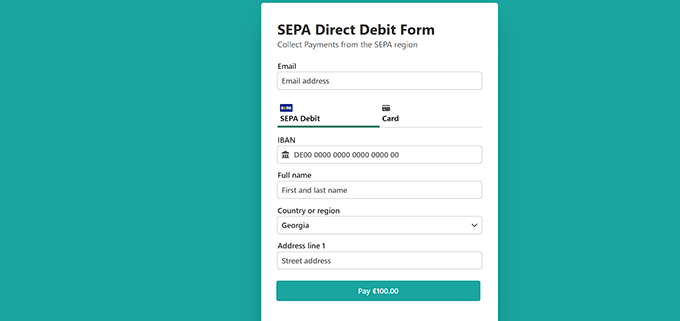
Wenn Sie das SEPA-Zahlungsformular stattdessen zu einer vorhandenen Seite hinzufügen möchten, müssen Sie auf die Schaltfläche „Veröffentlichen“ klicken, sobald Sie die Formularfelder hinzugefügt und die Bestätigungsnachrichten konfiguriert haben.
Öffnen Sie danach eine beliebige Seite im WordPress-Blockeditor und klicken Sie auf die Schaltfläche „Block hinzufügen“ (+).
Als Nächstes müssen Sie den WP Simple Pay-Block finden und zur Seite hinzufügen und das SEPA-Zahlungsformular aus dem Dropdown-Menü innerhalb des Blocks auswählen.
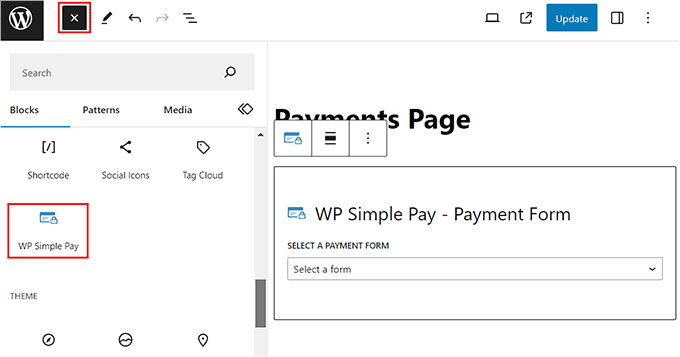
Klicken Sie abschließend auf die Schaltfläche „Aktualisieren“ oder „Veröffentlichen“, um Ihre Einstellungen zu speichern.
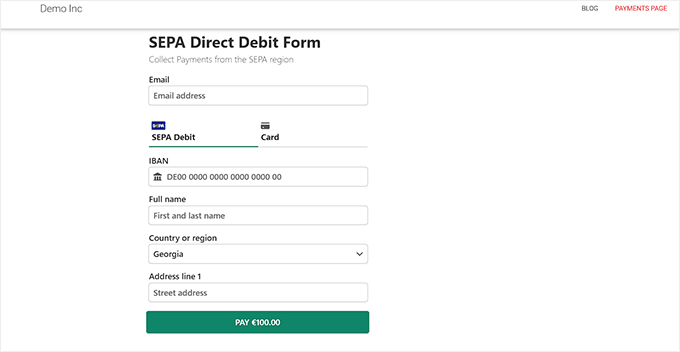
Jetzt können Sie Ihre WordPress-Website besuchen, um das SEPA-Zahlungsformular in Aktion zu sehen.
Methode 2: SEPA-Zahlungen in WooCommerce mit dem FunnelKit Stripe Payment Gateway Plugin (kostenlos) akzeptieren
Wenn Sie einen WooCommerce-Shop haben und eine kostenlose Möglichkeit suchen, SEPA-Zahlungen zu akzeptieren, dann ist diese Methode genau das Richtige für Sie.
Wichtig: Die Währung Ihres WooCommerce-Shops muss auf Euro (EUR) eingestellt sein, damit dies funktioniert. Sie können dies auf der Seite WooCommerce » Einstellungen ändern.
Schritt 1: Stripe Payment Gateway für WooCommerce installieren und aktivieren
Zuerst müssen Sie Stripe Payment Gateway for WooCommerce installieren und aktivieren. Detaillierte Anweisungen finden Sie in unserem Anfängerleitfaden, wie Sie ein WordPress-Plugin installieren.
Es ist ein kostenloses Plugin von FunnelKit, mit dem Sie einfach verschiedene Zahlungs-Gateways hinzufügen können.
Schritt 2: Stripe mit Ihrem WooCommerce-Shop verbinden
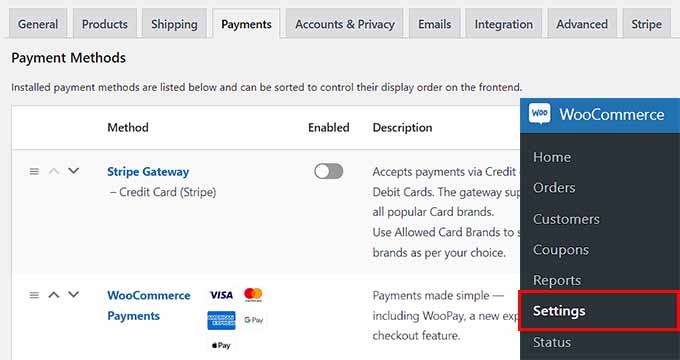
Nach der Aktivierung besuchen Sie die Seite WooCommerce » Einstellungen im WordPress-Dashboard und wechseln Sie zum Reiter 'Zahlungen'.
Klicken Sie hier auf die Option „Stripe Gateway“, um weitere Einstellungen zu öffnen.
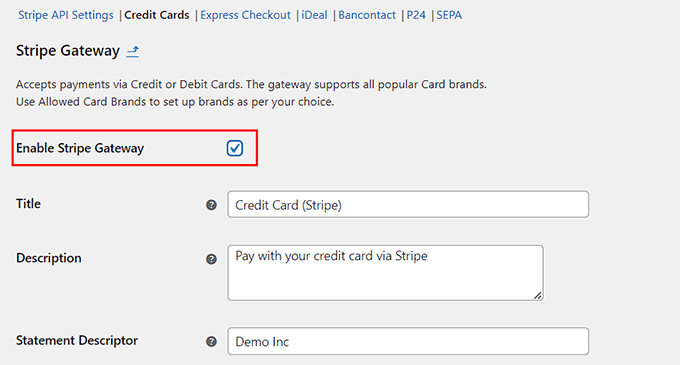
Aktivieren Sie auf der neuen Seite das Kontrollkästchen 'Stripe Gateway aktivieren'. Dies verbindet das Haupt-Stripe-Gateway mit Ihrer Website, damit Sie Kreditkarten akzeptieren können.
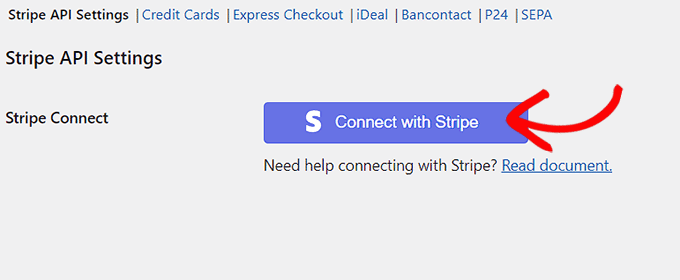
Klicken Sie anschließend auf die Schaltfläche 'Änderungen speichern', um Ihre Einstellungen zu speichern. Suchen Sie nach dem Speichern den Link 'Stripe API-Einstellungen' ganz oben auf dem Bildschirm und klicken Sie darauf.
Dies führt Sie zu einer neuen Seite, auf der Sie auf die Schaltfläche 'Mit Stripe verbinden' klicken müssen, um das Zahlungs-Gateway mit Ihrem Online-Shop zu verbinden.
Sie werden dann zu einem neuen Bildschirm weitergeleitet, auf dem Sie Ihren Stripe-Benutzernamen und Ihr Passwort eingeben müssen. Wenn Sie noch kein Konto haben, können Sie hier eines erstellen.
Weitere Details dazu finden Sie in unserem Tutorial, wie Sie Zahlungen mit Stripe in WordPress akzeptieren.
Schritt 3: SEPA als Zahlungsoption aktivieren
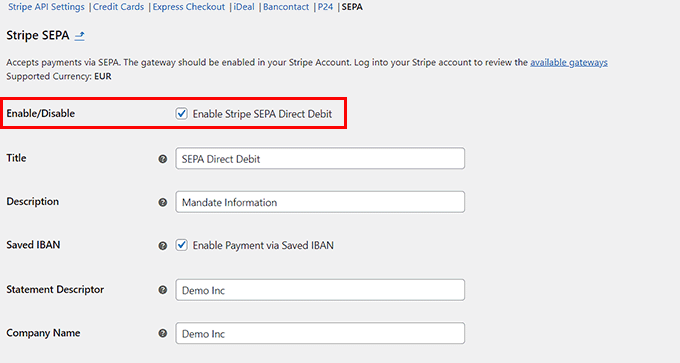
Sobald Sie Ihren WooCommerce-Shop mit Ihrem Konto verbunden haben, klicken Sie oben auf den Link „SEPA“. Überprüfen Sie hier die Option „SEPA-Lastschrift aktivieren“.
Danach können Sie auch einen Titel, eine Beschreibung, einen Firmennamen und Verkaufsorte hinzufügen, an denen diese Zahlungsmethode angezeigt werden kann.
Schritt 4: Änderungen in der Vorschau anzeigen
Klicken Sie abschließend auf die Schaltfläche „Änderungen speichern“, um Ihre Einstellungen zu speichern.
Sie haben nun die SEPA-Zahlungsmethode in Ihrem WooCommerce-Shop aktiviert. Sie können sie auf der Checkout-Seite Ihres Shops sehen.
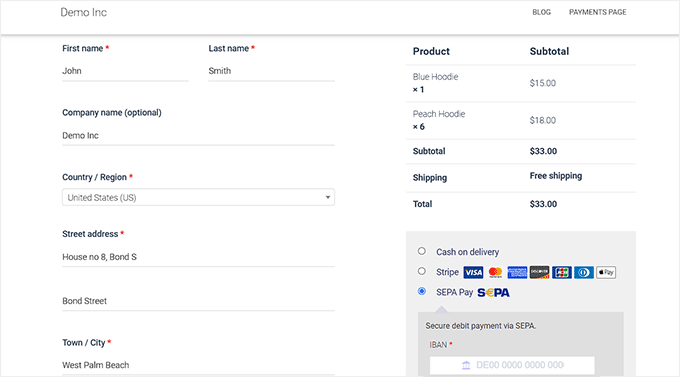
💡Profi-Tipp: Es kann 3 bis 14 Tage dauern, bis SEPA-Zahlungen eingegangen sind. Wir empfehlen, mit dem Versand physischer Waren zu warten, bis sich der Bestellstatus auf 'Abgeschlossen' ändert.
Bonus: PayPal in WordPress und WooCommerce hinzufügen
Neben Stripe und SEPA können Sie auch PayPal verwenden, um Zahlungen in ganz Europa zu akzeptieren.
PayPal ist einer der Pioniere in der Zahlungsbranche und bietet eine Vielzahl von Dienstleistungen für Privatpersonen, Unternehmen und den E-Commerce an. Es hat auch eine große Nutzerbasis in Europa mit über 400 Millionen aktiven Konten.
Mit integriertem Betrugsschutz, Unterstützung für wiederkehrende Zahlungen und einfachen grenzüberschreitenden Transaktionen ist PayPal eine zuverlässige und flexible Option für Online-Shops.
Sie können es ganz einfach mit WPForms zu Ihrer Website hinzufügen. Es ist das beste WordPress PayPal-Plugin auf dem Markt, das einen Drag-and-Drop-Builder, vorgefertigte Vorlagen und vollständigen Spam-Schutz bietet.
Das PayPal-Add-on macht es einfach, Zahlungen, Spenden und Online-Bestellungen direkt von Ihrer Website aus zu akzeptieren.
Bei WPBeginner verwenden wir regelmäßig WPForms für unsere Kontaktformulare und führen damit unsere jährlichen Umfragen durch, da es einfach ist, benutzerdefinierte Formulare zu erstellen und Antworten zu analysieren.
Um mehr über seine Funktionen zu erfahren und wie es sich im Vergleich zu anderen Optionen schlägt, lesen Sie unsere vollständige WPForms-Bewertung.
Häufig gestellte Fragen zu SEPA-Zahlungen
Hier sind einige häufig gestellte Fragen unserer Leser zur Verwendung von SEPA für Online-Transaktionen.
Wie führe ich eine SEPA-Überweisung durch?
Um eine SEPA-Überweisung durchzuführen, benötigen Sie lediglich den vollständigen Namen des Empfängers und dessen internationale Bankkontonummer (IBAN). Melden Sie sich bei Ihrem Online-Banking an, wählen Sie „Euro-Überweisung“ oder „SEPA-Überweisung“, geben Sie diese Details ein und bestätigen Sie den Betrag. Es funktioniert genau wie eine normale Inlandsüberweisung.
Wie empfange ich eine SEPA-Zahlung?
Um eine SEPA-Zahlung zu erhalten, müssen Sie dem Zahler Ihre IBAN und Ihren Kontonamen mitteilen. Wenn Sie eine Website für Ihr Unternehmen betreiben, können Sie ein Tool wie WP Simple Pay oder Stripe verwenden, um diese Zahlungen während des Checkouts automatisch einzuziehen.
Ist SEPA besser als SWIFT?
Ja, SEPA ist in der Regel schneller und günstiger als SWIFT für Zahlungen in Euro innerhalb der europäischen Zone. SWIFT ist für globale Überweisungen außerhalb Europas notwendig, aber es fallen in der Regel höhere Gebühren und längere Bearbeitungszeiten an.
Ist SEPA nur für die EU?
Nein, SEPA reicht über die Europäische Union hinaus. Es deckt zwar alle EU-Mitgliedstaaten ab, umfasst aber auch Länder wie das Vereinigte Königreich, die Schweiz, Norwegen und Island.
Ist eine IBAN für SEPA zwingend erforderlich?
Ja, für alle SEPA-Überweisungen ist eine internationale Bankkontonummer (IBAN) erforderlich. Diese Nummer identifiziert Ihr Bankkonto eindeutig über Grenzen hinweg, um sicherzustellen, dass die Gelder am richtigen Ziel ankommen.
Ist eine SEPA-Überweisung kostenlos?
SEPA-Überweisungen sind für Verbraucher oft kostenlos und kosten in der Regel genauso viel wie eine lokale Banküberweisung. Unternehmen, die Zahlungen über Prozessoren wie Stripe akzeptieren, zahlen jedoch eine kleine Transaktionsgebühr, die jedoch in der Regel deutlich niedriger ist als Kreditkartengebühren.
Was sind die Nachteile von SEPA?
Der Hauptnachteil ist die Geschwindigkeit, da SEPA-Zahlungen 1 bis 3 Werktage zur Abwicklung benötigen können, anstatt sofort zu erfolgen. Außerdem ist SEPA ausschließlich für Euro-Transaktionen gedacht, sodass Sie damit keine US-Dollar senden oder empfangen können.
Ist SEPA ähnlich wie ACH?
Ja, SEPA ist dem ACH (Automated Clearing House)-System, das in den Vereinigten Staaten verwendet wird, sehr ähnlich. Beide ermöglichen direkte Banküberweisungen, die sicher und kostengünstig sind, aber sie sind nicht sofort wie Kartenzahlungen.
Wir hoffen, dieser Artikel hat Ihnen geholfen zu lernen, wie Sie SEPA-Zahlungen einfach in WordPress akzeptieren können. Möglicherweise möchten Sie auch unseren Artikel darüber lesen, wie Sie WordPress mit PayPal Commerce verbinden und unsere Top-Auswahl für die beliebtesten digitalen Produkte, die Sie online verkaufen können.
Wenn Ihnen dieser Artikel gefallen hat, abonnieren Sie bitte unseren YouTube-Kanal für WordPress-Video-Tutorials. Sie finden uns auch auf Twitter und Facebook.


Haben Sie eine Frage oder einen Vorschlag? Hinterlassen Sie bitte einen Kommentar, um die Diskussion zu beginnen.