


Im Jahr 2024 hat Google Millionen von Websites, die mit Google My Business erstellt wurden, offiziell abgeschaltet. Dies waren kostenlose Websites für Kleinunternehmen, die Google anbot, wenn Nutzer ein Google Business-Profil erstellten.
Ab März 2024 wurden all diese Websites abgeschaltet, und Benutzer, die diese Seiten besuchen, werden nun zu den zugehörigen Google Unternehmensprofilen weitergeleitet. Obwohl dies für Kleinunternehmer ein großer Schock war, gibt es viele Möglichkeiten, sicherzustellen, dass Ihre Kunden Ihr Unternehmen online weiterhin finden.
Lassen Sie uns besprechen, wie sich diese Änderung auf Ihr Unternehmen auswirkt und welche Schritte Sie unternehmen können, um den Verlust wertvollen Online-Traffics zu vermeiden.
💡Schnelle Antwort: Was tun, nachdem Google die Business Profile-Websites abgeschaltet hat?
Sie haben keine Kontrolle darüber, wann kostenlose Website-Builder das Geschäft einstellen oder Ihre Website sperren. Deshalb empfehlen wir immer, eine selbst gehostete WordPress-Website zu erstellen und diese für Local SEO zu optimieren.
Sobald Ihre neue Website online ist, aktualisieren Sie Ihr Google Business Profile mit dem neuen Link, leiten Sie Ihre benutzerdefinierte Domain zu Ihrem neuen Hoster weiter und erstellen Sie Landing Pages für Ihre Anzeigen.
Hier ist eine Liste der Themen, die wir in diesem Artikel behandeln werden:
- Was war eine Google Unternehmensprofil-Website?
- Warum Sie Ihre Google Business Profile-Website ersetzen müssen
- Was tun, da Google Business Profile-Websites abgeschaltet sind?
- Schritt 1: Erstellen Sie eine Website, die Ihnen gehört und die Sie kontrollieren
- Schritt 2: Lokale SEO für Ihre Unternehmenswebsite einrichten
- Schritt 3: Fügen Sie Ihre neue Website zu Ihrem Google Unternehmensprofil hinzu
- Schritt 4: Leiten Sie Ihre benutzerdefinierte Domain weiter
- Schritt 5: Erstellen Sie Landing Pages für Ihre Google Ads (optional)
- Bonus: Holen Sie das Beste aus Ihrer neuen WordPress-Website heraus
Was war eine Google Unternehmensprofil-Website?
Ein Google Business Profile hilft Unternehmen, in den lokalen Suchergebnissen von Google mit detaillierten Informationen angezeigt zu werden. Dazu gehören Wegbeschreibungen, Geschäftszeiten, Telefonnummern und ein Link zur Website des Unternehmens.
Lokale Suchanfragen sind in den letzten Jahren um fast 500 % gestiegen. Tatsächlich hat Google herausgefunden, dass 76 % der Menschen, die in ihrer Nähe nach etwas suchen, ein damit verbundenes Unternehmen innerhalb eines Tages besuchen. (Quelle: ThinkwithGoogle)
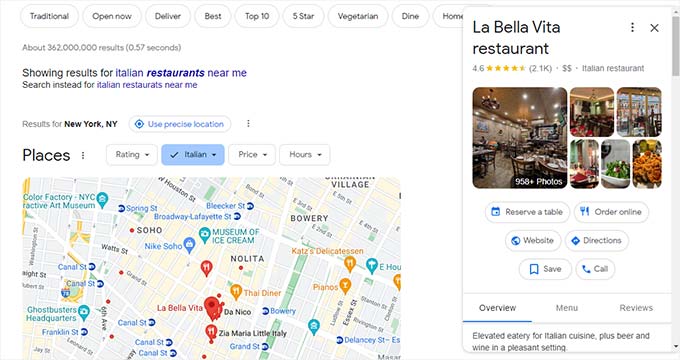
Dies macht es für Unternehmen unerlässlich, in lokalen Suchergebnissen zu erscheinen, und der einfachste Weg, dies zu tun, ist die Erstellung eines Google Unternehmensprofils.
Bei der Erstellung eines Google Business-Profils bietet Google die Option, Ihre Website hinzuzufügen.
Für Unternehmen ohne Website bot Google früher auch einen kostenlosen Website-Erstellungsservice an, der die Informationen aus ihrem Google Business Profile nutzte. Diese waren als Google Business Profile-Websites bekannt.
Viele Kleinunternehmen nutzten diesen Dienst und verwendeten diese kostenlosen Websites, um Traffic zu generieren, Leads zu generieren und Besuche von lokalen Suchanfragen in ihren Geschäften zu gewinnen.
Warum Sie Ihre Google Business Profile-Website ersetzen müssen
Google Business Profile-Websites wurden im März 2024 offiziell eingestellt. Diese kleinen, einseitigen Websites wurden Benutzern kostenlos angeboten, als sie ein Google Business Profile erstellten.
Da dieser Dienst nun eingestellt wurde, werden alle Besucher, die versuchen, Ihre alte Geschäfts-Website-URL aufzurufen, zu Ihrem Google Unternehmensprofil weitergeleitet.
Das ist zwar besser als ein Fehler, bedeutet aber, dass Sie Ihre dedizierte Website verloren haben, auf der Sie das Kundenerlebnis steuern und detaillierte Informationen teilen konnten.
Wichtiger ist, dass es sich auf die Conversions aus lokalen Suchanfragen auswirkt. Ohne eine andere Website, die die Business Profile-Seite ersetzt, fällt es potenziellen Kunden möglicherweise schwer, alle benötigten Informationen über Ihr Unternehmen zu finden. Dies könnte dazu führen, dass sie sich stattdessen für einen Mitbewerber entscheiden.
Was tun, da Google Business Profile-Websites abgeschaltet sind?
Wenn Sie zu den Millionen von Unternehmen gehörten, die eine Google Unternehmensprofil-Website erstellt haben, erfahren Sie hier, was Sie jetzt tun müssen, da Google den Dienst eingestellt hat.
Schritt 1: Erstellen Sie eine Website, die Ihnen gehört und die Sie kontrollieren
Google hat eine lange Geschichte der Einstellung von Diensten und Produkten. Erinnern Sie sich an Orkut, Google+ und in jüngerer Zeit an Google Domains? Es gibt eine lange Liste von Produkten und Diensten, die eingestellt wurden, und Sie können das Google Graveyard für eine vollständige Liste einsehen.
Deshalb brauchen Sie eine Website für Ihr Unternehmen, die Ihnen gehört und die Sie kontrollieren.
Sie können Ihre Website-Inhalte in lokalen Suchergebnissen anzeigen. Und da Sie die volle Kontrolle haben, können Sie noch mehr Traffic auf Ihr Unternehmen lenken.
Der beste Weg, dies zu tun, ist die Verwendung von WordPress. Es ist der weltweit beliebteste Website-Builder, der von über 43 % aller Websites genutzt wird, und die beste Alternative zu Google Business Profile Sites.
Hinweis: Wenn wir von WordPress sprechen, meinen wir WordPress.org, auch bekannt als selbst gehostetes WordPress. Dies ist nicht zu verwechseln mit WordPress.com, einem Webhosting-Dienst. Um den Unterschied zu verstehen, sehen Sie sich unseren Leitfaden zu WordPress.org vs. WordPress.com an.
Warum WordPress für Ihre Unternehmenswebsite nutzen?
WordPress ist der leistungsstärkste und gleichzeitig am einfachsten zu bedienende Website-Builder auf dem Markt. Hier sind einige Gründe für die Wahl von WordPress:
- Es ist kostenlos und Open-Source und existiert seit über 20 Jahren.
- Websites, die Sie mit WordPress erstellen, werden vollständig von Ihnen kontrolliert und gehören Ihnen.
- Es ist unendlich erweiterbar. Sie können es verwenden, um eine 1-Seiten-Website zu erstellen, oder Sie können es verwenden, um einen vollwertigen Online-Shop zu erstellen.
- Es gibt Tausende von Designvorlagen, Tools und Plugins zur Auswahl.
- Außerdem ist es sehr SEO-freundlich und Sie können es nutzen, um noch mehr Traffic aus den Google-Suchergebnissen zu erzielen.
Wir verwenden WordPress seit über 16 Jahren für alle unsere Websites. In dieser Zeit haben wir WordPress genutzt, um riesige Websites mit Millionen von Seitenaufrufen zu erstellen.
Wir testen und vergleichen WordPress auch regelmäßig mit anderen Top-Website-Buildern. Wir haben festgestellt, dass WordPress in Bezug auf Flexibilität, Benutzerfreundlichkeit, Erweiterbarkeit, Leistung und Sicherheit die Konkurrenz immer schlägt.
Brauchen Sie mehr Überzeugung? Sehen Sie sich unsere Erklärung an, warum Sie WordPress verwenden sollten.
Erste Schritte mit WordPress
WordPress selbst ist kostenlos herunterzuladen und zu verwenden, aber Sie benötigen einen Domainnamen und Webhosting, um es auszuführen.
Diese Dinge waren früher für durchschnittliche Benutzer ziemlich technisch, aber glücklicherweise sind sie es nicht mehr.
Sie müssen sich einfach für ein Webhosting-Konto anmelden und einen Domainnamen kaufen, und sie werden einen 1-Klick-WordPress-Installer für Sie bereithalten.
Webhosting kostet in der Regel etwa 7,99 $ pro Monat (jährlich bezahlt), und Domainnamen beginnen bei (16,99 $/Jahr).
Dies ist eine bedeutende Investition, insbesondere wenn man bedenkt, dass Sie nichts für die Erstellung Ihres Google Unternehmensprofil-Standorts bezahlt haben.
Glücklicherweise bieten die Leute von Bluehost einen großzügigen Rabatt auf Hosting mit einem kostenlosen Domainnamen an. Dieses Angebot hilft Ihnen, bereits ab 2,99 $ pro Monat loszulegen.
Bluehost ist eines der größten Hosting-Unternehmen der Welt. Sie sind auch einer der offiziell empfohlenen WordPress-Hosting-Anbieter.
Gehen Sie einfach auf die Bluehost-Website und klicken Sie auf den gelben Button „Jetzt starten“.

Als Nächstes werden Sie aufgefordert, einen Hosting-Plan auszuwählen.
Die Pläne „Starter“ und „Business“ sollten für eine kleine Unternehmenswebsite völlig ausreichend sein.

Klicken Sie auf „Plan auswählen“, um Ihren Plan auszuwählen und fortzufahren.
Danach müssen Sie Ihren Domainnamen auswählen, oder wenn Sie bereits einen Domainnamen haben, können Sie diesen verwenden.

Ein Domainname ist der Name Ihrer Website und die Adresse, die Benutzer in ihren Browser eingeben, um sie zu besuchen (z. B. wpbeginner.com oder google.com).
💡Tipp: Probieren Sie unser kostenloses Tool zum Generieren von Geschäftsnamen aus. Es hilft Ihnen, schnell Dutzende von Ideen für Ihren Domainnamen zu generieren.
Nachdem Sie Ihre Domain ausgewählt haben, werden Sie zur Warenkorbseite weitergeleitet. Von hier aus können Sie die Dauer Ihres Bluehost-Plans auswählen.
Wir empfehlen die Wahl der Option „3 Jahre“, da diese Ihnen die größten Einsparungen bietet.

Klicken Sie dann auf „Weiter zur Kasse“.
Als Nächstes werden Sie aufgefordert, Ihre Kontaktinformationen und Zahlungsdetails einzugeben, um den Kauf abzuschließen.

Bluehost erstellt nun Ihr Hosting-Konto und sendet Ihnen eine E-Mail mit den Anmeldedaten.
Sobald Sie sich in Ihr Bluehost-Hosting-Konto einloggen, wird WordPress automatisch für Sie installiert.
Sie können einfach auf die Schaltfläche „Website bearbeiten“ klicken, um sich bei WordPress anzumelden und mit der Arbeit an Ihrer Website zu beginnen.

Bluehost führt Sie durch die Ersteinrichtung, und Sie können den Anweisungen auf dem Bildschirm folgen, um Ihre Website zu erstellen.
Weitere Details finden Sie in unserem vollständigen WordPress-Installations-Tutorial.
Schritt 2: Lokale SEO für Ihre Unternehmenswebsite einrichten
Local SEO ist eine Reihe von Techniken, die verwendet werden, um die Sichtbarkeit einer Unternehmenswebsite in lokalen Suchergebnissen zu verbessern.
Das klingt etwas technisch, ist es aber nicht. Lassen Sie es uns kurz erklären.
Grundsätzlich müssen Sie nur Ihre Geschäftsinformationen mit Schema.org-Markup zu Ihrer Website hinzufügen.
Betrachten Sie diese Auszeichnung als eine digitale Visitenkarte, die Roboter lesen können. Sie übersetzt Ihre Geschäftsinformationen in Code, den Google Maps sofort versteht. So können Suchmaschinen Ihr Unternehmen in den Suchergebnissen für Personen anzeigen, die nach Unternehmen wie Ihrem suchen.
Glücklicherweise müssen Sie diesen Markup-Code nicht einmal schreiben. Es gibt ausgezeichnete Tools, die Ihnen helfen, diese Daten zu Ihrer Website hinzuzufügen und sie für lokales SEO zu optimieren.
Wir empfehlen die Verwendung von All in One SEO for WordPress. Es ist das beste WordPress SEO-Plugin auf dem Markt, mit dem Sie Ihre Website einfach für Local SEO optimieren können.
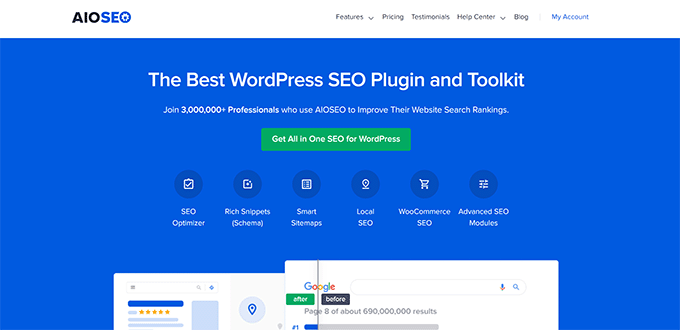
Wir verwenden es bei WPBeginner, um unsere Website-Rankings zu verbessern, und haben ausgezeichnete Ergebnisse erzielt. Um mehr zu erfahren, lesen Sie unsere AIOSEO-Bewertung.
Hinweis: Sie benötigen mindestens den Plus-Tarif des Plugins, um die Local SEO-Funktionen freizuschalten.
Zuerst müssen Sie das All in One SEO Plugin installieren und aktivieren. Weitere Details finden Sie in unserem Tutorial zur Installation eines WordPress-Plugins.
Nach der Aktivierung zeigt Ihnen das Plugin einen Einrichtungsassistenten. Befolgen Sie einfach die Anweisungen auf dem Bildschirm, um die Einrichtung abzuschließen.

Nach Abschluss der Einrichtung gehen Sie auf der Seite All in One SEO » Local SEO in Ihrem WordPress-Dashboard.
Sie werden aufgefordert, 'Lokale SEO aktivieren' durch Klicken auf die Schaltfläche.
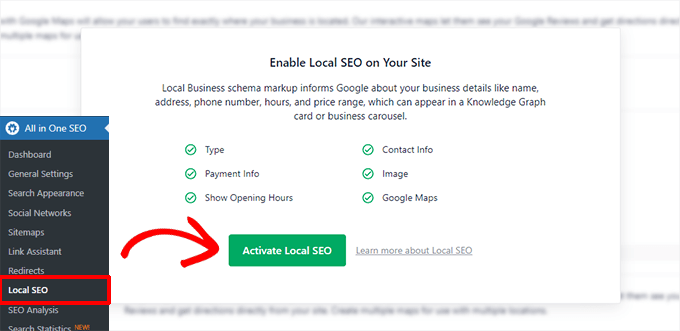
All in One SEO wird nun das Local SEO Add-on herunterladen und aktivieren.
Danach landen Sie im Tab "Standorte".
Wenn Ihr Unternehmen mehrere Standorte hat, können Sie den Schalter "Mehrere Standorte" auf "Ja" stellen.
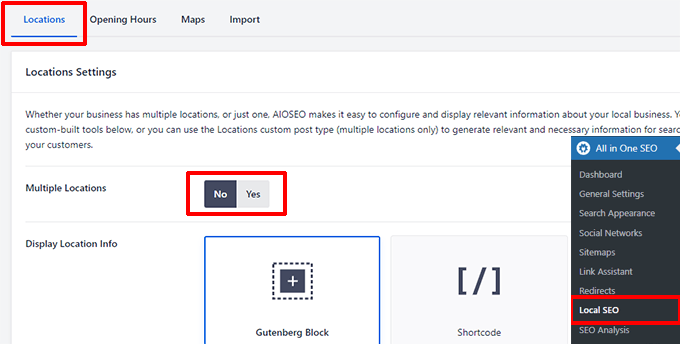
Weitere Details finden Sie in unserem Tutorial, wie Sie Schema für mehrere Standorte in WordPress hinzufügen.
Scrollen Sie ein wenig nach unten zum Abschnitt "Geschäftsinformationen".
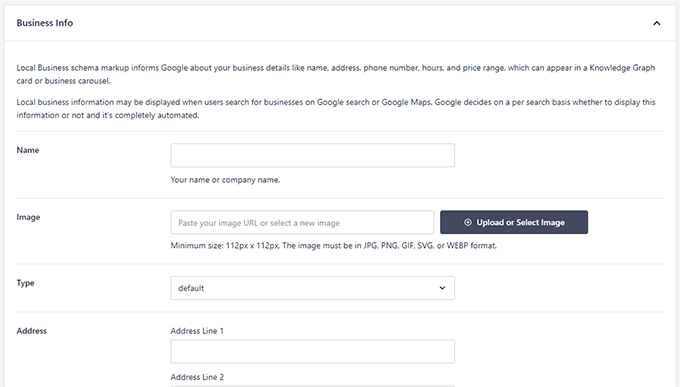
Hier müssen Sie allgemeine Informationen für Ihr Unternehmen angeben, einschließlich seines Namens, seines Logos, der Art des Unternehmens, der vollständigen Adresse, der Telefonnummer und mehr.
Wechseln Sie als Nächstes zum Tab „Öffnungszeiten“, um Ihre Geschäftszeiten einzugeben.
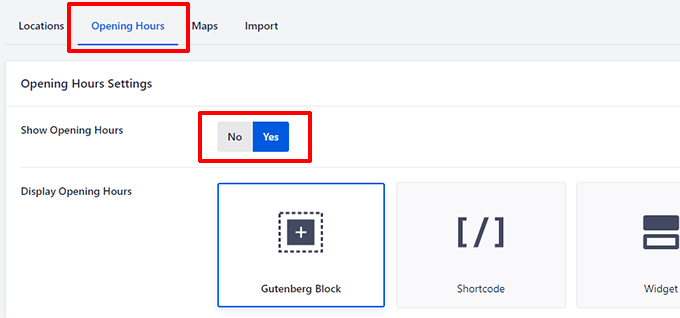
Stellen Sie sicher, dass der Schalter 'Öffnungszeiten anzeigen' auf 'Ja' steht, wenn Sie die Geschäftszeiten auf Ihrer Website anzeigen möchten.
Scrollen Sie ein wenig nach unten und fügen Sie dann Ihre Geschäftszeiten hinzu.
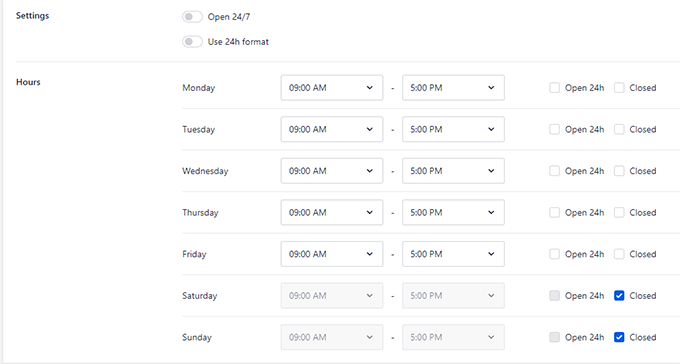
Danach können Sie zum Tab „Google Maps“ wechseln.
Um eine Karte auf Ihrer Website anzuzeigen, benötigen Sie einen Google Maps API-Schlüssel. Betrachten Sie einen API-Schlüssel als ein Passwort, das es Ihrer Website ermöglicht, mit Google Maps zu kommunizieren.
Der Prozess mag etwas technisch aussehen, aber keine Sorge.
Klicken Sie einfach auf den Link „Mehr erfahren“, und die Anweisungen führen Sie Schritt für Schritt durch den Erhalt Ihres Schlüssels.
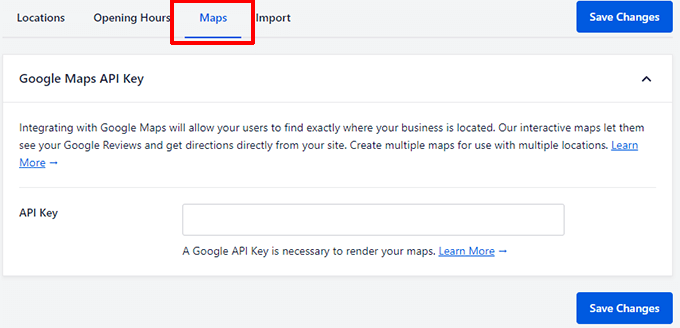
Klicken Sie einfach auf den Link „Mehr erfahren“, um Anweisungen zum Abrufen des API-Schlüssels zu erhalten.
Klicken Sie abschließend auf die Schaltfläche "Änderungen speichern", um Ihre Einstellungen zu sichern.
Weitere Details finden Sie in unserem vollständigen Leitfaden für lokales SEO in WordPress.
Anzeige Ihrer Geschäftsinformationen auf Ihrer Website
All in One SEO fügt automatisch das Schema-Markup zum Code Ihrer Website hinzu, wodurch sie für Suchmaschinen auffindbar wird.
Sie können Ihre Geschäftsinformationen auch auf Ihrer Website anzeigen, um sie für Besucher und Kunden sichtbar zu machen.
Bearbeiten Sie einfach die Seite, auf der Sie sie anzeigen möchten, und klicken Sie dann auf dem Bearbeitungsbildschirm auf die Schaltfläche [+] Block hinzufügen.
Suchen Sie nach AIOSEO Local und fügen Sie dann die Local SEO-Blöcke zu Ihrer Seite hinzu.
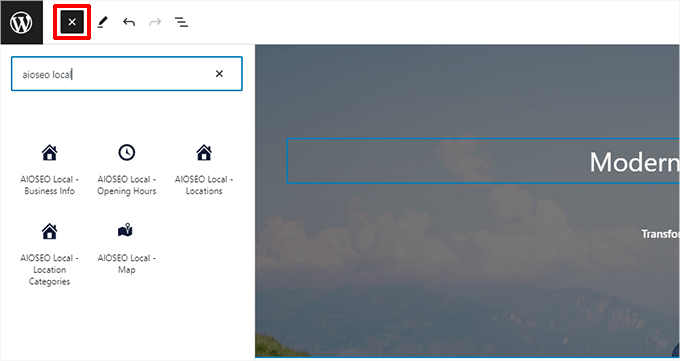
Sie können dann den WordPress-Blockeditor verwenden, um diese Elemente zu gestalten oder neu anzuordnen.
Vergessen Sie nicht, Ihre Seite zu aktualisieren und Ihre Änderungen in der Vorschau anzuzeigen.
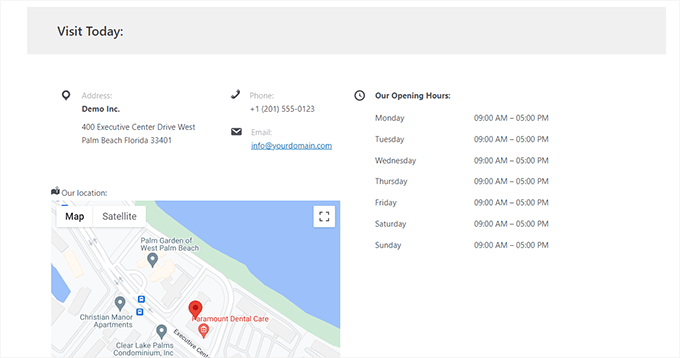
Weitere Details finden Sie in unserem Leitfaden zur Verwendung des WordPress Block-Editors.
Schritt 3: Fügen Sie Ihre neue Website zu Ihrem Google Unternehmensprofil hinzu
Sobald Sie Ihre neue Website erstellt haben, können Sie sie Ihrem Google Unternehmensprofil hinzufügen.
Um dies zu tun, müssen Sie die Google Business Profile-Website besuchen oder bei Google mit Ihrem genauen Geschäftsnamen suchen.
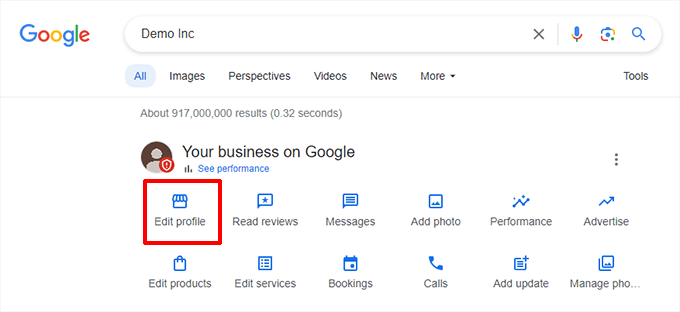
Dies öffnet ein Popup mit Ihren Geschäftsinformationen.
Scrollen Sie nach unten zum Abschnitt "Website" und ersetzen Sie Ihre alte Website-Adresse durch die neue.
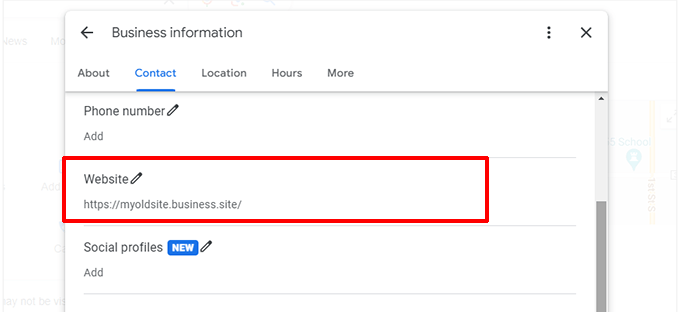
Nun werden Besucher, die auf den Link "Website" in Ihrem Google Business Profile klicken, zu Ihrer neuen WordPress-Website weitergeleitet, anstatt zur alten Website des Business Profile.
Schritt 4: Leiten Sie Ihre benutzerdefinierte Domain weiter
Standardmäßig hat Google Google Business Profile-Websites unter URLs wie diesen gehostet:
https://example.business.site
Einige Unternehmen begannen, ihre eigenen benutzerdefinierten Domains zu verwenden und leiteten sie einfach auf ihre Google Business Profile-Websites um.
Wenn Sie mit Ihrer alten Google-Website eine benutzerdefinierte Domain verwendet haben, gibt es zwei gängige Situationen.
Zuerst haben Sie vielleicht nur Ihre Domain weitergeleitet. Das bedeutet, dass Besucher von yourdomain.com einfach zu Ihrer alten example.business.site-Adresse weitergeleitet wurden.
In diesem Fall müssen Sie sich einfach bei Ihrem Domain-Registrar anmelden und diese Weiterleitungsadresse durch die URL Ihrer neuen WordPress-Website ersetzen.
Die zweite und häufigere Situation ist, dass Sie diesen benutzerdefinierten Domainnamen zur Hauptadresse für Ihre neue WordPress-Website machen möchten.
Dazu müssen Sie die Nameserver der Domain auf Ihren neuen Webhost verweisen. Wir zeigen Ihnen unten, wie das geht.
Melden Sie sich einfach im Domainverwaltungsbereich an und suchen Sie nach „DNS & Nameserver“. Wir zeigen die Einstellungen von Network Solutions in Screenshots, aber bei allen Domainanbietern sieht es ziemlich gleich aus.
Hier sehen Sie Nameserver, die auf Ihren Domain-Registrar verweisen. Sie müssen diese Einträge entfernen.
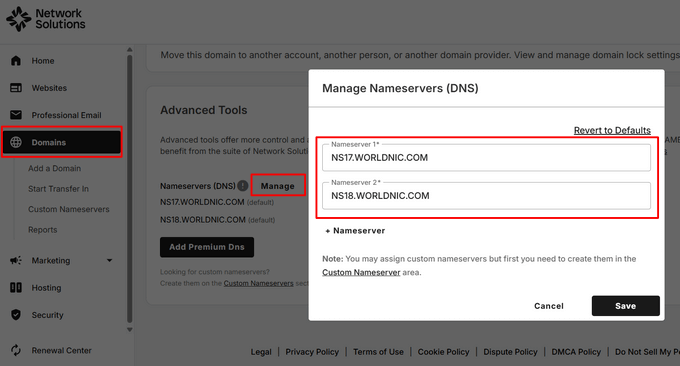
Nachdem Sie die vorhandenen Einträge entfernt haben, müssen Sie die Nameserver Ihres neuen Hosting-Anbieters hinzufügen.
Wenn Ihre WordPress-Website beispielsweise auf Bluehost gehostet wird, sehen Ihre Nameserver-Informationen wie folgt aus:
ns1.bluehost.com
ns2.bluehost.com
Vergessen Sie nicht, auf die Schaltfläche „Speichern“ zu klicken, um Ihre Änderungen zu speichern.
Weitere Details finden Sie in unserem Leitfaden zur Änderung von Domain-Nameservern und zur Weiterleitung an einen neuen Host.
Sobald Sie die Nameserver-Informationen geändert haben, kann es einige Zeit dauern (zwischen einigen Stunden und zwei Tagen), bis sich diese Änderungen im Internet verbreitet haben.
Schritt 5: Erstellen Sie Landing Pages für Ihre Google Ads (optional)
Google bot Unternehmen zuvor kostenlose Anzeigen-Gutschriften an, wenn sie ihre Websites zu Google Business-Profil hinzufügten.
Wenn Ihre Anzeigen Nutzer auf Ihr altes Google Unternehmensprofil-Website geleitet haben, möchten Sie sie vielleicht auf Ihre neue WordPress-Website weiterleiten.
Da Sie nun einen echten Website-Builder verwenden, können Sie auch attraktive Landing Pages für Ihre Google Ads-Kampagnen erstellen.
Die einfachste Methode, professionell aussehende Landing Pages zu erstellen, ist die Verwendung von SeedProd. Es ist ein einfach zu bedienender Drag-and-Drop Page Builder für WordPress.
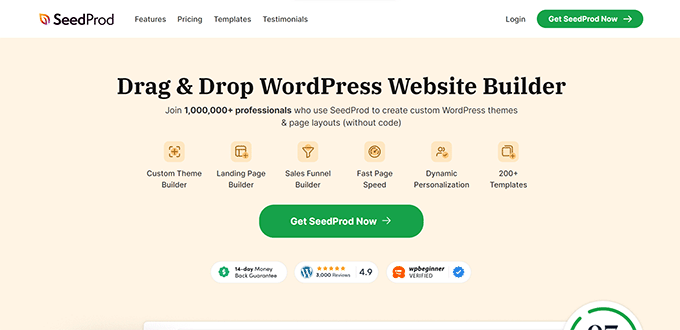
Mehrere unserer Marken haben ihre gesamten Websites damit gestaltet, und ihr Publikum hat es geliebt. Weitere Details finden Sie in unserem SeedProd-Testbericht.
Hinweis: Es gibt auch eine kostenlose Version von SeedProd. Wir empfehlen jedoch ein Upgrade auf die kostenpflichtige Version, um weitere Funktionen freizuschalten.
SeedProd bietet über 300 Seitenvorlagen als Ausgangspunkt. Danach können Sie die Drag-and-Drop-Oberfläche verwenden, um Ihre Werbe-Landingpage zu gestalten. Es enthält auch einen leistungsstarken KI-Website-Builder, der in wenigen Sekunden ein komplettes Theme für Ihre Website erstellen kann.
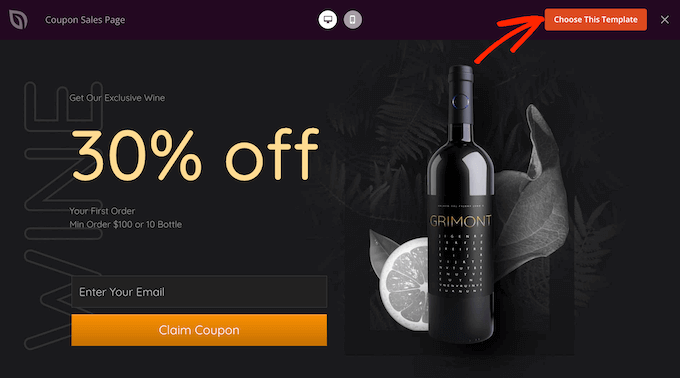
Weitere Details finden Sie in unserem Leitfaden zur Erstellung einer Google Ads-Landingpage in WordPress.
Bonus: Holen Sie das Beste aus Ihrer neuen WordPress-Website heraus
Jetzt, da Sie Ihre WordPress-Website eingerichtet und zu Ihrem Google Business-Profil hinzugefügt haben, können Sie mit der Anpassung Ihrer Website beginnen.
Hier sind einige Tipps, die Ihnen den Einstieg erleichtern.
1. Wählen Sie ein WordPress-Theme
WordPress bietet Ihnen Zugriff auf Tausende von Themes (Website-Vorlagen). Viele davon sind kostenlos, und Sie können eines davon installieren, um das Erscheinungsbild Ihrer Website sofort zu verändern.
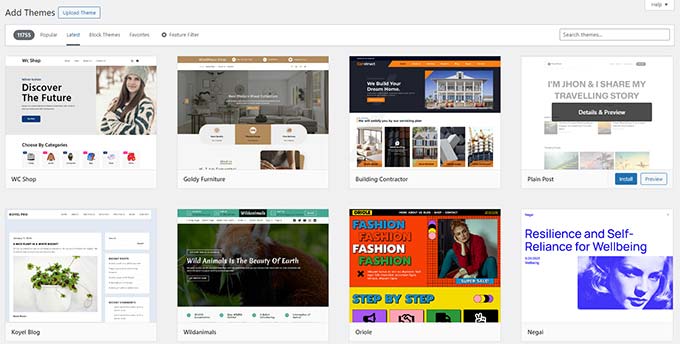
Weitere Details finden Sie in unserem Artikel zur Auswahl des perfekten Themes für Ihre Website.
Es kann jedoch ziemlich verwirrend werden, wenn Sie so viele Auswahlmöglichkeiten haben. Um dies zu vermeiden, können Sie sich unsere kuratierten Listen von WordPress-Themes ansehen, die von unseren WordPress-Experten handverlesen wurden:
- Die beliebtesten WordPress-Themes
- Beste kostenlose Business-WordPress-Themes
- Beste Corporate WordPress Themes für Unternehmen
Sobald Sie eines ausgewählt haben, folgen Sie einfach unserer Schritt-für-Schritt-Anleitung zur Installation eines WordPress-Themes.
2. Erstellen Sie wichtige WordPress-Seiten
WordPress verfügt über zwei Standard-Inhaltstypen: Beiträge und Seiten. Während Beiträge zu einem Blog gehören, werden Seiten verwendet, um die Struktur und das Layout einer Website zu erstellen.
Sie können mit dem Hinzufügen von Seiten beginnen, indem Sie im WordPress-Adminbereich zu Seiten » Neue Seite hinzufügen gehen.
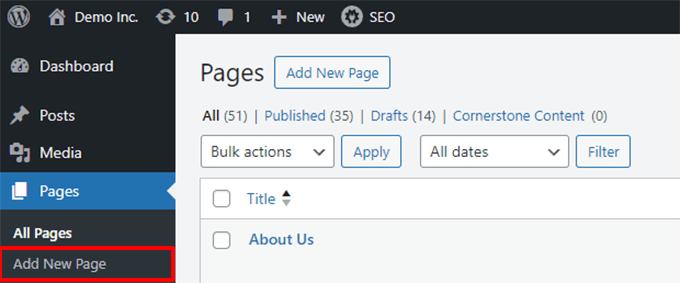
Wenn Sie beispielsweise ein kleines Klempnerdienstleistungsunternehmen betreiben, möchten Sie möglicherweise eine Über-uns-Seite, eine Dienstleistungsseite und eine Kontaktseite hinzufügen.
Weitere Informationen finden Sie in unserer Liste der wichtigsten Seiten, die auf einer WordPress-Website erstellt werden sollten.
Wir empfehlen auch das Hinzufügen von Blogbeiträgen, um mehr Traffic auf Ihre Geschäftswebsite zu lenken. Weitere Informationen finden Sie in unserem Leitfaden zur Erstellung eines WordPress-Blogs.
3. Notwendige Plugins installieren
Plugins sind wie Apps für Ihre WordPress-Website. Sie ermöglichen es Ihnen, zusätzliche Funktionalität und neue Features zu WordPress hinzuzufügen.
Für eine Website für kleine Unternehmen sind hier einige unverzichtbare Plugins:
- WPForms – Sie benötigen es, um Formulare zu erstellen, die Benutzer auf Ihrer Website einreichen können. Dazu gehören Kontaktformulare, Buchungsformulare, Termine und mehr. Außerdem können Sie WPForms verwenden, um Online-Zahlungen anzunehmen.
- All in One SEO – Wir haben es bereits oben erwähnt, aber es lohnt sich, es hier zu wiederholen. Dieses SEO-Plugin ermöglicht es Ihnen, Ihre Website zu optimieren und kostenlosen Traffic von Suchmaschinen zu erhalten.
- MonsterInsights – Es hilft Ihnen zu sehen, wie viele Benutzer Ihre Website besuchen, woher sie kommen und was sie auf Ihrer Website tun. Es verbindet WordPress mit Google Analytics und schaltet eine Fundgrube an Daten frei, die Sie nutzen können, um fundierte Entscheidungen für das Wachstum Ihres Unternehmens zu treffen.
- Duplicator – Es ist ein leistungsstarkes WordPress-Backup-Plugin, mit dem Sie automatische Backups erstellen und in der Cloud speichern können. Am wichtigsten ist, dass es Ihnen hilft, Ihre Website einfach aus Backups wiederherzustellen.
- Weitere Plugin-Empfehlungen finden Sie in unserer Liste der essentiellen WordPress-Plugins für Business-Websites.
Wir hoffen, dieser Artikel hat Ihnen geholfen zu lernen, was Sie tun müssen, um Ihr Unternehmen zu schützen, jetzt wo Google Business Profile-Websites nicht mehr verfügbar sind. Als Nächstes möchten Sie vielleicht unseren Leitfaden zum Thema Online-Wachstum Ihres Unternehmens ansehen oder sich die besten WordPress E-Commerce-Plugins ansehen, um mit dem Verkauf auf Ihrer Website zu beginnen.
Wenn Ihnen dieser Artikel gefallen hat, abonnieren Sie bitte unseren YouTube-Kanal für WordPress-Video-Tutorials. Sie finden uns auch auf Twitter und Facebook.


Haben Sie eine Frage oder einen Vorschlag? Hinterlassen Sie bitte einen Kommentar, um die Diskussion zu beginnen.