


Ich suchte nach einer neuen Methode, um meine E-Mail-Liste in WordPress zu erweitern, und Persönlichkeitsquizze fielen mir sofort ins Auge. Sie sind ansprechend, machen Spaß und fühlen sich für jeden Besucher persönlich an.
Die Herausforderung besteht darin, dass sich viele Quiz-Tools kompliziert anfühlen oder zusätzliche Plattformen für die Einrichtung erfordern können.
Da ich WPForms bereits für Formulare auf meinen Websites verwende, beschloss ich, den Quiz-Modus auszuprobieren. Nachdem ich ihn aktiviert hatte, war ich überrascht, wie einfach es war, ein Persönlichkeitsquiz zu erstellen, ohne eine einzige Zeile Code schreiben zu müssen.
In diesem Artikel zeige ich Ihnen, wie Sie Ihr eigenes Quiz erstellen und die Ergebnisse nutzen, um Ihre E-Mail-Liste automatisch zu erweitern. Sie können ein einfaches WordPress-Quiz in eine Lead-Generierungsmaschine verwandeln, die sich wie ein Gespräch anfühlt, nicht wie ein Verkaufsgespräch.
📕 Kurz gesagt: Ich empfehle die Verwendung von WPForms Pro und seinem Quiz-Addon, um Quizteilnehmer automatisch in segmentierte E-Mail-Leads umzuwandeln. Diese Einrichtung ermöglicht es Ihnen, in wenigen Minuten ein Persönlichkeitsquiz zu erstellen, und die Ergebnisse können neue Abonnenten automatisch in verschiedene E-Mail-Listen sortieren, basierend auf ihren Antworten.
Warum ein Persönlichkeitsquiz in WordPress erstellen?
Ein Persönlichkeitsquiz in WordPress ist eine der effektivsten Methoden, um Besucher zu binden und gleichzeitig Ihre E-Mail-Liste zu erweitern, indem die E-Mail-Adresse des Benutzers gesammelt wird, bevor er das Ergebnis sehen kann.
Ich habe festgestellt, dass Quizze tendenziell besser abschneiden als herkömmliche Lead-Magnete, da sie den Besuchern sofort etwas zurückgeben: ein Ergebnis, das sich wie maßgeschneidert für sie anfühlt.
Der Hauptvorteil? Leads erfassen, ohne dass es erzwungen wirkt. Anstatt Besucher aufzufordern, sich für einen generischen Newsletter anzumelden, bieten Sie zuerst etwas Spaßiges und Wertvolles an. Viele Menschen teilen gerne ihre E-Mail-Adressen, um ihre Quiz-Ergebnisse zu sehen.
Von dort aus kann das Quiz zum Ausgangspunkt eines größeren Marketing-Funnels werden.
Zum Beispiel könnte eine Reise-Website mit einem Quiz wie „Was ist Ihr Reisestil?“ beginnen, um Besuchern zu helfen, herauszufinden, ob sie Abenteurer, Entspannungssuchende oder Kulturforscher sind. Dieser erste Schritt schafft Bewusstsein und hilft, die Zielgruppe basierend auf ihren Interessen zu segmentieren.
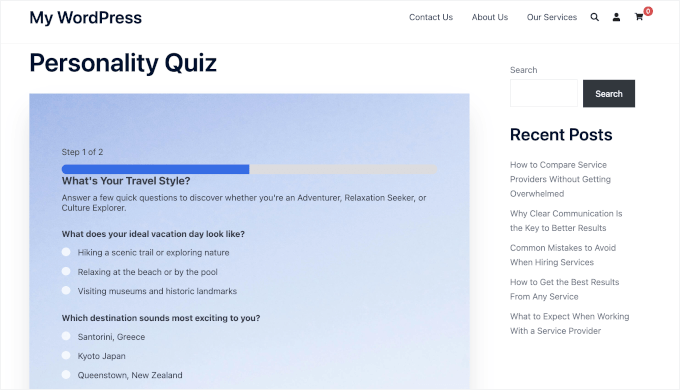
Sobald Besucher ihren Reisestil kennen, können Sie die Konversation durch gezielte E-Mail-Newsletter fortsetzen.
Wenn beispielsweise jemand das Ergebnis „Abenteurer“ erhält, könnten Sie ihm E-Mails mit Wanderzielen, Abenteuerreiseführern oder Packtipps für Outdoor-Trips senden. Dies hilft, Abonnenten in die Entscheidungsphase zu bringen, indem ihnen Optionen gezeigt werden, die ihren Interessen entsprechen.
Später können Sie spezifischere Empfehlungen senden, wie z. B. kuratierte Reisepläne oder Urlaubspakete, die ihren Vorlieben entsprechen. Zu diesem Zeitpunkt besteht das Ziel darin, ihnen bei der Auswahl eines Reiseziels oder der Buchung einer Reise zu helfen.
Weitere Vorteile sind:
- 📈 Steigern Sie die Interaktion mit interaktiven Inhalten. Quizze ermutigen Besucher, aktiv teilzunehmen, anstatt nur zu lesen oder zu scrollen, was sie länger auf Ihrer Website halten kann.
- 🪁 Erfahren Sie, was Ihre Zielgruppe wirklich interessiert. Jede Antwort gibt Einblick in die Vorlieben, Interessen oder Ziele Ihrer Besucher. Dies hilft Ihnen zu verstehen, nach welcher Art von Inhalten oder Produkten sie suchen.
- 📨 Segmentieren Sie Benutzer für personalisiertere Follow-ups. Quiz-Ergebnisse ermöglichen es Ihnen, die richtigen Tipps, Angebote oder Empfehlungen zu versenden, wodurch Ihre E-Mails hilfreich und nicht werblich bleiben.
Hier erfahren Sie, wie Sie ein Persönlichkeitsquiz erstellen, das Besucher anspricht und Ergebnisse zu einem natürlichen nächsten Schritt macht (wie eine maßgeschneiderte Ressource, Empfehlung oder Opt-in):
- Schritt 1: WPForms und das Quiz-Addon installieren
- Schritt 2: Quiz-Modus aktivieren, um Ihr Persönlichkeitsquiz zu erstellen
- Schritt 3: Wählen Sie Ihren Quiz-Typ
- Schritt 4: Definieren Sie Ihre Persönlichkeitstypen für die Quiz-Ergebnisse
- Schritt 5: Fragen hinzufügen und Antworten zuordnen
- Schritt 6: E-Mail-Feld für Lead-Generierung hinzufügen (optional)
- Schritt 7: Quiz-Ergebnisnachrichten einrichten
- Schritt 8: Veröffentlichen und teilen Sie Ihr Persönlichkeitsquiz
- Zusätzliche Tipps zur Bewerbung Ihres Quiz
- Häufig gestellte Fragen zu Persönlichkeitsquizzen
- Nächste Schritte zur Verwendung von WordPress-Formularen
💡 Hinweis: Um diese Anleitung einfacher zu gestalten, zeige ich Ihnen, wie Sie ein einfaches Persönlichkeitsquiz für eine Reise-Website erstellen. Das Quiz hilft Besuchern, ihren Reisestil zu entdecken, mit Ergebnissen wie Abenteurer, Entspannungssuchender oder Kultur-Entdecker.
Sie können die gleichen Schritte verwenden, um Quizze für andere Arten von Websites zu erstellen. Zum Beispiel könnte ein Boutique-Shop Ergebnisse wie „Minimalist“, „Chic“ oder „Bold Trendsetter“ verwenden.
Sie können sogar unterhaltsame Quizze zur Unterhaltung erstellen, wie z. B. „Welcher Käsetyp sind Sie?“ oder „Welche Brotsorte passt zu Ihrer Persönlichkeit?“
Schritt 1: WPForms und das Quiz-Addon installieren
Der beste Weg, ein Persönlichkeitsquiz in WordPress zu erstellen, ist mit WPForms. Es ist eines der besten verfügbaren Plugins für Umfragen und Quizze und verfügt über einen integrierten Quiz-Modus, der den gesamten Prozess vereinfacht.
Bei WPBeginner verwenden wir WPForms, um unser Kontaktformular, die jährliche Leserumfrage und mehr zu erstellen und anzuzeigen. Sie können mehr über das Plugin in unserem detaillierten WPForms-Testbericht erfahren.
Um zu beginnen, können Sie ein WPForms-Konto erstellen. Klicken Sie auf der WPForms-Website auf „WPForms jetzt holen“, wählen Sie einen Plan und schließen Sie den Kauf ab.

💡 Hinweis: Sie benötigen den WPForms Pro Plan oder höher, da das Quiz-Addon in diesen Lizenzen enthalten ist. Es gibt auch eine kostenlose WPForms-Version, die Sie ausprobieren können, bevor Sie sich festlegen.
Nach der Anmeldung werden Sie zu Ihrem persönlichen Bereich weitergeleitet, wo Sie Ihre WPForms-Zip-Datei herunterladen und auf Ihren Lizenzschlüssel zugreifen können.
Nun können Sie das WPForms-Plugin auf Ihrer WordPress-Website installieren und aktivieren.
Gehen Sie dazu in Ihrem WordPress-Adminbereich zu Plugins » Plugin hinzufügen.

Klicken Sie auf dem nächsten Bildschirm auf „Plugin hochladen“, um den Datei-Uploader zu öffnen.
Klicken Sie auf die Schaltfläche „Datei auswählen“ und laden Sie Ihre WPForms-Zip-Datei von Ihrem lokalen Computer hoch.

Klicken Sie nach dem Hochladen auf „Jetzt installieren“ und dann auf „Aktivieren“, um es zu aktivieren. In unserem Leitfaden zur Installation eines WordPress-Plugins finden Sie weitere Details.
Als Nächstes müssen Sie Ihren Lizenzschlüssel verifizieren, um alle Pro-Funktionen freizuschalten.
Gehen Sie dazu in Ihrem WordPress-Dashboard zu WPForms » Einstellungen . Fügen Sie dann Ihren Lizenzschlüssel in das Feld „Lizenzschlüssel“ ein und klicken Sie auf die Schaltfläche „Schlüssel überprüfen“.

Nach der Überprüfung bestätigt WPForms, dass Ihre Lizenz aktiv und einsatzbereit ist.
Als Nächstes müssen Sie das Quiz-Addon aktivieren.
Wechseln Sie zum Menü „Add-ons“ und verwenden Sie das Suchfeld, um schnell das Quiz-Addon zu finden. Wenn Sie es in den Suchergebnissen sehen, klicken Sie auf „Add-on installieren“.
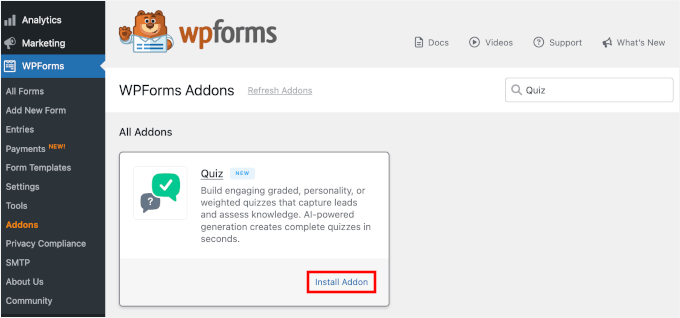
Die Installation sollte nur wenige Sekunden dauern.
🧑💻 Profi-Tipp: Stellen Sie sicher, dass Sie ein Konto bei einem E-Mail-Marketing-Dienst wie Constant Contact eingerichtet haben, bevor Sie Ihr Quiz erstellen. Später in diesem Tutorial zeige ich Ihnen, wie Sie E-Mails direkt in Ihrem Quiz erfassen und direkt an Ihre E-Mail-Liste senden.
Wenn Sie keine E-Mails sammeln möchten, ist das auch in Ordnung. Sie können mit dem nächsten Schritt fortfahren.
Schritt 2: Quiz-Modus aktivieren, um Ihr Persönlichkeitsquiz zu erstellen
Nachdem das Quiz-Addon aktiviert ist, ist es an der Zeit, mit der Erstellung Ihres Quiz zu beginnen.
Navigieren Sie in Ihrem WordPress-Dashboard zu WPForms » Neu hinzufügen.

Dies führt Sie zur Seite 'Einrichtung'.
Für ein Persönlichkeitsquiz können Sie mit der leeren Vorlage beginnen, da Sie die Struktur mithilfe des Quizmodus erstellen werden.
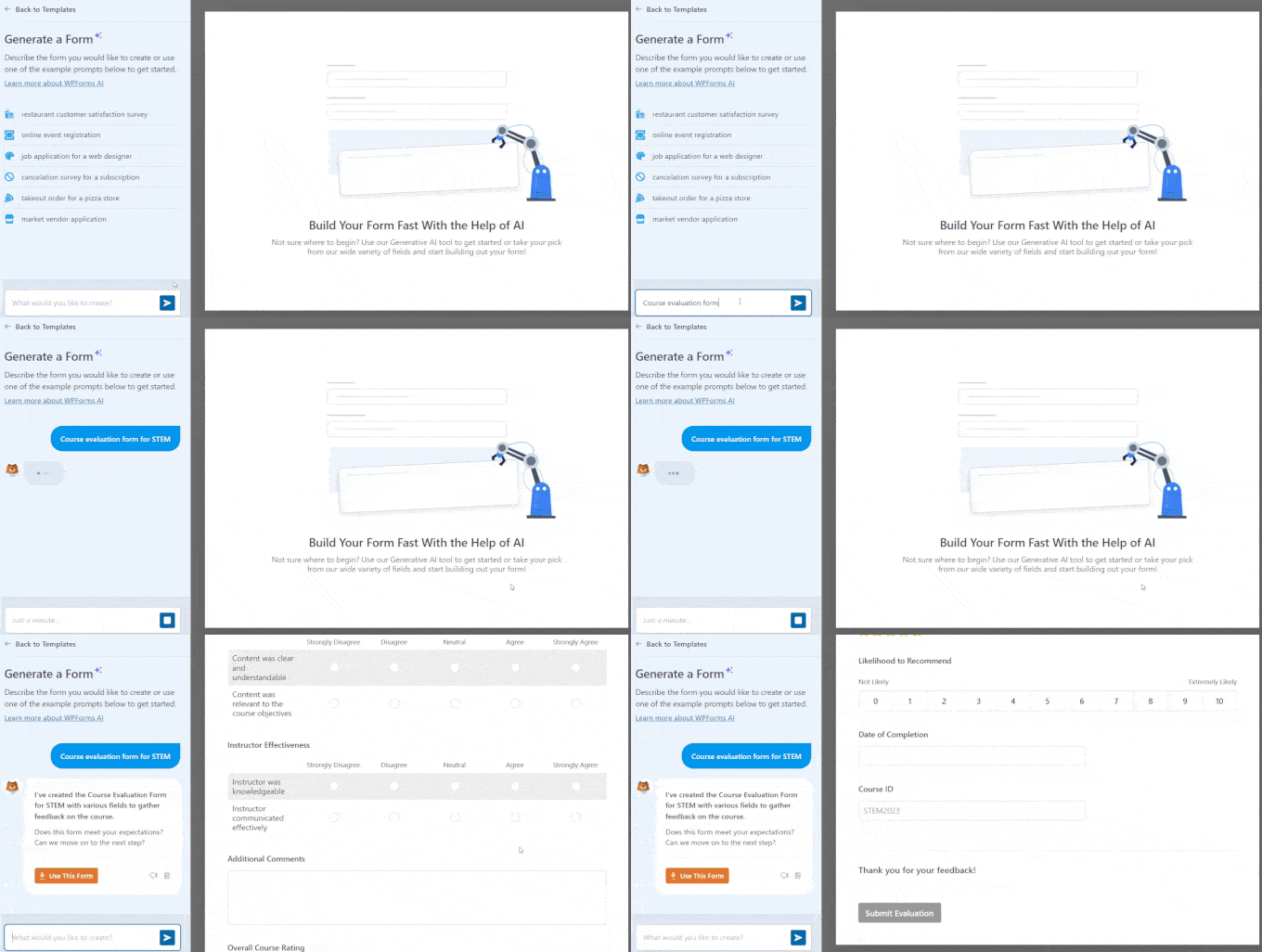
💡 Hinweis: WPForms Pro enthält auch einen KI-gestützten Formularersteller, sodass Sie ein Formular in Sekundenschnelle mit einer Eingabeaufforderung generieren können. Alternativ können Sie eine vorgefertigte Vorlage verwenden. Es stehen über 2.100 Optionen zur Verfügung, sodass Sie leicht eine finden, die Ihren Anforderungen entspricht.
Geben Sie Ihrem Formular oben auf dem Bildschirm einen Namen. Fahren Sie dann mit der Box „Leeres Formular erstellen“ fort und klicken Sie auf „Erstellen“, um den Formularersteller zu öffnen.
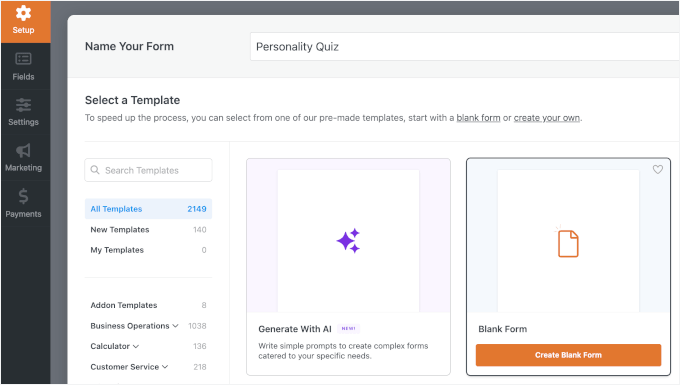
Sie sollten nun den Drag-and-Drop-Formularersteller von WPForms sehen.
Links finden Sie alle Felder, die Sie hinzufügen können, sowie die Anpassungsoptionen. Rechts sehen Sie eine Live-Vorschau Ihres Formulars, während Sie es bearbeiten.
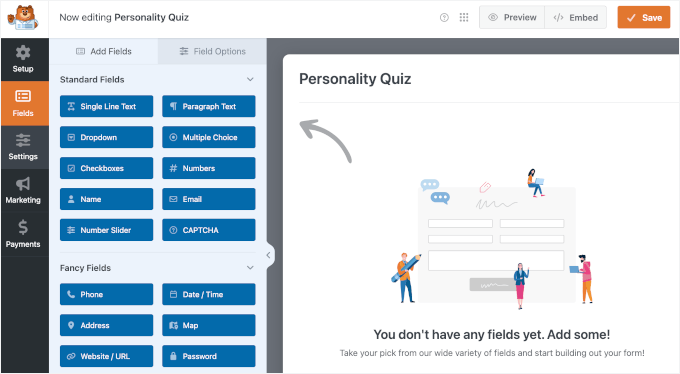
Von hier aus navigieren wir im linken Bereich zu Einstellungen » Quiz , und Sie sehen eine Option, die Quiz-Funktionalität zu aktivieren.
Klicken Sie auf den Schalter „Quiz aktivieren“, um ihn einzuschalten.
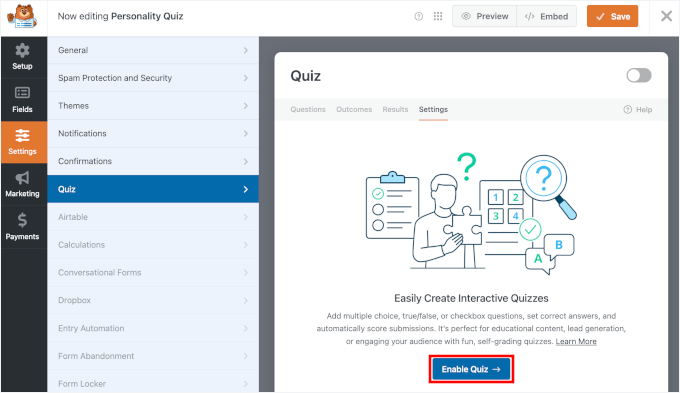
Ich empfehle, Ihr Formular direkt nach der Aktivierung des Quizmodus zu speichern, damit Sie Ihren Fortschritt nicht verlieren. Die Schaltfläche „Speichern“ finden Sie in der oberen rechten Ecke des Formularerstellers.
Schritt 3: Wählen Sie Ihren Quiz-Typ
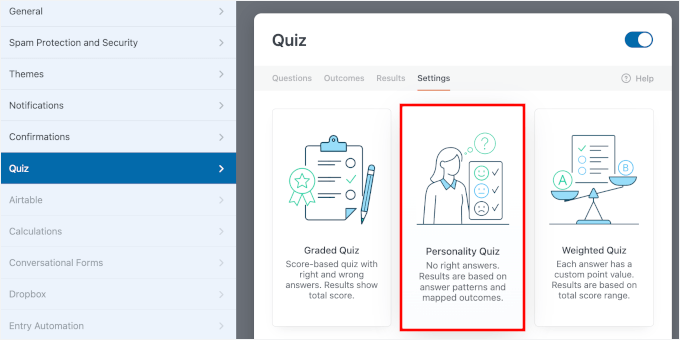
Nachdem der Quizmodus aktiviert ist, werden Sie von WPForms aufgefordert, einen Quiztyp auszuwählen.
Sie sehen drei Optionen: Benotetes Quiz, Persönlichkeitsquiz und Gewichtetes Quiz.
| Quiztyp | Was es tut | Häufiger Anwendungsfall |
|---|---|---|
| Benotetes Quiz | Berechnet eine Punktzahl basierend auf richtigen und falschen Antworten. | Quizfragen, Wissenstests oder Online-Kurs-Prüfungen. |
| Gewichtetes Quiz | Jede Antwortmöglichkeit hat einen Punktwert, und die Gesamtpunktzahl bestimmt das Ergebnis. | Produktempfehlungs-Quizze oder -Bewertungen. |
| Persönlichkeitsquiz | Berechnet Ergebnisse basierend auf Antwortmustern anstelle von Punkten oder richtigen Antworten. | Persönlichkeitsquizze wie „Was ist dein Reisestil?“ |
Für dieses Tutorial wählen wir „Persönlichkeitsquiz“.
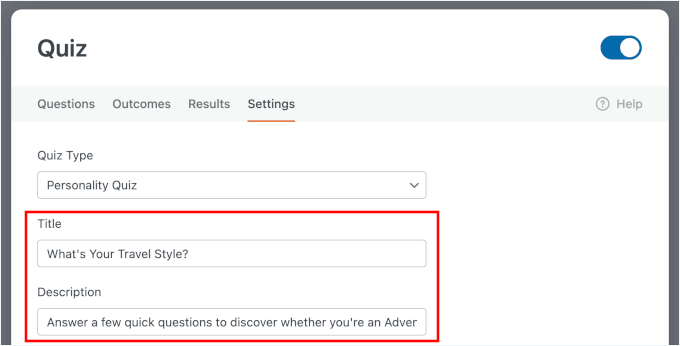
Als Nächstes sehen Sie die Option, einen Titel und eine Beschreibung für Ihr Quiz hinzuzufügen:
- Titel – wird oben im Quiz angezeigt, machen Sie ihn also ansprechend und klar. Für meinen Anwendungsfall ist etwas wie „Was ist dein Reisestil?“ perfekt. Es ist einfach, weckt Neugier und sagt den Besuchern genau, was sie erwartet.
- Beschreibung – optional, aber es ist ein großartiger Ort, um eine kurze Einleitung hinzuzufügen, die Besucher ermutigt, das Quiz zu starten. Sie könnten zum Beispiel schreiben: „Beantworten Sie ein paar schnelle Fragen, um herauszufinden, ob Sie ein Abenteurer, ein Entspannungssuchender oder ein Kultur-Entdecker sind.“
🧑💻 Profi-Tipp: Die Beschreibung auf ein oder zwei Sätze zu beschränken, ist normalerweise ausreichend. Sie möchten Interesse wecken, ohne die Besucher zu überfordern, bevor sie überhaupt begonnen haben.
Schritt 4: Definieren Sie Ihre Persönlichkeitstypen für die Quiz-Ergebnisse
Bevor Sie Fragen hinzufügen, müssen Sie die Persönlichkeitstypen definieren, die Besucher als Ergebnis ihres Quiz erhalten können.
Suchen Sie dazu im Abschnitt „Quiz-Einstellungen“ nach „Persönlichkeitstypen“. Hier listen Sie die möglichen Ergebnisse für Ihr Quiz auf.
Für mein Reisequiz-Beispiel sind hier die Persönlichkeitstypen, die ich verwende:
- Abenteurer — für Besucher, die aktive, Outdoor-Erlebnisse abseits ausgetretener Pfade lieben
- Entspannungssuchender — für Besucher, die langsame, friedliche Ausflüge bevorzugen
- Kultur-Entdecker — für Besucher, die sich für Geschichte, Essen, Kunst und lokale Erlebnisse interessieren
Die von Ihnen gewählten Namen sind wichtiger, als Sie vielleicht denken. Wenn Besucher ihr Ergebnis sehen, möchten Sie, dass sie sich aufgeregt und verstanden fühlen, nicht verwirrt oder abgeschreckt.
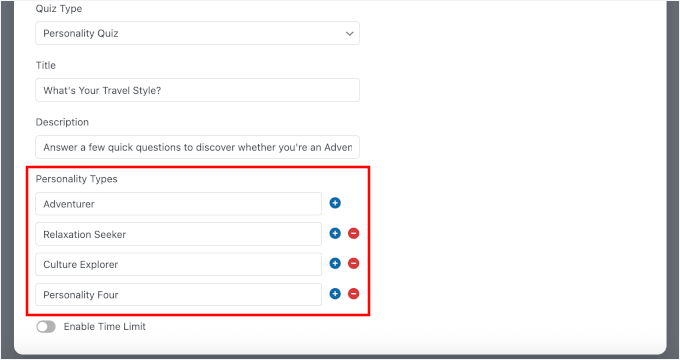
Ich empfehle, zwischen 3 und 5 Persönlichkeitstypen hinzuzufügen. Dies hält die Ergebnisse unterscheidbar, erleichtert die Zuordnung von Antworten und hilft Ihnen, für jeden Typ einen klaren „nächsten Schritt“ zu erstellen.
Sie können die Schaltflächen „–“ oder „+“ verwenden, um Persönlichkeitstypen zu entfernen oder hinzuzufügen.
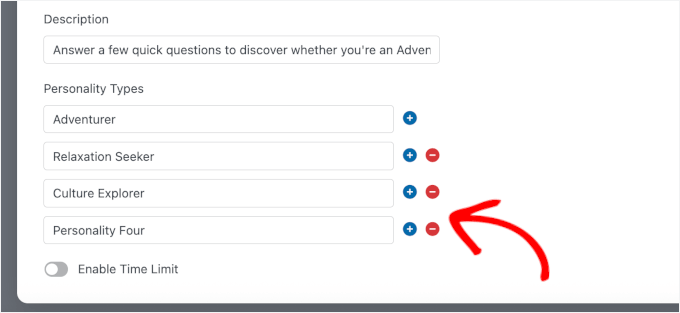
Sobald Sie alle Ihre Persönlichkeitstypen hinzugefügt haben, klicken Sie auf „Speichern“, bevor Sie mit dem nächsten Schritt fortfahren. So sind Ihre Typen bereit für die Zuweisung, wenn Sie mit dem Erstellen Ihrer Fragen beginnen.
Schritt 5: Fragen hinzufügen und Antworten zuordnen
Mit Ihren Persönlichkeitstypen an Ort und Stelle ist es an der Zeit, das Herzstück Ihres Quiz zu erstellen: die Fragen.
Öffnen Sie einfach den Tab „Fragen“ im WPForms Quiz-Builder, um loszulegen.
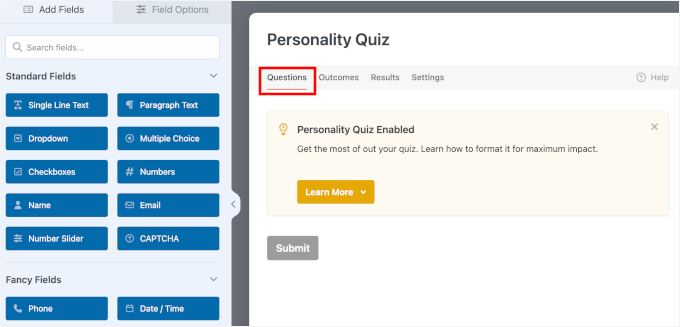
Um eine neue Frage hinzuzufügen, klicken Sie einfach auf den gewünschten Fragetyp im linken Bereich und ziehen Sie ihn in das Formular.
WPForms unterstützt verschiedene Frageformate, die sich gut für Persönlichkeitsquizze eignen:
- Multiple Choice — ermöglicht es Besuchern, eine Antwort aus einer Liste auszuwählen, was das gängigste Format für Persönlichkeitsquizze ist
- Dropdown — zeigt Antworten in einem Dropdown-Feld an, was eine sauberere Option ist, wenn Sie längere Antwortmöglichkeiten haben.
- Kontrollkästchen — ermöglicht Besuchern die Auswahl von mehr als einer Antwort, was gut für Fragen wie „Welche dieser Reiseziele sprechen Sie an?“ funktioniert.
Für ein reibungsloses Quiz-Erlebnis empfehle ich, bei den meisten Ihrer Fragen bei „Multiple Choice“ zu bleiben. Ziehen Sie das Feld aus dem linken Bereich in den rechten.
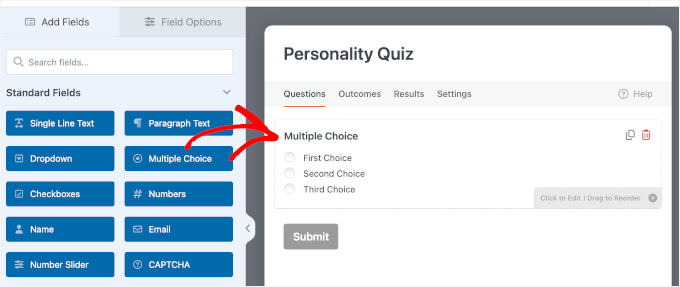
Klicken Sie nun auf das Feld „Multiple Choice“.
Fügen Sie dann Ihre Frage und Antwortoptionen über das Anpassungsfeld auf der linken Seite hinzu.
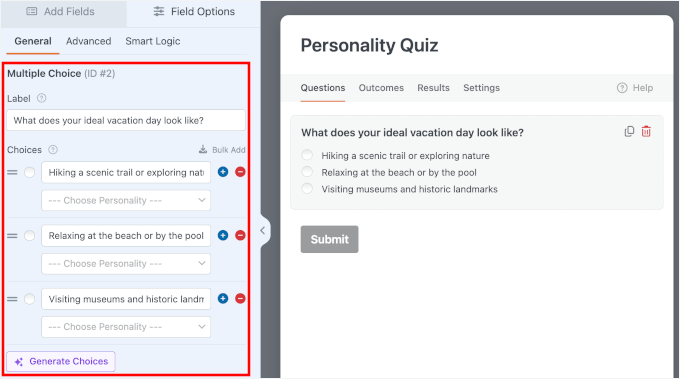
Wenn Sie sich nicht sicher sind, welche Antwortoptionen Sie einbeziehen sollen, bietet WPForms eine praktische integrierte Funktion namens AI Choices.
Klicken Sie einfach im Fragenfeld auf die Schaltfläche „Choices generieren“, geben Sie eine einfache Eingabeaufforderung ein, und WPForms schlägt relevante Antwortoptionen basierend auf Ihrer Frage vor.
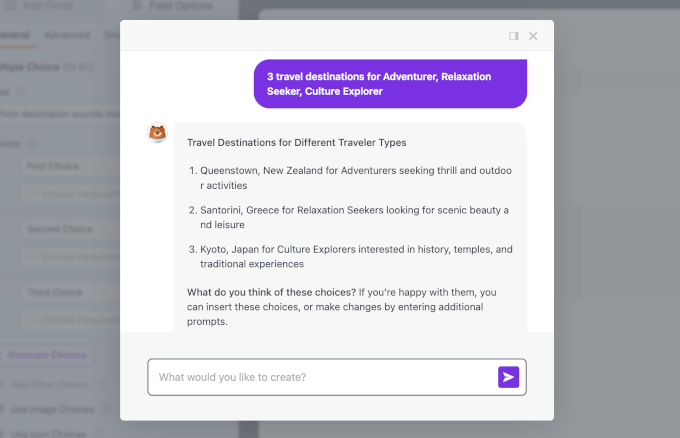
Dies ist eine enorme Zeitersparnis, insbesondere wenn Sie ein Quiz mit mehreren Fragen erstellen und einen Ausgangspunkt benötigen. Sie können die Vorschläge jederzeit bearbeiten oder ersetzen, um sie besser an Ihre Zielgruppe anzupassen.
Stellen Sie sicher, dass Sie die Vorschläge der KI sorgfältig prüfen, damit sie leicht auf die 3 bis 5 Persönlichkeitstypen abgebildet werden können, die Sie im vorherigen Schritt definiert haben.
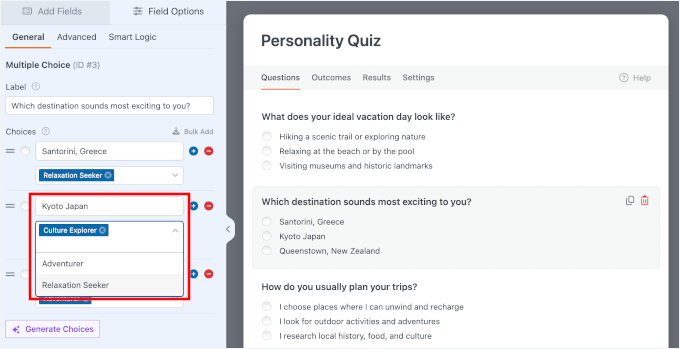
Nun müssen Sie für jede Antwortmöglichkeit, die Sie hinzufügen, einen der im vorherigen Schritt erstellten Persönlichkeitstypen zuweisen.
Suchen Sie dazu nach dem Dropdown-Selektor für den Persönlichkeitstyp neben Ihren Optionen. Klicken Sie dann auf den Persönlichkeitstyp, der am besten widerspiegelt, was diese Antwort über den Besucher aussagt.
Wenn Ihre Frage beispielsweise lautet: „Welches Reiseziel klingt für Sie am aufregendsten?“, könnte Ihre Antwortzuordnung wie folgt aussehen:
- ⛱️ „Santorini, Griechenland“ → Entspannungssuchender
- 🎭 „Kyoto, Japan“ → Kultur-Entdecker
- 🥾 „Queenstown, Neuseeland“ → Abenteurer
Die Formulierung Ihrer Antwortmöglichkeiten kann einen großen Unterschied darin machen, wie engagiert sich Besucher fühlen und ob der Aufruf zur späteren Anmeldung wie eine natürliche Folge oder ein abrupter Pitch wirkt.
Wenn Sie fertig sind, sollten Sie noch einmal überprüfen, ob jeder Antwortmöglichkeit ein bestimmter Persönlichkeitstyp zugewiesen wurde. WPForms berechnet das Endergebnis, indem es zählt, welcher Persönlichkeitstyp die meisten Antwortzuordnungen erhalten hat.
Wenn Sie auch nur eine Option nicht zugeordnet lassen, kann die Endberechnung falsch sein und Ihre Besucher erhalten möglicherweise das falsche Ergebnis.
Sobald Sie sichergestellt haben, dass alle Ihre Fragen einem Persönlichkeitstyp zugeordnet sind, klicken Sie auf „Speichern“.
Experten-Tipp: Dies ist der wichtigste Schritt zur Überprüfung. Eine einzige nicht zugeordnete Antwortmöglichkeit kann dazu führen, dass die Quizlogik fehlschlägt und den Besuchern der falsche Persönlichkeitstyp angezeigt wird. Ich empfehle, jede Frage noch einmal durchzugehen, um sicherzustellen, dass jede einzelne Antwort korrekt einem Persönlichkeitstyp zugeordnet ist.
Schritt 6: E-Mail-Feld für Lead-Generierung hinzufügen (optional)
Wenn Sie Leads aus Ihrem Quiz sammeln möchten, ist der perfekte Ort dafür direkt bevor die Nutzer ihre Ergebnisse sehen. Das Ziel ist es, das Erlebnis reibungslos zu gestalten, sodass es sich wie ein natürlicher letzter Schritt anfühlt und keine Unterbrechung darstellt.
Beginnen Sie mit dem Hinzufügen einer Seitenumbrüche, um die Quizfragen vom Ergebnisschritt zu trennen. Sie können das Feld Seitenumbruch einfach per Drag & Drop aus dem linken Bereich in den Vorschau-Bereich auf der rechten Seite ziehen.
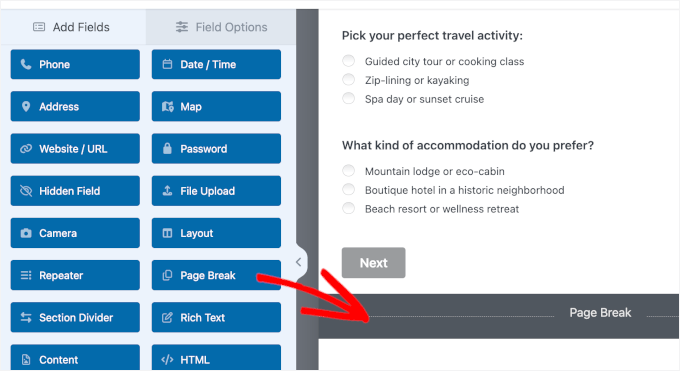
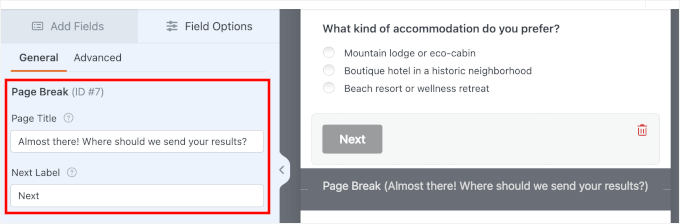
Von hier aus klicken wir auf das Feld, um die Anpassungsoptionen zu öffnen.
Für dieses Quiz könnten Sie etwas schreiben wie: „Fast geschafft! Wohin sollen wir Ihre Ergebnisse senden?“
Sie werden auch feststellen, dass es eine anpassbare Schaltfläche „Weiter“ gibt. Bearbeiten Sie den Text bei Bedarf. Ich lasse ihn so, wie er ist, da er einen klaren Übergang für die Quizteilnehmer schafft.
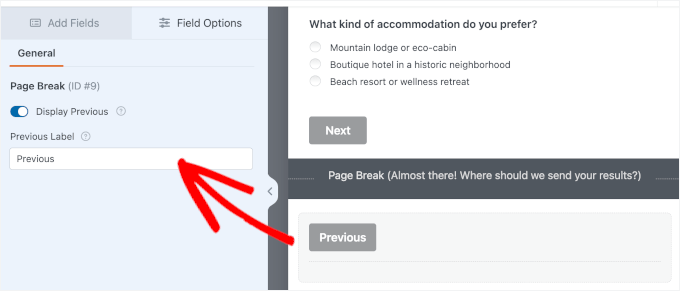
Sie können auch eine Schaltfläche „Zurück“ aktivieren, damit die Quizteilnehmer zur vorherigen Seite zurückkehren können.
Klicken Sie dazu unter das Feld Seitenumbruch und aktivieren Sie das Kontrollkästchen „Zurück anzeigen“. Außerdem können Sie die Beschriftung bearbeiten, wenn Sie möchten.
Als Nächstes fügen wir direkt unter diesem Seitenumbruch ein E-Mail-Feld hinzu.
Ziehen Sie das Feld wie zuvor aus dem linken Bereich auf die rechte Seite.
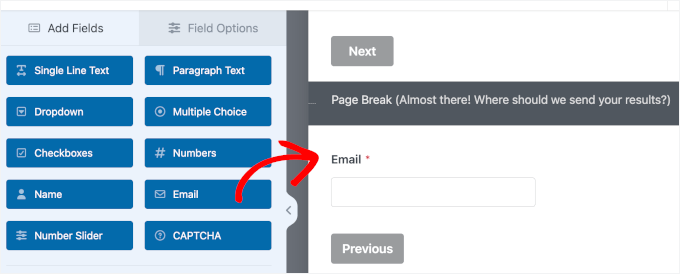
Sobald es an seinem Platz ist, können Sie darauf klicken, um die Anpassungsoptionen zu öffnen.
Dann können Sie die Feldbezeichnung gerne anpassen. Vergessen Sie nicht, die Option „Erforderlich“ zu aktivieren, um sicherzustellen, dass die Nutzer ihre E-Mail-Adresse eingeben, bevor sie zu ihren Ergebnissen gelangen.
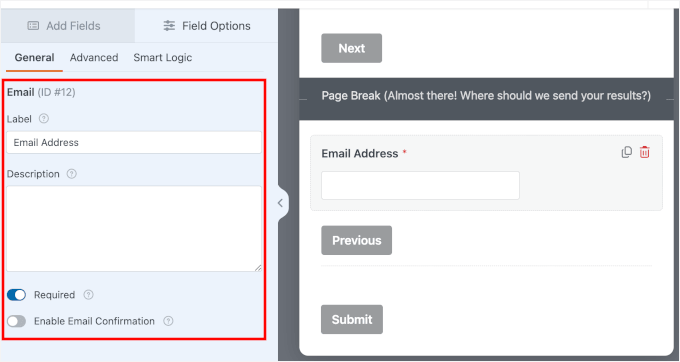
Danach ist es eine gute Idee, eine Zustimmungs-Checkbox für Transparenz hinzuzufügen.
Fügen Sie dazu ein Kontrollkästchen-Feld unter dem E-Mail-Feld ein.
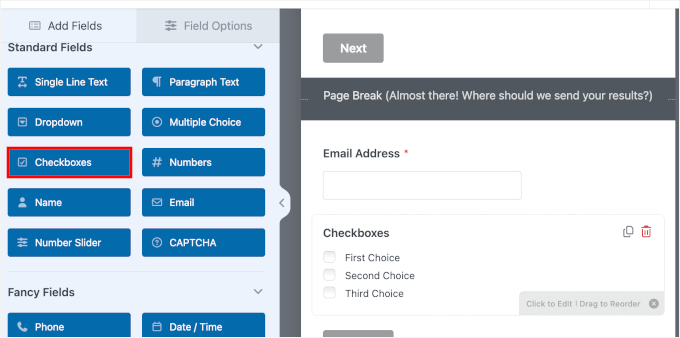
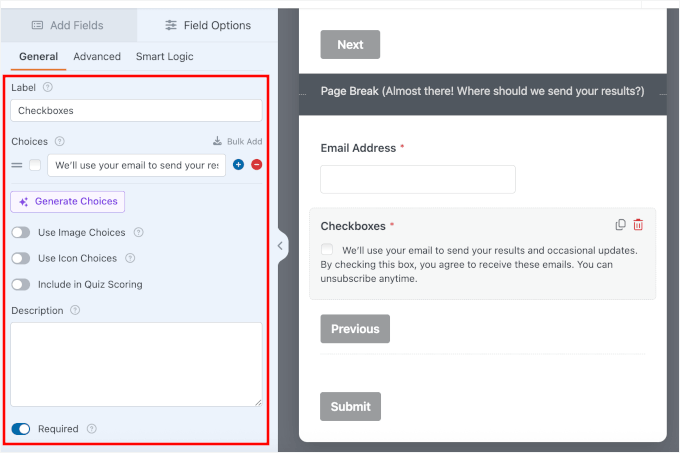
Als Nächstes können Sie die Anpassungsoptionen öffnen und die zusätzlichen Auswahlmöglichkeiten mit dem Symbol „-“ entfernen.
Damit erledigt, aktualisieren wir den Text, um kurz zu erklären, wie Sie ihre E-Mail verwenden werden, z. B. um ihre Ergebnisse oder gelegentliche E-Mail-Updates zu senden.
Sie sollten auch den Schalter „In Quiz-Bewertung einbeziehen“ deaktivieren, damit dieses Feld die Quiz-Ergebnisse des Nutzers nicht beeinflusst. Wenn es aktiviert bleibt, versucht WPForms, der Handlung des Aktivierens der Zustimmungs-Checkbox eine Persönlichkeitseigenschaft zuzuweisen, was Ihre Endergebnisse völlig verfälschen würde.
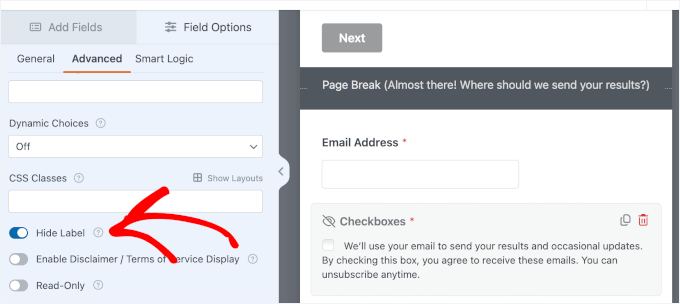
Wenn Sie ein saubereres Erscheinungsbild wünschen, können Sie die Feldbezeichnung ausblenden und die Zustimmungsnachricht anzeigen.
Gehen Sie zum Tab „Erweitert“ und aktivieren Sie die Option „Bezeichnung ausblenden“.
🛑 Wichtig: Das Hinzufügen einer Zustimmungs-Checkbox wie dieser ist eine einfache Möglichkeit, besser mit Datenschutz-Best-Practices wie der DSGVO übereinzustimmen. Wir sind jedoch keine Rechtsexperten, daher sollten Sie Ihre spezifischen Anforderungen prüfen, wenn Sie personenbezogene Daten sammeln.
Gehen Sie schließlich zu Einstellungen » Allgemein und aktualisieren Sie den Text der Senden-Schaltfläche auf etwas Spezifischeres, wie z. B. „Meine Ergebnisse anzeigen“.
Diese kleine Änderung macht einen großen Unterschied, da sie den Nutzern klar sagt, was als Nächstes passiert.
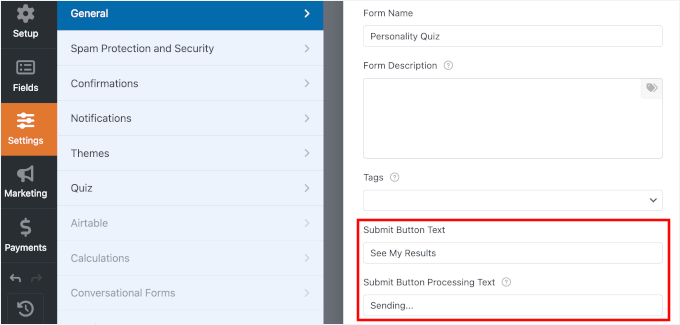
Mit dieser Einrichtung sammeln Sie nicht nur E-Mails – Sie tun dies auf eine Weise, die sich natürlich und benutzerfreundlich anfühlt.
Um diese neuen Leads automatisch zu Ihrem Newsletter hinzuzufügen, müssen Sie WPForms mit Ihrem E-Mail-Marketing-Service verbinden.
Klicken Sie einfach im Formular-Generator auf den Tab „Marketing“ im linken Bereich, wählen Sie Ihren Anbieter, z. B. Constant Contact, und folgen Sie den Anweisungen, um Ihr Konto zu verknüpfen.

Details finden Sie in unserem Leitfaden zum Thema Verbinden von Constant Contact mit WordPress.
Schritt 7: Quiz-Ergebnisnachrichten einrichten
Nun, da Ihr Quizformular fertig ist, ist es an der Zeit, einzurichten, was die Besucher sehen, nachdem sie das Quiz abgeschlossen haben. Dies nennt man „Ergebnisse“ und es sind die personalisierten Ergebnisnachrichten, die ein Persönlichkeitsquiz unterhaltsam und lohnend machen.
Sie müssen für jeden Persönlichkeitstyp, den Sie in Schritt 3 definiert haben, ein Ergebnis erstellen. In meinem Beispiel für ein Reisequiz bedeutet dies, drei separate Ergebnisse zu erstellen: eines für Abenteurer, eines für Entspannungssuchende und eines für Kultur-Entdecker.
Um zu beginnen, navigieren Sie zum Tab „Ergebnisse“ im WPForms Quiz-Builder.
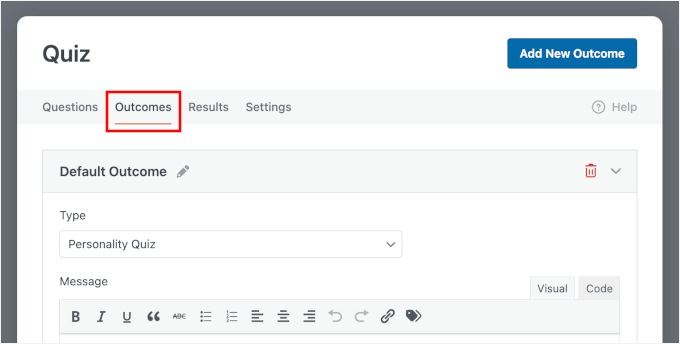
Als Nächstes möchten Sie das „Standardergebnis“ umbenennen, damit es zu einem Ihrer Persönlichkeitstypen passt.
Klicken Sie dazu auf das Stiftsymbol neben dem Ergebnistitel. In meinem Beispiel beginne ich mit „Abenteurer“.
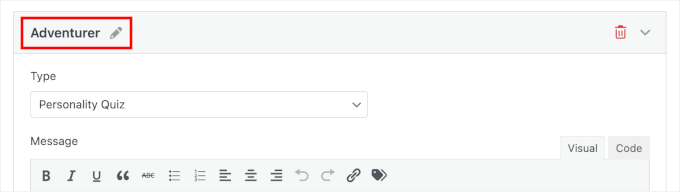
Im visuellen Editor können Sie den Platzhalter mit Ihrer Ergebnisnachricht überschreiben.
Eine gute Ergebnisnachricht sollte vier Dinge tun:
| Ergebnistext-Element | Was einzufügen ist |
|---|---|
| Feiern Sie das Ergebnis | Beginnen Sie damit, den Persönlichkeitstyp des Besuchers positiv und ermutigend zu bestätigen, damit sich das Ergebnis lohnend anfühlt. |
| Erklären Sie, was es bedeutet | Fügen Sie 2–3 kurze Zeilen hinzu, die die Merkmale dieser Persönlichkeit beschreiben, damit die Leser das Gefühl haben, dass das Ergebnis zu ihnen passt. |
| Empfehlen Sie etwas Relevantes | Schlagen Sie hilfreiche, verwandte Produkte, Inhalte, Tipps oder Angebote vor, die zu ihrem Persönlichkeitstyp passen. |
| Schlagen Sie einen nächsten Schritt vor | Leiten Sie sie zu einer Aktion an, z. B. zum Herunterladen eines eBooks, zur Erkundung eines Produkts oder zum Lesen eines bestimmten Blogbeitrags, der auf ihre Ergebnisse zugeschnitten ist. |
Mein Tipp ist, den WPForms{quiz_personality_type} Smart Tag in Ihren Ergebnisnachrichten zu verwenden. Smart Tags fügen automatisch das Ergebnis des Besuchers ein, wodurch sich die Nachricht persönlicher anfühlt, obwohl Sie sie nur einmal schreiben.
Wenn Sie zum Beispiel schreiben: „Herzlichen Glückwunsch! Sie sind ein {quiz_personality_type}!“ Ein Besucher, der Abenteurer ist, sieht: „Herzlichen Glückwunsch! Sie sind ein Abenteurer!“
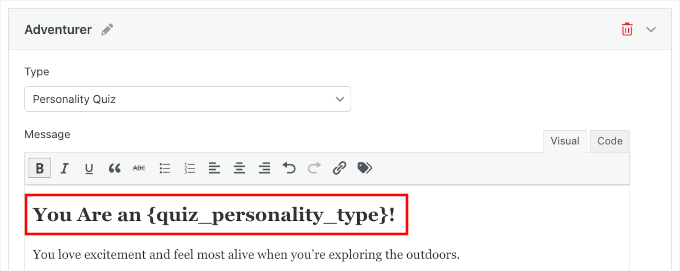
Es eignet sich auch hervorragend, um eine „nächster Schritt“-Handlungsaufforderung anzupassen, wie z. B. „Tipps für {quiz_personality_type}-Reisende erhalten“.
Besucher sind am engagiertesten, kurz nachdem sie ihr Ergebnis gesehen haben. Sie sind neugierig, was ihr Persönlichkeitstyp bedeutet, und möchten normalerweise mehr erfahren. Dies ist die perfekte Zeit für eine Handlungsaufforderung.
Da Sie ihre E-Mail bereits im vorherigen Schritt erfasst haben, ist dies der perfekte Zeitpunkt, um sie auf eine hochrelevante Ressource oder ein Produkt auf Ihrer Website hinzuweisen. Dies hält sie mit Ihrer Marke beschäftigt.
Außerdem habe ich festgestellt, dass Lead-Magnete, die an Quiz-Ergebnisse gebunden sind, viel besser konvertieren als generische Anmeldeformulare, da sich das Angebot für den Besucher persönlich relevant anfühlt.
Damit sich der nächste Schritt mit dem Quiz-Ergebnis verbunden anfühlt, kombinieren Sie ihn mit einem kurzen, personalisierten Call-to-Action, der auf Ihre Inhalte verweist. Hier sind einige Beispiele, die Sie anpassen können:
- „Möchten Sie Reisetipps, die auf Ihren {quiz_personality_type}-Stil zugeschnitten sind? Lesen Sie hier unseren ultimativen Leitfaden.“
- „Erhalten Sie Reiseziele, die speziell für {quiz_personality_type}-Reisende ausgewählt wurden – sehen Sie sich unsere Top-10-Liste an.“
- „Lieben Sie Ihr Ergebnis? Stöbern Sie durch unsere Top-Empfehlungen für Ausrüstung für jeden {quiz_personality_type} da draußen.“
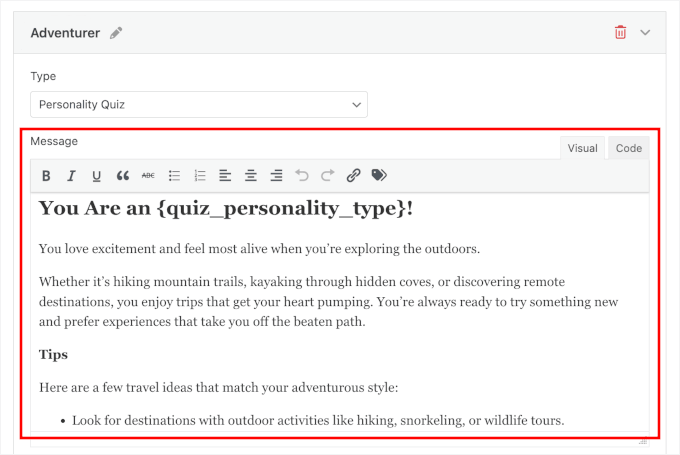
Zum Beispiel könnte die Ergebnisnachricht für die Persönlichkeit „Abenteurer“ etwa so lauten:
"You Are an {quiz_personality_type}!

You love excitement and feel most alive when you’re exploring the outdoors.

Whether it’s hiking mountain trails, kayaking through hidden coves, or discovering remote destinations, you enjoy trips that get your heart pumping. You’re always ready to try something new and prefer experiences that take you off the beaten path.

Tips

Here are a few travel ideas that match your adventurous style:

Look for destinations with outdoor activities like hiking, snorkeling, or wildlife tours.
Pack lightweight gear so you can move easily between activities.
Try planning at least one spontaneous experience during your trip, like a local adventure tour.

Next Step: Love your result? Browse our top recommended gear for every {quiz_personality_type} out there."
Hier ist, was Sie auf Ihrem Bildschirm sehen könnten:
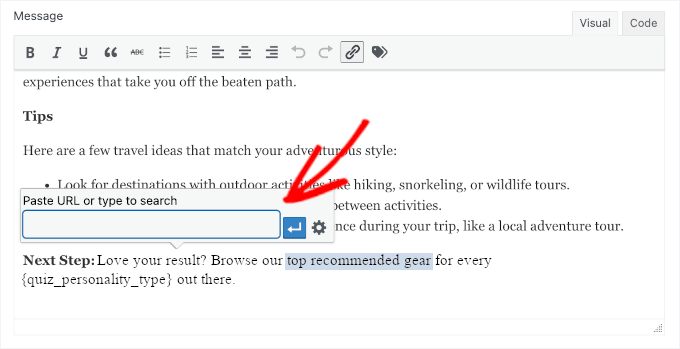
Für den CTA können Sie einen Link zu Ihrem relevanten Blogbeitrag oder Ihrer Landingpage hinzufügen.
Markieren Sie im Feld „Nachricht“ einfach den Text, den Sie verlinken möchten, und klicken Sie dann in der Symbolleiste auf das Link-Symbol. Fügen Sie anschließend die URL der Seite ein.
Als Nächstes möchten Sie sicherstellen, dass dies das Ergebnis ist, das für bestimmte Persönlichkeitstypen angezeigt wird.
Hier kommt die bedingte Logik ins Spiel. Für jedes Ergebnis müssen Sie eine Bedingung aktivieren, die besagt: Zeige dieses Ergebnis an, wenn der Quiz-Persönlichkeitstyp mit dem entsprechenden Typ übereinstimmt.
Um beispielsweise das Ergebnis „Abenteurer“ einzurichten, würden Sie eine Regel erstellen: „Zeige dieses Ergebnis an, wenn der Quiz-Persönlichkeitstyp Abenteurer ist.“ Sie wiederholen diese einfache Regel dann für Ihre anderen Persönlichkeitstypen.
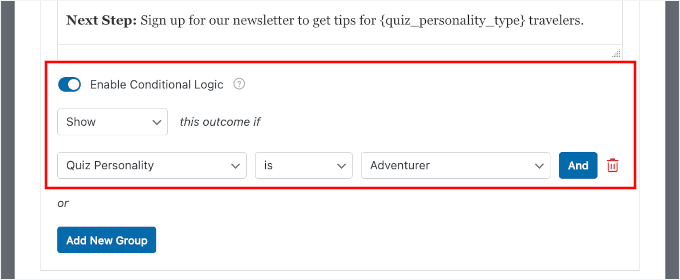
🧑💻 Profi-Tipp: Bedingte Logik ist das, was das Quiz intelligent und persönlich erscheinen lässt. Sie ermöglicht es Ihnen, den richtigen „nächsten Schritt“ für jeden Persönlichkeitstyp anzuzeigen. Wenn Sie mehr darüber erfahren möchten, lesen Sie unseren Leitfaden zu Möglichkeiten zur Verwendung bedingter Logik in WordPress-Formularen.
Um ein Ergebnis hinzuzufügen, klicken Sie auf die Schaltfläche „Neues Ergebnis hinzufügen“ und geben Sie ihm einen Namen, der Ihrem Persönlichkeitstyp entspricht.
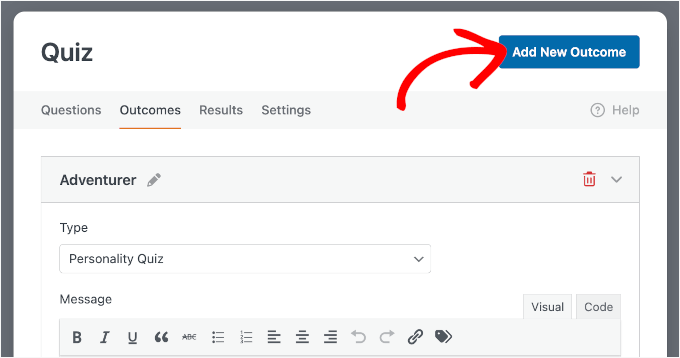
Anschließend müssen Sie Ihre Ergebnisnachricht schreiben und eine Bedingung festlegen, die WPForms mitteilt, wann dieses Ergebnis angezeigt werden soll.
Schritt 8: Veröffentlichen und teilen Sie Ihr Persönlichkeitsquiz
Sie haben Ihr Quiz erstellt – jetzt ist es an der Zeit, es zu testen, es auf Ihrer WordPress-Website einzubetten und es mit der Welt zu teilen. Bevor Sie jedoch auf „Veröffentlichen“ klicken, sollten Sie sich ein paar Minuten Zeit nehmen, um sicherzustellen, dass alles genau wie erwartet funktioniert.
Ich empfehle immer, ein Formular oder Quiz zu testen, bevor es live geschaltet wird. Es dauert nur ein paar Minuten und kann Ihnen eine peinliche Situation ersparen, in der Besucher auf fehlerhafte Logik oder unerwartete Ergebnisse stoßen.
Um Ihr Quiz zu testen, klicken Sie oben im WPForms-Formular-Builder auf die Schaltfläche „Vorschau“.
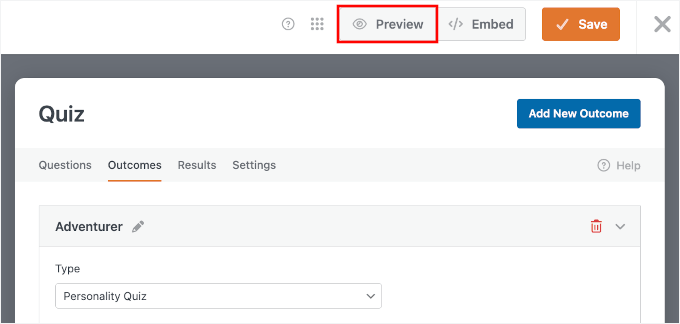
Dies öffnet eine Live-Vorschau Ihres Quiz, in der Sie jede Frage wie ein echter Besucher durchlaufen können.
Hier sind einige Dinge, die Sie während Ihres Testlaufs überprüfen sollten:
- Validierung – Stellen Sie sicher, dass jedes erforderliche Feld ausgefüllt ist, bevor der Benutzer fortfahren kann.
- Antwortzuordnungen – Gehen Sie das Quiz mehrmals durch und wählen Sie verschiedene Antwortkombinationen aus, um zu bestätigen, dass jeder Persönlichkeitstyp korrekt ausgelöst wird.
- Ergebnisnachrichten – Überprüfen Sie, ob die richtige Ergebnisnachricht für jeden Persönlichkeitstyp angezeigt wird und ob das
{quiz_personality_type}Tag korrekt angezeigt wird.
Sie können auch eine ungültige E-Mail-Adresse eingeben, um die Validierung zu testen, wie hier:
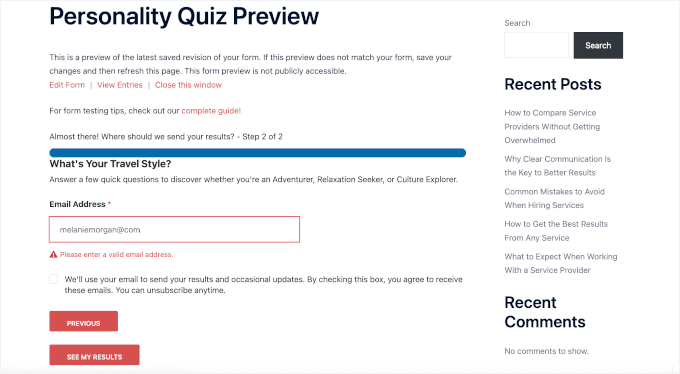
Dann können Sie auf die Schaltfläche „Ergebnisse anzeigen“ klicken, wie es ein Quizteilnehmer tun würde.
Zur Referenz, hier ist, wie mein Persönlichkeitsquiz-Ergebnis bei einer Testeinreichung aussieht:
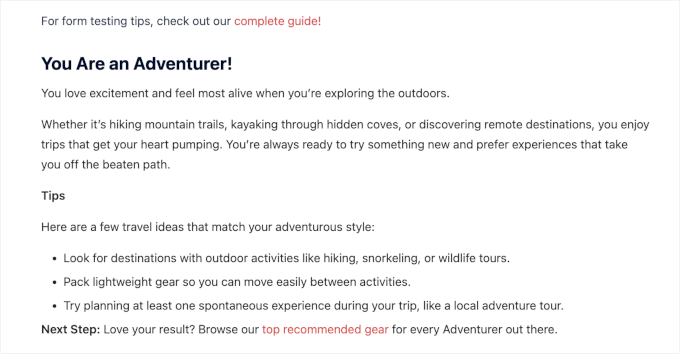
Stellen Sie sicher, dass Sie Ihr Quiz auch auf Ihrem Smartphone in der Vorschau anzeigen, um sicherzustellen, dass die Quizschaltflächen und der Text auf Mobilgeräten gut lesbar und antippbar sind. Wenn etwas nicht stimmt, können Sie zum Formular-Builder zurückkehren, um Anpassungen vorzunehmen, bevor Sie fortfahren.
Aber wenn Sie mit dem Aussehen und der Funktionsweise zufrieden sind, ist es an der Zeit, Ihr Quiz zu speichern und es zu einer Seite auf Ihrer WordPress-Website hinzuzufügen.
WPForms macht das Einbetten von Formularen in WordPress mit dem Einbettungsassistenten direkt im Quiz-Builder ganz einfach. Um diesen Assistenten zu starten, klicken Sie auf die Schaltfläche „Einbetten“ neben „Vorschau“.
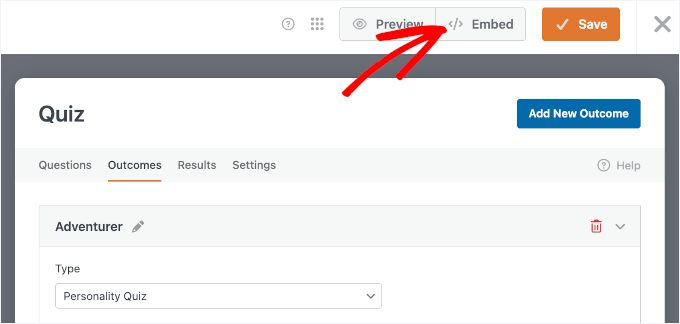
Sie sollten nun ein Popup sehen, in dem Sie gefragt werden, wo Sie das Quiz einbetten möchten. Sie können es entweder zu einer vorhandenen Seite hinzufügen oder eine neue erstellen.
Wenn Sie „Vorhandene Seite auswählen“ wählen, können Sie eine Seite auswählen, die bereits auf Ihrer Website vorhanden ist, z. B. eine Homepage oder eine Landingpage, und das Quiz dort einfügen. Wenn Sie „Neue Seite erstellen“ wählen, erstellt WPForms eine brandneue Seite für Sie und fügt das Quiz automatisch hinzu.
Für dieses Tutorial klicken wir auf „Neue Seite erstellen“ – dies ist die effektivere Option, da eine dedizierte Seite den Besuchern hilft, sich ohne Ablenkungen auf das Quiz zu konzentrieren.

Im nächsten Popup werden Sie von WPForms aufgefordert, Ihrer neuen Seite einen Namen zu geben.
Geben Sie ihr einen klaren Namen und klicken Sie auf „Los geht’s!“
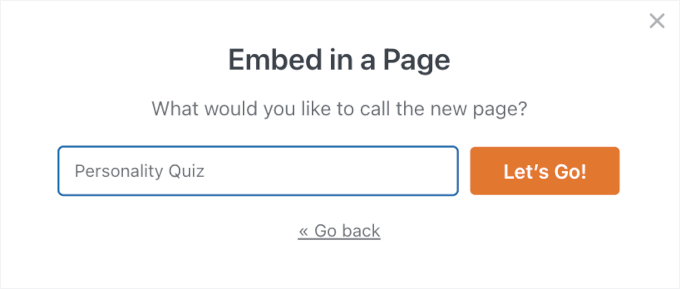
Dies bringt Sie zum WordPress Block-Editor, wobei Ihr Quiz bereits eingebettet ist.
Von hier aus können Sie im rechten Bedienfeld nach den „Formulareinstellungen“ suchen, um den Titel und die Beschreibung des Quiz, die Sie zuvor erstellt haben, ein- oder auszublenden.
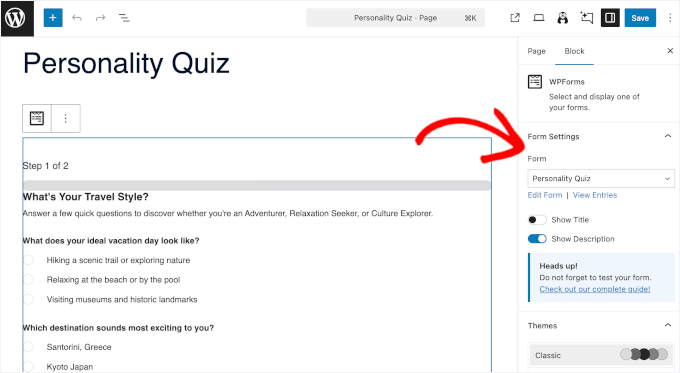
Wenn Sie in diesem Bereich nach unten scrollen, finden Sie weitere Anpassungsoptionen.
Sie können zum Beispiel ein Theme anwenden, um Ihr Quizformular zu gestalten. Dies erleichtert es, Ihr Quizformular an das Design Ihrer Website anzupassen.
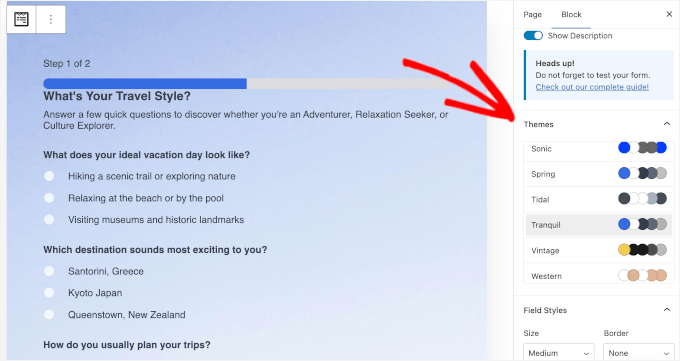
Wenn alles gut aussieht, können Sie auf die Schaltfläche „Veröffentlichen“ klicken.
Wenn Sie nun Ihre WordPress-Website besuchen, sehen Sie Ihr Persönlichkeitsquiz in Aktion.
Details finden Sie in unserer Anleitung zum Einbetten von Formularen in WordPress.
💡 Hinweis: Wenn Sie stattdessen einen Shortcode verwenden möchten, finden Sie den Shortcode Ihres Quiz unter WPForms » Alle Formulare. Er sieht ungefähr so aus: . Fügen Sie diesen Shortcode in jede Seite, jeden Beitrag oder jedes Widget-Bereich ein, in dem das Quiz erscheinen soll.
Während Shortcodes für klassische Widgets praktisch sind, empfehlen wir für die einfachste Einrichtung dringend die Verwendung des integrierten WPForms-Blocks im Content-Editor.
Zusätzliche Tipps zur Bewerbung Ihres Quiz
Das Veröffentlichen Ihres Quiz ist erst der Anfang. Um das Beste daraus zu machen, möchten Sie es aktiv bewerben, damit Besucher es auch finden und ausfüllen.
Hier sind einige effektive Möglichkeiten, Ihr Quiz mehr Menschen zugänglich zu machen:
- 📱 Teilen Sie es in sozialen Medien – Quizze sind hochgradig teilbare Inhalte, besonders wenn die Ergebnisse persönlich und unterhaltsam sind. Schauen Sie sich unser Social-Media-Cheat-Sheet für WordPress für plattformspezifische Tipps an.
- 📑 Verlinken Sie von relevanten Blogbeiträgen darauf — wenn Sie bereits Inhalte haben, die sich auf Ihr Quiz-Thema beziehen, fügen Sie einen natürlichen Call-to-Action hinzu, der die Leser einlädt, das Quiz zu absolvieren.
- 🌟 Präsentieren Sie es auf Ihrer Homepage oder in der Seitenleiste — platzieren Sie Ihr Quiz an einer gut sichtbaren Stelle auf Ihrer Website, damit neue Besucher es am besten sehen können.
Je mehr Orte Ihr Quiz erscheinen, desto mehr Möglichkeiten haben Sie, Besucher zu binden und Ihre Liste zu erweitern.
Häufig gestellte Fragen zu Persönlichkeitsquizzen
Lassen Sie uns einige häufig gestellte Fragen beantworten, die Menschen beim Erstellen von Persönlichkeitsquizzen zur Lead-Generierung haben.
Wie viele Fragen sollte ein Persönlichkeitsquiz haben?
Ich finde, dass 5 bis 10 Fragen ideal für ein Persönlichkeitsquiz sind. Das ist lang genug, um aussagekräftige Ergebnisse zu erzielen, aber kurz genug, damit Besucher nicht gelangweilt werden und das Quiz abbrechen, bevor sie es beendet haben. Der Schlüssel ist, die Fragen fokussiert und ansprechend zu halten.
Wie lange dauert es, ein Persönlichkeitsquiz zu erstellen?
Mit WPForms Pro und dem Quiz Addon können Sie normalerweise ein Persönlichkeitsquiz in 10–15 Minuten erstellen, sobald Sie Ihr Quiz-Thema und Ihre Ergebnisse kennen. KI-Auswahlmöglichkeiten können Ihnen auch helfen, Optionen für Ihre Fragenliste zu generieren.
Das gesagt, wenn Sie zusätzliche Zeit für die Verfeinerung von Fragen und das Schreiben personalisierter Ergebnisnachrichten aufwenden, kann es etwas länger dauern. Dennoch können die meisten Leute ein funktionierendes Quiz in derselben Sitzung auf ihrer Website live schalten.
Was ist der Unterschied zwischen einem Persönlichkeitsquiz und einem bewerteten Quiz?
Ein bewertetes Quiz bewertet Antworten als richtig oder falsch und gibt dem Besucher eine Endpunktzahl oder einen Prozentsatz. Diese werden häufig für Quiz, Wissenstests oder Bewertungen verwendet.
Ein Persönlichkeitsquiz hingegen ordnet Antworten verschiedenen Persönlichkeitstypen zu. Das Ergebnis basiert darauf, welcher Typ die meisten Übereinstimmungen erhält, sodass es keine richtigen oder falschen Antworten gibt.
Können Persönlichkeitsquizze zur Lead-Generierung verwendet werden?
Ja. Persönlichkeitsquizze sind ein großartiges Werkzeug für die Lead-Generierung, da sie sich unterhaltsam und persönlich anfühlen und nicht werblich.
Besucher sind oft glücklich, ihre E-Mail-Adresse anzugeben, um ihre Ergebnisse zu sehen oder weitere Tipps zu ihrem Persönlichkeitstyp zu erhalten. In Kombination mit einem gezielten Opt-in und einem personalisierten Call-to-Action können Quizze zu einer leistungsstarken Möglichkeit werden, Ihre E-Mail-Liste zu erweitern.
Wie viele Persönlichkeitstypen sollte ein Quiz haben?
Die meisten Persönlichkeitsquizze funktionieren am besten mit 3 bis 5 Persönlichkeitstypen. Drei Typen halten die Dinge einfach und leicht zuzuordnen, während fünf mehr Abwechslung bei den Ergebnissen ermöglichen. Mehr als fünf hinzuzufügen, kann das Quiz schwieriger zu erstellen und zu verstehen machen.
Für die meisten Websites ist es ideal, mit 3 gut definierten Typen zu beginnen.
Nächste Schritte zur Verwendung von WordPress-Formularen
Nachdem Ihr Persönlichkeitsquiz nun live ist, finden Sie hier weitere Möglichkeiten, das Beste aus den Formularen auf Ihrer WordPress-Website herauszuholen:
- So erstellen Sie konversationelle Formulare in WordPress (Typeform-Alternative)
- So erstellen Sie eine Umfrage in WordPress (mit schönen Berichten)
- So fügen Sie Bildoptionen in WordPress-Formulare ein (erhöhen Sie die Bindung)
- So richten Sie das WordPress-Formular-Tracking in Google Analytics ein
- Formularabbrüche in WordPress verfolgen und reduzieren
Wenn Ihnen dieser Artikel gefallen hat, abonnieren Sie bitte unseren YouTube-Kanal für WordPress-Video-Tutorials. Sie finden uns auch auf Twitter und Facebook.



Haben Sie eine Frage oder einen Vorschlag? Hinterlassen Sie bitte einen Kommentar, um die Diskussion zu beginnen.