


Wenn Sie in WordPress Event-Anmeldungen, Zahlungen oder Kursanmeldungen sammeln, ist es sinnvoll, den Leuten etwas zur Verfügung zu stellen, das sie sofort herunterladen können. Das kann ein Ticket, eine Quittung oder ein Zertifikat sein, das sie nach dem Absenden Ihres Formulars sofort speichern oder ausdrucken können.
Das Problem ist, dass WordPress-Formulare standardmäßig keine PDFs generieren. Viele Website-Betreiber exportieren am Ende Einträge, fügen Daten in Dokumente ein und korrigieren Layouts von Hand.
Diese zusätzliche Arbeit summiert sich schnell, erhöht das Fehlerrisiko und wird frustrierend, sobald regelmäßig Anmeldungen eingehen.
In diesem Leitfaden zeige ich Ihnen meine bewährte Methode, um WordPress-Formulareinträge mit WPForms automatisch in PDFs umzuwandeln. Ich führe Sie Schritt für Schritt durch die Einrichtung, damit jeder nach dem Absenden Ihres Formulars sofort ein sauberes, professionelles PDF erhält. 📄
Kurz gesagt: Um WordPress-Formulareinträge automatisch in PDFs umzuwandeln, empfehle ich die Verwendung von WPForms Pro und dessen PDF-Addon. Diese Einrichtung ermöglicht es Ihnen, professionelle Dokumente wie Belege oder Tickets sofort nach jeder Einreichung zu erstellen und sie automatisch an Ihre Benutzer zu senden.
Warum PDFs automatisch aus Formulareinträgen generieren? (Vorteile + Anwendungsfälle)
Die automatische Generierung von PDFs aus Formulareinträgen spart Zeit und verhindert Fehler bei der manuellen Dateneingabe. Sie ermöglicht es Ihnen, Benutzern sofort professionelle Dokumente wie Rechnungen oder Tickets zur Verfügung zu stellen, sobald sie auf "Senden" klicken.
Das manuelle Konvertieren von Einträgen dauert länger als nötig. Sie müssen den Eintrag exportieren, in ein Dokument einfügen, speichern und dann versenden. Dieser Prozess verlangsamt Sie und erhöht das Fehlerrisiko.
Das automatische Erstellen von PDFs löst dieses Problem. Jede Formulareinreichung kann sofort zu einem versandfertigen PDF werden, ohne dass Sie etwas anfassen müssen.
Das bedeutet weniger Routinearbeit, weniger Fehler und Dokumente, die immer sauber und konsistent aussehen. Es erleichtert auch die Aufbewahrung von Aufzeichnungen, da alles bereits in einem klaren Format gespeichert ist.
Hier sind einige gängige Möglichkeiten, wie Sie die automatische PDF-Generierung aus Formulareinträgen nutzen können:
| Website-Typ | Beispiel-PDFs |
|---|---|
| Beratung/Dienstleistungen | Angebote, Vorschläge |
| Veranstaltungs-Websites | Tickets, Anmeldebestätigungen |
| Online-Shops | Rechnungen, Belege |
| Online-Kurse | Zertifikate, Anmeldungen |
| Recht, Personalwesen und Verwaltung | Einverständniserklärungen, Verzichtserklärungen, Ermächtigungsschreiben |
| Immobilien | Objektdetails, Bestätigungen für Besichtigungstermine |
Insgesamt hilft die automatische PDF-Generierung, dass Sie weniger Zeit für administrative Aufgaben aufwenden und mehr Zeit für den Betrieb Ihrer Website oder Ihres Geschäfts haben. Und das alles, während Sie den Besuchern eine schnellere und reibungslosere Erfahrung bieten.
In diesem Sinne werde ich in diesem Leitfaden alles teilen:
- Schritt 1: WPForms Pro installieren und aktivieren
- Schritt 2: Erstellen Sie Ihr Formular oder wählen Sie ein vorhandenes aus
- Schritt 3: Richten Sie Formularbenachrichtigungen und -bestätigungen ein (optional)
- Schritt 4: Konfigurieren Sie die PDF-Einstellungen
- Step 5: Customize and Style Your PDF
- Schritt 6: Erweiterte PDF-Einstellungen anpassen
- Schritt 7: Testen Sie Ihre PDF-Generierung
- Schritt 8: Betten Sie Ihr Formular in WordPress ein
- FAQs zu PDFs und Formularen in WordPress
- Zusätzliche Ressourcen für die Verwendung von Formularen in WordPress
Schritt 1: WPForms Pro installieren und aktivieren
Das Erste, was Sie tun müssen, ist WPForms Pro auf Ihrer WordPress-Seite zu installieren. Ich benutze WPForms seit Jahren und es ist mit Abstand das beste WordPress-Formular-Plugin, das ich ausprobiert habe.
Es verfügt über ein leistungsstarkes PDF-Add-on, das automatisch PDFs aus Ihren Formulareinreichungen generiert. Meiner Erfahrung nach ist die Verwendung dieses Add-ons viel sicherer als Drittanbieter-Konnektoren, da die PDF-Generierung vollständig auf Ihrem eigenen Server stattfindet und Ihre Daten privat bleiben.
Außerdem können Sie mit WPForms alle Arten von Formularen erstellen, einschließlich Kontakt-, Zahlungs-, Umfrage- und Newsletter-Registrierungsformularen.
Wir verwenden WPForms bei WPBeginner für unser Kontaktformular, das Formular für Website-Migrationsanfragen und unsere jährliche Leserumfrage. Sehen Sie sich unsere detaillierte WPForms-Bewertung für weitere Einblicke in das Plugin an.
Um zu beginnen, gehen Sie zur WPForms-Website, klicken Sie auf die Schaltfläche „Jetzt WPForms erhalten“ und schließen Sie den Registrierungsprozess ab.

💡 Hinweis: Die PDF-Generierungsfunktion funktioniert nur mit WPForms Pro oder höheren Plänen. Die WPForms Lite-Version enthält diese Funktionalität nicht, daher müssen Sie ein Upgrade durchführen, wenn Sie derzeit die kostenlose Version verwenden.
Nach Abschluss Ihres Kaufs haben Sie Ihr eigenes WPForms-Konto-Dashboard, von wo aus Sie Ihre Plugin-Zip-Datei und Ihren Lizenzschlüssel herunterladen können. Sie werden diese gleich benötigen, daher möchten Sie vielleicht diesen Tab geöffnet lassen oder sie an einem sicheren Ort speichern – wie einem Passwort-Manager.
Nun ist es an der Zeit, das WPForms-Plugin auf Ihrer WordPress-Website zu installieren.
Gehen Sie in Ihrem WordPress-Admin-Dashboard zu Plugins » Neues Plugin hinzufügen.

Klicken Sie oben auf der Seite auf die Schaltfläche „Plugin hochladen“.
Wählen Sie die gerade heruntergeladene WPForms-Plugin-Datei (eine .zip-Datei) aus und installieren Sie sie.

Nach Abschluss der Installation klicken Sie auf die Schaltfläche „Plugin aktivieren“. WPForms wird nun in Ihrem Admin-Dashboard angezeigt.
Sie können dann zu WPForms » Einstellungen gehen, um Ihren Lizenzschlüssel zu aktivieren. Fügen Sie den Schlüssel in das Feld ein und klicken Sie auf „Schlüssel überprüfen“.

Dieser Aktivierungsschritt ist wichtig, da er alle Pro-Funktionen freischaltet, einschließlich des PDF-Addons, das wir verwenden werden. Sobald Ihr Schlüssel verifiziert ist, können Sie mit der Erstellung von WordPress-Formularen beginnen, die automatisch PDFs generieren.
Wenn Sie Hilfe benötigen, lesen Sie unsere Anleitung zur Installation eines WordPress-Plugins.
Danach können Sie zu WPForms » Addons navigieren, um das PDF-Addon zu installieren.
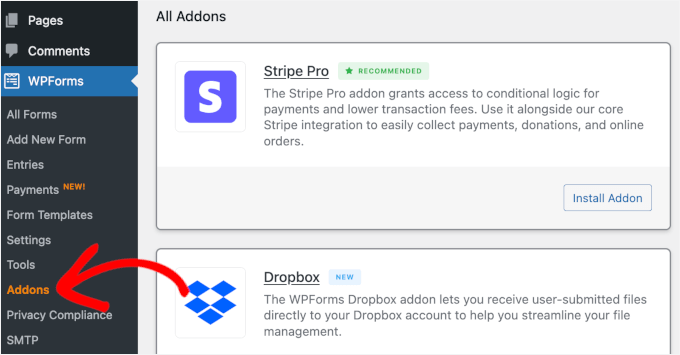
Im Addons-Panel können Sie die Suchleiste verwenden, um das PDF-Addon schnell zu finden.
Im Suchergebnis klicken Sie einfach auf die Schaltfläche „Addon installieren“, um es zu aktivieren.

Schritt 2: Erstellen Sie Ihr Formular oder wählen Sie ein vorhandenes aus
Jetzt, da WPForms und das PDF-Addon installiert und aktiviert sind, ist es an der Zeit, das Formular zu erstellen, das Sie für die PDF-Generierung verwenden werden.
In diesem Tutorial erstelle ich ein einfaches Nutzungsbedingungen-Formular und richte zur Demonstration ein automatisiertes PDF ein.
Gehen Sie in Ihrem WordPress-Dashboard zu WPForms » Neu hinzufügen.
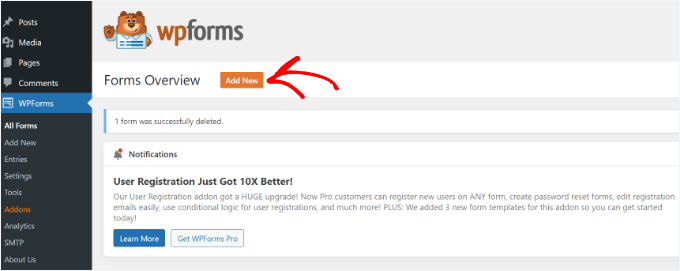
💡 Hinweis: Sie können entweder ein neues Formular von Grund auf neu erstellen oder eines Ihrer vorhandenen Formulare verwenden. Wenn Sie ein Formular bearbeiten möchten, können Sie im WPForms-Menü zum Tab "Alle Formulare" gehen und auf die Schaltfläche "Bearbeiten" für das Formular klicken, dem Sie die automatische PDF-Generierung hinzufügen möchten.
Dies öffnet die Einrichtungsseite, auf der Sie Ihrem Formular einen Namen geben können.
Dies dient nur zu Ihrer Information, aber ich empfehle, einen klaren Namen für eine einfachere Organisation zu verwenden.
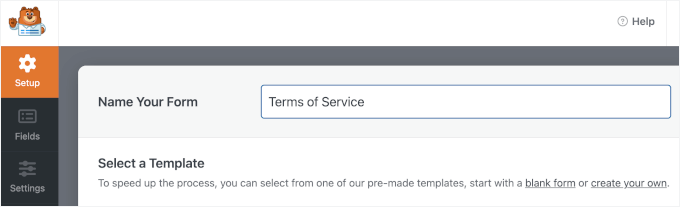
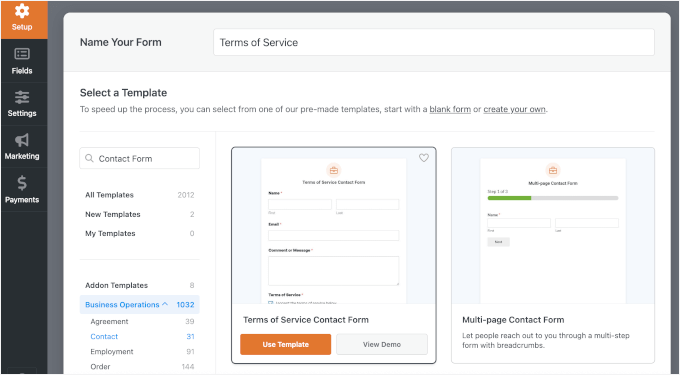
Wählen Sie als Nächstes aus, wie Sie Ihr Formular erstellen möchten.
Sie können von Grund auf neu beginnen, den KI-Formularersteller verwenden oder eine Vorlage auswählen.

Zur Demonstration zeige ich Ihnen, wie Sie dies mit einer vorgefertigten Formularvorlage tun können.
In der Suchleiste können Sie Schlüsselwörter wie „Kontaktformular“, „Quittung“, „Vereinbarung“ oder alles, was Ihren Bedürfnissen entspricht, eingeben, um schnell die perfekte Vorlage zu finden.
Wenn Sie die gewünschte Formularvorlage gefunden haben, fahren Sie mit der Maus darüber und klicken Sie auf die Schaltfläche „Vorlage verwenden“. Zur Demonstration wähle ich die Vorlage „Nutzungsbedingungen-Formular“.
WPForms öffnet dann die Formular-Builder-Oberfläche.
Die Vorlage für das Nutzungsbedingungen-Formular ist bereits mit Feldern wie Datum, Quittungsnummer, Bestelldetails, Name des Zahlenden und Zahlungsinformationen vorab geladen.
Sie können sich einen Moment Zeit nehmen, um die Benutzeroberfläche des Formular-Editors anzusehen. Auf der linken Seite sehen Sie alle verfügbaren Formularfelder, die Sie hinzufügen können. Das rechte Feld zeigt die tatsächlichen Felder in Ihrem Formular an.
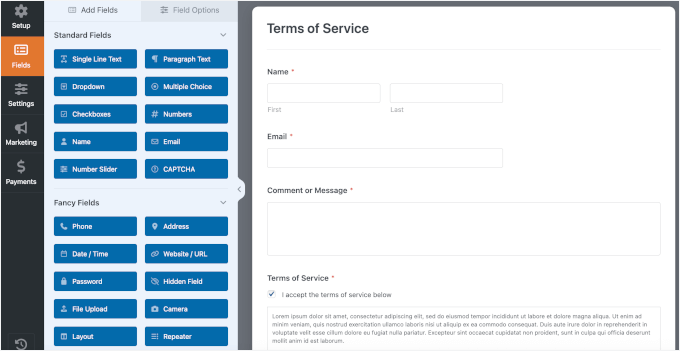
Um dieses Formular anzupassen, klicken Sie auf ein beliebiges Feld im rechten Bereich, um es zu bearbeiten.
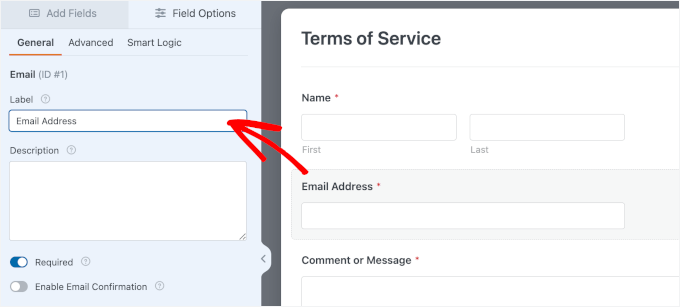
Wenn Sie beispielsweise das Label E-Mail in E-Mail-Adresse ändern möchten, klicken Sie einfach auf dieses Feld und geben Sie das neue Label im Einstellungsbereich auf der rechten Seite ein. Sie können Felder auch als erforderlich oder optional festlegen, eine kurze Beschreibung hinzufügen und ihre Reihenfolge ändern, indem Sie sie nach oben oder unten ziehen.
Wenn Sie weitere Felder hinzufügen müssen, wie z. B. ein Dropdown-Menü für zusätzliche Optionen oder ein Datei-Upload-Feld für unterstützende Dokumente, ziehen Sie diese einfach vom linken Bereich in Ihr Formular.
Da dies ein rechtsgültiges Dokument sein soll, stellen Sie sicher, dass Sie das Feld Unterschrift ebenfalls in Ihr Formular ziehen.
Von hier aus können Sie diese Formularvorlage weiter an Ihre Bedürfnisse anpassen.
Eine Sache, die Sie auf jeden Fall tun sollten, ist, den Beispieltext für Ihre AGB-Checkbox zu bearbeiten. Klicken Sie einfach auf das Feld und schreiben Sie den Text in 'Beschreibung' neu.
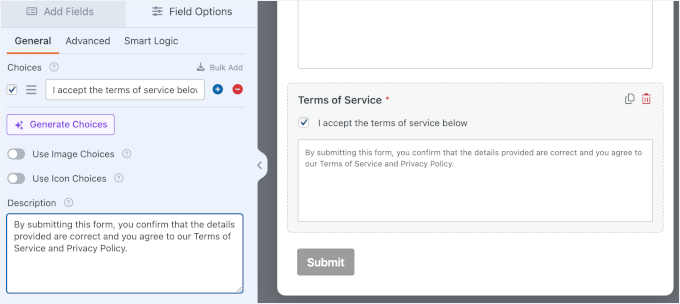
Sobald Ihr Formular genau so aussieht, wie Sie es möchten, sind Sie bereit, Ihre Formulareinstellungen zu konfigurieren.
Schritt 3: Richten Sie Formularbenachrichtigungen und -bestätigungen ein (optional)
Bevor wir die automatische PDF-Generierung einrichten, ist es eine gute Idee, die Einstellungen für Benachrichtigungen und Bestätigungen kurz zu überprüfen. Beachten Sie, dass dieser Schritt optional ist, aber er stellt sicher, dass sowohl Sie als auch Ihre Benutzer die richtige Nachverfolgung nach der Formulareinreichung erhalten.
Standardmäßig werden Formularbenachrichtigungen an den Seitenadministrator gesendet. Wenn Sie auch eine Kopie des PDFs an den Benutzer senden möchten, können Sie dafür eine weitere Benachrichtigung hinzufügen.
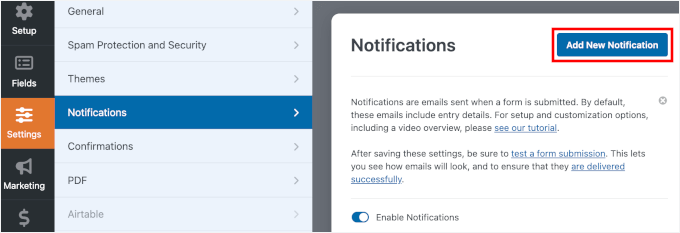
Öffnen Sie dazu Einstellungen » Benachrichtigungen und klicken Sie auf 'Neue Benachrichtigung hinzufügen'.
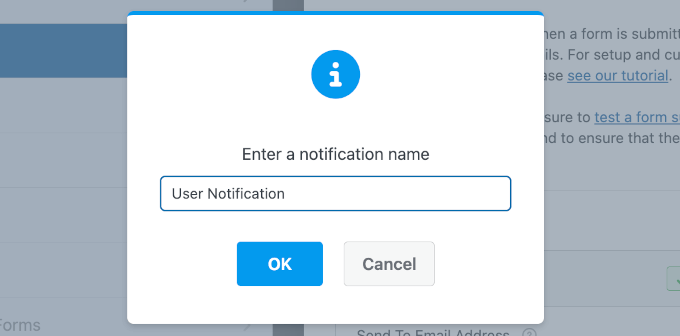
Geben Sie im Popup Ihrer Benachrichtigung einen Namen.
Zum Beispiel „PDF an Benutzer senden“ oder „Benutzerbenachrichtigung“ und klicken Sie auf „OK“.
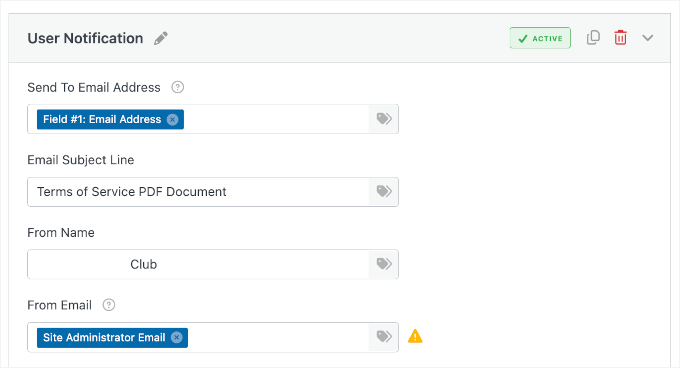
Geben Sie im Feld „An E-Mail-Adresse senden“ ein Smart Tag ein, damit die E-Mail an die Person gesendet wird, die das Formular eingereicht hat. Klicken Sie auf das Smart Tag-Symbol am Ende des Feldes und wählen Sie das E-Mail-Feld aus Ihrem Formular aus.
Wenn Ihr Formular mehrere Personen benachrichtigen muss, können Sie mehrere E-Mail-Adressen hinzufügen, getrennt durch Kommas.
Als Nächstes können Sie die Felder E-Mail-Betreff, Absendername und Absender-E-Mail ausfüllen. Sie können auch hier Smart Tags verwenden, wenn Sie die Nachricht automatisch personalisieren oder Formulardetails einfügen möchten.
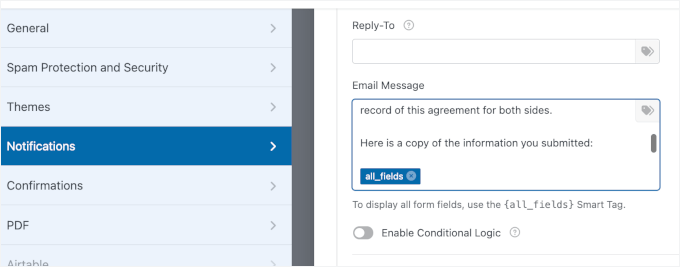
Danach können Sie zum Feld „E-Mail-Nachricht“ scrollen.
Standardmäßig hat WPForms das Smart Tag {all_fields} integriert, aber Sie können zusätzlichen Inhalt hinzufügen, um sicherzustellen, dass Ihre E-Mail-Benachrichtigung gut aussieht.
Während Sie hier sind, klicken Sie auch auf den Tab Einstellungen » Bestätigungen.
WPForms bietet drei Arten von Bestätigungen: eine Nachricht, eine Weiterleitung oder das Senden von Benutzern zu einer bestimmten URL.
In diesem Tutorial verwende ich die Bestätigung 'Nachricht', da ich die Benutzer nach dem Absenden des Formulars auf derselben Seite halten möchte. Sobald das eingestellt ist, sind Sie mit diesem Schritt fertig.
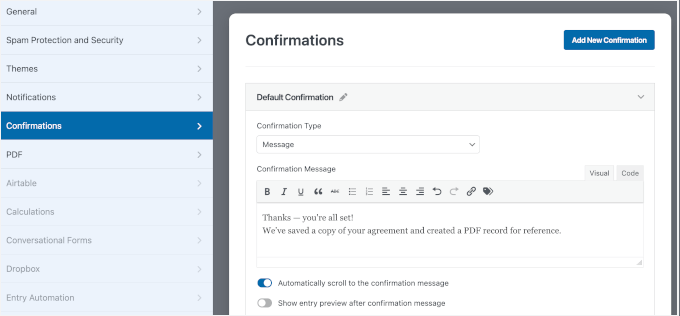
Neben einer Bestätigungsnachricht können Sie Benutzer zu einer anderen Webseite oder einer komplett anderen Seite weiterleiten.
Weitere Informationen finden Sie in unserem Leitfaden zum Umleiten von Benutzern nach Formularübermittlung.
Schritt 4: Konfigurieren Sie die PDF-Einstellungen
Mit Ihrem erstellten Formular ist es an der Zeit, die PDF-Generierung einzurichten. In diesem Schritt konfigurieren Sie WPForms so, dass jedes Mal, wenn jemand Ihr Formular übermittelt, automatisch ein professionelles PDF erstellt wird.
Suchen Sie zunächst in der linken Seitenleiste unter 'Einstellungen' im Formular-Builder und wechseln Sie zum Tab 'PDF'. Klicken Sie dann auf die Schaltfläche 'Neues PDF hinzufügen'.
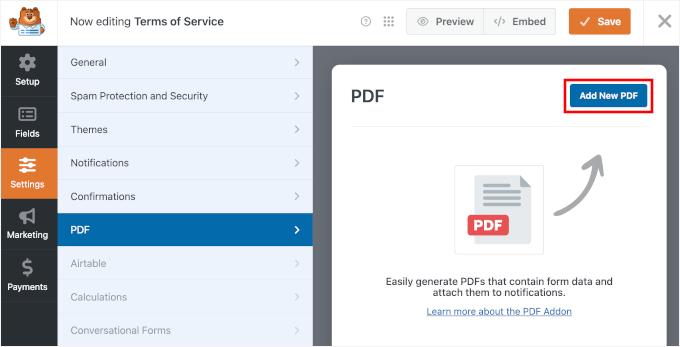
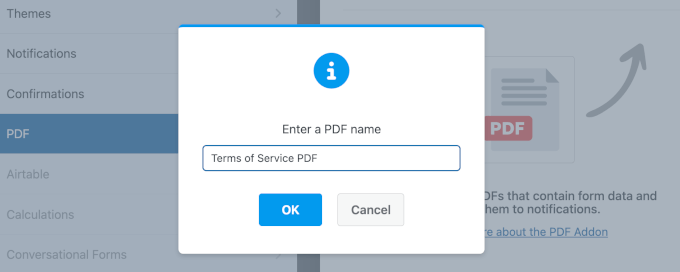
Ein Popup-Fenster wird angezeigt, in dem Sie aufgefordert werden, Ihr PDF zu benennen.
Geben Sie einen beschreibenden Namen ein, der für Ihre Unterlagen sinnvoll ist. Sie können dies später jederzeit ändern, wenn nötig, also machen Sie sich keine allzu großen Sorgen, es jetzt perfekt hinzubekommen.
Klicken Sie auf 'OK', um fortzufahren.
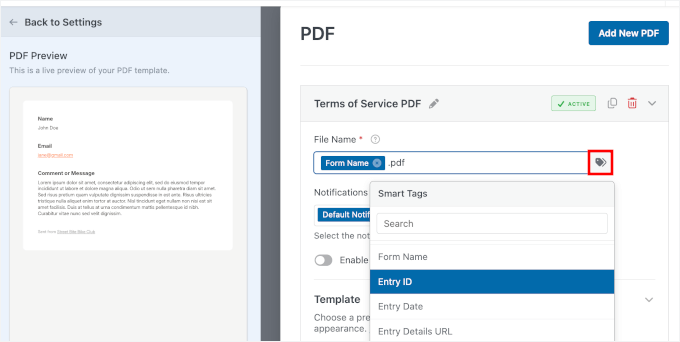
Mit aktivierter PDF-Konfiguration zeigt Ihnen WPForms mehrere wichtige Einstellungen an.
Das Erste, was Sie sehen werden, ist das Feld „Dateiname“. Standardmäßig verwendet WPForms das Format „Eintrag für {form_name}“ als PDF-Dateiname, aber Sie können dies anpassen.
Ich persönlich füge hier gerne Smart Tags ein, um jedes PDF einzigartig zu machen. Sie könnten zum Beispiel etwas wie {form_name}-{entry_id} verwenden, was Dateien mit dem Namen „Terms-of-Service-123.pdf“ erstellen würde.
Die Verwendung der Eintrags-ID wird für die Aufbewahrung von Aufzeichnungen dringend empfohlen. Sie stellt sicher, dass jede Datei einen eindeutigen Namen hat, was die Organisation Ihrer Ordner und das spätere Auffinden bestimmter Vereinbarungen erleichtert, ohne jede einzelne Datei öffnen zu müssen.
Um einen Smart Tag zu verwenden, können Sie auf das Symbol 'Smart Tags' rechts neben dem Feld klicken und aus den verfügbaren Optionen in der Dropdown-Liste wählen.
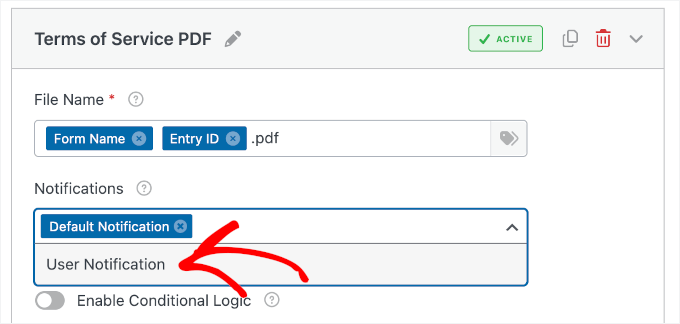
Direkt darunter sehen Sie das Dropdown-Menü 'E-Mail-Benachrichtigungen'. Hier entscheiden Sie, welche E-Mail-Benachrichtigungen das PDF als Anhang enthalten sollen.
Wenn Sie das PDF an sich selbst senden möchten, wählen Sie „Standardbenachrichtigung“. Wenn Benutzer eine Kopie erhalten sollen, wählen Sie „Benutzerbenachrichtigung“. Sie können sogar beide Optionen auswählen, wenn jeder eine Kopie erhalten soll.
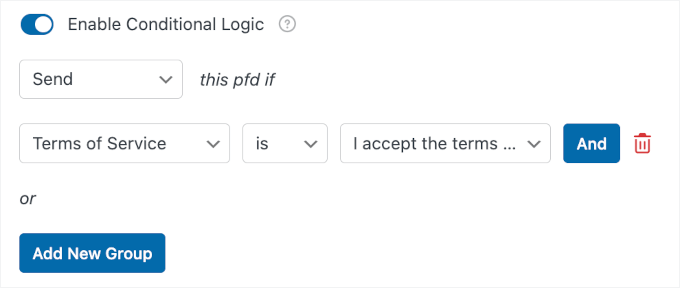
Direkt darunter sehen Sie eine Option für bedingte Logik. Diese leistungsstarke Funktion ermöglicht es Ihnen zu steuern, wann PDFs generiert werden.
Zum Beispiel möchten Sie vielleicht nur dann ein PDF erstellen, wenn jemand die Checkbox „Ich stimme den Bedingungen zu“ aktiviert.
Als Nächstes wählen Sie Ihre PDF-Vorlage aus. WPForms bietet Dutzende professionell gestaltete Vorlagen, die in Kategorien organisiert sind.
Sie sehen Optionen für Benachrichtigungen, Dokumente, Finanzformulare und Zertifikate. Da wir mit einem juristischen Dokument arbeiten, klicken Sie auf die Kategorie „Dokumente“.
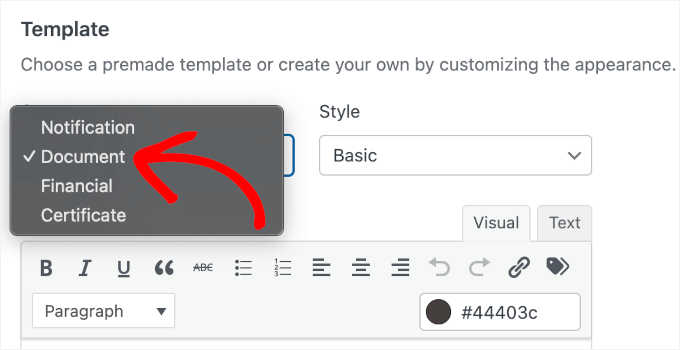
🧑💻 Profi-Tipp: Wählen Sie die Kategorie, die am besten zu Ihrem Anwendungsfall passt. Verwenden Sie beispielsweise „Finanzformulare“ für Rechnungen oder Zahlungsaufzeichnungen und „Zertifikate“ für Dinge wie den Abschluss von Online-Kursen oder Teilnahmebescheinigungen.
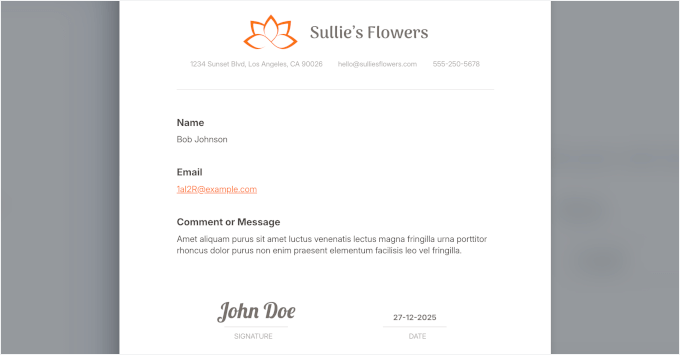
Sie können dann die verfügbaren Vorlagen durchsuchen, indem Sie auf jede einzelne klicken. Auf der linken Seite Ihres Bildschirms wird eine Live-Vorschau angezeigt, die genau zeigt, wie Ihr PDF aussehen wird.
Für mein Formular wähle ich den Stil „Legal“.
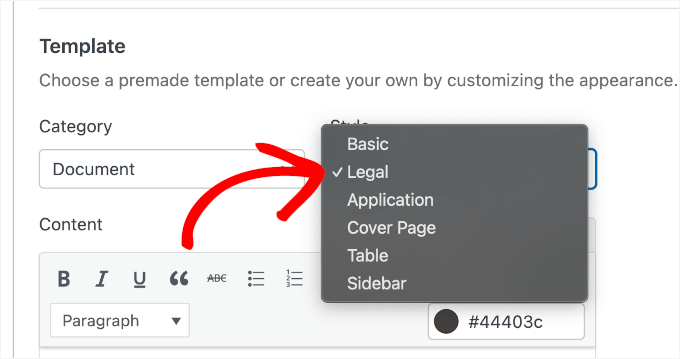
Sobald Sie eine Vorlage und einen Stil ausgewählt haben, wird dieser automatisch auf Ihr PDF angewendet. Sie werden feststellen, dass sich die Vorschau sofort aktualisiert und Ihre Formularfelder im Vorlagenlayout angezeigt werden.
Es hat ein sauberes, professionelles Aussehen mit einem formalen Layout, das perfekt für Verträge ist. Die Vorlage verfügt über einen Kopfbereich für Ihr Logo, klar organisierte Inhaltsbereiche und eine Fußzeile mit Seitenzahlen.
An diesem Punkt sind Ihre grundlegenden PDF-Einstellungen konfiguriert. Im nächsten Schritt passen wir Inhalt und Design an, um sicherzustellen, dass es genau so aussieht, wie Sie es im endgültigen PDF wünschen.
Schritt 5: Passen Sie Ihr PDF an und gestalten Sie es
Jetzt, da Sie eine Vorlage ausgewählt haben, ist es an der Zeit, das PDF anzupassen. Hier ersetzen Sie Platzhaltertext, passen Ihre Formularfelder an und fügen zusätzliche Inhalte hinzu, die Sie in das endgültige Dokument aufnehmen möchten.
Dann zeige ich Ihnen, wie Sie Ihr PDF mit einem benutzerdefinierten Design stärker an Ihre Marke anpassen können.
Schritt 5.1: Personalisieren Sie den PDF-Inhalt
Auf der linken Seite des Bildschirms sehen Sie eine Live- PDF-Vorschau. Die Vorlage „Legal“ enthält bearbeitbare Platzhalter wie „Business Address“, „Signature Type“ und „Date“. Sie können direkt auf jeden dieser Texte in der Vorschau klicken, um ihn zu bearbeiten.
Beginnen wir mit dem Abschnitt „Inhalt“.
Die Vorlage enthält bereits alle Formularfelder, aber Sie können eine kurze Erklärung hinzufügen, um Kontext zu geben.
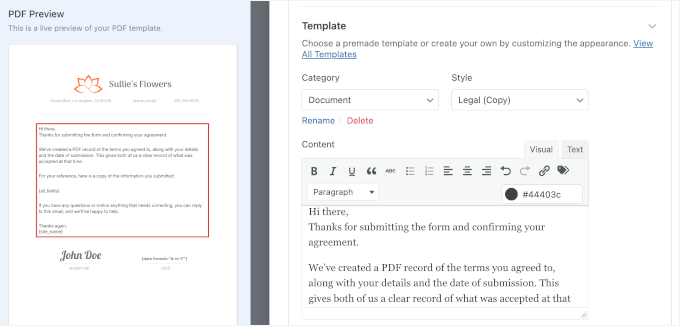
Der Editor funktioniert wie ein einfacher Textverarbeiter. Sie können Text formatieren, Aufzählungspunkte hinzufügen, Überschriften einfügen und Links einbinden, um alles klar und gut lesbar zu machen.
Außerdem können Sie Ihren tatsächlichen Rechtstext einfügen, z. B. Ihre vollständigen Nutzungsbedingungen oder Vertragssprache.
Außerdem können Sie Smart Tags verwenden, um Informationen dynamisch aus Ihren Formularübermittlungen zu ziehen. Die Verwendung von Smart Tags bedeutet, dass jedes PDF ohne manuelles Zutun mit den richtigen Informationen personalisiert wird.
🧑💻 Profi-Tipp: Möglicherweise möchten Sie Haftungsausschlüsse oder zusätzliche Informationen hinzufügen, die Ihre Benutzer möglicherweise benötigen. Für rechtliche Dokumente könnten Sie Kontaktinformationen, Gültigkeitsdaten und Anweisungen für die nächsten Schritte einfügen.
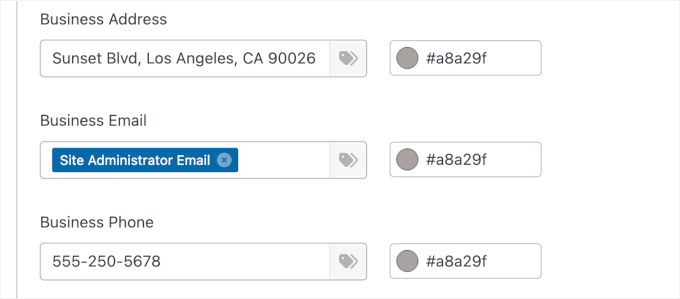
Als Nächstes können Sie die Platzhalter mit Ihren geschäftlichen Kontaktdaten bearbeiten, z. B. Ihrer Adresse, E-Mail und Telefonnummer. Sie können hier auch Smart Tags verwenden.
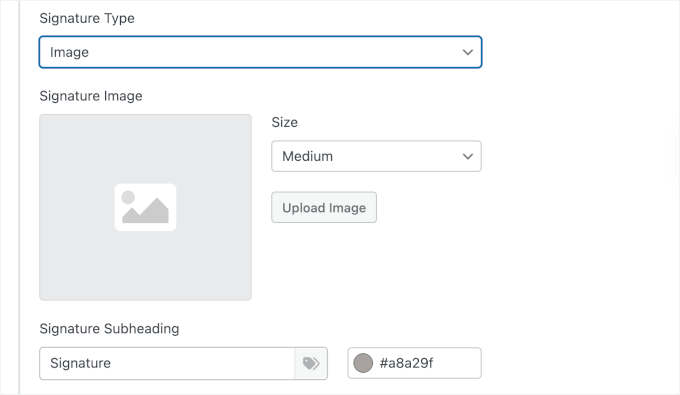
Scrollen Sie nun nach unten, um die Signatur-Einstellungen zu finden.
Hier können Sie konfigurieren, wie die Signatur angezeigt wird. Da wir in Schritt 2 ein Signaturfeld zum Formular hinzugefügt haben, zieht WPForms automatisch die elektronische Signatur des Formularbenutzers in diesen Bereich. Sie können die Größe und die Überschrift anpassen, um sicherzustellen, dass sie offiziell aussieht.
Als Nächstes kommen die Datumsfelder.
Wählen Sie nun Ihr Datumsformat und schreiben Sie die Unterüberschrift.
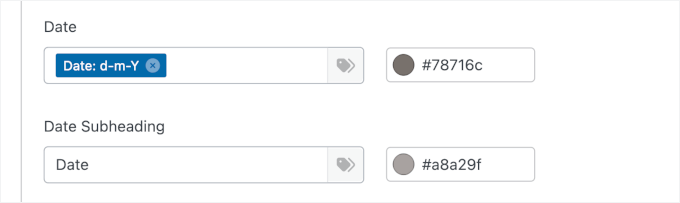
Von hier aus nehmen Sie sich Zeit, jeden Abschnitt zu überprüfen.
Stellen Sie sicher, dass alle Ihre Formularfelder enthalten sind und dass sie in einer logischen Reihenfolge angeordnet sind. Sie möchten, dass die endgültige PDF-Datei leicht zu lesen und zu verstehen ist.
Schritt 5.2: PDF-Design anpassen
Nachdem Ihr Inhalt vorhanden ist, ist es an der Zeit, Ihr PDF markenkonform zu gestalten. In diesem Schritt passen Sie Farben an, fügen Ihr Logo hinzu und passen das Gesamtdesign an Ihre Geschäftsidentität an.
Scrollen wir im PDF-Einstellungsbereich nach unten zu „Erscheinungsbild“, um ein vordefiniertes Design auszuwählen. Jedes Design hat sein eigenes Farbschema und seine eigene Formatierung. Alternativ können Sie die Designfarben bearbeiten.
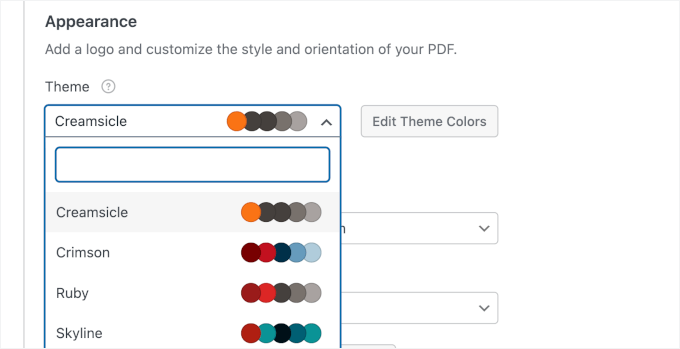
Ich scrolle gerne durch einige Optionen, um diejenige zu finden, die am besten zu meiner Marke passt. Die Vorschau auf der linken Seite wird sofort aktualisiert, sodass Sie sehen können, wie sich diese Designs auf Ihr PDF-Design auswirken.
Sobald Sie ein Design ausgewählt haben, ist es an der Zeit, Ihr benutzerdefiniertes Logo hinzuzufügen.
Wenn Sie den Button „Hochladen“ nicht sehen, klicken Sie auf den Button „Bild entfernen“, um den aktuellen Logo-Platzhalter zu entfernen.
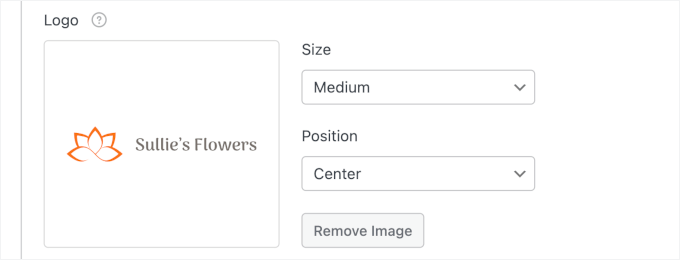
Danach können Sie Ihre Logodatei von Ihrem Computer auswählen. WPForms akzeptiert gängige Bildformate wie PNG und JPG. Ihr Logo wird dann in der PDF-Vorschau angezeigt.
Sie können dann die Logo-Größe anpassen – klein, mittel oder groß. Sie können Ihr Logo auch links oder mittig positionieren. Ich zentriere meines normalerweise für juristische Dokumente, da dies ein formelleres, ausgewogeneres Erscheinungsbild erzeugt.
All diese kleinen Design-Details summieren sich zu einem Dokument, das professionell gestaltet aussieht. Ihre Farben passen zu Ihrer Marke, Ihr Logo ist prominent platziert und das gesamte Layout wirkt sauber und organisiert.
Schritt 6: Erweiterte PDF-Einstellungen anpassen
Bevor wir Ihr PDF testen, gibt es einige technische Einstellungen, die Sie konfigurieren sollten. Diese erweiterten Optionen geben Ihnen die Kontrolle über das Dokumentenformat, die Sicherheit und wer auf Ihre PDFs zugreifen kann.
Klicken Sie, um den Tab „Erweitert“ am Ende des PDF-Einstellungsbereichs zu erweitern.
Die erste Einstellung, die Sie sehen werden, ist die Papiergröße. Verfügbare Größen sind Letter (8,5″ x 11″), A4, Legal und mehr. Die Standardeinstellung ist Letter, die für die meisten Geschäftsdokumente in den Vereinigten Staaten gut funktioniert.
Wenn Sie mit internationalen Kunden zusammenarbeiten oder Formatierungsanforderungen haben, können Sie A4 oder eine andere Größe aus dem Dropdown-Menü auswählen.
Direkt daneben finden Sie die Einstellung „Ausrichtung“. Sie können zwischen Hochformat (vertikal) und Querformat (horizontal) wählen.
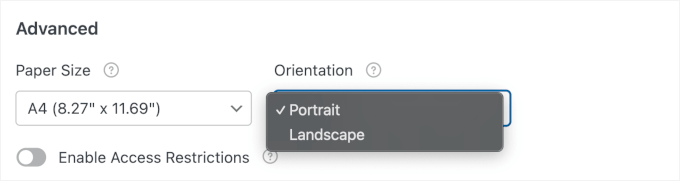
Das Hochformat ist das Format für die meisten Dokumente, und das verwende ich hier. Die Querformat-Ausrichtung eignet sich besser, wenn Sie breite Tabellen oder Diagramme haben, die mehr horizontalen Platz benötigen.
Nun sprechen wir über Sicherheit. Sie können auf „Zugriffsbeschränkungen“ klicken, um diese zu aktivieren.
Dies ist eine meiner Lieblingsfunktionen, da sie es Ihnen ermöglicht, genau zu steuern, wer Ihre PDFs anzeigen und herunterladen kann. Standardmäßig sind PDFs für jeden Besucher zugänglich, aber Sie können sie mit verschiedenen Optionen sperren.
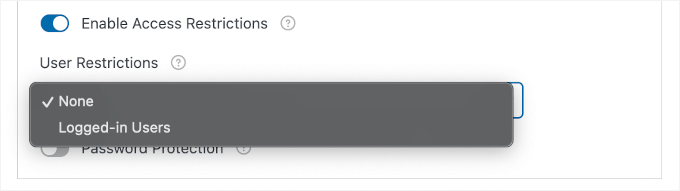
Wenn Sie die Option „Nur angemeldete Benutzer“ wählen, können nur angemeldete WordPress-Benutzer auf das PDF zugreifen. Dies ist nützlich, wenn Sie Dokumente für Mitglieder Ihrer Website oder Mitarbeiter in Ihrer Organisation erstellen.
Experten-Tipp: Da die automatische Generierung von PDFs die Verarbeitung von Benutzerdaten beinhaltet, sollten Sie Ihre Datenschutzerklärung aktualisieren, um dies offenzulegen. Um die DSGVO-Konformität zu gewährleisten, empfehle ich, die Benutzer darüber zu informieren, dass ihre Übermittlung zu Aufzeichnungszwecken in ein PDF-Dokument umgewandelt wird.
Für zusätzliche Sicherheit können Sie mit WPForms Ihre PDFs auch mit einem Passwort schützen.
Sie können diese Funktion nutzen, indem Sie die Option „Passwortschutz“ aktivieren. Geben Sie dann einfach ein Passwort ein, das Benutzer zum Öffnen des Dokuments benötigen, und geben Sie es zur Bestätigung erneut ein.
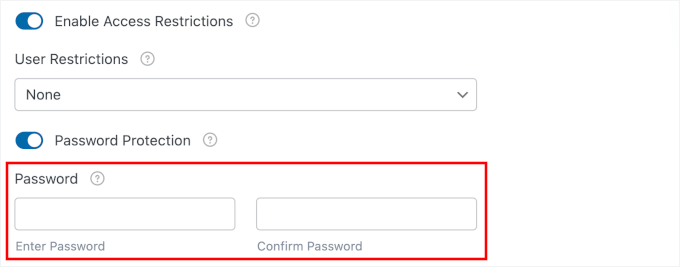
Dies ist perfekt für sensible rechtliche Vereinbarungen oder Finanzdokumente. Da diese PDFs im Upload-Ordner Ihrer Website gespeichert werden, ist die Funktion „Zugriffsbeschränkungen“ wichtig, da sie verhindert, dass unbefugte Benutzer die Date-URL erraten und auf private Daten zugreifen.
🧑💻 Profi-Tipp: Eine Sache, die Sie beim Passwortschutz beachten sollten – Sie müssen das Passwort irgendwie an Ihre Benutzer kommunizieren. Ich füge es normalerweise in eine Folge-E-Mail ein, um die Dinge sicher zu halten.
Sobald Sie alles nach Ihren Anforderungen konfiguriert haben, ist es an der Zeit, Ihr PDF-Generator-Formular zu testen.
Schritt 7: Testen Sie Ihre PDF-Generierung
Bevor Sie Ihr Formular veröffentlichen und mit dem Sammeln echter Einreichungen beginnen, müssen Sie sicherstellen, dass alles korrekt funktioniert. Das Testen Ihrer PDF-Generierung ist ein wichtiger Schritt, den ich nie auslasse und den Sie auch nicht auslassen sollten.
Die gute Nachricht ist, dass WPForms das Testen mit seiner integrierten Vorschaufunktion erleichtert. Schauen Sie in die obere rechte Ecke des Formular-Builders und klicken Sie auf die Schaltfläche „Vorschau“.
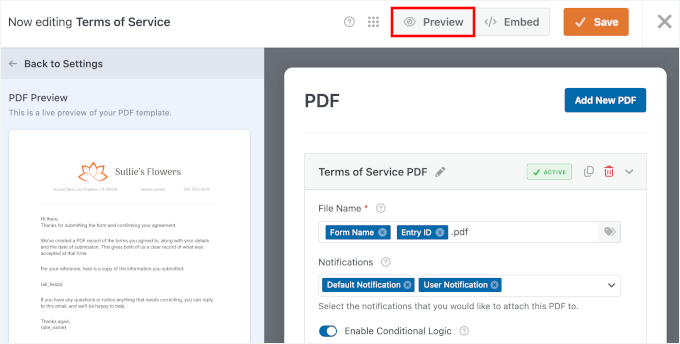
Dies öffnet Ihr Formular in einem neuen Tab, genau wie Ihre Benutzer es sehen werden. Füllen Sie es nun wie eine echte Einreichung aus und sehen Sie, ob das PDF korrekt generiert wird.
Füllen Sie nun alle Formularfelder mit Testinformationen aus. Für das Formular „Rechtliche Dokumente“ habe ich das Namensfeld übersprungen und einen Tippfehler im E-Mail-Feld gemacht, um die Validierung zu überprüfen.
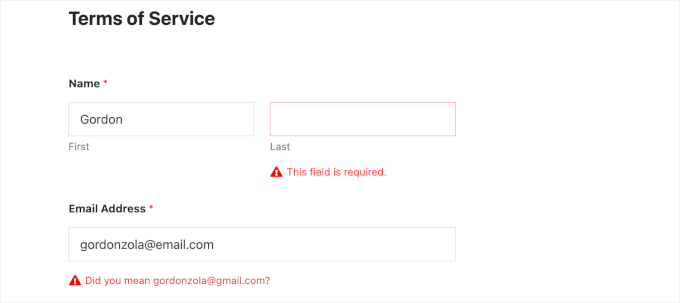
Stellen Sie nun sicher, dass Sie das Kontrollkästchen „Ich stimme den Bedingungen zu“ aktivieren und am Ende des Formulars auf die Schaltfläche „Senden“ klicken.
Nach dem Absenden sehen Sie eine Bestätigungsnachricht für Ihr Formular.

Überprüfen wir nun, ob das PDF ordnungsgemäß erstellt wurde.
Gehen Sie zurück zu Ihrem WordPress-Dashboard und navigieren Sie zu WPForms » Einträge.
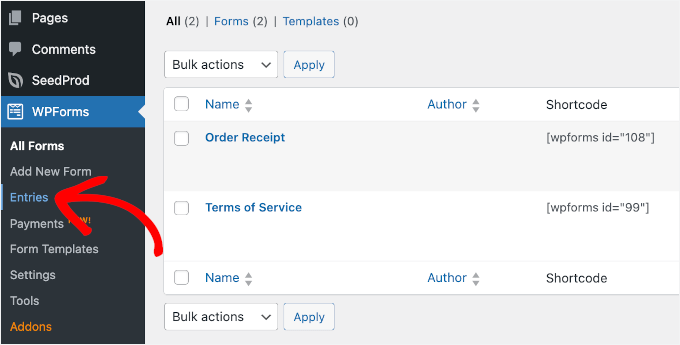
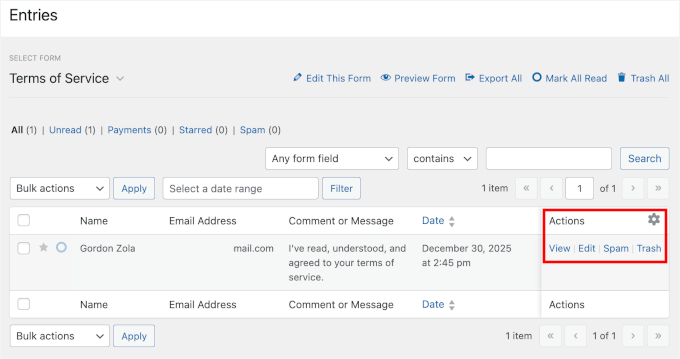
Ihre Testübermittlung sollte auf dem nächsten Bildschirm aufgeführt sein.
Klicken Sie in der Spalte „Aktionen“ auf die Schaltfläche „Anzeigen“, um alle Details anzuzeigen.
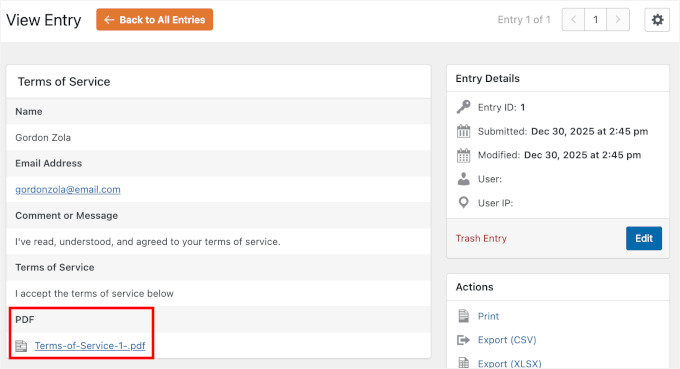
Suchen Sie auf der Seite mit den Eintragsdetails nach dem PDF-Abschnitt. Dort sollte Ihr konfigurierter PDF-Link angezeigt werden.
Sie können einfach auf diesen Link klicken, um Ihr generiertes PDF zu öffnen.
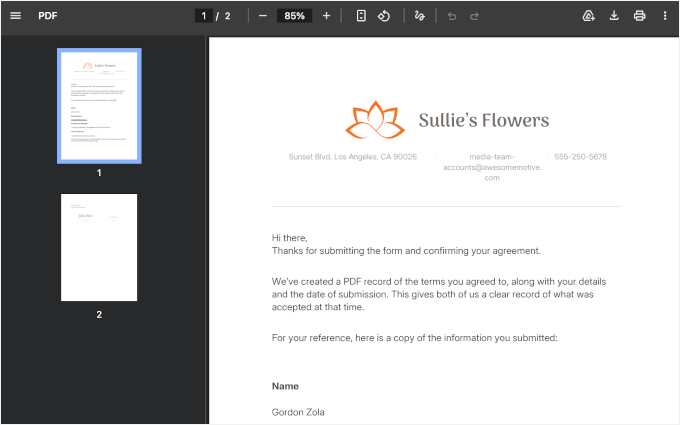
Das PDF wird je nach Ihren Browsereinstellungen in einem neuen Browser-Tab geöffnet oder auf Ihrem Computer heruntergeladen.
Betrachten Sie es genau und überprüfen Sie alles sorgfältig:
- Stellen Sie sicher, dass alle Ihre Formularinformationen korrekt im PDF angezeigt werden. Ihr Testname, Ihre E-Mail-Adresse und Ihre Firmendetails sollten genau dort erscheinen, wo Sie sie in der Vorlage platziert haben.
- Überprüfen Sie, ob die Smart Tags die richtigen Informationen abgerufen haben. Scrollen Sie durch das gesamte Dokument und vergewissern Sie sich, dass nichts abgeschnitten ist oder die Formatierung seltsam aussieht.
- Achten Sie auf Ihr Logo, erscheint es in der richtigen Größe und an der richtigen Position? Werden Ihre Markenfarben korrekt angezeigt?
- Ist der Text lesbar und mit den von Ihnen hinzugefügten Überschriften, Aufzählungszeichen und Stilen richtig formatiert?
Dieser Schritt ist wichtig, da er das professionelle Erscheinungsbild Ihres Dokuments beeinflusst.
Testen wir nun die Zustellung, falls Sie Benachrichtigungen so konfiguriert haben, dass sie die PDF-Datei enthalten.
Sie sollten eine E-Mail mit der angehängten PDF-Datei erhalten haben. Öffnen Sie diese E-Mail und überprüfen Sie, ob die PDF-Anlage vorhanden ist und sich korrekt öffnen lässt.
Wenn Sie die E-Mail nicht sofort sehen, überprüfen Sie unbedingt Ihren Spam- oder Junk-Ordner, da E-Mails mit Anhängen manchmal Spamfilter auslösen können.
💡 Hinweis: Wenn Sie keine Test-E-Mails erhalten, hat Ihre Website möglicherweise Probleme mit der E-Mail-Zustellung. Ich empfehle die Verwendung von WP Mail SMTP, dem besten SMTP-Plugin für WordPress, um dies zu beheben. Dieses Plugin stellt sicher, dass Ihre Formularbenachrichtigungen und PDF-Anhänge tatsächlich ihr Ziel erreichen.
Schritt 8: Betten Sie Ihr Formular in WordPress ein
Jetzt ist es an der Zeit, Ihr Formular zu veröffentlichen und es zu Ihrer WordPress-Website hinzuzufügen, damit die Leute es tatsächlich nutzen können.
Klicken Sie im Formular-Builder zuerst auf die Schaltfläche „Speichern“, um sicherzustellen, dass alle Ihre Änderungen gespeichert werden. Dies ist wichtig, da Sie keine der gerade vorgenommenen Anpassungen verlieren möchten.
Sobald Ihr Formular gespeichert ist, klicken Sie daneben auf die Schaltfläche „Einbetten“.
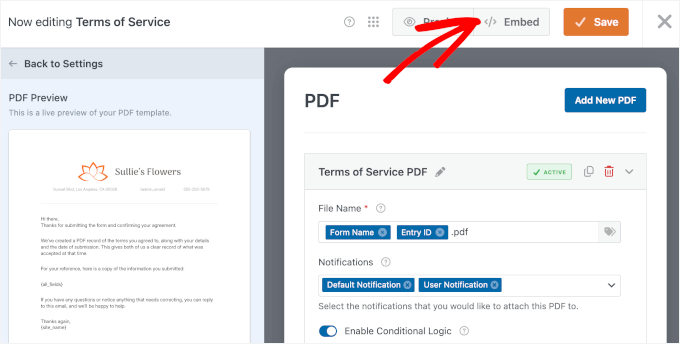
WPForms zeigt Ihnen ein Popup mit einigen Optionen zum Hinzufügen Ihres Formulars zu Ihrem Beitrag oder Seite.
Die einfachste Methode ist, es auf einer neuen Seite einzubetten. Klicken Sie also ruhig auf die Option „Neue Seite erstellen“ im Popup-Fenster.

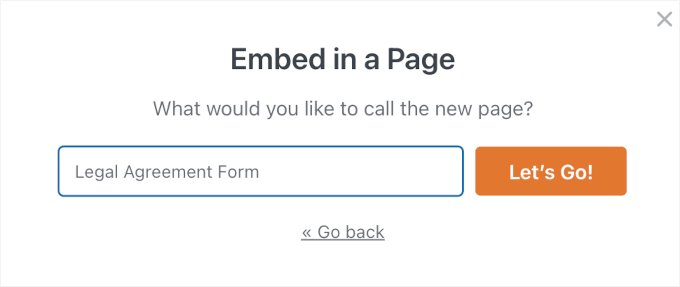
Benennen Sie im nächsten Popup Ihre neue Seite.
Für mein Formular nenne ich es „Rechtsvereinbarungsformular“ – Sie können Ihres beliebig benennen, solange es für Ihre Website sinnvoll ist.
Klicken Sie nach Eingabe des Seitennamens auf die Schaltfläche „Los geht’s!“.
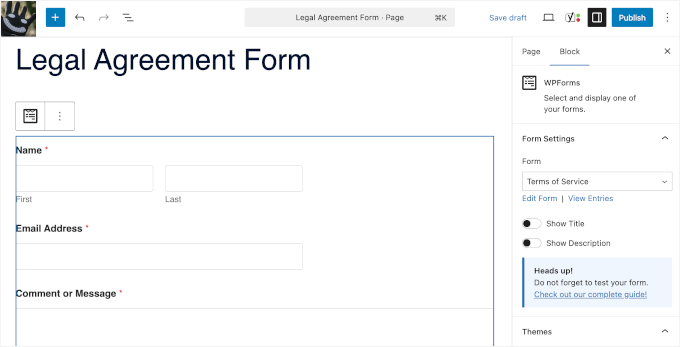
WPForms erstellt automatisch eine neue WordPress-Seite und bettet Ihr Formular darauf ein.
Die Seite wird im WordPress Block-Editor geöffnet, sodass Sie genau sehen können, wie sie aussieht. Ihr Formular ist bereits da, fertig zum Einsatz.
Sie können bei Bedarf zusätzlichen Inhalt um das Formular herum hinzufügen.
Vielleicht müssen Sie Anweisungen über dem Formular einfügen, die erklären, wie es auszufüllen ist. Oder vielleicht möchten Sie einen Einführungstext hinzufügen, der beschreibt, was das juristische Dokument abdeckt. Klicken Sie einfach über oder unter dem Formularblock und beginnen Sie mit der Eingabe.
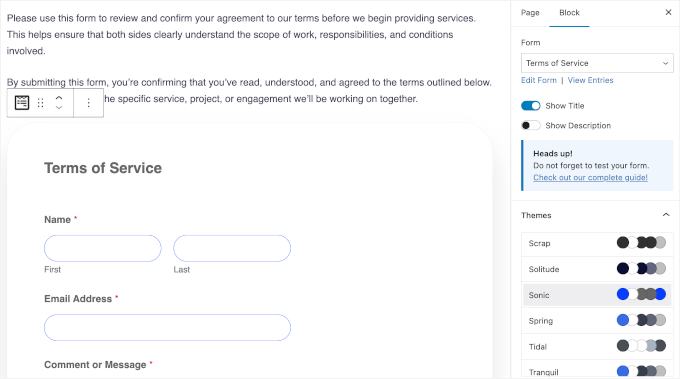
Sie können auch ein Theme im Bereich „Formulareinstellungen“ auf der rechten Seite auswählen, um Ihr Formular zu gestalten.
Wenn Sie das Formular stattdessen lieber zu einer bestehenden Seite hinzufügen möchten, ist das auch ganz einfach. Navigieren Sie zu einer beliebigen Seite auf Ihrer Website und öffnen Sie sie im Editor.
Sie können auch die Shortcode-Methode verwenden, wenn Sie damit vertrauter sind. Jedes WPForms-Formular hat einen eindeutigen Shortcode, den Sie überall kopieren und einfügen können.
Weitere Informationen finden Sie in unserem Leitfaden zur Frage Einbetten von WordPress-Formularen.
Bevor Sie die Seite veröffentlichen, klicken Sie auf die Schaltfläche „Vorschau“, um zu sehen, wie alles auf der Vorderseite Ihrer Website aussieht. Stellen Sie sicher, dass das Formular korrekt angezeigt wird und gut in Ihr Seitenlayout passt.
Überprüfen Sie auch, ob es mobilfreundlich ist – klicken Sie auf das mobile Vorschau-Symbol, um zu sehen, wie es auf Telefonen und Tablets aussieht. WPForms optimiert Formulare automatisch für mobile Geräte, aber es ist immer gut, dies noch einmal zu überprüfen.
Wenn alles perfekt aussieht, klicken Sie auf die Schaltfläche „Veröffentlichen“. Ihr Formular ist jetzt auf Ihrer WordPress-Website live!
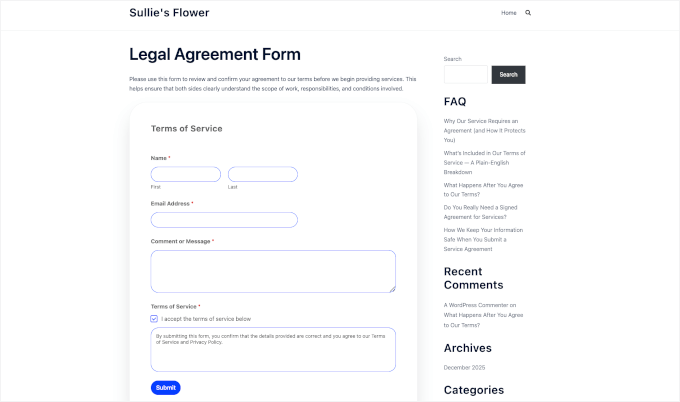
Von nun an wird WPForms jedes Mal, wenn jemand Ihr Formular übermittelt, automatisch ein professionelles PDF generieren. Anschließend wird es gemäß den von Ihnen konfigurierten Einstellungen verarbeitet.
Sie können jederzeit zurückgehen und später Änderungen an Ihrem Formular oder den PDF-Einstellungen vornehmen. Navigieren Sie einfach zu WPForms » Alle Formulare, suchen Sie Ihr Formular und klicken Sie auf „Bearbeiten“. Alle von Ihnen vorgenommenen Änderungen gelten für alle zukünftigen Einreichungen.
FAQs zu PDFs und Formularen in WordPress
Hier sind einige der häufigsten Fragen, die wir zum Generieren von PDFs aus WordPress-Formularen erhalten:
Wie werden PDFs automatisch aus WordPress-Formularübermittlungen generiert?
Wenn jemand ein Formular übermittelt, wird das PDF sofort erstellt. Die Antworten des Formulars werden einem fertigen PDF-Layout hinzugefügt, sodass Sie ein fertiges Dokument erhalten, ohne Einträge exportieren oder Dateien von Hand erstellen zu müssen.
Warum automatisierte PDFs anstelle des Exports von Formulareinträgen verwenden?
Automatisierte PDFs sparen Zeit und zusätzliche Arbeit. Anstatt Einträge herunterzuladen und sie selbst in Dokumente umzuwandeln, wird das PDF sofort in einem sauberen, gebrauchsfertigen Format erstellt.
Muss ich PDFs manuell entwerfen, wenn ich Formularübermittlungen automatisiere?
Nein. Viele Formular-Plugins werden mit vorgefertigten PDF-Vorlagen geliefert, die Sie anpassen können. Sobald Sie es eingerichtet haben, wird dasselbe PDF-Design automatisch für jede Übermittlung wiederverwendet.
Wofür kann ich automatisierte PDFs nach einer Formularübermittlung verwenden?
Sie können automatisierte PDFs für Dinge wie Rechnungen, Bestellbestätigungen, Veranstaltungstickets, Zertifikate, Bewerbungen, Verträge oder einfache Einreichungsaufzeichnungen verwenden. Jedes PDF wird mit den Informationen erstellt, die der Benutzer in das Formular eingibt.
Kann WordPress nach einer Formularübermittlung automatisch PDFs per E-Mail versenden?
Ja. Mit Plugins wie WPForms kann WordPress das PDF automatisch an eine E-Mail anhängen und diese sofort nach der Formularübermittlung an den Benutzer, den Website-Administrator oder beide senden.
Zusätzliche Ressourcen für die Verwendung von Formularen in WordPress
Ich hoffe, dieser Artikel hat Ihnen geholfen zu lernen, wie Sie automatisch PDFs aus Formulareinträgen in WordPress generieren.
Als Nächstes möchten Sie vielleicht unsere anderen WordPress-Anleitungen zu folgenden Themen lesen:
- So begrenzen Sie die Anzahl der WordPress-Formulareinträge
- Wie Sie beliebige WordPress-Formulare mit Google Sheets verbinden
- Tipps zur Erstellung interaktiverer Formulare
- So blockieren Sie Spam in Kontaktformularen in WordPress
- Ultimativer Leitfaden zur Verwendung von WordPress-Formularen
Wenn Ihnen dieser Artikel gefallen hat, abonnieren Sie bitte unseren YouTube-Kanal für WordPress-Video-Tutorials. Sie finden uns auch auf Twitter und Facebook.



Haben Sie eine Frage oder einen Vorschlag? Hinterlassen Sie bitte einen Kommentar, um die Diskussion zu beginnen.