


Haben Sie jemals das Gefühl, dass Ihre WordPress-Website versucht, jedem alles auf einmal zu zeigen?
Viele Website-Betreiber haben am Ende überladene Seiten, auf denen Widgets an den falschen Stellen erscheinen – Kontaktformulare auf Dankesseiten, Newsletter-Anmeldungen, nachdem sich jemand bereits angemeldet hat, oder Social-Media-Feeds, die den Hauptinhalt nach unten verschieben.
Die Wahrheit ist, dass Widgets unglaublich nützlich sind, aber nur, wenn sie zur richtigen Zeit und am richtigen Ort erscheinen. Deshalb ist die intelligente Platzierung von Widgets entscheidend für die Verbesserung des Benutzererlebnisses.
Glücklicherweise müssen Sie kein Coding-Experte sein, um die Kontrolle zu übernehmen. Nachdem wir Benutzern bei der Verwaltung vieler verschiedener WordPress-Websites geholfen haben, haben wir einfache Möglichkeiten gefunden, Widgets genau dort anzuzeigen oder auszublenden, wo Sie sie haben möchten.
In diesem Leitfaden führen wir Sie durch die einfachsten Methoden, um Ihre Widgets besser funktionieren zu lassen. So bleibt Ihre WordPress-Website übersichtlich, relevant und einfach zu bedienen. 🧹
Warum Widgets auf WordPress-Seiten anzeigen oder ausblenden?
Das Anzeigen oder Ausblenden von Widgets auf bestimmten WordPress-Seiten hilft Ihnen, die richtigen Inhalte zur richtigen Zeit anzuzeigen. Auf diese Weise sehen Besucher das Nützlichste anstelle von unnötigen Ablenkungen.
WordPress Widgets ermöglichen es Ihnen, zusätzliche Inhalte in die Seitenleiste, den Fußbereich und den Kopfbereich Ihrer Website einzufügen. Sie machen wichtige Website-Komponenten, wie ein Kontaktformular, Social-Media-Buttons, Verkaufsangebote oder Ihre wertvollsten Seiten, für Besucher sichtbarer.
Wenn Sie beispielsweise eine Suchleiste oder ein Widget für aktuelle Beiträge auf der Checkout-Seite anzeigen, kann dies Kunden ablenken und sie davon abhalten, ihren Kauf abzuschließen. Aber das Anzeigen von Rabattgutscheinen für Produkte und Dienstleistungen im Widget-Bereich kann Ihren Umsatz steigern.
Ähnlich möchten Sie vielleicht Ihre Homepage übersichtlich halten und Ablenkungen reduzieren. Das Ausblenden von Widgets auf der Homepage hält diese übersichtlich und erhöht die Benutzerinteraktion auf Ihrer WordPress-Website.
Leider bietet WordPress standardmäßig keine Option zum Anzeigen oder Ausblenden von Widgets. Sie können Widgets jedoch mithilfe eines WordPress-Plugins auf bestimmten Seiten anzeigen.
Im nächsten Abschnitt zeigen wir Ihnen, wie Sie Ihre WordPress-Widgets auf bestimmten Seiten ein- oder ausblenden. Hier ist eine Übersicht über alle Themen, die wir in diesem Leitfaden behandeln werden:
WordPress-Widgets auf bestimmten Seiten anzeigen/ausblenden
Sie können Widgets auf bestimmten Seiten einfach mit Widget Options ausblenden oder anzeigen. Es ist ein vollständiges Widget-Management-Plugin, das Ihnen hilft, Widgets für verschiedene Seiten, Beiträge und Geräte zuzuweisen und einzuschränken.
💡 Hinweis: Dieses Tutorial gilt für klassische WordPress-Themes, die den Bildschirm Darstellung » Widgets verwenden. Wenn Sie ein Block-Theme verwenden, verwalten Sie die Sichtbarkeit von Widgets und Elementen stattdessen im Website-Editor, da der Widgets-Bildschirm nicht verfügbar ist.
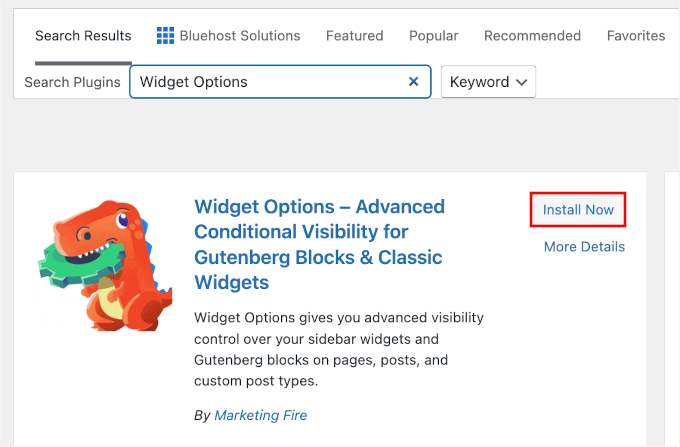
Um zu beginnen, müssen Sie zuerst das Widget Options Plugin installieren und aktivieren. Gehen Sie von Ihrem Admin-Bereich aus zu Plugins » Plugin hinzufügen.

Verwenden Sie auf dem nächsten Bildschirm die Suchleiste, um das Plugin schnell zu finden.
Danach können Sie auf 'Jetzt installieren' und 'Aktivieren' klicken, um den Vorgang abzuschließen.
Weitere Details finden Sie in unserer Schritt-für-Schritt-Anleitung zum Installieren eines WordPress-Plugins.
Nach der Aktivierung können Sie unter Einstellungen » Widget-Optionen in der WordPress-Admin-Seitenleiste zu den Einstellungen gelangen. Dort finden Sie verschiedene Optionen, die das Plugin zur Anpassung Ihrer Widgets bietet.
Stellen Sie zunächst sicher, dass die Option 'Klassischer Widget-Bildschirm' aktiviert ist.
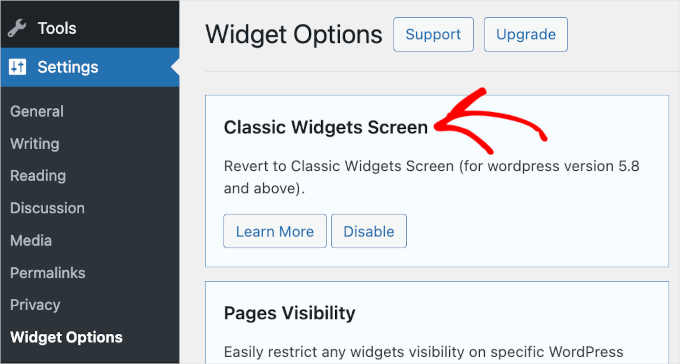
Dadurch wird der moderne blockbasierte Widgets-Editor deaktiviert und die klassische Benutzeroberfläche wiederhergestellt, wodurch die Verwaltung dieser spezifischen Sichtbarkeitseinstellungen erheblich erleichtert wird.
Danach möchten Sie den Abschnitt "Seiten-Sichtbarkeit" finden und auf die Schaltfläche "Einstellungen konfigurieren" klicken.
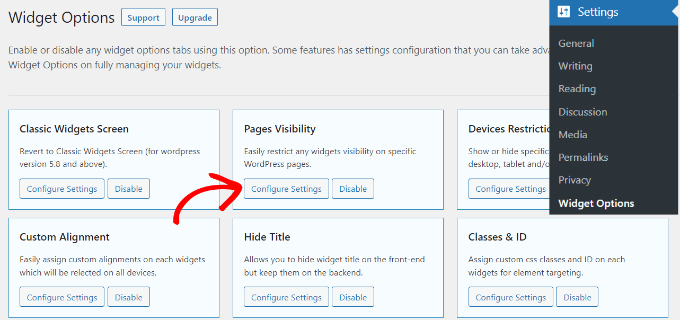
Von hier aus können Sie steuern, wo Ihre Widgets sichtbar sein sollen und wo Sie sie nicht anzeigen möchten.
Standardmäßig hat das Plugin bereits die Beitragstypen (wie Seiten und Beiträge), Taxonomien (Kategorien und Schlagwörter) und verschiedene Tabs aktiviert. Sie können jedoch das Kontrollkästchen für jede Option deaktivieren, um die Sichtbarkeit von Widgets auf verschiedenen Seiten anzupassen.
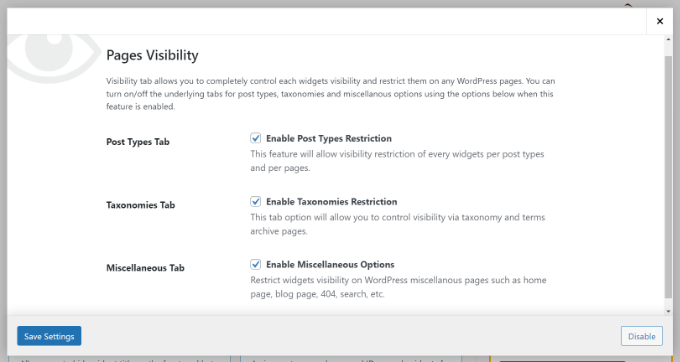
Wenn Sie fertig sind, klicken Sie einfach auf die Schaltfläche „Einstellungen speichern“, um Ihre Änderungen zu speichern.
Nun möchten Sie zu Darstellung » Widgets in Ihrer WordPress Admin-Seitenleiste navigieren. Klicken Sie dann einfach auf ein beliebiges Widget, das Sie anzeigen oder ausblenden möchten. Dadurch werden die Widget-Einstellungen erweitert und Sie sehen Optionen für die Widget-Sichtbarkeit.
Unter dem Dropdown-Menü „Ausblenden/Anzeigen“ können Sie die entsprechende Option auswählen: „Auf ausgewählter Seite ausblenden“ oder „Auf ausgewählten Seiten anzeigen“.
Standardmäßig wird das Widget auf den angekreuzten Seiten ausgeblendet, aber Sie können dies ändern, um stattdessen Widgets auf den angekreuzten Seiten anzuzeigen.
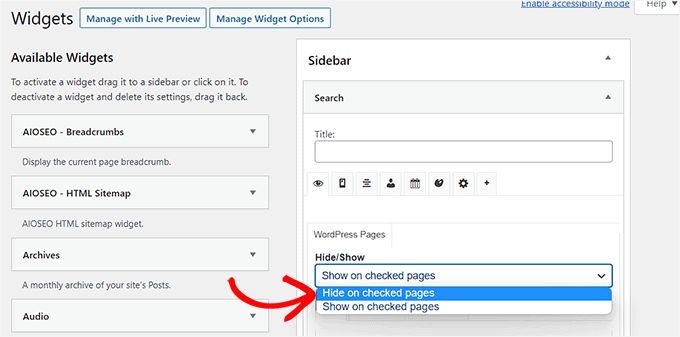
Als Nächstes sehen wir uns die Konfigurationsoptionen für die "Ausblenden/Anzeigen"-Funktion an.
Unter dem Dropdown-Menü finden Sie Registerkarten für 'Seiten', 'Beitragstypen' und 'Taxonomien' (Kategorien und Tags).
Der Tab 'Seiten' bietet Optionen zum Ausblenden/Anzeigen von Widgets auf der Startseite/Titelseite, im Blog-Bereich, in Archiven, auf 404-Seiten und auf der Suchseite. Wählen Sie eine Seite aus.
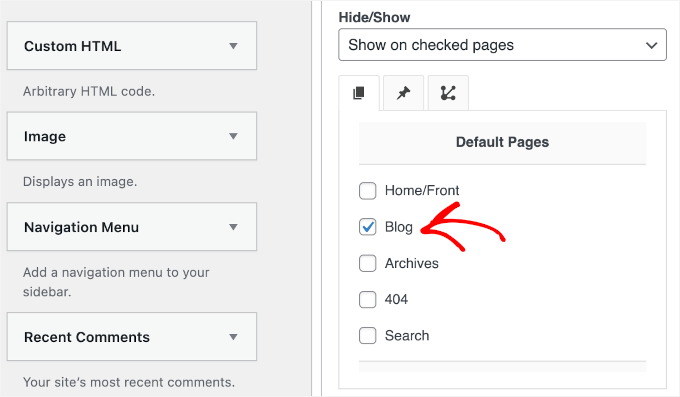
Danach können Sie zum Tab 'Beitragstypen' gehen und auswählen, auf welchen Seiten Sie das WordPress-Widget ausblenden/anzeigen möchten.
Als Nächstes können Sie zum Tab 'Taxonomien' wechseln. Hier können Sie bestimmte WordPress-Kategorien oder Schlagwörter auswählen, für die Sie das Widget anzeigen oder ausblenden möchten. Das bedeutet, dass das Widget für die Blogbeiträge in dieser spezifischen WordPress-Kategorie angezeigt oder ausgeblendet wird.
Vergessen Sie nicht, nach Abschluss auf die Schaltfläche "Speichern" zu klicken, damit Sie Ihren Fortschritt nicht verlieren.
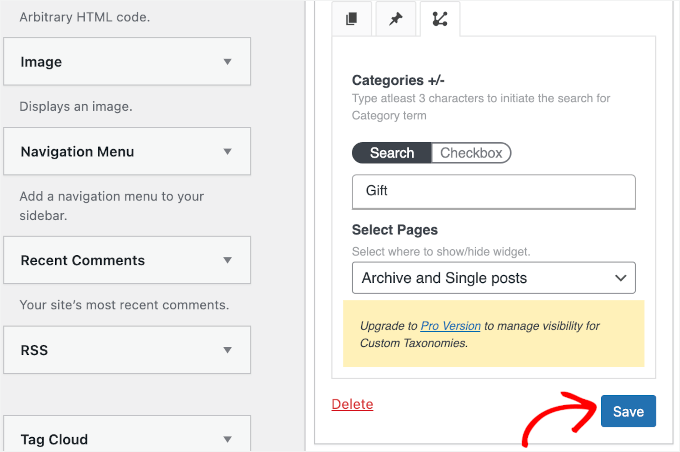
Sie können nun Ihre Website besuchen, um sie in Aktion zu sehen.
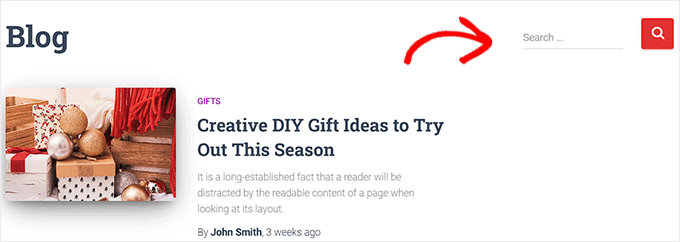
Für dieses Tutorial haben wir nur das 'Suche'-Widget auf der 'Blog'-Seite angezeigt und es auf allen anderen Seiten unserer WordPress-Website ausgeblendet.
Bonus-Tipp: Inaktive Widgets in WordPress entfernen
Um noch einen Schritt weiter zu gehen, möchten Sie vielleicht inaktive Widgets entfernen.
Besonders wenn Sie kürzlich Ihr WordPress-Theme gewechselt haben, haben Sie vielleicht bemerkt, dass einige Widgets in den Bereich 'Inaktive Widgets' verschoben wurden. Dies geschieht, weil das neue Theme keine Widget-Bereiche hat, die diesen Widgets entsprechen.
Diese inaktiven Widgets können Ihre Website überladen, daher ist es eine gute Idee, sie aufzuräumen. Gehen Sie dazu in Ihrem WordPress-Dashboard zu Darstellung » Widgets und scrollen Sie nach unten zum Abschnitt 'Inaktive Widgets'.
Klicken Sie von dort einfach auf die Schaltfläche 'Inaktive Widgets löschen', um sie dauerhaft zu entfernen.

⚠️ Hinweis: Diese Aktion kann nicht rückgängig gemacht werden. Stellen Sie daher sicher, dass Sie keine Einstellungen von diesen Widgets speichern müssen, bevor Sie sie löschen.
Für detaillierte Anweisungen lesen Sie unser Tutorial zum Entfernen inaktiver Widgets in WordPress.
FAQs: Widgets auf bestimmten WordPress-Seiten anzeigen/ausblenden
Um das Beste aus der Funktionalität deiner Website herauszuholen, kann es entscheidend sein zu wissen, wo und wann Widgets angezeigt werden sollen. Hier sind einige häufig gestellte Fragen zur Verwaltung der Widget-Sichtbarkeit:
Wie füge ich ein Widget zu einer bestimmten Seite in WordPress hinzu?
Um ein Widget zu einer bestimmten Seite hinzuzufügen, benötigen Sie ein Plugin wie Widget Options. Nach der Installation können Sie Widgets bestimmten Seiten über die Widget-Einstellungen unter Darstellung » Widgets in Ihrem WordPress-Dashboard zuweisen.
Wie verstecke ich die Seitenleiste auf einer bestimmten Seite in WordPress?
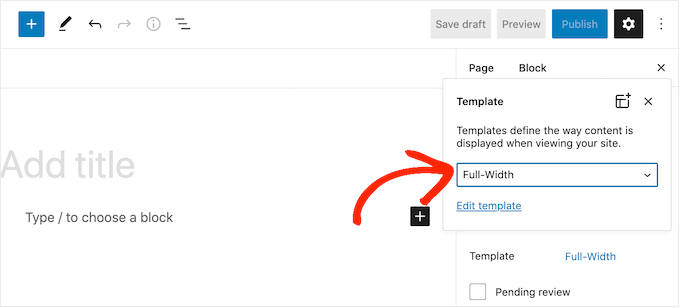
Wenn Ihr Theme dies unterstützt, können Sie die Seitenleiste ausblenden auf einer bestimmten Seite in WordPress. Sie können dies beispielsweise tun, indem Sie die Seite im Content-Editor von WordPress bearbeiten und die Vorlage „Vollbild“ aus dem Menü „Seitenattribute“ auswählen.
Kann ich die Widget-Sichtbarkeit ohne ein Plugin steuern?
Standardmäßig bietet WordPress keine integrierten Optionen zur Steuerung der Widget-Sichtbarkeit auf verschiedenen Seiten. Die Verwendung eines Plugins wie Widget Options ist eine benutzerfreundliche Möglichkeit, diese Funktionalität zu verwalten.
Wie schließe ich Seiten vom Menü in WordPress aus?
Um Seiten aus einem Menü in WordPress auszuschließen, navigieren Sie in Ihrem WordPress-Dashboard zu Darstellung » Menüs. Suchen Sie dann die Seite, die Sie aus der Menüstruktur auf der rechten Seite entfernen möchten.
Sie können auf das kleine Pfeilsymbol neben dem Seitennamen klicken, um dessen Einstellungen zu erweitern. Klicken Sie dann auf den Link „Entfernen“.
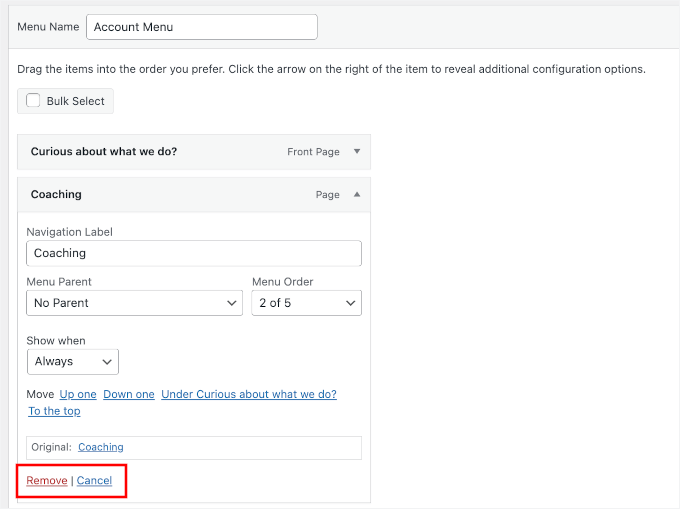
Nachdem Sie die gewünschten Seiten entfernt haben, klicken Sie auf „Menü speichern“, um Ihre Änderungen zu übernehmen.
Gibt es Sicherheitsrisiken bei Plugin-Verwaltungs-Plugins?
Die Verwendung beliebter und gut gepflegter Plugins aus dem offiziellen WordPress-Repository ist im Allgemeinen sicher. Überprüfen Sie immer die Plugin-Bewertungen, Updates und die Kompatibilität vor der Installation.
Wenn das Plugin, das Sie verwenden möchten, nicht gewartet wurde, können Sie unseren Leitfaden prüfen, ob es sicher ist, ein veraltetes Plugin zu verwenden.
Zusätzliche Ressourcen: Weitere Tipps und Tricks zu WordPress-Widgets
Wir hoffen, dieser Artikel hat Ihnen geholfen zu lernen, wie Sie Widgets auf bestimmten WordPress-Seiten anzeigen oder ausblenden können. Als Nächstes möchten Sie vielleicht auch unsere Anleitungen zu folgenden Themen sehen:
- Die nützlichsten WordPress-Widgets
- So blenden Sie den Widget-Titel in WordPress einfach aus
- So versteckst du ein WordPress-Widget auf Mobilgeräten
- So erstellen Sie ein benutzerdefiniertes WordPress-Widget
- So verfolgen Sie die WordPress-Widget-Historie
Wenn Ihnen dieser Artikel gefallen hat, abonnieren Sie bitte unseren YouTube-Kanal für WordPress-Video-Tutorials. Sie finden uns auch auf Twitter und Facebook.




Jiří Vaněk
Ich habe einen technischen und einen persönlichen Bereich auf meiner Website. Es ist sehr nützlich für mich, Widgets im persönlichen Bereich auszublenden, da sie keinen Nutzen haben und nur im Weg sind. Das ist großartig, und ich kann die Website-Kategorien endlich viel besser personalisieren. Danke für die Anleitung.
kzain
Das ist ein Game-Changer für die Anpassung der Widget-Bereiche meiner Website! Die Verwendung eines Plugins wie WP Widget Visibility scheint ein viel einfacherer Weg zu sein, um zu verwalten, welche Widgets auf verschiedenen Seiten angezeigt werden.
CSS-Liebhaber
Sie können all diese Dinge mit einfachem CSS tun. (mit dem Zauber von display: none !important;) Ich denke, Sie sollten diesen Artikel aktualisieren, indem Sie diese Option hinzufügen. Es ist wirklich einfach, keine Plugins erforderlich. Derzeit habe ich es einfach nicht geschafft, das Plugin von der Homepage aus zu verstecken. Ich brauche nur die Body-ID, die spezifisch für die Homepage ist, und ich konnte sie nicht finden.
WPBeginner Support
We will look into the possibility for the future but for the moment we recommend this method as it is simpler than needing to use inspect element
Admin
Amber
Dieses Widget funktioniert überhaupt nicht. Es ändert die Widget-Optionen oder irgendetwas anderes nicht.
WPBeginner Support
Das Plugin wurde nicht für den neuen Widget-Block-Editor aktualisiert. Sie können es deaktivieren, um den klassischen Widget-Editor zu verwenden und die Optionen gemäß unserer Anleitung unten anzuzeigen:
https://www.wpbeginner.com/wp-tutorials/how-to-disable-widget-blocks-in-wordpress-restore-classic-widgets/
Admin
Ian Hanson
Nach stundenlangem Durchsuchen all meiner WP-Theme-Optionen (warum ich so lange brauche, um Probleme zu lösen, weiß ich nie) habe ich nach Wegen gesucht, Widgets auf bestimmten Seiten anzuzeigen und auf anderen nicht ... und bin auf Ihren Beitrag gestoßen.
Es ist jetzt SO einfach. Wie ich vorher ohne gelebt habe, werde ich nie wissen. Eigentlich glaube ich nicht, dass ich gelebt habe. Danke!
WPBeginner Support
Glad our guide could help
Admin
Roman
Dies ist ein fantastisches kostenloses Plugin. Hat wie am Schnürchen funktioniert. Danke.
WPBeginner Support
Glad our recommendation could help
Admin
Jim Gersetich
Das erwähnte Plugin funktioniert nicht. Ich habe Widget Context installiert und aktiviert. Die Seite Darstellung | Widgets zeigt jedoch immer noch nur die Standardeinstellungen (Blog-Seitenleiste, Fußzeile 1 und Fußzeile 2.) Das von Ihnen gezeigte Dialogfeld erscheint auch nach dem Schließen des Browsers und erneutem Aufrufen nicht.
WPBeginner Support
Der Abschnitt sollte sich auf einzelne Widgets beziehen. Wenn sie nicht angezeigt werden, müssen Sie sich möglicherweise an den Support des Plugins wenden, um mögliche Probleme zu klären.
Admin
Vikram Bheel
Sehr geehrte/r Herr/Frau, ich habe das Business 5 Theme am 3. Oktober 2018 von Instamajo gekauft. Ich habe 2 Probleme bei der Anpassung dieses Themes.
1. Erscheinungsbild >> Anpassen >> Widget
Sidebar 1 ist hier nicht sichtbar anstelle von Widget und eine Nachricht ist sichtbar
Dein Theme hat 1 weitere Widget-Bereich, aber diese spezielle Seite zeigt ihn nicht an.
Du kannst zu anderen Seiten deiner Website navigieren, während du den Customizer verwendest, um Widgets auf diesen Seiten anzuzeigen und zu bearbeiten.
Wie man dieses Problem löst
2. Die Option, sich im Fußbereich dieses Themas anzumelden, kommt auch, wie kann man sie entfernen
Bitte bitten Sie das Wpbeginner-Team, diese Probleme zu lösen.
WPBeginner Support
Hallo Vikram,
Ihr Theme zeigt keine Widgets auf der Seite an, die Sie im Customizer betrachten. Eine einfachere Methode, Widgets hinzuzufügen, ist stattdessen die Seite "Design > Widgets" aufzurufen.
Admin
Sandra
Totale Genialität! Vielen Dank!!! Ich werde endlich eine großartig aussehende Website haben!
Abby
Hallo, ich weiß nicht, wie ich mein Abonnement-Widget auf jeder Seite anzeigen lassen kann. Im Moment wird es auf meinem Computer auf jeder Seite angezeigt, aber für andere nur auf meiner „Über mich“-Seite. Ich habe ausgewählt, dass es überall erscheinen soll. Können Sie helfen?
Katie
Ich bin also völlig neu in dieser ganzen Sache. Ich habe es geschafft, das TopConsult-Theme zu installieren und jetzt Widget Context, aber wenn ich nicht dumm bin, funktioniert es nicht. Wenn ich auf ein Widget klicke, habe ich nur die Option hinzufügen oder abbrechen. Außerdem gibt es "Standard-Widgets", die in das Theme integriert sind, eines davon ist ein Smart Slider, der nur auf der Startseite erscheinen soll! Und es sieht nicht so aus, als könnte ich diese überhaupt bearbeiten? Kann mir jemand helfen?!
Phil
Widget Context kollidiert mit Site Origin Widgets und verweigert den Zugriff auf die Widgets.php-Datei.
Julie Spears
Ich versuche, die Sichtbarkeitsoption auf meinem Text-Widget zu verwenden, um die Seitenleiste von einer bestimmten Seite aus zu verbergen. Aber es funktioniert nicht. Das Widget wird auf dieser Seite immer noch angezeigt. Irgendwelche Ideen?
Gary McGeown
Super, eine weitere kleine Aufgabe erledigt.
Danke,
Gary
Sergio
Das Widget „beliebte Beiträge“ ist für die Öffentlichkeit nicht sichtbar. Wie kann das angepasst werden?
John
Es tut mir leid, aber der Widget-Kontext hat nicht die Möglichkeit, auf jeder Seite angezeigt zu werden? Wenn ich die Einstellung anklicke, die besagt, Widget überall anzeigen, wird mein Slider-Widget nicht auf jeder Seite angezeigt. Wenn ich auf Widget auf ausgewählten Seiten anzeigen klicke und eine benutzerdefinierte URL eingebe (die URL zu einer der Seiten auf meiner Website), wird das Slider-Widget trotzdem nicht auf dieser Seite angezeigt. Ich bin mir nicht sicher, warum oder wie ich das beheben kann, aber Hilfe wäre willkommen.
Anand
habe ein ähnliches Problem wie John..
Ganesh
Ich habe auch ein ähnliches Problem.
Debabrata Mondal
Danke! Das war wirklich hilfreich!
santhosh
Awesome work! very easy to use plugin thank you very much.
David Norwood
Vielen Dank für Ihre Antwort. Ich benötige ein Plugin wie Display Widget, da ich es so eingerichtet habe, dass Menüs in der Seitenleiste für bestimmte Kategorien angezeigt werden. Vielleicht mache ich es falsch, aber es scheint eher global zu sein?
David Norwood
Danke für den Plugin-Vorschlag. Ich brauche einen Ersatz für Display Widget
Widget Context wurde jedoch nicht mit Ihrer Version von WordPress getestet, die die aktuellste ist.
Weißt du, ob es bald aktualisiert wird?
WPBeginner Support
Hallo David,
Wir haben es mit der neuesten WordPress-Version getestet und es funktioniert gut.
Admin
David Law
Das Display Widgets Plugin v2.6.3.1 wurde aufgrund von Hacking-Code aus dem Repository entfernt:
David Law
WPBeginner Support
Hallo David,
Danke für den Hinweis. Wir haben die Plugin-Erwähnung entfernt und durch ein neues Plugin ersetzt.
Admin
David Norwood
Welchen Plugin hast du Display Widget ersetzt? Ich konnte Widget-Optionen bisher nicht zum Laufen bringen.
Joel
Hallo zusammen, es scheint, dass dieses Plugin entfernt wurde. Weiß jemand ein anderes Plugin, das auf die gleiche Weise funktioniert – bestimmte Widgets auf bestimmten Seiten anzeigt und die Seitenleiste (volle Breite anzeigen) auf Seiten ausblendet, auf denen die Widgets nicht erscheinen sollen – ähnlich wie Display Widgets?
Joel Newcomer
Widget Options ist die beste Alternative, die ich finden konnte.
Alex
Leider scheint das neueste WordPress-Update die Bearbeitung von Widgets kaputt gemacht zu haben. Die Einstellungen, die ich vor dem Update für meine Widgets vorgenommen hatte, bleiben bestehen, aber ich kann sie nicht ändern oder Einstellungen für zukünftige Widgets hinzufügen. Hat jemand eine Lösung dafür?
Steve
Das funktioniert alles großartig, aber es gibt eine Situation, in der es NICHT funktioniert, und das ist für eine bestimmte URL, die Teil einer Drittanbieter-Integration ist, wie aMember.
Die aMember-Seite erscheint nicht als eine der normalen Taxonomien, daher müssten Sie irgendwie die spezifische URL zum Widget hinzufügen. Bisher sehe ich diese Funktionalität nicht.
Ich frage mich, ob es eine andere Möglichkeit gibt, Widgets auszublenden, die auf dem Rest der Website angezeigt werden sollen, aber nicht auf diesen Drittanbieter-Integrationsseiten. Irgendwelche Ideen?
Steve
Ich habe nur wenige Minuten gebraucht, um das hier herauszufinden, hier ist die Lösung:
Für alle Seiten, die außerhalb der WordPress-Taxonomie liegen, können Sie die Logik-Einstellung verwenden. Klicken Sie auf das Zahnradsymbol und öffnen Sie dann den Tab „Logik“.
In meinem Fall verbirgt die einfache Eingabe der Bedingung: is_page( $page = ‘/member/*.php’ )
die Widgets auf allen Seiten, die mit meinen WP-integrierten Drittanbieter-Mitgliedschaftsskripten verbunden sind.
Mark Saffell
Danke! Das war das perfekte Video. Es hat mir das Leben leicht gemacht. Tolle Arbeit.
Michael J Ming
Fast zu einfach. Ich habe Display Widget zum ersten Mal benutzt und es hat genau das getan, was ich wollte.
Miriam
Das Widget wird nur auf Kategorien angezeigt, nicht auf Seiten. Ich habe alle verschiedenen Kombinationen ausprobiert und nur Kategorien funktionieren. Bitte helfen Sie.
Teresa
Deinstallieren Sie es. Es generiert Spam. Versuchen Sie das oben vorgeschlagene.
Lori
Ich verwende das Divi-Theme und das Widget wird auf den von mir ausgewählten Seiten nicht angezeigt. Ich habe auf die neueste Version des Themes und von WordPress aktualisiert. Hilfe!
lee
wird mir das erlauben, kontroverse Inhalte zu verwenden, ohne von Google AdSense gesperrt zu werden
Shaun Taylor
Hallo,
Das ist großartig und genau das, wonach ich suche. Gibt es jedoch eine Möglichkeit, anstatt auf verschiedenen Seiten anzuzeigen oder zu verstecken, auf verschiedenen Abschnitten anzuzeigen und zu verstecken?
Zum Beispiel, wenn meine Website-Struktur ist:
Startseite
Über uns
–Unterseite
–Unterseite
–Unterseite
Arbeit
Dienstleistungen
–Unterseite
–Unterseite
–Unterseite
Kontakt
Anstatt also alle Unterseiten im Service-Bereich auswählen zu müssen, kann ich einfach alles unter example.com/services/ auswählen, um ein bestimmtes Widget anzuzeigen oder auszublenden?
Any help would be appreciated!
Gaurav Kumar
Hallo,
Ich habe das Text-Widget vom Blog entfernt, aber es wird immer noch geladen, wenn ich die Seite öffne.
Bitte sagen Sie mir, was ich tun soll.
WPBeginner Support
Sie sehen wahrscheinlich eine zwischengespeicherte Version Ihres Blogs. Leeren Sie Ihren Cache und besuchen Sie die Seite erneut.
Admin
Gaurav Kumar
Danke, aber auch jetzt wird das Widget auf älteren Beitragsseiten angezeigt.
Gibt es ein Plugin, das verhindert, dass es auf älteren Seiten wie Seite Nr. 2, Seite 3, Seite 4 usw. angezeigt wird?
Victor
Hey, funktioniert das mit WP 4.5.4 oder neuer? Denn ich habe es installiert und es zeigt keine Veränderung. Ich versuche, ein Widget von einer Seite auszublenden.
Danke
Steph
Ich habe genau das gleiche Problem, es hat bei mir funktioniert, aber seit kurzem nicht mehr
Mahendra
Es wird bei einigen Themes zu 100 % funktionieren.
Aber bei anderen Themes wird eine Nachricht anstelle des Widgets angezeigt, wenn Sie ein Widget ausblenden.
Ich habe einen Trick für die zweite Art von Themes.
Füge nur ein Text-Widget hinzu, innerhalb des Text-Widgets wird der Text nichts sein.
Ich habe diesen Trick auf meinen Websites verwendet. Zum Beispiel habe ich ihn auf meiner eigenen Website verwendet.
Jeff
Danke für den Beitrag, ich versuche das schon seit einiger Zeit herauszufinden
Robert
Ich glaube nicht, dass es mit WP 4.5 funktioniert?
WPBeginner Support
Wir haben nachgesehen, es funktioniert.
Admin
badongranger
Wirklich? Bei mir nicht.
WPBeginner Support
Bitte kontaktieren Sie den Plugin-Autor für Support. Er kann Ihnen besser helfen.
Fazal
Es funktioniert bei mir nicht, WordPress 4.5.3.
Anne
Funktioniert dieses Plugin auch mit Beiträgen anstelle von Seiten?
Steven
Ja! Außerdem kann man auch nach Seiten-/Beitrags-ID filtern
Mujahid Rasul
Ich habe das Plugin Widgets Display installiert und verwendet. Warum nehmen versteckte Widgets immer noch Platz auf den Seiten der Website ein? Ich meine, es sollte nur noch eine Spalte mit dem Text auf dem ganzen Bildschirm übrig bleiben. Jetzt werden die Widgets nicht angezeigt, aber der Platz ist leer. Bitte bieten Sie eine Lösung für dieses Problem an.
Danielle
Ich habe dasselbe Problem. Haben Sie eine Lösung gefunden?
Bob Clinton
Installiert auf WP 4.3 und WP 3.5.1 Es erscheint nur ein leeres Textfeld unter den Worten „Widget-Logik: “
Was übersehe ich???
WPBeginner Support
Aktualisieren Sie Ihre WordPress-Plugins.
Admin
Anurag Singh
Sehr nett, ich bin Ihnen sehr dankbar, ich habe letzten Monat danach gesucht.
Jetzt ist es erledigt
AyhanSipahi
Ich habe vorher Widget Logic benutzt.
is_page(); is_single(23,454,53,1,); verwendete Code-basierte Taxonomien
wpbeginner
@Ynotwebdesigns Yes it is because we tried it
Ynotwebdesigns
Ist dieses Plugin mit der neuesten WP-Version kompatibel?