


Wenn Sie bemerkt haben, dass Besucher Ihre Links durchscrollen, ohne darauf zu klicken, sind Sie nicht allein. Meiner Erfahrung nach sind einfache Textlinks oft zu dezent, um Aufmerksamkeit zu erregen, was bedeutet, dass Leser die hilfreichen Ressourcen und Tools, die Sie empfehlen, verpassen.
Hier können Live-Link-Vorschauen helfen. Anstatt nur eine URL anzuzeigen, können Sie eine Vorschau mit einem Bild, Titel und einer kurzen Beschreibung anzeigen – ähnlich wie Links auf Social-Media-Plattformen erscheinen.
In diesem Leitfaden zeige ich Ihnen Schritt für Schritt, wie Sie Live-Vorschauen von Links in WordPress anzeigen.
Am Ende dieses Tutorials können Sie einfache Links in attraktive Vorschauen verwandeln, die Aufmerksamkeit erregen und zu mehr Klicks anregen.
💡Schnelle Antwort: Wie man Live-Vorschauen von Links in WordPress anzeigt
Sie können Live-Link-Vorschauen in WordPress anzeigen, indem Sie das Linkz.ai-Plugin für automatische Hover-Popups oder das Visual Link Preview-Plugin für statische Karten verwenden. Beide Methoden helfen Ihnen, einfache URLs in ansprechende Vorschauen mit Bildern und Beschreibungen zu verwandeln.
Warum Live-Link-Vorschauen in WordPress anzeigen?
Live-Link-Vorschauen machen Links nützlicher, sichtbarer und einfacher zu klicken.
Anstatt eine einfache URL anzuzeigen, geben sie den Besuchern hilfreichen Kontext, bevor sie sich entscheiden, einen Link zu öffnen.
Hier sind die Gründe, warum ich die Verwendung von Live-Link-Vorschauen auf einer WordPress-Website empfehle:
- Aufmerksamkeit erregen: Eine Link-Vorschau mit Bild und Titel sticht mehr hervor als reiner Text, besonders in längeren Blogbeiträgen.
- Mehr Klicks erzielen: Wenn Leser sehen können, worum es bei einem Link geht, klicken sie eher darauf.
- Das Leseerlebnis verbessern: Besucher müssen nicht raten, wohin ein Link führt. Die Vorschau schafft klare Erwartungen.
- Ideal für Tools und Ressourcen zum Teilen: Link-Vorschauen eignen sich besonders gut, wenn Sie Produkte, Plugins oder hilfreiche externe Inhalte empfehlen.
- Inhalte moderner gestalten: Ich habe festgestellt, dass das Hinzufügen von Link-Vorschauen Ihrer Website ein poliertes, professionelles Gefühl verleiht. Es lässt Ihre Inhalte ähnlich aussehen wie das, was Menschen sehen, wenn sie Links in sozialen Medien teilen.
Wenn Sie in Tutorials, Blogbeiträgen oder Landingpages häufig Links teilen, können Live-Link-Vorschauen dazu beitragen, die Leser bei Laune zu halten und sie zu ermutigen, mehr zu erkunden.
Experten-Tipp: Testen Sie Ihre Link-Vorschauen immer auf einem Mobilgerät. Während Hover-basierte Vorschauen auf Desktops großartig aussehen, erfordern sie auf Smartphones oft ein „Tippen“, was gelegentlich mit der Navigation kollidieren kann, wenn die Vorschau den gesamten Bildschirm abdeckt.
Nun zeigen wir Ihnen, wie Sie mit 2 einfachen Methoden ganz einfach Live-Link-Vorschauen in WordPress hinzufügen können.
Welche Methode sollten Sie wählen?🤔
Bevor ich zu den Schritt-für-Schritt-Anleitungen übergehe, ist es hilfreich, die Methode zu wählen, die zu Ihrer Website und Ihren Zielen passt.
Einige Plugins zeigen automatisch Vorschauen an, wenn Besucher mit der Maus über Links fahren, während andere es Ihnen ermöglichen, stilisierte Vorschaukarten für bestimmte Links zu erstellen.
Die folgende Tabelle erleichtert Ihnen die Auswahl der besten Option für Sie:
| Plugin / Methode | Am besten für | Wann zu verwenden |
|---|---|---|
| Linkz.ai (Methode 1) | Automatische Live-Link-Vorschauen beim Überfahren mit der Maus | Blogs, Tutorials, ressourcenintensive Websites, Websites mit vielen externen Links |
| Visual Link Preview (Methode 2) | Link-Vorschau-Karten im Facebook-Stil | Affiliate-Websites, WooCommerce-Shops, kuratierte Link-Bereiche, Seiten, auf denen Sie bestimmte Links hervorheben möchten |
Jetzt, da Sie wissen, welche Methode Ihren Bedürfnissen entspricht, tauchen wir in die Tutorials ein und richten Ihre Live-Link-Vorschauen ein:
- Method 1: Show Live Link Previews on Hover Using Linkz.ai
- Method 2: Create Link Preview Cards Using Visual Link Preview
- Bonus: Lassen Sie Ihre WordPress-Link-Vorschauen perfekt aussehen
- Häufig gestellte Fragen zum Anzeigen von Live-Vorschau-Links in WordPress
- Entdecken Sie weitere WordPress-Designfunktionen
Methode 1: Live-Link-Vorschauen beim Überfahren mit der Maus mit Linkz.ai anzeigen
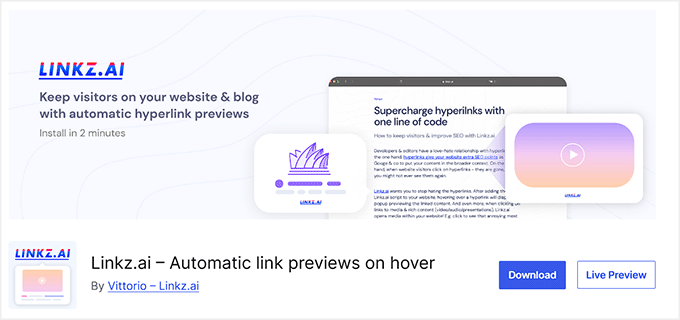
Ich empfehle die Verwendung von Linkz.ai, wenn Live-Link-Vorschauen automatisch angezeigt werden sollen, wenn Besucher mit der Maus über Links auf Ihrer Website fahren.
Diese Methode eignet sich besonders gut für Blogs, Tutorials und ressourcenintensive Websites, auf denen Sie viele interne und externe Links teilen.
Linkz.ai extrahiert und zeigt automatisch verknüpfte Inhalte an, darunter Artikel, Blogbeiträge, Videos, Präsentationen, PDFs und über 1.000 weitere Web-Einbettungen. Es verwendet ein On-Demand-Ladeskript, was bedeutet, dass die Vorschau nur geladen wird, wenn ein Benutzer mit dem Link interagiert, um das anfängliche Seitengewicht gering zu halten.
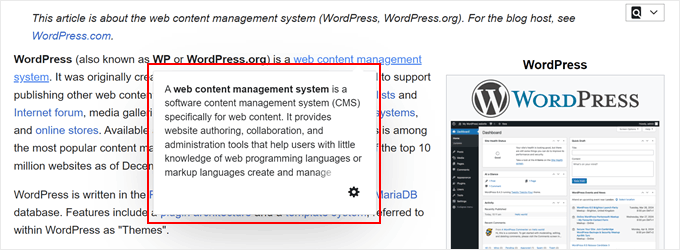
Wenn Benutzer mit der Maus über einen Link fahren, erscheint ein Popup mit einer Zusammenfassung des Inhalts, das den Besuchern Kontext bietet, ohne Ihre Website zu verlassen.
Sie müssen ein Linkz.ai-Konto erstellen, um das Plugin nutzen zu können. Der kostenlose Plan ermöglicht es Ihnen, sofort Hover-Vorschauen für interne und externe Links hinzuzufügen, was für die meisten Blogs und kleinen Websites ausreichend ist.
Für diejenigen, die mehr Funktionen wie Analysen, zusätzliche Themes und reichhaltigere Inhalte benötigen, beginnt der Premium-Tarif „Blog“ bei 60 US-Dollar pro Jahr (5 US-Dollar pro Monat).
Insgesamt halte ich es für eine großartige Lösung, da sie automatisch, anfängerfreundlich ist und die Leser mit minimalem Aufwand bei der Stange hält.
Schritt 1: Linkz.ai installieren und ein Konto erstellen
Zuerst müssen Sie das Linkz.ai-Plugin installieren und aktivieren. Wenn Sie nicht sicher sind, wie das geht, machen Sie sich keine Sorgen, denn ich habe Sie abgedeckt.
Folgen Sie einfach unserer Schritt-für-Schritt-Anleitung zur Installation eines WordPress-Plugins.
Sobald das Plugin aktiviert ist, sehen Sie einen Linkz.ai-Menü-Tab in Ihrem WordPress-Admin-Panel. Klicken Sie darauf und dann auf die Schaltfläche „Registrieren“.
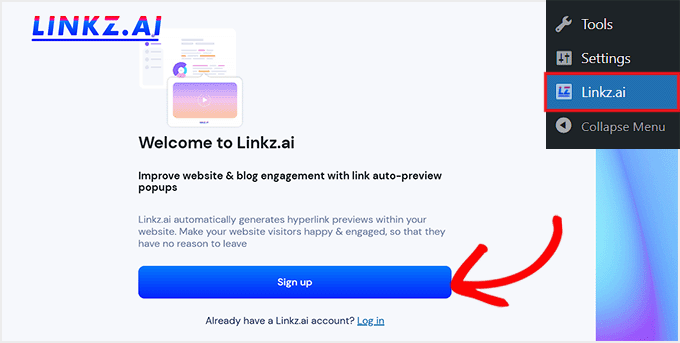
Dies leitet Sie zur Linkz.ai-Website weiter, wo Sie ein Konto erstellen müssen, indem Sie Ihre E-Mail-Adresse eingeben und ein Passwort wählen.
Klicken Sie danach auf die Schaltfläche 'Weiter'.
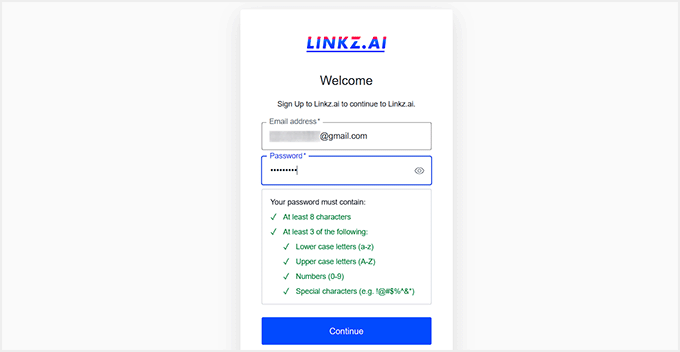
Sie haben nun erfolgreich Ihr Linkz.ai-Konto erstellt. Standardmäßig sind Sie im kostenlosen Plan, der es Ihnen erlaubt, bis zu 2.500 Link-Vorschauen pro Monat auf einer Website hinzuzufügen.
Es zeigt automatisch Vorschauen an, wenn Benutzer mit der Maus über Links fahren, und kann Rich-Vorschauen beim Klicken anzeigen, einschließlich Linkz.ai-Branding.
Dieser Plan ist perfekt für den Einstieg, und Sie können jederzeit später upgraden, wenn Sie zusätzliche Funktionen wie Analysen, zusätzliche Themes oder mehr Link-Vorschauen pro Monat wünschen.
Schritt 2: Linkz.ai mit Ihrer WordPress-Site verbinden
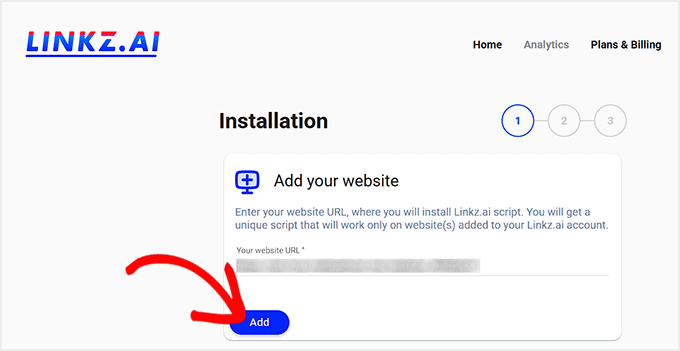
Jetzt, da Sie Ihr Linkz.ai-Konto erstellt haben, ist es an der Zeit, es mit Ihrer WordPress-Site zu verbinden. Nach der Registrierung öffnet Linkz.ai automatisch einen Installationsassistenten in seinem Dashboard.
Ihre Website-URL wird bereits hinzugefügt, sodass Sie nur auf die Schaltfläche „Hinzufügen“ klicken müssen, um Ihre Website mit Linkz.ai zu verbinden.
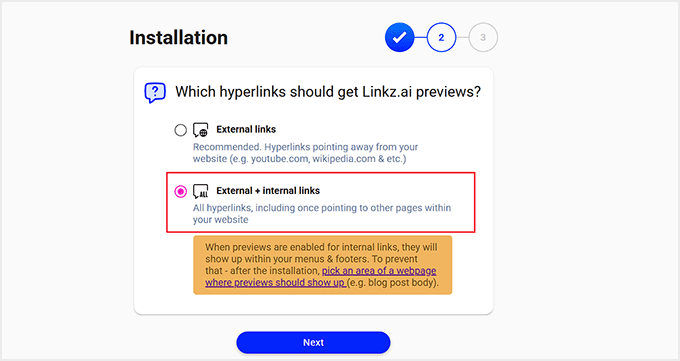
Als Nächstes fragt der Assistent, welche Hyperlinks Link-Vorschauen anzeigen sollen. Wenn Sie nur Vorschauen für externe Links wünschen, können Sie diese Option auswählen.
Ich persönlich empfehle, sowohl externe als auch interne Links zu wählen, wenn Sie möchten, dass Ihre Inhalte für Besucher interaktiver und ansprechender sind.
Sobald Sie Ihre Auswahl getroffen haben, klicken Sie auf die Schaltfläche „Weiter“.
Danach müssen Sie ein Thema und einen Stil für Ihre Link-Vorschau-Karten auswählen.
Im kostenlosen Plan können Sie nur das 'Klassisch'-Theme verwenden, das ein großes Beitragsbild zusammen mit einem Auszug anzeigt. Premium-Benutzer haben Zugriff auf zusätzliche Themes und weitere Anpassungsoptionen.
Für den Stil müssen Sie zwischen hellem und dunklem Modus wählen.
Ich persönlich empfehle die Option „Automatisch Hell/Dunkel“, da sie sich automatisch an den Website-Modus Ihres Besuchers anpasst, obwohl diese Funktion nur mit dem Premium-Plan verfügbar ist.
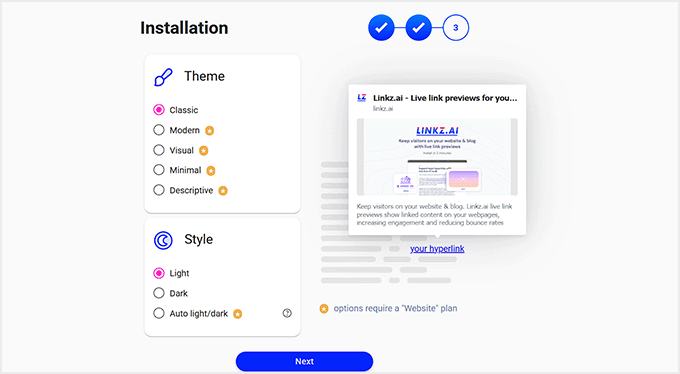
Sobald Sie Ihre Auswahl getroffen haben, klicken Sie auf die Schaltfläche „Weiter“.
Dies leitet Sie zum letzten Schritt weiter, wo Sie auf die Schaltfläche „Linkz.ai aktivieren“ klicken müssen.
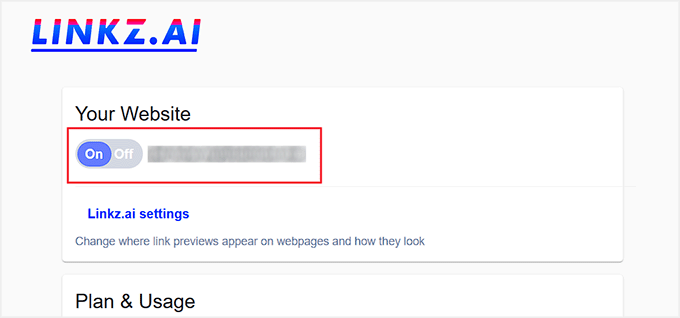
Anschließend kehren Sie zu Ihrem WordPress-Dashboard zurück. Hier wird Ihre Website unter den Linkz.ai-Einstellungen aufgeführt, wobei der Schalter aktiviert ist.
Das bedeutet, dass Ihre Link-Vorschaukarten jetzt aktiv sind und standardmäßig auf Ihrer Website angezeigt werden.
Schritt 3: Testen Sie Ihre ersten Live-Link-Vorschauen
Sobald Linkz.ai verbunden und auf Ihrer Website aktiv ist, ist es an der Zeit, es in Aktion zu sehen. Öffnen Sie einen Beitrag oder eine Seite auf Ihrer WordPress-Website, die Links enthält.
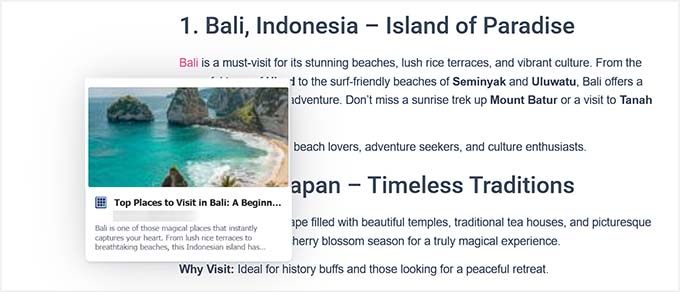
Fahren Sie mit der Maus über einen Link, und Sie sollten automatisch eine kleine Popup-Vorschau sehen. Diese Vorschau zeigt eine Zusammenfassung des verlinkten Inhalts, einschließlich des Titels, des Beitragsbilds und des Auszugs.
Hinweis: Auf Mobilgeräten, auf denen das Hovern nicht möglich ist, können Benutzer in der Regel auf den Link tippen, um die Vorschau anzuzeigen, abhängig von Ihrer Konfiguration.
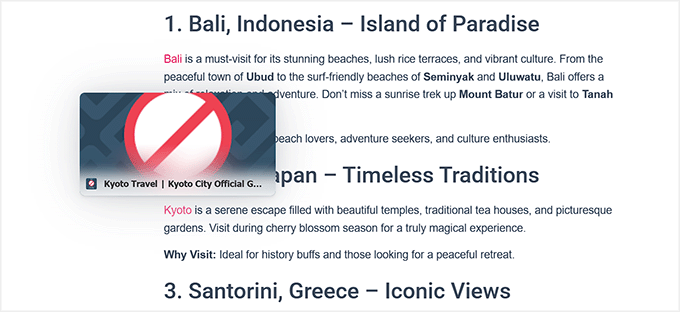
Wenn Sie in Schritt 2 sowohl interne als auch externe Links ausgewählt haben, versuchen Sie, mit der Maus über einen internen Link zu fahren, um zu sehen, wie er aussieht. Dies ist eine großartige Möglichkeit, Ihre eigenen Inhalte interaktiver zu gestalten und Besucher auf Ihrer Website zu halten.
Wenn die Vorschau nicht angezeigt wird, stellen Sie sicher, dass Ihr Linkz.ai-Schalter im WordPress-Dashboard unter Linkz.ai-Einstellungen aktiviert ist.
Möglicherweise möchten Sie auch Ihren Website-Cache löschen, wenn Sie ein Caching-Plugin verwenden, da zwischengespeicherte Seiten manchmal verhindern können, dass neue Funktionen sofort angezeigt werden.
Nachdem Sie bestätigt haben, dass alles funktioniert, können Sie Beiträge mit Zuversicht veröffentlichen, da Sie wissen, dass Ihre Links jetzt ansprechender sind.
Methode 2: Link-Vorschaukarten mit visueller Link-Vorschau erstellen
Wenn Sie mehr Kontrolle darüber wünschen, wie Ihre Links angezeigt werden, ist Visual Link Preview eine großartige Option. Mit diesem Plugin können Sie Link-Vorschaukarten im Facebook-Stil für jeden Link auf Ihrer Website erstellen, sodass Sie das Bild, den Titel und die Beschreibung auswählen können, die angezeigt werden.
Sie können sogar Ihre eigene benutzerdefinierte Vorlage erstellen oder die Standardvorlage an das Design Ihrer Website anpassen.
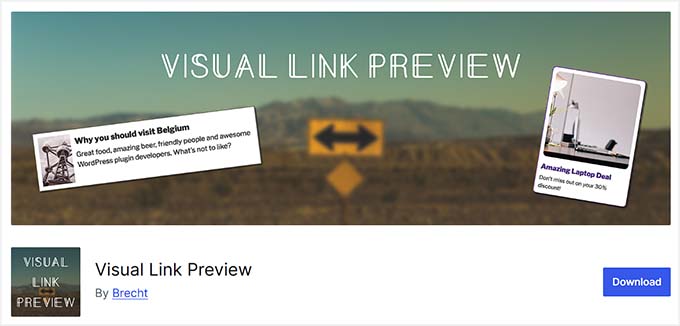
Ich empfehle diese Methode, wenn Sie bestimmte Links hervorheben möchten, wie z. B. Affiliate-Angebote, WooCommerce-Produkte, verwandte Beiträge oder kuratierte Listen nützlicher Websites.
Da die Vorschau-Daten lokal auf Ihrer Website gespeichert werden, müssen keine Daten von der externen Website abgerufen werden, jedes Mal wenn eine Seite geladen wird. Dies reduziert externe HTTP-Anfragen, was zur Aufrechterhaltung Ihrer Core Web Vitals und der allgemeinen Website-Geschwindigkeit beiträgt.
Visual Link Preview funktioniert sowohl mit dem Classic Editor als auch mit Gutenberg und ermöglicht es Ihnen, Vorschauen mit Blöcken oder Shortcodes hinzuzufügen. Dies macht es flexibel für jede Art von Inhalt, egal ob Sie einen Blog, einen Online-Shop oder eine Ressourcenseite betreiben.
Schritt 1: Visual Link Preview installieren und aktivieren
Um loszulegen, müssen Sie zuerst das Plugin Visual Link Preview installieren und aktivieren. Das Beste daran ist, dass es völlig kostenlos ist, sodass Sie benutzerdefinierte Link-Vorschaukarten zu Ihrer Website hinzufügen können, ohne etwas auszugeben.
Um es zu installieren, gehen Sie zu Ihrem WordPress-Dashboard, navigieren Sie zu Plugins » Neues Plugin hinzufügen und suchen Sie nach 'Visual Link Preview'.
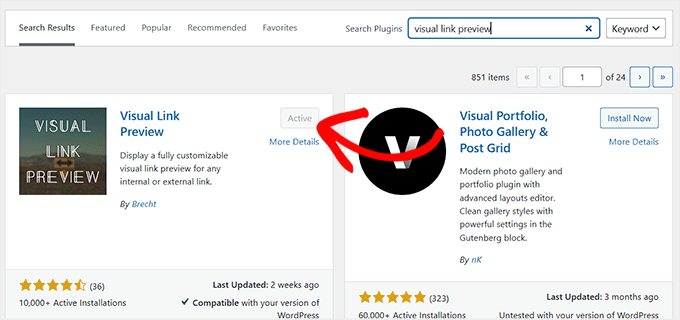
Sobald Sie es gefunden haben, klicken Sie auf 'Jetzt installieren' und dann auf 'Aktivieren'. Weitere Informationen finden Sie in unserer Anleitung zur Installation eines WordPress-Plugins.
Schritt 2: Wählen und passen Sie eine Vorlage für Ihre Link-Vorschaukarten an
Sobald das Plugin aktiviert ist, gehen Sie in Ihrem WordPress-Dashboard zu Einstellungen » Visuelle Link-Vorschau. Hier entscheiden Sie, wie Ihre Link-Vorschaukarten aussehen sollen.
Das Plugin bietet zwei Arten von Vorlagen: dynamisch und statisch.
Dynamische Vorlagen sind mit dem Vorlagen-Editor vollständig bearbeitbar, sodass Sie die vollständige Kontrolle über das Layout, die Farben und das Design Ihrer Karten haben. Statische Vorlagen sind vorkodiert und erlauben nur kleine Stiländerungen, sodass sie einfacher, aber weniger flexibel sind.
Um eine dynamische Vorlage zu erstellen, müssen Sie den „Vorlagen-Editor“ öffnen.
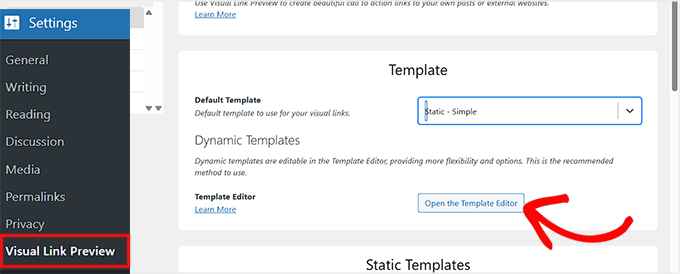
Ich empfehle diese Option, da Sie damit Ihre Karten genau nach Ihren Wünschen anpassen und die Änderungen in Echtzeit sehen können.
Zuerst wählen Sie einen Standardvorlagenstil aus und sehen ihn sich in der Vorschau an. Klicken Sie dann auf die Schaltfläche „Vorlage klonen und bearbeiten“, um mit der Anpassung zu beginnen.
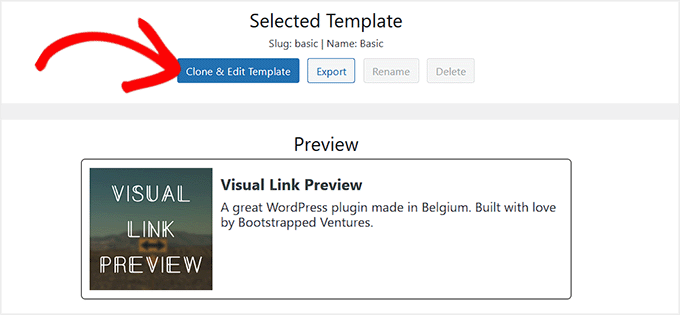
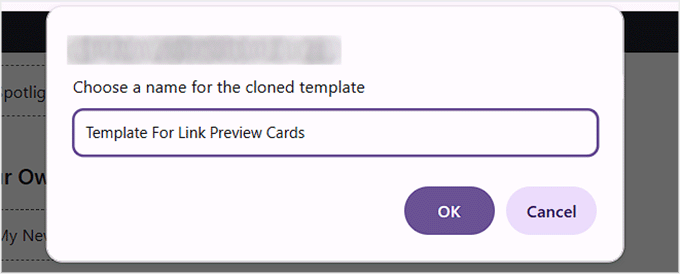
Sie müssen Ihrer Vorlage einen Namen geben, bevor Sie sie speichern können.
Ich wähle normalerweise etwas Beschreibendes, das es später leicht identifizierbar macht.
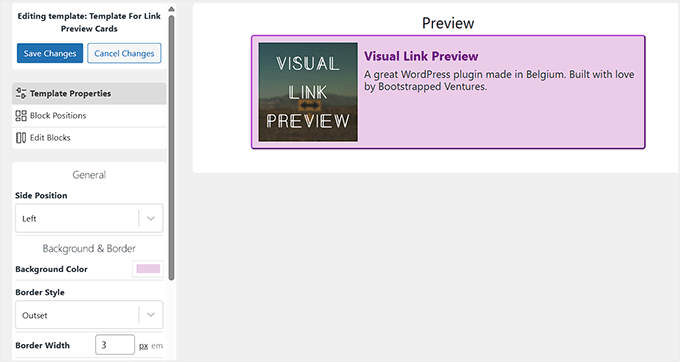
Im Editor können Sie auf der linken Seite Vorlageneigenschaften wie Hintergrund, Rahmen, Innenabstand und Ränder anpassen. Sie können auch einzelne Elemente wie Titel, Text und Bild bearbeiten.
Auf der rechten Seite sehen Sie eine Live-Vorschau Ihrer Link-Vorschaukarte, während Sie Änderungen vornehmen. Wenn Sie mit dem Design zufrieden sind, klicken Sie oben auf „Änderungen speichern“.
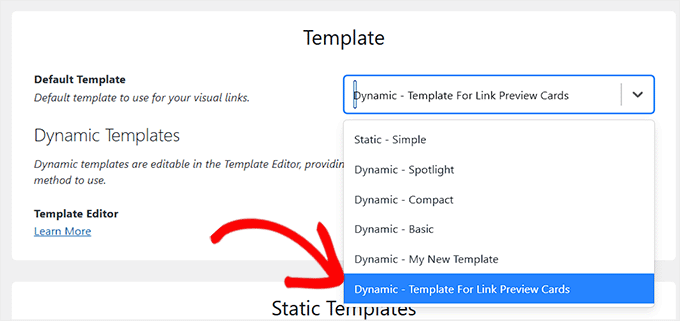
Zurück auf der Einstellungsseite erscheint Ihre neue Vorlage nun im Dropdown-Menü für dynamische Vorlagen.
Von hier aus wählen Sie sie einfach aus, um sie sofort zu verwenden.
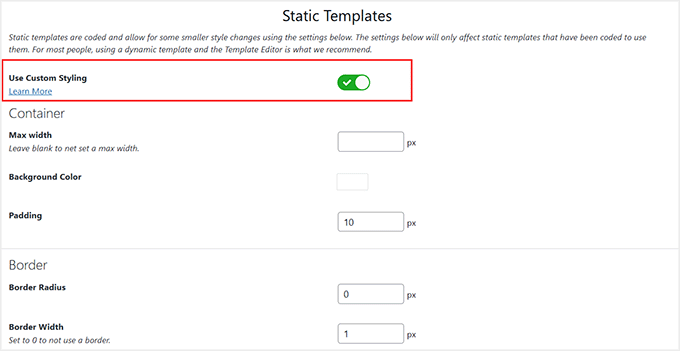
Wenn Sie eine schnellere Einrichtung wünschen, können Sie stattdessen eine statische Vorlage wählen, indem Sie den Schalter „Benutzerdefiniertes Styling verwenden“ aktivieren.
Nehmen Sie dann grundlegende Anpassungen wie Containerbreite, Hintergrundfarbe, Innenabstand, Rahmen und Textstile vor.
Es ist eine schnellere Option, aber ich persönlich bevorzuge dynamische Vorlagen, da sie mir mehr Kontrolle geben und ein polierteres, professionelleres Aussehen für meine Link-Vorschau-Karten erzeugen.
Wenn Sie fertig sind, klicken Sie einfach auf die Schaltfläche „Änderungen speichern“, um Ihre Einstellungen zu speichern.
Schritt 3: Fügen Sie Ihre erste Link-Vorschaukarte hinzu
Jetzt ist es an der Zeit, eine Link-Vorschaukarte zu einem Ihrer Beiträge hinzuzufügen. Gehen Sie zu Beiträge » Alle Beiträge und klicken Sie auf „Bearbeiten“ bei dem Beitrag, in dem Sie die Vorschaukarte anzeigen möchten.
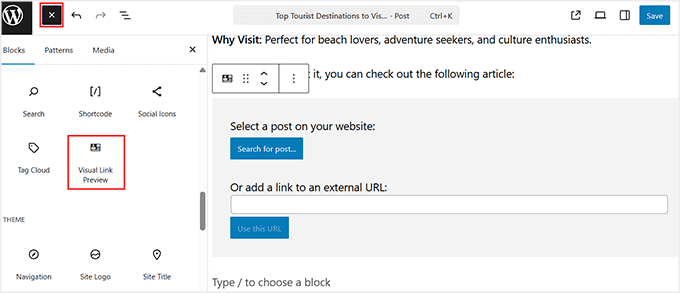
Sobald der Block-Editor geöffnet ist, klicken Sie auf die Schaltfläche „Block hinzufügen“, um das Blockmenü zu öffnen. Suchen Sie dort den Block „Visuelle Link-Vorschau“ und ziehen Sie ihn an eine beliebige Stelle.
Wenn Sie eine Vorschau für einen externen Link hinzufügen möchten, fügen Sie einfach die URL ein und klicken Sie auf die Schaltfläche „Diese URL verwenden“. Wenn Sie eine Vorschau für einen internen Beitrag oder eine Seite hinzufügen möchten, klicken Sie auf die Schaltfläche „Nach Beitrag suchen“.
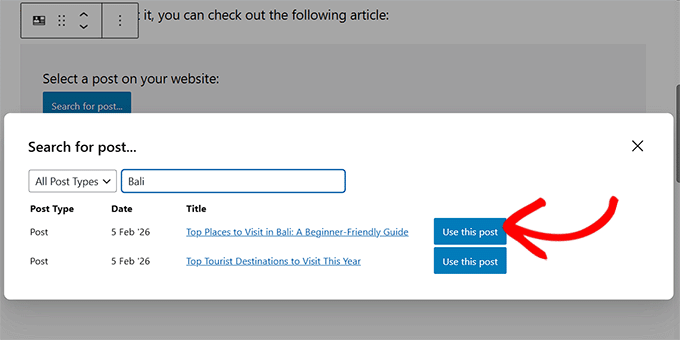
Ein Popup-Fenster wird angezeigt, in dem Sie den Titel des gewünschten Beitrags eingeben können.
Sobald das Plugin die Ergebnisse geladen hat, klicken Sie auf „Diesen Beitrag verwenden“ neben dem Beitrag, den Sie in der Vorschaukarte anzeigen möchten.
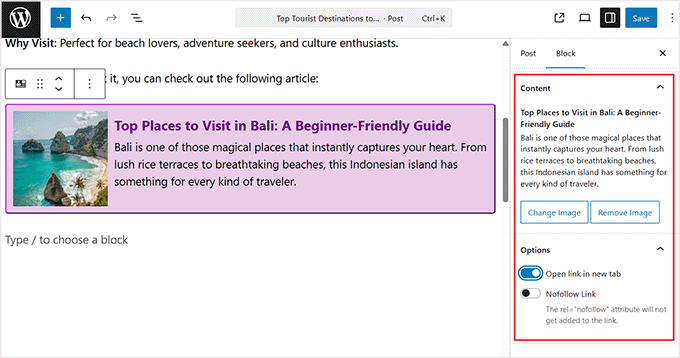
Nachdem die Vorschaukarte geladen ist, können Sie sie im Block-Panel auf der linken Seite anpassen.
Sie können die Beschreibung bearbeiten, um sie ansprechender zu gestalten, und das Miniaturbild ersetzen, wenn Sie ein anderes verwenden möchten.
Sie können auch Optionen umschalten, um den Link in einem neuen Tab zu öffnen oder ein Nofollow-Attribut hinzuzufügen.
Wenn Sie einen externen Link verwenden, empfehle ich, die Nofollow-Option zu aktivieren.
Ich habe festgestellt, dass die Verwendung von Nofollow für externe Links dazu beiträgt, die SEO Ihrer eigenen Website zu schützen. Es ermöglicht Ihnen, hilfreiche Ressourcen mit Ihren Lesern zu teilen, ohne Ihre eigene Suchmaschinenautorität weiterzugeben.
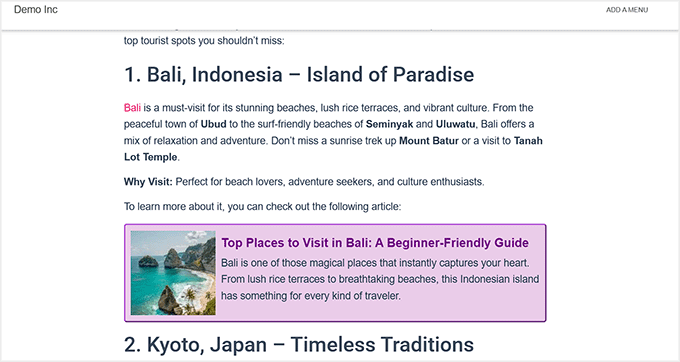
Wenn Sie mit dem Aussehen zufrieden sind, klicken Sie auf „Aktualisieren“ oder „Veröffentlichen“, um Ihre Änderungen zu speichern.
Jetzt ist Ihre Link-Vorschaukarte live und bietet den Lesern eine visuelle, interaktive Möglichkeit, Inhalte zu erkunden, ohne die Seite zu verlassen.
Bonus: Lassen Sie Ihre WordPress-Link-Vorschauen perfekt aussehen
Die oben genannten Methoden helfen Ihnen, Link-Vorschauen auf Ihrer Website anzuzeigen, aber Sie möchten auch, dass Ihre Links beim Teilen in sozialen Medien gut aussehen. Ein richtiges Bild, ein Titel und eine Beschreibung erstellen eine professionell aussehende Vorschaukarte und erhöhen die Wahrscheinlichkeit, dass Menschen darauf klicken.
Wenn diese Informationen nicht korrekt eingerichtet sind, können Ihre Links unpoliert oder fehlerhaft aussehen. Ich empfehle die Verwendung von All in One SEO (AIOSEO), dem besten SEO-Plugin für WordPress, um diese Metadaten einfach zu steuern und sicherzustellen, dass Ihre Links immer optimal aussehen.
Wir verwenden AIOSEO auf WPBeginner für SEO. Um mehr über unsere Erfahrungen zu erfahren, lesen Sie unseren vollständigen AIOSEO-Testbericht.
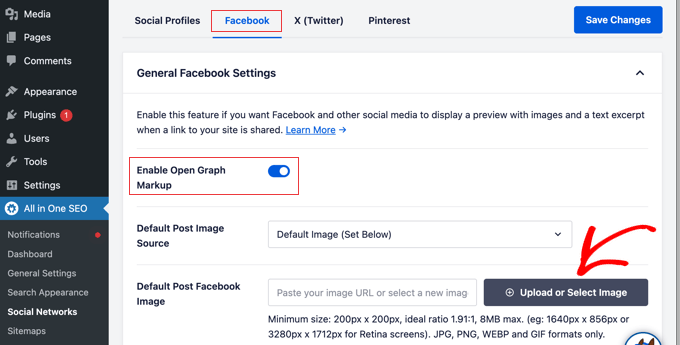
Mit AIOSEO können Sie ganz einfach Open-Graph-Metatags für Facebook, LinkedIn und andere Plattformen festlegen, den Titel und die Beschreibung anpassen und sogar ein Standard-Open-Graph-Bild festlegen.
Sie können auch Schema-Markup hinzufügen, um Suchmaschinen mehr Kontext über Ihre Inhalte zu geben.
Durch die Einrichtung von Open Graph und Schema mit AIOSEO sehen Ihre Links im gesamten Web sauber und klickbar aus und helfen Ihnen gleichzeitig, Ihre WordPress-SEO zu verbessern.
👉 Um mehr zu erfahren, lesen Sie unsere Anleitungen:
- Wie man Schema-Markup in WordPress hinzufügt
- So fügen Sie SEO-freundliches 'How-to'-Schema in WordPress richtig hinzu
- Leitfaden für Anfänger zum Hinzufügen von Facebook Open Graph Meta-Daten in WordPress
Häufig gestellte Fragen zum Anzeigen von Live-Vorschau-Links in WordPress
Wenn Sie immer noch Fragen zum Hinzufügen von Live-Link-Vorschauen zu Ihrer WordPress-Website haben, sind Sie nicht allein. Im Folgenden habe ich die häufigsten Fragen beantwortet, um Ihnen bei der Fehlerbehebung zu helfen und Ihre Links optimal aussehen zu lassen.
Wie verfolge ich Linkklicks in WordPress?
Sie können Linkklicks mit Plugins wie MonsterInsights, dem besten Google Analytics-Plugin für WordPress, oder Pretty Links, dem besten Link-Shortener-Plugin für WordPress, verfolgen. Diese Tools erfassen spezifische Daten wie Klickraten (CTR) und Konversionsstatistiken, ohne dass benutzerdefinierter Code erforderlich ist.
Um loszulegen, werfen Sie einen Blick auf unseren Leitfaden zur Frage So verfolgen Sie Linkklicks in WordPress.
Zeigt WordPress Link-Vorschauen standardmäßig an?
Nein, WordPress zeigt Links standardmäßig als einfachen Text an. WordPress bettet jedoch automatisch Inhalte für bestimmte Websites (wie YouTube oder Twitter) ein, wenn Sie die URL in eine eigene Zeile einfügen. Für Standard-Textlinks benötigen Sie ein Plugin wie die oben genannten.
Was ist der beste kostenlose Link-Tracker?
Als kostenlose Option ist Pretty Links Lite eine beliebte Wahl. Es ermöglicht Ihnen, Links direkt von Ihrem WordPress-Dashboard aus zu kürzen, zu verfolgen und zu verwalten, ohne Kosten.
Wie sehe ich alle Links in WordPress?
Sie können alle Links anzeigen, indem Sie ein Linkmanager-Plugin wie Pretty Links installieren oder den WordPress-Editor verwenden, um Ihre Beiträge und Seiten zu überprüfen. Einige SEO-Plugins bieten auch eine Linkübersicht in ihren Dashboards.
Sind URL-Shortener gut für SEO?
Ja, aber mit einiger Vorsicht. Gekürzte URLs können sauberer und einfacher zu teilen aussehen, aber stellen Sie sicher, dass sie ordnungsgemäß zur endgültigen Seite weiterleiten. Plugins wie Pretty Links und ThirstyAffiliates handhaben dies sicher für WordPress.
Was ist der Unterschied zwischen einer URL und einem Hyperlink?
Eine URL ist die Webadresse einer Seite, während ein Hyperlink der klickbare Text oder das klickbare Bild ist, das auf diese URL verweist. Einfach ausgedrückt ist die URL das Ziel und der Hyperlink ist das, worauf Benutzer klicken, um dorthin zu gelangen.
Wie ändere ich eine URL, ohne SEO zu verlieren?
Verwenden Sie eine 301-Weiterleitung, wann immer Sie eine URL ändern. Dies teilt Suchmaschinen mit, dass die Seite dauerhaft verschoben wurde, und bewahrt Ihre SEO-Rankings, während Besucher zur neuen Verknüpfung weitergeleitet werden.
Entdecken Sie weitere WordPress-Designfunktionen
Möchten Sie das Design Ihrer WordPress-Website noch interessanter gestalten? Schauen Sie sich diese hilfreichen Anleitungen an:
- Verwenden Sie einfache und elegante Fußnoten in Ihren Blogbeiträgen, um zusätzliche Informationen hinzuzufügen
- Zeigen Sie Breadcrumb-Navigationslinks an, damit Besucher verstehen, wo sie sich auf Ihrer Website befinden
- Erstellen Sie eine scrollende Nachrichtenticker, um wichtige Updates mit Ihren Besuchern zu teilen
- Verwenden Sie ein Countdown-Timer-Widget, um Spannung für besondere Ereignisse aufzubauen
- Fügen Sie Ihren Beiträgen eine Lesefortschrittsleiste hinzu, um die Leser bei Laune zu halten
- Erstellen Sie benutzerdefinierte Trennlinien, um das Design Ihrer Website interessanter zu gestalten
Ich hoffe, dieser Artikel hat Ihnen geholfen zu lernen, wie Sie Live-Vorschauen Ihrer Links in WordPress anzeigen. Möglicherweise möchten Sie auch unsere Liste der besten Drag-and-Drop-Page-Builder in WordPress und unseren Leitfaden zur Frage So bearbeiten Sie eine WordPress-Website überprüfen.
Wenn Ihnen dieser Artikel gefallen hat, abonnieren Sie bitte unseren YouTube-Kanal für WordPress-Video-Tutorials. Sie finden uns auch auf Twitter und Facebook.



Dennis Muthomi
Vielen Dank für die Anweisungen zur Einrichtung des Bright Link Previews Plugins. Es scheint eine großartige Lösung zu sein, um das Engagement der Nutzer auf meinem Blog zu verbessern.
Ich fand den Abschnitt über die Anpassung des Designs der Tooltip-Vorschau besonders hilfreich. Es ist entscheidend, sicherzustellen, dass diese Vorschauen das Benutzererlebnis verbessern und nicht beeinträchtigen.
Dies ist eine fantastische Ressource, die ich definitiv auf meiner Website implementieren werde. Nochmals vielen Dank für das Teilen Ihrer Expertise!
Colin
Danke für den Artikel, dieses Plugin hat seine Funktion eingestellt und ist nicht mehr herunterladbar. Wenn Sie einen neuen Vorschlag hätten, der funktioniert, würde ich mich sehr freuen. Die kostenpflichtige Version von RT Media ist nicht auf dem neuesten Stand und bei Google ist nicht viel zu finden.
WPBeginner Support
Thank you for letting us know, we will be sure to look into updating this article
Admin
Marcus Quiroga
Hallo,
Gibt es heutzutage ein Update dieser Funktion? Ich versuche es mit externen Links. Kann mir jemand dabei helfen?
danke
WPBeginner-Mitarbeiter
Danke für die Korrektur, wir haben den Artikel aktualisiert.
Tim Roberts
Wie funktioniert das für spezifische Links?
WPBeginner-Mitarbeiter
Leider hat das Plugin keine Möglichkeit, eine Vorschau für ausgewählte Links anzuzeigen. Sie können nur zwischen allen, internen oder externen Links wählen.
Bruce Brown
Wählen Sie die Option „Klasse“ und fügen Sie dann die Klasse zu den Links hinzu, die Sie anzeigen möchten.
Per Søderlind
Hallo, ich bin der Plugin-Autor.
Sie können dies für bestimmte Links zum Funktionieren bringen, indem Sie class="wp-live-preview" zum Link hinzufügen und auf der Einstellungsseite 'Live Preview Links' auf 'class="wp-live-preview"' setzen. Sehen Sie sich die Demo-Links auf meiner Website an.