


Jedes Mal, wenn sich jemand auf Ihrer WordPress-Site anmeldet, haben Sie die Möglichkeit, einen guten ersten Eindruck zu hinterlassen.
Anstatt sie im Standard-Dashboard abzulegen, können Sie sie genau dorthin senden, wo sie sein müssen – sei es ihr Kursportal, der Mitgliederbereich oder die Kontoseite.
Diese Art von durchdachter Benutzererfahrung trennt professionelle von Amateur-Websites.
Für unsere eigenen Plugins richten wir normalerweise Regeln ein, um Benutzer nach dem Kauf und der Anmeldung direkt zu ihrem Konto-Dashboard weiterzuleiten. Wir haben festgestellt, dass dies sinnvoller ist, da sie sich sofort um die Verwaltung ihrer Lizenzen oder den Zugriff auf den Support kümmern können, ohne sich im Admin-Bereich zu verirren.
In diesem Leitfaden führen wir Sie durch die einfachsten Methoden, um benutzerdefinierte Anmelde-Weiterleitungen einzurichten, die die Benutzererfahrung erheblich verbessern.
💡Schnelle Antwort: Benutzer nach dem Login weiterleiten
Wenn Sie Benutzer nach dem Login auf eine bestimmte Seite weiterleiten möchten, haben Sie zwei Hauptoptionen:
- Ein Weiterleitungs-Plugin verwenden (am besten für Standard-Login): Plugins wie LoginWP ermöglichen es Ihnen, Regeln einzurichten, um Benutzer basierend auf ihrer Rolle (wie Abonnent oder Redakteur) oder einem bestimmten Benutzernamen über die Standard-WordPress-Login-Seite weiterzuleiten.
- Ein benutzerdefiniertes Anmeldeformular verwenden (am besten für ein individuelles Erlebnis): Ein Formularersteller wie WPForms ermöglicht es Ihnen, ein benutzerdefiniertes Anmeldeformular zu erstellen, das Sie überall auf Ihrer Website platzieren können. Es enthält integrierte Einstellungen, um Benutzer nach der Anmeldung sofort zu einer bestimmten URL weiterzuleiten.
Warum Benutzer nach der Anmeldung auf Ihrer WordPress-Site weiterleiten?
Wenn Ihre Website mehrere Benutzer hat, wie z. B. einen Blog mit mehreren Autoren, eine Mitgliederseite oder einen Online-Shop, möchten Sie diese Benutzer nach der Anmeldung zum richtigen Ort leiten.
Viele WordPress-Mitglieder-Plugins und E-Commerce-Plugins verwalten Weiterleitungen automatisch, indem sie Benutzern benutzerdefinierte Anmeldeseiten anzeigen und sie zu einer Kontoverwaltungsseite weiterleiten.
Sie können sogar ein Kundenportal für sie erstellen, um ihr Konto zu verwalten.
Allerdings werden nicht alle Websites ein Plugin mit dieser Funktionalität verwenden. In diesem Fall werden die Benutzer einfach zum standardmäßigen WordPress-Adminbereich weitergeleitet.
Während dies für Blogger und Autoren funktionieren mag, ist es keine ideale Erfahrung für Personen wie Ihre Mitglieder und Kunden.
Das gesagt, schauen wir uns an, wie man Benutzer nach einer erfolgreichen Anmeldung in WordPress einfach weiterleitet. Sie können die Schnelllinks unten verwenden, um direkt zu der Methode zu springen, die Sie verwenden möchten:
- Method 1: Setting Up Login Redirects With LoginWP
- Methode 2: Einrichten von benutzerdefinierten Anmeldeformularen und Weiterleitungen mit WPForms
- Alternative: SeedProd zur Erstellung einer benutzerdefinierten Login-Seite verwenden
- How to Troubleshoot Common Login Issues in WordPress
- Häufig gestellte Fragen zur Weiterleitung von Benutzern nach erfolgreichem Login
Methode 1: Anmelde-Weiterleitungen mit LoginWP einrichten
Diese Methode ermöglicht es Ihnen, Benutzer nach der Anmeldung basierend auf Benutzerrollen, Berechtigungen, Benutzernamen und mehr weiterzuleiten.
Der einfachste Weg, dies zu tun, ist die Verwendung von LoginWP, einem beliebten Anmeldeseiten-Plugin. Es ermöglicht Ihnen, einfache Anmelde-Weiterleitungen mit wenigen Klicks einzurichten.
Installieren und aktivieren Sie zunächst das Plugin. Weitere Details finden Sie in unserem Schritt-für-Schritt-Leitfaden, wie Sie ein WordPress-Plugin installieren.
Nach der Aktivierung gehen Sie zu LoginWP » Weiterleitungsregeln, um das Plugin einzurichten. Dies ermöglicht es Ihnen, Anmelde-Weiterleitungen für verschiedene Situationen einzurichten. Schauen wir uns jede davon unten an.
Spezifische Benutzer nach dem Login umleiten
Sie können Weiterleitungen für bestimmte Benutzer einrichten. Dies ist nützlich, wenn Sie ein kleines Team haben und Teammitglieder zu bestimmten Seiten weiterleiten möchten.
Um dies zu tun, klicken Sie auf die Schaltfläche „Neu hinzufügen“ im Abschnitt „Umleitungsregeln“.
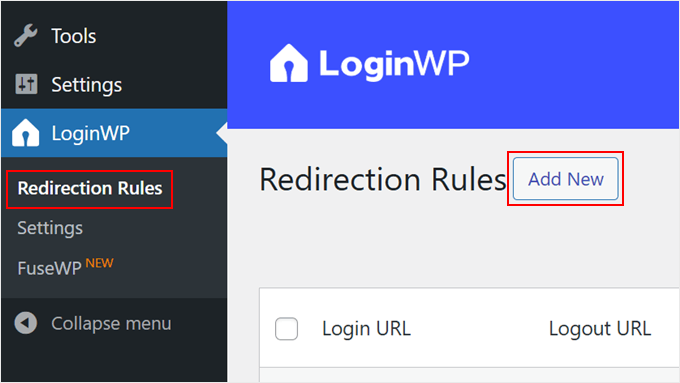
Dies bringt Sie zu einer neuen Seite, auf der Sie Ihre Weiterleitungseinstellungen festlegen können.
Wählen Sie im Dropdown-Menü 'Regelbedingung' die Option 'Benutzername' und wählen Sie den spezifischen Benutzer aus.
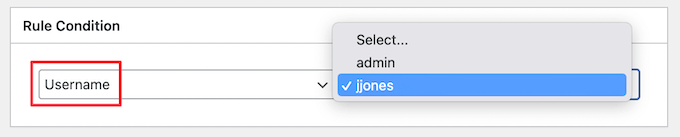
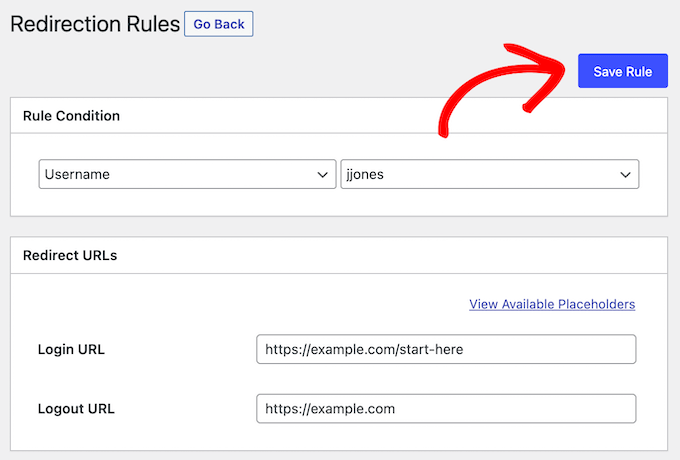
Dann können Sie die URLs eingeben, zu denen der Benutzer bei der Anmeldung und Abmeldung weitergeleitet werden soll.
Stellen Sie sicher, dass Sie auf die Schaltfläche „Regel speichern“ klicken, um Ihre Änderungen zu speichern.
Weiterleitung von WordPress-Benutzern nach Benutzerrolle
Sie können auch eine Anmelde-Weiterleitung basierend auf der Benutzerrolle einrichten. Zum Beispiel möchten Sie möglicherweise Redakteure zum Admin-Bereich weiterleiten, aber Ihre E-Mail-Listen-Abonnenten zu einer separaten benutzerdefinierten Seite.
Der Vorgang ist ähnlich wie die obigen Schritte. Klicken Sie einfach auf die Schaltfläche „Neu hinzufügen“ im Abschnitt „Umleitungsregeln“.
Wählen Sie im Dropdown-Menü 'Regelbedingung' die Option 'Benutzerrolle' und wählen Sie die Benutzerrolle aus der Liste aus.
Sie können auch eine Reihenfolgenummer festlegen. Diese bestimmt die Priorität. Wenn ein Benutzer mit mehreren Regeln übereinstimmt, wird die mit der niedrigeren Nummer zuerst angewendet.
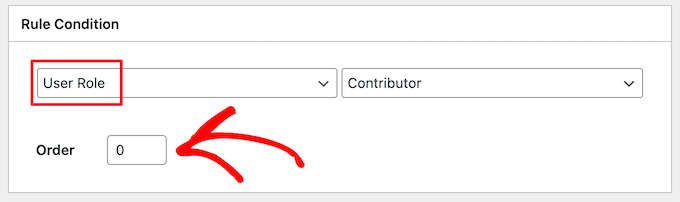
Geben Sie dann die Anmelde- und Abmelde-URLs ein, zu denen Sie die Benutzerrolle umleiten möchten.
Klicken Sie anschließend auf die Schaltfläche „Regel speichern“.
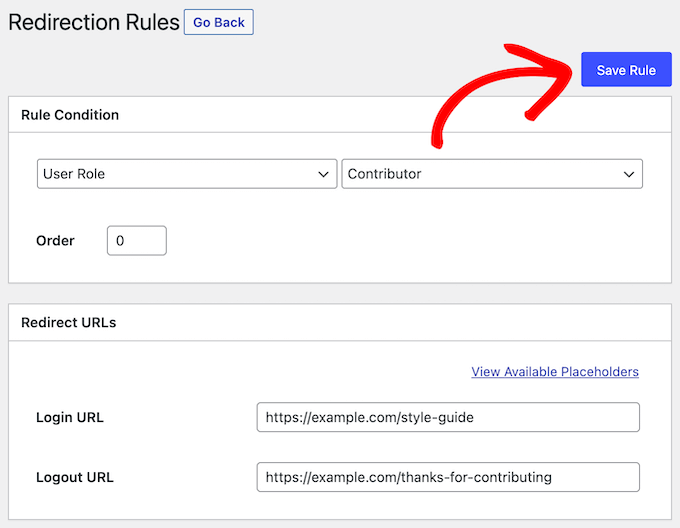
Wenn Sie unterschiedliche Anmelde-Weiterleitungen für mehrere Benutzerrollen erstellen möchten, folgen Sie einfach den gleichen Schritten wie oben.
Einrichten von Login-Umleitungen nach Fähigkeiten in WordPress
Das Plugin ermöglicht es Ihnen auch, Anmelde-Weiterleitungen basierend auf Benutzerstufen und Berechtigungen einzurichten. Dies ist hilfreich, wenn Sie bestimmte Berechtigungen ansprechen möchten, z. B. das Weiterleiten von Redakteuren, die die publish_posts-Berechtigung haben.
Um dies zu tun, folgen Sie den gleichen Schritten wie oben, indem Sie auf die Schaltfläche „Neu hinzufügen“ klicken.
Wählen Sie dann im Dropdown-Menü 'Regelbedingung' die Option 'Benutzerberechtigung' und wählen Sie die Berechtigung aus der Liste aus.
Sie können auch eine Bestellnummer eingeben, wenn Sie Ihre Regeln auf der Plugin-Einstellungsseite organisiert halten möchten.
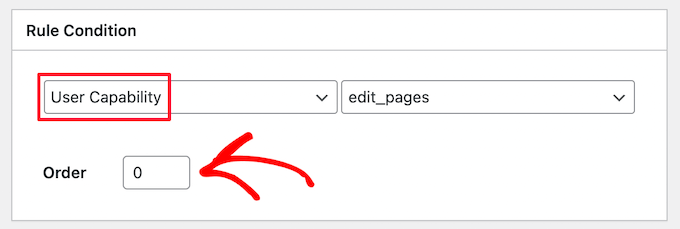
Sie werden unterschiedliche Benutzerberechtigungen haben, basierend auf den Rollen, die Sie zugewiesen haben.
Geben Sie als Nächstes Ihre Anmelde-URL und Abmelde-URL in die unten stehenden Felder ein.
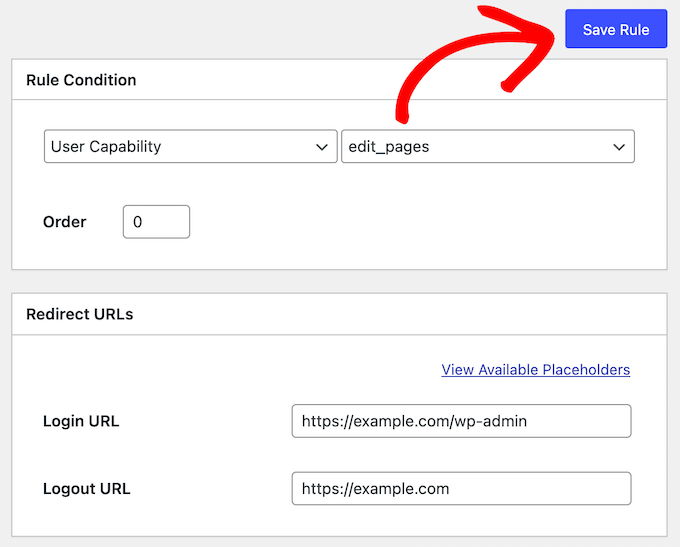
Klicken Sie abschließend auf die Schaltfläche 'Regel speichern'.
Anmelde-Weiterleitungen für alle Benutzer in WordPress einrichten
Im Abschnitt 'Weiterleitungsregeln' sehen Sie eine spezielle Einstellung für 'Alle anderen Benutzer'. Wenn ein Benutzer mit keiner der von Ihnen oben festgelegten Regeln übereinstimmt, können Sie ihn weiterleiten, indem Sie hier eine URL eingeben.
Sie können diese Einstellung auch verwenden, um eine sitewide Weiterleitung für alle Benutzer zu erstellen.
Geben Sie einfach eine Anmelde-URL und eine Abmelde-URL in den Abschnitt 'Alle anderen Benutzer' ein.
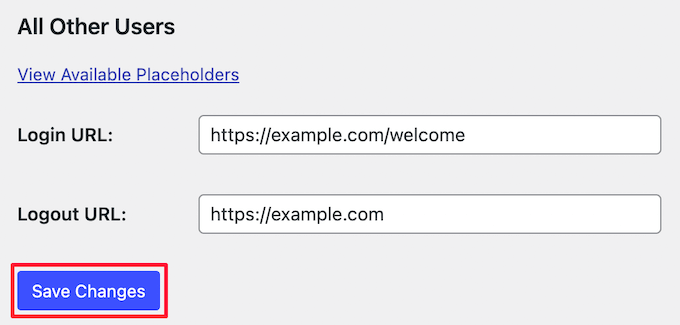
Klicken Sie dann auf die Schaltfläche „Änderungen speichern“.
Einrichten einer Benutzerregistrierungs-Weiterleitung in WordPress
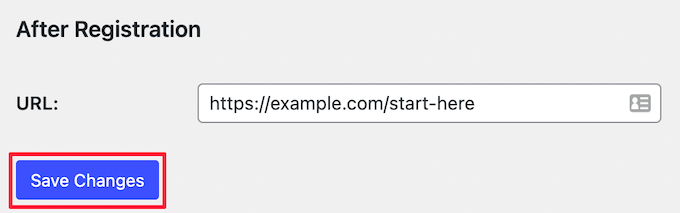
Wenn sich ein neuer Benutzer auf Ihrer Website anmeldet, leitet WordPress ihn zur Anmeldeseite weiter. Sie können eine Weiterleitungs-URL einrichten, um ihn zu einer beliebigen anderen Seite auf Ihrer Website zu senden.
Geben Sie die neue URL im Abschnitt „Nach Registrierung“ ein und klicken Sie auf die Schaltfläche „Änderungen speichern“.
Methode 2: Einrichten von benutzerdefinierten Anmeldeformularen und Weiterleitungen mit WPForms
Wenn Sie ein benutzerdefiniertes Anmeldeformular erstellen möchten, können Sie WPForms verwenden, um eine WordPress-Benutzerweiterleitung nach der Anmeldung einzurichten.
Hinweis: Diese Methode erstellt ein benutzerdefiniertes Anmeldeformular für das Frontend Ihrer Website. Sie ersetzt nicht die Standard-WordPress-Anmeldeseite, ermöglicht es Ihnen jedoch, diesen Admin-Bildschirm vor Ihren Standardbenutzern zu verbergen.
WPForms ist das beste Benutzerregistrierungs-Plugin auf dem Markt und wird von über 6 Millionen Websites genutzt. Es ermöglicht Ihnen, einfach Benutzerregistrierungsformulare, Kontaktformulare und mehr zu erstellen.
Bei WPBeginner haben wir das Tool verwendet, um unsere Kontaktformulare und jährlichen Umfragen zu erstellen, und hatten eine ausgezeichnete Erfahrung. Für tiefere Einblicke können Sie unsere WPForms-Bewertung lesen.
Installieren und aktivieren Sie zuerst das WPForms-Plugin. Weitere Details finden Sie in unserem Anfängerleitfaden zur Installation eines WordPress-Plugins.
Sie können die kostenlose Version verwenden, um einfache Kontaktformulare zu erstellen. Sie benötigen jedoch WPForms Pro, um auf die Funktion für Anmeldeformulare zugreifen zu können.
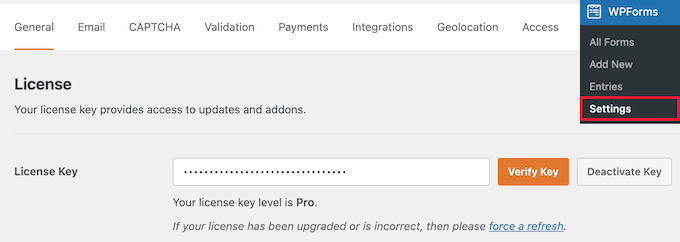
Besuchen Sie nach der Aktivierung WPForms » Einstellungen und geben Sie Ihren Lizenzschlüssel ein. Diese Informationen finden Sie in Ihrem Konto auf der WPForms-Website.
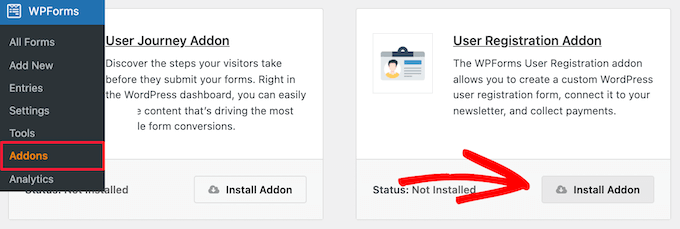
Installieren Sie anschließend das Addon für Benutzerregistrierungsformulare.
Gehen Sie einfach zu WPForms » Addons. Suchen Sie das ‚User Registration Addon‘ und klicken Sie auf die Schaltfläche ‚Addon installieren‘.
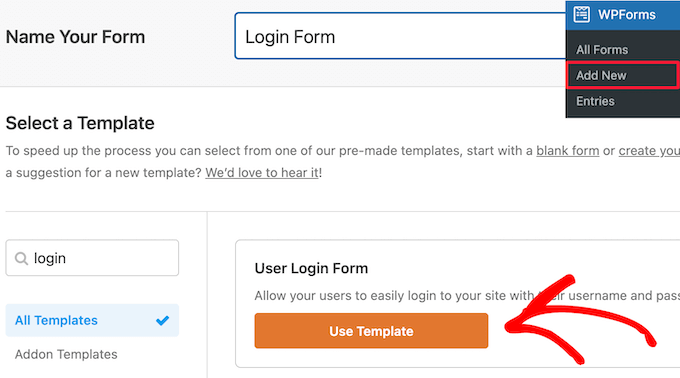
Erstellen Sie nun Ihr eigenes benutzerdefiniertes Anmeldeformular. Navigieren Sie zu WPForms » Neu erstellen und geben Sie Ihrem Formular einen Namen.
Suchen Sie im Suchfeld nach ‚Login‘, um die Vorlage ‚User Login Form‘ zu finden. Klicken Sie dann auf die Schaltfläche ‚Vorlage verwenden‘.
WPForms lädt die Vorlage für das Benutzeranmeldeformular mit allen erforderlichen Feldern.
Sie können vorhandene Felder bearbeiten, indem Sie darauf klicken und Änderungen auf dem neuen Bildschirm vornehmen.
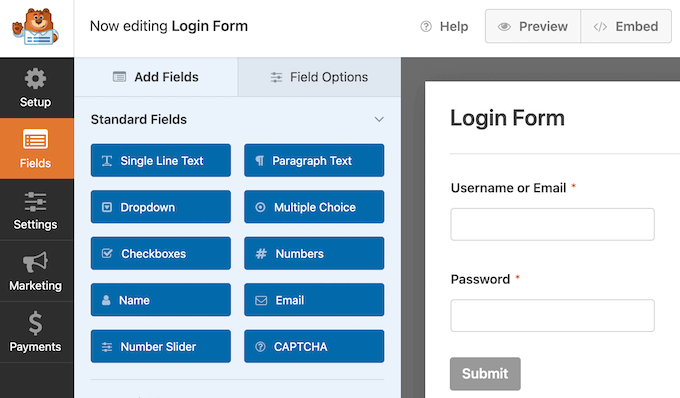
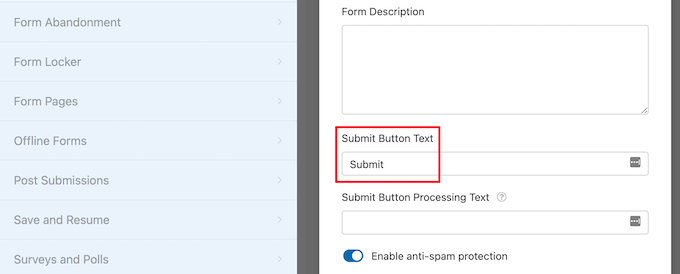
Wenn Sie beispielsweise den Text ‚Senden‘ ändern möchten, klicken Sie einfach auf die Schaltfläche.
Dies öffnet einen Editor, in dem Sie neuen Schaltflächentext, Verarbeitungstext und mehr hinzufügen können.
Sobald Sie mit der Anpassung Ihres Formulars fertig sind, richten Sie eine Weiterleitung nach der Anmeldung ein.
Gehen Sie in der linken Spalte zu Einstellungen » Bestätigung. Wählen Sie dann ‚Zu URL weiterleiten‘ als Bestätigungstyp. Geben Sie die URL ein, zu der Ihre Benutzer weitergeleitet werden sollen.
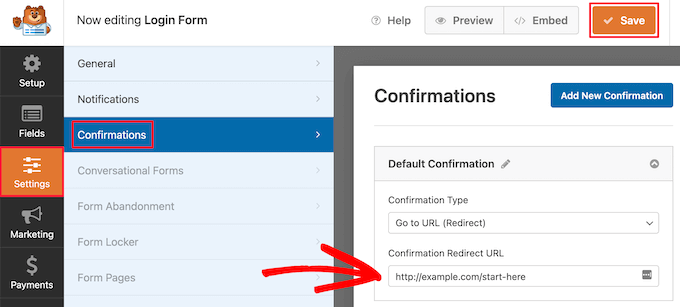
Ihr Anmeldeformular ist nun fertig. Klicken Sie auf die Schaltfläche ‚Speichern‘, bevor Sie die Benutzeroberfläche schließen. Fügen Sie nun Ihr Anmeldeformular zu Ihrem WordPress-Blog oder Ihrer Website hinzu.
Öffnen Sie die Seite, auf der Sie Ihr Anmeldeformular haben möchten. Klicken Sie auf das ‚Plus‘-Symbol, um einen neuen Block hinzuzufügen, und suchen Sie nach ‚WPForms‘.
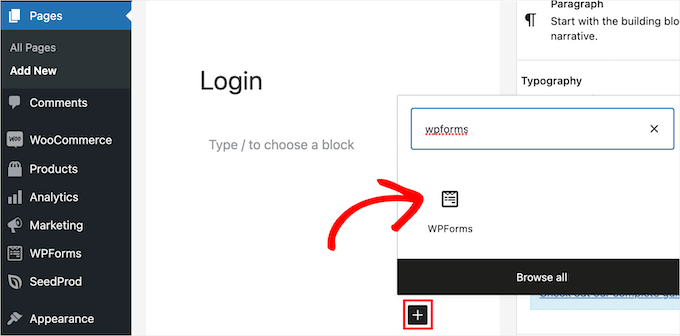
Klicken Sie auf den WPForms-Block, um ihn zu Ihrer Website hinzuzufügen.
Wählen Sie das zuvor erstellte Anmeldeformular aus der Dropdown-Liste aus. Es wird in Ihrem Inhaltsbereich geladen.
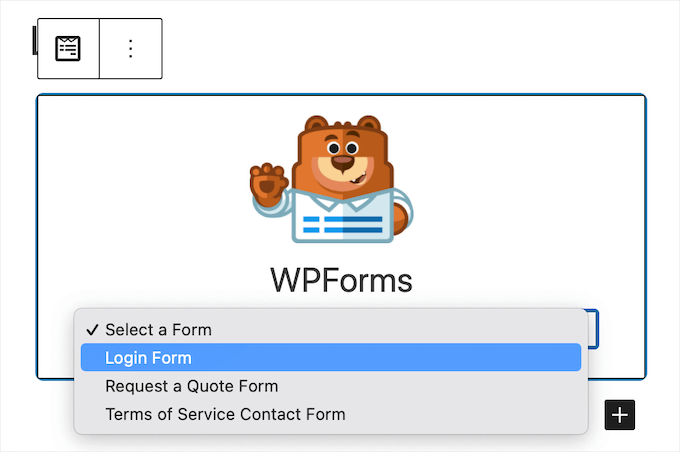
Für weitere Informationen zur Verwendung von WPForms lesen Sie diese Artikel:
- So fügen Sie ein Anmeldeformular in Ihre WordPress-Seitenleiste ein
- So fügen Sie eine Anmeldeseite und Widgets im Frontend in WordPress hinzu
- So erstellen Sie ein WordPress-Anmelde-Popup-Modal (Schritt für Schritt)
- CAPTCHA zum WordPress-Anmelde- und Registrierungsformular hinzufügen
Alternative: SeedProd zur Erstellung einer benutzerdefinierten Login-Seite verwenden
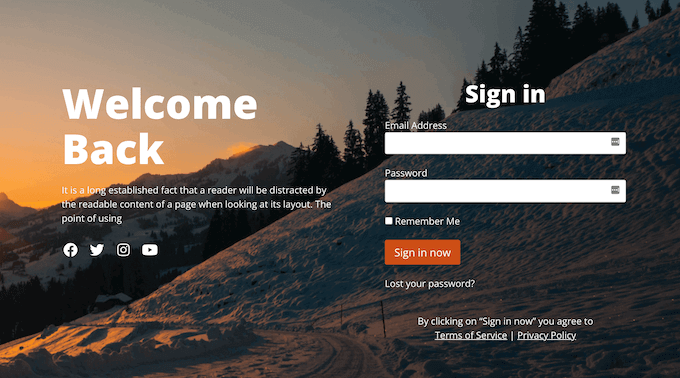
Alternativ könnten Sie ein Seiten-Builder-Plugin wie SeedProd verwenden, um eine Anmelde-Weiterleitung einzurichten und eine schöne Anmeldeseite zu erstellen.
SeedProd ermöglicht es Ihnen, einfach benutzerdefinierte Landing Pages, Anmeldeseiten, 404-Seiten und mehr zu erstellen.
Weitere Details finden Sie in unserem Leitfaden zur Erstellung einer benutzerdefinierten Anmeldeseite in WordPress.
Häufige Anmeldeprobleme in WordPress beheben
Das Einrichten von Weiterleitungen funktioniert normalerweise reibungslos. Es kann jedoch je nach Website-Einrichtung und Plugins zu Problemen kommen.
Hier sind einige Tipps, die Ihnen helfen, diese Probleme zu lösen:
1. Aktualisieren Sie Ihre Permalink-Struktur
Gehen Sie zu Einstellungen » Permalinks und klicken Sie auf die Schaltfläche „Änderungen speichern“, ohne Änderungen vorzunehmen.
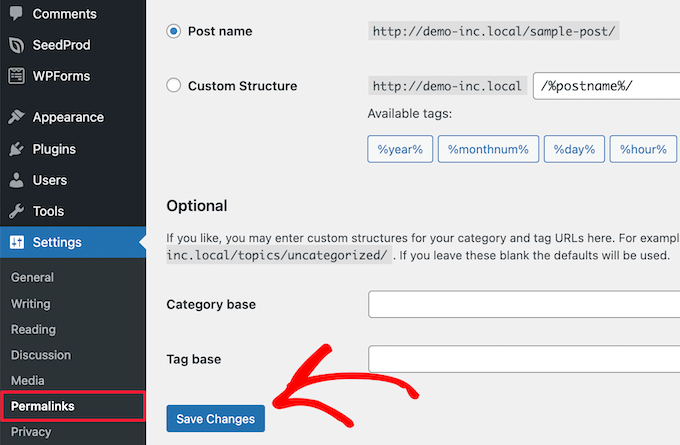
Dies aktualisiert die WordPress-Permalink-Einstellungen. Wenn Sie allgemeine Weiterleitungsprobleme haben, behebt dies oft das Problem.
Weitere Informationen finden Sie in unserem Leitfaden zur Regenerierung von WordPress-Permalinks.
2. Beheben Sie das Problem mit der Weiterleitung der Anmeldeseite
Wenn sich Ihre Anmeldeseite ständig aktualisiert und Sie zum Anmeldeformular zurückleitet, liegt dies oft an einem Browser-Cache- oder Cookie-Problem.
Versuchen Sie zuerst, Ihren Browser-Cache und Ihre Cookies zu löschen, um zu sehen, ob das Problem dadurch behoben wird. Wenn nicht, könnte dies ein Zeichen für einen Einstellungskonflikt sein.
Hilfe bei der Fehlerbehebung des Problems finden Sie in unserem Leitfaden zur Behebung des Problems mit der sich neu ladenden und weiterleitenden WordPress-Anmeldeseite.
3. Befolgen Sie allgemeine Tipps zur Fehlerbehebung
Wenn die obigen Tipps Ihr Problem nicht gelöst haben, liegt es wahrscheinlich an einem Konflikt zwischen Plugins oder Themes. Weitere Informationen finden Sie in unserem Leitfaden für Anfänger zur Fehlerbehebung bei WordPress-Fehlern.
Häufig gestellte Fragen zur Weiterleitung von Benutzern nach erfolgreichem Login
Hier sind einige häufig gestellte Fragen unserer Leser zur Umleitung von Benutzern nach erfolgreichem Login:
Kann ich Benutzer basierend auf ihrer Rolle auf verschiedene Seiten weiterleiten?
Ja, Sie können Benutzer basierend auf ihrer Rolle mithilfe eines Plugins oder einiger einfacher Codezeilen weiterleiten. Dies ist hilfreich, wenn Sie eine Mitgliedschaftsseite, einen Online-Shop oder einen Blog mit mehreren Autoren betreiben.
Zum Beispiel:
- Administratoren können zum Dashboard weitergeleitet werden.
- Kunden können zu ihrem Konto oder einer Dankesseite gehen.
- Mitwirkende oder Autoren können direkt zum Beitragseditor oder zu ausstehenden Entwürfen gelangen.
Kann ich Benutzer nach der Anmeldung umleiten, ohne ein Plugin zu verwenden?
Ja, aber es erfordert das Hinzufügen von benutzerdefiniertem Code zur Datei functions.php Ihres Themes oder die Verwendung eines sitespezifischen Plugins. Sie müssen sich in den Filter wp_login oder login_redirect einklinken.
Allerdings birgt die Verwendung von Code Risiken. Wenn er nicht richtig hinzugefügt wird, kann er Ihre Website beschädigen. Deshalb empfehlen wir, zuerst ein Backup zu erstellen oder ein Plugin zu verwenden, wenn Sie sich mit dem Programmieren nicht wohlfühlen.
Ist es möglich, Benutzer nach der Anmeldung über ein benutzerdefiniertes Anmeldeformular weiterzuleiten?
Absolut. Wenn Sie ein benutzerdefiniertes Anmeldeformular verwenden, das mit einem Plugin wie WPForms erstellt wurde, können Sie in den Formulareinstellungen ganz einfach eine Weiterleitungs-URL festlegen.
Dies ermöglicht es Ihnen:
- Benutzer zu einer Willkommens- oder Dankesseite senden.
- Leiten Sie sie zu ihrem Konto-Bereich oder Dashboard.
- Zeigen Sie ihnen ein Sonderangebot oder eine Nachricht basierend auf ihrem Mitgliedschaftslevel an.
Wir hoffen, dieser Artikel hat Ihnen geholfen zu lernen, wie Sie Benutzer nach erfolgreicher Anmeldung in WordPress weiterleiten. Möglicherweise möchten Sie auch unseren vollständigen Leitfaden zum Auffinden Ihrer WordPress-Anmelde-URL und zum Einrichten der Zwei-Faktor-Authentifizierung in WordPress sehen.
Wenn Ihnen dieser Artikel gefallen hat, abonnieren Sie bitte unseren YouTube-Kanal für WordPress-Video-Tutorials. Sie finden uns auch auf Twitter und Facebook.





Jiří Vaněk
Vielen Dank für den Artikel, er hat unser Problem gelöst, als wir alle Benutzer außer dem Administrator auf die Regeln-Seite umleiten wollten. Dies hat dank WPForms großartig und sehr einfach funktioniert. Jetzt haben die Benutzer die Website-Regeln direkt nach dem Einloggen verfügbar.
Mike
Tolles Tutorial! Hat das lästige Problem gelöst, dass Benutzer sich anmelden und zu ihrer Profilseite gehen.
WPBeginner Support
Schön, dass unser Artikel hilfreich war!
Admin
Kassem
Vielen Dank für diesen Beitrag. Der Abschnitt „Fehlerbehebung“ hat mir gerettet, da ich versucht habe, die Warnung „Cannot Modify Header Information – Header Already Sent By…“ zu beheben, die immer wieder auf meinen Plugin-Adminseiten mit Weiterleitungsanfragen erschien, bis ich Ihren Vorschlag ausprobiert und die Permalinks ohne Änderungen gespeichert habe.
Es hat wie Magie funktioniert.
WPBeginner Support
Glad our recommendation was helpful
Admin
Faisal
Wie leite ich sie zu der Seite um, auf der sie sich befanden, bevor sie sich anmelden?
WPBeginner Support
Wir haben derzeit keine einfache empfohlene Methode dafür.
Admin
Tonka
Danke, sehr hilfreich!
WPBeginner Support
Glad our article was helpful
Admin
Jailson Pacagnan Santana
Danke! Gott segne Sie
WPBeginner Support
You’re welcome
Admin
Owen Carver
Ermöglicht dieses Plugin, alle angemeldeten Benutzer, die die Homepage "Root-URL" besuchen, auf eine bestimmte Seite weiterzuleiten, die sonst zur Homepage führen würde?
WPBeginner Support
These redirects are for directly after a user logs into the site and not when a user comes back when still logged in
Admin
Jono
Dafür muss benutzerdefinierter Code verwendet werden, und es funktioniert auch für WooCommerce, ich habe es gemacht.
David
Hallo,
Ich kann den Benutzer nach der Anmeldung erfolgreich auf eine benutzerdefinierte Seite weiterleiten.
Aber nach dem Einloggen sehe ich die Option „Profil bearbeiten“ ist vorhanden. Wie kann das deaktiviert werden, damit der Benutzer keinen Zugriff auf die Profilbearbeitungsoptionen hat?
Mit freundlichen Grüßen
David
WPBeginner Support
Um die Admin-Leiste auszublenden, könnten Sie verwenden: https://www.wpbeginner.com/wp-tutorials/how-to-disable-wordpress-admin-bar-for-all-users-except-administrators/
oder Sie könnten den Profilbereich mit Adminimize entfernen:https://www.wpbeginner.com/plugins/how-to-hide-unnecessary-items-from-wordpress-admin-with-adminimize/
Admin
Danny
Hallo,
wie leite ich einen Benutzer zu der Seite weiter, auf der er sich vor der Anmeldung befand?
WPBeginner Support
You would use the http_referer variable for the plugin but you would want to reach out to the support for the plugin for the specifics of how to set it up
Admin
Sebastian
Hallo,
was ist die Grenze für Benutzer?
Ich plane eine Website mit etwa 2000-5000 registrierten WP-Benutzern.
Ich möchte, dass jeder seinen eigenen privaten Bereich hat.
danke
WPBeginner Support
There is not a user limit for WordPress
Admin
Eric Simmons
Ich dachte wirklich, ich hätte WordPress im Griff. Ich habe die Anweisungen befolgt und es funktioniert nicht. Es muss an mir liegen... Denn ich sehe keine anderen Antworten, dass es bei niemand anderem funktioniert.
s2tm
Hallo,
Ich liebe Peters Login-Weiterleitung seit Jahren, aber seit ich zu WooCommerce gewechselt bin, habe ich, wie viele andere auch, festgestellt, dass Woo den Weiterleitungs-Hook nach dem Login gesichert hat.
Und jetzt gehen alle meine Anmeldungen zu mein-Konto.
Ich habe die Support-Seiten von Peters gelesen, und es wird erwähnt, dass man überprüfen soll, was den Hook greift, aber meine Frage ist, ich weiß, was es ist, und jetzt muss ich wissen, wie ich es beheben kann.
Ich dachte, ich frage das Internet, um zu sehen, was sie sagen würde.
Mike
Hallo,
Ich habe mich gefragt, ob Sie mir helfen können. Ich möchte viele verschiedene Benutzer einrichten, aber jeder Benutzer wird zu einer bestimmten Seite weitergeleitet, um nur bestimmte Informationen zu sehen.
Z.B.
Benutzer 1 kann nach dem Einloggen nur Seite 1 sehen.
Benutzer 2 kann nach dem Einloggen nur Seite 2 sehen.
Benutzer 3 kann nach dem Einloggen nur Seite 3 sehen.
Es könnten bis zu 30 verschiedene Benutzer sein.
Könnten Sie mir dabei helfen? Oder gibt es ein Plugin, das dies ermöglicht?
Swapnil
Wie funktioniert das mit einer Multisite-Einrichtung?
Patrick
Ist es möglich, die Benutzer nach der Anmeldung oder Registrierung auf dieselbe Seite weiterzuleiten, die sie gerade angesehen haben.
Chris
Hallo, ich benutze Peters Login-Weiterleitung und möchte wissen, wie ich den Benutzer zu seinem
Profilseite. example.com/my-account/members/USERNAME/profile funktioniert nicht.
Jedoch funktioniert example.com/my-account/members/SPECIFIC USERNAMES/profile.
Ich kann es also nicht zu bestimmten Benutzern weiterleiten, es sei denn, ich gebe ihren Profilnamen anstelle des Benutzernamens an.
Ich habe das Plugin-Verzeichnis ausprobiert: Sie können die Syntax [variable]username[/variable] in Ihren URLs verwenden, damit das System bei jeder Anmeldung eine dynamische URL erstellt und diesen Text durch den Benutzernamen des Benutzers ersetzt. Zusätzlich zu „username“ gibt es „userslug“, „homeurl“, „siteurl“, „postid-23“, „http_referer“ und Sie können auch Ihre eigenen benutzerdefinierten URL-„Variablen“ hinzufügen. Siehe „Andere Hinweise / So erweitern“ für die Dokumentation.
ABER es funktioniert nicht. Können Sie mir bitte helfen? Danke.
WPBeginner Support
Bitte eröffnen Sie einen Support-Thread auf der Support-Seite des Plugins. Möglicherweise hatte jemand dieses Problem bereits und der Plugin-Autor kann Ihnen in die richtige Richtung weisen.
Admin