


Nichts ruiniert einen produktiven Tag mehr, als wenn Sie Ihr WordPress-Dashboard öffnen und feststellen, dass es voller Spam-Kommentare ist.
Viele Website-Besitzer versuchen, sie einzeln zu bereinigen, aber das ist langsam, frustrierend und völlig unnötig. Außerdem können Spam-Kommentare Ihre Website verlangsamen und echte Besucher mit einem unübersichtlichen Eindruck zurücklassen.
Bei WPBeginner erhalten wir täglich Tausende von Kommentaren – und ja, einige davon sind Spam. Im Laufe der Zeit haben wir die schnellsten und zuverlässigsten Methoden gefunden, um sie in großen Mengen zu bereinigen und unseren Kommentarbereich unter Kontrolle zu halten.
In diesem Leitfaden zeigen wir Ihnen, wie Sie Spam-Kommentare in WordPress stapelweise löschen können. Wir geben Ihnen auch Tipps, wie Sie besseren Schutz einrichten können, damit Sie sich nicht so oft damit auseinandersetzen müssen. 🛡️
Kurz gesagt: Um Spam-Kommentare in WordPress in großen Mengen zu löschen, können Sie den integrierten Kommentarbildschirm für kleinere Bereinigungen verwenden oder ein Plugin wie WP Bulk Delete, wenn Sie Tausende von Spam-Einträgen bearbeiten. Kombinieren Sie dies mit Tools wie Akismet und Thrive Comments, um zukünftigen Spam zu reduzieren und Ihren Kommentarbereich einfach zu verwalten.
Warum Sie sich mit Kommentar-Spam in WordPress auseinandersetzen müssen
Kommentar-Spam kann Ihrer WordPress-Website schaden, indem er Ihren Ruf beschädigt, Diskussionen unübersichtlich macht und Besucher sogar gefährdet, wenn Spam-Links zu unsicheren Websites führen. Deshalb ist es wichtig, Spam-Kommentare aktiv zu moderieren und zu entfernen, anstatt sie sich anhäufen zu lassen.
Diese Art von Spam stammt normalerweise von böswilligen Akteuren, die versuchen, das Suchranking ihrer Websites zu verbessern und Besucher zu täuschen, indem sie Ihre Inhalte kommentieren.
Tausende von Spam-Kommentaren werden von Computerprogrammen namens Spambots generiert, während andere von echten Personen stammen. Sie sind normalerweise themenfremd, schlecht geschrieben und enthalten Links zu anderen Websites.
Wenn Sie den Kommentarbereich nicht moderieren und die Spam-Kommentare live gehen lassen, können diese dem Ruf Ihrer Website schaden. Die Leute könnten denken, Ihre Website sei von geringer Qualität und voller Spam.
Außerdem, wenn Links in diesen Kommentaren zu schädlichen Inhalten wie Viren führen, könnten Suchmaschinen Ihre Website als unsicher einstufen. Daher ist es entscheidend, Kommentar-Spam aktiv zu verwalten und zu stoppen, um Ihre WordPress-Website vertrauenswürdig zu halten.
Sie können Spam entfernen, indem Sie unserer Liste von wichtigen Tipps und Tools zur Bekämpfung von Kommentar-Spam in WordPress folgen.
Selbst wenn Sie jedoch alles richtig machen, ist es immer noch schwierig, allen Spam zu stoppen. Das bedeutet, dass Sie unerwünschte Nachrichten weiterhin manuell im WordPress-Dashboard löschen müssen.
In diesem Sinne sehen wir uns an, wie Sie Spam-Kommentare in WordPress stapelweise löschen können. Sie können diese Schnelllinks verwenden, um zu einer bestimmten Methode zu springen:
- Methode 1: Spam stapelweise löschen auf der WordPress-Kommentarseite (ohne Plugin)
- Methode 2: Massenhaft Spam mit einem Plugin löschen (schneller)
- Bonus: Verwalten Sie Ihre Kommentare mit Akismet und Thrive Comments
- Weitere Boni: Steigern Sie WordPress-Kommentare mit Thrive Comments
- FAQs: Spam-Kommentare in WordPress in großen Mengen löschen
- Zusätzliche Ressourcen zur Verbesserung von WordPress-Kommentaren
Fangen wir an.
Methode 1: Spam in der WordPress-Kommentar-Seite im Stapel löschen
Die erste Methode zum Massenlöschen von Spam-Kommentaren in WordPress besteht darin, im Admin-Bereich zur Seite „Kommentare“ zu gehen.

Hier können Sie mit der Funktion für Massenaktionen mehrere Kommentare gleichzeitig löschen.
Aktivieren Sie einfach das Kontrollkästchen neben jeder unerwünschten Nachricht und wählen Sie dann aus dem Dropdown-Menü „Massenaktionen“ die Option „In den Papierkorb verschieben“.
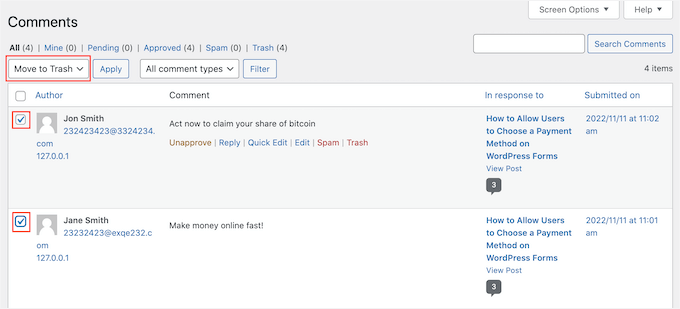
Klicken Sie dann einfach auf „Anwenden“, um diese Kommentare zu entfernen.
Diese Aktion löscht alle Spam-Kommentare dauerhaft aus Ihrer WordPress-Datenbank. Dies kann je nach Anzahl der Kommentare einige Sekunden dauern.
Für die meisten Websites ist dies der beste Weg, um auf einmal ein paar Spam-Kommentare zu entfernen. Wenn Sie jedoch Tausende von Spam-Kommentaren haben (z. B. wenn ein Spambot Ihre Website angegriffen hat), kann das Klicken auf diese Schaltfläche dazu führen, dass Ihr Server überlastet oder abstürzt, bevor er fertig ist.
Wenn Sie eine riesige Menge Spam zu löschen haben, empfehlen wir stattdessen Methode 2.
Methode 2: Massenhaft Spam mit einem Plugin im Stapel löschen
Eine weitere einfache Möglichkeit, alle Spam-Kommentare in WordPress in großen Mengen zu löschen, ist die Verwendung des WP Bulk Delete Plugins.
Die kostenlose Version dieses Plugins ermöglicht es Ihnen, WordPress-Kommentare nach Status in großen Mengen zu löschen, sodass Sie ganz einfach alle Nachrichten entfernen können, die als ausstehend, Spam oder Papierkorb markiert sind.
Seien Sie sich nur bewusst, dass dieses Plugin Kommentare dauerhaft löscht. Wenn Sie das falsche Kästchen ankreuzen und versehentlich einen Kommentar entfernen, gehen diese Inhalte für immer verloren. Vor diesem Hintergrund ist es ratsam, ein Backup Ihrer WordPress-Website mit einem Plugin wie Duplicator Pro zu erstellen, bevor Sie fortfahren.
Das erste, was Sie tun müssen, ist, das WP Bulk Delete Plugin zu installieren und zu aktivieren.
Gehen Sie von Ihrem WordPress-Dashboard zu Plugins » Neues Plugin hinzufügen.

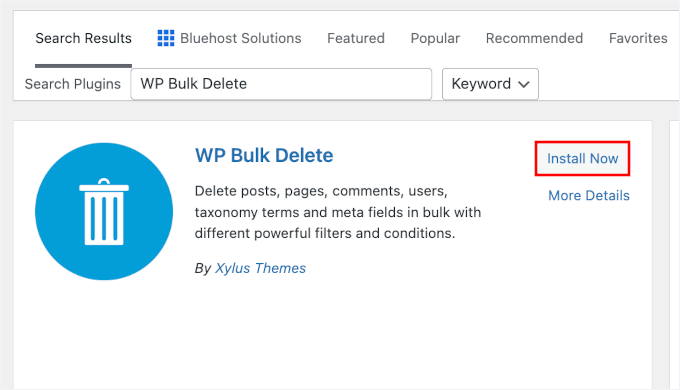
Als Nächstes können Sie die Suchleiste verwenden, um nach dem Plugin zu suchen.
Sobald Sie es gefunden haben, klicken Sie auf die Schaltfläche „Jetzt installieren“ und dann auf „Aktivieren“.
Wenn Sie Hilfe benötigen, sehen Sie sich unseren Schritt-für-Schritt-Leitfaden an, wie man ein WordPress-Plugin installiert.
Wenn Sie damit fertig sind, gehen Sie in Ihrem Admin-Dashboard zu WP Bulk Delete » Kommentare löschen. Sie können nun die Kommentar-Kategorie auswählen, die Sie löschen möchten, z. B. ausstehende Kommentare, Spam-Kommentare, gelöschte Kommentare oder genehmigte Kommentare.
Zum Beispiel möchten Sie normalerweise alle Kommentare löschen, die als Spam markiert sind.
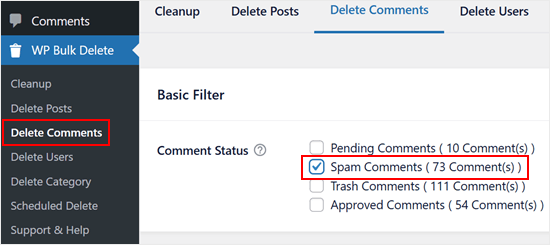
Wenn Sie gerade Ihre Warteschlange überprüft und alle echten Kommentare genehmigt haben, möchten Sie vielleicht auch die ausstehenden Kommentare löschen.
Nachdem Sie das Kontrollkästchen aktiviert haben, scrollen Sie zum Ende der Seite. Im Feld 'Limit' können Sie die maximale Anzahl der gleichzeitig zu löschenden Kommentare angeben, was nützlich sein kann, wenn Sie Dutzende von Kommentaren zu löschen haben.
Klicken Sie abschließend auf „Kommentare löschen“.
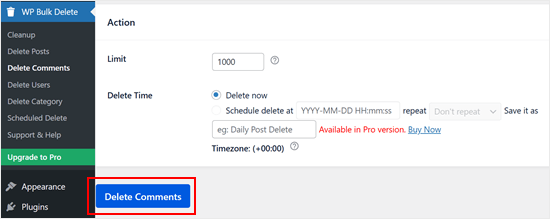
WP Bulk Delete löscht dann alle diese Kommentare in WordPress dauerhaft und in großen Mengen.
Bonus: Verwalten Sie Ihre Kommentare mit Akismet und Thrive Comments
Wenn Sie den Kommentarbereich Ihres WordPress-Blogs vor Spam schützen möchten, empfehlen wir die Verwendung von Akismet.
Dieses Anti-Spam-Plugin filtert automatisch Spam-Kommentare, sodass Sie diese nicht manuell moderieren müssen. Beachten Sie, dass es oft vorinstalliert mit WordPress geliefert wird, Sie es aber aktivieren müssen.
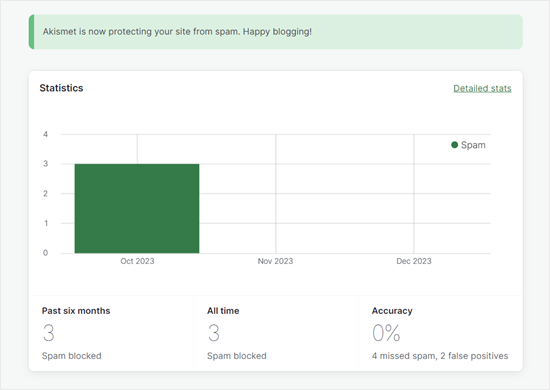
Neben Akismet empfehlen wir auch die Installation von Thrive Comments.
Dieses Kommentar-Plugin verfügt über Moderationstools, die die Verwaltung Ihres Kommentarbereichs erheblich erleichtern.
Sie können beispielsweise bestimmten Benutzerrollen die Moderation von Kommentaren zuweisen, damit Sie die Verantwortung unter Ihren Teammitgliedern aufteilen können. Außerdem können Sie Kommentare an bestimmte Benutzer delegieren, wenn Sie der Meinung sind, dass diese besser geeignet sind, auf die Nachrichten zu antworten.
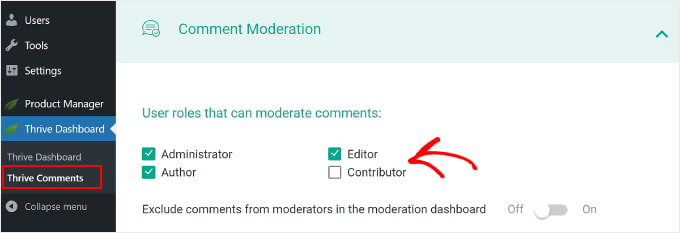
Eine weitere Funktion von Thrive Comments ist die Entfernung des standardmäßigen Website-URL-Feldes aus Ihrem Kommentarformular. Dies ist ein Bereich, der oft zum Einfügen bösartiger Links verwendet wird, sodass dessen Entfernung dies verhindern kann.
Details finden Sie in unserem vollständigen Testbericht zur Thrive Themes Suite, der einen eigenen Abschnitt zu Thrive Comments enthält.
Weitere Boni: Steigern Sie WordPress-Kommentare mit Thrive Comments
Möchten Sie Ihre Kommentare noch weiter verbessern? Thrive Comments macht es einfach, Ihren Kommentarbereich in einen ansprechenden Community-Bereich zu verwandeln.
Sie können Like- und Dislike-Buttons hinzufügen, damit Ihre tatsächlichen Besucher bei der Moderation helfen können, indem sie hilfreiche Kommentare „liken“ und schlechte „disliken“.
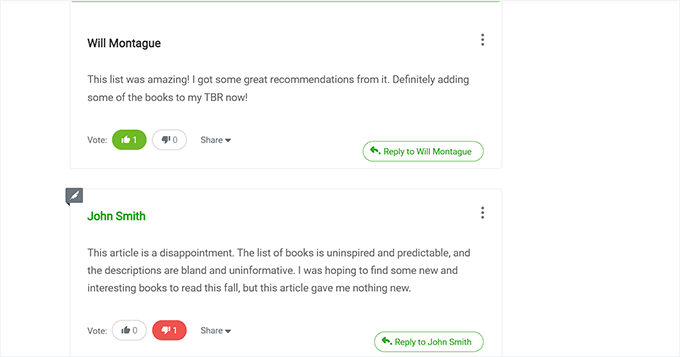
Dies hilft dabei, qualitativ hochwertige Kommentare nach oben zu bringen, während spammy oder irrelevante Kommentare automatisch untergehen. Weitere Details finden Sie in unserem Leitfaden, wie Sie Benutzern erlauben können, Kommentare zu mögen oder nicht zu mögen.
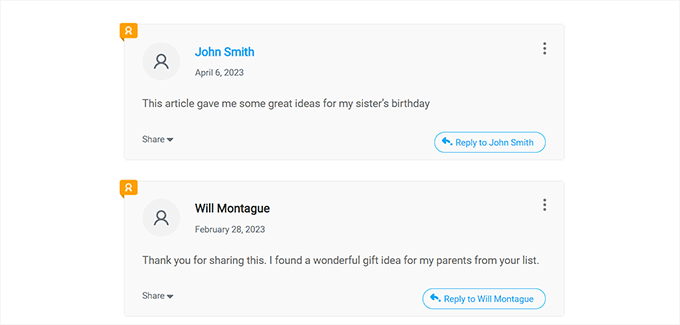
Sie können auch ein einfaches Benutzer-Ranking-System hinzufügen, das häufige Kommentatoren mit Abzeichen oder Punkten belohnt. Dies fügt ein spielerisches Element hinzu, das Benutzer motiviert, immer wiederzukommen.

Für eine Schritt-für-Schritt-Anleitung siehe unseren Leitfaden zum Thema Hinzufügen eines einfachen Benutzer-Ranking-Systems für WordPress-Kommentare.
Ein weiteres leistungsstarkes Feature ist die Möglichkeit, Kommentare hervorzuheben oder zu verbergen. Es ermöglicht Ihnen, großartige Beiträge oben hervorzuheben oder spammy oder unhilfreiche nach unten zu verschieben.
Weitere Informationen finden Sie in unserem Leitfaden zum Thema Kommentare in WordPress hervorheben oder vergraben.
FAQs: Spam-Kommentare in WordPress in großen Mengen löschen
Jetzt, da Sie wissen, wie Sie Spam-Kommentare in großen Mengen bereinigen können, beantworten wir einige häufig gestellte Fragen von Benutzern bei der Verwaltung von WordPress-Kommentaren.
Wie oft sollte ich Spam-Kommentare löschen?
Standardmäßig löscht WordPress Spam-Kommentare nach 15 Tagen automatisch. Wenn Sie jedoch täglich Tausende von Spam-Kommentaren erhalten, empfehlen wir, den Spam-Ordner einmal pro Woche manuell zu leeren, um die Größe Ihrer Datenbank kleiner zu halten.
Was passiert, wenn ich versehentlich einen echten Kommentar lösche?
Wenn Sie Kommentare in großen Mengen löschen, besteht die Gefahr, dass Sie versehentlich einen echten entfernen. Um sicherzugehen, ist es ratsam, Ihre Website regelmäßig zu sichern. Sie können Plugins wie Duplicator verwenden, um zuverlässige Backups zu erstellen.
Kann ich meine WordPress-Website automatisch sichern?
Ja! Backup-Plugins wie Duplicator Pro und UpdraftPlus ermöglichen es Ihnen, automatische Backups einzurichten, sodass Sie dies nicht manuell tun müssen.
Gibt es Plugins, die Spam-Kommentare vollständig stoppen?
Kein Plugin kann 100 % des Spams blockieren, aber Tools wie Akismet leisten hervorragende Arbeit beim Filtern der meisten unerwünschten Kommentare.
Zusätzliche Ressourcen zur Verbesserung von WordPress-Kommentaren
Wir hoffen, dieses Tutorial hat Ihnen geholfen zu lernen, wie Sie Spam-Kommentare in WordPress einfach in großen Mengen löschen können.
Als Nächstes möchten Sie vielleicht auch unsere Anleitungen zu folgenden Themen lesen:
- Beste WordPress Kommentar-Plugins
- Wie Sie mehr Kommentare auf Ihrer WordPress-Website erhalten
- Wie Sie Benutzern erlauben, anonyme Kommentare in WordPress zu posten
- So können Benutzer ihre Kommentare in WordPress bearbeiten
- So fügen Sie benutzerdefinierte Felder zu Kommentarformularen in WordPress hinzu
- So erlauben Sie Benutzern, unangemessene Kommentare in WordPress zu melden
- So beheben Sie „Kommentare sind geschlossen“ in WordPress
- Leitfaden für Anfänger zur Moderation von Kommentaren in WordPress
Wenn Ihnen dieser Artikel gefallen hat, abonnieren Sie bitte unseren YouTube-Kanal für WordPress-Video-Tutorials. Sie finden uns auch auf Twitter und Facebook.


Andrew Knyte
Danke – dieser Beitrag war eine Rettung!! Ihr seid spitze!!
WPBeginner Support
You’re welcome! Glad we could help make this simple to solve
Admin
kzain
Dieser Beitrag ist ein Game-Changer für die Verwaltung von Kommentaren auf meiner WordPress-Website. Ich schätze besonders den Vergleich zwischen der integrierten Methode und dem WP Bulk Delete-Plugin. Für gelegentliche Spam-Kommentare funktioniert das Admin-Panel gut. Aber für diese unvermeidlichen Spam-Wellen wird das Plugin mein neuer bester Freund sein. Danke, WPBeginner für diesen zeiteffizienten Tipp!
WPBeginner Support
You’re welcome!
Admin
Dayo Olobayo
Ich habe mehrere Methoden ausprobiert, um Spam-Kommentare zu verwalten, aber diese ist mit Abstand die effizienteste. Das WP Bulk Delete Plugin ist einfach zu bedienen und hat mir viel Zeit gespart. Noch besser ist, dass es mit anderen Plugins integriert werden kann, um seine Funktionalität zu erweitern.
Jacy Boy
Vielen Dank. Das hat uns eine Menge Zeit gespart!!!
WPBeginner Support
Schön, dass unser Artikel hilfreich war!
Admin
Tim Pettiford
Guter Rat. Mein Problem ist etwas anders. Die Kommentare, die ich löschen muss, befinden sich im Bereich „Feedback“ und sind nicht als Spam markiert. Es gibt über 13.000, die Spam enthalten, ich habe manuell 2.000 gelöscht, möchte aber eine Möglichkeit haben, sie in großen Mengen zu löschen. Die Mehrheit ist an zwei bestimmte Beiträge gebunden.
Meine Frage ist: Sind sie mit den Beiträgen verknüpft, sodass es möglich ist, den Beitrag zu löschen und damit das Feedback/die Kommentare zu löschen?
Lindsay Dick
Hey, hast du jemals eine Lösung dafür gefunden? Ich habe das gleiche Problem
Jennifer Lalo
Dieses Plugin hat mich gerade davor bewahrt, über 2.000 Kommentare manuell zu löschen. Vielen Dank – es hat wie am Schnürchen funktioniert.
Debbie Takara Shelor
Vielen Dank SO sehr für diese Hilfe. Ich benutze Akismet, aber hatte keine Captcha aktiviert. Mir wurde plötzlich klar, dass ich 65.000 Spam-Kommentare hatte und jedes Mal, wenn ich versuchte, den Spam zu leeren, stürzte alles ab. Ich benutze gerade Ihr empfohlenes Plugin! Ich hatte bereits versucht, 20 Kommentare auf einmal zu löschen. Wow, das hätte ewig gedauert. Nochmals vielen Dank!
Chris Hazel
Ich benutze WordPress seit sechs Monaten und hatte keine Probleme, irgendeine Funktion auszuführen oder es genau zu verstehen, aber Spam-Kommentare gingen mir wirklich auf die Nerven. Anfangs beschloss ich, die anhäufenden Kommentare zu ignorieren, nur um später festzustellen, dass es sich um einige Tausend handelte.
Da suchte ich im Internet nach einer Möglichkeit, den gesamten
Spam zu entfernen.
Was mir wirklich Angst machte, war die Zeit, die es dauern würde, so viele Kommentare zu löschen – dann installierte ich CAPTCHA und war erleichtert, als ich sah, dass der Spam-Ordner mit einem einzigen Klick leer war.